Как в Windows 10 разблокировать загруженный из интернета файл
Система Windows 10 обладает определенными системами защиты, которые позволяют ее уберечь от зловредного кода и опасных приложений. Иногда, если пытаться открыть скачанные из сети файлы, может появляться предупреждение, с просьбой подтвердить свое намерение открыть данный файл. В некоторых случаях фильтр безопасности совсем блокирует открытие.
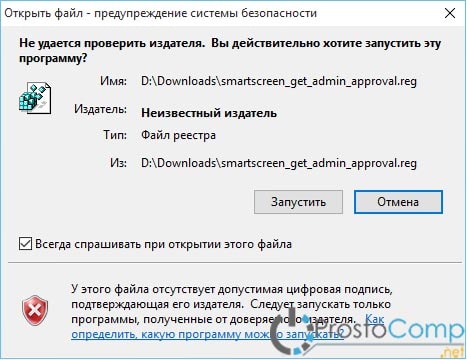
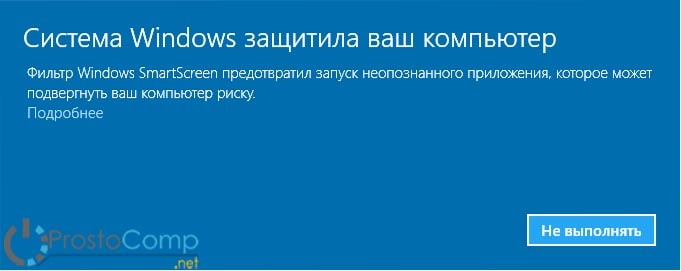
Но некоторые пользователи столкнулись с неудобствами, при возникновении таких сообщений. Ведь бывает, что файл был добыт из проверенного источника и гарантированно не представляет опасности, но система все равно его блокирует.
Сейчас мы рассмотрим несколько простых способов, позволяющих разблокировать заблокированные файлы.
Снимаем блокировку во время открытия файла
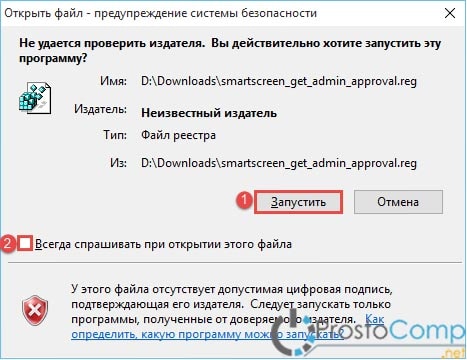
Когда появляется предупреждение с вопросом открыть данный файл, или нет, можно просто нажимать на кнопку «Запустить» и он будет открываться. Правда, при следующем открытии, это сообщение появится снова. Поэтому, что бы такого не было, нужно внизу снять галочку, возле строчки «Всегда спрашивать…». После этого, для данного файла, предупреждения не будут выводиться на экран.
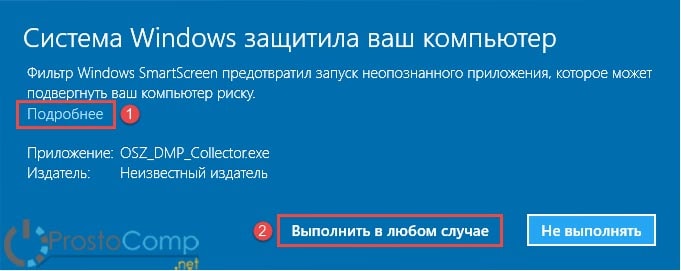
Если система совсем заблокировала файл, то его так же можно запустить. Но в этом случае, блокировка не отключится и во время всех последующих открытий данное сообщение будет постоянно отображаться. Что бы запустить приложение, или файл, сделайте клик по кнопке «Подробнее» и после этого «Выполнить в любом случае».
Снимаем блокировку через свойства
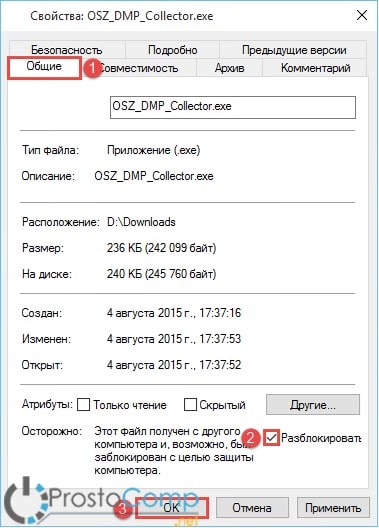
Сделайте клик правой кнопкой мышки по файлу, который блокируется и в раскрывшемся меню нажмите на «Свойства». В окне свойств, откройте вкладку «Общие» и установите галочку возле пункта «Разблокировать», после чего нажмите на кнопку «Ок», внизу окна. После таких действий файл больше не станет блокироваться, и вы не увидите окно с предупреждением.
Снимаем блокировку скачиваемых файлв в Windows 10 через PowerShell
Откройте окно PowerShell и воспользуйтесь командой следующего вида unblock-file-path “местоположение файла”. Например, это может выглядеть так:
 unblock-file -path «D:\Downloads\OSZ_DMP_Collector.exe»
Этим способом можно отключить блок сразу у нескольких файлов, которые находятся в определенном каталоге. Для этого есть специальная команда: get-childitem “местоположение папки” | unblock-file. К примеру, данная команда может выглядеть следующим образом:
get-childitem «D:\Downloads\» | unblock-file
Как в Windows 11 разблокировать файлы, загруженные из Интернета
Пользователям необходимо разблокировать загруженные из Интернета файлы, чтобы Windows 11 не блокировала доступ к ним. Когда вы щелкаете такой файл в проводнике, появляется предупреждение системы безопасности. Кроме того, для некоторых файлов, таких как исполняемые файлы (*.exe), блокируется запуск.
Этот функционал реализован в компоненте Менеджер вложений. Он записывает информацию о зоне в специальную область, называемую «альтернативный поток данных», которая невидима для конечного пользователя. Такие потоки, также известные как «метаданные», существуют только в разделах NTFS.
Диспетчер вложений определяет, насколько опасным для вас может быть загруженный файл, по нескольким факторам. Короче говоря, он проверяет, с помощью какой программы вы открываете файл, тип файла и источник, из которого вы получили файл.
Существует три уровня предупреждений безопасности, которые вы можете увидеть при открытии загруженного файла.
- Высокий — вы видите сообщение типа «Windows обнаружила, что этот файл потенциально опасен. Чтобы защитить ваш компьютер, Windows заблокировала доступ к этому файлу». Это предупреждение обычно появляется при загрузке исполняемых файлов, не имеющих цифровой подписи и неизвестных для SmartScreen.
- Умеренный — применяется к определенным документам и исполняемым файлам, полученным из локальной сети. В последнем случае вы можете увидеть сообщение «Не удалось проверить издателя. Вы уверены, что хотите запустить это программное обеспечение?» сообщение.
- Низкий — для файлов, которые являются «безопасными» независимо от источника, Windows не уведомляет пользователя и разрешает их открывать.
Если вам неудобно видеть такие подсказки каждый раз, когда вы открываете загруженные файлы, вам необходимо разблокировать их. Вот как.
Лучшие программы для разблокировки и удаления заблокированных файлов
В некоторых случаях вполне вероятно, что мы пытались удалить любой файл, и мы получили сообщение об ошибке, предупреждающее нас о том, что невозможно выполнить операцию, поскольку файл используется. Мы закрываем все программы, пытаемся снова, и удалить его невозможно, файл заблокирован. Чтобы решить эту проблему, сегодня мы увидим серию программ, которые помогут нам стереть все типы файлов которые были заблокированы, предотвращая их удаление.
Причины, по которым файл заблокирован
То, что мы не можем удалить файл, потому что это заблокирован системой может вызвать у нас больше, чем головную боль, когда мы будем искать источник и как это исправить. Причин для этого может быть несколько, и мы можем найти сообщения об ошибках, такие как:
- Невозможно удалить файл: доступ запрещен.
- Убедитесь, что диск не заполнен или защищен от записи, и что файл в данный момент не используется.
- Возможно, используется исходный или целевой файл.
- Файл используется другой программой или пользователем
Возможное решение — перезагрузить компьютер. Таким образом, мы гарантируем, что память освобождена, и все приложения закрыты, и после запуска мы можем удалить файл без проблем. Но это, во многих случаях, также может быть неприятным, так как мы должны будем убедиться, что у нас все хорошо сохранилось, и прекратить нашу работу.
Чтобы нам не приходилось выключать или перезагружать компьютер, когда мы не можем удалить заблокированный файл, мы можем выбрать одно из следующих приложений, которое будет очень полезно.
Программы для удаления заблокированных файлов
IObit Unlocker
Это приложение будет очень полезно при удалении файлов, которые мы не можем удалить напрямую из Windows когда они заблокированы. IObit Unlocker позволяет являетесь в разблокировать и управлять файлами и папками всегда держать вас в безопасности и доступности. У нас будет интуитивно понятный интерфейс, из которого мы можем управлять различными каталогами, в дополнение к полной совместимости с проводником Windows. Выпустить файл будет так же просто, как перетащить его в окно приложения.
IObit Unlocker — это бесплатное приложение, совместимое с совместимым с Windows 10/8/7 / Vista / XP. Мы можем скачать его с сайт разработчика.
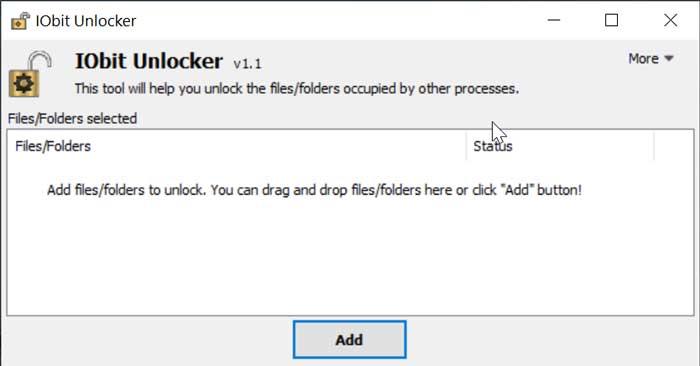
Локхантер
Этот инструмент является средством разблокировки файлов, которое позволит нам удалить все типы заблокированных файлов, предотвращая их удаление традиционными методами. Это приложение позволяет нам разблокировать, удалить, скопировать или переименовать любой файл это блокируется, а также непосредственно убивает процесс блокировки. Кроме того, это позволяет исключить процессы блокировки жесткого диска, а также удалить файлы в корзине, чтобы мы могли восстановить их, если удалим их по ошибке.
LockHunter совместим с Windows 10/8/7 / Vista / 2003 / XP и имеет 32- и 64-битную поддержку. Это бесплатный инструмент, который мы можем скачать со своего сайта .
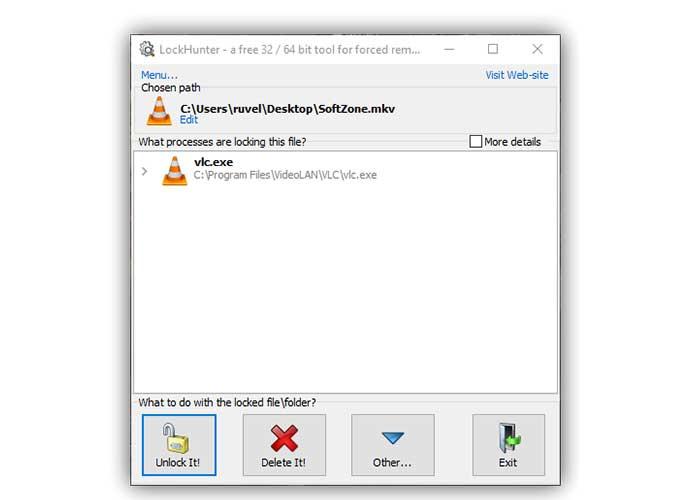
Unlocker
Это чрезвычайно простой инструмент, с помощью которого мы можем разблокировать файлы, которые не позволяют нам быть удалены традиционным способом. Приложение не имеет больше опций или опций конфигурации, его использование направлено и для решения проблем, которые мы имеем с любым заблокированным файлом. С Unlocker мы сможем закрыть любой процесс, который может заблокировать файл или отсоедините его так, чтобы его можно было удалить.
Unlocker совместим с Windows 2000 / XP / 2003 / Vista / 7/10. Может быть скачать бесплатно с его официального сайта.
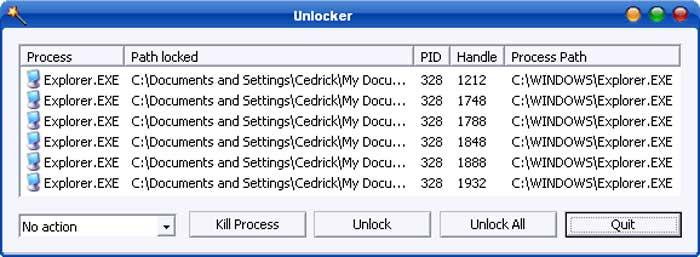
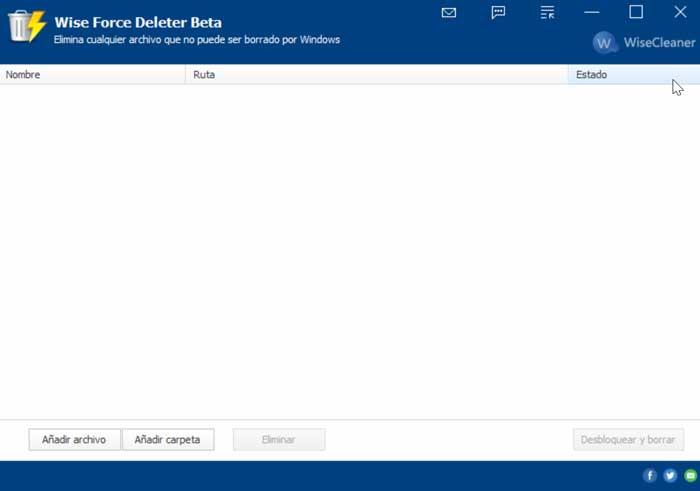
Мудрый Сил Делетер
Это приложение поможет нам стереть все файлы, которые могут быть заблокированы системой, даже если они не открыты, что может быть очень раздражающим. Удалить файл будет так же просто, как просто выбрать его из интерфейса приложения. Wise Force Deleter предназначен для устранить любые препятствия с помощью которого Windows заблокировала файл. Он имеет интуитивно понятный и простой в использовании интерфейс, поэтому у нас нет никаких проблем с возможностью его использования.
Wise Force Deleter — это совместимое с Windows приложение, которое мы можем скачать бесплатно .
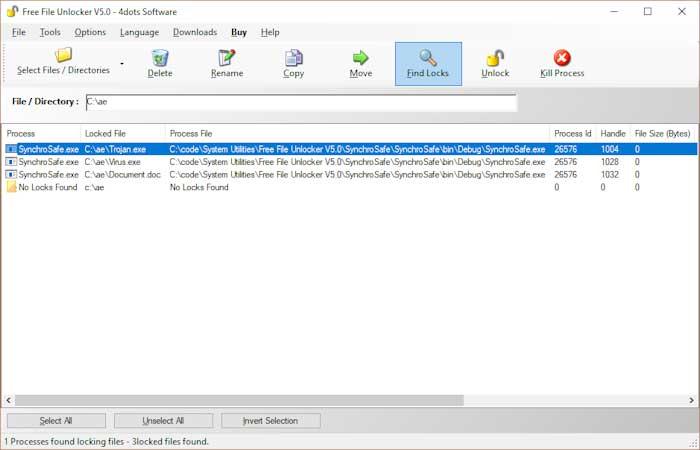
Бесплатный файловый Unlocker
С Free File Unlocker мы сможем удалить все типы файлов, которые в настоящее время используются, заблокированы, заняты или не обнаруживаются. С помощью этого инструмента мы сможем разблокировать используемые файлы или папки так что сообщение об ошибке перестает появляться каждый раз, когда мы пытаемся переименовать, переместить или удалить их. Он также может быть использован для удалить вредоносное ПО которые сложно удалить, а также вирусы и трояны. Он полностью интегрирован с Windows Проводник, поэтому простой щелчок правой кнопкой мыши позволит нам разблокировать любой файл или папку.
Free File Unlocker совместим с Windows 10, 8.1, 8, 7, Vista, 2003 и XP, с 32- и 64-битными версиями. Вы можете скачать бесплатно с их сайта.
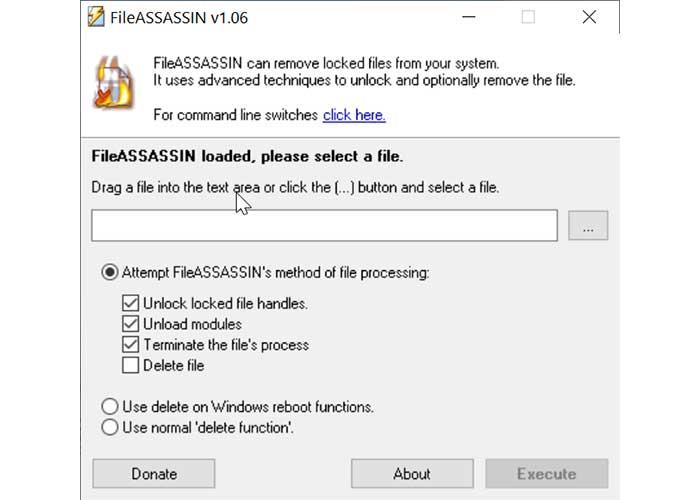
FileASSASSIN
Это приложение позволяет нам удалять файлы любого типа, которые заблокированы на нашем компьютере по различным внутренним причинам или из-за вируса или вредоносной программы. FileASSASSIN позаботится о загрузке модуля, закрытии удаленных дескрипторов и завершение любого процесса для устранения каждый из заблокированных файлов. Он не требует установки, нам нужно только указать путь к заблокированному файлу и выбрать один из трех методов безопасного удаления.
FileASSASSIN — это бесплатное приложение для домашних пользователей, совместимое с Windows. Мы можем скачать его с сайт разработчика .
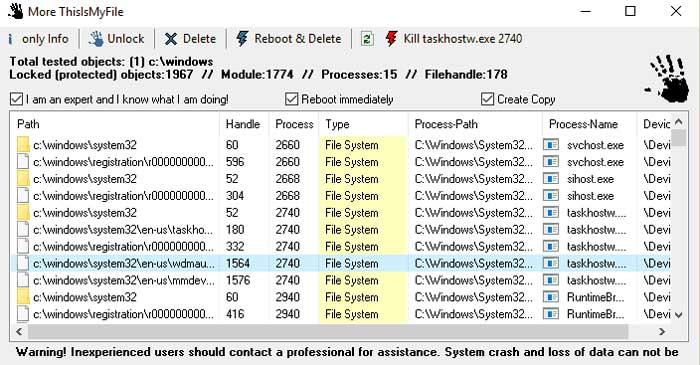
ЭтоМойФайл
Этот мощный инструмент является средством для удаления заблокированных файлов, что также позволяет нам заранее знать, какой процесс заблокирован. Существует несколько способов удаления файлов, в зависимости от степени блокировки, в которой вы находитесь. Таким образом, мы можем убить процесс, который его блокирует и удалить файл или перезагрузите компьютер, чтобы заблокировать его и удалить. Процесс настолько прост, что нам нужно всего лишь перетащить файл в главное меню приложения.
ThisIsMyFile — это бесплатное приложение, совместимое с Windows 10, 8.1, 7, Windows Server 2000, 2008, 2016 и Windows XP, как 32, так и 64-разрядными. Мы можем скачать его с его Официальный сайт .
застой
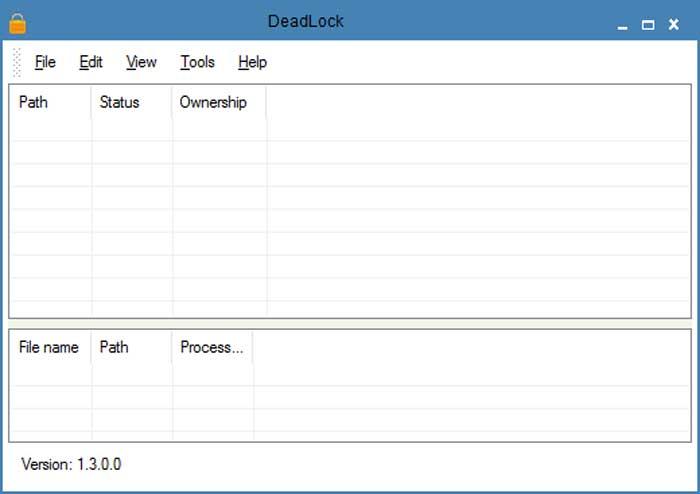
Эта программа позволит нам разблокировать все виды файлов и папок, занимая положение этих файлов, чтобы иметь возможность быстро перемещать, копировать или удалять их. Это позволяет вам выполнять различные действия, такие как разблокировка файла продолжать использовать его или навсегда удаляя его , Приложение интегрировано в контекстное меню Windows, поэтому разблокировать или удалить файл будет так же просто, как щелкнуть по нему правой кнопкой мыши и выбрать это приложение.
DeadLock — это бесплатное приложение, которое мы можем загрузить прямо с свой веб-сайт .
Удалить Доктор
Это приложение было разработано для устранения всех типов файлов, которые заблокированы системой или вирусами или которые повреждены. Он также способен удаление файлов index.dat , в котором хранится история интернета, планируя их удаленный когда мы перезагружаем систему. Чтобы разблокировать и удалить файл, достаточно будет просто перетащить его в главное меню или из проводника Windows, щелкнув его правой кнопкой мыши.
Удалить Доктор это бесплатное приложение, совместимое со всеми версиями Windows, которые могут быть скачано с сайта разработчика .
Как Разблокировать ZIP-файл Без Пароля – 4 Метода
Вы можете защитить свои ZIP-файлы паролем, чтобы предотвратить подозрительные вторжения. Это помогает в ситуации, когда в вашей компьютерной системе есть несколько пользователей, но что произойдет, если вы забудете пароль и не сможете получить доступ к содержащимся в нем данным? Или вы загружаете файл из Интернета, и он защищен паролем. Мы здесь, чтобы помочь вам в этой ситуации. Есть несколько способов разблокировать zip-файл. Здесь мы будем внедрять методы с высокой степенью успеха.
Метод 1. Разблокируйте ZIP-файл С Помощью Средства Разблокировки ZIP-пароля
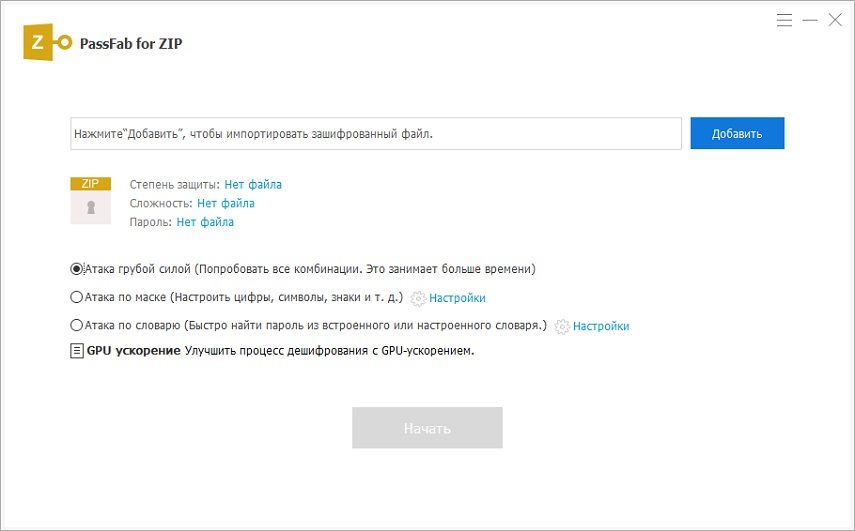
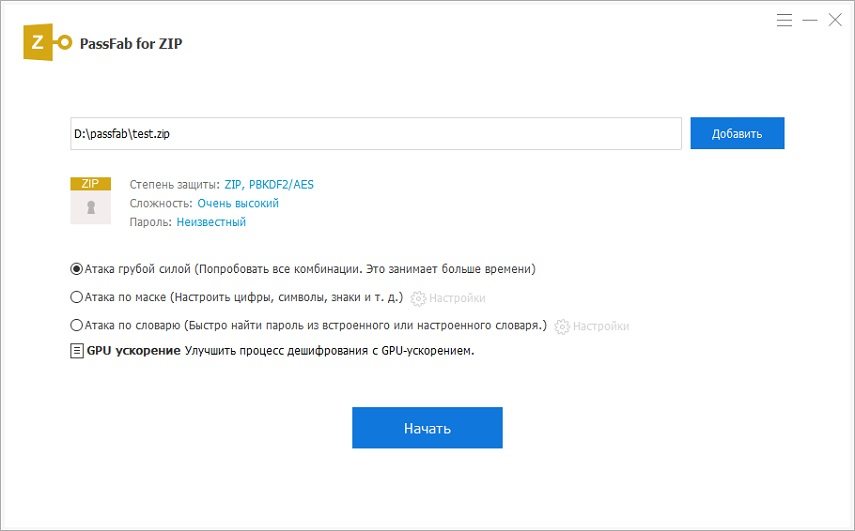
Если у вас нет времени попробовать несколько методов для 100% успеха, настоятельно рекомендуется использовать PassFab для ZIP, не задумываясь. Эта программа для разблокировки паролей ZIP-файлов восстанавливает пароли для всех типов зашифрованных ZIP-файлов без повреждения данных. Его метод дешифрования настолько обширен, что он также может расшифровать файл, защищённый алгоритмом AES. Он использует 3 различные эффективные процедуры для восстановления пароля к ZIP-файлу:
Атака грубой силой: попробуйте все возможные комбинации, что займет больше времени.
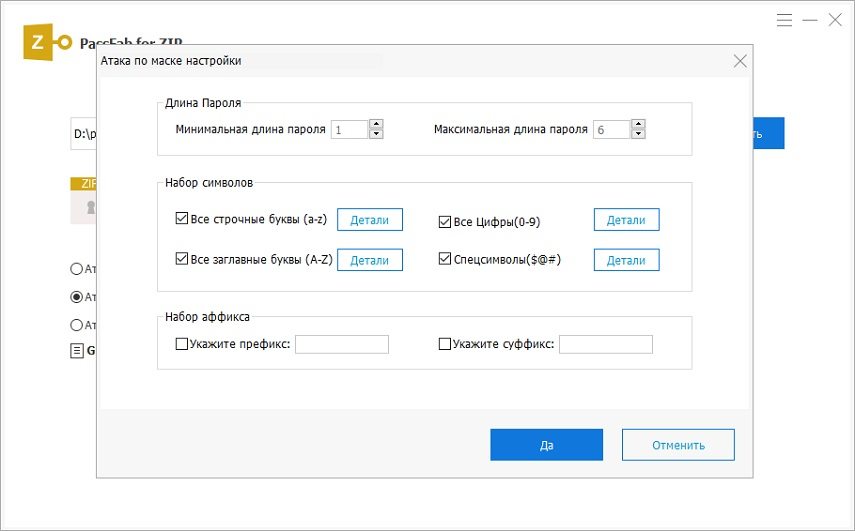
Атака по маске: настраивайте числа, символы, символы.
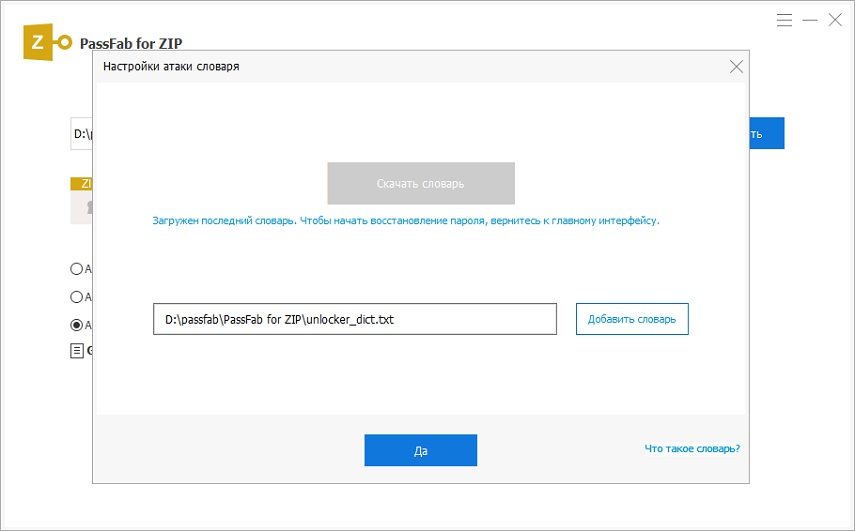
Атака по словарю: быстро найдите пароль из встроенного или настроенного словаря.
-
Загрузите и установите PassFab для ZIP с официального сайта.
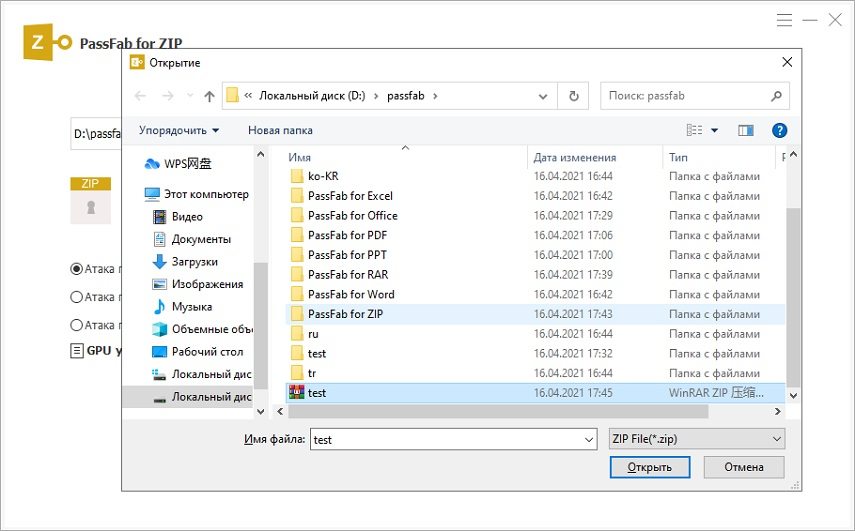
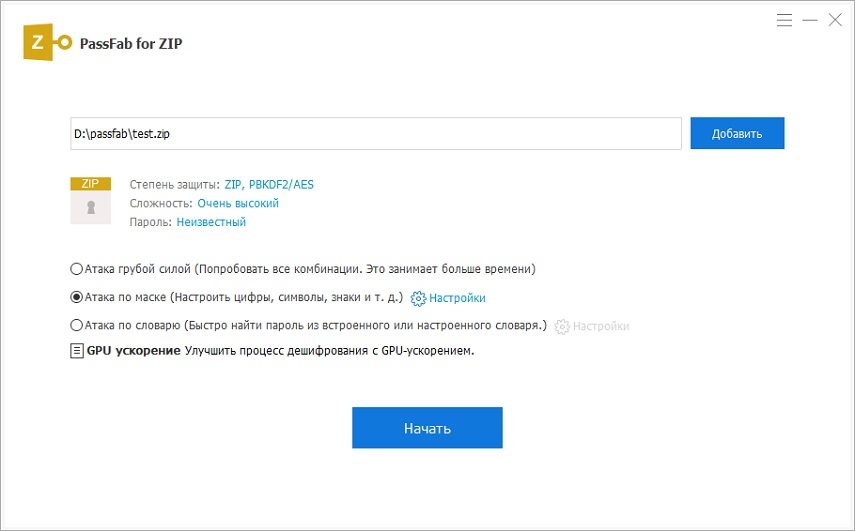
а. Выберите «Атака грубой силы», если вы не можете вспомнить ни слова из своего пароля. Он попробует все возможные комбинации паролей.
б. Выберите «Атака по маске», если вы знаете свой пароль. Появится несколько вариантов. Выберите те, которые имеют отношение к вашему утерянному паролю, и нажмите «Да».
c. Выберите «Атака по словарю», если у вас есть словарь паролей. Это часто помогает восстановить утерянный пароль. Добавьте словарь и нажмите «Да». Теперь нажмите кнопку «Пуск». После восстановления пароля вам будет отображен пароль.
Метод 2. Разблокировать Пароль К ZIP-файлу Онлайн Без Пароля
Есть несколько веб-сайтов, предлагающих бесплатную возможность дешифрования ZIP-файлов. Онлайн-сервисы всегда имеют мощные вычислительные ресурсы, позволяющие использовать распределенные виртуальные частные серверы в разных местах. Интерфейс сайтов для расшифровки ZIP-файлов прост.
Перейдите на сайт, и он спросит о вашем зашифрованном ZIP-файле. Просмотрите этот файл. Иногда вам будет предложено ввести свой адрес электронной почты, чтобы получить пароль по электронной почте. Затем нажмите «Продолжить». Вы получите уведомление, если пароль будет восстановлен. Но этот метод не рекомендуется, потому что ваши данные могут быть конфиденциальными и загружать эти файлы на общедоступные сайты небезопасно.
Метод 3. Разблокировка Пароля ZIP-файла С Помощью Блокнота
Вы также можете разблокировать защищенный паролем ZIP-файл с помощью блокнота. Это самый простой и немного сложный способ разблокировать ZIP-файл, защищенный паролем. Этот метод работает с использованием пакетной файловой системы. Если вы не знаете элементарных вещей, этот метод может показаться вам трудным. Если у вас хорошо получается, вот полное руководство по этому методу:
-
Откройте ваш ZIP-файл с помощью блокнота, щелкнув правой кнопкой мыши ZIP-файл и выбрав «Открыть с помощью». После этого выберите Блокнот из списка программ.
Метод 4. Угадайте Свой Правильный Почтовый Пароль (Бесплатно)
ZIP-файл — это широко используемое расширение для архивирования различных файлов с целью хранения или передачи. Это наиболее удобный способ уменьшить размер файлов, сжав их в один ZIP-файл. Чаще всего для доступа к этим файлам или их архивирования используется бесплатное программное обеспечение 7ZIP или WinZip. Наряду со сжатием файлов zip также обеспечивается высокий уровень безопасности и конфиденциальности.
Может показаться, что угадать ваш zip-пароль очень просто, но в большинстве случаев мы не рассматриваем это как вариант. Это должно быть вашим первым вариантом при восстановлении любого пароля. Есть ряд шаблонов, которые люди используют для установки пароля. Вот некоторые из них:
Наиболее распространенные пароли, используемые для защиты ZIP-файла: 111111, 123456, a1b2c3d4, welcome. Попробуйте наиболее распространенные, которые вы можете использовать для защиты файла.
Часто в качестве пароля можно использовать псевдоним вашего ребенка, супруга, матери, отца или ваше детское имя.
Попробуйте использовать домашнее животное, имя для машины или имя лучшего друга в старшей школе.
Попробуйте ввести названия ваших любимых вещей, таких как еда, книга, фильм, песня, певец, актер.
Примечание: Вы можете продолжать много попыток, так как нет ограничений на попытки ввода разных паролей. Если ни один из них не работает, используйте другие методы, упомянутые выше.
Так что в следующий раз, когда вы встретите кого-то с зашифрованным ZIP-файлом, вы можете помочь ему или ей разблокировать процедуры с ZIP-файлом. Доступно множество других сторонних программ, которые могут претендовать на восстановление пароля вашего ZIP-файла, но PassFab для ZIP протестирован и рекомендован нами. Он защищает вашу конфиденциальность и данные от посторонних вторжений. Используйте PassFab для ZIP, и вы не будете разочарованы.