Руководство по кнопке питания ps4
Ни у кого нету никаких сомнений, что PlayStation 4 является абсолютным шедевром дизайна. PS4 существует уже несколько лет, но по-прежнему выглядит гладко и стильно.
Разумеется, что гениальность PS4 заключается не только в его внешнем виде, но и в его интуитивно понятной и в высшей степени удобной системе. Помимо этого, есть одна особая часть этой выдающейся консоли, которая может вызвать несколько мелких проблем у людей, особенно тех, кто менее опытен в игровых консолях: кнопка питания.
Зная об этом, я составил это руководство к кнопке питания PS4. Читайте дальше, чтобы получить хорошее представление об основных принципах работы кнопки, откройте несколько трюков, которые вы, возможно, раньше не встречали. Также узнаете, как эта маленькая кнопка может стать объяснением проблемам с питанием вашего PS4.
Хорошо, давайте начнем с расположения кнопки питания PS4!
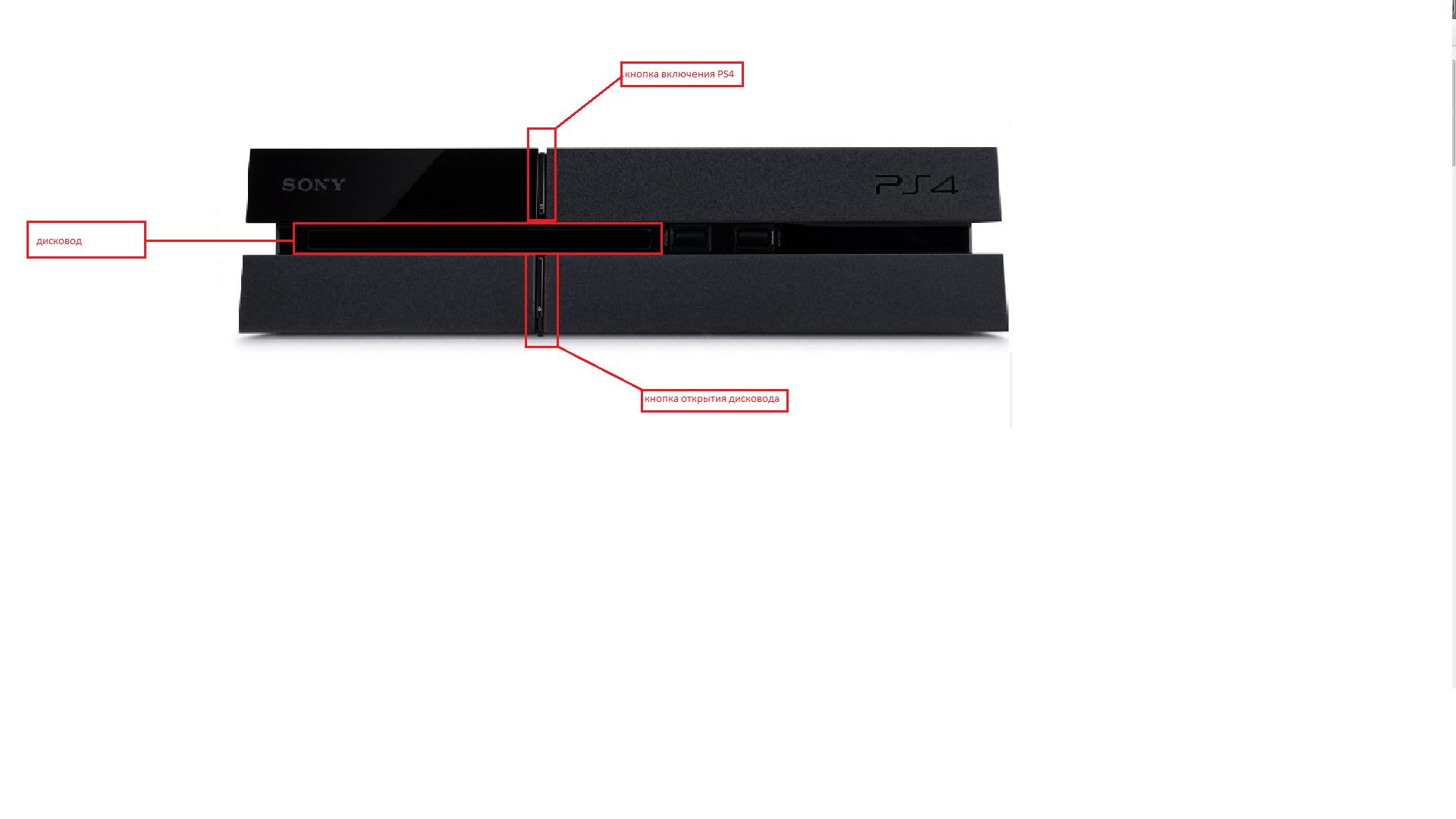
На стандартной PlayStation 4 кнопка питания расположена на наклонной стороне консоли, которая, как правило, обращена вперед, независимо от того, оставите ли вы свой PS4 вертикально или горизонтально. На самом деле там есть две кнопки, которые издалека выглядят одинаково. Однако посмотрите ближе, и вы увидите, что у каждой кнопки есть собственный символ. У одной есть несколько горизонтальных линий с треугольником сверху; это кнопка, которую вы нажимаете для извлечения дисков. У другой есть круг с линией. Это ваша кнопка питания.
Если у вас PS4 Pro, символы на кнопках будут одинаковыми, но макет будет немного отличаться. Кнопки будут расположены на разных концах стороны, а не рядом друг с другом. Функционально, они работают так же, как и на обычной PS4!
Как включить PS4
Чтобы включить PS4, вам нужно нажать кнопку питания лишь на мгновение. Вы должны услышать короткий звуковой сигнал, указывающий, что консоль загружается. Вам не нужно держать кнопку нажатой для нормального запуска консоли.
Как выключить PS4 с кнопки
Как только вы закончите использовать, чтобы полностью отключить PS4, удерживайте кнопку питания примерно 7 секунд, пока не услышите два звуковых сигнала.
Безопасный режим ps4
Возможности кнопки питания PlayStation 4 гораздо больше, нежели простая возможность включения и выключения консоли. Одной из наиболее важных функций является возможность запустить ps4 в безопасном режиме. Надеюсь, вам никогда не придется это делать, но, если вы столкнулись с серьезными проблемами с консолью — безопасный режим обычно является первым шагом для начала устранения неполадок. Чтобы зайти в безопасный режим, просто нажмите и удерживайте кнопку питания (когда консоль была ранее выключена) в течение 7 секунд или около того. После обычного первого звукового сигнала вы должны услышать второй звуковой сигнал. Через несколько секунд на вашем телевизоре появится экран безопасного режима.
Режим покоя ps4
Еще одна замечательная вещь, которую вы можете сделать с кнопкой питания PS4 — это перевести консоль в режим покоя ps4. Для этого вместо удержания кнопки питания, как обычно, чтобы выключить консоль, просто нажмите ее один раз, а затем быстро отпустите. Консоль будет отключена (за исключением мягкого, оранжевого света, который она испускает), но фактически перейдет в режим покоя. Режим покоя значительно снижает уровень мощности вашей PS4, но при этом позволяет выполнять такие задачи, как зарядка ваших контроллеров или загрузка содержимого. Чтобы решить, что именно вы хотите, чтобы консоль выполняла в этом состоянии, перейдите в «Настройки», «Настройки энергосбережения», затем «Установить функции, доступные в режиме покоя».
PS4 не включается? Проверьте кнопку питания
Ваша любимая PS4, похоже, внезапно перестала работать. Она просто не включается. Разумеется, для этого есть много разных возможных объяснений, но есть одна общая причина, которая очень распространённая. Если вы являетесь частым пользователем кнопки питания PS4, тогда эта кнопка может выйти из строя. За кнопкой может возникнуть препятствие, которое останавливает нажатие кнопки питания, когда вы нажимаете ее, делая ее бесполезной. Если это произойдет, вероятность того, что ваша консоль включится, очень низка.
Мы понимаем, что звучит довольно страшно, но не паникуйте! Имея пару базовых инструментов, это довольно просто исправить. Просто возьмите отвертку и отвинтите крышку от верхней части консоли. Удалите её, и вы должны хорошо видеть кнопку питания. Оттуда вы можете выявить и удалить любые препятствия.
А вы знали где кнопка включения и кнопка открытия дисковода у PS4?
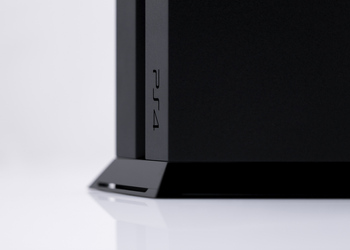
Долго я пытался разгадать эту загадку и принялся подробно рассматривать все картинки PS4. Сегодня свершилось чудо — я нашел кнопку включения, кнопку открытия дисковода, и сам дисковод у PS4. Ниже представлена картинка:
Ну и в конце блога вашему вниманию представлена реклама PS4 с демонстрацией ОС.
Включение и выключение системы PS4™
Включить систему PS4™ можно следующими способами.
- Нажмите кнопку питания.
- Нажмите кнопку PS на контроллере, уже зарегистрированном как пара на этой системе.
Индикатор питания начнет мигать синим цветом, затем станет белым, показывая, что система включена.
Выключение системы
Примечание
Отключите кабель питания от электрической розетки после того, как индикатор питания погаснет. Отключение от розетки при светящемся или мигающем индикаторе питания может привести к потере или повреждению данных или повреждению системы.
Переход системы в режим покоя
Когда система PS4™ находится в режиме покоя, она продолжает работать, но с меньшим потреблением энергии. Можно настроить систему для загрузки файлов или подзарядки контроллера в режиме покоя.
Перевести систему PS4™ в режим покоя можно следующими способами.
- Выберите (Питание) на экране функций, затем выберите [Перейти в режим покоя].
- Выберите в быстром меню [Питание] > [Перейти в режим покоя].
- Нажмите и удерживайте кнопку питания, пока система не издаст звуковой сигнал.
Когда система PS4™ переходит в режим покоя, экран отключается. Индикатор питания сначала мигает белым, а затем светится оранжевым.
Для выхода из режима покоя включите систему.
- Чтобы перевести систему в режим покоя, поставьте отметки в поле параметров (Настройки) > [Настройки энергосбережения] > [Выбрать функции, доступные в режиме покоя].
- Если не отображается значок [Перейти в режим покоя], выберите [Настройки питания] > [Перейти в режим покоя].
- При начале и по завершении загрузки индикатор питания мигает оранжевым.
Полное выключение системы
Выключить систему PS4™ можно следующими способами.
- Выберите (Питание) на экране функций, затем выберите [Выключить систему PS4].
- Выберите в быстром меню [Питание] > [Выключить систему PS4].
- Нажмите и удерживайте кнопку питания не менее 7 секунд (пока система не издаст двойной звуковой сигнал).
Когда система выключена, экран отключается, индикатор питания сначала мигает белым, затем выключается.
- Если не отображается значок [Выключить систему PS4], выберите [Настройки питания] > [Выключить систему PS4].
- Если система PS4™ со стандартными настройками не используется в течение определенного периода времени, она автоматически переходит в режим покоя или выключается. Если запущено какое-либо приложение, например воспроизведение видео, автоматический переход системы в режим покоя или выключение могут не сработать. Чтобы изменить эту настройку, выберите (Настройки) > [Настройки энергосбережения] > [Задать время до выключения системы PS4] на экране функций, затем выберите [Воспроизведение мультимедиа] или [Общая настройка (Приложения)].
- При выключении системы или переходе в режим покоя все пользователи выходят из системы.
Первое включение PS4. Запуск и основные настройки

Первый запуск PS4 – очень волнительный момент. Завораживающая музыкальная тема и уникальный дизайн меню с первых секунд создают неповторимую атмосферу.
Перед тем, как с головой погрузиться в новые игры, нужно сделать первоначальную настройку.
Первое включение
Кнопка включения PS4 находится между глянцевой и матовой частями корпуса над дисководом. Достаточно просто прикоснуться к сенсорной кнопке, и приставка запустится.
На экране появится логотип Sony, который сменится на просьбу подключить контроллер.
ПС4 включается с джойстика, но пока она не знает, что в ваших руках именно ее контроллер. Поэтому при самом первом запуске, нужно подключить его с помощью кабеля USB.
Нажмите на любую кнопку. Если все сделано правильно, появится меню выбора языка. Теперь джойстик можно отсоединять.
Если вы отключили геймпад и он перестал работать, возможно, он просто не заряжен. Зарядка осуществляется через кабель USB.
Базовая настройка PS4
Переходим к первой настройке приставки.
Сначала нужно выбрать язык системы. По умолчанию будет стоять английский.
Следом приставка предложит выбрать дальнейший сценарий:
- Установить соединение с интернетом;
- Подсоединить PlayStation Camera;
- Установить дату и время.
Подключаемся к интернету. Приставка предложит выбрать тип подключения:
- По Wi-Fi;
- Через Lan-кабель.
Многие игроки предпочитают выбирать второй вариант, так как проводное соединение позволяет немного быстрее скачивать игры и снизить пинг в мультиплеерных играх.
Выбираем подключение и вводим пароль, если требуется.
После того, как приставка соединится с интернетом, нужно подключить камеру. Если у вас ее нет, нажмите «Пропустить». Ее можно будет настроить в любое время.
Далее выберите часовой пояс, в котором вы находитесь. Приставка сама определит время, если вы подключены к интернету. Если нет, введите данные вручную.
Теперь перед вами появится настройка энергосбережения. Установите необходимые значения времени, через которое приставка выключится, если с ней не будут производится никакие действия.
Настраиваем дополнительные параметры электропитания:
- Питание разъемов USB – можно заряжать джойстики во время того, как консоль выключена;
- Подключить к интернету – приставка будет скачивать и устанавливать обновления в режиме ожидания.
- Разрешить включение системы PS4 через сеть – удобная функция для владельцев PS Vita. Вы можете включить приставку, находясь в любой точке мира. После запуска вы можете играть на расстоянии через стриминговый сервис.
После настройки нажмите «Далее» и примите все лицензионные соглашения.
На этом настройка завершена.
Чтобы воспользоваться всеми функциями PS4, нужно скачать обновления. Перейдите в PlayStation Store и нажмите «Обновить». Экран может погаснуть.
Дождитесь полного запуска консоли, не выключайте приставку из сети и не отключайте интернет.
Приставка перезагрузится и предложит создать профиль пользователя. Следуйте советам системы.
Если вы войдете в режиме гостя, все данные сессии будут удалены при следующем включении консоли.
После настройки приватности, система предложит купить подписку PlayStation Plus. Изучив все ее плюсы и минусы, выберите дальнейшие действия – покупать или нет.
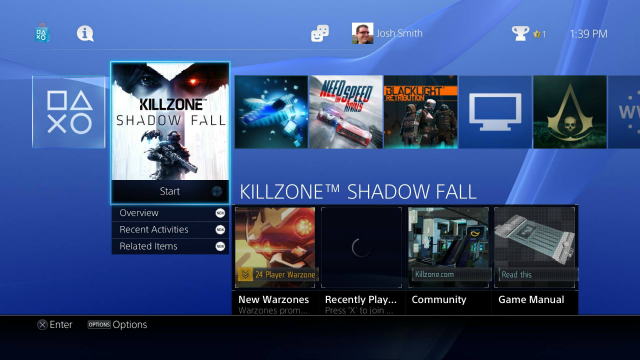
Перед вами снова откроется меню, и теперь можно полноценно пользоваться консолью.
Сразу «прилетят» уведомления. За время эксплуатации приставки их может скопиться очень много (из игр, приложений, системные и пр.). С обновлением 5.50 появилась возможность очистить уведомления на PS4. Просто выделите нужные и нажмите «Удалить».
Ответы на частые вопросы
Q: Можно ли ставить PS4 вертикально?
A: Когда PS4 только появилась, существовало мнение, что если консоль будет находиться в вертикальном положении, может испортиться привод. На самом деле ориентация в пространстве никак не влияет на его работу. Чтобы приставка не шумела и не грелась, лучше ставить ее горизонтально, как задумывалось разработчиками.
В руководстве пользователя сказано, что приставка должна стоять в 10 сантиметрах от стены.
Чтобы ставить приставку вертикально, купите специальную подставку.
Q: Как ухаживать за PS4?
A: Желательно перед запуском приставки протереть пыль на корпусе и поверхности, на которой она стоит. Раз в месяц можно пропылесосить вентиляционные решетки, находящиеся по периметру консоли.
Пылесос должен работать не на полной мощности, обратите на это особое внимание.
Если приставка начала медленно работать или отключаться, задумайтесь о замене термопасты. Делать это самостоятельно не рекомендуется. Поменять термопасту можно в специализированном сервисе.
Q: Сколько можно играть в PS4 без перерыва?
A: Некоторые пользователи играют по 8-9 часов в день, при этом никаких сбоев в работе не наблюдается.
- Как и любое другое устройство, PS4 подвержена износу. После 5-7 часов непрерывной игры дайте приставке отдохнуть примерно 30 минут. Это полезно не только для консоли, но и для игрока;
- Время от времени проверяйте температуру PS4. Если она сильно нагрелась, шумит и зависает, дайте ей перевести дух;
- Если приставка отключилась – сработала система защиты от перегрева. Самое время отвлечься от игры и выйти прогуляться на улицу;
- Купите охлаждающую подставку для ноутбука и установите на нее консоль. Так система будет лучше охлаждаться;
- Поставьте приставку на открытую поверхность. Можно установить ее на 4 обычные крышки из-под пластиковых бутылок. Они будут играть роль ножек, а приставка будет меньше нагреваться снизу. Убедитесь, что конструкция получилась устойчивой, чтобы PS4 не упала.
В наших мастерских производится ремонт PlayStation 4. Вы можете смело довериться многолетнему опыту наших специалистов. Звоните и записывайтесь!