Как сохранять без фона в blender

Как экспортировать Access Query как CSV

Как экспортировать песни iTunes как файлы MP3

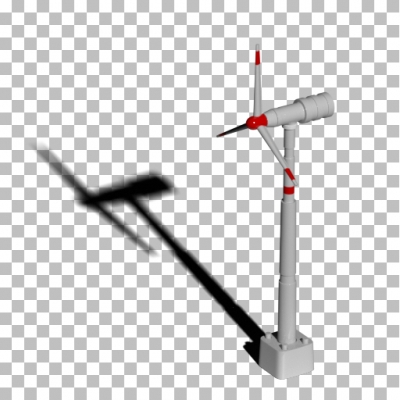
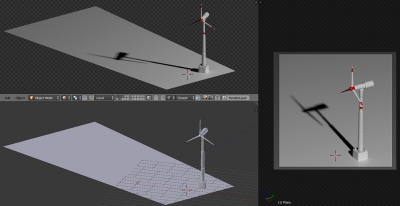
- Выделить ветрогенератор и мешлайт
- Нажать: m – 2 – Ввод
- 2
- m – 3 – Ввод
- Слой с фоном (бекграундом) без ветрогенератора и без тени
- Слой с бекграундом и падающей на него тенью без ветрогенератора
- Слой с ветрогенератором без бекграунда
- В окне Properties во вкладке Render Layers в панели Scene
- Переименовать дефолтный рендер-слой в “Background”
- В подпанели Layer
- Scene
- Отмечены все три слоя сцены
- Отметить только первый слой – на текущий рендер-слой попадут только объекты, расположенные на первом слое сцены т.е. только плоскость-основание.
- В подпанели Layer
- Scene
- Отмечены все три слоя сцены
- Отметить только первый слой.
- В панели Layer
- Scene
- Отмечены все три слоя сцены
- Отметить только второй слой – на текущий рендер-слой будет отрендерен только ветрогенератор
- В главном меню переключиться в режим Compositing
- Отметить галочки
- Use Nodes
- Backdrop
- shift + a – Output – Composite
- shift + a – Output – Viewer
- shift + a – Input – Render Layers
- В ноде указать: Background
- В ноде указать: Shadows
- В ноде указать: Objects
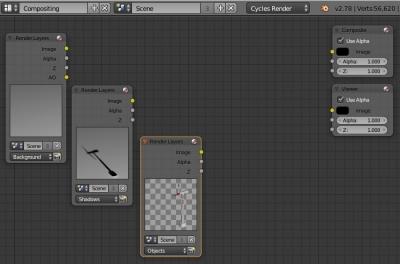
- shift + a – Color – Mix
- Переключить его в режим Divide
- Соединить выход Image нода Render Layers (Background) cо вторым входом Image нода Divide
- Соединить выход Image нода Render Layers (Shadows) c первым входом Image нода Divide
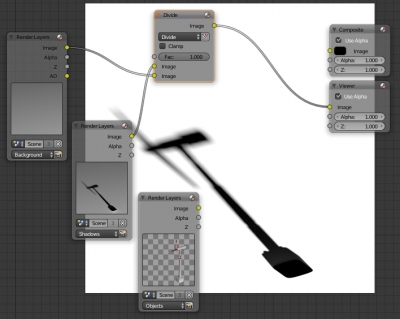
- shift + a – Color – Invert
- Соединить выход Image нода Divide со входом Color нода Invert
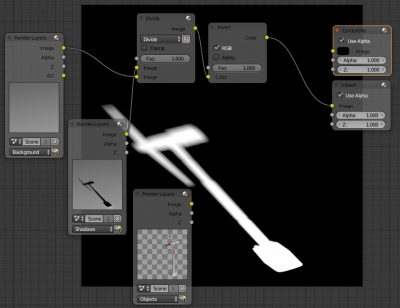
- shift + a – Converter – Set Alpha
- Соединить выход Color нода Invert со входом Alpha нода Set Alpha
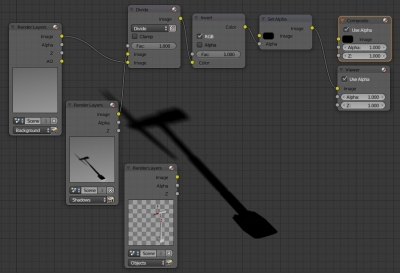
- shift + a – Color – Alpha Over
- Соединить выход Image нода Set Alpha с первым входом Image нода Alpha Over
- Соединить выход Image нода Render Layers (Objects) со вторым входом Image нода Alpha Over
- Соединить выход Alpha нода Render Layers (Objects) со входом Factor нода Alpha Over
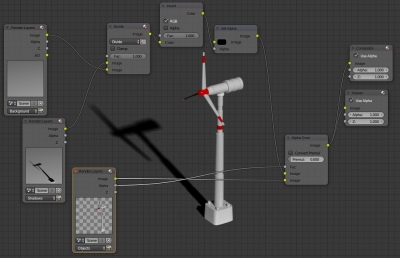
- Соединить выход Image нода Alpha Over со входом Image нода Composite
- В окне Propertites во вкладке Render в панели Output
- Выбрать формат сохраняемого файла с поддержкой прозрачности, например *.png.
- Включить поддержку прозрачности – RGBA
- выбрать Render Result
- f3
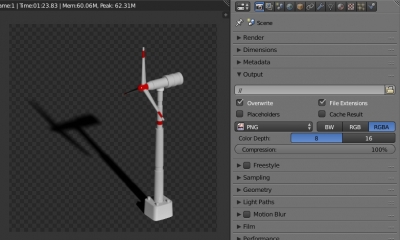
- Для примера удалим из сцены мешлайт и поместим на его место источник света Sun
- shift + a – Lamp – Sun
- Отрегулировать его яркость, размеры и направление так, чтобы ветрогенератор давал хорошо заметную тень
- Удалить два первых рендер-слоя (Background и Shadows)
- Рендер-слой Objects менять не нужно
- Нажатием на “+” создать рендер-слой и назвать его “All”
- В подпанели Layer
- Scene
- Отмечены все три слоя сцены
- Отметить все слои сцены
- Установить галочку Shadow
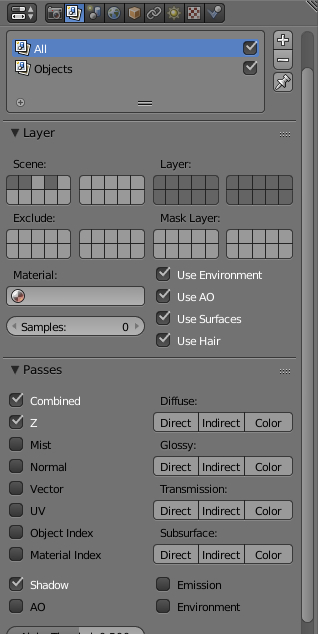
- Откорректировать дерево нодов следующим образом:
- Удалить нод Render Layers (Shadows)
- Нод Render Layers (Background) переключить на рендер-слой All
- Удалить нод Divide
- Соединить выход Image нода Render Layers (All) со входом Color нода Invert
How to render transparent PNG images using Blender 2.8
In this video tutorial, I will show you how to render a transparent background PNG file using Blender 2.8.
Understanding how to render transparent background PNG files in Blender is useful when you want to import your content into other applications for post-production.
Take a look at our latest Blender 2.8 tutorials.
Blender tutorial created by: DCP Video Editors London
Tell Us Your Thoughts
Thank you for contacting us.
We will reply to you in next 2 working days.
Pankaj has 16 years of website project management experience, working on a diverse range of web and creative design projects for clients based in the UK and overseas.
Releated Posts
![Blender 2.8 - Beginners Tutorial - [ 3D Text Animation Tutorial - Part 2 ]](https://cdn.dcpweb.co.uk/userfiles/blog_page/image/440x248/1073993489.jpg)
Blender 2.8 — Beginners Tutorial — [ 3D Text Animation Tutorial — Part 2 ]
In the second part of thIn the second part of this Blender 2.8 Beginners Tutorial, I will show you how to animate the lighting and camera. Understanding how the lighting and camera work in Blender will help you to make better animations.is Blender 2.8 Beginners Tutorial I will show you how to animate the lighting and camera.

How to install Blender 3D on Windows 10
In this video tutorial, I will show you how to install Blender 3D Windows 10. Blender 3D is an amazing application which can be used for both personal and commercial projects. Best of all Blender is multi-platform and FREE! — You can use Blender on Windows, Mac and Linux based computers.

Blender 3D beginners tutorial — 3D animated logo intro — Part 5
Blender 3D beginners tutorial — 3D animated logo intro — Part 5 — This is a beginners tutorial Blender 3D 2.73 — In this tutorial, we will animate our camera and text.

Blender Dissolve 3D Text Animation Tutorial — Blender 2.8 Particles Eevee
In this video tutorial, I will show you how to create a Dissolve effect on 3D text using Blender 2.8 Particle Simulation. First, we will create the 3D text and apply a material. We will then use the Particle simulation to mask the text and use Force Fields to specify the direction of particles in the animation sequence.
Thank you for contacting us.
We will reply to you in next 2 working days.Blender, 1001 мелочь
Приёмы работы с Blender версии 2.79, продолжение. На этот раз затронуты материалы и получение финального рендера изображения. Для понимания более базовых принципов и инструментов рекомендуется обратится к предыдущей статье.
Материалы
Для того, чтобы назначать объекту материал и редактировать его свойства, понадобится найти на панели Properies (находится слева, ниже окошка Outliner’а, в котором отображается список объектов на сцене) вкладку Material (обозначена розовым шариком).
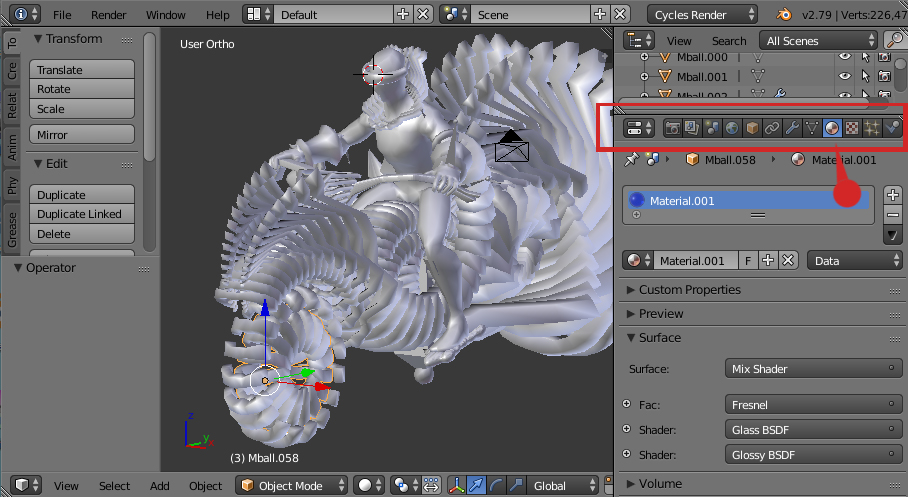
Когда объект выделен в сцене (или выбран в списке Outliner’a), то на вкладке Material будут видны параметры материала текущего объекта. Если объект не может иметь материалов (камера, лампа и так далее), то и подобной вкладки у него не появляется.
По умолчанию у добавляемых в сцену примитивов материалы отсутствуют (если выбран рендер Cycles) и в окне вкладки материалов пусто. Чтобы добавить простейший материал нужно нажать в том окне кнопку + New и на объекте появится материал с шейдером Diffuse.Сам объект визуально почти не изменится, оставаясь всё таким же белым, зато теперь можно менять его цвет и насыщенность, щёлкнув по параметру Color.
 Добавление нового материала
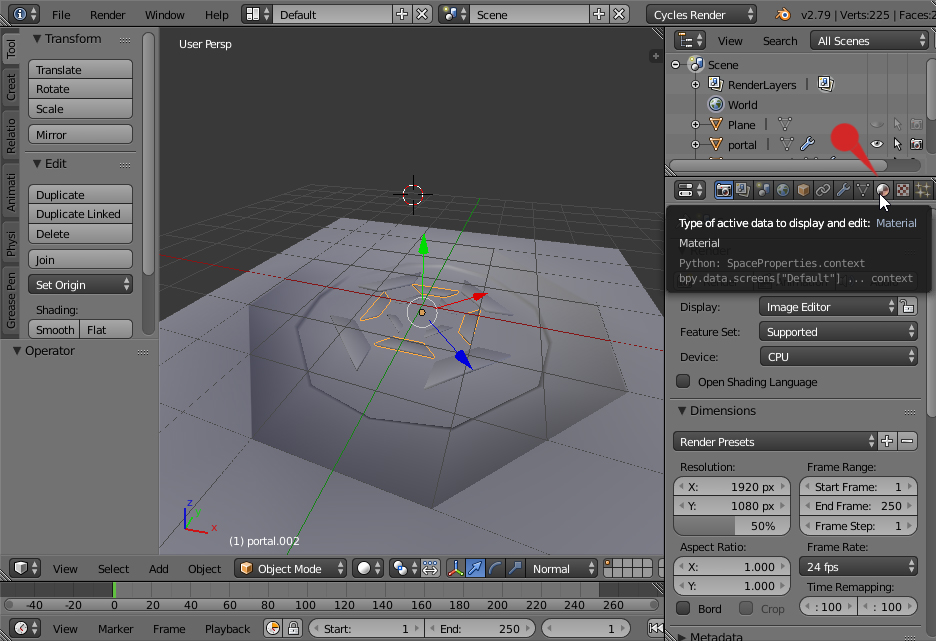 На панели Properties находим вкладку Material
 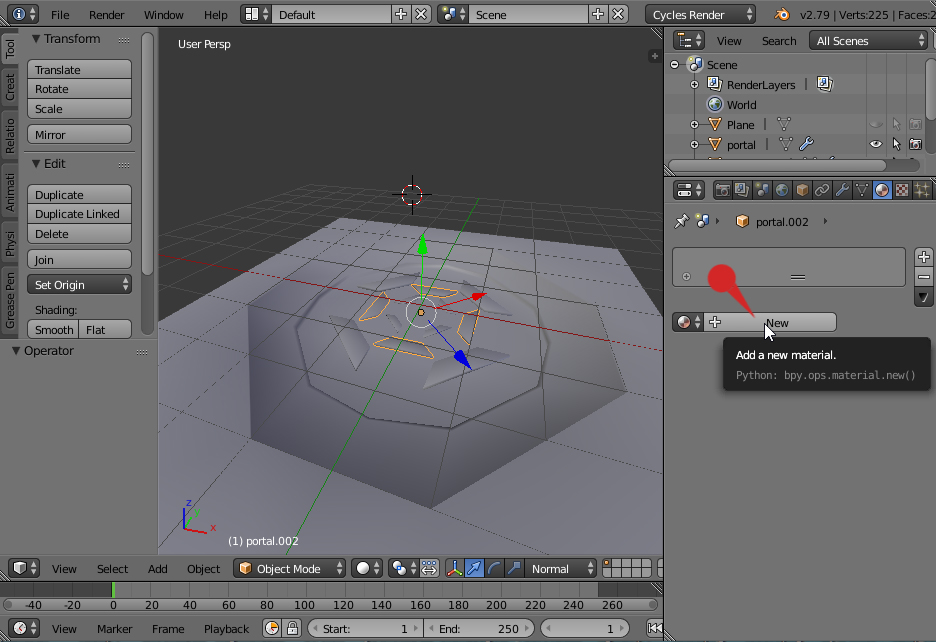 Жмём кнопку «+ New»
  Теперь на объекте появился стандартный материал Diffuse (если появилось что-то другое, то убедитесь, что на самой верхней панели выбран рендер Cycles Render)
  Нажав на белый прямоугольник можно выставить другой оттенок и уровень яркости цвета
  Для того, чтобы видеть сцену с полноценным просчётом материалов и света, нудно включить режим Rendered (для того чтобы нормально двигать и редактировать объекты нужно будет вернуться обратно в режим Solid)
Щелкая по параметру Surface можно выбрать другой шейдер, вместо Diffuse BSDF. К часто используемым относятся, например, Emission (материал излучает свет), Glass BSDF (стеклянные и прозрачные поверхности) и Glossy BSDF (глянцевые — бликующие и зеркальные поверхности).

Также имеется комплексный шейдер, в котором собрано сразу очень много параметров (блики, свет, подповерхностное рассеивание и так далее) — Principled BSDF (основной шейдер в более поздних версиях Blender, где появился рендер Eevee). По умолчанию его материал выглядит как Diffuse с небольшой примесью Glossy.
Из прочих шейдеров можно отметить Anisotropic BSDF (такой же зеркально-бликующий как и Glossy, но с возможностью сильнее искажать отражение), Transparent BSDF (регулирующий степень прозрачности объекта) Subsurface Scattering (придающий поверхности более восковой или органический вид) и Velvet (создающий вычурный эффект бархатистой ткани).
Для того, чтобы более разнообразно управлять шейдерами материала и комбинировать из них что-то посложнее — открываем специальный Node Editor. Проще всего использовать для этого нижнее окно, где по умолчанию открыта временная линия (Timeline).
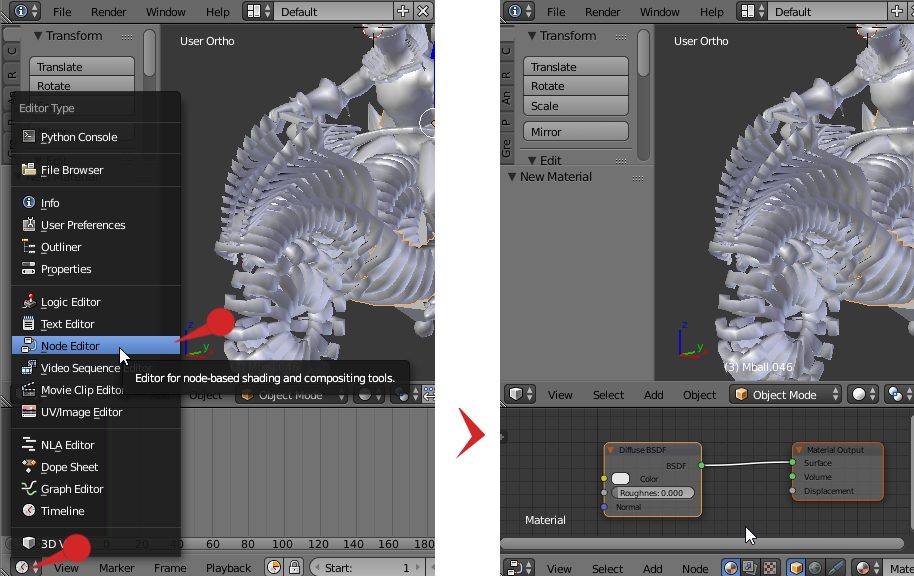
Меняем нижнее окно на редактор узлов
Открыв в нижнем окне Node Editor мы увидим материал текущего объекта в более развёрнутом состоянии — в виде связанных узлов. Например, для Diffuse там отобразится шейдер Diffuse, соединённый с узлом Material Output. Кстати, узлы могут появиться слишком мелкими и для увеличения изображения в этом окне пользуемся всё теми же кнопками, что и обычно (колесико мышки или Numpad + и Numpad -).
Принцип здесь такой, что цепочку узлов можно усложнять, но в итоге она приходит в финальный узел Material Output (чаще всего на основной его канал Surface), чтобы наконец отобразиться на объекте. Если же к Material Output ничего не присоединено, то объект просто будет отрисован совершенно чёрным.
Открыть Node Editor в нижнем окне
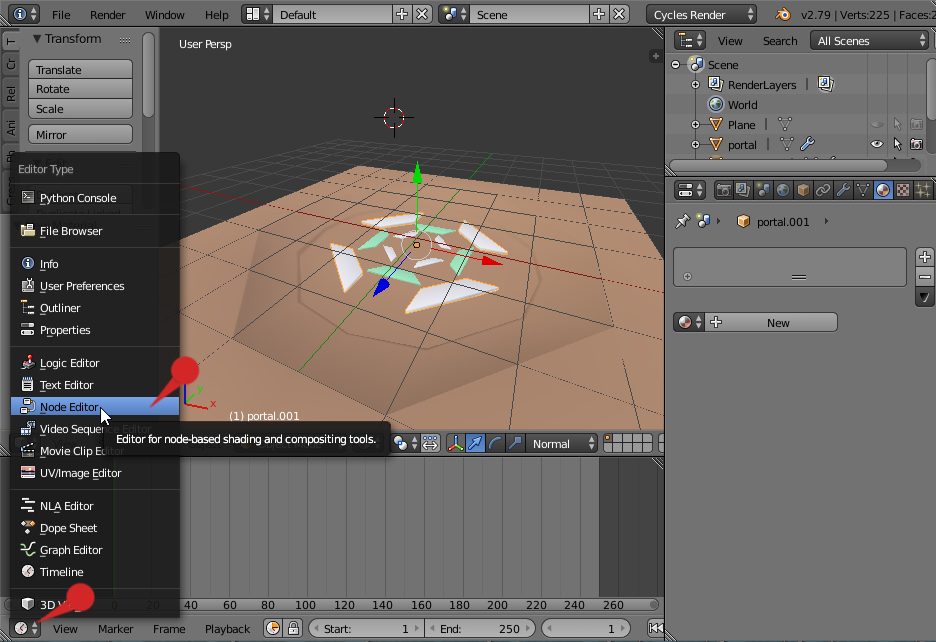 Щелкаем на самый левый значок в нижней панели окна и выбираем Node Editor
 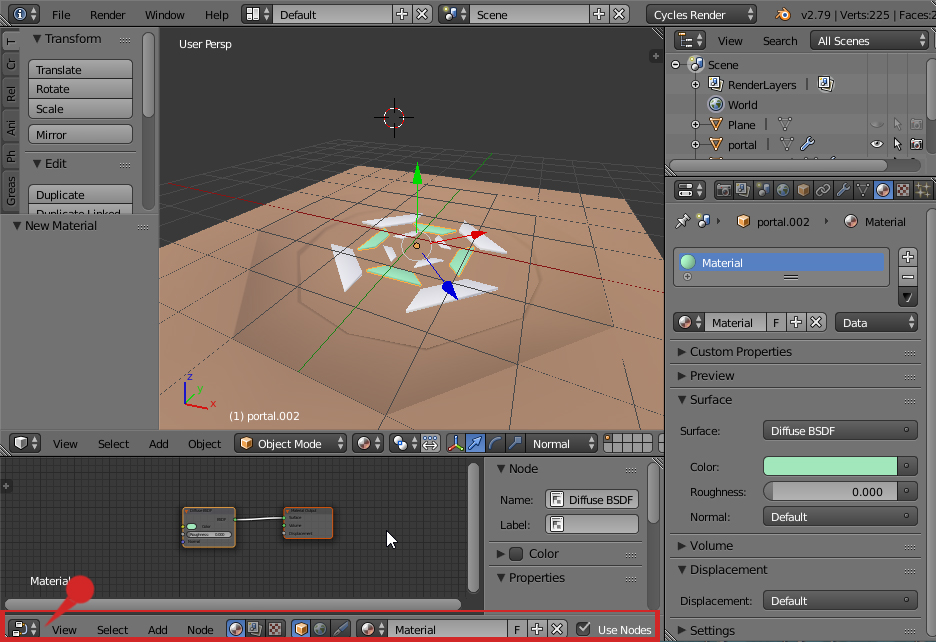 Теперь нижнее окно показывает редактор узлов и в самом низу выводится панель с его инструментами. Теперь мы видим узлы материала более наглядно — узел Diffuse подключен к выводящему узлу Material Output
 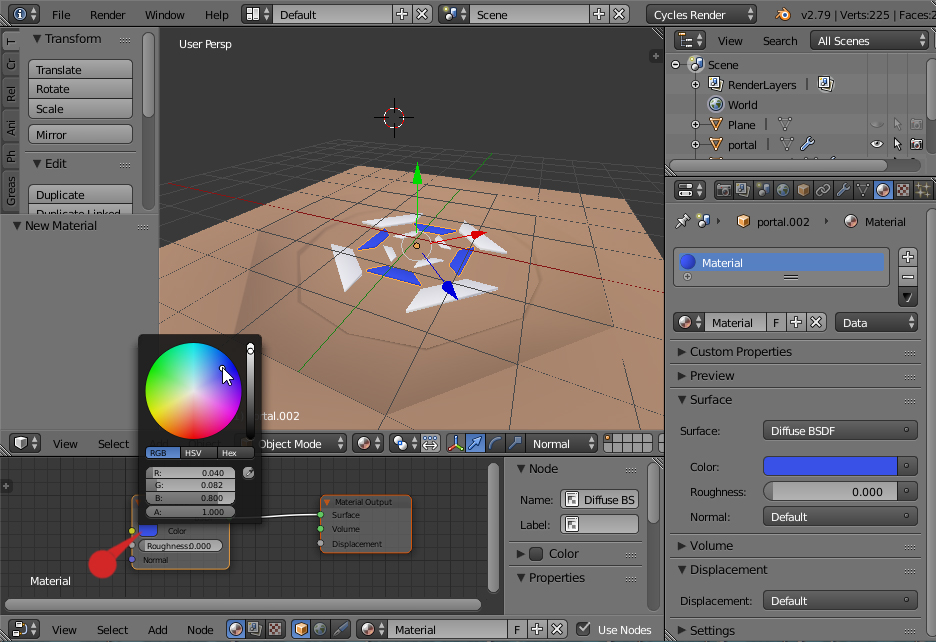 Щёлкнем на параметр Color узла Diffuse, чтобы поменять его цвет
 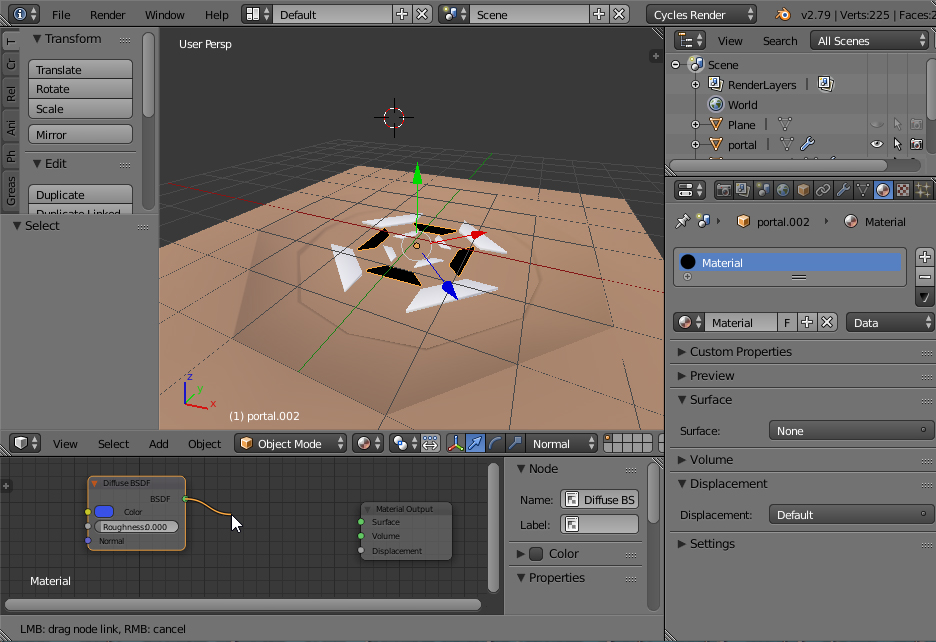 Если разорвать соединение узлов, то Materail Output не получает информации и выводит в качестве материала черноту
 Изменим стандартный Diffuse материал в окне Node Editor. Добавим туда светящийся шейдер: Add — Shader — Emission
 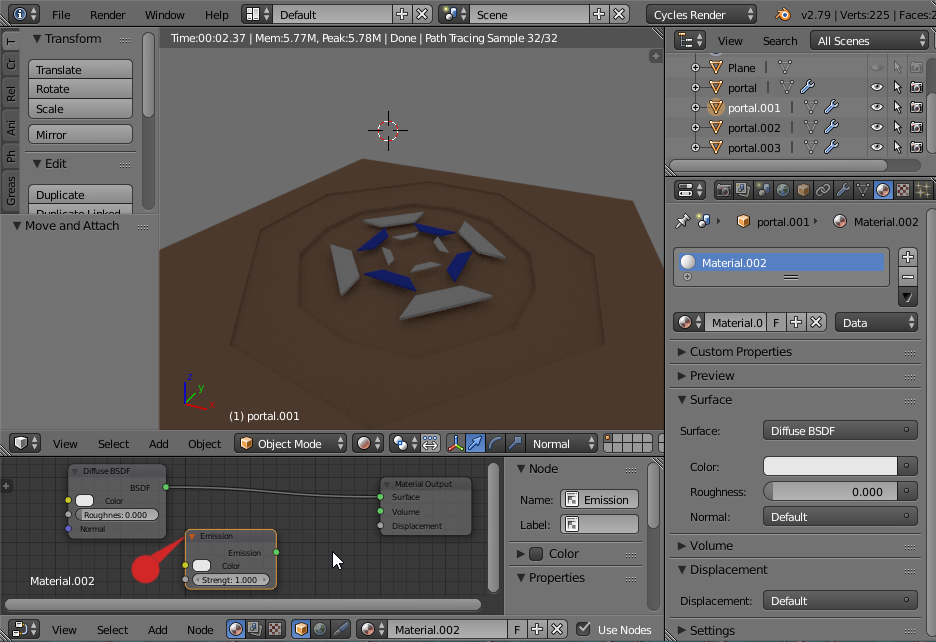 Узел появился в окне, но пока к выводу подключен старый шейдер Diffuse
  Подключаем вместо него новый шейдер
 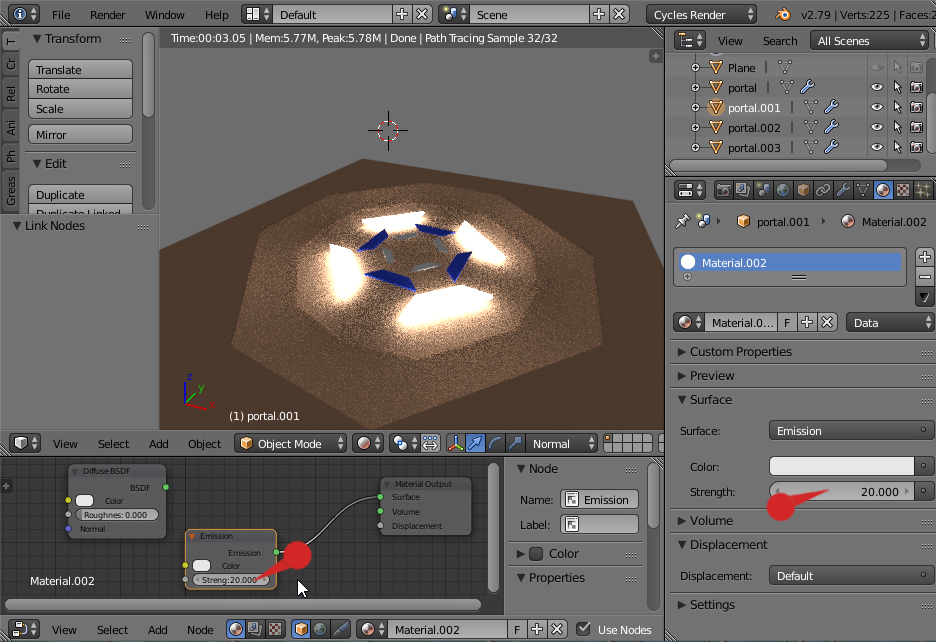 У шейдера Emission можно регулировать силу света в параметре на самом узле или сбоку, на вкладке Material (пока в материале не слишком много узлов, тогда сбоку найти нужный параметр проблематично). Например, сейчас сила света установлена в 20, вместо 1.
 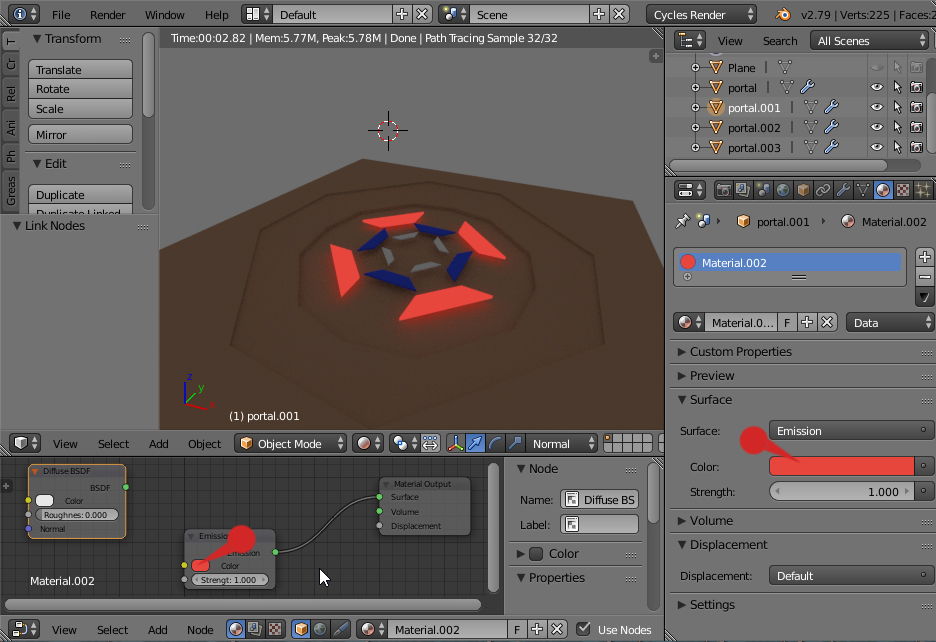 Цвет узла также можно выставлять как на нём, так и в окне сбоку
Стоит освоить один из ключевых приёмов — смешивание шейдеров. Новые шейдеры добавляются через пункт Add на нижней панельке окошка Node Editor (Add — Shader — выбрать нужный из списка). Далее, чтобы смешать два шейдера вместе нужно добавить особый узел, Mix Shader, и затем присоединить их выходы к нему (находится в том же списке Add — Shader). По умолчанию смешивание двух компонентов происходит в пропорции 1 к 1, но двигая ползунок можно регулировать степень влияния каждого компонента.

Смешение двух диффузных шейдеров (белого и красного). Образец результирующего материала всегда можно видеть справа (не только на сцене), если раскрыть графу Preview
По сути, фактор смешивания в Mix Shader (параметр Fac) представляет собой элементарную маску, которая в крайних положениях ползунка может быть либо полностью чёрной (виден только первый компонент смешивания) либо полностью белой (виден только второй компонент смешивания), а в промежуточных положениях даёт различные градации серого (оба компонента вносят свою долю в результат).
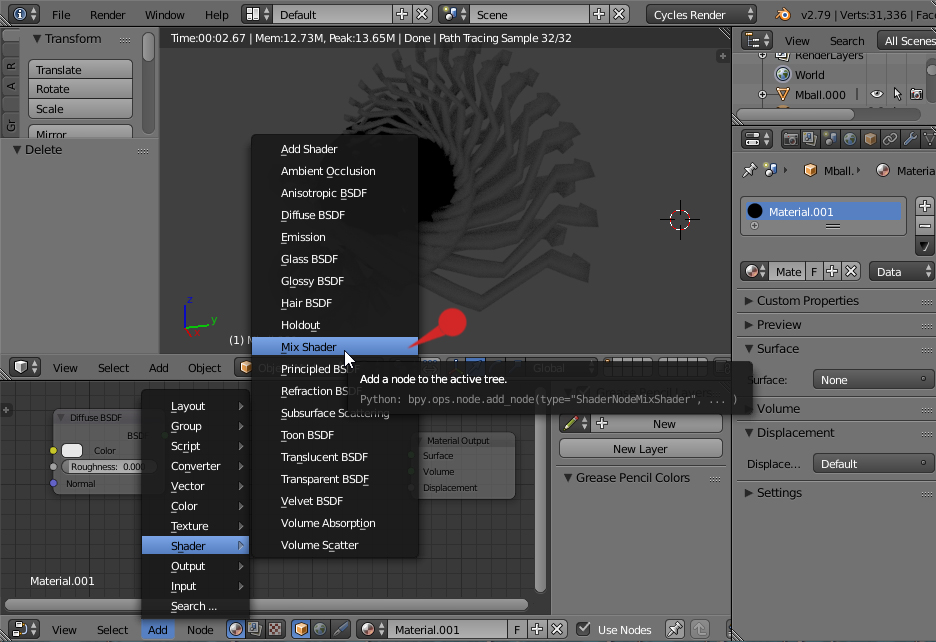 В Node Editor открыт стандартный Diffuse материал. Добавим сюда шейдер смешивания Add — Shader — Mix Shader
 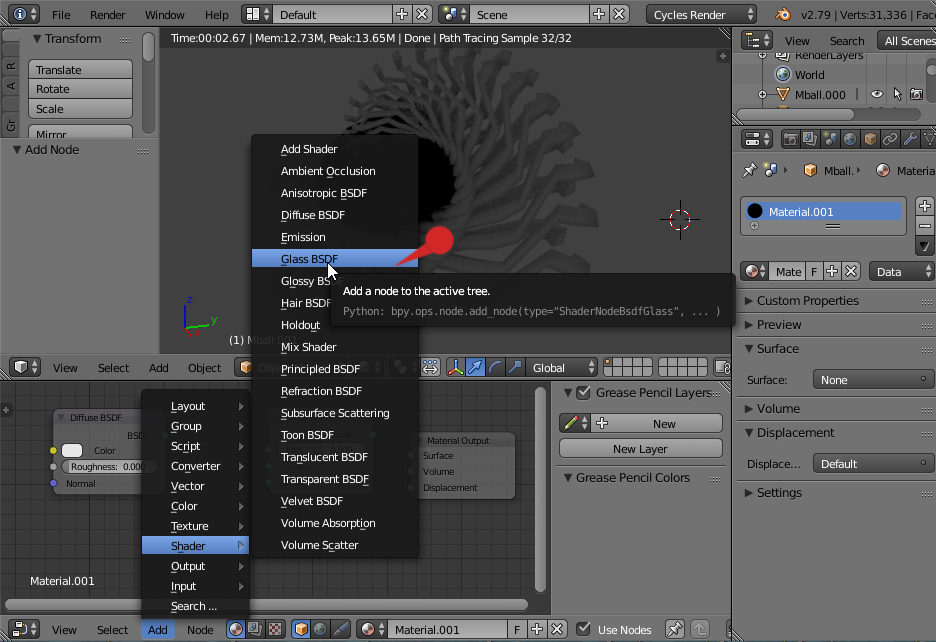 Теперь добавим шейдер стекла Add — Shader — Glass BSDF
 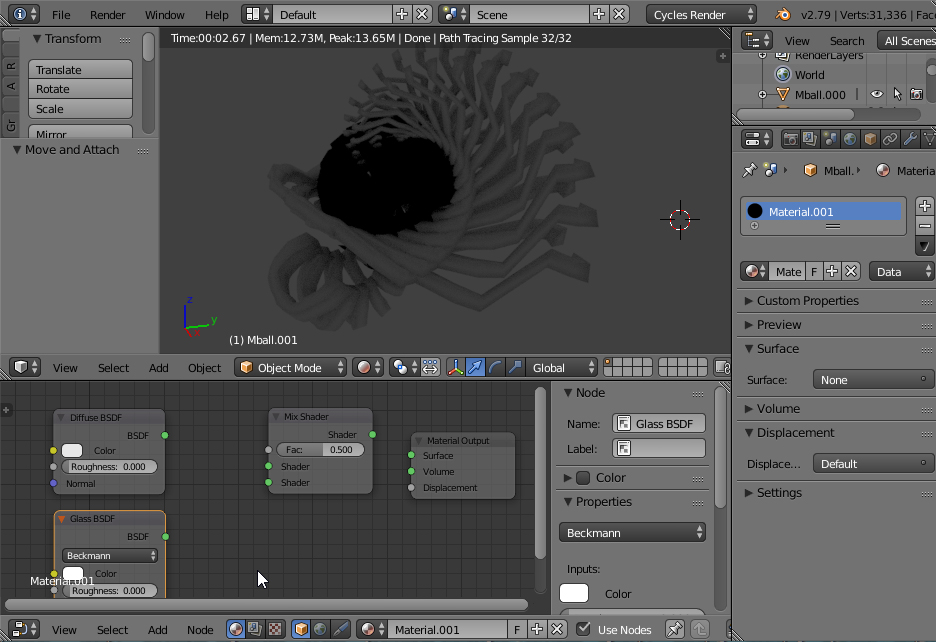 Разместим Diffuse и Glass левее Mix Shader
 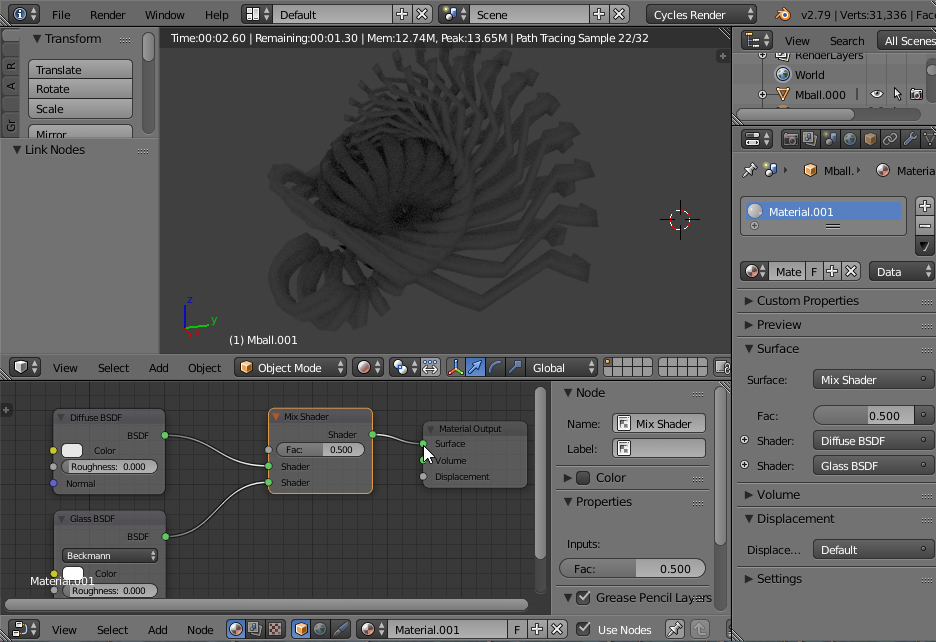 Теперь подключим выходы BSDF к двум входам Shader у Mix Shader, а его собственный выход к параметру Surface у финального правого узла
  Изменим цвет Diffuse, чтобы нагляднее заметить смешивание
  Переведём ползунок у параметра Fac в крайнее левое положение. Теперь в материале преобладает Diffuse
 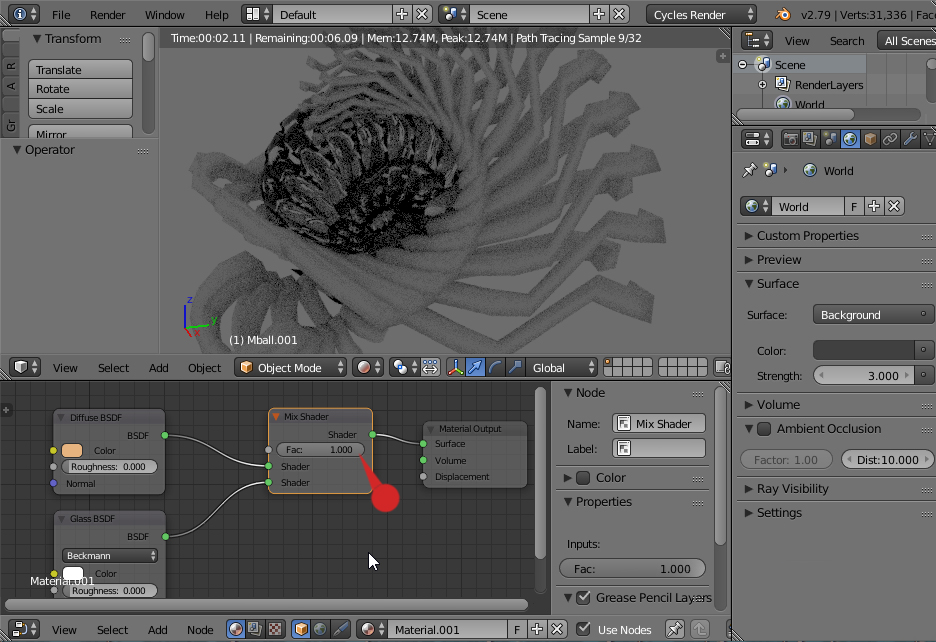 Передвинем ползунок в крайнее правое положение. Теперь материал стал полностью стеклянным.
Если хочется более интересного смешения, можно подключать к MixFactor, например, текстуры. Для простоты, в узлах NodeEditor уже содержится несколько предустановленных текстур, например, процедурные Musgrave Texture, Voronoi Texture и Wave Texture для достаточно наглядных хаотических либо упорядоченных узоров. Если подключить такую текстуру к параметру Color узла Diffuse, то можно увидеть, что объект заполнен тёмными и светлыми областями. Если же эта текстура подключена к параметру Fac узла Mix Shader, то в тёмных областях будет преобладать один из компонентов смешивания, а в белых другой.
Кстати, параметр каждого узла справа может быть подключен в разное количество мест одновременно. Например, текстура через параметр Color может быть подключена сразу и к цветам нескольких узлов, или, например, в то же время и к параметру Fac.
Ещё один полезный вариант — использовать в качестве фактора смешивания узел Freshnel (формула для упрощённого расчёта эффекта Френеля). При таком смешивании на тех частях объекта, на которые мы смотрим под углом, будет более выражен один из компонентов, а на тех, куда мы смотрим более прямо — другой компонент Наиболее частое использование — более реалистично выглядящая поверхность воды или стекла, когда по Френелю смешиваются шейдеры Glass (прозрачность при прямом взгляде) и Glossy (зеркальность и непрозрачность при взгляде под углом).
Френель в качестве фактора смешивания

Если материал должен просто накладывать на объект произвольное изображение, тогда нужно добавить узел ImageTexture, в котором есть диалог загрузки пользовательского изображения. Далее присоединить его к параметру Color, того же стандартного узла Diffuse (или Principled). Пока изображение не выбрано материал будет фиолетового цвета. Когда мы укажем текстуру, то. скорее всего изображение всё ещё не будет наложено на объект. Происходит это по причине того, что у материала в данном случае нет информации о том, как следует разместить текстуру по поверхности объекта.
Добавление текстуры к шейдеру
 Узел Image Texture добавлен, но не выбрано изображение. Чтобы его подключить нужно нажать на кнопку Open и указать файл с картинкой в появившемся диалоге
 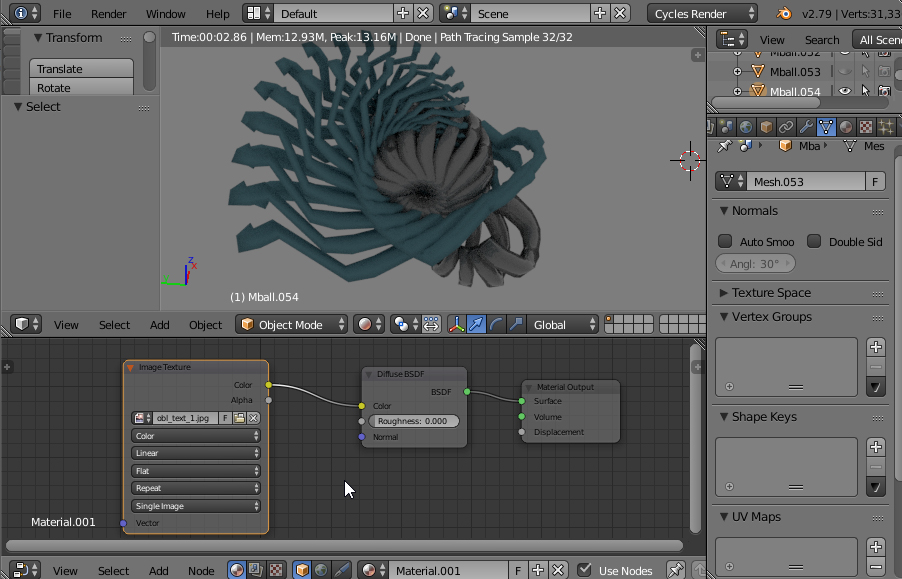 Теперь изображение указано, но по прежнему ничего не видно, так как нет развёртки
 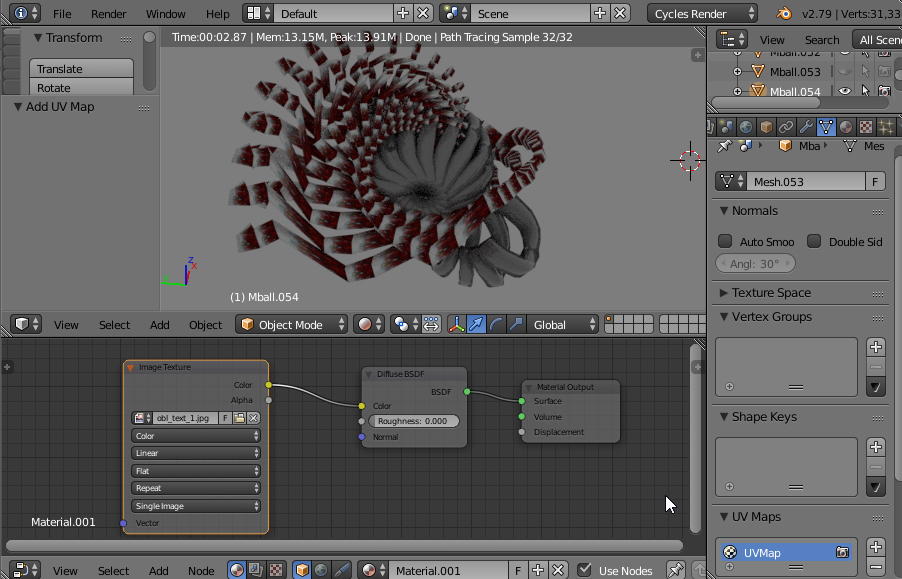 Если добавить авторазвёртку (появилась строчка справа в UV Maps), то станет видно как накладывается изображение
Для того, чтобы изображение наложилось хотя бы как-нибудь, при отсутствии нормальной развёртки, можно воспользоваться парой простых методов: создать автоматическую текстурную развёртку для объекта или добавить в материал ещё один узел, который будет задавать принципы проецирования текстуры на объект.
В первом способе нужно просто зайти на вкладку Data текущего выделенного объекта и нажать на плюсик слева в окошке графы UVMaps. После чего сгенерируется автоматическая развёртка и в это окошко добавится строчка UVMap (предустановленное имя для каждой новой авторазвёртки ). Теперь на объекте появится изображение, хотя и будет наложено, скорее всего, с различными растяжками и прочими дефектами.
Упрощённое добавление авторазвёртки
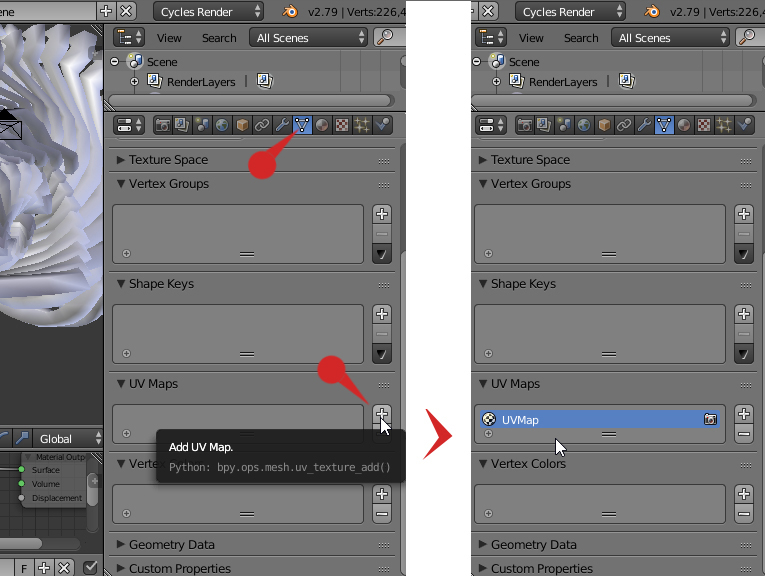
Выделяем нужный объект, и на панели Properties находим вкладку Data. Нажимаем плюсик в графе UV Map. Если после этого объект будет как-то редактироваться, то желательно после редактирования удалить ему старую авторазвёртку и добавить новую.
Другой способ — добавим узел Texture Coordinate и подключим исходящий параметр Generated к входящему параметру Vector, на левой стороне узла Image Texture. После чего переключим метод проецирования с плоского (Flat) на объёмный — нужно нажать на третью кнопку в узле Image Texture (Flat) и выставить там другой вариант (Box либо Sphere).
Узел Texture Coordinate
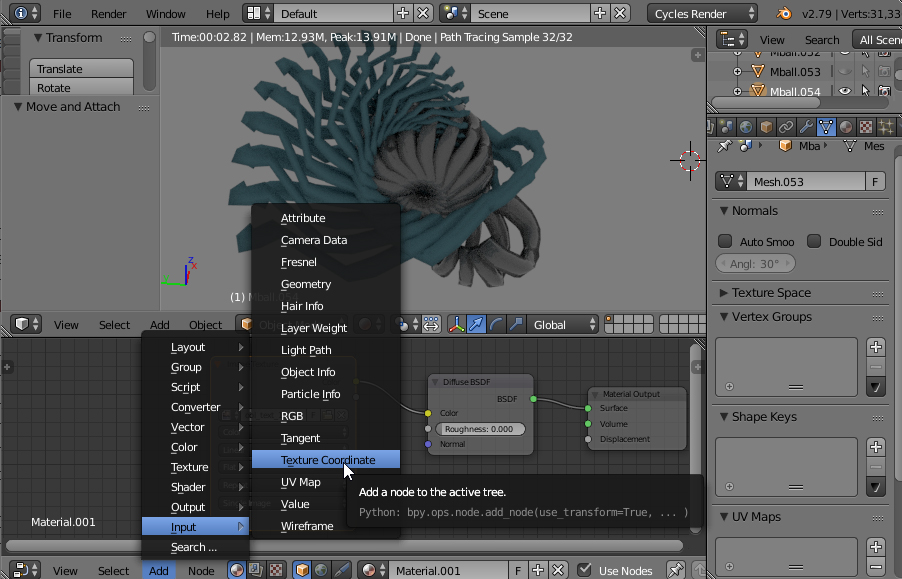 Добавим Texture Coordinate, выбрав его в меню Add — Input
 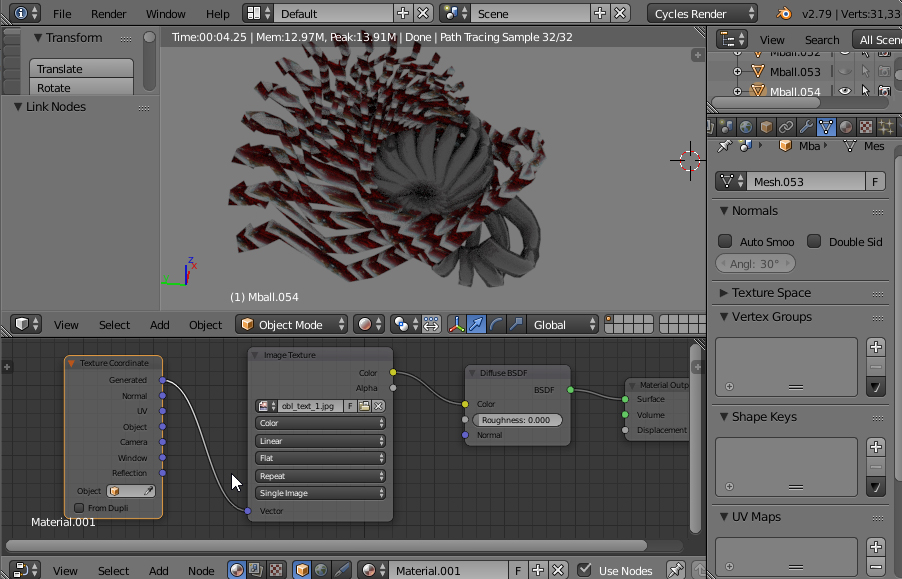 Подключим выход Generate ко входу Vector нашей текстуры — теперь появилось изображение
  Изменим способ проецирования Flat на Box.
 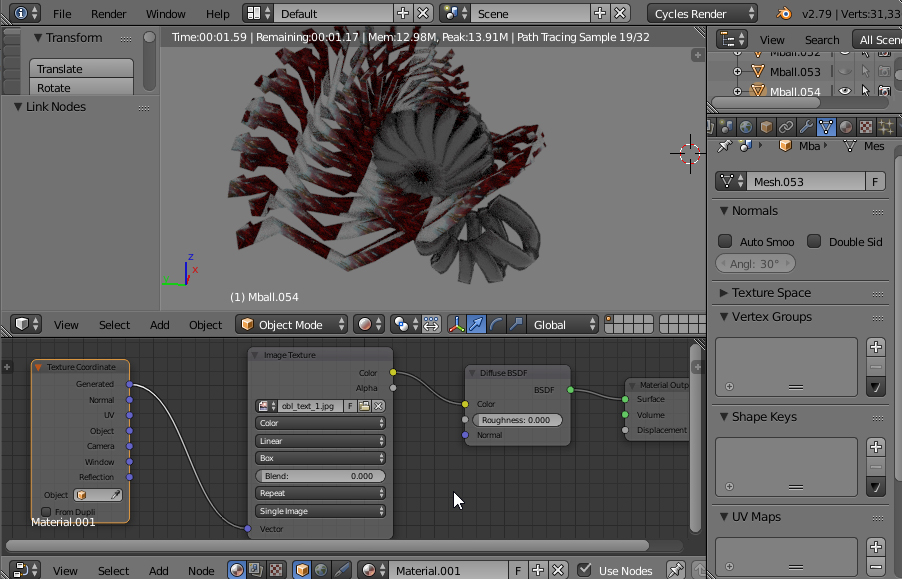 вот что получилось
 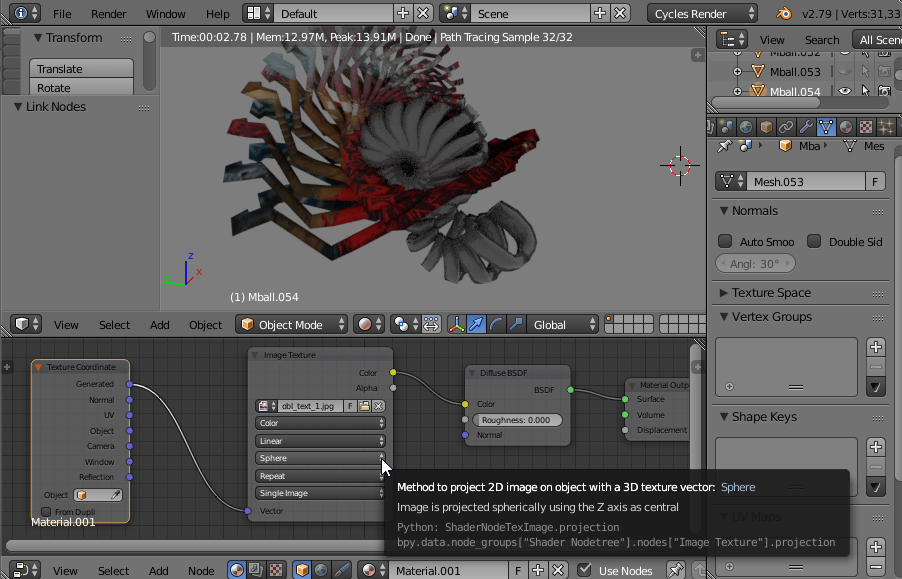 Попробуем другой метод, Sphere — теперь результат стал получше
Что в первом, что во втором случае пригодится узел Mapping для изменения размера. Этот и прочие преобразующие/конвертирующие узлы следует подключать в правильные места, например, Mapping подключенный между Texture Coordinate и Image Texture будет вмешиваться в передаваемый вектор (в том числе регулировать размер текстуры), а если его поместить уже после Image Texture к линии Color, то он будет регулировать уже цвет (а не размер, поворот и смещение текстуры).
 Добавляется через Add — Vector
  Поначалу ничего не меняется, но зато теперь можно управлять параметрами размера смещения и поворота
  Например, здесь было добавлено вращение по Y на -150 и размеры уменьшены с 1 до 0,1. Если переключаться по верхним кнопкам узла (Texture, Point, Vector, Normal), то при одних и тех же прочих выставленных значениях изображение будет накладываться несколько иным образом.
  А вот что получилось бы, если передвинуть узел Mapping так, чтобы он следовал уже после Image Texture, вмешиваясь в её цвет. В данном случае установлен поворот на 90 по Z.
Для придания материалу эффекта микрорельефа любые текстуры можно подключать к параметру Displacement финального узла Material Output.
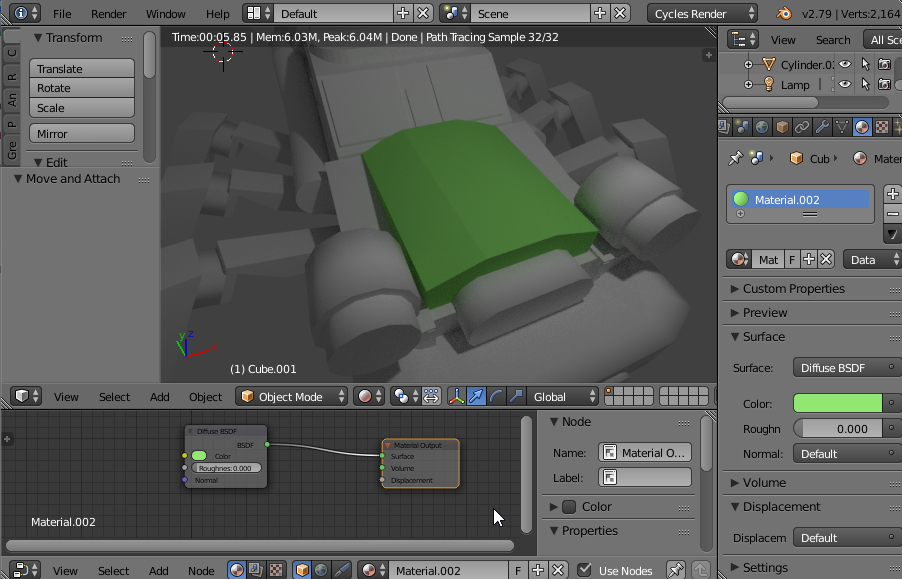 Имеем зелёный Diffuse материал
 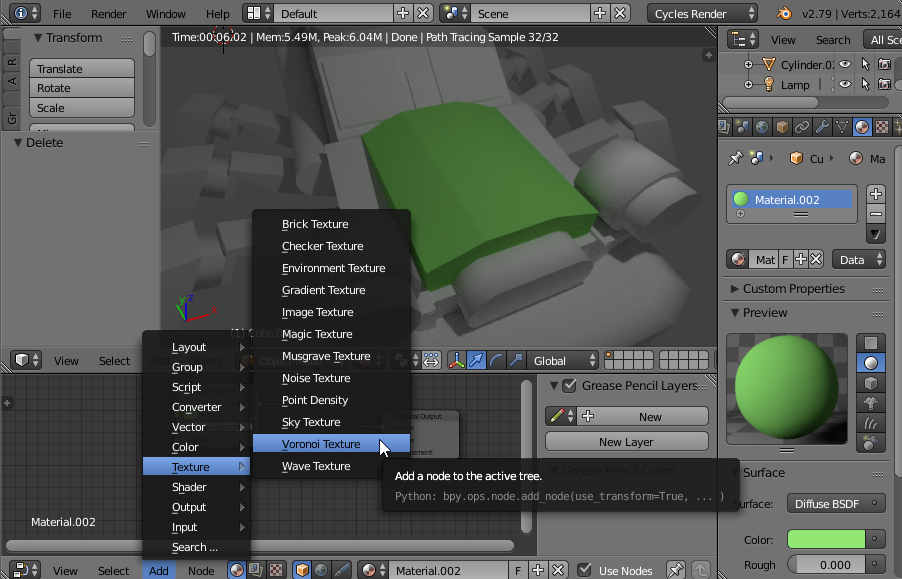 Добавляем, например, Voronoi Texture
 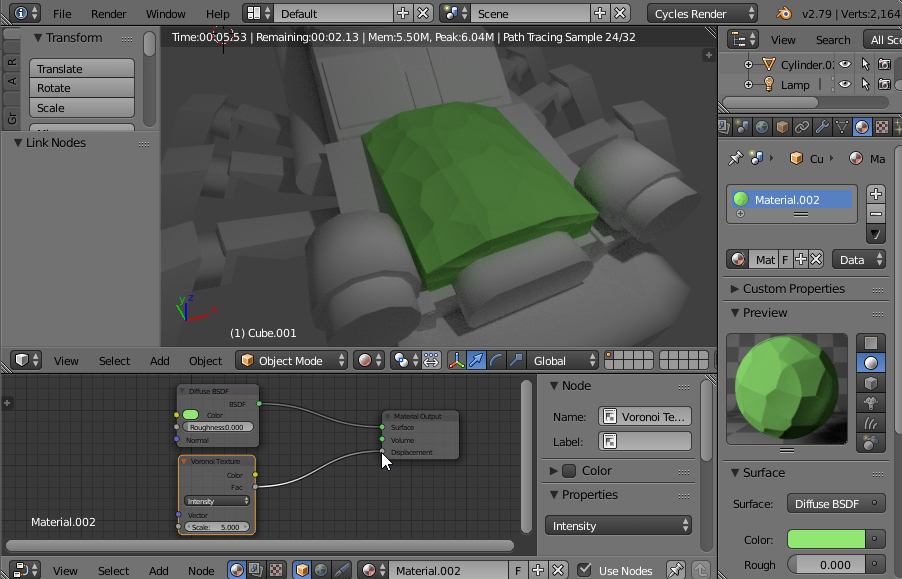 И подключаем её ко входу Displacement
Рендер изображения
Главное, что нам понадобится для получения рендера — это обязательное наличие в сцене камеры. Добавляем её, если она отсутствует.
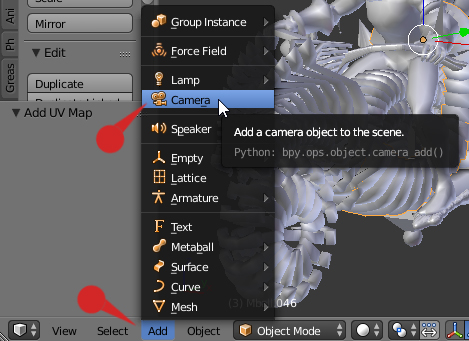
Для создания камеры выбираем Add — Camera
Нужно понимать, что камера смотрит на сцену со своей точки зрения и обычно показывает не то, что мы видим, работая в редакторе. Чтобы «прилететь» своим взором в текущий ракурс камеры нужно нажать Numpad 0 на цифровой клавиатуре. Повторное нажатие Numpad 0 вернёт нас обратно в тот вид из которого мы «улетели». Если же двинуть мышью с зажатой средней кнопкой мыши, то мы выйдем из ракурса камеры, но в более близкий к нему угол зрения.
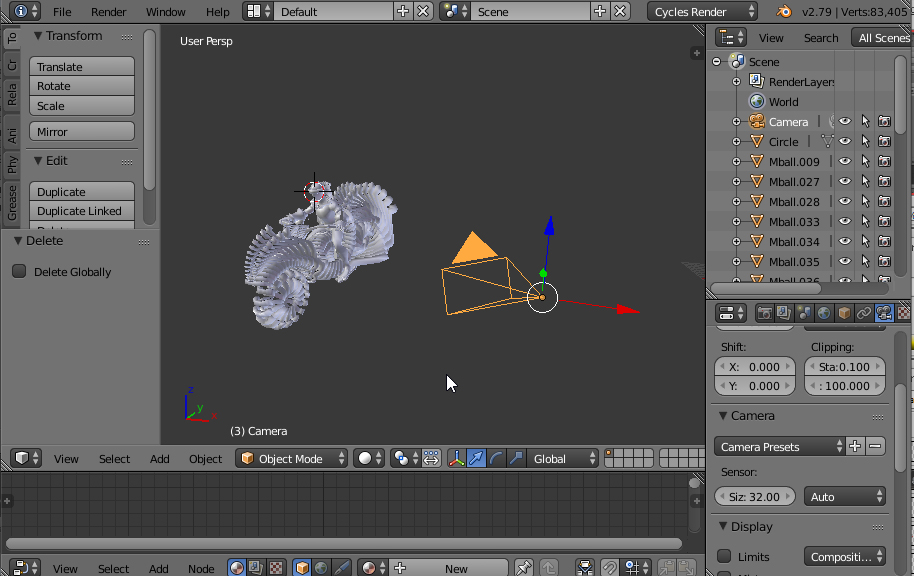 Перемещаем и поворачиваем камеру, как обычный объект
  После чего нажимаем Humpad 0, чтобы увидеть сцену из камеры
Если же мы хотим, чтобы камера сама встала в тот вид, который у нас перед глазами в данный момент, то нужно нажать сочетание Ctrl Numpad 0. При этом стоит немного отдалиться от текущего вида, потому как обычно прилетевшая камера немного приближает картинку. Вышеописанные манипуляции с камерой также можно найти в меню View — Cameras.
Для более точной подстройки ракурса можно дополнительно подвигать саму камеру, выделив её, как объект (здесь пригодится переключить систему координат объекта с Global на Local). Если перейти в вид из камеры, когда она выделена, то можно просто потаскать её в стороны, нажав G (либо набирая GX, GY или GZ для перемещения точно вдоль осей) или покрутить, нажав R (соответственно, RX, RY, RZ).
 Добавляем камеру, если её нет на сцене. Add — Camera
 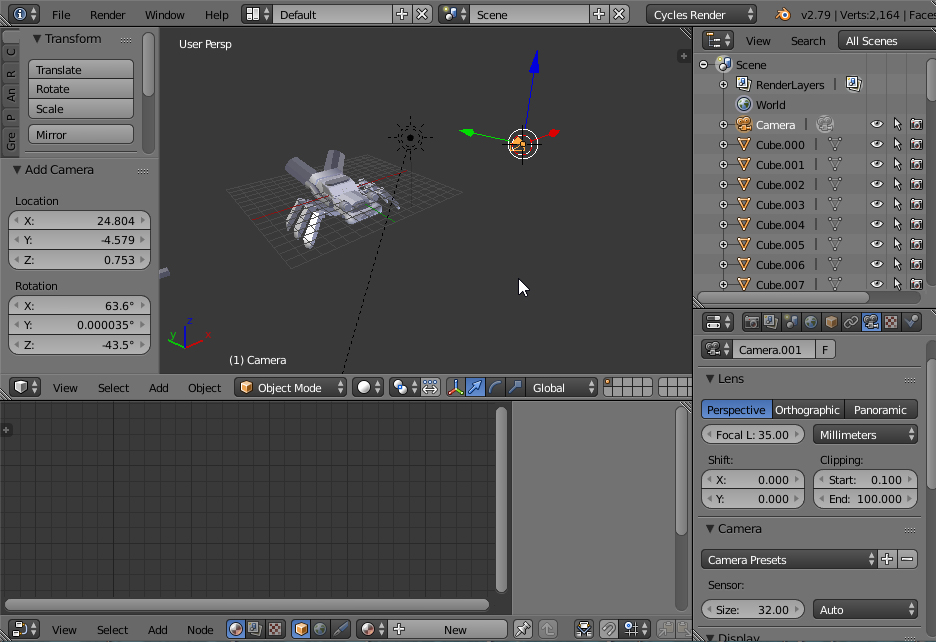 Появляется камера
 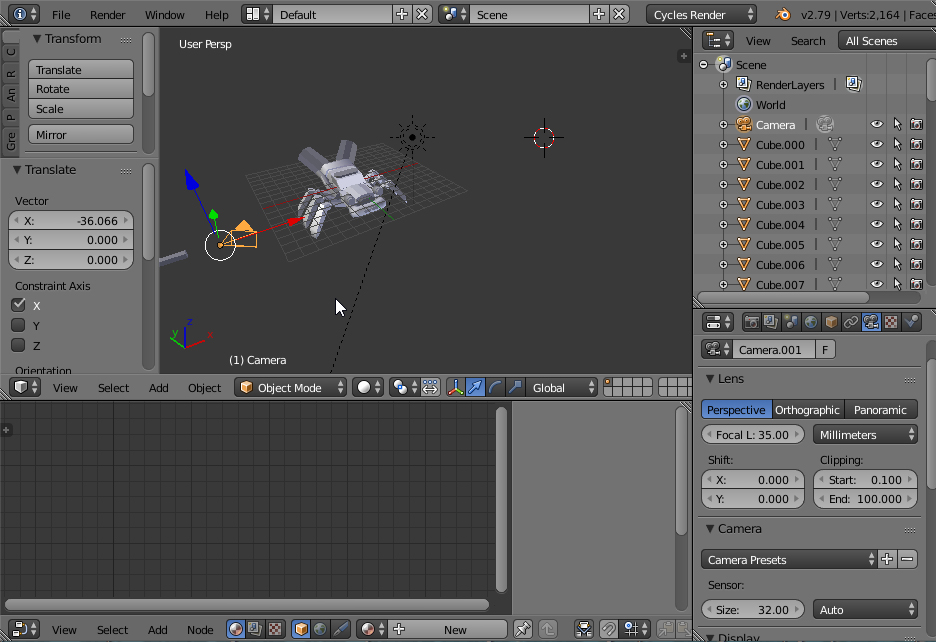 Передвинем её
 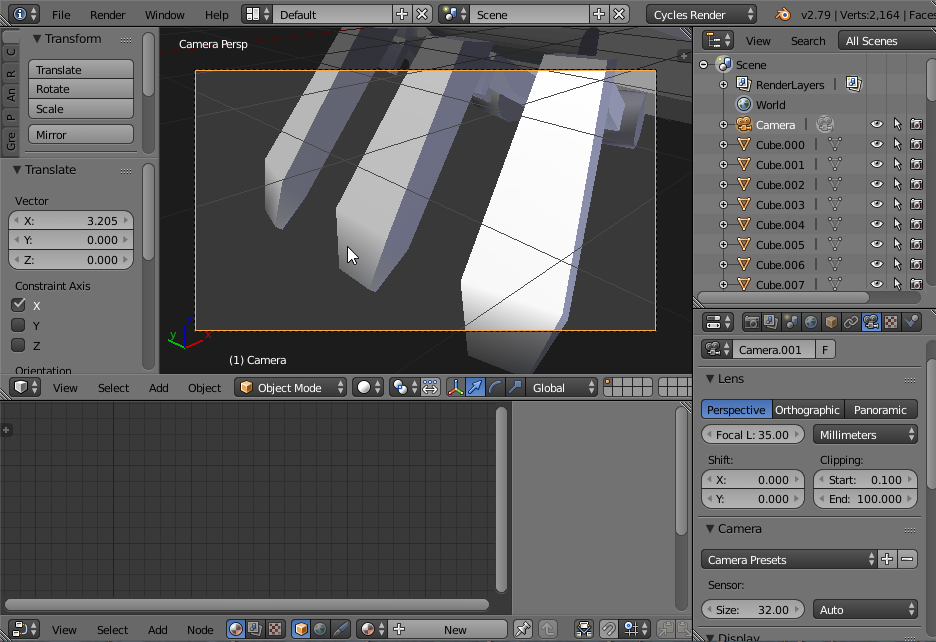 И теперь попробуем переключится в вид из камеры, нажав Numpad 0. Как видно, камера оказалась слишком близко.
  Нажмём сочетание Shift F и удерживая S (помогая прочими — A, W и D) отлетим немного подальше, после чего щёлкаем кнопкой мыши и оставляем камеру уже в более подходящем ракурсе.
  Теперь выставим режим Rendered, чтобы лучше представлять себе, что в итоге отрендерится на камере в текущем ракурсе.
Ещё более удобный способ подстройки ракурса — временно переключиться в Walk Mode. Для этого приходим в вид из камеры (выделять саму камеру как объект не требуется) и жмём комбинацию Shift F. По центру экрана появится прицел и станет возможно управлять текущим видом с помощью кнопок W A S D, а нажатие пробела приближает к тому объекту, что сейчас находится в прицеле. По первому щелчку мыши Walk Mode переключится в стандартный Fly Mode.
Возможно, когда выбран вид из камеры, то по какой-то причине задний фон обрезается и часть дальних объектов не отображается. Это происходит потому, что у камеры есть параметр дальности отрисовки, отсекающий лишнее. Чтобы камера захватывала большее пространство нужно выделить её, тогда на панели Properties один из последних значков изменится на камеру (вкладка Data). Переходим туда и, находясь в графе Lens, выставляем большее значение, чем стандартное 100 в разделе Clipping: End.
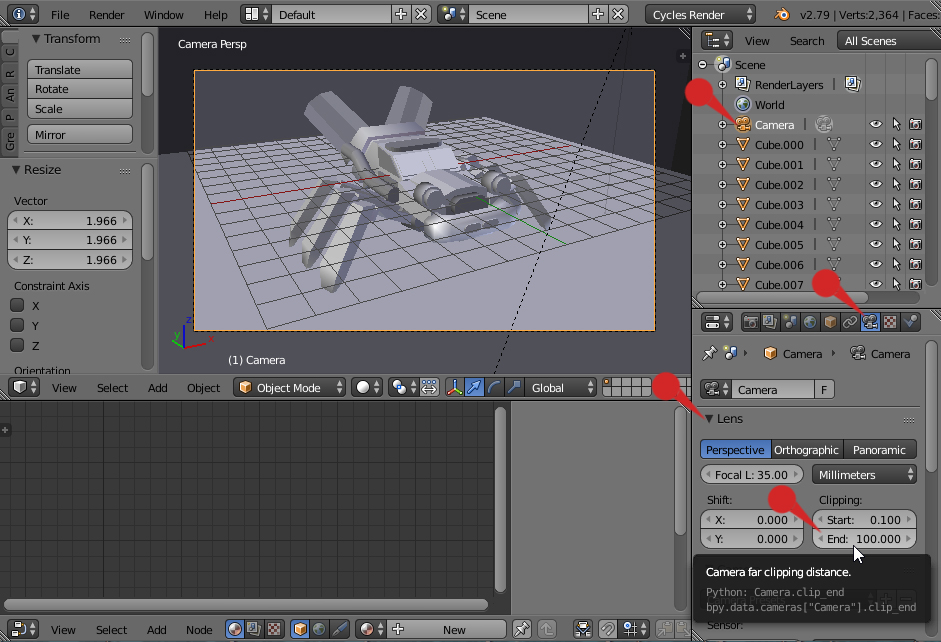 Выделяем камеру. На панели Properties открываем вкладку Camera и в графе Lens видим, что дальность (End) установлена в 100
 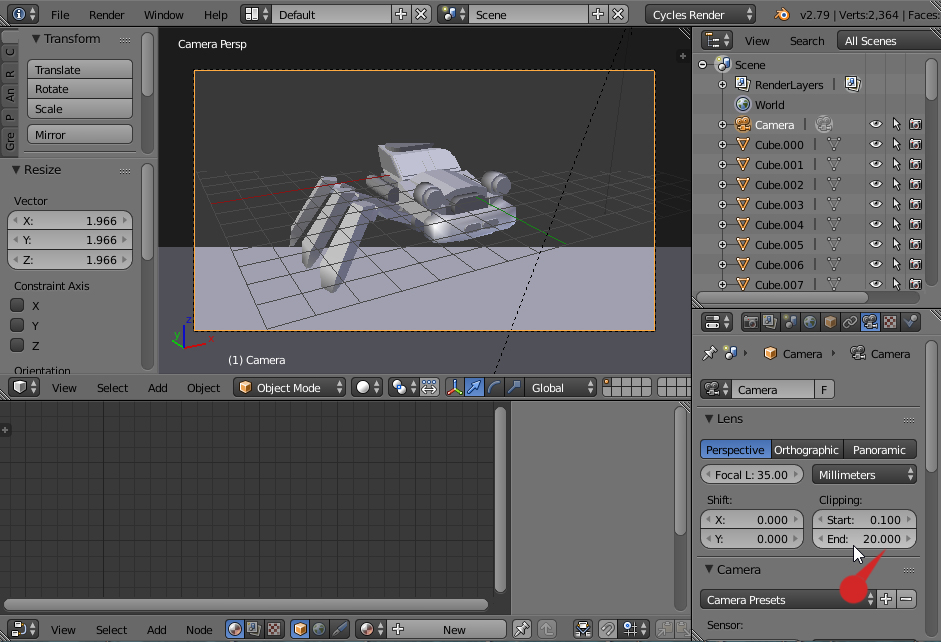 Попробуем поменять её на 20.
 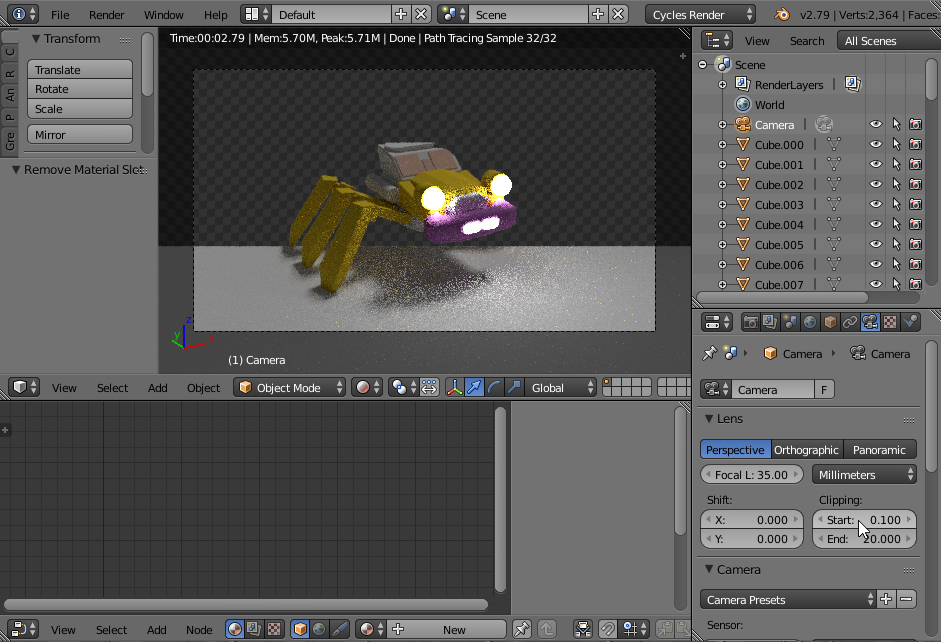 теперь на рендере дальняя часть сцены не отобразится
  Если же мы увеличим и ближнюю точку отрезки (Start), то и ближнее пространство рендерится не будет.
  Выставим нормальные параметры и снова на рендере видим всю сцену
Когда мы смотрим на сцену из камеры и на сцене включен режим рендера, то всё что находится за пределами камеры тоже пытается отрендерится. Для некоторой оптимизации можно поставить галочку на параметре Border (панель Properties, вкладка Render, графа Dimensions, внизу), тогда при виде из камеры то, что выходит за границу её видимости рендерится не будет.
Кроме камеры нам, вероятно, понадобится источник света, так как одного фонового света часто недостаточно. Например, точечный источник света (Point) или солнечный (Sun).
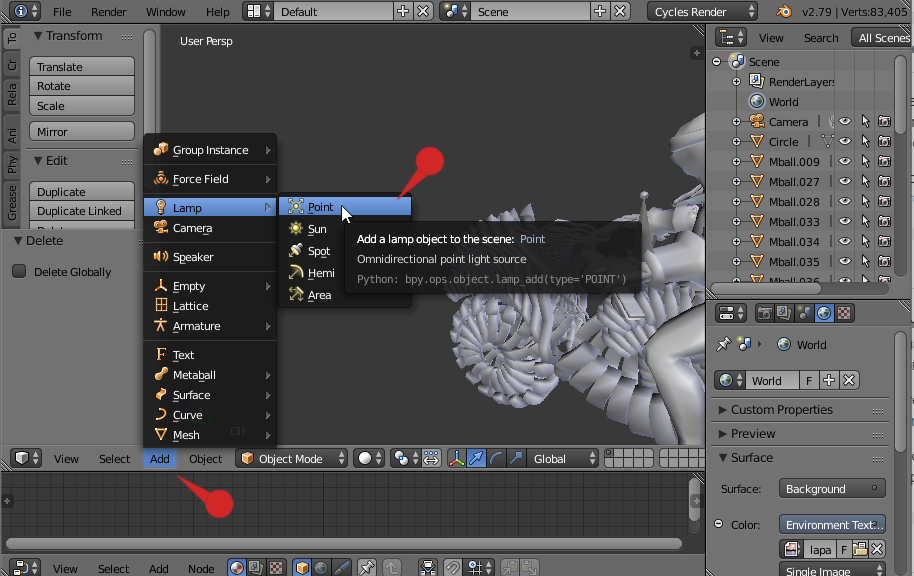 Для создания источника света выбираем Add — Lamp — вариант из списка (в данном случае точечный источник Point)
  Источник света появляется в сцене и на панели Properties можно увидеть вкладку с его специальными настройками, когда он выделен
Для лампочки Point конкретное место размещения имеет важность, если объекты будут находится слишком далеко от него, то его влияние на их освещённость становится несущественным. У лампочки Sun, напротив, местоположение роли не играет, а важен задаваемый ею угол наклона солнечных лучей — показываемый пунктирной линией. То есть лучи не исходят из точки в которой находится Sun, а заполняют всю сцену полем параллельных лучей.
Оптимальный диапазон параметров силы источников света тоже несколько отличается. Свежесозданный Point имеет предустановленную силу света 100 и там обычно выставляются значения в сотнях и тысячах. У Sun предустановленный параметр силы света равен 1 и, как правило, крутится где-то в диапазоне от 0.5 до 3.
Переходим непосредственно к получению рендера сцены. Ещё раз убеждаемся, что камера присутствует в сцене и жмём горячую кнопку F12. В основном окне редактора (или в том окне Blender, которое шире остальных открыто сейчас), где был вид сцены появится прямоугольник заполненный шахматным рисунком, который по отдельным квадратикам станет заполнятся итоговым изображением. Стандартные кнопки для зума (Numpad +, Numpad — и колёсико) в этом окне также работают.
 Процесс рендера изображения
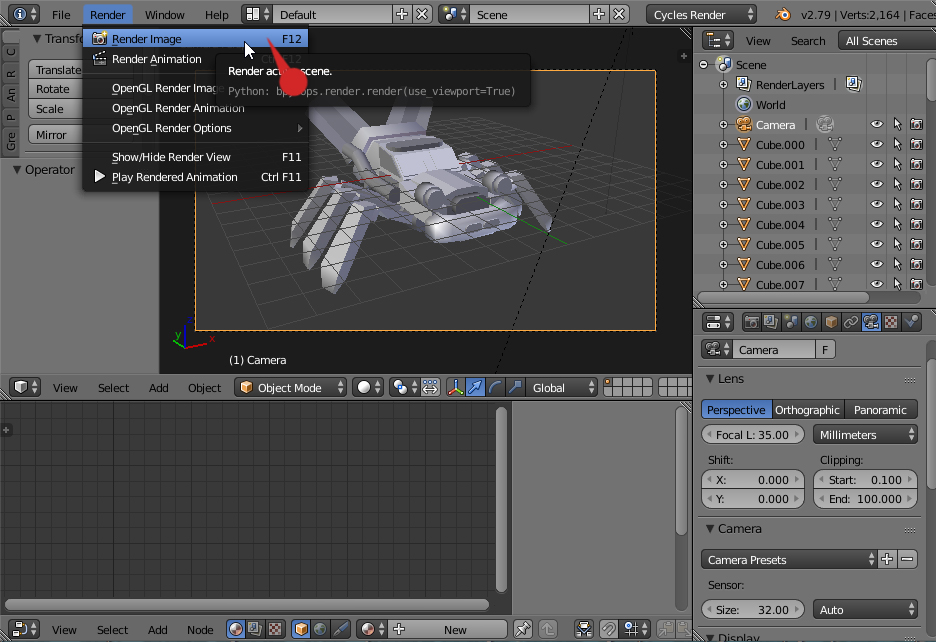 Нажимаем F12 или выбираем рендер одиночного изображения в верхнем меню (первая строка)
 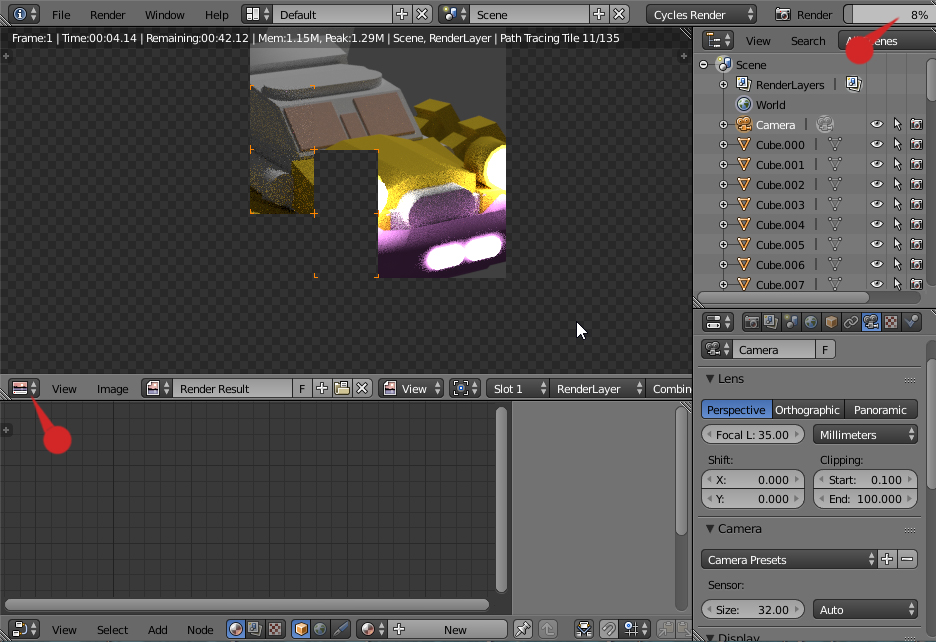 Основное окно изменилось. Обратите внимание, что значок слева поменялся. Сверху справа видна полоса прогресса.
 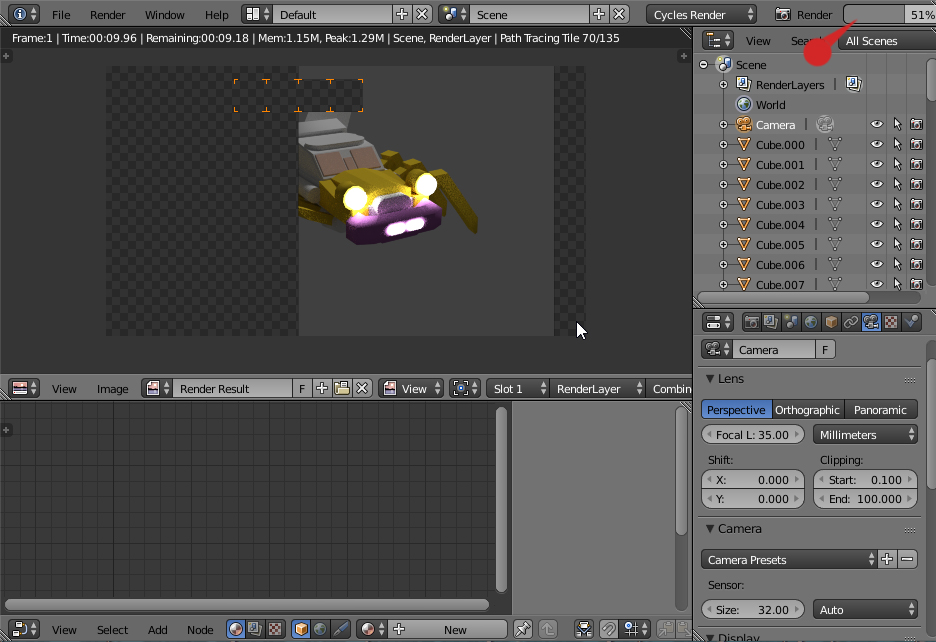 Полоска продвигается, а в окне рассчитываются квадратные кусочки изображения, постепенно заполняя картинку.
 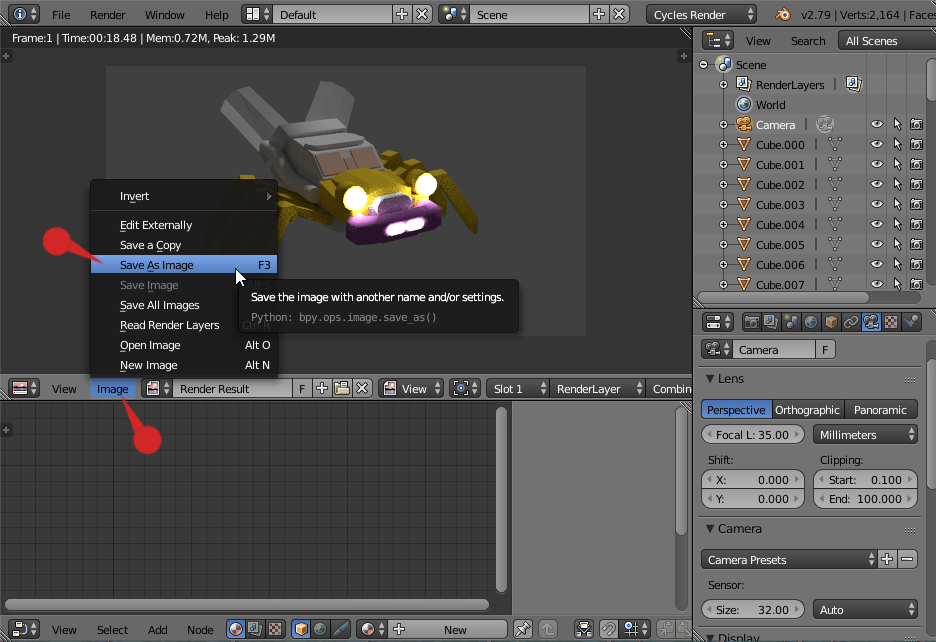 Рендер завершился и теперь можно щёлкнуть на Image, выбрав Save As Image. Альтернативный способ — горячая кнопка F3
 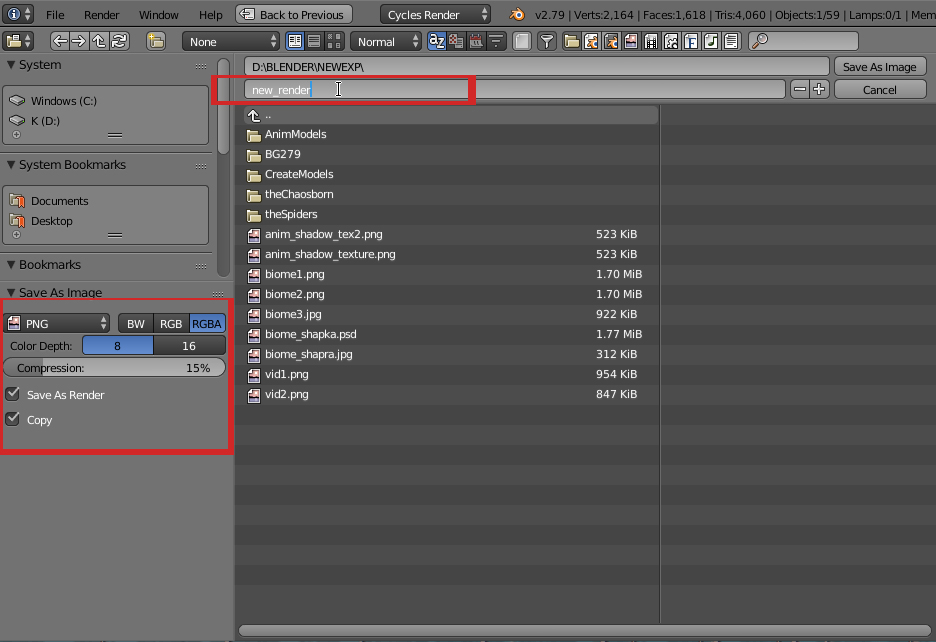 Вводим имя файла. Слева видны предустановки — в каком формате будет сохранён файл.
 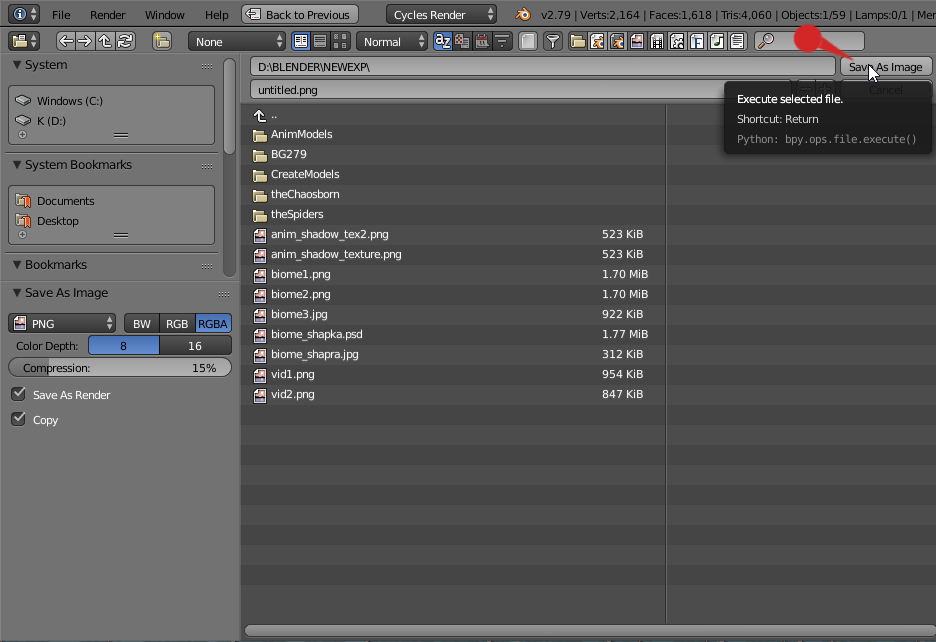 Нажимаем Save as Image для сохранения картинки
 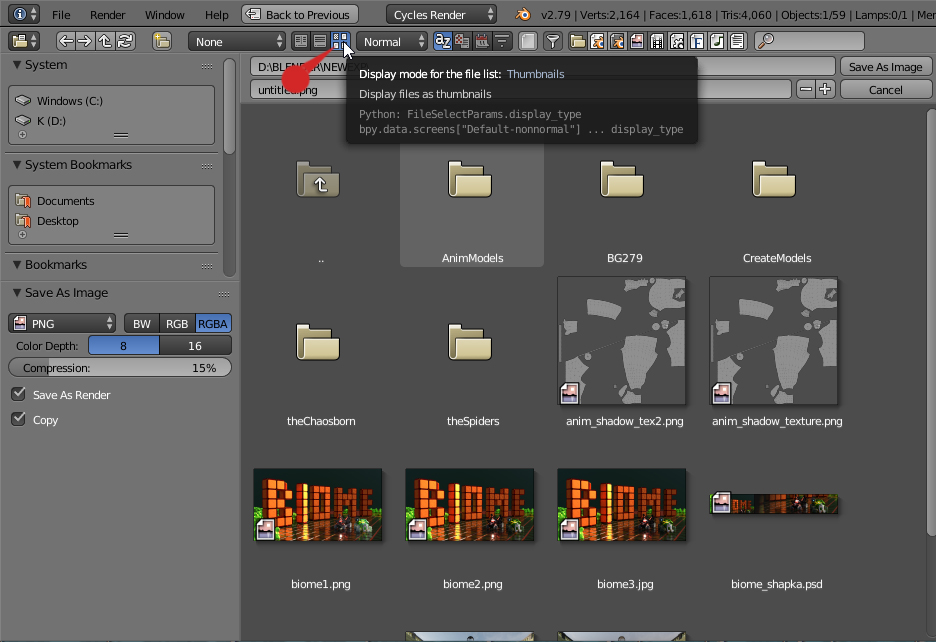 Кнопка для переключения на вид с превьюшками файлов
Общий прогресс создания рендера отображается сверху, и здесь же его можно отменить, при желании. Когда картинка готова, то для сохранения выбираем пункт Image на панели и далее Save As Image. Если этот пункт горит серым, значит картинка ещё не отрендерилась до конца и нужно дождаться окончания процесса (либо принудительно остановить его, нажав на крестик правее полосы прогресса).
Когда открывается диалог сохранения изображения, то внизу слева можно выбрать формат (по умолчанию PNG), цветность, глубину цвета, качество.
Чтобы вернуться из этого окошка обратно в сцену нужно найти на его нижней панели самую левую иконку, нажать на неё и выбрать пункт 3D View.
Возврат в сцену из окна рендера

Нажать здесь и выбрать 3D View
Теперь пробежимся по тем настройкам, от которых зависит общее качество рендера — панель Properties, вкладка Render (значок фотоаппарата). В первой графе (которая тоже называется Render) в строке Device скорее всего выбран CPU, то есть итоговое изображение рассчитывается силами процессора. Если у вас дискретная видеокарта, то, вероятно, появится возможность выбрать вариант GPU, чтобы рендером занималась видеокарта и он происходил быстрее.
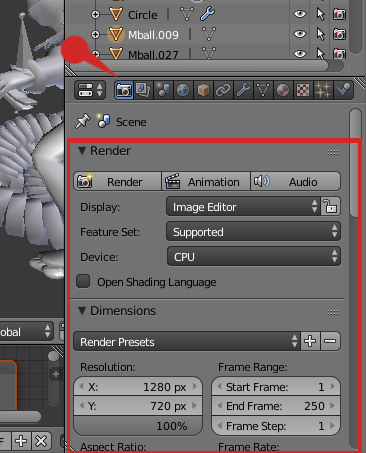
Вкладка Render
В следующей графе, Dimensions, показаны настройки текущего разрешения, по умолчанию 1920 на 1080 с уровнем чёткости 50%. Чем меньше каждый из этих параметров, тем быстрее рендерится картинка, но и результат будет более размытым и менее детализированным. Для итогового рендера, когда мы уже вряд ли что-то будем менять в сцене и в настройках, уровень чёткости желательно выставить в 100%.
В графе Sampling находится ещё один важный параметр качества в разделе Samples: Render. По умолчанию для финального рендера установлено 128 проходов на каждый пиксель, а для рендера в редакторе 32. Чем больше проходов тем лучше, но процесс рендера замедляется довольно сильно, поэтому стоит подбирать значения по ситуации (часто 256 или 512 проходов уже смотрятся неплохо). К тому же повышение числа проходов в некоторых сценах может не так существенно влиять на качество.

Справа указано, что для финального рендера выставлено 512 сэмплов, а в редакторе картинка прогрессивно рендерится до 32 сэмплов
Левее Samples в разделе Settings стоит обратить внимание на полезный параметр Clamp Indirect, который в первую очередь стоит покрутить, если на изображении возникают «светлячки» — грязь из отдельных светлых пикселей. Обычно они появляются, если в сцене присутствуют материалы с шейдером Glossy (или прочие, содержащие в себе эффект глянца).
Нивелирование светового шума
 На рендере получается достаточно много шума из ярких пикселей
 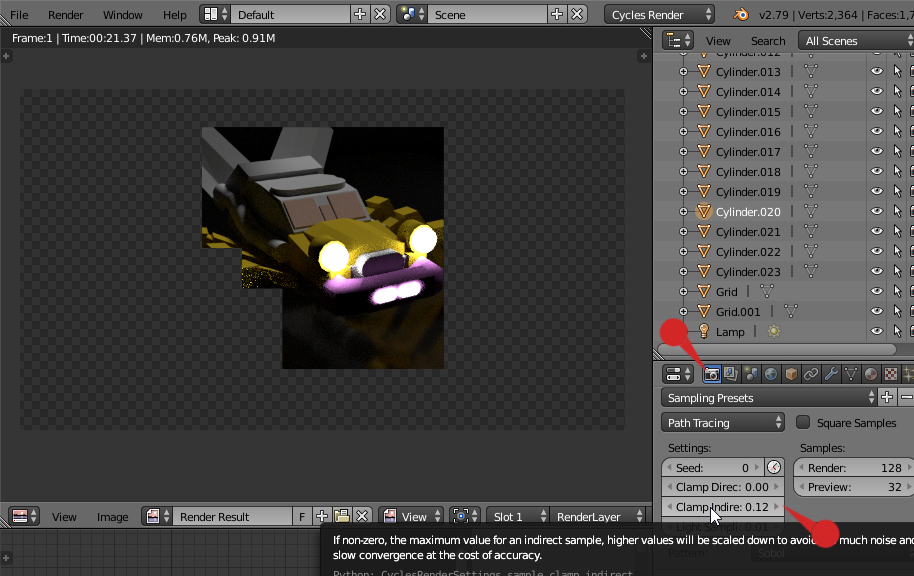 Подавляем их, попробовав выставить в Clamp Indirect 0.12 вместо 0
В графе Light Paths можно ускорить процесс рендера (иногда практически не потеряв в качестве картинки) путём уменьшения количества переотражений света — раздел Bounces: Max. Вместо предустановленных максимальных 12 отскоков световых лучей ставим, например, такое же, что и предлагаемый минимум — 3. Прочие параметры этого раздела тоже можно поуменьшать.
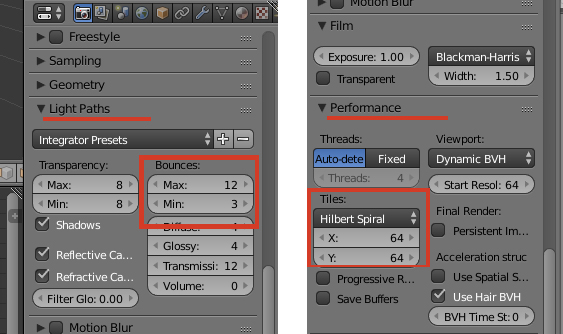
Ещё немного в скорости можно получить, выставив более оптимальные настройки в графе Performance. В разделе Tiles проставлены размеры кусочков из которых формируется изображение. По умолчанию там выставлен размер 64 на 64. Для рендера на процессоре (CPU) оптимальнее может быть более мелкий размер — 32 на 32 или 16 на 16. Для рендера на видеокарте (GPU) желательно ставить более крупные размеры, вроде 256 на 256, 512 на 512. Стоит поэкспериментировать, чтобы выяснить более удачные размеры на конкретном железе.
Ниже Tiles в некоторых случаях можно поставить галочку на опции Progressive Refine. Тогда рендер будет производится не по кускам, а прогрессивно — вся картинка появится сразу и будет постепенно улучшаться. Таким образом можно будет остановить рендер пораньше, именно в тот момент, когда качество проработки уже стало достаточным.
Чтобы снизить количество шума на картинке можно воспользоваться опцией Denoising (включается на вкладке Render Layers, следующей за Render), которая немного сгладит (замылит) картинку. При этом на стеклянных/зеркальных поверхностях могут появиться нежелательные разводы и артефакты. Чтобы сделать фильтр более аккуратным можно дополнительно покрутить настройки раздела Denoising.
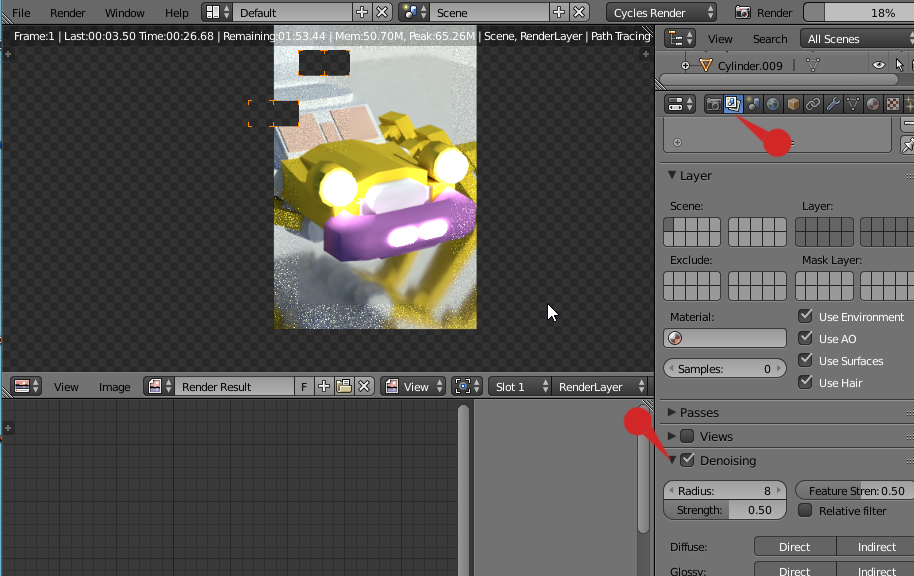
Вкладка Render Layers — ставим галочку на Denoising. Теперь на рендере по ходу дела будет добавляться проход шумоподавления, причём он учитывает несколько кусков изображения, поэтому на самых краях видно ещё не сглаженные участки, до которых очередь дойдёт позже.
Для перевода рендера в формат более реалистичной цветопередачи желательно заглянуть на вкладку Scene и в графе Color Management сменить Default на Filmic в разделе Render: View. А также sRGB поменять на Linear в разделе Sequencer: Color Space.
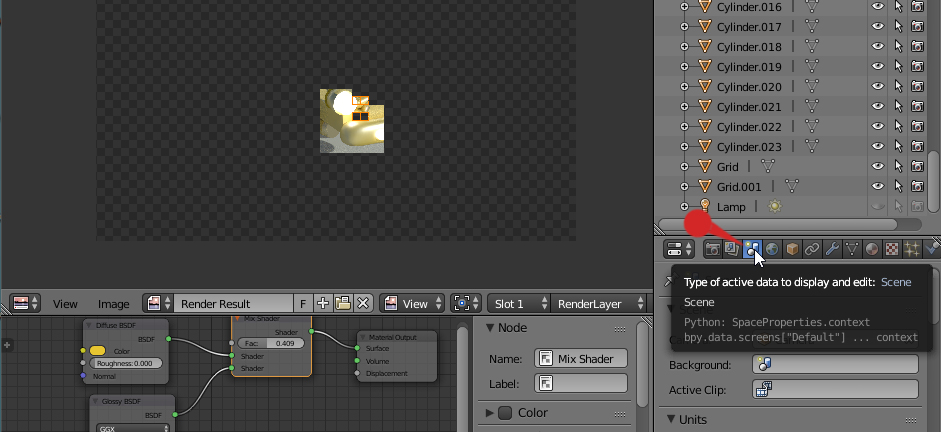 Вкладка Scene
 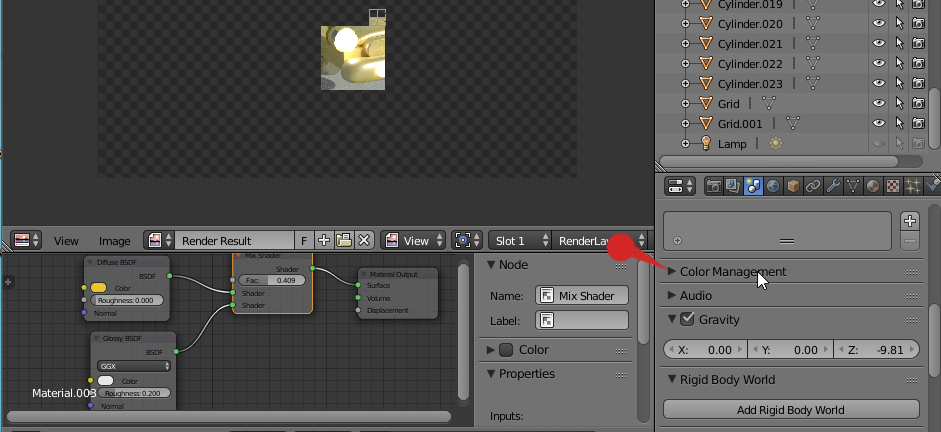 Раскрыть графу Color Management
 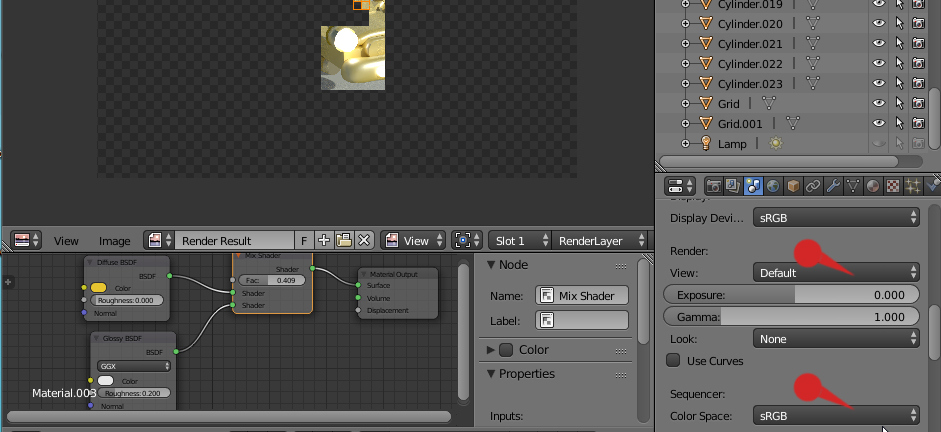 В View параметр Default поменять на Filmic, в Color Space параметр sRGB поменять на Linear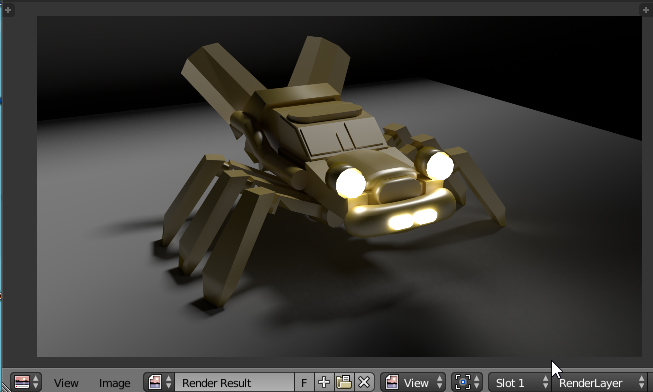
Прочее полезное
У источников света есть свой отдельный параметр размера лампы и этот показатель может влиять на степень светового шума при рендере. Размер самих объектов в сцене тоже может оказывать своё влияние, если вся сцена содержит по сути гигантские или микроскопические объекты, которые только относительно друг друга кажутся нормальными.
Объекты сцены можно освещать не только специальными источникам света — в качестве самодельного источника может выступать объект со светящимся материалом, который обычно выносят за пределы кадра. Например, это может быть светящаяся плоскость или сфера.
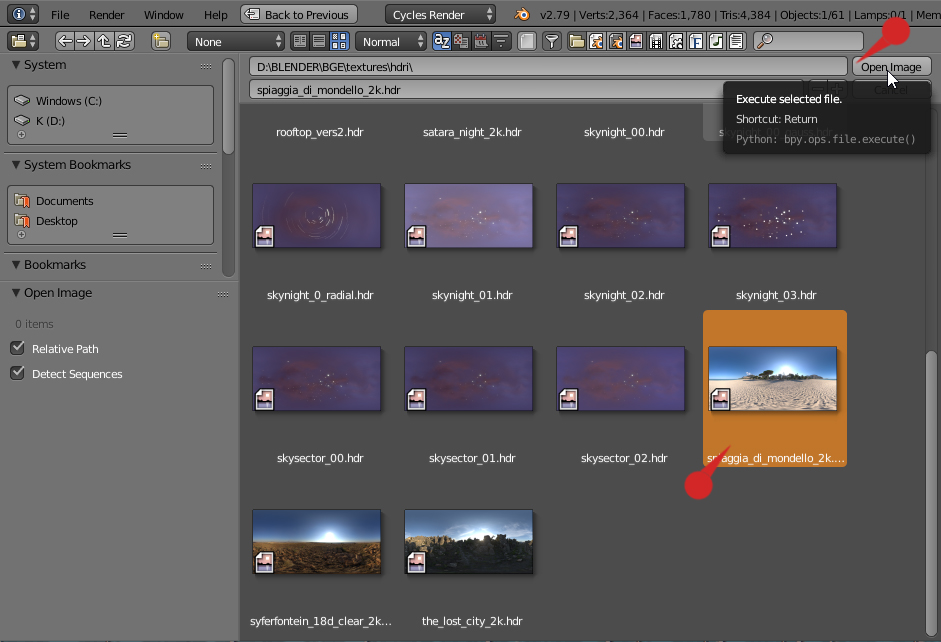
В освещении также участвует фоновый свет, поэтому чтобы добиться совсем непроглядной темноты нужно понизить силу его влияния до 0. В то же время фоновый свет может содержать в себе HDRI-текстуру (как это часто используется в 3д-движках), чтобы имитировать более реалистичное освещение. Для того чтобы назначить HDRI изображение в качестве фонового цвета нужно открыть в панели Properties вкладку World, графа Surface (нажать Use Nodes, если не видно параметров). Здесь щёлкаем на кнопку с точкой правее параметра Color и в открывшемся окошке выбираем пункт Environment Texture. Теперь в режиме Rendered вся сцена будет заполнена фиолетовым светом, так как конкретная текстура ещё не выбрана. Чтобы выбрать её — щёлкаем на появившуюся в графе Surface кнопку Open. Изображения в HDRI формате можно взять, например на сайте Poly Haven (бывший HDRI Haven).
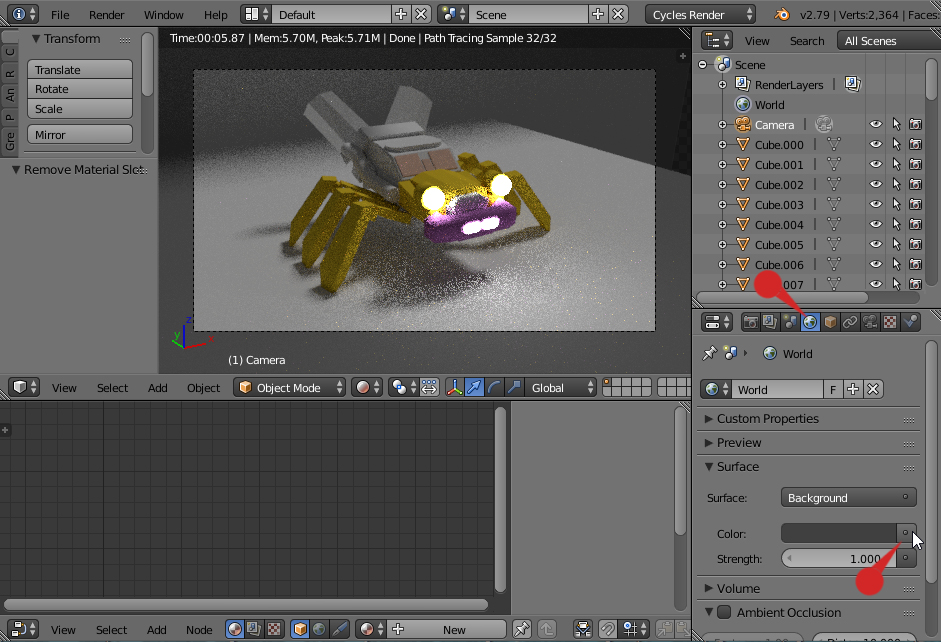



При желании HDRI изображение можно сделать и самостоятельно. Для этого переключаем режим камеры в Panoramic и ниже меняем параметр Type на Equirectangular. Теперь просто запускаем рендер кадра, на котором отобразится вся окружающая камеру сцена в несколько искажённом виде. По сути это и есть HDRI карта освещения, осталось только сохранить её в нужном формате — в диалоге сохранения меняем PNG на OpenEXR и получаем файл с расширением .exr. Для получения более правильной HDRI стоит установить для рендера разрешение по Y в два раза меньше, чем по X. А также расставить в сцене какие-то светящиеся объекты, чтобы камера их увидела и, собственно, преобразовала в области светимости. Лишние объекты с такой сцены нужно убрать, чтобы они не попали в карту освещённости.
Пользовательская карта HDRI
 Поставим камеру в центр и добавим вокруг неё 4 вытянутых объекта со светящимся зелёным материалом
  Зайдём в настройки камеры и поставим режим Panoramic, тип Equirectangular
  Теперь просто рендерим изображение (F12). Вот что получилось.
 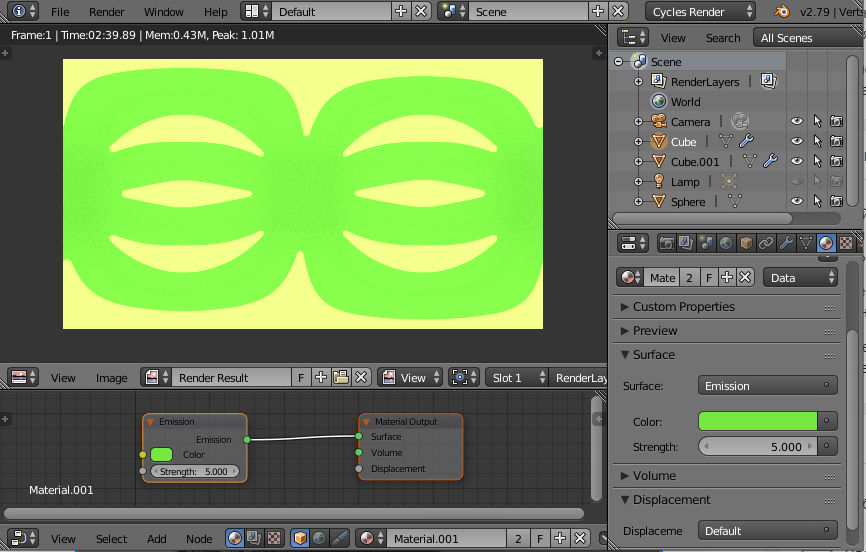 А такой рендер получился после добавления вокруг камеры ещё 4-х объектов поменьше, увеличения силы света материала до 5 и помещения камеры вместе с объектами внутрь большой сферы с обычным диффузным материалом
 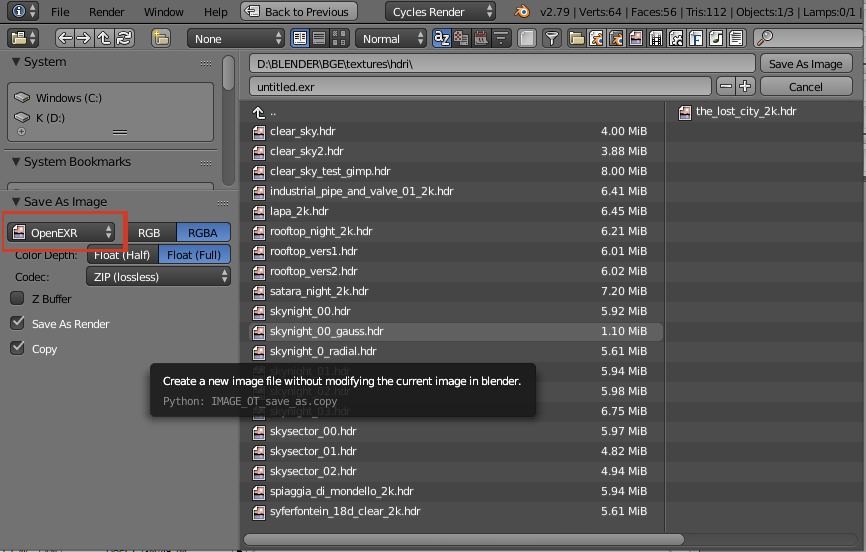 Для сохранения полученного рендера как HDRI жмём Image — Save as Image (F3) и в диалоге осхранения меняем расширение с PNG на OpenEXR
Когда HDRI текстура установлена в качестве фонового света, то нас может не устраивать её расположение (так как, допустим, у нас уже выставлен кадр и хотелось бы подстроить освещение к нему, а не наоборот). Для того, чтобы повернуть текстуру как нам нужно — снова воспользуемся узлом Mapping. Откроем Node Editor, как для редактирования материала и на панели внизу переключим его с режима Object на режим World. Как видно, фоновое освещение тоже складывается из узлов, как и материалы. Подключим левее узла Environment Texture узел Mapping и добавим левее него узел Texture Cooridnate (через выходной параметр Generated). Теперь мировое освещение можно, например, вращать, меняя параметры Rotation узла Mapping.
Чтобы временно скрыть какой-то объект, оказавшийся в кадре, можно нажать горячую кнопку H. Что аналогично нажатию на значок глаза в левом верхнем окошке (Outliner) на нужном объекте в списке. Комбинация Alt H возвращает видимость всем скрытым объектам. Что касается рендера — скрытые подобным образом объекты всё равно будут нарисованы во время рендера изображения (хотя даже в режиме Rendered их не видно). Для того, чтобы исключить объекты именно с финального рендера — требуется нажать на значок фотоаппарата слева от объекта в списке, чтобы значок стал серым.
Если на объекте имеется некий материал, то при создании копии объекта (Shift D) на ней будет создан новый материал с такими же свойствами и его можно будет редактировать независимо. Если же создаётся клон объекта (Alt D), то у клона будет тот же самый материал.
Готовый материал также можно назначить на любые прочие объекты, достаточно нажать на розовый шарик левее названия материала и там появится выпадающий список со всеми материалами в сцене. Обратите внимание, что в этом списке перед названиями некоторых материалов может стоять 0 — это значит, что на данный момент в сцене эти материалы оказались не назначены ни на один объект.
Материалы без носителя
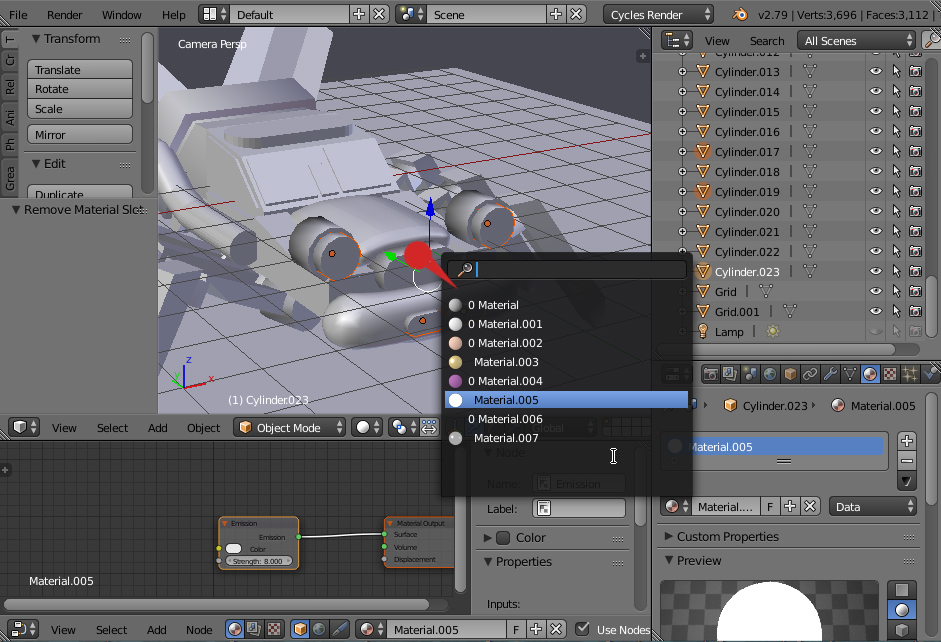
У материалов, отмеченных 0, в данных момент нет ни одного объекта-носителя
Если нужно применить один материал сразу к большому числу объектов, то не получится просто выделить их все и поменять материал. Правильный способ — выделить все нужные объекты и через Shift добавить последний, на котором есть материал, который мы хотим растиражировать. Далее нажимаем сочетание Ctrl L и в появившемся окошке Make Links выбираем вариант Materials. Теперь все эти объекты имеют один и тот же материал и его изменения отразятся сразу на всех них.
Вместо Ctrl L можно было нажать на стрелку под первым окном вкладки Materal и выбрать там вариант Copy Meterial to Others. Там же скрывается ещё пара опций — Copy Material и Paste Material. Они пригодятся, если хочется сделать отдельную копию материала, со всеми настройками, чтобы переделать её, не меняя сам оригинал. Более прямолинейный способ — просто сделать копию самого объекта с нужным материалов, тем самым получив новый независимый материал, после чего назначить уже этот материал из списка на какой-то другой объект.
Если вам не требуется рендерить фон на финальной картинке, а требуется только отрисовать сами объекты в кадре, то нужно включить прозрачность фона на итоговом рендере, чтобы Blender не занимался ненужной работой. Панель Properties, вкладка Render, графа Film — поставить галочку на пункте Transparent.
На итоговом кадре не только фон, но и прочие объекты могут создавать область прозрачности. Для этого нужно назначить им материал с шейдером Holdout. При этом у самого фона прозрачность должна быть тоже включена (пункт Transparent).Кстати, объекты с Holdout продолжают отбрасывать тени, хотя сами становятся невидимыми на рендере. Чтобы это убрать нужно выделить объект, зайти в панель Properties, вкладка Object, в самом низу открыть графу Cycles Settings этого объекта и убрать галочку с Shadow.
В Blender можно рендерить и двухмерные изображения, не обязательно трёхмерную сцену. Например, логотипы, значки, прочие плоские картинки. У плоского изображения обычно нет пространственных искажений, часто отсутствуют блики и тени, потому что не требуется делать акцент на его объёмности. Поэтому для плоских рендеров лучше перевести камеру в режим ортографической проекции (Ortographic) вместо перспективной и отключить прочие источники света кроме фона. Плюс можно добавить обводку по краям объектов, отметив галочку на параметре Freestyle (графа на вкладке Render). Тогда после рендера всего кадра Blender будет делать дополнительный проход, чтобы добавить поверх него обводку.
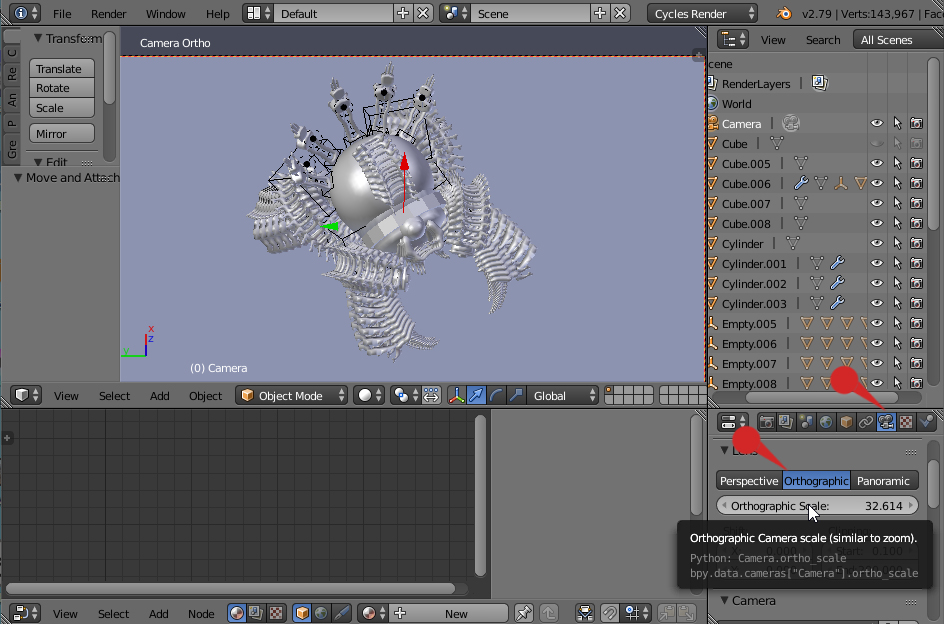 Переключим камеру в Ortographic
 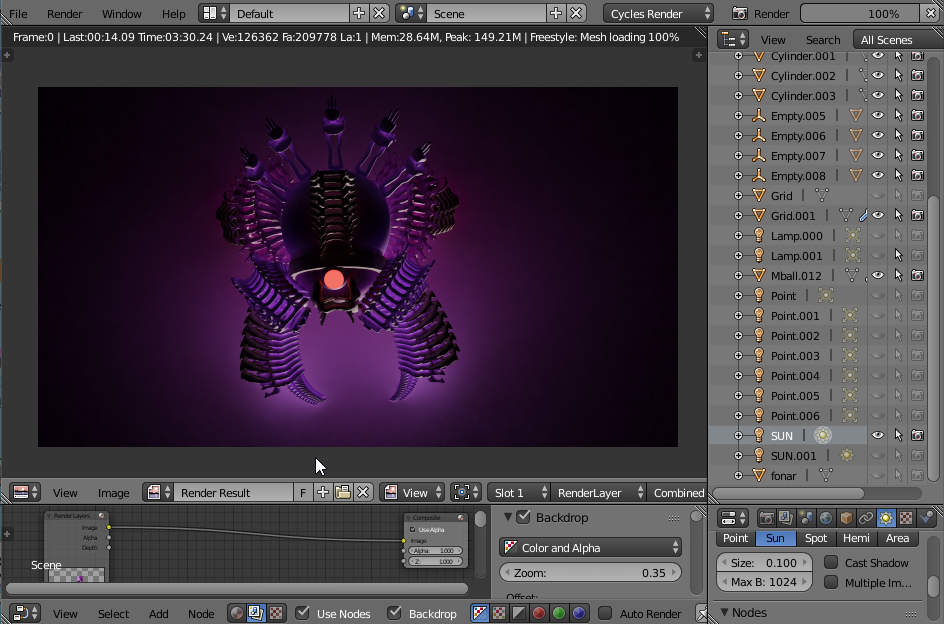 Даже выставив более прямолинейный вид в ортографической проекции, мы можем получить не особо плоское изображение, так как свет, тени и блики могут давать слишком ярко выраженный объём
  Отключим источники света, отрегулируем свет фона, попробуем дополнительно отключить тени и отсветы от светящихся материалов (вкладка Object, настройки в графе Cycles Settings). Теперь картинка приобрела более плоский вид.
 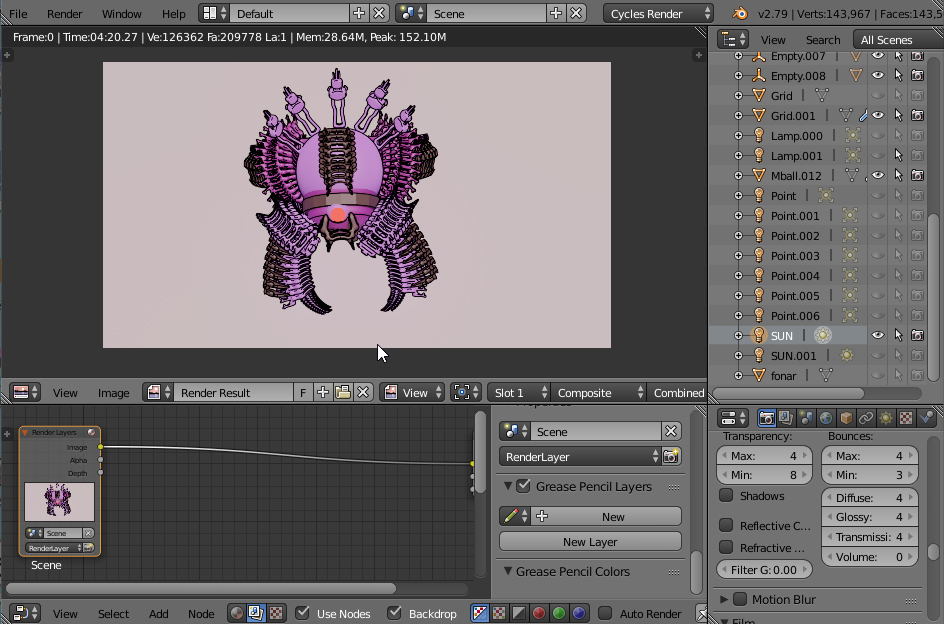 Включив опцию Freestyle (на вкладке Render) получим обводку в конце процесса рендеринга
После того как изображение отрендерилось и готово к сохранению, можно внести в него ещё какие-то изменения на стадии композитинга. Например, подавить шумы уже на этом этапе. Для этого нужно открыть уже знакомый Node Editor, переставить режим на нижней панели с Shader на Compositing и отметить правее на панели галочку Use Nodes. Появится два связанных узла: Render Layers, замкнутый на Composite. Добавив между ними, например, узел Despeckle (Add — Filter — Despeckle), можно немного размыть изображение.
 После того как рендер изображения готов на верхнем окне, в окошке Node Editor внизу переключаемся на режим Compositing
 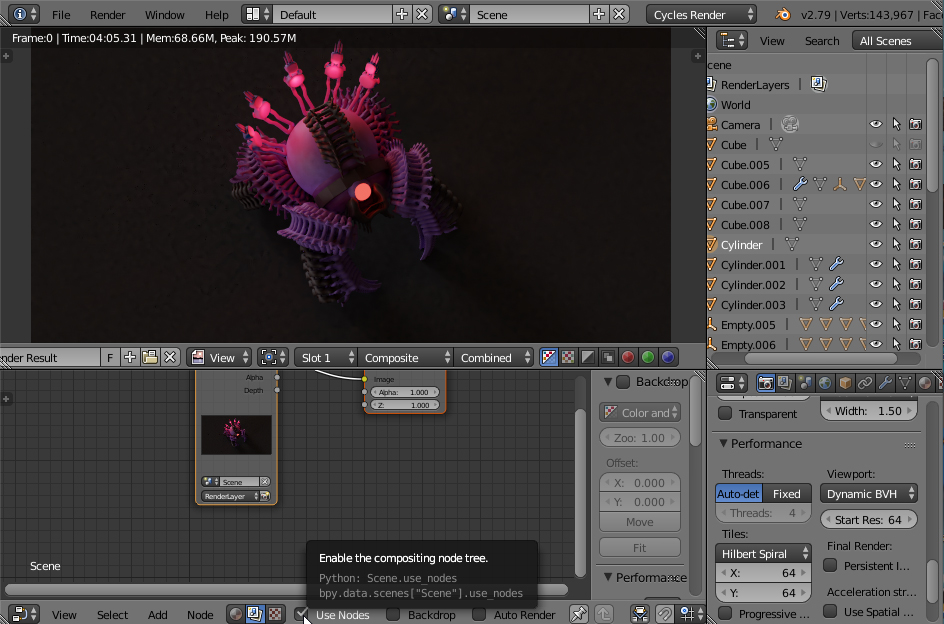 Отмечаем параметр Use Nodes
 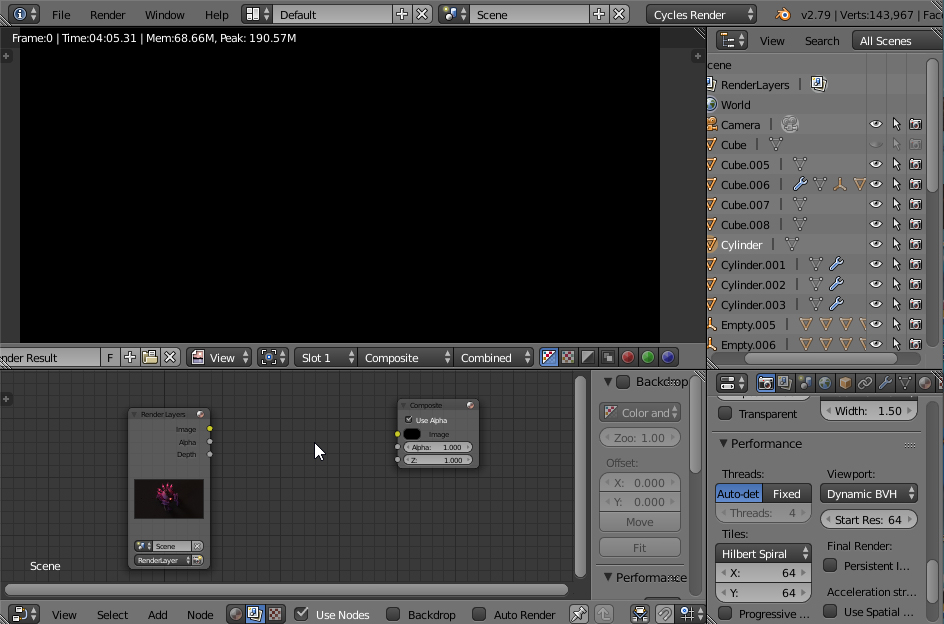 Если убрать связь между узлами, то в верхнем окне изображение рендера пропадёт.
 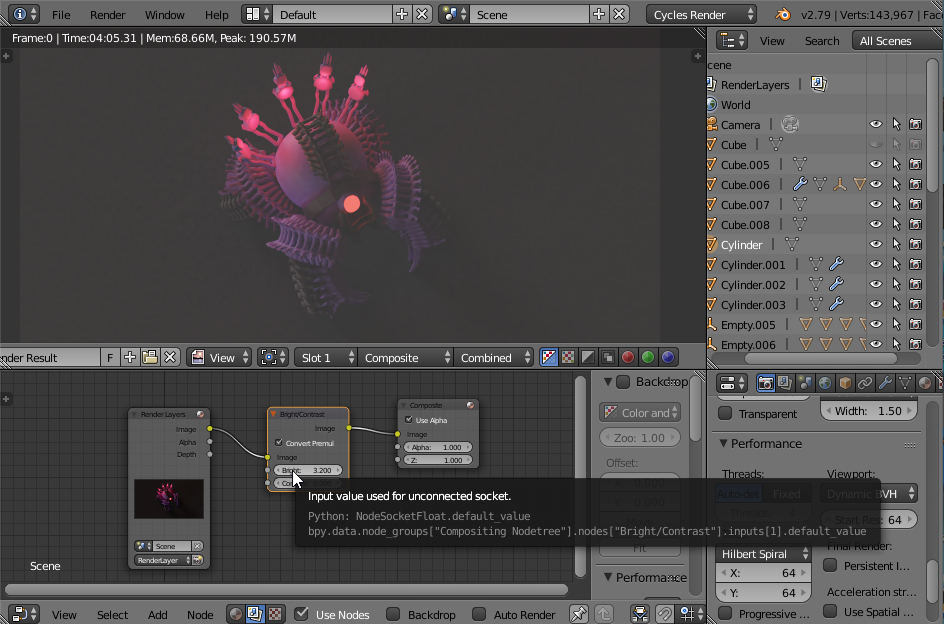 Добавим, например, узел Brigt/Contrast (на панели внизу через Add — Color — выбрать из списка) и отрегулируем яркость/контраст
Также можно выполнять композитинг для прочих, уже сохранённых изображений, а не только того, что сейчас отрендерилось. Для этого нужно отключить узел Render Layers и добавить другой узел: Add — Input — Image. Открыть в узле Image файл картинки, нажав на Open и подключить его к выходу Composite вместо Render Layers, после чего добавлять прочие узлы в эту связь.
Коррекция загружаемых изображений
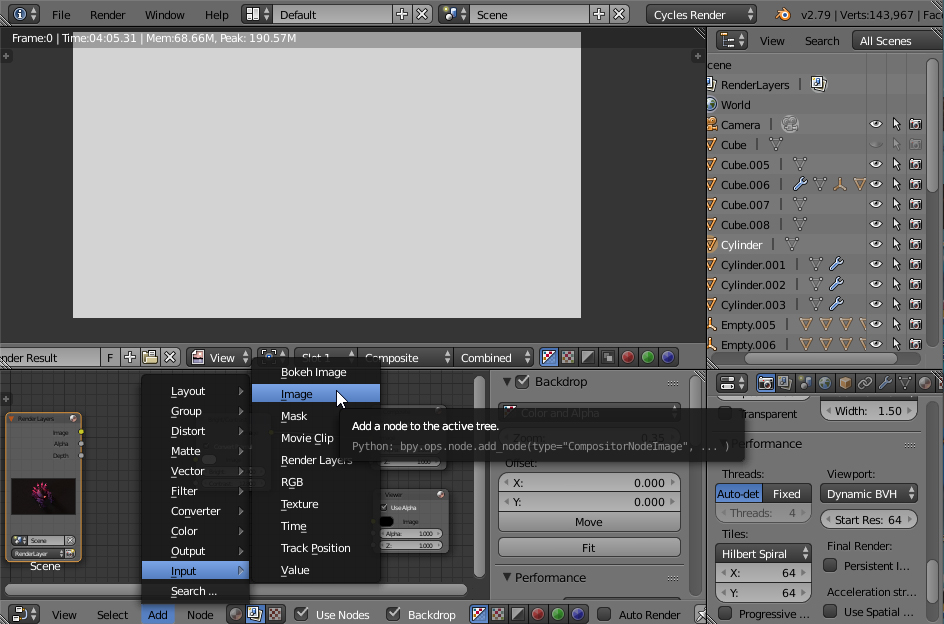 Добавляем узел для загружаемой картинки, Add — Input — Image
  Добавляем файл с картинкой, щёлкнув на Open
 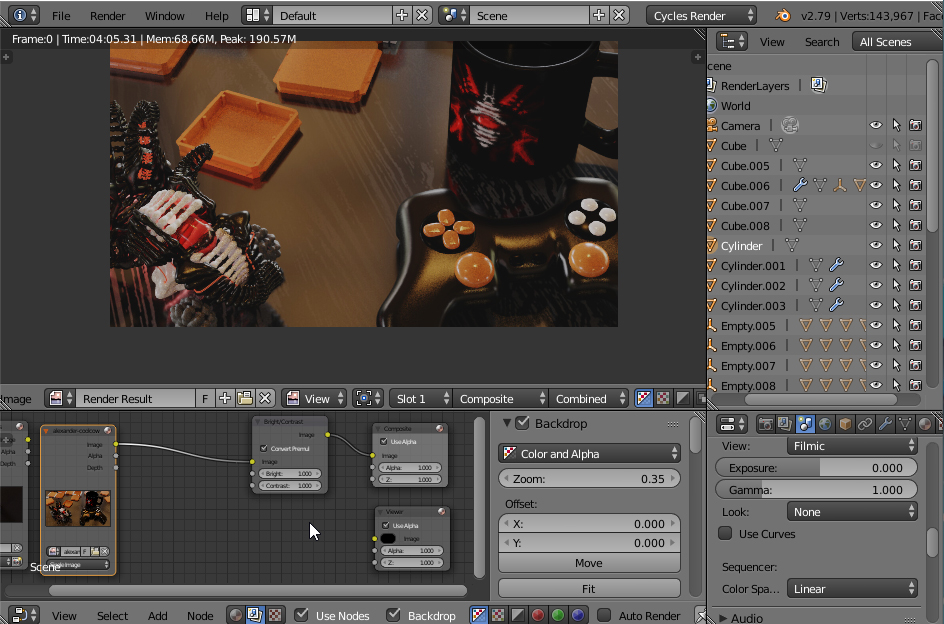 Теперь в окне сверху видна загруженная картинка (если мы не делали рендер, то самостоятельно переключаем верхнее окно с режима 3D View на UV/Image Editor нажав на самую левую иконку на его панели)
  Теперь можно подключать прочие узлы и вносить изменения, например подкрутить яркость/контраст. Когда результат устраивает, то сохраняем картинку, как обычный рендер.
Текстуры, помимо всего прочего, могут помогать в процессе моделирования. Например, трипланарно наложенная текстура в клетку пригодится при моделировании игрового уровня, чтобы соотношение размеров элементов было более наглядным. Для этого нужно подключить подобную текстуру между Texture Coordinate (через Generated) и Diffuse (либо другому шейдеру на вход Color). Если же текстуры в клетку нет под руками, то в Blender есть своя встроенная Checker Texture (находится в списке по Add — Texture), у которой можно настроить цвет клеток и она не требует наличия подключенного слева узла Texture Coordinate.
Трипланарное наложение: локальные координаты
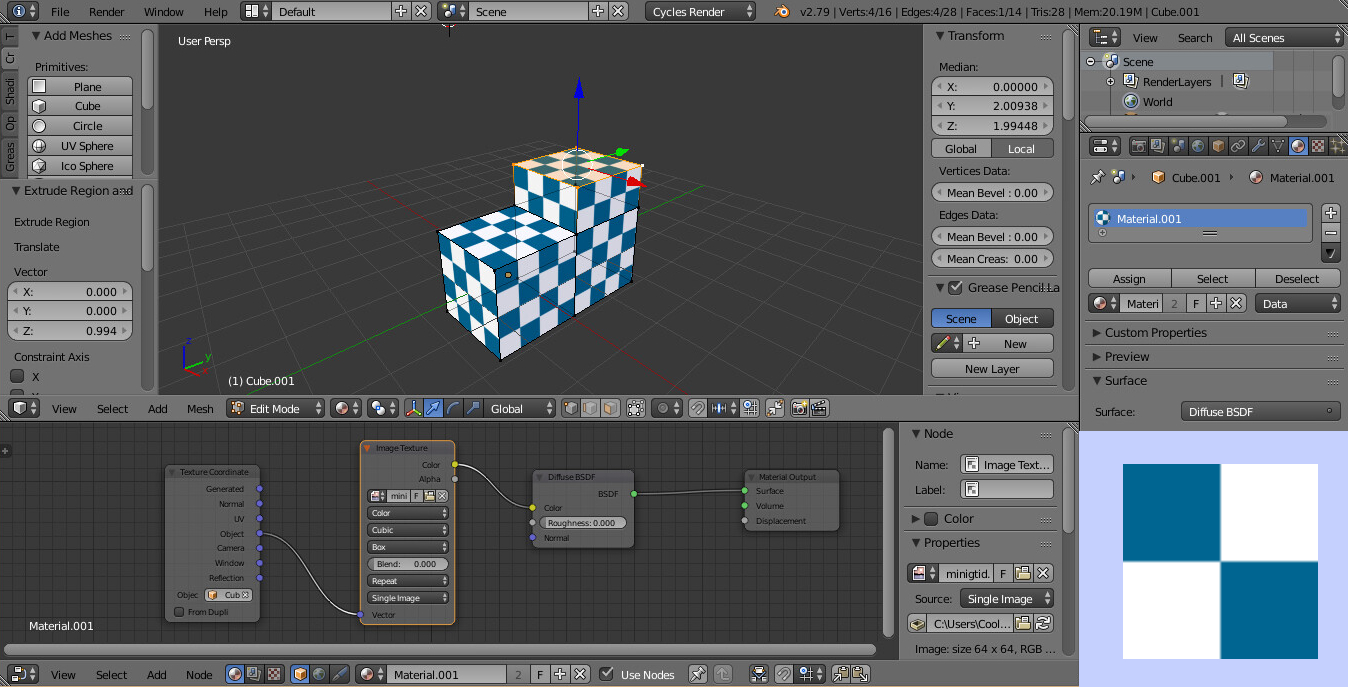 В данном случае используется своя текстура из 4-х квадратов и левее подключен узел Texture Coordinate
 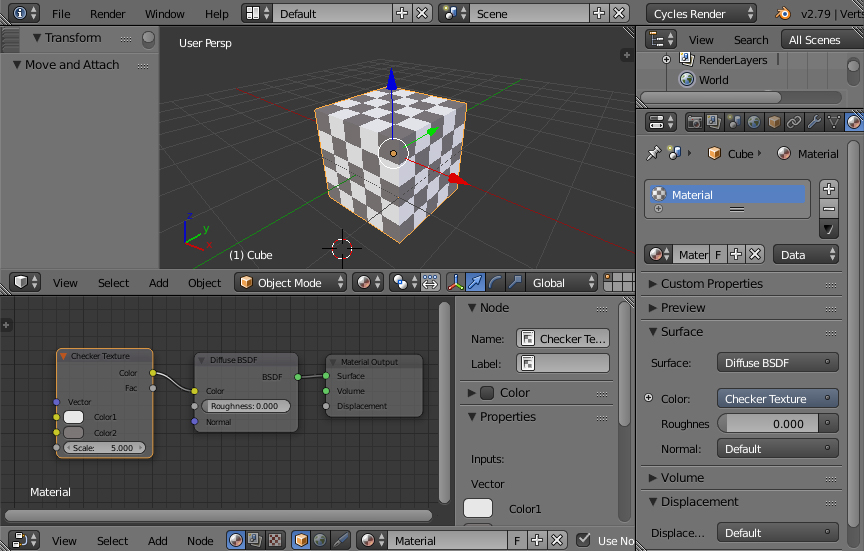 Здесь узел Checker (Add — Texture — Checker Texture) генерирует собственный настраиваемый клетчатый рисунок
Вышеупомянутый способ может не подойти, если собираемый уровень состоит из нескольких объектов, потому что на каждом отдельном текстура будет наложена локально, не всегда совпадая с направлением прочих. Поэтому на несколько объектов нужно проецировать текстуру глобально — в этом поможет другой узел, который нужно подключать слева от Image Texture или Checker. Выбираем Add — Input — Geometry, появляется узел Geometry, который подключаем через выходящий параметр Position. Теперь если перемещать объект, то видно, что текстура начинает ползти по нему, так как её мировые координаты остаются неизменными. Соответственно, несколько объектов с этим материалом теперь можно будет выстроить в соответствии с этими общими для них всех направляющими.
Трипланарное наложение: глобальные кооридинаты
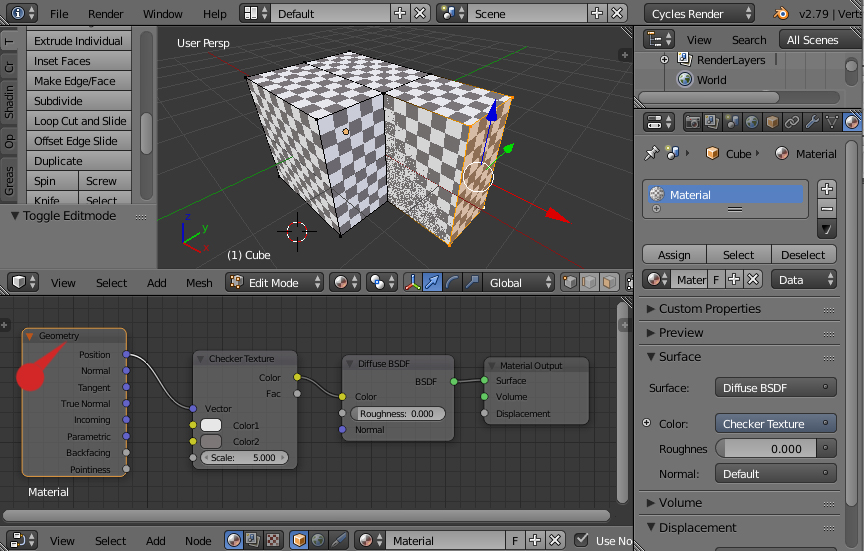
Подключаем слева узел Geometry, параметр Position
- Scene
- В подпанели Layer
- Выбрать формат сохраняемого файла с поддержкой прозрачности, например *.png.
- Отметить галочки
- Scene
- Scene
- Scene
- В подпанели Layer
- Переименовать дефолтный рендер-слой в “Background”