Как открыть конфигурацию системы в Windows 11 и 10
Окно настроек «Конфигурация системы» в Windows 11, Windows 10 и предыдущих версиях ОС позволяет выполнить многие действия: выполнить диагностический запуск или запуск в безопасном режиме, помочь с диагностикой проблем путем чистой загрузки Windows и не только.
В этой простой инструкции подробно о способах открыть окно «Конфигурация системы» во всех актуальных версиях Windows, а также кратко о содержимом этого окна.
Способы открыть окно «Конфигурация системы»
Один из самых быстрых и простых способов запустить конфигурацию системы — использовать соответствующую команду:
- Нажмите клавиши Win+R на клавиатуре (где Win — клавиша с эмблемой Windows), либо нажмите правой кнопкой мыши по кнопке «Пуск» и выберите пункт «Выполнить».
- Введите команду msconfig и нажмите Ok или клавишу Enter.

- В результате откроется окно конфигурации системы.
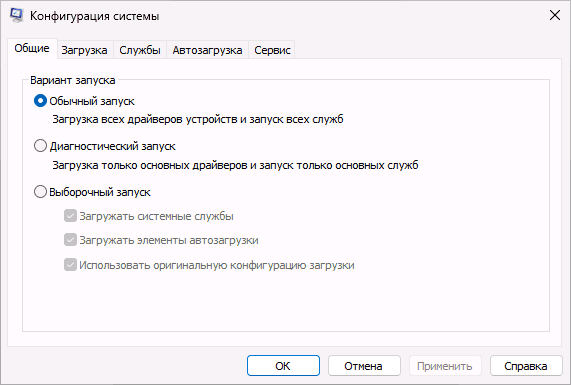
Это не единственный способ, помимо него можно использовать один из следующих вариантов:
- Использовать поиск в панели задач Windows: просто начните набирать «Конфигурация системы» в поиске, а затем запустите найденный вариант.

- В Windows 11 в Панели управления и в списке программ (раздел «Все приложения») меню «Пуск» есть пункт «Инструменты Windows», в нём вы найдете возможность запуска конфигурации системы.

- В крайнем случае вы можете открыть конфигурацию системы, используя исполняемый файл, который находится по пути
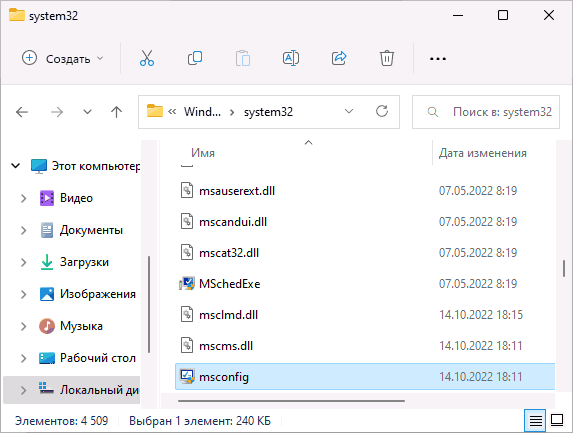
Надеюсь, одного из этих способов будет достаточно для выполнения задачи.
Вкладки в окне «Конфигурация системы»
Окно «Конфигурация системы» содержит 5 вкладок, на каждой из которых можно задать те или иные параметры:

- Общие — здесь можно выбрать вариант запуска, например, включить запуск только основных служб или отключить запуск элементов автозагрузки. Это может помочь в диагностике ошибок и иных проблем в случае, если есть предположение, что они вызваны сторонним ПО на компьютере.
- Загрузка — вкладка для настроек параметров загрузки Windows, позволяет включить или отключить безопасный режим, а в случае наличия нескольких ОС на компьютере (или остатков предыдущих установленных Windows) — сделать их загружаемыми по умолчанию или удалить из меню загрузки.
- Службы — список служб с возможностью их отключения, однако для этого лучше использовать другой интерфейс управления службами: как открыть службы Windows.
- Автозагрузка — в последних версиях Windows вкладка не актуальна, так как управление автозагрузкой теперь находится в другом расположении. Подробнее: Как добавить или удалить программы из автозагрузки Windows 11, Автозагрузка программ Windows 10.
- Сервис — вкладка для запуска различных встроенных системных утилит и интерфейсов настроек Windows.
Возможности конфигурации системы могут быть полезны во многих ситуациях и использование этого окна настроек часто затрагивается в инструкциях на сайте, как один из быстрых способов достичь нужного результата.
Как открыть меню «Параметры» в Windows 11
Как и в предыдущей версии Windows, в Windows 11 основным способом настройки системы является меню «Параметры». Но, способы запуска данного меню немного изменились. В этой статье мы рассмотрим несколько наиболее простых способов открытия меню «Параметры» в Windows 11.
Меню «Пуск»
После установки Windows 11 в меню « Пуск » будет закреплено несколько предустановленных приложений. Среди них будет и приложение « Параметры ». Обратите внимание, в списке закрепленных приложений есть постраничная навигация, для того чтобы пролистать все страницы наведите мышку на меню и покрутите колесико.

Если вы удалили « Параметры » из закрепленных приложений, то его можно найти с помощью поиска. Для этого просто откройте « Пуск » и введите слово «параметры».
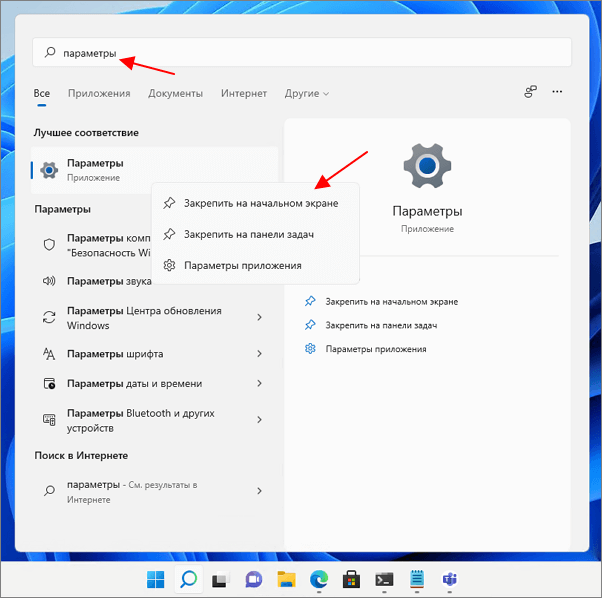
Также из окна поиска приложение « Параметры » можно закрепить в « Пуск » (на начальном экране) или на панели задач.
Power User Menu (Win-X)
Еще один способ открытия меню « Параметры » – это так называемое Power User Menu или меню быстрых ссылок. Данное меню можно открыть, кликнув правой кнопкой мышки по иконке « Пуск » на панели задач или нажав сочетания клавиш Win-X .
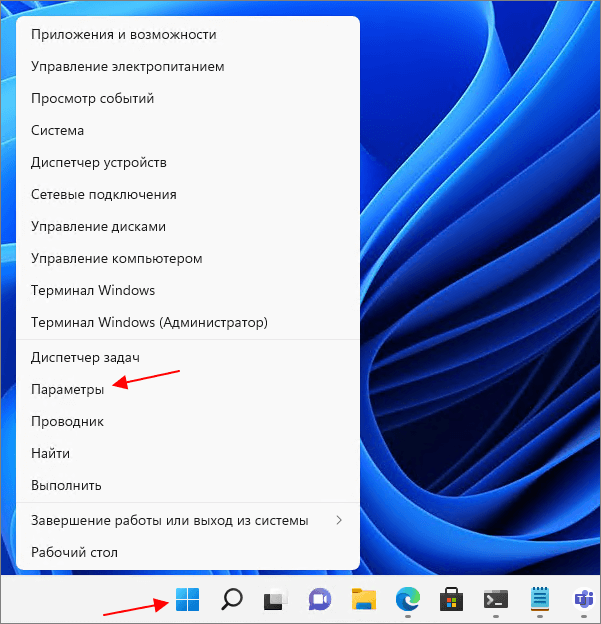
В Power User Menu доступны ссылки на большинство основных инструментов Windows 11, которые могут понадобиться при настройке. Среди прочего здесь есть и « Параметры ».
Правый клик на Рабочем столе
Также меню « Параметры » можно открыть, кликнув правой кнопкой по пустому пространству на рабочем столе и выбрав пункт « Параметры экрана » или « Персонализация ».
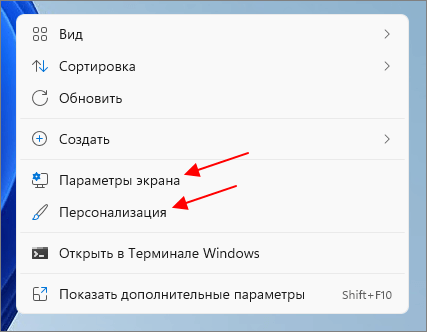
В результате откроется окно « Параметры » в разделе « Дисплей » или « Персонализация ».
Комбинация клавиш Win-i
Win-i – комбинация клавиш для быстрого открытия меню « Параметры ».

С помощью Win-i меню « Параметры » можно открыть в любой момент буквально в одно нажатие.
- Что такое контекстное меню на компьютере с Windows 7 или Windows 10
- Как убрать пункты из контекстного меню Windows 10
- Как вызвать командную строку в Windows 7
- Как закрепить BAT-файл на панели задач или в меню «Пуск»
- Как включить начальный экран с плитками в Windows 10
Создатель сайта comp-security.net, автор более 2000 статей о ремонте компьютеров, работе с программами, настройке операционных систем.
Задайте вопрос в комментариях под статьей или на странице «Задать вопрос» и вы обязательно получите ответ.
Команды ms-settings Windows 11
В этой статье мы рассмотрим команды ms-settings Windows 11. Используя этот список, вы сможете создать ярлык для любой страницы приложения «Параметры» или открыть нужную страницу непосредственно из командной строки, диалога «Выполнить», или из Проводника.
Начиная с Windows 8, компания Microsoft стала методично переносить большую часть возможностей классической Панели управления в её современный аналог, приложение Параметры Windows (Settings). С каждым релизом в Параметрах появляется всё больше настроек, которые отсутствуют в классической Панели управления.
В Windows 11 приложение «Параметры» получило значительную визуальную переработку. Но, кроме обновлённого внешнего вида, Параметры также включают в себя и новые функции, ранее недоступные в Windows 10.
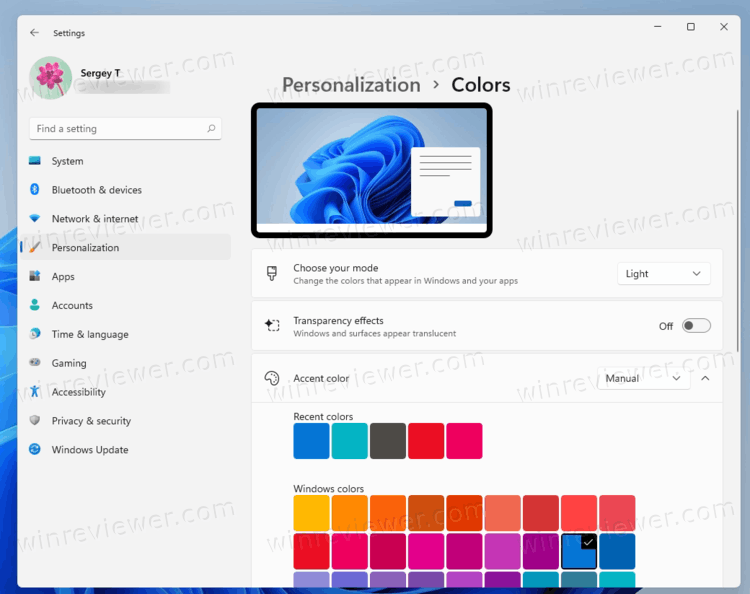
Кстати, о дизайне. Исчезла домашняя страница, теперь сразу выводятся категории настроек. Эти категории получили цветные иконки, и кроме того, в правой области теперь отображаются отдельные настройки в рамке. Это упрощает их визуальное восприятие и поиск. По словам Microsoft, “Новое приложение для настройки Windows 11 — это огромный шаг вперед».
Как вы, вероятно, уже знаете, каждая страница Параметров имеет свой собственный Uniform Resource Identifier (URI) . Именно он и служит командой для быстрого открытия страниц настроек напрямую. Каждая команда начинается с протокола ms-settings , а за ним следует имя страницы настроек.
К примеру, команда ms-settings:display открывает Параметры сразу на странице Система > Экран.
Как использовать команды ms-settings
Как я уже упомянул выше, команды ms-settings позволяют вам открывать любую страницу Параметров напрямую, просто введя соотвествующий URI в диалоговое окно Выполнить ( Win + R ), командную строку и т.д. Вы также можете использовать эту особенность для создания ярлыков на любую из страниц Параметров.
Открыть любую страницу Параметров Windows 11
- Нажмите сочетание клавиш Win + R, чтобы открыть диалог «Выполнить».
- Введите желаемую команду ms-settings (см. таблицу ниже), например, напечатайте ms-settings:colors , чтобы открыть страницу Персонализация > Цвет.
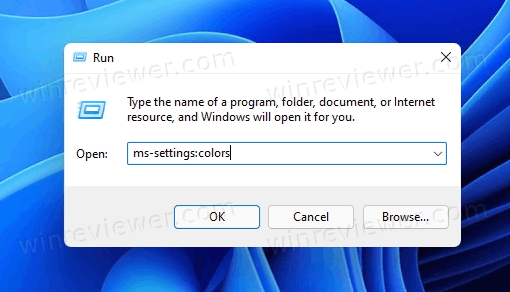
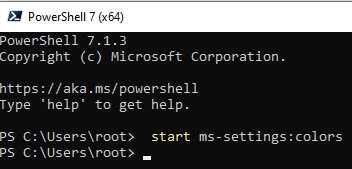
- Кроме того, можно вводить такие команды в классической командной строке (cmd.exe), или PowerShell. В этом случае добавьте start перед ms-settings: , например start ms-settings:colors .
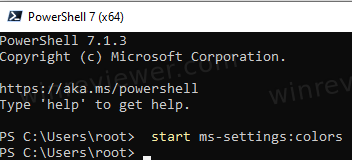
Готово! Таким образом, зная команды ms-settings Windows 11, можно сэкономить массу времени. Теперь давайте рассмотрим, как создать ярлык для какой-либо страницы Параметров.
Создать ярлык для команды ms-settings
- Кликните правой кнопкой мыши на рабочем столе и выберите Создать > Ярлык (New item -> Shortcut).
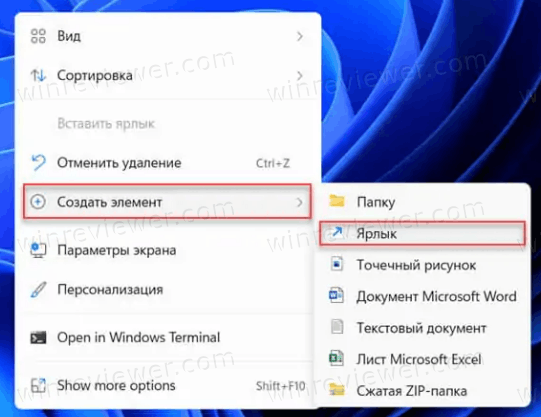
- Выберите нужную команду ms-settings из таблице в следующей главе.
- В поле «Объект» укажите explorer.exe <ms-settings:команда> . Например, explorer.exe ms-settings:colors .
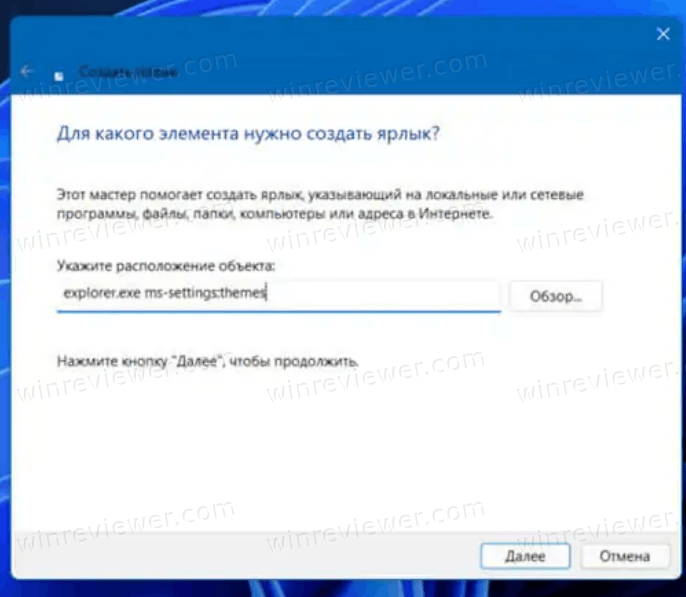
- Задайте ярлыку осмысленное имя, и смените значок, если хотите.
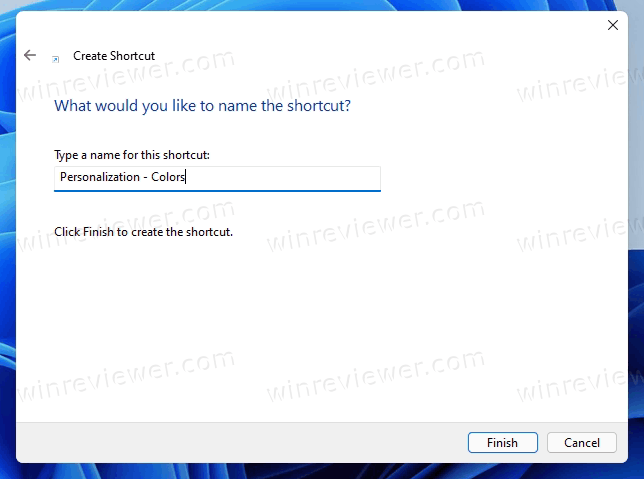
Вот и всё. Таким образом, вы можете создать ярлык Параметров в Windows 11 для быстрого доступа к любой из странице настроек, которая имеет команду ms-settings.
Доступные команды ms-settings Windows 11 — полный список
Наконец, рассмотрим список команд ms-settings Windows 11 для открытия страниц настроек. Для вашего удобства я составил список по таким же разделам, как в приложении Параметры.
Подключитесь к беспроводному дисплею
Параметры ночного света
Звуковые параметры для AR / VR
Время включения фокусировки
При дублировании моего экрана
Автоматические правила, когда я играю в игру
Место сохранения нового содержимого
и устройства
Загрузка и обновление карт
Распознавание лиц Windows Hello
Распознавание отпечатков пальцев Windows Hello
Показывать предложения текста при
вводе на клавиатуре
возможности
безопасность
Windows
Не обязательные обновления
��Узнавайте о новых статьях быстрее. Подпишитесь на наши каналы в Telegram и Twitter.
Судя по тому, что вы читаете этот текст, вы дочитали эту статью до конца. Если она вам понравилась, поделитесь, пожалуйста, с помощью кнопок ниже. Спасибо за вашу поддержку!
Вы здесь: Главная страница » Windows » Windows 11 » Команды ms-settings Windows 11
Публикации по теме
Автор: Сергей Ткаченко
Сергей Ткаченко создал этот сайт в далёком 2009 году, и с тех пор продолжает над ним работать, публикуя новые материалы о Windows и её приложениях практически каждый день. Посмотреть все записи автора Сергей Ткаченко
Команды ms-settings для быстрого доступа к настройкам Windows 11
 20.07.2021
 Alex Kornev
 Windows 11
 комментариев 5
Microsoft, начиная с Windows 8, стала постепенно переводить большинство функционала классической панели управления Windows (Control Panel) в новую современную панель управления Параметры Windows (Settings). В каждом новом билде Windows 10 в Settings появлялись все новые и новые настройки, которые отсутствуют в классической панели управления.
В этой мы рассмотрим список команд ms-settings: из новой Windows 11. Используя их, можно создать ярлык для любой страницы приложения «Настройки» или запустить нужную настройку напрямую из командной строки, браузера или проводника.
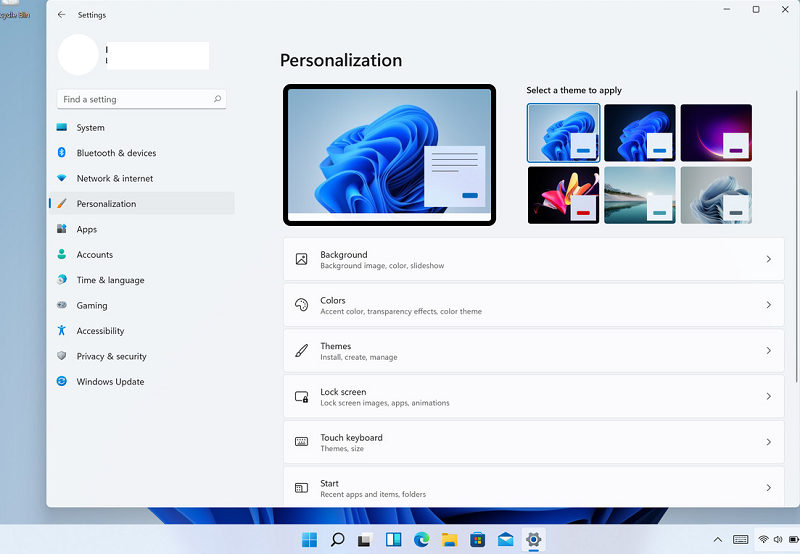
Приложение «Настройки» в Windows 11 получило серьезный редизайн. Настолько серьёзный, что уже, кое-как привыкнув к Settings в Windows 10, снова приходится искать “а куда вы это опять спрятали?”.
Появились красочные значки категорий слева, но больше нет «домашней страницы». Последнее изменение, по идее, упрощает навигацию, так как вы сразу видите, какие опции доступны в каждой категории. Так “думает иначе” Microsoft. Но нам снова придется привыкнуть.
Кроме того, в правой области теперь отображаются параметры с рамочкой, что также должно облегчить их поиск. По словам Microsoft, “Новое приложение для настройки Windows 11 — это огромный шаг вперед по сравнению с тем, что было в Windows 10”.
Ну… не знаю. Пока я, скорее, не соглашусь. Помните переход от меню Office 2000 и более ранних версий к “новому, отличному и т.д.” Rubber меню Office 2007 и более поздних версий? Бр-р-р. Вот тут мне видится примерно такое же “вы привыкнете, вам так удобнее”, решил за пользователей в Microsoft.
Почти каждая страница Settings теперь получила свой собственный Uniform Resource Identifier (URI). Подробнее здесь — https://docs.microsoft.com/en-us/windows/uwp/launch-resume/launch-settings-app. Теперь каждая команда начинается со стандартного префикса ‘ms-settings’, а за ним следует имя страницы настроек.
Например, команда ms-settings:display открывает страницу настроек непосредственно в раздел System -> Display.
Как пользоваться набором команд ms-settings в Windows 11?
Команды позволяют вам открывать любую страницу настроек напрямую, введя URI в диалоговое окно запуска (Win + R), командную строку и т.д. Вы также можете использовать эту возможность для создания ярлыка для любой из страницы настроек.
Чтобы напрямую открыть любую страницу настроек Windows 11:
- Нажмите на клавиатуре Win + R откроется диало Run (выполнить);
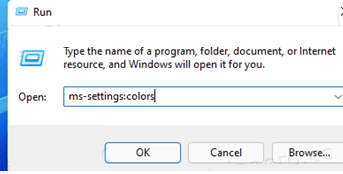
- Введите команду ms-setting. Например, чтобы открыть окно с настройками цветовой схемы Windows, введите команду ms-settings:colors , и нажмите Enter;
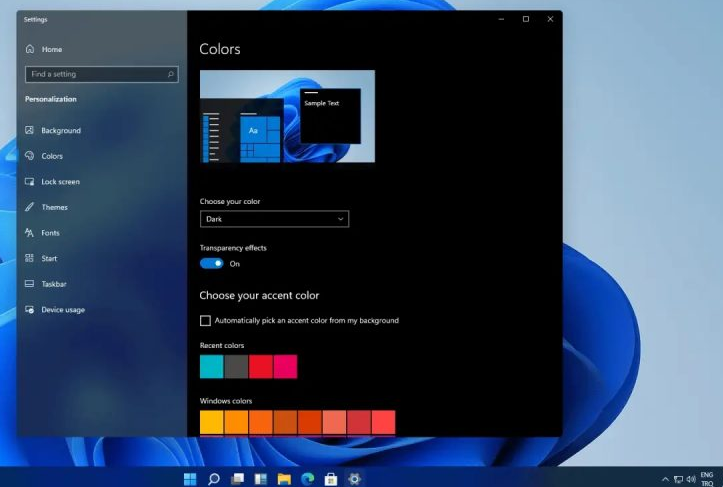
- Windows 11 напрямую откроет приложение Settings app на нужной странице. В нашем примере откроется Personalization -> Colors;
Команды ms-settings можно запускать непосредственно из окна проводника Windows или браузера.
Также можно открыть нужную страницу Параметры из командной строки или PowerShell. Используйте такую команду:
Получается, если вы знаете точную команду из Windows 11 ms-settings, вы сэкономите кучу времени. В простейшем случае, вы можете создать ярлыки для любых страниц Settings.
Как создать ярлык на настройки с использованием команд ms-settings?
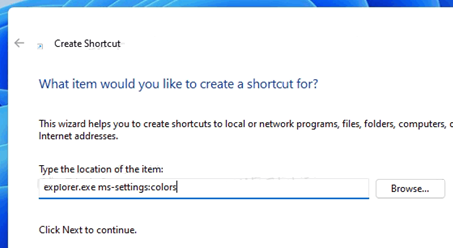
- Щёлкните ПКМ на пустом месте на рабочем столе и выбирите New item -> Shortcut из меню;
- Найдите нужную команду ms-settings из списка, приведенного в конце статьи;
- Укажите команду в формате explorer.exe <ms-settings команда> в качестве расположения (location) Например, explorer.exe ms-settings:colors
- Присвойте ярлыку имя, и если нужно поменяйте иконку.
И всё! Таким образом, вы можете создать ярлык настроек в Windows 11 для быстрого доступа к любой странице настроек, которая поставляется с командой ms-settings.
Полный список команд ms-settings в Windows 11
Ну и в завершение список команд ms-settings в Windows 11 для открытия страниц настроек. Для большей наглядности все команды разбиты по разделам.