Как ускорить интернет на компьютере и мобильных устройствах

Не устраивает скорость интернета на компьютере или мобильном устройстве? Проблема низкого интернет-соединения кроется в аппаратных или программных неисправностях. Устранить их за пять минут не получится. Предлагаем основные решения, как ускорить интернет.
Как ускорить интернет на компьютере
Прежде чем ускорить интернет, разберитесь в причине его слабой скорости. Первым делом убедитесь, виноват ли провайдер в этом, а только после ищите проблемы в компьютере или операционной сети. Рассмотрим распространенные неисправности и решения, как увеличить скорость интернета.
Провайдер
Первым делом проверьте скорость интернет-соединения. Для этого существует множество ресурсов. Один из самых популярных — Speedtest. Он показывается максимальную скорость отдачи и загрузки, пинг, провайдера и IP-адрес.
Чтобы им воспользоваться, перейдите на официальный портал сервиса и начните проверку. Не удивляйтесь тому, что итоговая скорость окажется ниже заявленной провайдером. Обычно в тарифном плане указывается скорость с пометкой «до». Например, 100 Мбит/сек — это верхний порог скорости интернет-соединения.
Если полученные данные указывают на то, что низкая скорость интернета из-за провайдера, то следует выполнить одно из предложенных решений:
- позвоните в техническую службу поддержки и узнайте причину низкой скорости соединения (возможно, у представителя услуг возникли технические проблемы с оборудованием);
- перейдите на новый тарифный план у действующего провайдера;
- найдите нового интернет-оператора.
Как повысить скорость интернета, если с провайдером все нормально? Тестируйте другие способы.
Сетевой кабель
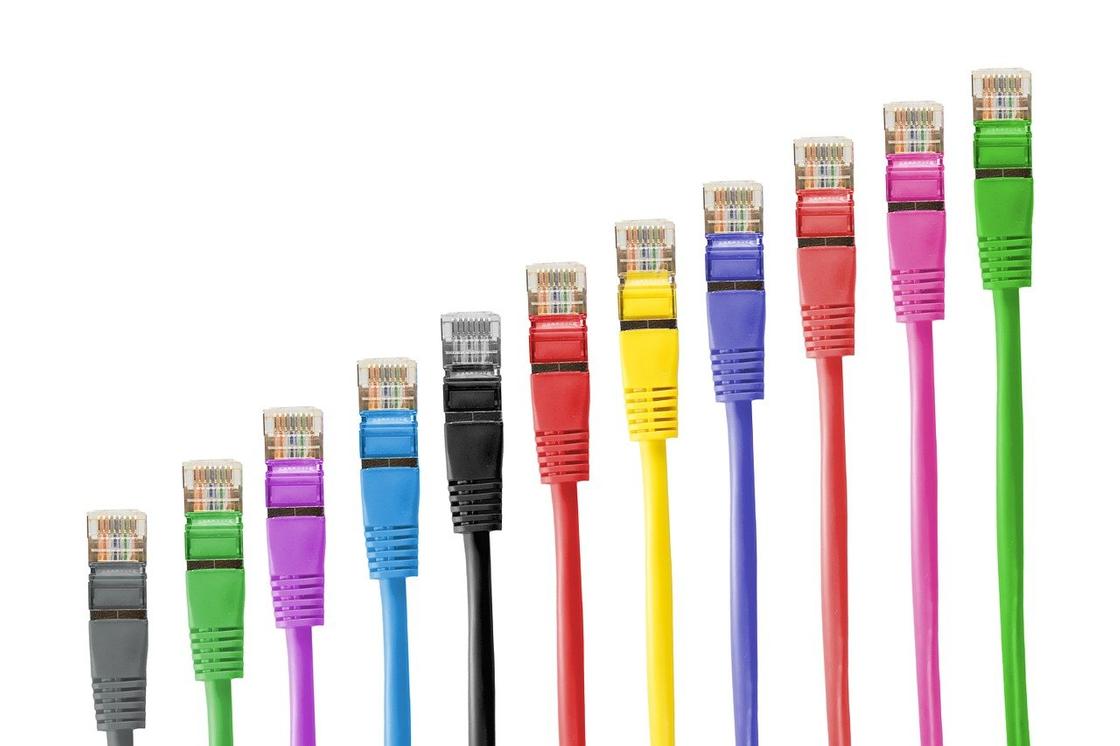
Сетевые кабели: Pixabay
Проблема низкой скорости интернета может крыться в надежности подключения сетевого кабеля и его целостности. Часто он повреждается из-за того, что его провели возле порога либо неудачно подвели к подъезду. Также есть и другие причины неисправности:
- плохо работающий маршрутизатор;
- неисправный коннектор сетевого кабеля;
- испорченное гнездо на компьютере, ноутбуке или WI-Fi-роутере.
Как сделать интернет быстрее в таком случае? Вызовите мастера, который выполнит ремонтные работы. Для этого позвоните провайдеру. Как правило, интернет-операторы предлагают такие услуги.
Специалист заменит кабель либо сможет указать на причину неисправности. Если проблема кроется в маршрутизаторе, то приобретите новый. Испорченное гнездо на компьютере исправят мастера в сервисных центрах.
Браузер
Снизить скорость интернета могут открытые в большом количестве вкладки браузера. Когда его закрываете, не почистив от ненужных открытых страниц, то интернет-соединение может в разы снизиться. Чтобы этого избежать, придерживайтесь таких рекомендаций:
- закрывайте все ненужные интернет-страницы;
- деактивируйте автоматическую загрузку вкладок (сделаете это в настройках);
- удалите или отключите ненужные браузерные утилиты (VPN, Browsec, RoboForm и прочие программы существенно снижают скорость интернета).
Еще на улучшение интернета влияет очистка браузера. Речь идет о кэше и истории. Почистите их, чтобы было комфортнее пролистывать интернет-страницы. На примере Yandex Browser рассмотрим шаги, как очистить браузер от хлама:
- В верхнем правом углу нажмите на три полоски.
- Наведите курсор мыши на историю и выберите ее в появившемся окне (можете воспользоваться клавишами Ctrl + H).
- Внизу найдите «Очистить историю».
- Установите «За все время», поставьте галочки напротив просмотров, файлов coockie и кэша.
- Нажмите «Очистить».
Настройки браузера
Есть одна хитрость, как разогнать интернет. В браузерах есть функция ускорения интернет-соединения. Например, в Opera — режим Turbo, а в FireFox — fasTun Tool. Такая функция есть в каждом браузере. На примере Opera рассмотрим, как увеличить скорость интернета на ПК:
- Откройте настройки браузера.
- Перейдите в раздел «Браузер».
- Внизу установите галочку напротив дополнительных параметров.
- Активируйте режим Turbo.
Загрузки
Многие не знают, что при загрузке чего-либо скорость интернета снижается, особенно если пользоваться программой uTorrent. Не забывайте отключать уже загруженные файлы, иначе их будут скачивать через вашу раздачу и тем самым снизят скорость интернет-соединения.
Если загружаете одновременно несколько файлов, то временно приостановите некоторые из них, а затем последовательно включайте загрузки.
Вирусы
Периодически проверяйте систему на вирусы, поскольку антивирусные программы не в состоянии фильтровать каждый получаемый файл. Если заметили снижение скорости интернета, то проверьте операционную систему на вредоносные программы и удалите их.
Как ускорить интернет на мобильных устройствах

Мобильный телефон: PxHere
Интернет на мобильном устройстве может тормозить по нескольким причинам. Выделим основные из них:
- Низкий тарифный план мобильного оператора. Современные операторы мобильной связи предлагают возможность подключения сети 4G. Убедитесь, что ваше мобильное устройство поддерживает такой тип связи.
- Перезагрузка памяти смартфона или планшета. Если на устройстве недостаточно памяти в хранилище, то телефон будет зависать, а интернет плохо работать.
- Обновления приложений. При обновлениях большого количество программ и сервисов основной трафик мобильного интернета уходит на этот процесс.
- Плохой прием сигнала Wi-Fi или низкий тарифный план интернет-провайдера.
Как увеличить скорость мобильного интернета? Если проблема кроется в низком тарифном плане, то поменяйте его. Для этого узнайте скорость интернета через приложение SpeedTest. Если тест показывает скорость на уровне 30–50 Мбит/сек, то проблема кроется не в провайдере. Существуют простые решения, чтобы увеличить скорость интернета на мобильном устройстве.
Отключение или удаление приложений
В настройках телефона узнаете, какие приложения потребляют больше всего трафика. Если из перечисленного списка обнаружите ненужные программы, то удалите их или отключите. Сделаете это так:
- Откройте настройки мобильного устройства.
- Перейдите в раздел «Передача данных».
- Выберите пункт с приложениями, которые потребляют интернет-трафик.
- Переключите ползунок в неактивное положение напротив ненужного приложения либо удалите его.
Сторонние приложения
Увеличение скорости интернета на мобильном устройстве дадут вспомогательные приложения. Найдете их на просторах Google Play. Вот некоторые из них:
- Internet Booster;
- Internet Speed Master (ROOT);
- Internet Speed Meter Lite.
Установите одно из предложенных приложений, запустите его и ускорьте интернет. Система сама подскажет, как это сделать. Отметим, что такие приложения запрашивают ROOT-права. Ускорение интернета происходит автоматически либо после активации одной кнопкой.
Ускорить интернет-соединение можно как на компьютере, так и мобильном устройстве. Причина снижения скорости кроется в аппаратной или системной части гаджетов. Если не получается самостоятельно исправить проблему, то обратитесь за помощью к специалистам, чтобы не усугубить ситуацию.
Узнавайте обо всем первыми
Подпишитесь и узнавайте о свежих новостях Казахстана, фото, видео и других эксклюзивах.
21 способ ускорить интернет, если всё висит

Чаще всего причиной медленного интернета является устаревший или неправильно настроенный маршрутизатор. Скорость также может падать, если вы нерационально используете Сеть. И наконец, виновником может быть недобросовестный провайдер.
Как ускорить интернет на компьютере или смартфоне
1. Снизьте качество видео
Если скорости интернета не хватает для стриминга видео, YouTube снижает качество автоматически. Но другие видеосервисы могут этого не делать. Если изображение в вашем онлайн‑кинотеатре замирает или тормозит, попробуйте выбрать более низкое качество видео. Это снизит чёткость, зато ускорит воспроизведение.
2. Закройте лишние вкладки
Большое количество открытых вкладок может снижать производительность компьютера и скорость браузера. Старайтесь закрывать страницы, которые не используете.
Для удобства часто посещаемые сайты можно добавить в закладки с помощью комбинации Ctrl + D. В Safari для этого нужно зажать плюс рядом с адресом страницы и выбрать «Закладки».
3. Включите турборежим
Некоторые браузеры поддерживают режим экономии трафика, или турборежим. Программа сжимает страницы и видео, из‑за чего на их загрузку уходит меньше времени. Эти инструкции помогут включить турборежим в популярных обозревателях: Chrome, Opera, «Яндекс.Браузер».
Настройки турборежима в «Яндекс.Браузере»
4. Установите блокировщик рекламы
Анимированные баннеры и другая реклама могут существенно влиять на скорость браузера. Подберите для своего устройства хороший блокировщик. Он избавит вас от надоедливых объявлений, а заодно и ускорит интернет.
5. Избавьтесь от ненужных расширений браузера
Различные плагины могут замедлять работу браузера, снижая тем самым скорость загрузки страниц. Если вы устанавливали расширения, удалите или отключите те из них, в которых не нуждаетесь. Это можно сделать в специальном разделе браузера.
- В Chrome откройте меню и нажмите «Дополнительные инструменты» → «Расширения».
- В Firefox и «Яндекс.Браузере» откройте меню и нажмите «Дополнения».
- В Opera нажмите на три точки в нижнем левом углу и выберите «Расширения».
- В Edge откройте меню и нажмите «Расширения».
6. Замените или отключите VPN
Если вы используете VPN или прокси, отключите их и проверьте, изменилась ли скорость. Если она заметно вырастет, попробуйте сменить VPN или прокси‑сервис либо по возможности обходитесь без него.
7. Удалите лишние программы
Некоторые приложения интенсивно нагружают интернет‑канал даже в фоновом режиме. Вычислите их и удалите с устройства. Как минимум зайдите в настройки каждого такого приложения и ограничьте использование Сети, если для этого есть подходящие опции.
Чтобы узнать, какие программы нагружают Сеть в Windows, откройте «Монитор ресурсов» (Ctrl + Alt + Del → «Диспетчер задач» → «Производительность» → «Открыть монитор ресурсов» → «Сеть»).
В macOS то же самое можно увидеть в утилите «Мониторинг системы» (Finder → «Программы» → «Утилиты» → «Мониторинг системы» → «Сеть»).
А приложение My Data Manager покажет эксплуататоров Сети в Android или iOS.


8. Отключите лишнюю технику от интернета
Чем больше устройств использует домашнюю сеть, тем медленнее она работает на каждом из них. Не забывайте об этом. При нехватке скорости старайтесь отключать от интернета гаджеты, которыми вы не пользуетесь в данный момент.
9. Обновите драйверы и операционную систему
Новые версии ОС и драйвера сетевой карты тоже могут обеспечивать более высокую скорость и стабильность Сети. Проверьте в настройках наличие обновлений для операционной системы. Что касается драйверов, проще всего обновить их автоматически с помощью Driver Booster либо аналогичных программ. Такие утилиты сами сообщают, если драйвер нуждается в обновлении.
10. Установите антивирус
Вредоносные и рекламные программы также могут замедлять браузер и нагружать Сеть. Воспользуйтесь антивирусом, чтобы проверить систему и удалить нежелательные объекты.
11. Смените тарифный план
Измерьте скорость интернета с помощью специальных сервисов. Если она совпадает с обещаниями провайдера, но слишком медленная для вас, задумайтесь над переходом на более быстрый тарифный план.
Но помните, что скорость по Wi‑Fi может быть ниже из‑за недостаточной мощности роутера и других факторов, которые не зависят от провайдера. К примеру, при тарифе 100 Мбит/с маршрутизатор может выдавать только 60 Мбит/с, а то и меньше.
Поэтому обещания провайдера лучше сравнивать со скоростью проводного подключения. Для этого перед измерением достаточно вставить интернет‑кабель напрямую в компьютер.
12. Смените провайдера
Если скорость вашего интернета ниже обещанной провайдером и ничего не помогает, обратитесь в поддержку. Если специалисты не решат эту проблему, подумайте над сменой провайдера.
Как увеличить скорость интернета, если вы пользуетесь Wi‑Fi
1. Поставьте пароль на Wi‑Fi‑сеть
Если не защитить домашнюю сеть, к ней смогут подключаться посторонние. Представьте, что станет со скоростью, если соседи будут использовать торренты или смотреть видео через ваш роутер. Поэтому зайдите в настройки маршрутизатора, откройте раздел беспроводных сетей и установите пароль, если не сделали этого ранее.
Чтобы попасть в настройки, введите в браузере 192.168.1.1, 192.168.0.1 или другой адрес, указанный на нижней стороне роутера. Там же должны быть логин и код доступа, необходимые для входа.
2. Используйте стандарт 802.11ac
Если в настройках маршрутизатора доступен современный стандарт Wi‑Fi 802.11ac, активируйте его. Если нет, переключитесь на 802.11n — менее быстрый, но тоже актуальный режим.
3. Переключитесь на Wi‑Fi 5 ГГц
Если у вас двухдиапазонная модель роутера, попробуйте переключиться в его настройках на частоту 5 ГГц. В этом диапазоне Wi‑Fi работает быстрее, но с меньшей зоной покрытия.
Вы также можете включить две параллельные сети, одна из которых будет работать в стандартном диапазоне 2,4 ГГц, а другая — в диапазоне 5 ГГц.
4. Обновите прошивку маршрутизатора
Разработчики постоянно оптимизируют ПО. Поэтому на свежей прошивке роутер может работать быстрее. Инструкцию по обновлению своей модели ищите на официальном сайте производителя или в приложении для вашего роутера.
5. Сбросьте роутер до заводских настроек
Скорость интернета может упасть из‑за сбоя в программной части маршрутизатора. Если вы заметили её резкое снижение, сначала перезапустите роутер. Если не поможет, попробуйте сбросить устройство с помощью кнопки Reset и настроить его заново.
6. Правильно разместите маршрутизатор
Во многом скорость Wi‑Fi‑сети зависит от места размещения роутера. Чем ближе он находится к устройству‑приёмнику и чем меньше физических преград между ними, тем лучше. Найти оптимальное место можно только опытным путём. Обычно роутер размещают ближе к центру квартиры или дома, чтобы сигнал охватывал все комнаты одинаково.
7. Используйте репитеры
Если у вас слишком большое помещение, мощности роутера может не хватать. В такой ситуации помогут повторители сигнала. Их также называют ретрансляторами и репитерами. Вы можете купить и установить повторители между маршрутизатором и отдалёнными комнатами. А если у вас остался старый роутер, можете сделать репитер из него.
8. Смените маршрутизатор
Чтобы ваша домашняя сеть была максимально быстрой, желательно использовать современный роутер. Если ваше устройство не поддерживает диапазон 5 ГГц и стандарт 802.11ac, а его мощности не хватает для вашей квартиры, возможно, стоит сменить маршрутизатор на новый.
Как увеличить скорость мобильного интернета
Проверьте: возможно, вы подключаетесь к мобильному интернету через 3G, но ваше устройство поддерживает более быстрый стандарт LTE (4G). Зайдите в настройки, найдите раздел беспроводных сетей и посмотрите доступные режимы. Если среди них есть LTE и он неактивен, переключитесь на него.
Как ускорить Интернет на компьютере, ноутбуке
Вопрос от пользователя
Здравствуйте.
Подскажите, можно ли как-то ускорить Интернет на ноутбуке? Я подключен через Wi-Fi соединение, провайдер обещал скорость 50 Мбит/с — но на деле все очень медленно загружается.
Обращался к Интернет-провайдеру — они проверили сеть, и сказали, что на их стороне всё нормально, ищите проблему у себя. Сам я ее не нашел, а, чтобы вызвать спецов от провайдера — нужно им заплатить (причем, я бы даже сказал, не кисло. ).
Д оброго времени суток!
Вы написали «медленно» — а это понятие очень растяжимо 👀. Для кого-то, загрузить фильм за 10 мин. — это медленно, нужно за 2 ☝. Но вообще, в целом, проблема достаточна популярна, и в этой статье распишу основные способы и моменты, которые нужно проверить, и которые, в конечном итоге, несколько ускорят ваше соединение.
📌 В помощь!
Как узнать реальную скорость Интернета на компьютере — https://ocomp.info/kak-uznat-skorost-interneta.html


Способы ускорить Интернет в Windows
Смена провайдера/тарифного плана
К оптимизации и настройке этот совет не относится, но тем не менее.
Безусловно, что одним из самых действенных способов увеличить скорость интернета — является смена тарифного плана вашего соединения (или вообще смена самого провайдера).
Тем более, что сейчас в большинстве городов подключение к Интернет бесплатное, доступно несколько провайдеров и всегда есть выбор (пожалуй, в заложниках здесь только те, кто проживает в небольших районных центрах, где альтернатив практически нет) .
Примечание : кстати, если надумаете менять провайдера, рекомендую поспрашивать соседей по подъезду — так можно оценить реальную скорость и качество Интернет-услуг (и выбрать лучший вариант именно для вашего конкретного дома).
Настройка резервирования Интернет-канала
Windows по умолчанию может ограничивать вашу пропускную способность Интернет-канала до 20%! Естественно, что это может серьезно сказываться на скорости скачивания, и поэтому неплохо бы это резервирование отключить. Как это сделать?
Необходимо открыть редактор групповых политик. Чтобы его открыть — нажмите сочетание кнопок WIN+R , введите команду gpedit.msc в строку открыть, и нажмите Enter . Способ актуален для Windows XP/7/8/10/11.

gpedit.msc — запускаем редактор групповых политик
Примечание! Если у вас домашняя (или начальная) версия Windows — скорее всего, у вас не откроется редактор групповой политики, выдав ошибку: «Не удается найти gpedit.msc. Проверьте, правильно ли указано имя и повторите попытку» .
В этом случае рекомендую 👉 пробежаться по этой заметке.
Далее необходимо перейти в ветку: «Конфигурация компьютера -> Административные шаблоны -> Сеть -> Планировщик пакетов QoS» . После, справа открыть параметр «Ограничить резервируемую пропускную способность» (см. скрин ниже 👇) .
Редактор локальной групповой политики / Windows 7
В открывшемся окне следует установить ползунок в режим «Включить» и поставить ограничение в 0% (как на скрине ниже) . После, сохранить настройки и перезагрузить компьютер. Теперь ограничение должно быть снято.
Ограничить резервируемую пропускную способность в 0
Оптимизируйте систему, исправьте ошибки, почистите от мусора
Я думаю, что ни для кого не секрет, что от оптимизации системы зависит и скорость работы Интернета, да и вообще в целом вся ваша деятельность за ПК.
Я уж не говорю о том, что разного рода мусор (старые и битые ярлыки, оставшиеся хвосты от давно удаленных программ, ошибочные записи в реестре и т.д.) могут «заставить» ваш компьютер тормозить.
Для авто-оптимизации и очистки системы от этого «добра», порекомендую ниже «пару» утилит.
Отличная утилита для чистки системы от мусорных файлов и исправления ошибок реестра (причем от рос. разработчиков). Пользоваться ей очень просто: достаточно запустить — а затем нажать кнопку очистки. См. скрин ниже.
Отмечу, что программа макс. безопасна, т.к. не удаляет никаких критичных данных (как это делают некоторые др. «чистильщики»).
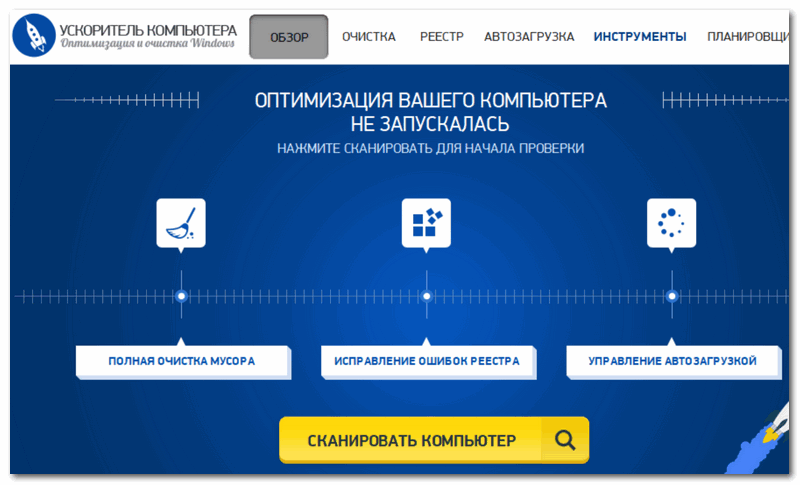
Ускоритель компьютера: главное окно программы. Полная очистка от мусора, исправление ошибок в реестре, управление автозагрузкой Windows
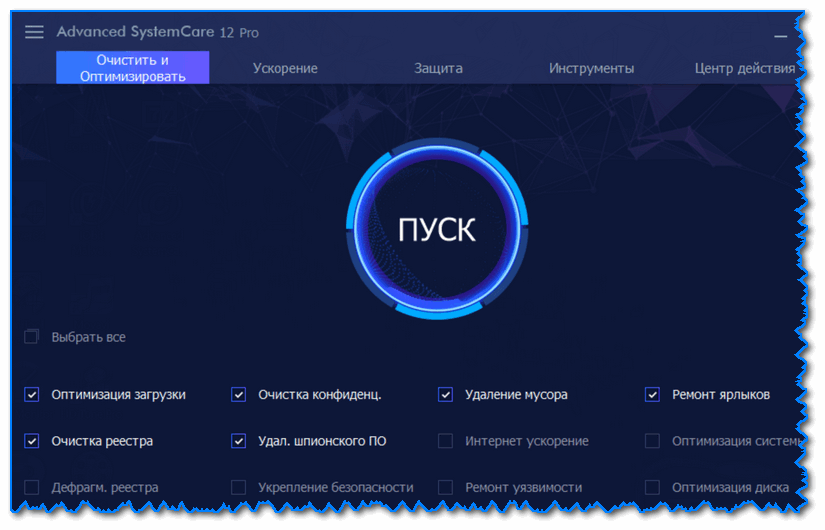
Очистить и оптимизировать System Care 12
Отличная утилита, которая решает сразу десятки самых популярных задач: устраняет шпионское ПО, чистит реестр, удаляет мусор, ускоряет Интернет, исправляет ярлыки, дефрагментирует диск и т.д.
Всего за десяток минут вы получите полностью очищенную и оптимизированную систему, нажав при этом 1-2 кнопки!
Бесплатная очень эффективная утилита для очистки вашей системы. Работает быстро, безопасно и без лишних заморочек.
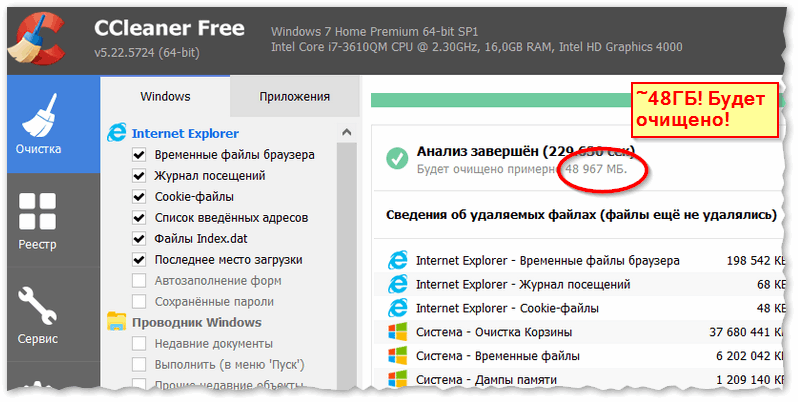
CCleaner вычищает Авгиевы конюшни!
Кроме очистки, есть модули по оптимизации реестра, принудительного удаления программ, анализу производительности системы. Полностью переведена на русский язык.
Кроме этого, рекомендую вам также ознакомиться еще с двумя моими статьями, посвященными оптимизации Windows, ссылки приведены ниже 👇.
Нет ли других приложений, нагружающих сеть
Также довольно часто многие пользователи даже не догадываются, какие приложения у них используют их канал Интернет. Вполне возможно, что скорость Интернет низкая в вашей текущей программе из-за того, что весь канал занят каким-либо другим процессом, о котором вы даже не догадываетесь!
Для полного контроля над сетью, рекомендую воспользоваться специальной утилитой NetLimiter (в принципе, у нее много аналогов, можете использовать что-то другое).
NetLimiter
Простое и надежное приложение за контролем Интернета. Позволяет увидеть все программы, использующие Интернет-канал. Определив всё лишнее — вы можете заблокировать или отключить эти приложения. Тем самым интернет канал освободится для ваших текущих задач.
NetLimiter — приложение за контролем трафика
Также частично оценить нагрузку на сеть можно в диспетчере задач (особенно это наглядно видно в Windows 10, в Windows 7 — откройте монитор ресурсов) . Пример показан на скриншоте ниже.
Диспетчер задач в Windows 10 — нагрузка на сеть минимальна
Не настроено приложение для загрузок (например, uTorrent)
Не так давно помогал одному знакомому, который жаловался на то, что у него слишком долгая загрузка файлов. Каково же было мое удивление, когда в uTorrent (а он через это программу скачивал их) я обнаружил установленное ограничение скорости! Вот из-за таких мелочей и невнимательности, порой, приходится ждать часами загрузку.
Посыл здесь простой : обязательно проверьте настройки того приложения, в котором вы качаете файл (и в котором вы недовольны скоростью интернета). Возможно, что в настройках стоит ограничение!
Если касаться uTorrent (как одной из самых популярных программ для загрузок), то откройте настройки программы и проверьте вкладку «Скорость» (Speed). В ней задается ограничение скорости скачивание и отдачи. Установите свои значения, исходя из задач и мощности ПК.
Также проверьте вкладку «Лимит трафика» — если у вас не безлимитное подключение к Интернету, то она может быть весьма кстати.
(Если у вас включен и задан определенный лимит трафика — то достигнув его, uTorrent прекратит передачу файлов)
Кстати, если вопрос касается uTorrent, то рекомендую вам также ознакомиться с еще одной статьей:
👉 В помощь!
Почему uTorrent качает с маленькой скоростью: торренты очень долго загружаются — https://ocomp.info/utorrent-kachaet-s-mal-skorostyu.html
Использование турбо-режимов в браузерах
Если у вас медленно открываются Интернет-странички в браузере, тормозит онлайн-видео и пр. — то рекомендую попробовать задействовать турбо-режим (имеется в наличие в некоторых браузерах: Опера, Яндекс-браузер и пр.).
Турбо-режим в Яндекс-браузере
Турбо-режим позволяет сжимать тяжелые страницы перед их загрузкой, за счет чего странички начинают грузиться быстрее. В общем-то, в этом есть смысл при медленном подключении к сети.
Кроме этого, можно попробовать использовать браузеры с низкими системными требованиями. Функционал у них немного урезан, зато работают они очень быстро! Ссылка на статью ниже.
Обновите драйвера на сетевой адаптер
Вообще, драйвера — коварная штука, порой приходится тратить достаточно много времени, пока все настроишь должным образом.
Если касаться сетевого адаптера, то здесь могут быть пару вариантов:
- у вас нет драйвера на сетевую карту — как правило, в этом случае у вас не будет и интернета (совсем!). Здесь, думаю, понятно, что делать — скачать и обновить драйвер;
- Windows автоматически подобрала и установила драйвер: в этом случае сеть будет работать (и в большинстве случаев даже ничего более делать не нужно) . Но бывает и так, что адаптер с этими драйверами работает далеко не так быстро, как мог бы с «родными» оптимизированными драйверами. Поэтому, крайне желательно (когда вы не довольны скоростью Интернета) скачать и обновить драйвер с официального сайта устройства. Например, я несколько раз сталкивался, что после обновления драйвера — скорость сети возрастала в 3-4 раза!
Плохое соединение с сервером, откуда идет загрузка файлов
Думаю, что многие, кто давненько играет в сетевые компьютерные игры, не раз и не два сталкивался, что на одном определенном сервере у него игра тормозит, а на другом — все отлично. Дело тут в том, что с разными серверами — разное качество соединения.
И вполне возможно, что у вас низкая скорость скачивания файла потому что плохая связь с конкретным сервером. Такое бывает сплошь и рядом. Попробуйте загрузить ваши файлы с других ресурсов.
Как вариант, можно воспользоваться торрентами — если файл популярен, то загрузка будет идти с множества источников, и достигнет максимально-возможной для вас скорости.
Усильте сигнал, настройте роутер (для тех, у кого Wi-Fi сеть)
Если у вас дома стоит роутер, настроена Wi-Fi сеть и в Интернет вы выходите с помощью нее — то есть ряд важных вещей на которые нужно обратить внимание: расположение роутера и ноутбука (телефона), настройки канала, настроена ли защита сети и пр.
Обо всех этих тонкостях я рассказывал в одной из своих статей (ссылка ниже).
📌 В помощь!
Способы усилить сигнал Wi-Fi — улучшение приема и увеличение радиуса сети у себя дома: https://ocomp.info/kak-usilit-signal-wi-fi.html
Как следствие, выполнив эти мероприятия, скорость в вашей сети Wi-Fi вырастет, а значит, интернет будет работать по шустрее.
📌 В помощь!
Как увеличить скорость Wi-Fi сети (ускорение передачи данных) — https://ocomp.info/kak-uvelichit-skorost-wi-fi-seti.html

Возможно у вас тормозит процессор/жесткий диск
И, наверное, последнее, на чем хотелось остановиться в этой статье.
Дело в том, что возможно у вас тормозит не Интернет, а скажем, жесткий диск. Из-за этого, тот же uTorrent автоматически сбрасывает скорость скачивания, ожидая, когда на жесткий диск снизится нагрузка.
Когда она приходит в норму — скорость скачивания повышается, если нагрузка на диск снова достигает больших значений — uTorrent снова сбрасывает ее (и так, по кругу) .
Поэтому, рекомендую вам открыть диспетчер задач (нажмите сочетание кнопок Ctrl+Alt+Del), и посмотрите, нет ли высокой нагрузки на диск — т.е. >30-50%. Если есть — определите приложения, которые ее создают и закройте их (если, это не системные процессы) .
Нагрузка на жесткий диск
Также ознакомьтесь с еще парочкой статей, для получения более полной информации и решения проблемы.
Если вам удалось по-другому ускорить своё Интернет-соединение — буду признателен за пару строк в комментариях.
Быстрее некуда. 21 способ ускорить домашний и мобильный интернет

Провайдеры мобильного интернета научились давать скорость в десятки мегабит в секунду, а домашнего — в сотни. Правда, зачастую, несмотря на высокие тарифные обещания, пользователь получает крайне низкую скорость интернет-подключения. Почему это происходит и как это исправить? Давайте разбираться.
1. Закройте лишние программы
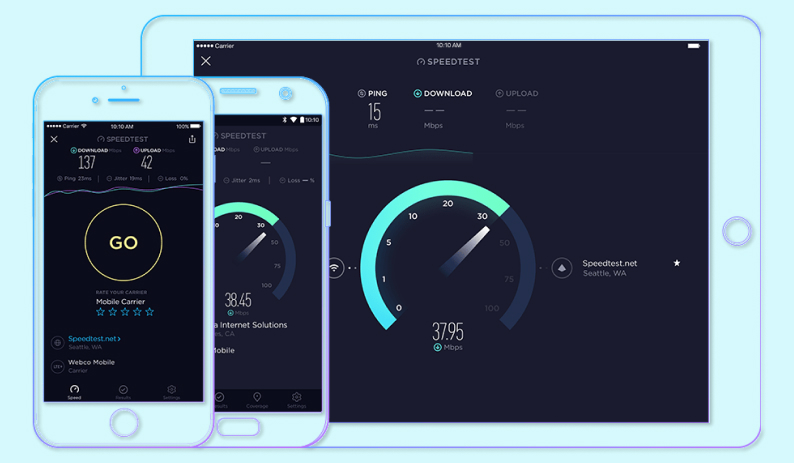
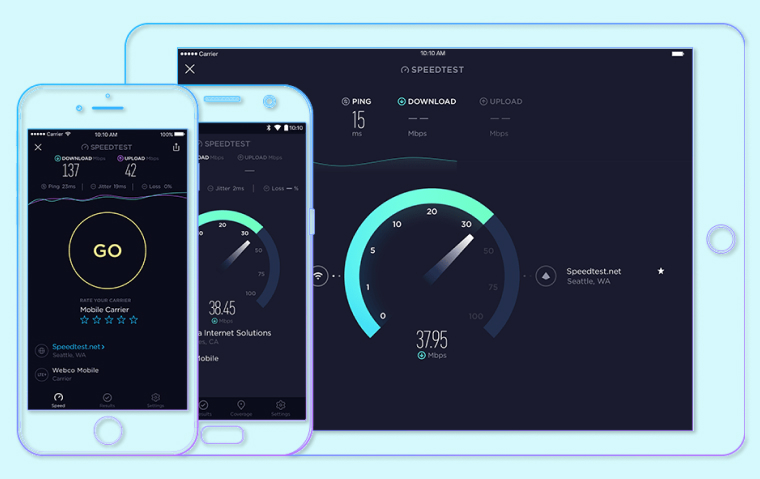
Многие приложения для смартфонов, планшетов и компьютеров часто работают в фоновом режиме, незаметно скачивая какие-то данные. Это могут быть клиенты социальных сетей, торренты, мобильные игры и даже обычные браузеры, которые по какой-то причине что-то загружают — скажем, видео на YouTube, о котором вы уже забыли. Начните закрывать приложения одно за другим и отслеживайте (например, при помощи сервиса speedtest.net), как меняется скорость доступа.
источник: Speedtest by Ookla
2. Снизьте качество видео
Если искать причины низкой скорости интернета некогда, то можно воспользоваться временной мерой — пожертвовать качеством контента. В настройках видео на YouTube, Rutube, «ВКонтакте» и других сайтах можно изменить разрешение ролика. По умолчанию оно может быть установлено на значение 1080p или 720p (высокое качество). Поменяйте этот параметр на 480p или 320p. Да, картинка станет не такой четкой, зато видео загрузится быстрее и не будет подвисать.
3. Смените браузер на более быстрый
Во-первых, стоит помнить, что все браузеры нужно регулярно обновлять (они сами предлагают делать это по мере надобности, и отказываться не стоит). Во-вторых, можно попробовать использовать быстрые браузеры с поддержкой так называемого турборежима. В «Яндекс.Браузере» и Opera эти режимы включаются в настройках, для Chrome нужно будет скачать расширение Data Saver.
В турборежиме часть трафика, включая тяжелые картинки и видео, автоматически скачивается на сервер компании. Там происходит уменьшение размеров файлов (с частичной потерей качества), а затем это отправляется на компьютер пользователя. Так экономится мобильный трафик и ускоряется загрузка сайтов.
4. Отключите автоматическое обновление приложений
Система обновления установленных мобильных приложений на iPhone или Android-смартфоне может незаметно скачивать большое количество данных, снижая общую пропускную способность. Поэтому отключить автоматическое обновление приложений стоит. Запускать его можно вручную по мере надобности или, например, перед сном, когда все дела закончены и быстрый доступ в интернет уже не требуется.
5. Закройте торрент-клиент или отключите раздачи
Любители скачивать музыку и кино из торрентов частенько страдают из-за того, что интернет-канал постоянно забит. В этом случае можно временно отказаться от отдачи интернета, запретив другим пользователям скачивать торренты с вашего компьютера. А активировать раздачи можно в ночное время.
6. Ограничьте скорость доступа в интернет для приложений
Во многих популярных приложениях есть встроенные ограничители. Например, в популярном клиенте для загрузки игр Steam в разделе «Загрузки» можно установить параметр «Ограничить скорость загрузки» и выбрать максимальную скорость закачки информации. Игра будет загружаться медленнее, зато интернетом вы сможете пользоваться без проблем.
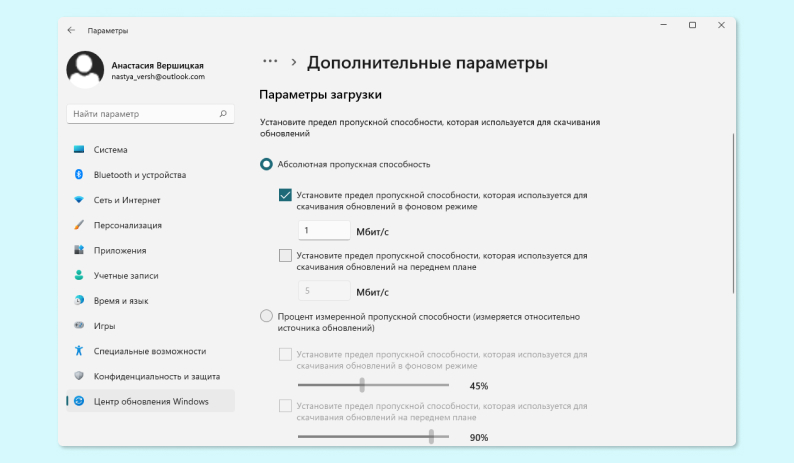
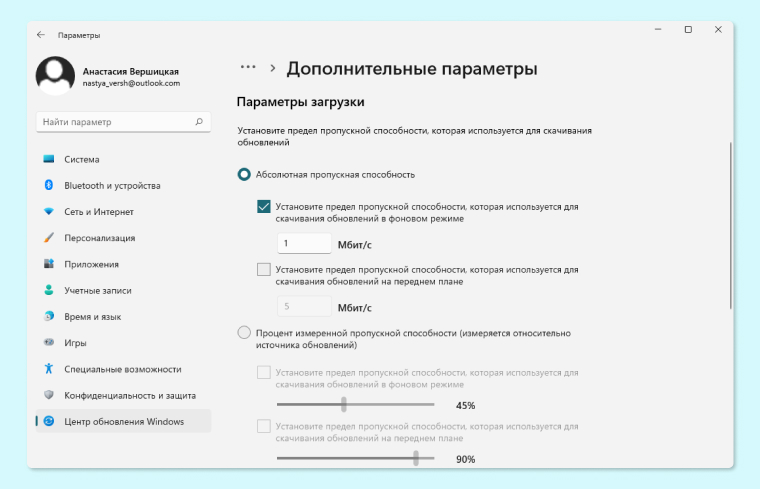
Также много данных скачивает сама Windows. Чтобы она делала это не так активно, можно ограничить пропускную способность «Центра обновлений». Для этого нужно открыть «Параметры» — «Центр обновления Windows» — «Дополнительные параметры» — «Оптимизация доставки» — «Дополнительные параметры». Там можно установить максимальную скорость загрузки в фоновом режиме (то есть без вашего участия). Будет достаточно скорости в несколько мегабит, чтобы Windows устанавливала обновления и никому не мешала.
Имеет смысл отключить в клиентах и на сайтах социальных сетей автоматическую загрузку медиаконтента. В этом случае картинки, видео и GIF-файлы будут загружаться только по нажатию на них пальцем или мышкой, что позволит избежать падений скорости и сэкономить мобильный трафик.
Ранее мы рассказывали:

Как самостоятельно подключить и настроить любой Wi-Fi-роутер
7. Установите блокировщик рекламы
Рекламные баннеры, особенно анимированные, могут иметь большой размер и съедать часть скорости во время загрузки. Избежать этого поможет блокировщик рекламы. Самый популярный из них — AdBlock Plus. Он разработан для большинства популярных браузеров и устанавливается из официальных каталогов расширений Chrome, Firefox и других веб-обозревателей.
8. Удалите расширения и ненужные программы
Относиться к установке расширений нужно крайне осторожно и не пробовать все подряд. Многие расширения могут незаметно работать в фоновом режиме, скачивая обновления или еще какие-то данные, что негативно влияет на скорость интернет-доступа. Проверьте список установленных расширений в настройках браузера и удалите те, которыми вы точно не пользуетесь.
Однако не только расширения крадут скорость, делая доступ в интернет медленным. Это могут быть и обычные программы. Время от времени нужно просматривать список установленных приложений на телефоне, планшете и ПК, удаляя те из них, которые давно не использовались или были когда-то установлены из любопытства или ради сиюминутной надобности.
9. Отключите или поменяйте VPN (если вы им пользуетесь)
Подключение по VPN по умолчанию более медленное, а если нагрузка на VPN-сервер возросла (например, одновременно подключилось много пользователей), то скорость доступа ожидаемо упадет. Особенно это заметно при использовании бесплатных или недорогих VPN-сервисов.
Из этой ситуации есть два выхода. Первый — вообще отказаться от VPN. Второй — перейти на более дорогой, но качественный сервис, который обеспечит высокую скорость доступа вне зависимости от загруженности.
10. Отключите от интернета лишние устройства
Большинство подключенных к сети гаджетов постоянно обращаются к удаленным серверам, скачивают и отправляют данные. Если скорость доступа проседает, можно попробовать временно отключить одно или несколько устройств от Wi-Fi, нажав на значок в меню настроек. Заодно станет ясно, какой именно гаджет является вредителем.
11. Обновите драйверы и операционную систему
Может случиться и так, что все вышеупомянутые способы уже опробованы, но эффекта нет. Тогда стоит обновить саму систему, включая драйверы (они загрузятся автоматически). Дело в том, что иногда разработчики Windows и других систем допускают ошибки и некоторые узлы компьютера, телефона или планшета начинают работать некорректно. Обычно в компаниях об этом быстро узнают и выпускают программную заплатку, которая устраняет недочет. Во многих случаях достаточно обновить устройство через настройки, и после перезагрузки все заработает как надо.
12. Установите антивирус
Причиной низкой скорости доступа в интернет могут быть и вирусы. Многие вредоносные программы (особенно это касается Windows и Android) втихаря собирают информацию об активности владельца, могут записывать голос, видео с камеры или непосредственно происходящее на экране. Эти данные вирусы отправляют своим создателям, и объем информации может быть большим, а значит, способным влиять на скорость доступа. Антивирус поможет вычислить подобных вредителей.
13. Проверьте сетевой кабель
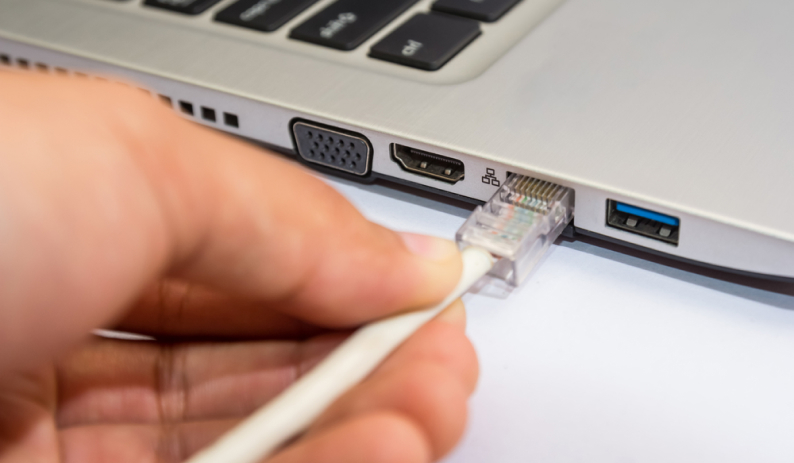
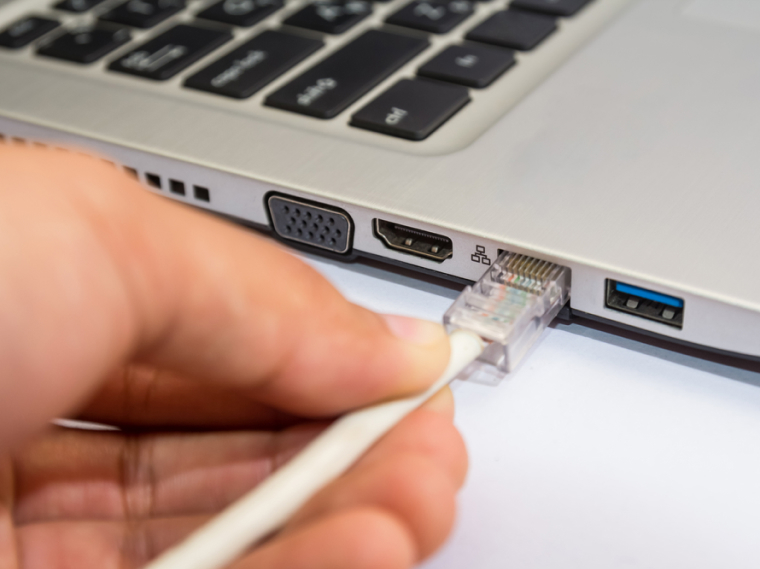
Подключенный к роутеру или напрямую к компьютеру кабель Ethernet может со временем изнашиваться, в результате чего нарушается контакт и появляются проблемы со связью. Лучше всего доверить проверку опытному специалисту — его может прислать, например, служба технической поддержки провайдера. Однако кое-что можно сделать и самому: например, вынуть кабель и вставить его поплотнее.
Ранее мы рассказывали:

Всегда на связи. 10 самых быстрых Wi-Fi-роутеров для дома
14. Очистите диски и кеш
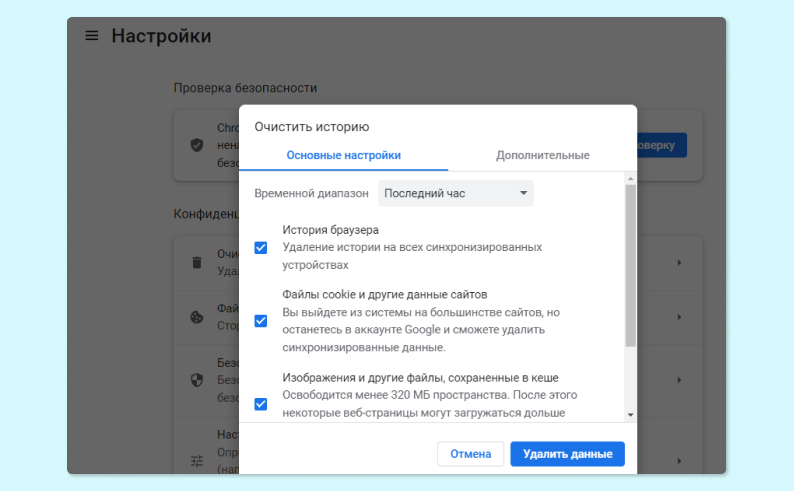
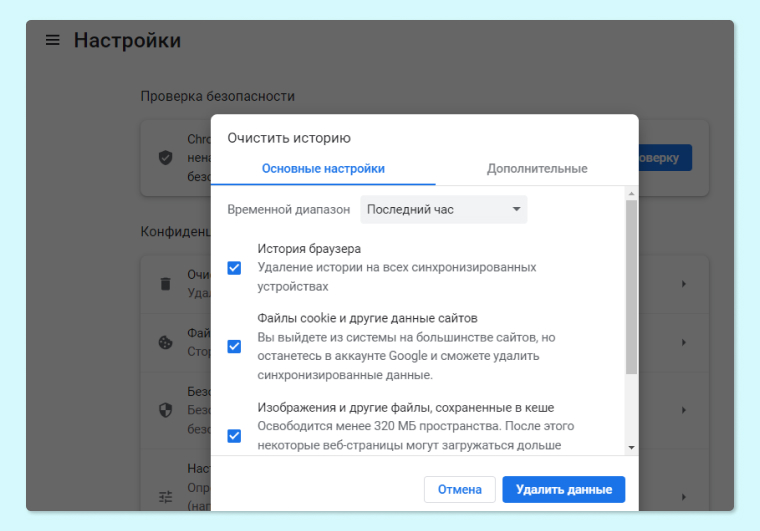
Информационный мусор в хранилище компьютера, включая кеш браузера, оказывает негативное влияние на то, как загружаются страницы (в том числе потому, что для их отображения нужны ресурсы самого компьютера). Начать работу с чистого листа можно, удалив временные файлы в настройках Windows и самого браузера — в зависимости от того, каким именно вы пользуетесь.
15. Смените тарифный план
Если вы подключились к своему провайдеру несколько лет назад, то не исключено, что ваш тарифный план безнадежно устарел и обеспечивает очень низкую скорость, которой не хватает для комфортной работы. На сайте провайдера можно найти более актуальные скоростные тарифы. Правда, есть вероятность, что за них придется доплатить.
16. Смените провайдера
Если тарифный план обещает высокую скорость, а по факту ее нет, обращайтесь к провайдеру. Если он отмалчивается или пытается отделаться от вас с вашими жалобами на некачественный интернет-доступ, есть кардинальный способ — перейти на обслуживание к другому провайдеру. В большинстве городов есть как локальные поставщики интернет-услуг, так и большие игроки из числа федеральных операторов.
17. Измените настройки групповой политики
Об этом простом трюке знают немногие, однако он тоже способен повысить скорость доступа. Нужно открыть командную строку (нажать кнопку «Пуск» и ввести в поиске команду cmd) и в открывшемся окне набрать gpedit. Откроется приложение для редактирования групповой политики, где нужно перейти в меню «Административные шаблоны» — «Сеть» — «Планировщик пакетов QoS», после чего дважды кликнуть на параметр «Ограничить резервируемую пропускную способность». В открывшемся окне все параметры, где указано «20%», следует поменять на 0, после чего сохранить изменения и перезагрузить компьютер.
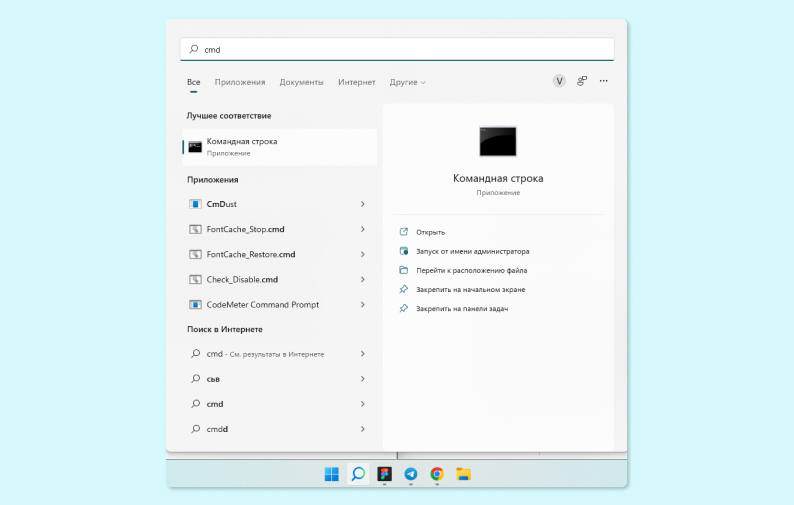
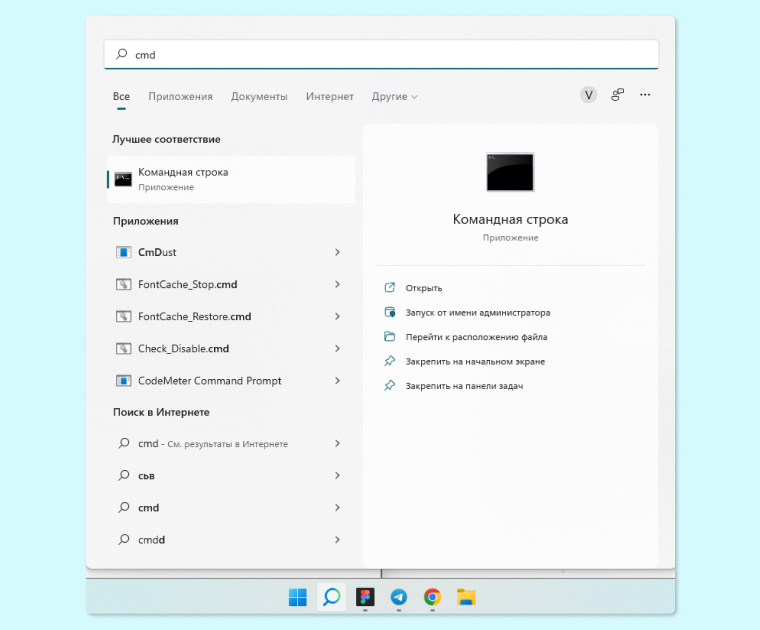
18. Настройте реестр
Прошаренные пользователи могут поиграться с настройками системного реестра. Открыть его просто — через командную строку (как в предыдущем пункте), набрав там слово regedit. После этого в разделе HKEY_LOCAL_MACHINE/SOFTWARE/ Microsoft/Windows/CurrentVersion необходимо создать новый параметр DWORD, назвать его MaxConnectionPerServer и присвоить ему значение 16. Для вступления изменений в силу также потребуется перезагрузка компьютера.
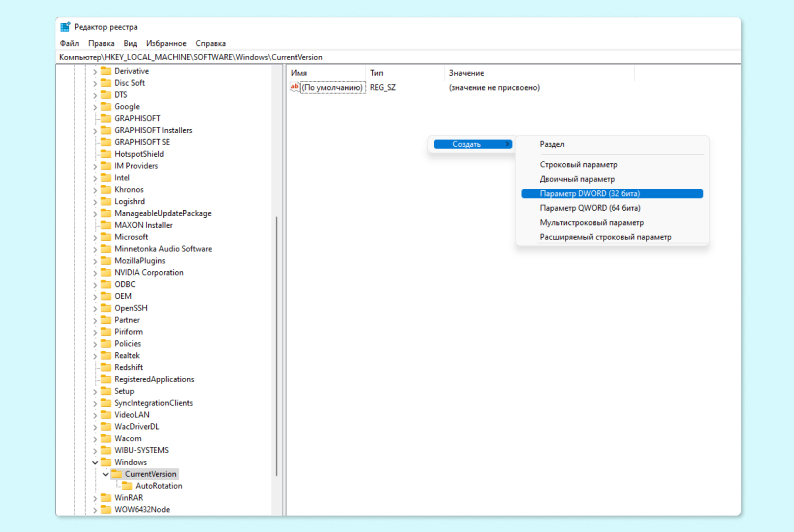
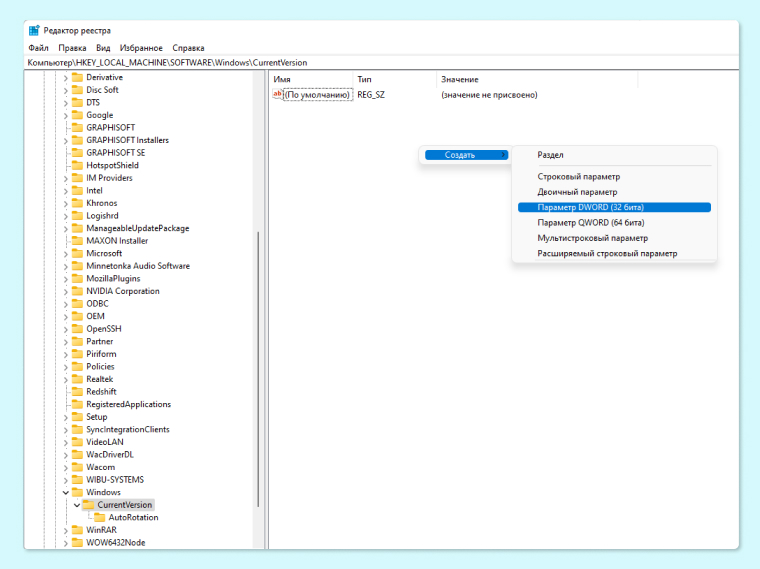
Ранее мы рассказывали:

Как быстро почистить кеш браузера
19. Поменяйте DNS
Чтобы открыть сайт, браузер сначала обращается к DNS-серверу, который рассказывает, какому цифровому IP-адресу в интернете соответствует обычный буквенный адрес из строки браузера. Часто DNS по умолчанию может работать не очень быстро, и отклик браузера на клик мыши по ссылке или нажатие кнопки «Ввод» после указания адреса может быть долгим.
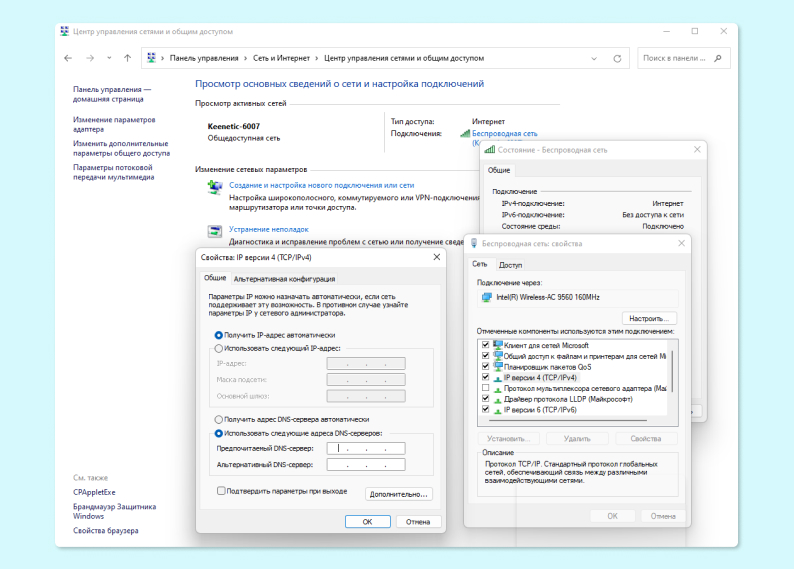
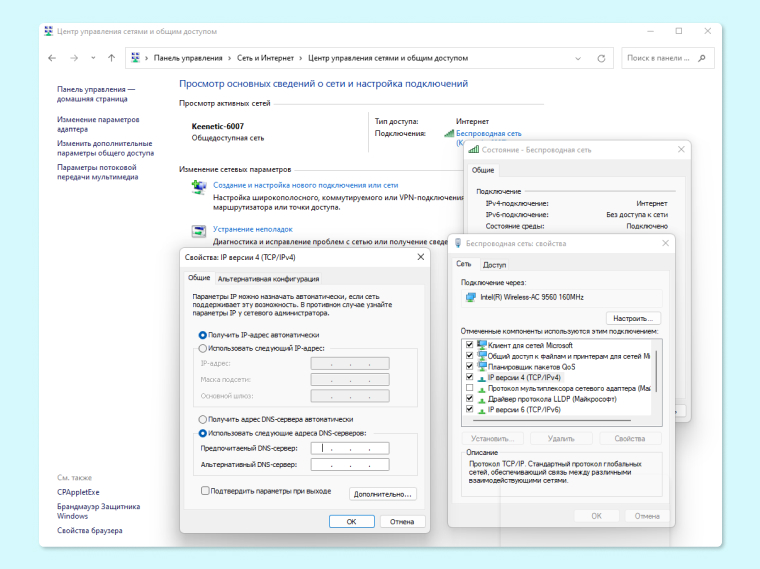
Одно из решений проблемы — быстрые DNS-серверы от крупных компаний. Например, от «Яндекса» или Google. Чтобы изменить DNS в настройках Windows, нужно открыть раздел «Панель управления» — «Сеть и интернет», а там выбрать используемое соединение и кликнуть по нему правой кнопкой мыши. В открывшемся меню будет пункт «Свойства» — там и скрывается нужная настройка.
Выберите в окошке пункт «IP версии 4», после чего нажмите кнопку «Свойства». Там можно будет указать DNS вручную. Сервер Google имеет адрес 8.8.8.8, Cloudflare — 1.1.1.1, а «Яндекса» — 77.88.8.8 (альтернативный — 77.88.8.1).
20. Обновите роутер или докупите ретранслятор
В большом помещении, разграниченном стенами, скорость может существенно падать, особенно если роутер установлен неудачно — где-то в дальнем углу. С помощью ретранслятора интернет-сигнала можно увеличить площадь покрытия и добавить скорости.
Ретранслятор TP-Link RE200 включается в обычную розетку (желательно в зоне прямой видимости роутера) и передает сигнал дальше — в мертвые зоны. Настраивается через простое приложение.
Можно обойтись и без ретранслятора, купив мощный роутер. Модели HUAWEI WS7100 и HUAWEI WS7200 обеспечивают высокую скорость доступа (до двух гигабит в секунду в беспроводной сети), поддерживают два частотных диапазона — 2,4 ГГц и 5 ГГц — и будут долгие годы работать без нареканий. Настройки роутера также очень простые.
У модели WS7200 есть важная особенность — чип NFC, который позволяет быстро подключать к Wi-Fi различные мобильные устройства, просто поднеся их близко к роутеру.