Как войти в веб-интерфейс управления роутеров TP‑Link
Примечание: в данной статье в качестве примера используется модель серии Archer, однако данная инструкция подходит для всех роутеров TP‑Link.
Способ 1: Встроенными средствами windows
Подключите устройство к роутеру по кабелю или по Wi‑Fi.


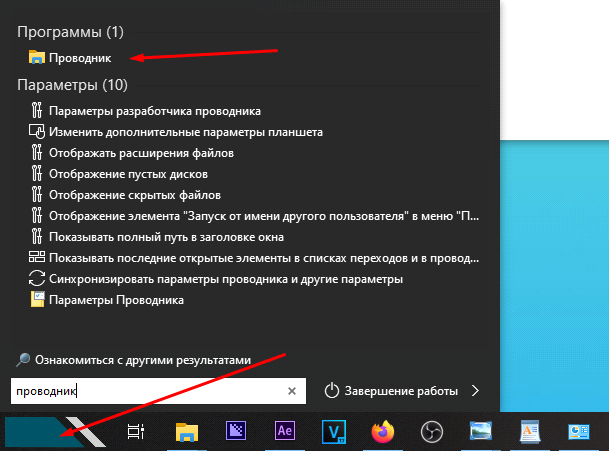
Нажмите Пуск — Этот компьютер или Пуск — Проводник. Или просто зайдите в любую папку на вашем компьютере.
Также проводник можно найти по поиску в меню программ.
Перейдите в раздел Сеть

Нажмите по разделу Сеть правой кнопкой мыши и перейдите в свойста сети.

Нажмите Изменить дополнительные параметры общего доступа.

Включите компьютеру Сетевое обнаружение (См рисунок ниже) чтобы он мог видеть ваш роутер.

Снова зайдите в раздел Сеть через "Проводник" или "Этот компьютер"
Дождитесь пока компьютер осмотрит вашу домашнюю сеть и найдёт роутер.
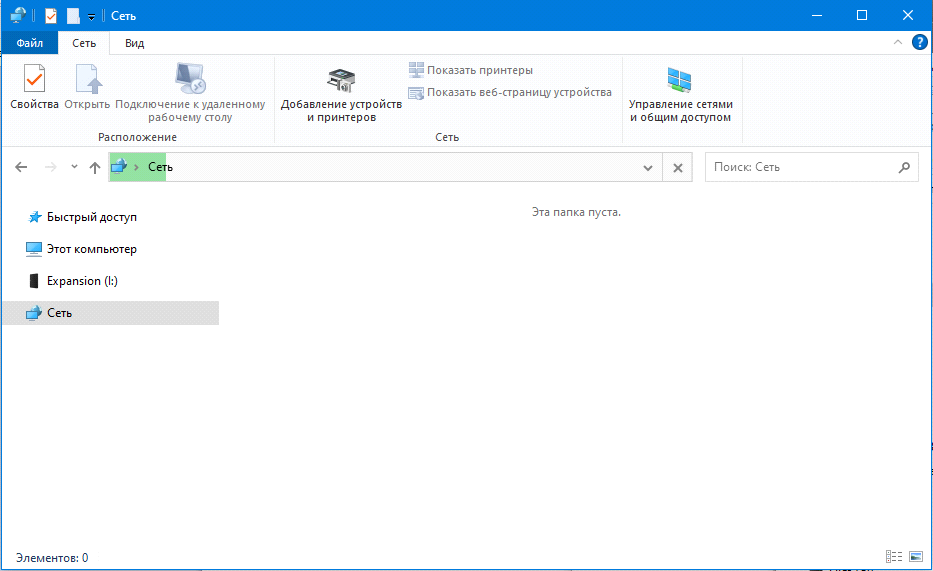
Найдите ваш роутер в разделе “Сетевая инфраструктура”
Нажмите правой кнопкой мыши по иконке роутера.
Выберите “Просмотр веб-страницы устройства”

В окне входа в систему укажите имя пользователя и пароль. По умолчанию имя пользователя и пароль — admin .

Если вы забыли локальные логин или пароль для входа на эту страницу, воспользуйтесь следующей инструкцией для восстановления доступа.
Способ 2: Через веб браузер
Подключите устройство к роутеру по кабелю или по Wi‑Fi.


Откройте браузер (Google Chrome, Safari, IE, Mozilla, Opera) и введите в адресной строке IP‑адрес маршрутизатора (по умолчанию это 192.168.0.1 или 192.168.1.1 ), после чего нажмите клавишу Enter .

Примечание: если получить доступ к адресу 192.168.0.1 не получается, HYPERLINK "https://www.tp-link.com/ru/support/faq/838/" проверьте IP ‑ адрес компьютера . Он должен быть в формате 192.168.X.X , где X — число от 0 до 254. Если IP‑адрес отсутствует или он в другом формате, то:
- отсоедините кабель провайдера от порта WAN роутера; ; если он по‑прежнему в другом формате, найдите другое устройство (компьютер/ноутбук) и повторите шаг 1 на новом устройстве.
В окне входа в систему укажите имя пользователя и пароль. По умолчанию имя пользователя и пароль — admin .

- Сообщение «неверный пароль» означает, что ранее пароль для входа в настройки был изменён. В этом случае необходимо следовать HYPERLINK "https://www.tp-link.com/ru/support/faq/426/"данной инструкции, после чего вернуться к третьему шагу.
- Если окно входа в систему не появляется, ознакомьтесь с этой статьей, чтобы устранить проблему.
Похожие статьи
- Что делать, если вы забыли пароль маршрутизатора?
- How to connect to wireless networks on various operating systems
- Как настроить беспроводной маршрутизатор TP‑Link серии Archer для работы с кабельным модемом (новый логотип)?
- What should I do if I can’t log into web-based interface of my TP-Link device?
- Почему не удается получить доступ к tplinkwifi.net?
- Как настроить беспроводной маршрутизатор TP‑Link серии Archer для работы с DSL‑модемом (PPPoE, новый логотип)?
- How to login to the TP-Link Router’s web management page when HTTPS is enabled
Был ли этот FAQ полезен?
Ваш отзыв поможет нам улучшить работу сайта.
Что вам не понравилось в этой статье?
- Недоволен продуктом
- Слишком сложно
- Неверный заголовок
- Не относится к моей проблеме
- Слишком туманное объяснение
- Другое
Как мы можем это улучшить?
Спасибо
Спасибо за обращение
Нажмите здесь, чтобы связаться с технической поддержкой TP-Link.
Вход в личный кабинет роутера TP-Link
В этой статье я покажу, как выполнить вход в личный кабинет TP-Link для настройки роутера, чтобы поменять пароля (заводской admin, или к Wi-Fi сети) , имя сети и т. д. Следуя этой инструкции, вы сможете получить доступ к настройкам любого роутера (любой модели) этого производителя. Не знаю почему, но многие почему-то называют веб-интерфейс (страницу с настройками) роутера личным кабинетом. Наверное просто привыкли, что личный кабинет есть у интернет-провайдера, операторов и т. д. Это не совсем правильно, но по сути, это ничего не меняет. У нас задача получить доступ к настройкам маршрутизатора TP-Link, и сейчас мы это сделаем!
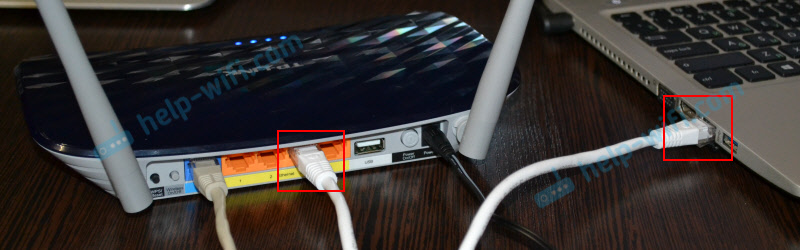
Главное – правильно подключить устройство (с которого будем выполнять вход в личный кабинет) к роутеру. Подключиться можно двумя способами: по кабелю (с ПК, ноутбука) , или по Wi-Fi (с компьютера, телефона, планшета) .
- Либо по кабелю (LAN) :
- Либо по Wi-Fi с любого устройства, на котором есть такая возможность.
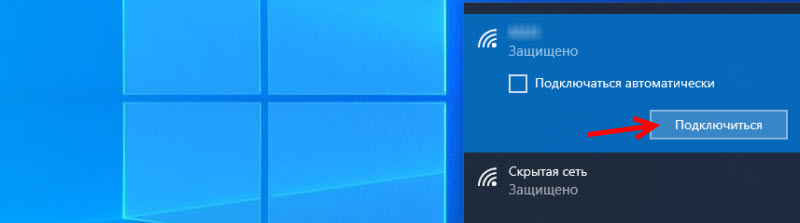 Если на вашем роутере уже изменено имя сети и пароль, то подключаетесь к своей сети и со своим паролем. Если роутер новый (на заводских настройках) , то после включения он сразу начнет транслировать беспроводную сеть с именем, которое указано на наклейке снизу (SSID) . Там же будет указан заводской пароль для подключения к этой сети. Если вы не знаете, как подключить свое устройство к Wi-Fi – поищите инструкции на нашем сайте через поиск по сайту.
Открываем личный кабинет (веб-интерфейс) TP-Link
- Нужно узнать адрес личного кабинета роутера TP-Link. На всех новых моделях используется адрес http://tplinkwifi.net. Плюс так же работает IP-адрес http://192.168.0.1. Раньше использовался только IP-адрес http://192.168.1.1. Заводской адрес странички с настройками вы можете посмотреть на наклейке, которая есть на днище маршрутизатора.
 Кроме адресf (Default Access) там так же указан заводской логин и пароль (admin и admin) , заводское имя Wi-Fi сети (SSID) и пароль к ней (Wireless Password) .
 - На устройстве, которое подключено к роутеру нужно запустить браузер и перейти по адресу, который указан на роутере. Важно! Чтобы попасть в личный кабинет роутера, а не на страницу поисковой системы, адрес нужно вводить именно в адресной строке!

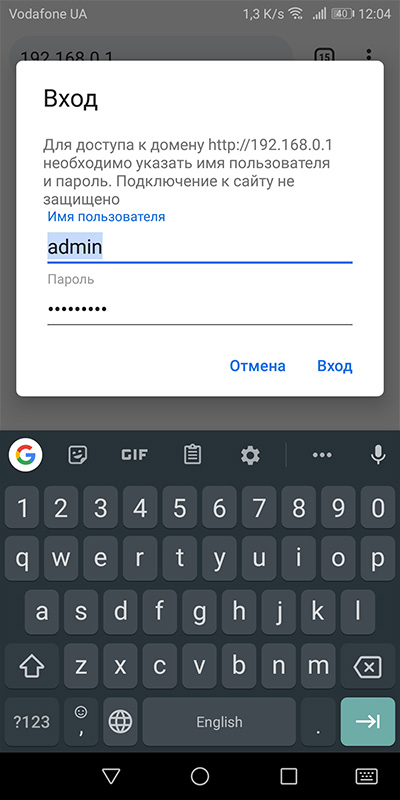
- Если все сделали правильно, то роутер попросит либо ввести имя пользователя и пароль для авторизации в личном кабинете (или только пароль, на новых моделях) . На роутерах TP-Link заводское имя пользователя всегда – admin, и пароль – admin. Если вы их уже меняли – вводите свои данные. Если не помните их – придется делать сброс настроек.
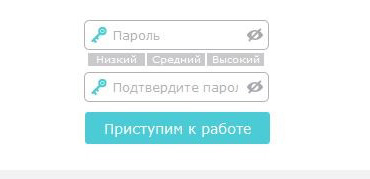
 Либо же установить (сменить) пароль администратора. Если роутер новый, еще не настраивался.
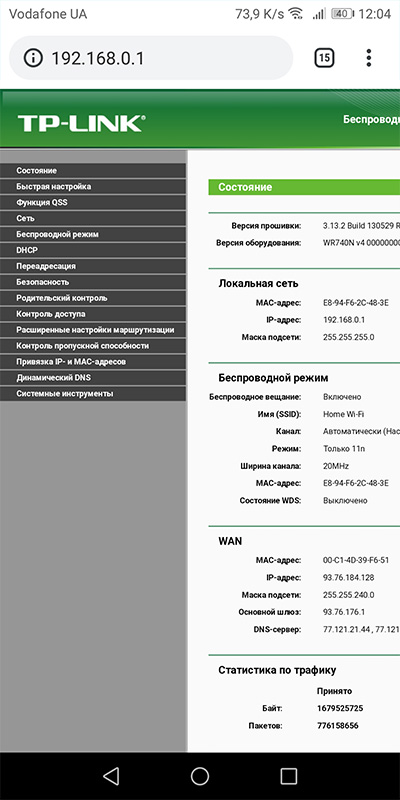
- После ввода данных для авторизации, или смены пароля откроется личный кабинет роутера со всеми настройками. На новых моделях роутеров от TP-Link он выглядит вот так:
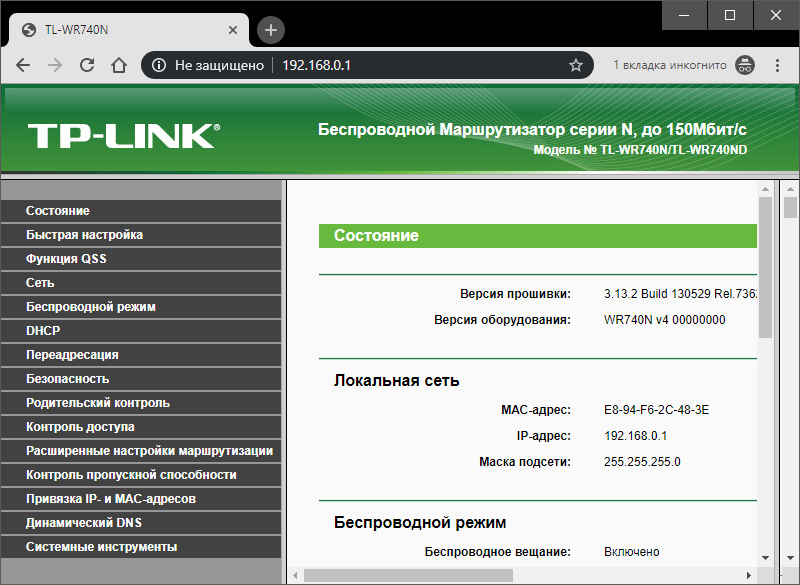
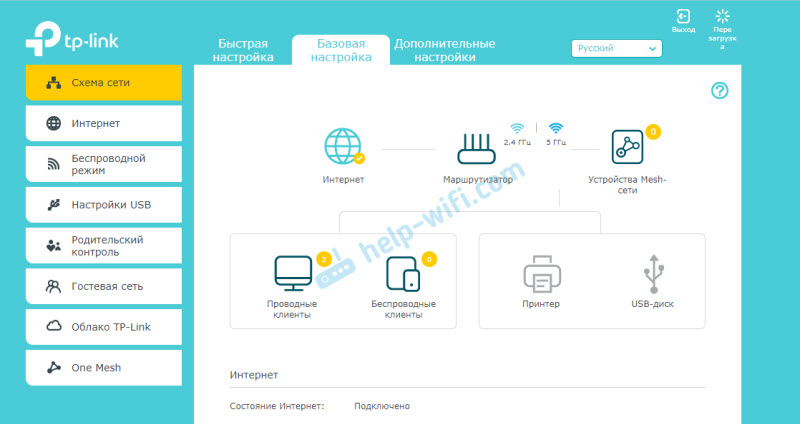 На более старых и бюджетных моделях он имеет следующий вид:
  Бывает еще точно такой же веб-интерфейс (по расположению элементов) , но в голубых тонах.
Дальше вы можете менять настройки своего маршрутизатора TP-Link. У нас на сайте есть много инструкций для этих устройств. Вы можете найти их через поиск по сайту, или в разделе TP-Link.
Дополнительная информация
Ниже я оставлю ссылки на другие инструкции, которые могут вам пригодиться. Например, когда следуя инструкции выше, так и не удалось открыть личный кабинет с настройками TP-Link. Не заходит в веб-интерфейс маршрутизатора.
На этом все! С радостью отвечу на все ваши вопросы в комментариях. Пишите!
Вход в личный кабинет роутера TP-Link
Добавлено: 23 июль 2019 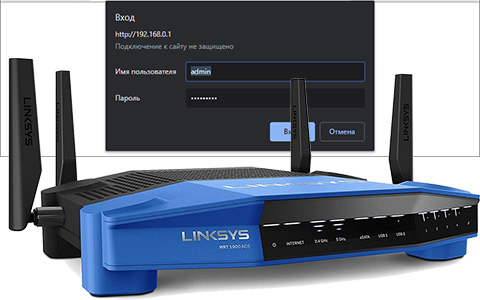
Для настроек роутеров TP-Link существует специальный web-интерфейс, в который можно войти через адресную строку браузера. Доступ роутера в интернет не нужен. Понадобиться только соединить Ethernet-кабелем ПК и маршрутизатор (или связать их по Wi-Fi, если точка доступа настроена) и использовать айпи 192.168.0.1 — вход в роутер TP-Link.
- TP-Link: вход в личный кабинет
- Как зайти со смартфона?
- TP-Link ID или удаленный доступ в настройки маршрутизатора
- Управление TP-Link ID со смартфона
- Возможные ошибки при входе
- Заключение
TP-Link: вход в личный кабинет
Для доступа в систему маршрутизатора (роутера) используется IP-адрес 192.168.0.1. Если физическое соединение двух устройств не проводилось, его нужно сделать в первую очередь.
Отличным от этого он может быть в том случае, если в роутере проводилась смена локального IP-адреса.
Инструкция входа на страницу личного кабинета роутера TP-link:
-
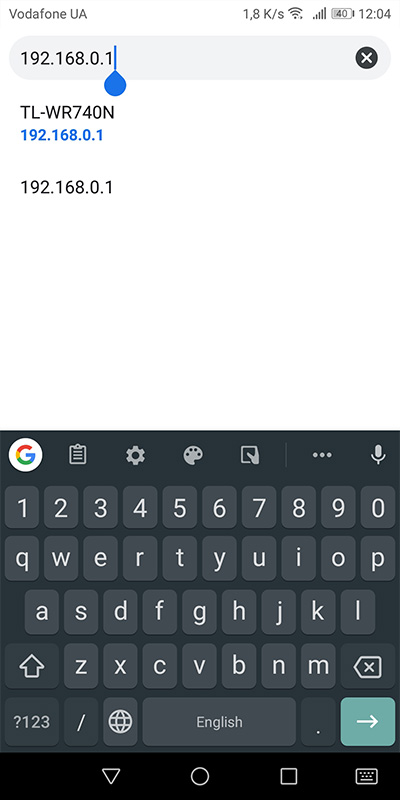
Откройте любой браузер (например Google Chrome) и в строку поиска вставьте или напишите 192.168.0.1

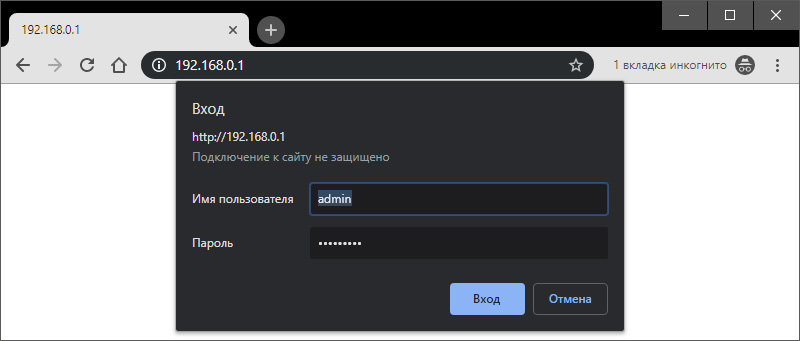
Этот способ авторизации работает для всех моделей роутеров TP-Link, серии N (TL) и серии AC (Archer). Еще, роутеры Archer используют адрес tplinkwifi.net для входа в админ панель. Поэтому можете выбирать по какому из адресов заходить, разницы нет.
Как зайти со смартфона?
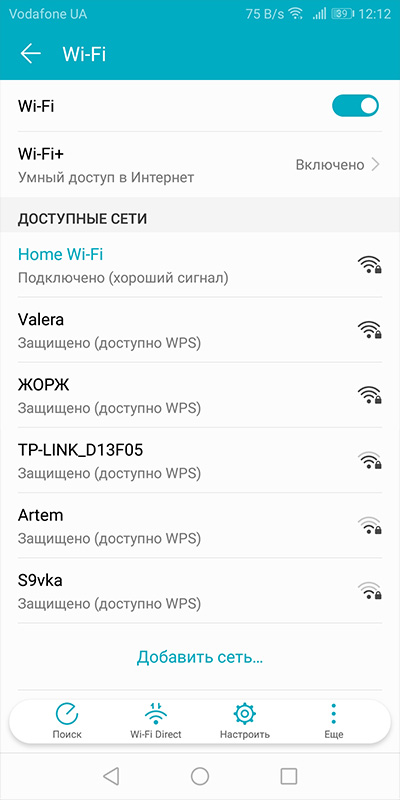
Чтобы получить доступ к панели роутера, нужно подключиться к нему по Wi-Fi сети, которую тот раздает. Если раздача выключена в параметрах маршрутизатора, надо включить Wi-Fi. Далее:
-
Откройте раздел Wi-Fi на телефоне и подключитесь к точке доступа сети, введя логин (имя сети, SSID) и пароль.
TP-Link ID или удаленный доступ в настройки маршрутизатора
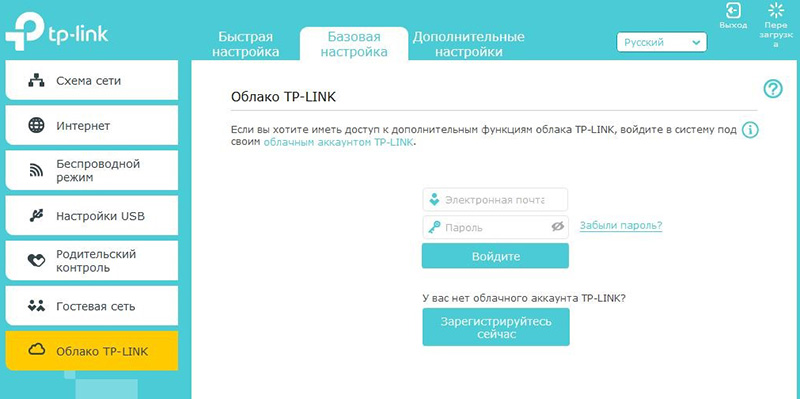
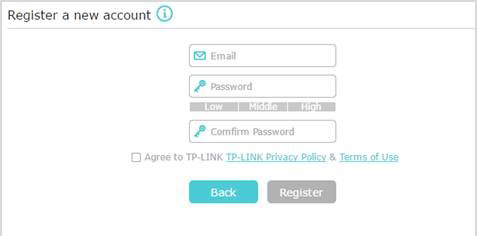
TP-Link ID — это облачный сервис компании, позволяющий управлять сетевым устройством удаленно через глобальную сеть, без необходимости соединения непосредственно с локальной сети маршрутизатора. Облачный сервис доступен только для устройств серии AC (Archer).
Регистрация TP-Link ID делается так:
-
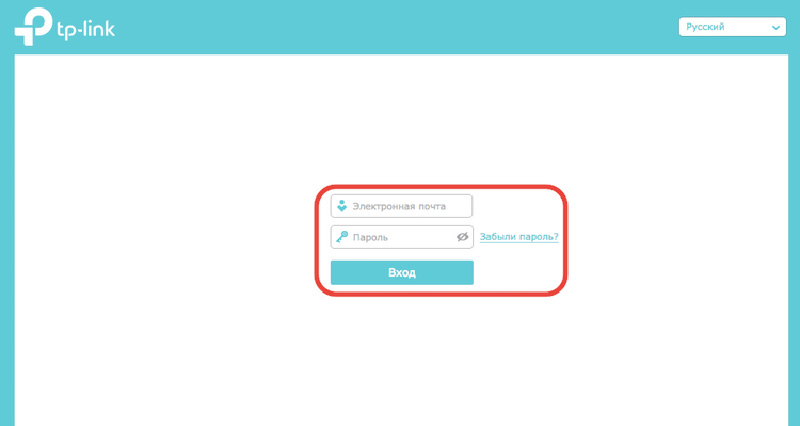
Через строку интернет-обозревателя откройте url http://tplinkwifi.net и в веб-интерфейсе авторизуйтесь по логину и паролю admin.
Управление TP-Link ID со смартфона
Для удобного удаленного управления разработчики создали приложение TP-Link Tether. Через него можно:
-
посмотреть модели, которые поддерживают облачный сервис TP-Link;
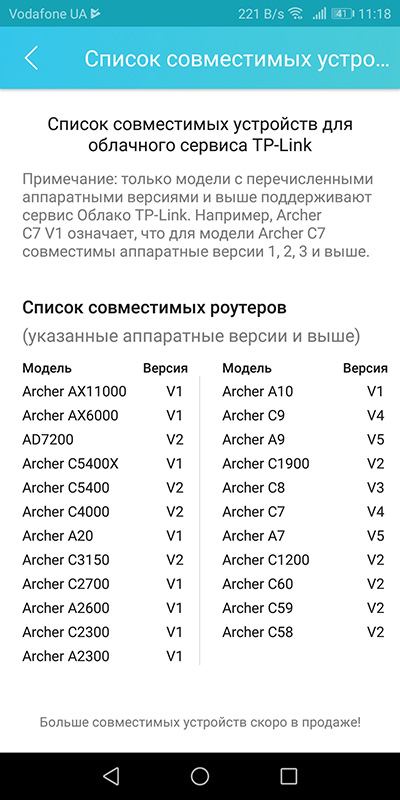
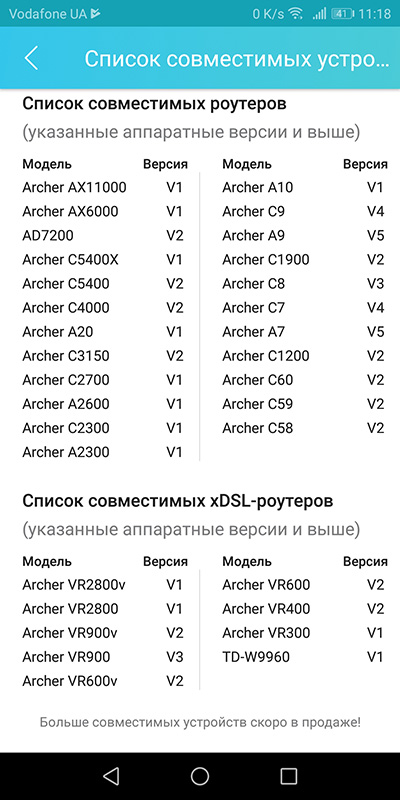
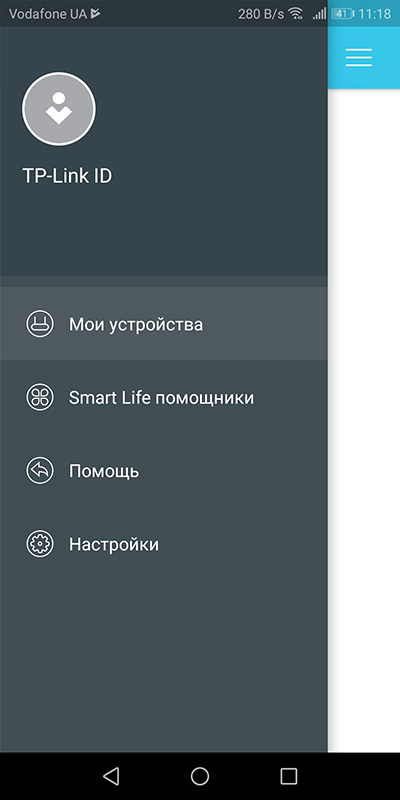
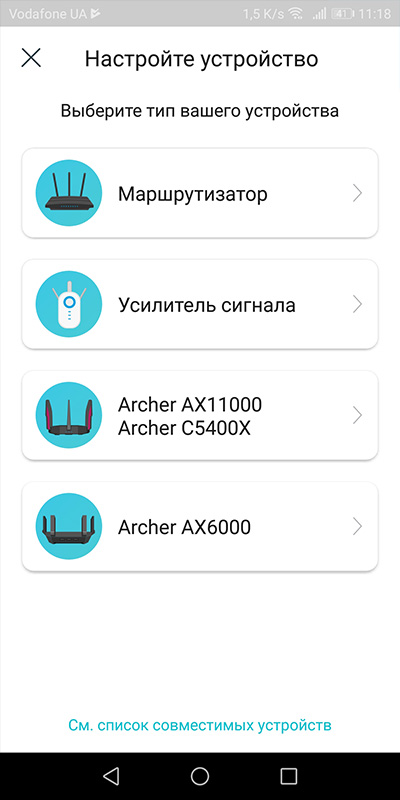
Приложение локализовано на Русский язык, поэтому проблем с добавлением и настройками в плане «непонимания» не будет.
Возможные ошибки при входе
Самые распространенные ошибки входа укажу в этом блоке.
Долгая загрузка страницы или надпись «не удается получить доступ к сайту».
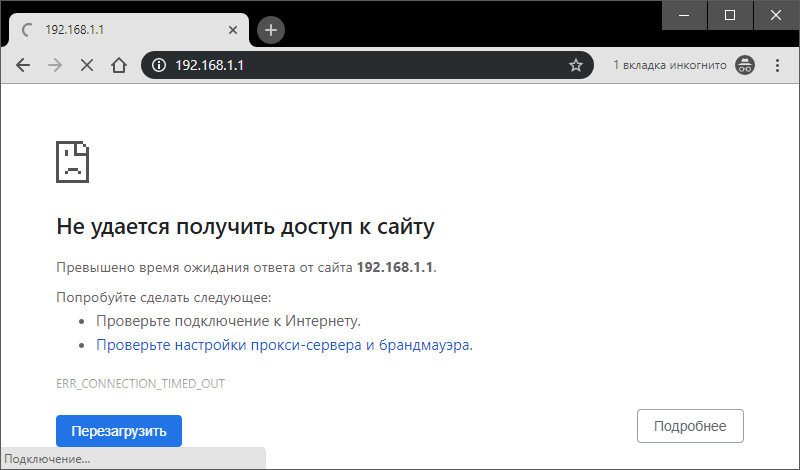
Займитесь поиском неисправности в следующем:
- Неправильный IP-адрес роутера (самое распространенное).
- ПК с роутером не соединен патч-кордом.
- Коннекторы патч-корда плохо сидят в разъемах.
- Неисправен сам сетевой кабель (перебит).
- Роутер выключен или неисправен.
- На сетевую карту компьютера не установлены драйвера.
Начните с первого (что скорей всего и является причиной):
-
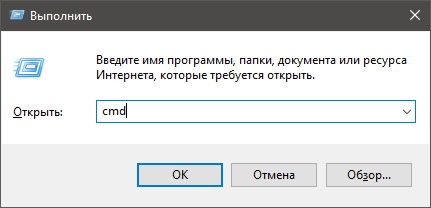
комбинацией клавиш Win+R откройте строку и активируйте cmd
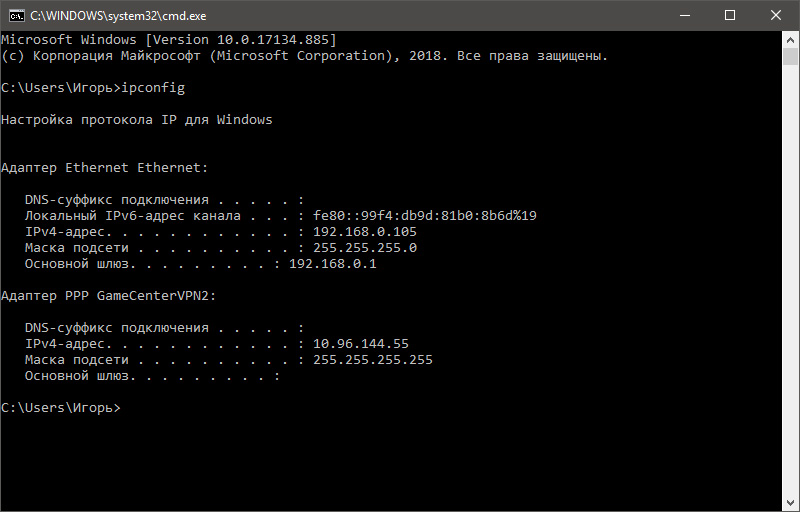
Возможно, ваш роутер, предоставленный провайдером, был изменен им, или вами на 192.168.1.1, или какой-либо другой. Если айпишник не определился, ищите проблему в следующих упомянутых пунктах.
Неверно указан логин или пароль.
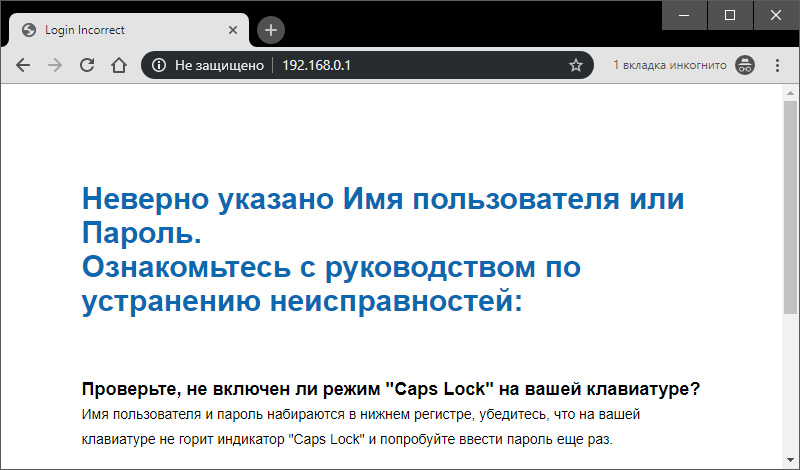
Есть две причины:
- Вы неверно вводите login и password из-за проблем с раскладкой клавиатуры.
- Он был изменен.
Если вы не привязывали TP-Link ID (авторизация локального администратора), не удается войти через admin, а измененный логин и пароль не помните, выполните сброс настроек.
На корпусе маршрутизатора, зажмите на 7-10 секунд кнопку Reset (RST). Вы сбросите маршрутизатор до заводского состояния (поймете начало процесса по изменившейся индикации), тем самым вернув ему стандартные данные входа локального администратора (admin, admin). К сожалению, все остальные данные слетят тоже и их вновь придется настраивать.
Если вы привязывали TP-Link ID (авторизация удаленного администратора), сделайте сброс пароля через форму «Forgot Password». При утере доступа к электронной почте придется откатить роутер до заводских настроек через кнопку Reset, чтобы вернуть доступ к личному кабинету.
Иногда, кнопка Reset утоплена в корпус, поэтому нажимать ее придется зубочисткой, иголкой или скрепкой.
Заключение
Вход в панель роутера TP-link выполняется просто по стандартным данным в том случае, если до этого не меняли логин и пароль входа. В противном случае надо использовать новые данные, а при их утере — сбрасывать настройки роутера TP-Link до заводских.
tplinkwifi.net вход в личный кабинет роутера TP-Link
Для входа в настройки роутера TP-Link используется специальный символьный URL адрес — tplinkwifi.net. Личный кабинет, сайт роутера или веб-интерфейс — так называется та страничка с настройками маршрутизатора, который открывается после ввода этого адреса в браузере. Чем круче девайс, тем больше там разных пунктов и разделов. К сожалению не у всех и не всегда получается сразу и без проблем зайти в настройки роутера. Я покажу подробную последовательность действий и разберу самые популярные у новичков ошибки.
Вообще, это производитель работает на российском рынке уже более 15 лет. Сначала это были коммутаторы и ADSL-модемы, потом Вай-Фай роутеры (в том числе новые Archer) и позже появились Mesh-системы Deco. Несмотря на то, что за это время произошли весьма значительные аппаратные и программные изменения, вход в настройки у них остался примерно в таком же виде, как и был 15 лет назад. За тем лишь исключением, что добавилось ещё и мобильное приложение Tether. Но обо всём по-очереди.
TP-Link официальный сайт настройки роутера
На любом из устройств можно найти наклейку, в которой указываются его основные данные — название модели, номер продукта, серийный номер, а так же адрес и пароль, по которым можно выполнить вход в настройки TP-Link. Раньше это был IP-адрес 192.168.0.1 или 192.168.1.1 . Сейчас же, для удобства пользователя, ввели символьный адрес tplinkwifi.net, который значительно проще для понимания обычного юзера, нежели цифровой IP. Но и через адрес 192.168.0.1 вход в личный кабинет роутера тоже доступен.
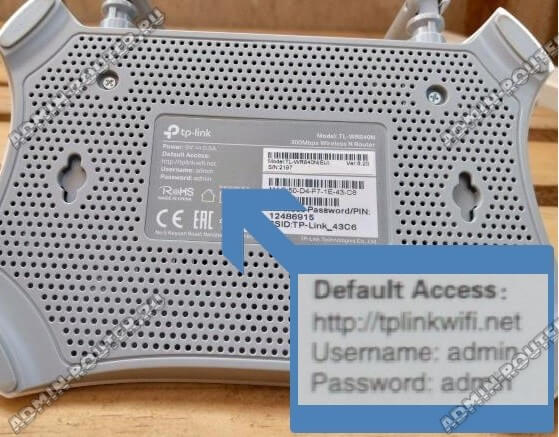
Вот все возможные варианты локального адреса устройств от ТП-Линк:
- 192.168.1.1
- 192.168.0.1
- tplinkwifi.net
- tplinklogin.net
- tplinkmodem.net
- tplinkrepeater.net
- tplinkextender.net
Последние 4 варианта не используются на обычных роутерах, так как они используются для ADSL-модемов и WiFi-расширителей зоны покрытия сети. В любом случае, тот который вариант, который используется на Вашем девайсе, будет написан на наклейке, так что в первую очередь смотрите именно там.
Как зайти на tplinkwifi.net через admin — инструкция
Перед тем, как пытаться зайти в личный кабинет роутера TP-Link, сначала нужно убедится, что он включен и прошло уже больше 2-3 минут с момента его загрузки. Проверьте, что компьютер, ноутбук или телефон, с которого вы пытаетесь сделать вход на tplinkwifi.net, точно подключен к маршрутизатору по WiFi или через LAN-кабель.
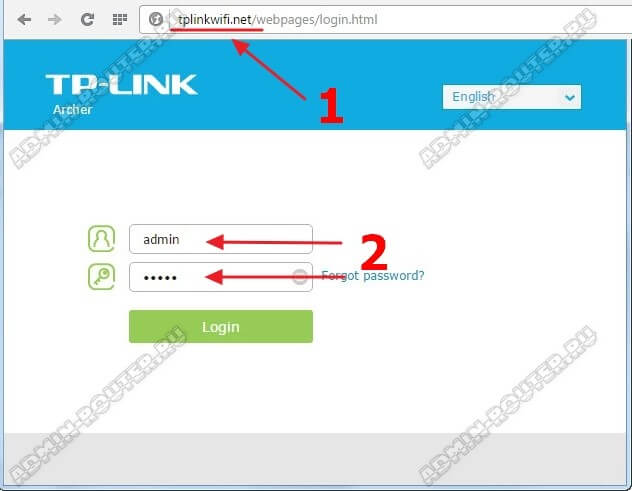
Порядок входа в настройки маршрутизатора:
- Запускаем любой веб-браузер
- В адресной строке пишем адрес: tplinkwifi.net
- Нажимаем клавишу Enter
- В появившемся окне вводим логин admin и пароль admin в соответствующие поля.
- Нажимаем кнопку Login (Войти).
После этого должен открыться личный кабинет интерфейса роутера. Если устройство настраивается впервые, тогда в автоматическом режиме может открыться мастер быстрой настройки Quick Setup:
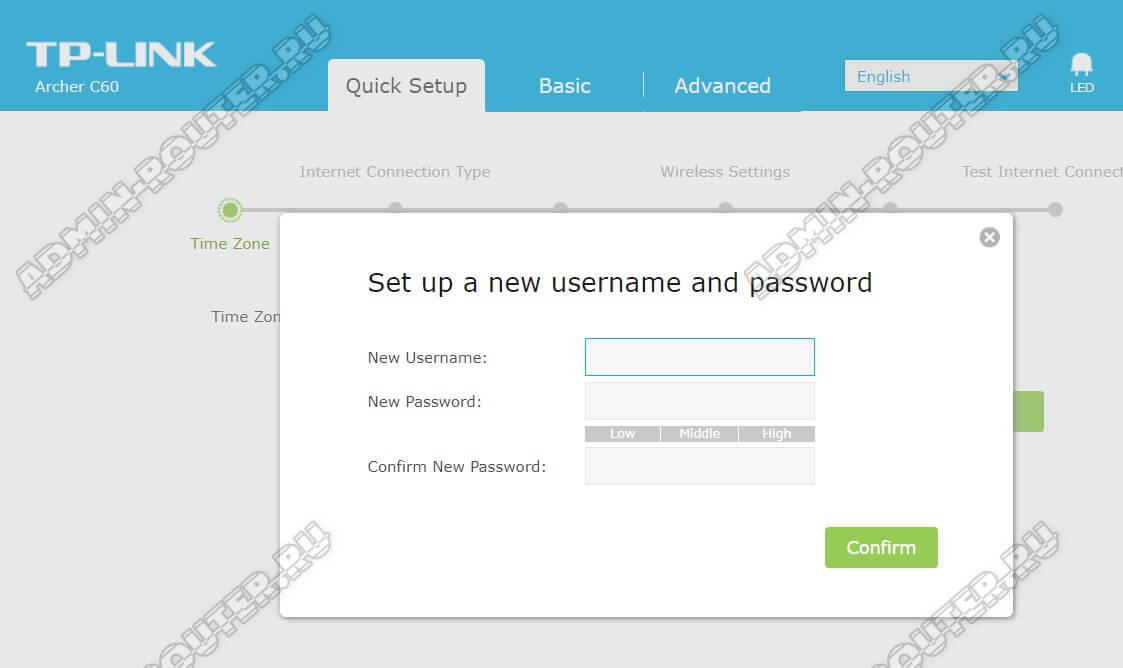
В этом случае надо будет пройти все этапы конфигурирования, после которого маршрутизатор будет полностью готов к работе.
Внимание: Если пароль admin не подошёл, это означает, что он был изменён ранее, при предыдущей настройке. В этом случае войти в роутер получится только после сброса настроек к заводским параметрам.
Почему не заходит на tplinkwifi.net
К нам достаточно часто к нам обращаются владельцы беспроводных маршрутизаторов с тем, что у них не получается войти в веб-интерфейс ТП-Линка. По нашей статистике, в каждом втором случае пользователи вводят адрес tplinkwifi.net не в адресную строку, а в строку поиска Яндекса или Гугла. Причём такое было даже на только что распакованном роутере. В принципе это не удивительно: по-умолчанию настроено подключение через Динамический IP и, если такой же вариант используется у провайдера, то сразу будет доступен Интернет.
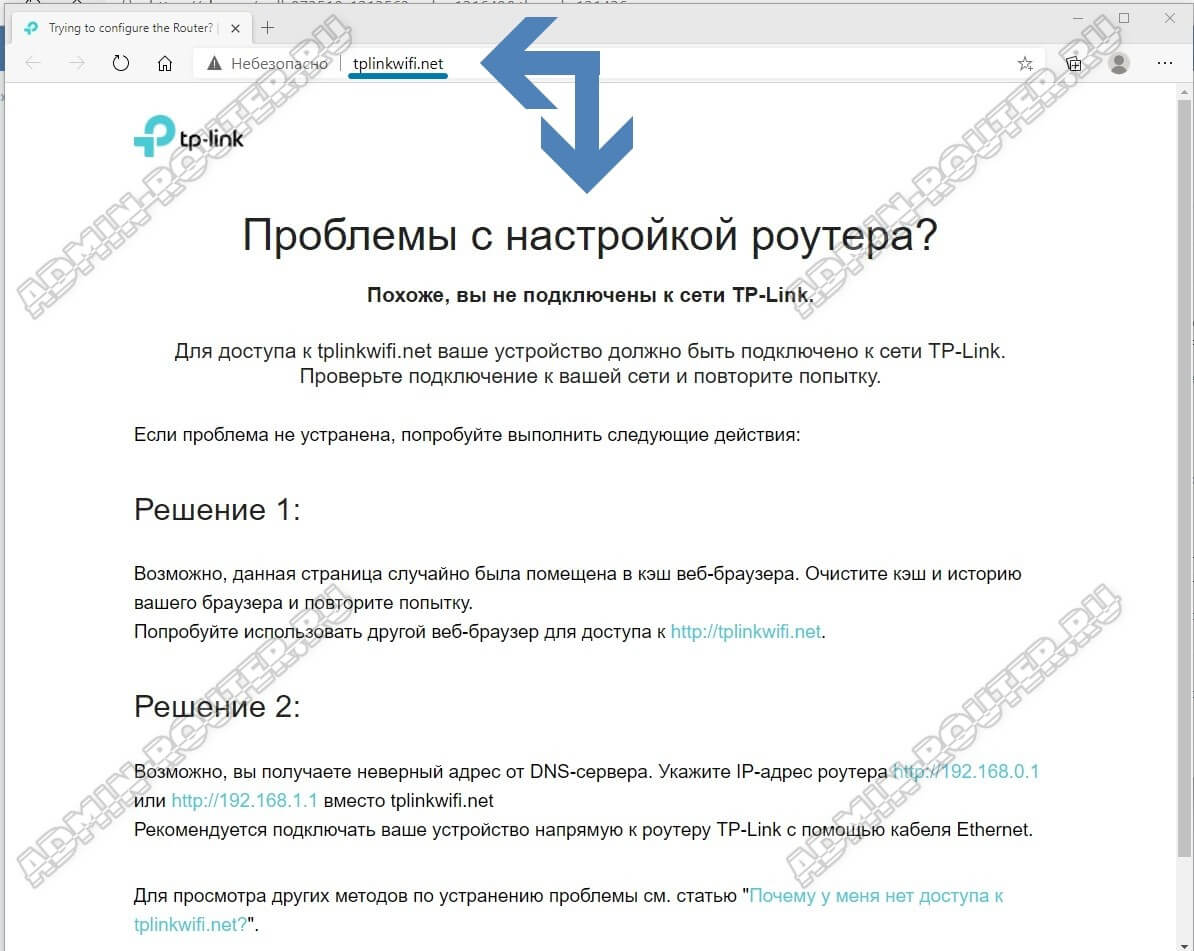
Ну а поисковик уже перекидывает не на локальную страницу, а на сайты в глобальной паутине WWW. Именно по этому компания производитель зарегистрировала домен https://tplinkwifi.net и сделала реально такой сайт в Интернете, который помогает пользователю пойти по правильному пути. Кстати, если выполнить предложенные там решения, то с вероятностью 99% получится без проблем войти на роутер TP-Link.
Вот ещё несколько причин, по которым вход в личный кабинет роутера может быть недоступен:
— На компьютере или ноутбуке настроен статический IP-адрес из другой подсети. В этом случае надо открыть свойства протокола TCP/IPv4 и поставить там флажки на автоматическое получение IP-адреса и DNS-серверов. Вот так:
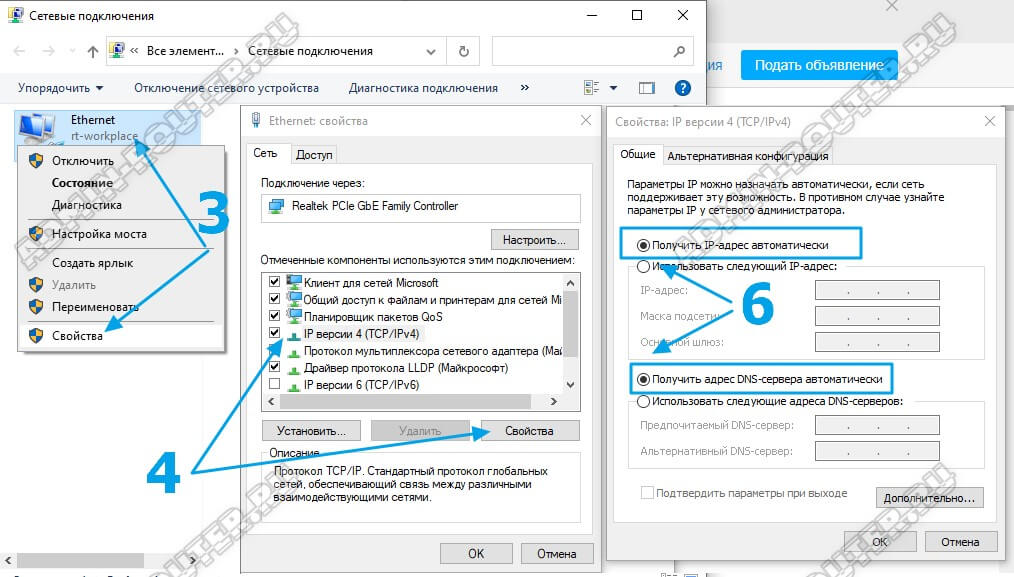
— В веб-браузере настроен proxy-сервер или включено расширение для обеспечения анонимности в Интернете. В этом случае тоже всё, что вводится в адресной строке отправляется прямиком в Интернет. Попробуйте сделать вход в веб-интерфейс ТП-Линк с другого браузера.
— Не получается зайти на маршрутизатор с одного устройства — попробуйте с другого. Подойдёт любой ноутбук, планшет или смартфон.
— Пробуйте ввести IP-адрес 192.168.0.1 вместо символьного tplinkwifi.net — очень часто пользователи допускают ошибку в написании. Это же поможет, если используется сторонний DNS-сервер.
— Можно зайти на роутер TP-Link через мобильное приложение Tether, доступное для Android и iOS.
Если же ни один из приведённых советов не помогает, то скорее всего придётся делать сброс настроек роутера с помощью кнопки Reset. Так же обязательно обратите внимание на то, какие индикаторы горят на устройстве. Если горит только лампочка питания, то скорее всего Вай-Фай маршрутизатор ТП-Линк неисправен и его надо нести в сервисный центр.