Как обновить тимвьювер на компьютере
Обновление TeamViewer на ПК и мобильных устройствах

Разработчики постоянно исправляют ошибки в работе TeamViewer и улучшают его производительность. Апдейт – гарантия появления новых функций, благодаря чему удаленное управление не доставляет проблем.
Вариант 1: Автозагрузка
Чтобы не проверять вручную наличие новых версий, этот процесс можно автоматизировать.
Программа будет проверять наличие новых версий в помеченные сроки: «Еженедельно», «Ежемесячно», «Никогда», указанные выше в соответствующем поле.
Примечание: Для апдейта будут загружаться патчи той версии, которая установлена на вашем компьютере. Например, если инсталлирована 14 версия, то обновиться до 15 она не сможет.
Чтобы обновить программу до актуальной, проверьте ее наличие через контекстное меню. Для этого кликните правой кнопкой мыши по пиктограмме ТимВивер на панели задач и выберите «Проверить наличие новой версии».
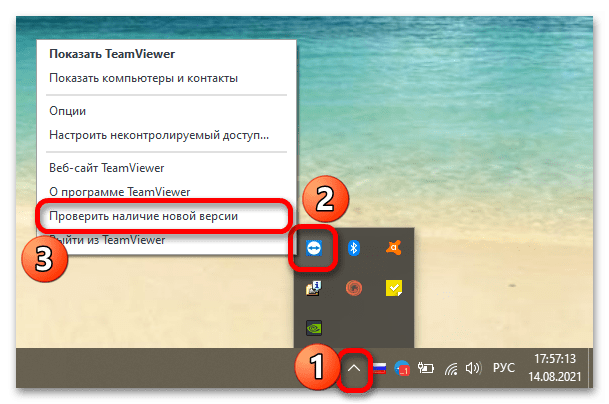
Вариант 2: Вручную
При отключении соответствующих настроек вы можете обновить программу вручную.
-
Загрузите инсталлятор с сайта, выбрав 32- или 64-битную разрядность в зависимости от комплектации компьютера.

Хотя этот метод занимает некоторое время, вы будете уверены, что на компьютере установлена актуальная версия без лагов.
Способ 2: Мобильное устройство
Обновление TeamViewer на Android и iOS предполагает автоматическую загрузку и последующую установку без вашего вмешательства.
Автообновление
Если включить эту функцию, тогда нет необходимости постоянно проверять наличие новых версий. На примере рассмотрим активацию автообновления в Google Play Market:
- Запустите магазин приложений и нажмите пальцем на пиктограмму авторизованного профиля.

- В открывшемся меню тапните «Настройки».
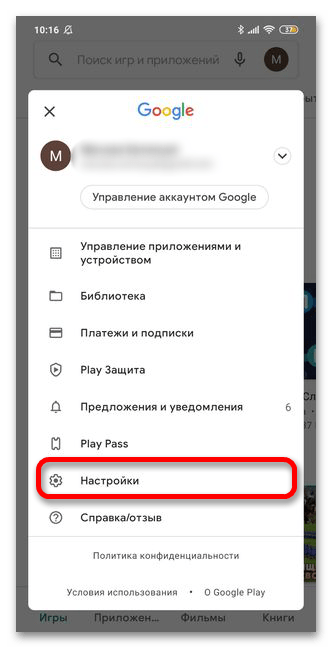
- Далее выберите пункт «Настройки подключения».
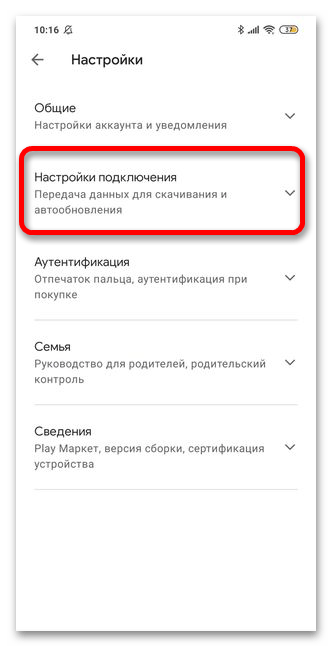
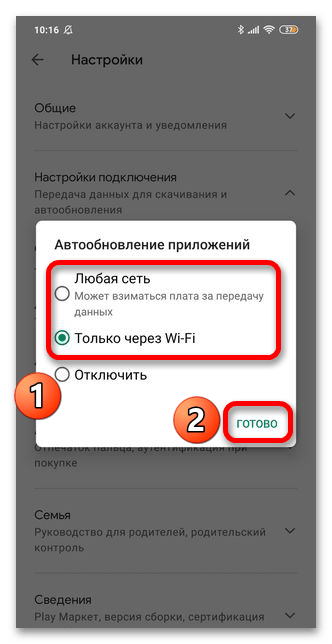
- Активируя один из пунктов раскрывшегося списка, вызовите диалоговое окно и установите переключатель в нужную позицию.
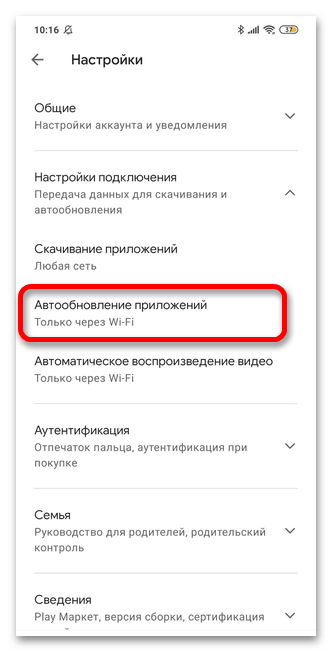
- Тапните по любой из первых двух, чтобы дать разрешение на загрузку приложений через мобильный интернет или сеть Wi-Fi, подтвердите действие коснувшись «Готово».
Для активации этой функции на iOS необходимо правильно определить параметры Apple ID. Для этого следует перевести переключатель «Обновления ПО» в разделе «iTunes Store и App Store» в активное положение (подсвечивается зеленым). При желании загружать новые версии через мобильный интернет зайдите в категорию «Сотовые данные» и переключите бегунок для автоматических загрузок.
Android
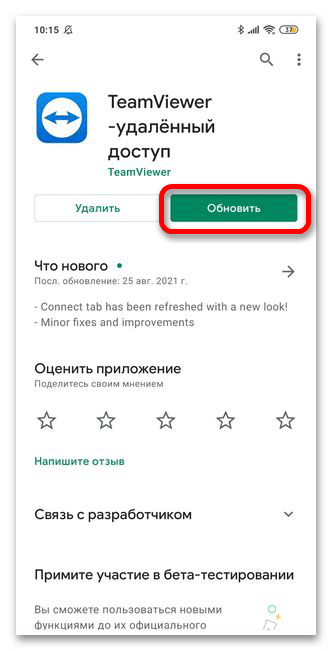
На устройстве под управлением Android нужно скачать APK файл и в Проводнике запустить инсталляцию либо перейти в Google Play Market и решить вопрос в несколько тапов. Если выбираете второй вариант, найдите через поиск TeamViewer: при наличии новых версий зеленым подсвечивается кнопка «Обновить».
Примечание: Версия 14 доступна для ОС Android 4.3 и выше.
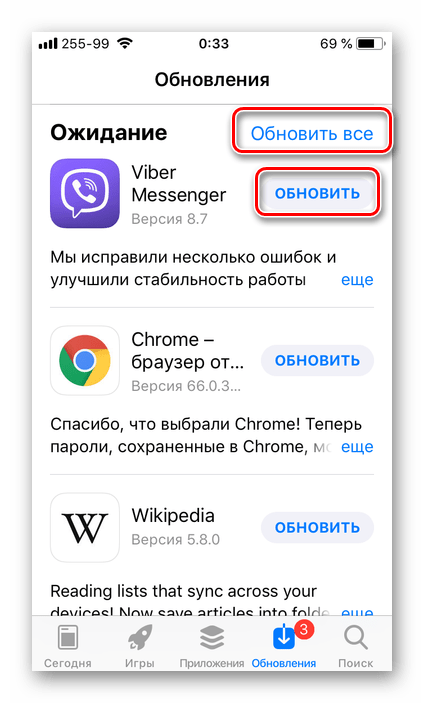
На мобильном устройстве с iOS TeamViewer обновляется через AppStore, причем версия системы должна быть 10.0 и выше. Когда вы запускаете магазин приложений, в iOS 12 и ниже при наличии новых версий в нижней части экрана это подсвечивается в блоке «Обновления». Пройдя в этот раздел, вы можете «Обновить все» либо же заняться конкретно TeamViewer, активировав «Обновить» напротив названия. В iOS 13 и более новых версиях для перехода к этому разделу потребуется открыть параметры профиля, коснувшись своего изображения в правом верхнем углу.
Обратите внимание! Место, откуда вы скачиваете инсталляционный файл, должно быть надежным (наилучший вариант – официальный сайт и мобильные маркеты) во избежание заражения компьютера или телефона вредоносными программами.
Как бесплатно обновить Teamviewer
Почему важно оперативно обновлять TeamViewer? Все просто, разработчики постоянно работают над исправлением багов и улучшением производительности своего продукта. В новых апгрейдах появляются новые функции, которые делают удаленное управление более удобным. Наше руководство расскажет, как обновить Тим Вивер до последней версии.
Информация для обладателей лицензии
Сперва стоит сказать пару слов тем пользователям, которые используют ТимВьювер не для домашних нужд и приобрели лицензию. Так, перед тем как приступить к установке свежих обновлений, вам следует проверить, будет применяться лицензия после добавления нововведений или нет. Уточнить это можно на сайте разработчика.

Как обновиться
Установить самые свежие нововведения и патчи можно двумя способами. Первый попроще, второй немного более затянутый и в то же время более надежный.
Способ 1: Автозагрузка
Не хотите постоянно проверять наличие свежих сборок? Можно сделать этот процесс полностью автоматизированным. В этом случае ТимВивьер сам начнет искать новые апгрейды на сервере и загружать. Для включения авто-режима сделайте следующее:
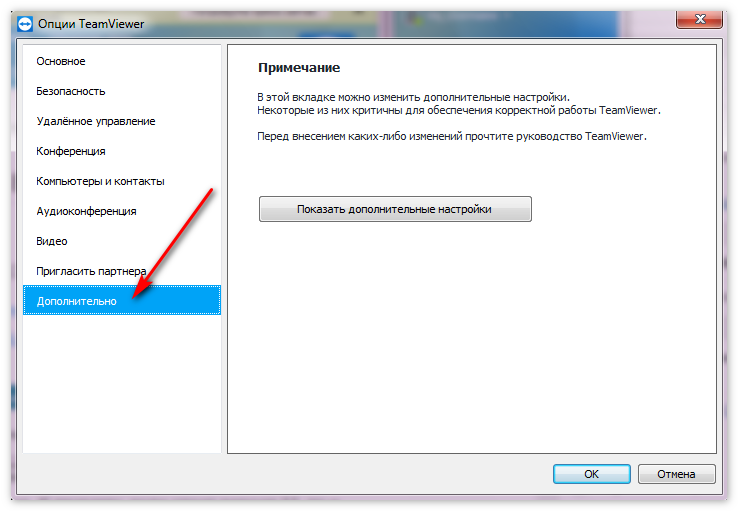
- Откройте настройки и перейдите в раздел «Дополнительно».
- Далее отметьте пункт «Установить новые версии автоматически».
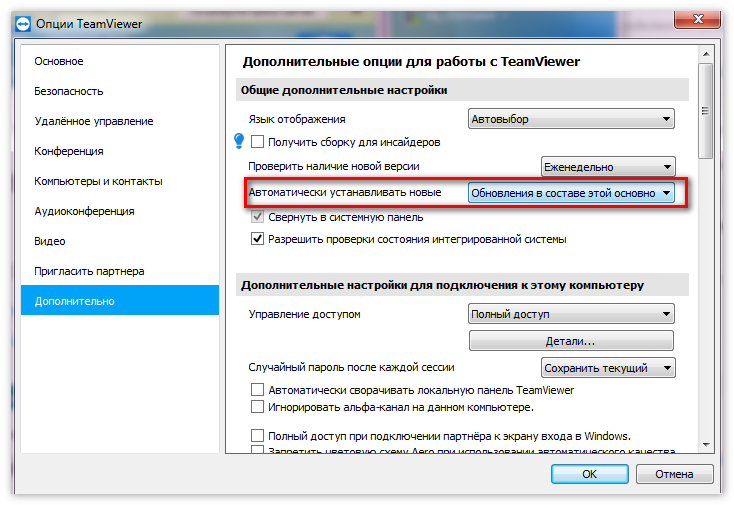
Обратите внимание, что по умолчанию будут скачиваться патчи для версии, которая использовалась изначально. К примеру, если стоит версия 11, то и обновления будут скачиваться для нее. Апгрейд до полноценной новой «двенашки» таким образом выполнить невозможно. Так, кардинально новых изменений после установки патчей вы не увидите. Учтите этот нюанс.
Способ 2: Вручную
В любой момент все вышеописанные манипуляции можно выполнить полностью ручным способом:

- Удалите TeamViewer и перезагрузите компьютер.
- Скачайте самую свежую сборку отсюда и установите обычным способом.
Несмотря на явное неудобство такого способа, он является самым действенным и надежным. Вы точно можете быть уверенны в том, что используете самое актуальное на данный момент программное обеспечение.
Как обновиться на мобильных платформах
Бесплатно обновить приложение на смартфоне можно воспользовавшись Play Market или iTunes. Для Android можно скачать актуальное приложение здесь и установить его вручную, воспользовавшись файловым менеджером. Если использовать второй вариант, также нужно убедиться, что на телефоне получены права Root, необходимые для инсталляции программного обеспечения из сторонних источников.
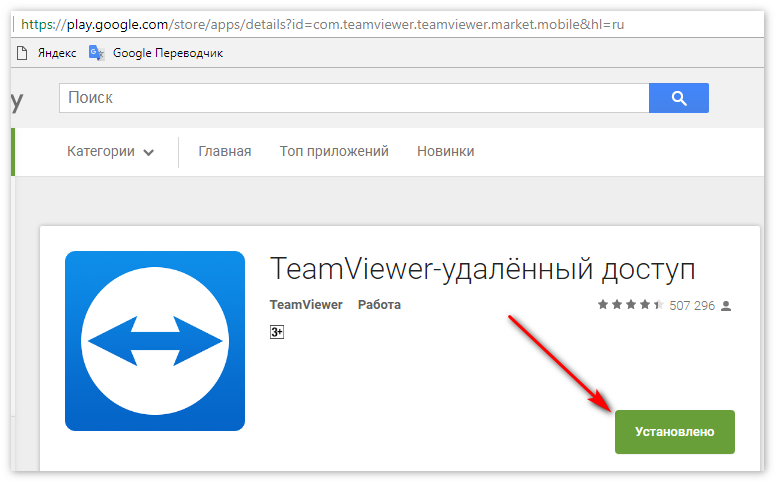
Как обновить TeamViewer на удаленном ПК
Разберем такую ситуацию: что делать, если программу необходимо обновить на удаленном компьютере? Так, апгрейд до последней версии можно выполнить прямо во время сеанса работы с ТимВивьером:
- Перейдите в меню настроек «Дополнительно».
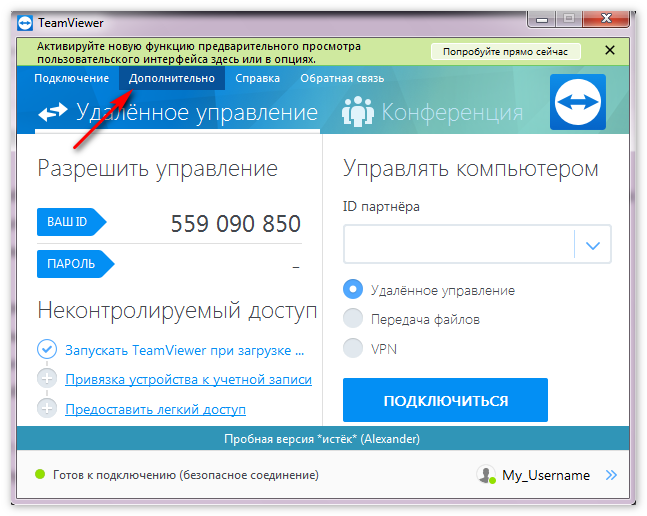
- И выберете на панели инструментов пункт «Удаленное обновление».
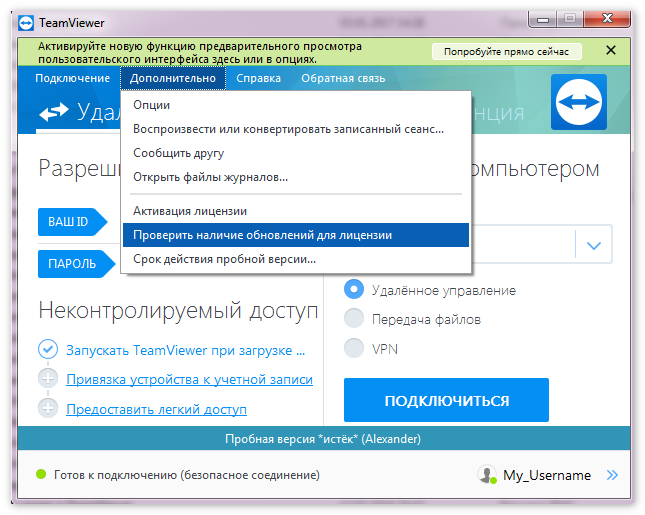
- Вам покажут список доступных для установки версий. Когда будет выбрана необходимая, нужно подтвердить действие.
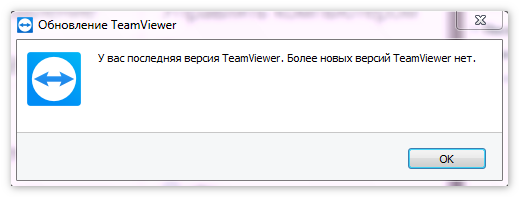
Вот и все. Клиент приложения на удаленной машине закроется. После этого запустится скачивание необходимых файлов.
Заключение
Стоит ли напоминать о важности использования самой актуальной версии программы? Думаем, что нет. Используйте наши инструкции и не забывайте своевременно проверять наличие обновлений ТимВьювера.
Как обновить TeamViewer
Первая версия Тим Вивера вышла в далеком 2005 году. Уже тогда можно было дистанционно управлять одним компьютером или ноутбуком через другой. До сих пор программа активно улучшает, а разработчики на регулярной основе выпускают новые версии. Зачастую в них улучшается стабильность и исправляются старые проблемы. Но иногда появляются новые функции. Поэтому важно время от времени обновляться. Из данной статьи вы узнаете, как обновить TeamViewer на разных устройствах.
Подробная инструкция
В зависимости от платформы, процедура может сильно различаться. Чтобы не запутаться, мы подготовили пять подробных инструкций: для Windows, Mac OS, Linux, Android и iOS. Откройте нужный раздел статьи, пользуясь оглавлением, и действуйте по описанным там шагам.
Windows
Team Viewer устроен таким образом, что при запуске программы выполняется проверка на наличие новой версии. В случае чего она устанавливается незаметно для пользователя. Но эта система может сбоить. Поэтому разработчики предусмотрели функцию ручного обновления. Добраться до нее выйдет так:
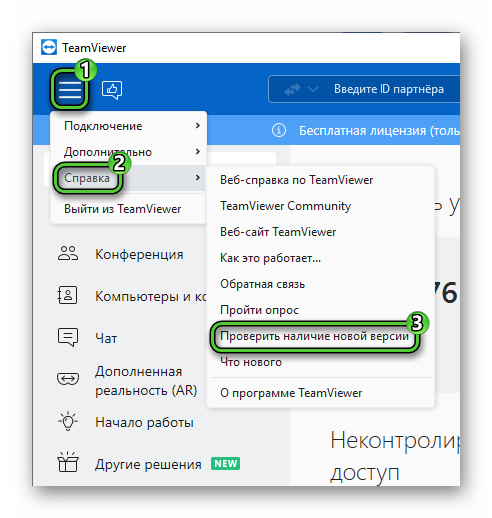
- В главном окне нажмите на пиктограмму из 3 линий. Это действие отобразит основное меню.
- Наведите курсор мыши на пункт «Справка».
- Активируйте пункт «Проверить наличие новой версии».
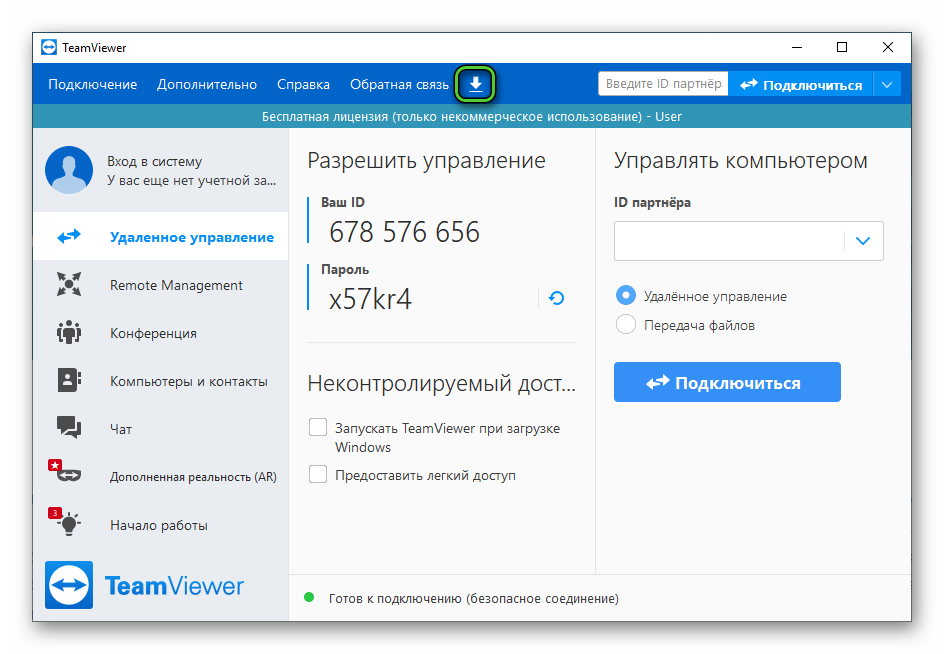
Если ваша программа выглядит иначе, то нужная функция вызывается нажатием на значок в виде стрелочки на верхней панели.
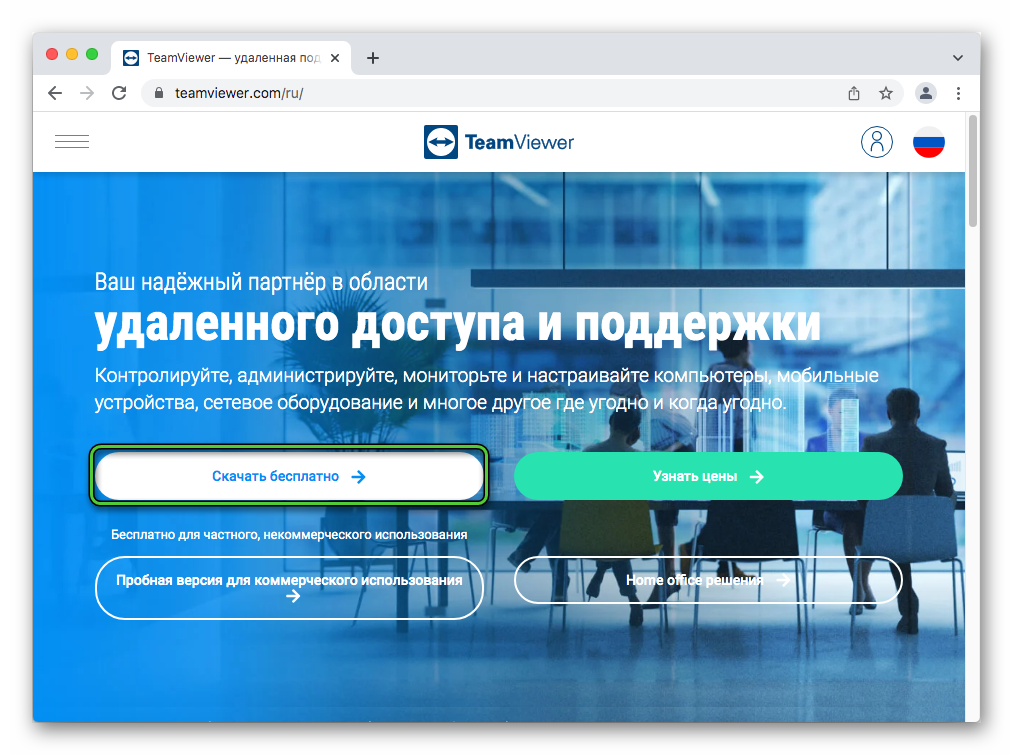
Также процедура обновления может вообще не запускаться. В таком случае попробуйте установить новую версию поверх старой. Скачать ее можно с официального сайта.

Кликните по отмеченной кнопке и сохраните exe-файл. А потом откройте его и следуйте подсказкам на экране.
В определенной ситуации старая и новая версии программы будут конфликтовать, и появится соответствующая ошибка.
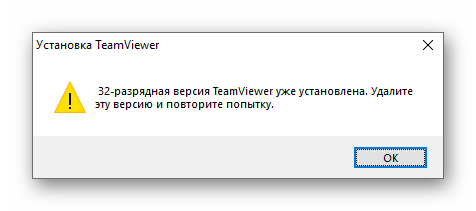
В таком случае старую версию следует полностью удалить с компьютера. Эта процедура описана в отдельной статье.
Mac OS
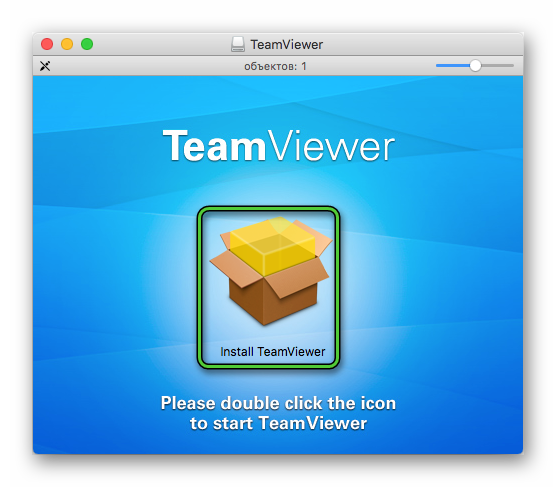
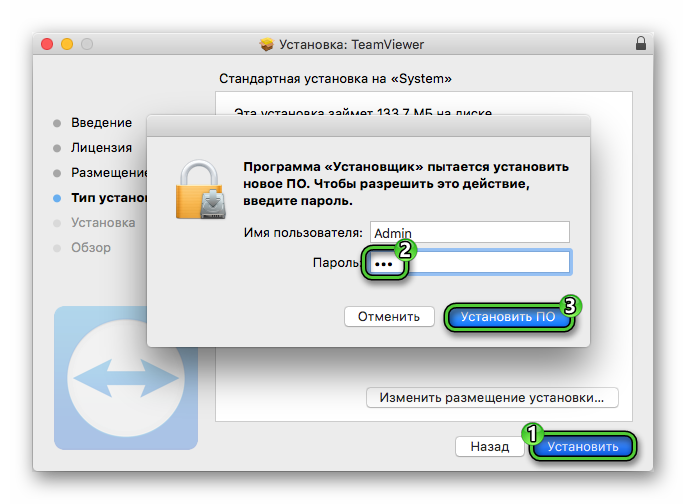
Версия TeamViewer для компьютеров и ноутбуков под управлением Mac OS несколько различается с той, что предлагается для Windows. Если для нее выйдет обновления, то пользователя попросят его установить. Также в интерфейсе появится характерная иконка в виде стрелочки. Чтобы запустить процедуру, достаточно кликнуть по ней.
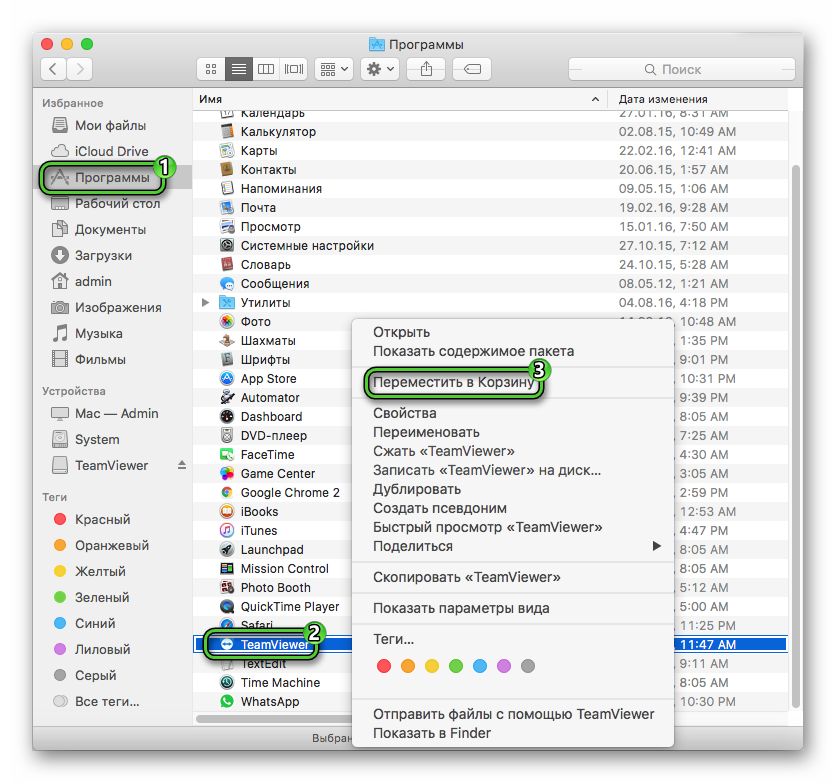
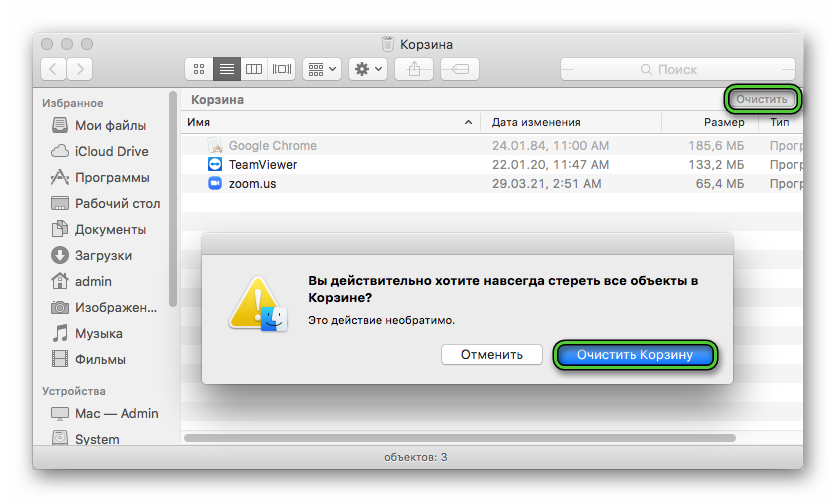
А как поступить в ситуации, когда новая версия вышла, но Тим Вивер не предлагает ее загрузить? Решение только одно – полная переустановка. Рассмотрим эту процедуру:
- Закройте текущее окно программы.
- Запустите обозреватель Finder.
- Посетите страницу «Программы» в разделе «Избранное» на боковой панели.
- Отыщите запись TeamViewer в общем списке.
- Нажмите на нее правой кнопкой мыши.
- Выберите опцию «Переместить в Корзину» из перечня.
Linux
В процессе установке программа TeamViewer добавляет свой репозиторий в Linux. Поэтому она будет обновляться вместе с операционной системой. Иным способом запустить эту процедуру, к сожалению, не получится.
Альтернативное решение – сначала удалить текущую копию программы, а затем загрузить и установить новую с официального сайта или через Терминал. Подробная инструкция по деинсталляции описана здесь.
Android
В стандартном режиме приложения на смартфонах и планшетах под управлением Android обновляются в автоматическом режиме при Wi-Fi-подключении к Интернету. Но из-за сбоев или неправильных настроек этого может не происходить. А значит, процедуру следует запустить самостоятельно.
Инструкция по ручному обновлению:
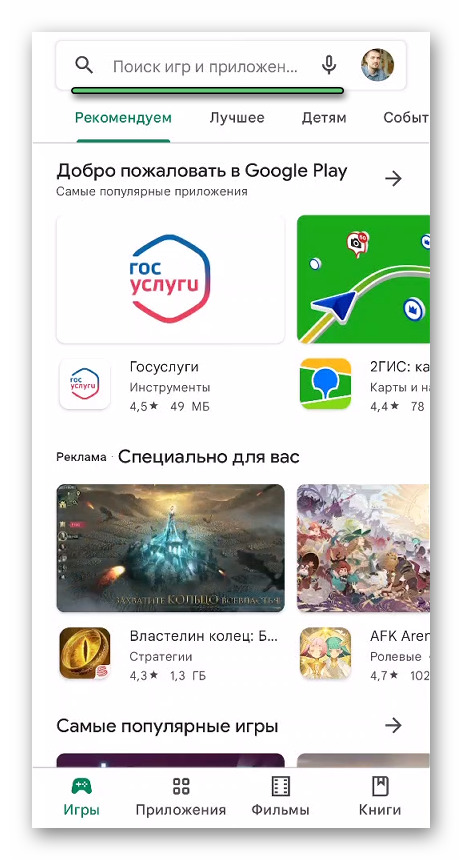
- Откройте магазин приложений «PlayМаркет» через иконку на рабочем столе устройства или из главного меню.
- Активируйте функцию поиска сверху страницы.
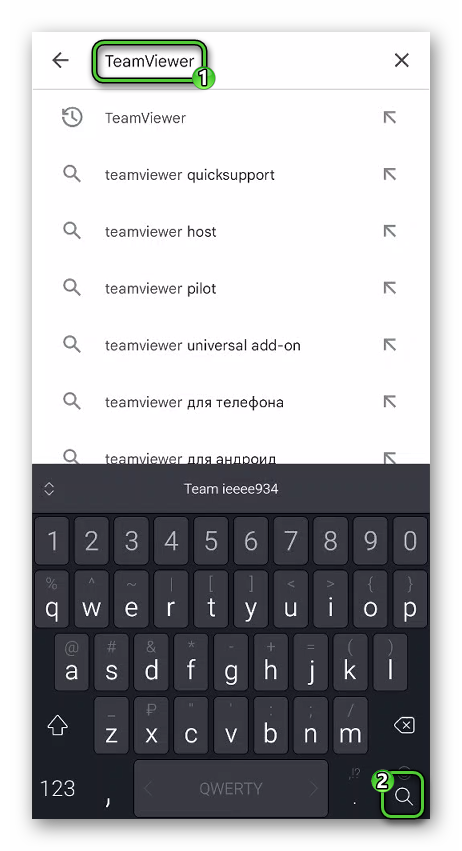
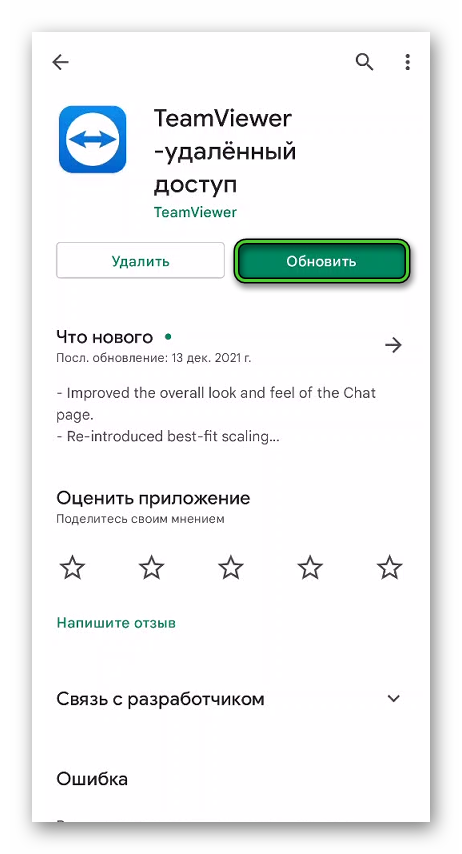
Здесь же стоит проверить, включена ли функция автоматического обновления. Для этого нажмите на значок вызова контекстного меню в правом верхнем углу и посмотрите на соответствующий пункт.
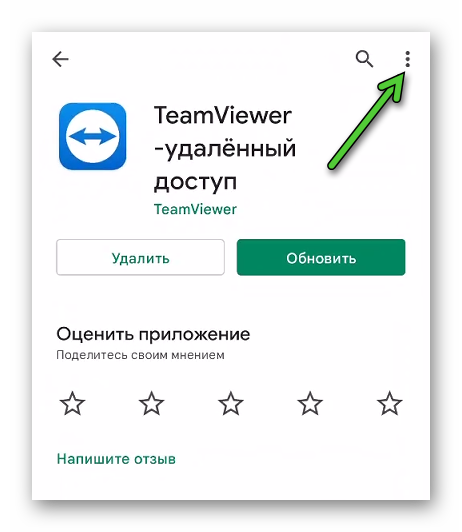
Активируйте его, если он почему-то выключен.
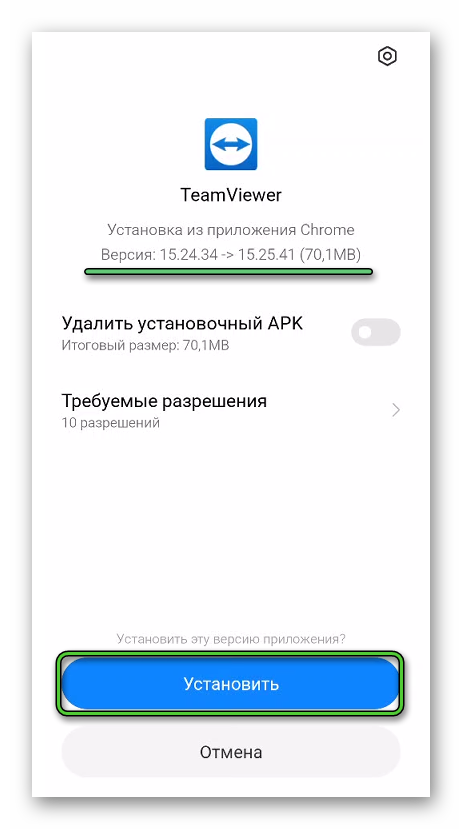
Если до этого вы установили TeamViewer через APK-файл, то способ с «Play Маркетом» может не сработать. Решение довольно простое – скачать новую версию с сайта разработчика и установить поверх старой. Посмотрим, как это делается.
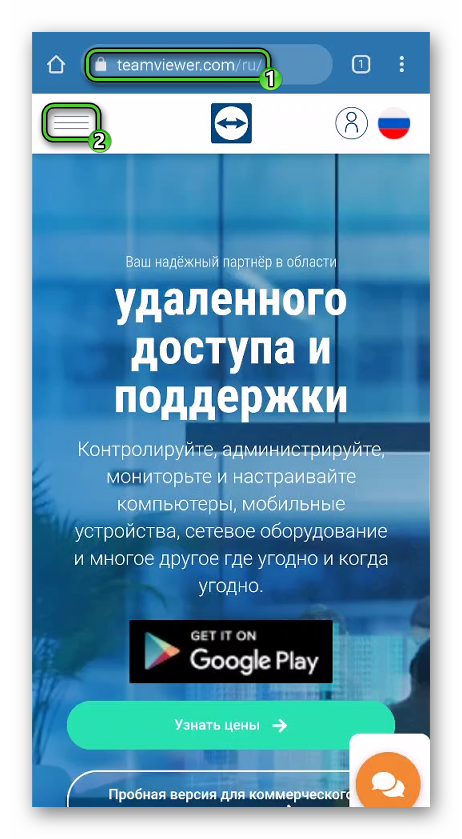
- Запустите любой браузер на своем смартфоне или планшете.
- В адресную строку введите адрес teamviewer.com и перейдите на этот сайт.
- Тапните по значку с горизонтальными полосами, чтобы вызвать основное меню.
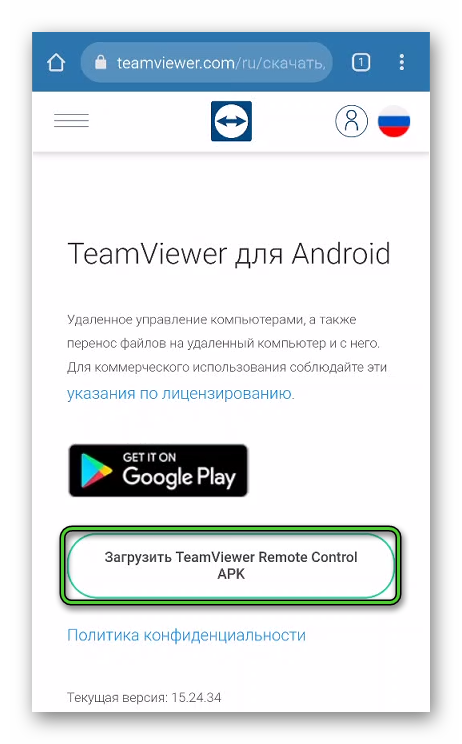
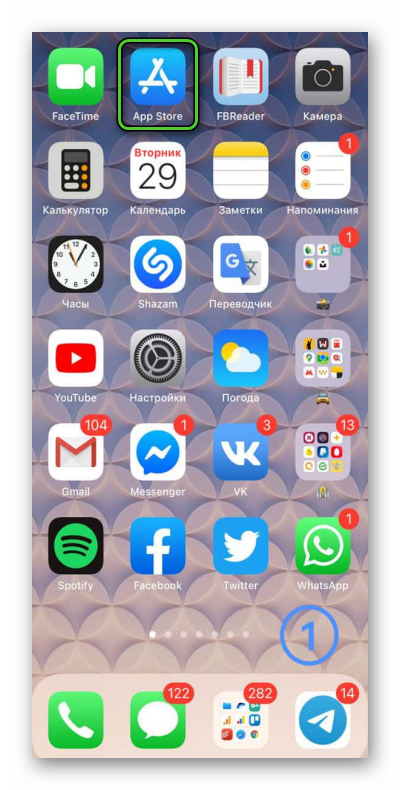
На iPhone, iPod Touch и iPad обновление приложений тоже должно происходить в автоматическом режиме. Но из-за системного сбоя или по другой причине процедура может не запускаться. В таком случае ее придется запускать вручную. Делается это через магазин приложений App Store.
-
Откройте магазин AppStore, тапнув по его иконке на одном из рабочих столов.
Завершение
В данной статье мы рассказали о нюансах ручного обновления программы на разных платформах, когда автообновление по каким-либо причинам не запускается. А если из-за загрузки новой версии TeamViewer стал работать заметно хуже или программа попросту не обновляется даже вручную, то имеет смысл удалить ее целиком, а затем повторно установить.
Как обновить TeamViewer — актуальные методы
Любой софт важно регулярно обновлять. Это обусловлено тем, что с каждой новой версией появляется улучшенный функционал, исправляются какие-либо недочёты и ошибки. В этой статье я расскажу о том, как обновить TeamViewer и какие актуальные методы для этого существуют.
Как обновить ТимВивер на ПК
Первым будет освещён вопрос касательно того, как обновить TeamViewer на Windows. Другими словами, речь пойдёт о компьютерной версии. В данном случае можно выделить сразу два метода, каждый из которых успешно реализует поставленную задачу.
Автоматическое обновление
Первый вариант того, как обновить версию Тим Вивер, основывается на том, чтобы автоматизировать весь процесс и активировать автозагрузку. В результате некоторых действий программа будет самостоятельно искать обновления на специальном сервере и обновляться.
Теперь непосредственно о том, как обновить данное приложение автоматически:
- Запустите программу и перейдите в настройки.
- Выберите пункт «Дополнительно».
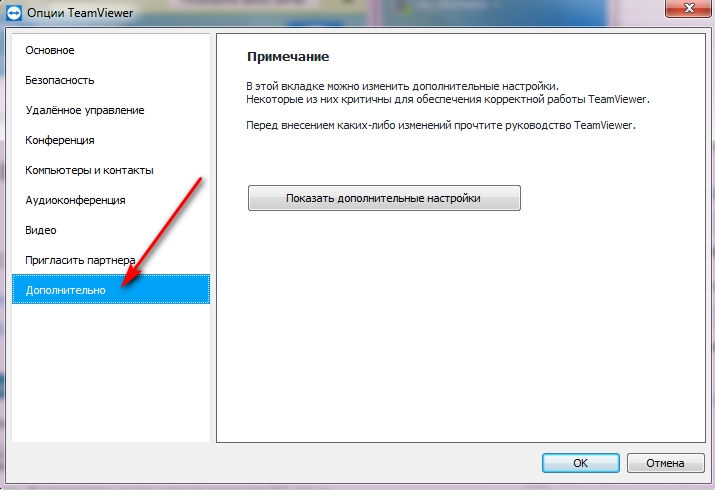
- Галочкой отметьте позицию «Автоматически устанавливать новые обновления».
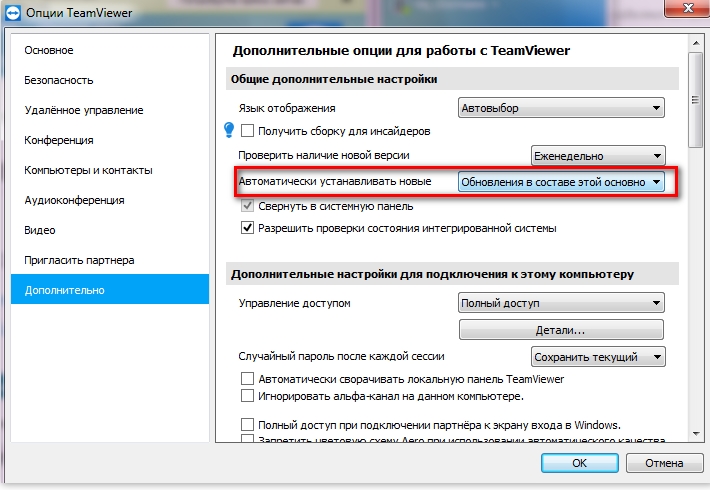
Обратите внимание! В процессе загрузки обновлений будут скачиваться файлы только для актуальной версии. То есть, если вы пользуетесь TeamViewer 14, обновиться подобным образом до версии 15 невозможно.
Обновление вручную
Ещё один вариант – реализовать обновление вручную. В этом нет ничего сложного, всё выполняется достаточно быстро. Процесс выглядит следующим образом:
- Удалите программу из системы при помощи соответствующего инструмента Windows.

- Скачайте последнюю версию софта.
- Выполните инсталляцию.
Этот метод хорош тем, что вы контролируете весь процесс. Например, не составит труда выполнить установку самой последней версии.
Важно! Есть нюанс касательно тех, у кого приобретена лицензия. Тут важно не торопиться с установкой чего-либо нового. Чтобы понимать, как обновить лицензию TeamViewer бесплатно и стоит ли это вообще делать, уточните на официальном сайте, будет ли она актуальна после внесения изменений.
Как обновить ТимВивер на телефоне
Говоря о работе со смартфоном, стоит отметить, что тут всё можно реализовать бесплатно через Play Market или же iTunes. Имеется встроенная опция обновления, которая выполнит всё быстро и эффективно.
Если вы планируете скачивать для устройства на базе Android более актуальную версию с посторонних источников, учитывайте такие факты:
- Помните о том, что место, откуда вы скачиваете файл, должно быть надёжным.
- Для успешной инсталляции потребуется разрешить установку программ, загруженных из сторонних источников.
Как обновить TeamViewer удалённо
Очень часто пользователями задаётся вопрос о том, как удалённо обновить TeamViewer на компьютере клиента. Технически реализовать поставленную задачу крайне легко, это делается прямо во время сеанса работы с программой. Достаточно лишь следовать инструкции, представленной далее:
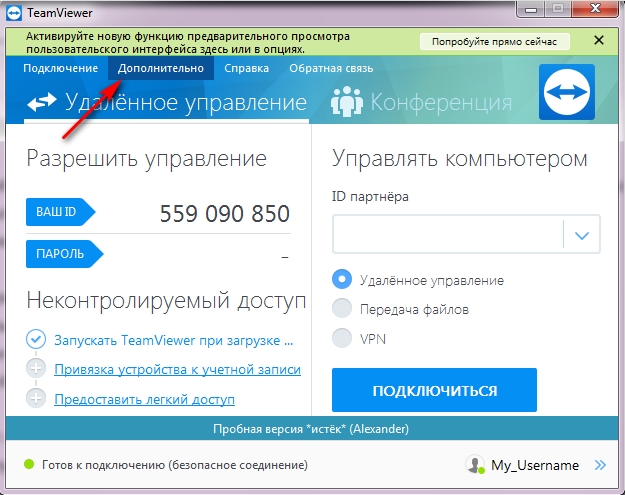
- Вам необходимо перейти в раздел под названием «Дополнительно».
- Среди представленных вариантов выберите пункт «Проверить наличие обновлений для лицензии».
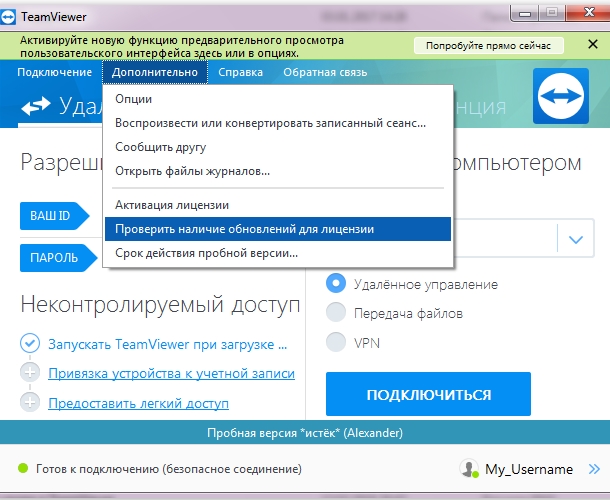
- Программа предоставит вам перечень всех доступных версий для дальнейшей установки. От вас требуется лишь выбор наиболее подходящей.
- В самом конце просто подтвердите своё действие.
На этом процедура может считаться полностью завершённой. Если TeamViewer требует обновить версию на удалённом ПК, следуйте таким простым указаниям для моментального получения желаемого результата.
Заключение
Как видите, взаимодействие с программой не вызывает затруднений. Вы легко реализуете удалённое обновление TeamViewer, а также сможете установить самый новый софт для своего ПК или смартфона.
Обновление Windows 10 прервало взлом TeamViewer на ПК жертвы злоумышленника
В Интернете сейчас публикуется масса сообщений о принудительном обновлении прежних версий ОС Windows до последней Windows 10. Корпорация Microsoft для увеличения доли Windows 10 на рынке использует ряд приемов, некоторые из которых порой кажутся не совсем «белыми». В сети появилась даже петиция, авторы которой призывают провести расследования работы корпорации Microsoft с ее агрессивной политикой обновления. Проблема не в самой ОС, с ней-то все хорошо, а именно с политикой обновления, проводимой компанией. Но иногда и она может оказаться полезной.
Пользователь Reddit, пострадавший из-за недавнего взлома TeamViewer заметил, что взломщик был отключен от системы и ничего плохого сделать просто не успел. Как раз во время взлома ОС компьютера пользователя решила обновиться до Windows 10. Эта ОС, по заявлению самой корпорации Microsoft, максимально защищает пользователя от стороннего вмешательства.
В большинстве случаев взломщики TeamViewer стремятся найти данные учетной записи жертвы для PayPal или другую подобную информацию. В этот раз взломщик потерпел неудачу, которая обернулась счастливой случайностью для самой жертвы. Во всяком случае, так утверждает тот самый пользователь Reddit, это пока единственный источник информации о случившемся. Как только запустился установщик Windows 10, взломщик был отключен от системы, поскольку сетевое подключение также было деактивировано, в автоматическом режиме.
Но что случилось после того, как ОС обновилась, а ПК перезагрузился? Можно ожидать повторного подключения хакера, правда? Нет, в этом случае ситуация оказалась иной.
TeamViewer был удален во время обновления системы, так что после завершения процедуры апгрейда злоумышленник больше не смог получить доступ к ПК жертвы. И это похоже на правду, поскольку Windows 10 удаляет приложения, которые помечены, как несовместимые с этой версией операционной системы.
Конечно, проверить все это не представляется возможным, но если все это правда, то случай действительно интересный. А может, это сам взломщик решил обновить ПК пользователя до Windows 10? Хотя вряд ли, это уж слишком невероятно.
Что касается TeamViewer, то сообщения о взломе аккаунтов сервиса появляются с завидной регулярностью. Первые сообщения появились примерно месяц назад, а сейчас число пострадавших достигает уже многих сотен. Насколько можно судить, причина взлома большого количества аккаунтов — массовая утечка авторизационных данных пользователей, использующих одинаковые пароли для разных сайтов. Среди пострадавших даже специалисты по информационной безопасности, включая Ника Брэдли, одного из ведущих сотрудников отдела по информационной безопасности Threat Research Group компании IBM.
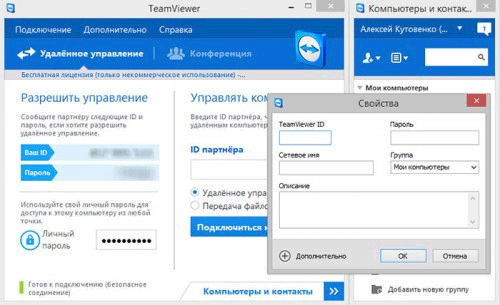
«Примерно в 18:30 вечера я был посередине игры, — говорит Ник. — Внезапно я потерял контроль над мышью и в правом нижнем углу экрана возникло сообщение TeamViewer. Как только я понял, что происходит, то сразу убил приложение. Потом до меня дошло: у меня ведь другие машины с установленным TeamViewer!»
«Я побежал вниз по лестнице, где другой компьютер был включен и работал. Издали я увидел, что там уже появилось окно программы TeamViewer. Прежде чем я успел убрать его, нападавший запустил браузер и открыл новую веб-страницу. Как только я добрался до клавиатуры, я сразу аннулировал удалённый контроль, немедленно зашёл на сайт TeamViewer, изменил пароль и активировал двухфакторную аутентификацию».
Компания TeamViewer отрицает все обвинения во взломе своей корпоративной инфраструктуры. По ее мнению, причина — это использование одних и тех же авторизационных данных пострадавшими. Компания рекомендует так не делать, плюс включить двухфакторную аутентификацию, с регулярной сменой паролей. Плюс ко всему, служба поддержки TeamViewer ввела две новых функции безопасности, включая «Доверенные устройства» и «Целостность данных».
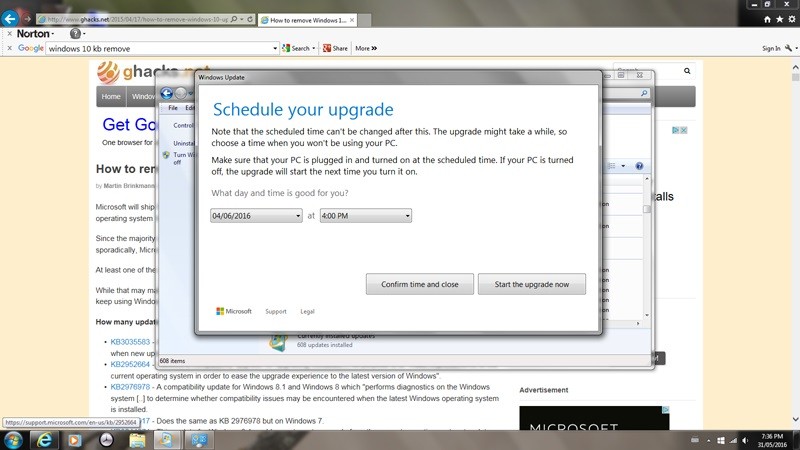
Ну, а Microsoft, тем временем, пытается ускорить процесс перехода пользователей на ее новую ОС. До завершения периода бесплатного обновления осталось всего ничего, поэтому компания и старается. К примеру, сейчас пользователи сообщают о новом «предложении, от которого невозможно отказаться»: обновление Windows 10 невозможно отменить, поскольку… отсутствует кнопка Cancel на окошке обновления. Единственные варианты для пользователя — изменить время апгрейда или начать его немедленно. Нажатие на кнопку Х в правом верхнем углу ничего не меняет просто потому, что этой кнопки нет. Поскольку отменить обновление нельзя, единственное, что может сделать пользователь при появлении этого окошка — обновиться. Компания при этом отклоняет все обвинения, говоря, что получить такое окошко невозможно без самостоятельного выбора «обновиться до Windows 10» и принятия EULA. Такое окошко, как на анонсном скриншоте, может появиться только после выполнения всех этих действий.
Поостеречься обновления стоит владельцам ноутбуков Samsung. Как оказалось, на ноутбуках Samsung Windows 10 работает не слишком хорошо. Настолько «не слишком хорошо», что корпорация Samsung официально заявила о том, что не рекомендует обновляться до новой версии ОС пользователям своих ноутбуков. Причина этого ясна — компания не разработала комплект драйверов специально для Windows 10.
От обновления Windows 10 пострадали даже защитники природы Африки. Из-за удаленности от крупных населенных пунктов организации защитников природы лишены возмождности работать с быстрым интернетом. Вместо этого используется медленный спутниковый интернет, который все еще очень дорог. И вот, один из компьютеров одной из организаций скачал около 6 гигабайт установочных файлов Windows 10. В итоге это обновление влетело африканским добровольцам в копеечку. Более того, все это могло закончиться еще более печально. «Если принудительное обновление начнётся и выведет из строя компьютер в тот момент, когда мы координируем рейнджеров под огнём вооружённых военизированных браконьеров… кровь реально будет на твоих руках, Microsoft», — говорит пользователь Reddit с ником zambuka42.
Но как бы там ни было, а наши ПК продолжают обновляться, с разрешения пользователя или без него.
Как подключиться к удаленному рабочему столу с помощью TeamViewer
Здравствуйте друзья! В этой статье хотелось бы рассказать о том, как подключиться к удаленному рабочему столу компьютера и управлять как своим. Друзья, это вполне реально, и в этой статье я расскажу вам как это сделать. А натолкнула меня рассказать об этом, ситуация, когда позвонила знакомая и попросила посмотреть ошибку на ее домашнем компьютере в windows 7 и по возможности ее решить.
Но так как всегда времени в обрез, это надо убить время на дорогу плюс есть личные дела, родственники, и самое главное семья. Я ей предложил альтернативный вариант, который ей даже самой пришелся по душе. Предложение заключалось в том, чтобы она скачала и установила программу с помощью которой я мог подключиться к компьютеру и решить проблему.
Программ по удаленному управлению компьютером полно и все они справляются с поставленными задачами, но лично я использую TeamViewer и советую ее. Это бомбейская программка, по настройкам и возможностям.
Для обычного пользователя она проста в обращении, и не требует профессиональных знаний компьютера. Просто скачал, установил, сообщил ID пользователя и пароль и все.
В статье рассмотрим:
- Как работает удаленное управление программой
- Как скачать и установить TeamViewer
- Удаленное управление компьютером с помощью TeamViewer
- Как запустить программу удаленного управления без установки на компьютер
- Контактная книга в программе тимвьювер
Как работает удаленное управление
Принцип осуществлен с помощью сервера (компьютер нуждающийся в помощи) и клиента (компьютер удаленно управляющий рабочим столом).
- Программа TeamViewer устанавливается на оба компьютера, на управляемый и который управляет.
- Пользователь удаленного компьютера, который нуждается в помощи, сообщает ID и пароль для подключения.
- Другой пользователь вводит сказанные данные и подключается.
В принципе очень все просто. Программа также может управляться и не устанавливаясь, а также установить и заходить по просьбе пользователя без данных которые он должен вам сообщить, но об этом чуть ниже. Разбираться будем по порядку.
И так начнем со скачивания и установки.
Установка программы TeamViewer
Для использования нужно скачать программу на официальном сайте, где всегда свежая версия. ПО полностью на русском языке и бесплатно для частного домашнего использования.
Запускаете установку, и как говорилось чуть выше, можно программу использовать тремя способами:
- Установить (Данный способ подходит для компьютера на котором будет использоваться только подключение к удаленным компьютерам)
- Установить, чтобы потом управлять этим компьютером удаленно.
- Только запустить (Можно запускать многократно без установки программы)
Рассмотрим нужный нам способ, с возможностью управления удаленно, выбираете как на картинке ниже и нажимаете Принять – завершить.

Немного ждем, после завершения установки, программа предложит настроить клиент – неконтролируемый доступ. Нажимаем Продолжить.

В открывшемся окне Вам нужно оставить имя компьютера если оно на английском языке или ввести новое и придумать пароль.

На следующем шаге настроек отказываемся от регистрации и продолжаем.

В Финале мастер настроек покажет личный номер в системе, его не нужно запоминать, т.к. он виден на главной странице программы TeamViewer.

Удаленное управление компьютером
Программу мы установили, при запуске TeamViewer на главном окне программы с левой стороны вы увидите Ваш ID и случайный пароль, эти данные и нужно сообщить человеку который должен подключиться к рабочему столу и управлять.

Человек который собирается вам помочь в свою очередь вводит ваши данные в правую часть программы, сначала он вводит Ваш ID и нажимает подключиться к партнеру, а потом Ваш пароль. Немного ждет и оказывается на вашем рабочем столе.

Программа постоянно обновляется разработчиками, и если при запуске вы увидите надпись как на картинке ниже. То Вам следует нажать на стрелочку для обновления программы, программа самостоятельно скачает последнюю версию и установится на ваш компьютер, Это необходимо для того, чтобы удаленный помощник всегда смог подключиться к вашему компьютеру без проблем.

В момент подключения к удаленному рабочему столу версии программы должны совпадать на обоих компьютерах, в противном случае программа выдаст вам сообщение о необходимости обновить ПО или посоветовать обновить на удаленном компьютере.
Запускаем программу удаленного управления без установки
Как я уже писал выше, программа может работать без установки, достаточно скачать дистрибутив софта, и запустить его. Выбрать пункт запустить и личное не коммерческое использование, как показано на картинке ниже.

В данном режиме вы можете также продиктовать помощнику Ваш ID и пароль и он подключиться без проблем.
Контактная книга в TeamViewer
Что подразумевается под контактной книгой в TeamViewer, это то, что можно вносить данные компьютеров и подключаться по просьбе нуждающихся в Вашей помощи, которые будут храниться и видны только Вам. Данная функция полезна людям, которые помогают в решение проблем пользователей, и хранят много контактов.
Это очень удобно, но для этого нужно зарегистрироваться в системе и создать учетную запись, в которой и будут храниться ваши компьютеры и контакты, а также просматривать статус онлайн ПК.
Теперь давайте рассмотрим как создать учетную запись teamviewer.
Нажимаем на кнопку – Зарегистрироваться с правой стороны основного окна, как показано на картинке ниже.

Вводите e-mail, в дальнейшем будет имя пользователя, придумываете пароль, повторяете введенный пароль и нажимаете продолжить.

На следующем шаге задаете имя пользователя и пароль для вашего компьютера и нажимаете продолжить.

Завершаем работу мастера, нажимаем на кнопку — Завершить.
Не удается обновить TeamViewer, как это исправить?
Среди способов и методов, которые можно использовать для вмешательства и управления удаленным компьютером через другой компьютер, многие люди, вероятно, сразу подумают о TeamViewer. Это инструмент, чтобы помочь пользователям получить доступ к другому компьютеру, когда предоставляется код. Однако, если вы чувствуете себя комфортно и хотите использовать его в течение длительного времени, нам нужно будет регулярно обновлять и обновлять последние версии этого инструмента.
- Загрузите TeamViewer PC бесплатно здесь.
- Загрузите TeamViewer для iPhone, iPad.
- Загрузите TeamViewer для Android.
- Скачать TeamViewer для MAC
Как правило, вам нужно всего лишь нажать Extra в главном интерфейсе, чтобы проверить текущую версию или загрузить новую версию (если есть). Но бывают случаи, когда этот инструмент плохой, и есть ошибки, которые нас сильно раздражают, одной из которых является невозможность обновить и обновить TeamViewer до более новой версии.

Исправить не удалось обновить TeamViewer
Шаг 1: Чтобы полностью и точно исправить ошибку, вам следует полностью удалить это программное обеспечение с вашего компьютера, а затем перейти по ссылке выше для перезагрузки. Если вы не доверяете Панели управления при использовании способа полного удаления приложений на вашем компьютере обычным способом, вы можете использовать некоторые сторонние программы, такие как: Revo Uninstall , Your Uninstaller , Advanced Uninstaller Pro , или IObit Uninstaller , Unlocker , мы поможем вам полностью удалить TeamViewer.
Шаг 2: Нажмите значок Windows в левом нижнем углу экрана компьютера, введите ключевое слово Regedit в пустое поле и нажмите Enter .

Шаг 3: Основной интерфейс редактора реестра откроется, как показано ниже.

Мы делаем следующее:
Найдите путь HKEY_CURRENT_USER / Software / TeamViewer и удалите его.

Продолжайте, HKEY_LOCAL_MACHINE / Software , также найдите и удалите TeamViewer (если есть).

Шаг 4: Часто можно переустановить новую версию TeamViewer, но чтобы избежать максимально повторяющихся ошибок, мы продолжаем открывать диалоговое окно «Пуск / Запуск».

Введите команду services.msc в поле Открыть, затем ОК .

Шаг 5: Появится диалоговое окно, вы можете работать на вкладке «Расширенный» или «Стандартный».

Вы используете прокрутку, прокрутите вниз, чтобы найти TeamViewer, щелкните его правой кнопкой мыши и выберите « Свойства».

Шаг 6: Продолжить появляется небольшое окно, выберите карту Общие , при типе запуска , скорректированной на автоматический затем OK.

После выполнения этого шага вы можете перезагрузить компьютер, если хотите, или нет, а затем сразу приступить к установке TeamViewer.