Полный список сочетаний клавиш Windows 10

Microsoft постоянно делает все возможное для улучшения работы Windows 10. С каждым новым крупным обновлением мы получаем новые функции и возможности. Вот так мы получили виртуальные рабочие столы, Windows Sandbox, новые и улучшенные версии меню «Пуск» и так далее. Хотя вы можете использовать мышь или сенсорный экран для навигации по Windows 10 и всем ее функциям, взаимодействие может быть более быстрым, если вы также используете сочетания клавиш. В этой статье наша цель — показать вам наиболее полезные сочетания клавиш из Windows 10. Мы также предлагаем PDF-документ с таблицей, содержащей все сочетания клавиш, которые вы можете загрузить и использовать по своему усмотрению. Давайте начнем.
ПРИМЕЧАНИЕ. Если вы просто хотите загрузить документ со всеми сочетаниями клавиш для Windows 10, вы можете найти его в конце этой статьи.
Сочетания клавиш для рабочего стола Windows 10
Рабочий стол является наиболее часто используемым пользовательским интерфейсом в Windows, поэтому любая комбинация клавиш, которая помогает вам быстрее выполнять работу, — это хорошо. Вот самые полезные сочетания клавиш на рабочем столе в Windows 10:
- Windows — открывает и закрывает меню «Пуск».
- Control + Escape — также открывает меню «Пуск».
- Windows + A — Открывает Центр действий.
- Windows + D — переключает между Показать рабочий стол и исходное состояние, в котором находился ваш рабочий стол. Это скрывает или показывает приложения и окна с вашего рабочего стола.
- Windows + E — запускает проводник.
- Windows + I — Откройте приложение «Настройки».
- Windows + K — открывает панель подключения, из которой можно инициировать подключения к беспроводным дисплеям и аудиоустройствам.
- Windows + L — блокировка компьютера или устройства с Windows 10 и переход к экрану блокировки.
- Windows + M — Минимизирует все открытые окна с рабочего стола.
- Windows + O — блокирует ориентацию дисплея вашего устройства с Windows 10. Это полезно, если вы хотите, чтобы планшет Windows 10 или Surface Pro оставался в портретном или альбомном режиме, даже если вы переориентировали его.
- Windows + P — открывает панель проекта и позволяет искать и подключаться к внешним дисплеям и проекторам.
- Windows + R — запускает окно запуска .
- Windows + X — открывает расширенное меню в левом нижнем углу экрана. Это также известно как меню WinX или меню Пуск опытного пользователя.
- Windows + Print Screen — делает снимок экрана и автоматически сохраняет его в папке «Снимки экрана». По умолчанию он находится в «Этот ПК → Картинки → Скриншоты».
- Windows +, — дает вам взглянуть на рабочий стол.
- Windows + пробел — переключает между доступными языками ввода и раскладки клавиатуры.
- Windows + W — Откройте Windows Ink Workspace, где вы можете взаимодействовать с такими приложениями, как Sticky Notes, Sketchpad или Snip & Sketch .
- Windows + Pause/Break — открывает системную страницу из панели управления.
- Windows +; — Открывает всплывающее окно смайликов, откуда вы можете вставить смайлики в ваш текст.
- Windows +. — Также открывает всплывающее окно эмодзи, откуда вы можете вставить смайлики.
Сочетания клавиш для переключения между приложениями в Windows 10
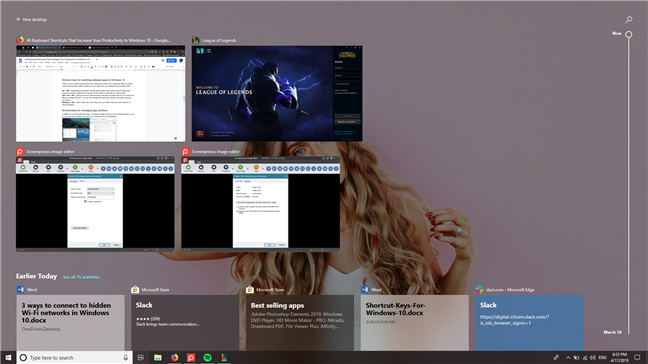
Когда вы работаете со многими приложениями одновременно, может быть полезна возможность быстрого переключения между ними без необходимости отходить от клавиатуры:
- Alt + Tab — Повторное нажатие клавиши Tab, удерживая нажатой клавишу Alt, циклически переключает открытые окна и приложения. Отпустите клавишу Tab в окне или приложении, которое вы хотите открыть.
- Ctrl + Alt + Tab — отображает список открытых окон и приложений и сохраняет список на экране даже после отпускания клавиш. Затем вы можете перемещаться по открытым окнам и приложениям с помощью клавиш со стрелками или мыши.
- Windows + Tab — открывает представление задач, откуда вы можете переключаться между открытыми окнами или виртуальными рабочими столами.
Сочетания клавиш для управления окнами приложений
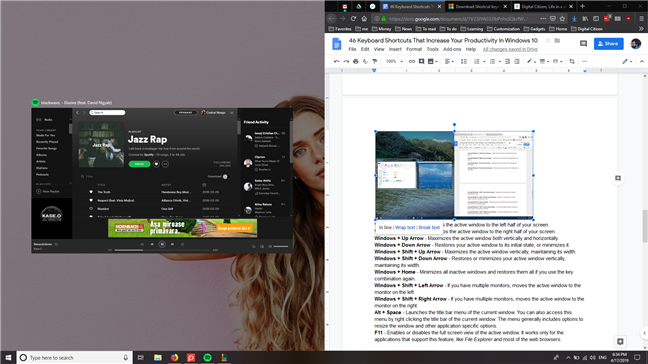
Помимо переключения между приложениями, управление несколькими окнами приложений на экране также может быть быстрее, если вы можете делать это исключительно с клавиатуры:
- Windows + Стрелка влево — привязывает активное окно к левой половине экрана.
- Windows + стрелка вправо — привязывает активное окно к правой половине экрана.
- Windows + Стрелка вверх — максимизирует активное окно как по вертикали, так и по горизонтали.
- Windows + Стрелка вниз — восстанавливает ваше активное окно до исходного состояния или минимизирует его.
- Windows + Shift + Стрелка вверх — максимизирует активное окно по вертикали, сохраняя его ширину.
- Windows + Shift + Стрелка вниз — восстанавливает или минимизирует ваше активное окно по вертикали, сохраняя его ширину.
- Windows + Home — Минимизирует все неактивные окна и восстанавливает их, если вы снова используете комбинацию клавиш.
- Windows + Shift + Стрелка влево — если у вас несколько мониторов, активное окно переносится на монитор слева.
- Windows + Shift + стрелка вправо — если у вас есть несколько мониторов, он перемещает активное окно на монитор справа.
- Alt + Пробел — отображает меню строки заголовка текущего окна. Вы также можете получить доступ к этому меню, щелкнув правой кнопкой мыши строку заголовка текущего окна. Меню обычно включает параметры для изменения размера окна и другие специфичные для приложения параметры.
- F11 — включает или отключает полноэкранный просмотр активного окна. Он работает только для приложений, которые поддерживают эту функцию, таких как File Explorer и большинство веб-браузеров.
Сочетания клавиш для панели задач в Windows 10
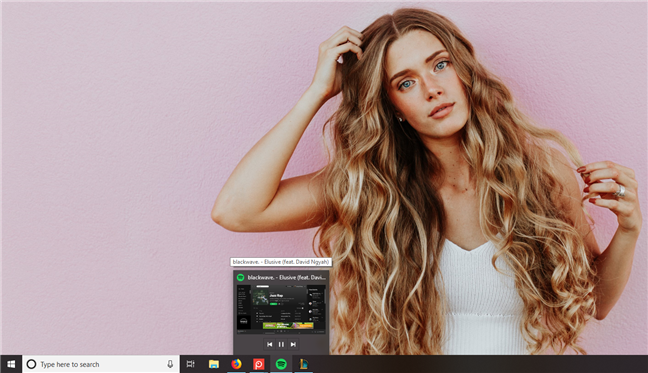
Панель задач является одной из основных частей операционных систем Windows. Возможность быстрого перехода или доступа к прикрепленным к нему приложениям полезна:
- Windows + 1, Windows +2 и т.д. — Запустите первое, второе, третье … приложение, закрепленное на панели задач, и так далее. Например, Windows + 1 запускает любое приложение в списке, нумерованное слева направо.
- Windows + T — выделяет первое приложение на панели задач. Вы можете использовать клавиши со стрелками для циклического перемещения по приложениям панели задач. Приложения, которые работают, также отображают миниатюру над их значком, когда вы выбираете их.
- Windows + B — если для значков области уведомлений установлено значение «Всегда показывать все значки и уведомления на панели задач», это сочетание клавиш выделяет первое приложение в области уведомлений. Вы можете использовать клавиши со стрелками для циклического перебора всех приложений, найденных в системном трее. Если параметр «Всегда показывать все значки и уведомления на панели задач» отключен, эта комбинация клавиш выделяет стрелку «Показать скрытые значки». Затем вы можете нажать Enter, чтобы отобразить скрытые значки, или использовать клавиши со стрелками для циклического переключения между приложениями, найденными в системном трее.
- Shift + клик по приложению панели задач — запускает новый экземпляр выбранного приложения. Он работает только для приложений, которые поддерживают запуск в нескольких экземплярах, таких как Microsoft Office или интернет-браузеры.
- Ctrl + Shift + щелчок по приложению панели задач — запускает новый экземпляр выбранного приложения с правами администратора. Он работает только для приложений, которые поддерживают запуск в нескольких экземплярах, таких как Microsoft Office или интернет-браузеры.
- Shift + щелчок правой кнопкой мыши по приложению панели задач — запускает контекстное меню для этого приложения вместо списка с недавними элементами или закрепленными задачами или папками.
Сочетания клавиш для игр в Windows 10
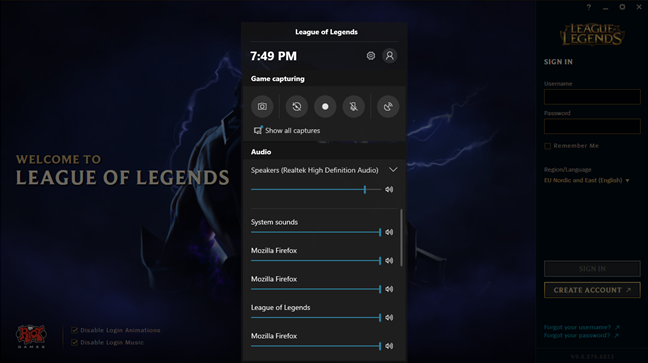
Windows 10 — самая дружественная для игроков операционная система, когда-либо выпущенная Microsoft. Помимо других игровых функций, Windows 10 также поддерживает несколько сочетаний клавиш, которые могут быть полезны для геймеров:
- Windows + G — открывает игровую панель.
- Windows + Alt + Print Screen — делает снимок экрана во время воспроизведения.
- Windows + Alt + G — Записывает последние 30 секунд вашего игрового процесса (или период времени, который вы установили в настройках Gaming).
- Windows + Alt + R — запускает или останавливает запись вашего игрового процесса.
- Windows + Alt + M — включает или выключает микрофон.
- Windows + Alt + B — запускает или приостанавливает трансляцию вашего игрового процесса на потоковых онлайн-платформах.
- Windows + Alt + W — показывает прямую трансляцию с вашей веб-камеры во время потоковой передачи игрового процесса в Интернете.
Сочетания клавиш для виртуальных рабочих столов в Windows 10
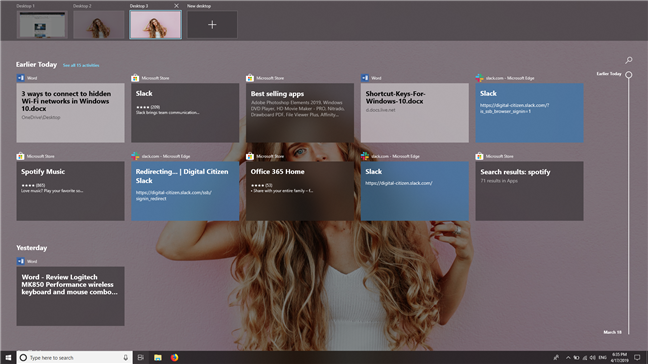
Windows 10 дала нам возможность использовать виртуальные рабочие столы. Это функция, которая может улучшить вашу производительность. Однако использование мыши — не самый быстрый способ управления виртуальными рабочими столами. Более быстрый способ сделать это — использовать клавиатуру, а вот сочетания клавиш, которые вы можете использовать:
- Windows + Ctrl + D — Создает новый виртуальный рабочий стол.
- Windows + Ctrl + Стрелка влево — Переключение на предыдущий виртуальный рабочий стол.
- Windows + Ctrl + стрелка вправо — переключение на следующий виртуальный рабочий стол.
- Windows + Ctrl + F4 — закрывает текущий виртуальный рабочий стол.
Сочетания клавиш для параметров доступности в Windows 10
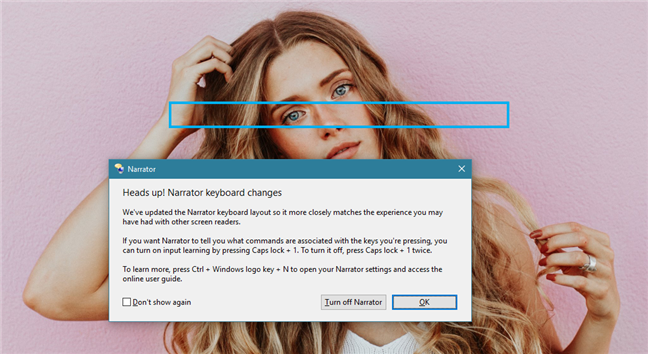
Если вам нужно быстро запустить параметры специальных возможностей из Windows 10, вот сочетания клавиш, которые вы можете использовать:
- Windows + U — запускает центр легкости доступа .
- Windows + Control + Enter — запускает рассказчик .
- Windows + Control + N — открывает настройки диктора .
- Windows + + — запускает лупу и увеличивает.
- Windows + — — Если лупа открыта, она уменьшится.
- Windows + Escape — Закрывает Лупу .
- Windows + H — позволяет Windows 10 войти в режим диктовки, чтобы вы могли проще вводить текст, просто говоря. Эта функция работает только для английского языка (США).
Загрузите PDF-документ с помощью сочетаний клавиш для Windows 10
Если вам нравится использовать сочетания клавиш для работы с компьютерами под управлением Windows 10, возможно, вы захотите держать их список рядом, по крайней мере, до тех пор, пока не изучите их все. Чтобы помочь вам, мы создали PDF-документ, в котором перечислены все сочетания клавиш из этой статьи в виде таблицы. Вы можете скачать его здесь: Сочетания клавиш для Windows 10.
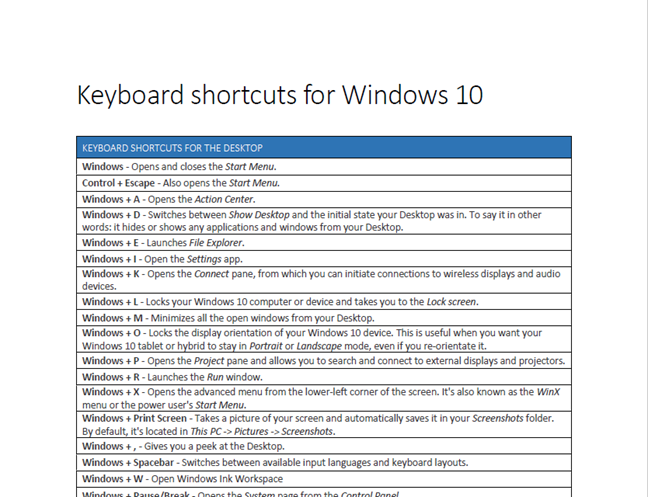
Кроме того, если вы хотите загрузить аналогичный документ, созданный Microsoft, но с меньшим количеством сочетаний клавиш, проверьте эту веб-страницу: сочетания клавиш для Windows 10.
Вам нравится использовать сочетания клавиш в Windows 10?
Мы приложили все усилия, чтобы поделиться подборкой самых полезных сочетаний клавиш, доступных для Windows 10. Мы не включали абсолютно все, только те, которые мы считаем наиболее полезными при использовании Windows 10 и ее функций. Дайте нам знать, если вам нравится наша коллекция и хотите ли вы узнать другие сочетания клавиш для выполнения действий, которые не были представлены в этом руководстве.
Как быстро переключаться между окнами
Когда у вас открыто с десяток окон, переключаться между ними бывает неудобно. Однако всегда можно сделать работу чуть более комфортной.
Переключение клавишами
В операционных системах Windows существует специальное сочетание клавиш, позволяющее быстро переключаться между окнами. Это сочетание – Alt + Tab. Однако работает оно немного непривычно в сравнении с другими хоткейсами. Однократное нажатие данного сочетания будет перемещать вас между двумя последними активными окнами, а удерживая клавишу Alt и нажимая и отпуская клавишу табуляции можно последовательно выбрать любое из открытых окон. Для перехода в окно просто отпустите клавишу Alt.

Если окон открыто слишком много и вы случайно проскочили нужное, нажимая Tab, при зажатом Alt, то просто добавьте в сочетание зажатой клавишу Shift – в таком случае выбор активного окна среди отрытых будет осуществляться в обратную сторону.
Другой способ переключения между окнами с клавиатуры – это сочетание Win + Tab. В некоторых версиях Windows данные клавиши открывали трехмерный интерфейс выбора окна, а в Windows 10 они открывают так называемое «Представление задач» (для него также может иметься кнопка на Панели задач). Это представление показывает все открытые окна, нужное из которых можно просто выбрать при помощи мыши.

Также через «Представление задач» можно добавлять дополнительные виртуальные Рабочие столы и перебрасывать открытые окна между этими столами. В некоторых случаях это заметно облегчает работу – часть дел располагается на одном Рабочем столе, часть дел – на другом. Число виртуальных Рабочих столов может доходить до сотни.
Удобное расположение окон
Зачастую при работе неплохо бы иметь перед глазами сразу несколько окон. В таком случае встает вопрос их удобного расположения относительно друг друга. И вариант перекрытия одним окном другого здесь однозначно не подойдет. Windows позволяет быстро располагать окна на равные части экрана, разбив рабочую область на две части или четыре.

Просто курсором захватите окно приложения по его строке заголовка и потащите либо к краю экрана, либо в один из углов. Доведя курсор до края монитора, окно автоматически займет либо половину пространства (при поднесении в край), либо его четверть (при поднесении в угол). Для удобства – сразу же предлагается выбрать следующее активное окно, которое автоматически примет размеры для расположения рядом. Переключаться между такими окнами можно просто переводя курсор мыши, а зачастую в самом переключении просто нет необходимости – достаточно того, что нужная нам информация уже перед глазами.
Переключение между офисными документами
Если вы активно работаете с офисными документами в приложениях Microsoft Office, то вам может понравиться решение разработчиков по быстрому переходу между окнами. Работая с текстовым редактором Word, электронными таблицами Excel и презентациями PowerPoint, обратите на вкладку «Вид», где расположилась кнопка с названием «Перейти в другое окно». По нажатию на нее у вас откроется список открытых файлов в одноименном приложении. Просто кликните на название нужного, чтобы сделать его активным.

В принципе то же самое можно сделать на обычной Панели задач, кликнув на значок приложения. Но кого-то может отвлекать лишняя анимация в Windows, особенно если открытых окон действительно много. Поэтому «сухой» список с названиями открытых документов может оказаться более удобным.
Переключение между открытыми окнами Windows
Cамый простой и очевидный способ переключения между окнами в Windows — это использование панели задач. Панель задач — это панель, расположенная по умолчанию в самом низу экрана, на которой так же находятся кнопка меню Пуск, различные панели задач, иконки закрепленных и запущенных приложений. Для переключения между открытыми окнами достаточно просто нажать на иконку открытого приложения — после этого произойдет переключения с предыдущего окна на эту программу.
Сочетание клавиш Alt+Tab
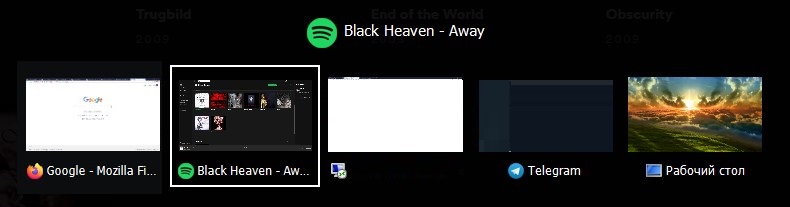
Если последовательно зажать кнопку Alt, а затем нажать на кнопку Tab, то произойдет переключение с одного открытого окна, на другое. Если еще раз нажать кнопку Tab, то произойдет переключение на следующее окошко — и так, каждый раз, пока открытые окна не закончатся, и переключение пойдет по новому кругу.
Кроме переключения окон, будет так же отображено окошко со списком окон, между которыми идет переключение.
Просмотр задач
В Windows 10 на панели задач присутствует кнопка под названием «Просмотр задач», которая выглядит следующим образом:

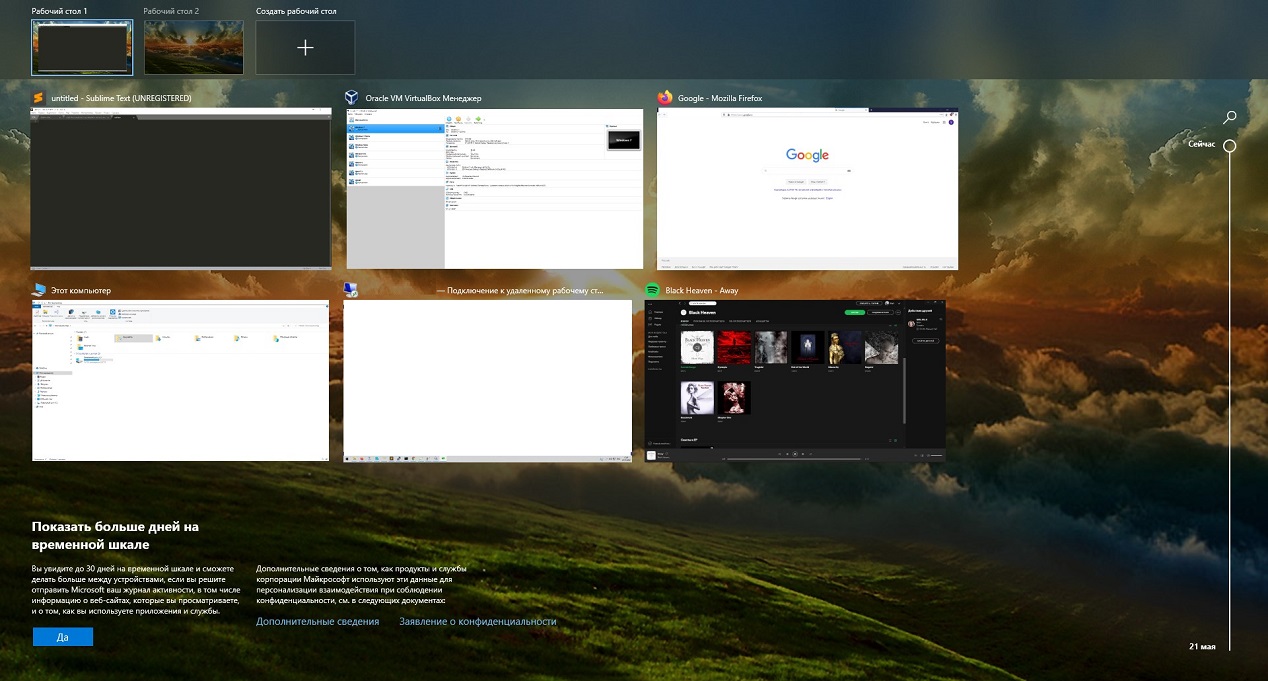
При нажатии на данную кнопку, отобразятся все открытые окна, список рабочих столов, а так же «Временная шкала».
Сочетание клавиш Win+Tab
Одним из нововведений Windows Vista была возможность переключатся между открытыми окнами в «трехмерном» режиме, с помощью клавиш Win + Tab. В Windows 10 данное сочетание клавиш немного поменяло свое действие, и работает аналогично кнопке панели задач под названием «Просмотр задач».
Сочетание клавиш Win+Цифры
Еще одним интересным способом переключения между открытыми окнами Windows, является использование клавиши Win компьютерной клавиатуры и цифры, соответствующей порядковому номеру приложения на панели задач.
К примеру, на скриншоте ниже в панели задач закреплено приложение Проводник, и открыто четыре приложения — Mozilla Firefox, Spotify, Telegram и Удаленный рабочий стол. 
Если нажать кнопки Win + 1 , то запустится Проводник, поскольку он находится первым приложением на панели задач. Если нажать кнопки Win + 2 , то откроется приложение Mozilla Firefox, потому что оно второе на панели задач. Аналогично будет и со следующими приложениями. Если нажать эти кнопки для приложения, которое уже открыто — оно свернется.
Диспетчер задач
Данный способ может быть очень полезен, если Вам нужно переключится на какое-то приложение, которое не показывается в панели задач, но вы знаете, что его окошко точно висит где-то за всеми приложениями, открытыми на Вашем экране.
Для этого, достаточно просто открыть Диспетчер задач, выделить нужное приложение на вкладке «Процессы», нажать на нем правой кнопкой мыши и в появившемся контекстном меню выбрать пункт «Развернуть».
Как переключаться между приложениями на Windows?
Нажмите кнопку панели задач, что соответствует окну, на которое необходимо переключиться. Совет: Для перехода к предыдущей программе или файлу, нажмите сочетание клавиш Alt + Tab. Для циклического переключения между открытыми окнами нажмите клавишу Tab, удерживая клавишу Alt.
Как на ПК переключаться между приложениями?
В Windows 10 можно привычно переключаться между открытыми приложениями с помощью Alt+Tab, но чтобы увидеть сразу все открытые приложения и виртуальные столы, стоит воспользоваться сочетанием Win+Tab.
Как переключиться на другое приложение?
Совет: Для перехода к предыдущей программе или файлу, нажмите сочетание клавиш Alt + Tab. Для циклического переключения между открытыми окнами нажмите клавишу Tab, удерживая клавишу Alt.
Как переключаться между вкладками на рабочем столе?
Нажать и удерживать Alt, а затем нажать Tab и удерживать, пока не откроется нужное окно. Также можно нажать и удерживать Alt, а затем нажать Tab и выбрать нужное окно с помощью стрелок вправо и влево, мыши или сенсорной панели.
Каковы способы переключения между окнами и приложениями?
Если последовательно зажать кнопку Alt, а затем нажать на кнопку Tab, то произойдет переключение с одного открытого окна, на другое. Если еще раз нажать кнопку Tab, то произойдет переключение на следующее окошко — и так, каждый раз, пока открытые окна не закончатся, и переключение пойдет по новому кругу.
Что такое Ctrl B?
CTRL + B (завершение работы локального отладчика) — Windows drivers | Microsoft Learn.
Как переключаться между приложениями в Windows 10?
Нажмите и удерживайте Alt, потом нажимайте Tab. На появившейся панели появятся превью открытых у вас окон, активное будет меняться по нажатию Tab.
Как пользоваться двумя приложениями?
Для этого вам нужно сделать несколько простых шагов:
- Для начала запустите оба приложения, которые вы хотите использовать вместе.
- Откройте меню «Недавние», а затем нажмите на значок любого приложения, которое вы хотите использовать в режиме разделения экрана.
- Затем нажмите «Открыть в режиме разделения экрана».
Как листать окна в Windows 10?
Для начала кликните иконку Представление задач на панели задач (или комбинация клавиш Windows + Tab). Вы увидите все открытые окна и сможете легко переключиться между ними. Альтернативно можно «листать» открытые окна, зажав Alt и нажимая на Tab.
Какая комбинация клавиш для быстрого перехода между открытыми окнами?
Сочетания клавиш для копирования, вставки и других основных действий
Переключение между открытыми приложениями.
Закрытие активного элемента или выход из активного приложения.
Клавиша Windows +L
Клавиша Windows +D
Отображение и скрытие рабочего стола.
Что означает комбинация клавиш Alt f4?
Закрывает все открытые окна.
Что означает комбинация клавиш Ctrl P?
Ctrl+P — Печать текущей страницы.
Что обозначает Ctrl A?
Чтобы выделить ВСЕ объекты в папке или все данные в файле, одновременно нажимаем на клавиатуре клавиши Ctrl и A (А из английского алфавита, она же русская Ф). Открыть: Двойной клик левой кнопкой по объекту. Другой способ — выделить объект (или несколько объектов) и нажать Enter на клавиатуре.
Для чего CTRL U?
Ctrl + U — исходный код страницы. Ctrl + D — закладка для текущей страницы.
Как работать с двумя окнами Windows?
Нажмите значок «Представление задач» на панели задач или нажмите клавишу ALT-TAB на клавиатуре, чтобы просмотреть приложения или переключиться между ними. Чтобы использовать два или несколько приложений одновременно, захватите верхнюю часть окна приложения и перетащите его в сторону.
Как переключаться между приложениями в Windows 7?
Переключение между открытыми окнами с помощью клавиш Alt+Tab При включенном стиле Windows Aero для переключения между окнами можно также использовать сочетание клавиш Windows+Tab, с помощью которого реализуется эффект трехмерного пролистывания открытых окон (рис. 3.12).
Как управлять двумя приложениями одновременно?
Для того чтобы включить разделение экрана:
- Запустите любое приложение.
- Нажмите и удерживайте кнопку меню или
- В верхнем окне появится запущенное в данный момент приложение
- В нижнем окне будет представлен список последних активных приложений
- Выберите второе приложение из списка последних активных приложений в нижнем окне
Как быстро переключаться между рабочими столами?
Несколько рабочих Windows:
- На панели задач выберите значок Представления задач и выберите Новый рабочий стол.
- Откройте приложения, которые вы хотите использовать на этом рабочем столе.
- Чтобы переключиться на другой рабочий стол, снова выберите Представление задач.
Как научиться быстро переключаться между задачами?
Если вы хотите переключиться на другую задачу, не закончив текущую, сохраните контекст — зафиксируйте следующие шаги её выполнения. Не надо пытаться всё запомнить, лучше запишите. Декомпозируйте сложные задачи, чтобы между ними было проще переключаться. Старайтесь не переключаться на новую задачу внезапно.
Как управлять окнами с клавиатуры?
Используйте Alt + F10 для разворачивания окна. Повторное нажатие Alt + F10 восстановит предыдущие размеры окна. Перемещение текущего окна. Нажмите Alt + F7, затем используйте клавиши со стрелками для перемещения окна.
Как не переходить в приложение?
Как включить или выключить функцию «Открывать веб-страницы в приложении Google»:
- На телефоне или планшете Android откройте приложение Google.
- В правом верхнем углу экрана нажмите на значок профиля Настройки Общие.
- Включите или отключите функцию Открывать веб-страницы в приложении Google.
Как сворачивать приложения на компьютере?
По умолчанию, после запуска программы вы можете использовать следующие комбинации клавиш:
- Alt + F1 — свернуть текущее окно в трей.
- Alt + F2 — восстановить последнее свёрнутое окно.
- F10 — развернуть все свёрнутые окна.
Как быстро переключаться между рабочими столами Windows 10?
Переключение рабочих столов в Windows 10
Следующий вопрос, который приходит в голову, о навигации между ними. Переключаться между свежесозданными рабочими столами можно как мышкой, так и клавой: Кликаем ПЗ, выбираем ВРС. Нажимаем Ctrl+Win+ ⇽/⇾.
Каким сочетанием клавиш можно переключаться между окнами запущенных программ?
«Alt + Tab»: открыть переключатель запущенных задач. «Windows + Tab»: открыть «Представление задач». «Windows + Стрелка управления вниз»: свернуть текущее окно. «Windows + Стрелка управления вверх»: развернуть текущее окно.
Как переключаться между вкладками на тачпаде?
Переключение между открытыми окнами: Проведите по панели тремя пальцами вправо или влево. Откройте Кортану: Коснитесь сенсорной панели тремя пальцами. Откройте центр уведомлений: Коснитесь сенсорной панели четырьмя пальцами.
Как управлять окнами?
Удерживая клавишу с эмблемой Win, нажимайте клавишу Tab или вращайте колесико мыши, чтобы переключаться между открытыми окнами. Отпустите клавишу Win, чтобы отобразить первое окно или щелкните часть любого окна в стопке, чтобы отобразить это окно. Чтобы закрыть объемное перелистывание, отпустите клавишу Win и Tab.
Как запустить программу в отдельном окне?
Команда START — запуск указанной программы или команды в отдельно окне Команда START позволяет запускать приложения в отдельном окне, с возможностью указания некоторых параметров их выполнения.
Каким образом можно перемещать окно по экрану?
Что нужно сделать:
- Выделяете на панели задач (рядом с кнопкой «Пуск»), мышкой обозначение того, что это приложение запущено;
- Затем жмете «Alt+Пробел» на клавиатуре;
- В появившемся выпадающем меню тыкаете кнопку «Переместить»;
- И стрелками перемещаете окно на видимую часть экрана.
Как поменять программу на компьютере?
Изменение программы, используемой для открытия файла:
- В меню Пуск выберите пункт Параметры.
- Щелкните Приложения > Приложения по умолчанию.
- Щелкните приложение, которое вы хотите изменить, а затем выберите его из списка. Новые приложения также можно найти в Microsoft Store.
Как переместить окно на другой монитор без мышки?
Перемещение окон между экранами с помощью клавиатуры
Если вы хотите переместить окно на экран, расположенный слева от вашего текущего экрана, нажмите Windows + Shift + Стрелка влево. Соответственно, для перемещения окна на правый экран, нажмите Windows + Shift + Стрелка вправо.
Как настроить горячие клавиши на Windows 10?
Подключите клавиатуру, которую требуется настроить. Нажмите кнопку «Пуск», а затем выберите Центр управления мышью и клавиатурой Майкрософт. В появившемся списке названий клавиш выберите нужную клавишу. Выберите из списка команду для нужной клавиши.
Как переключаться между приложениями в Windows 11?
Нажмите значок «Представление задач» на панели задач или нажмите клавишу ALT-TAB на клавиатуре, чтобы просмотреть приложения или переключиться между ними.