Бывает, возникает ситуация, когда бухгалтеру необходимо работать в 1С на разных компьютерах.
Например, бухгалтер может работать то в офисе, то на дому, может обслуживать несколько компаний и работать поочередно в офисах этих компаний. При этом нередко требуется перенос базы 1С с диска ПК на другой компьютер. Способен ли обычный пользователь сделать это самостоятельно, или нужно обязательно приглашать программиста? Ничего сложного в переносе базы нет. Если пользователь будет точно придерживаться алгоритма, то он вполне справится с переносом. Однако, нужно, чтобы на другом компьютере тоже была установлена программа 1С (так называемая платформа 1С). Только тогда перенесенную базу можно будет открыть для работы.
Перенос базы 1С:8 возможен двумя способами. Они подходят для всех конфигураций 1С:8.2 и 8.3.
1. Восстановление базы 1С:8 из копии.
Предварительно нужно сделать копию базы. Для этого войдите в базу в режиме «Конфигуратор». Он доступен из стандартного окна запуска 1С, по кнопке Конфигуратор. Пользователь должен обладать правами администратора или же полными. Если пользователь не был создан, выгрузка тоже получится (в этом случае полные права предоставляются автоматически).
Как перенести 1С с одного компьютера на другой

Как перенести 1С с одного компьютера на другой в 2 простых шага:
- На другом компьютере установить платформу 1С.
- Скопировать базу данных на другой компьютер и подключить ее.
Как перенести 1С с одного компьютера на другой
Прежде всего важно понимать, что сама программа 1С состоит как-бы из двух частей (в самом общем случае): платформа 1С (сама программа) и конфигурация (информационная база или база данных). И переносить нам нужно обе части.
В свою очередь информационная база может быть двух типов: файловая и которая использует язык структурированных запросов (SQL).
Мы рассмотрим как перенести 1С с одного компьютера на другой для файловой базы данных, как наиболее распространенной.
1. Как перенести (установить) платформу 1С
Есть несколько способов переноса платформы 1С с одного компьютера на другой. Вот два самых простых способа:
-
(предпочтительный вариант).
- Скопировать платформу с одного компьютера на другой. (более простой вариант)
Первый способ мы уже рассматривали ранее, подробнее о нем здесь.

Чтобы воспользоваться вторым способом нужно найти у себя на рабочем компьютере папку, куда 1С была установлена ранее. Обычно это папка C:\Program files\1Cv82. Для платформы 8.1 соответственно это будет папка C:\Program files\1Cv81, а для платформы 8.3 папка C:\Program files\1Cv8.
Может быть такое, что программа была установлена в другой каталог. Чтобы узнать в какой именно — необходимо правой кнопкой мыши нажать на ярлык запуска программы, выбрать пункт меню «Свойства» и посмотреть папку, куда установлена ваша платформа 1С. После того, как нашли нужный каталог, копируем его на флешку. А с флешки копируем на другой компьютер.
2. Как перенести конфигурацию 1С на другой компьютер
Чтобы перенести конфигурацию 1С на другой компьютер тоже есть несколько вариантов:
- Использовать регламентную процедуру выгрузки информационной базы. (Этот метод не очень удобен, так как при этом не перенесутся некоторые важные настройки. Например, шрифты, внешние отчеты, файлы помощи). Суть его заключается в том, что мы сначала делаем резервную копию базы на одном компьютере, а потом на другом компьютере восстанавливаем базу из этой резервной копии. Как сделать резервную копию базы данных мы рассматривали в отдельном уроке.
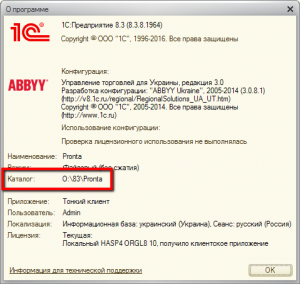
- Просто полностью скопировать папку с базой данных целиком. (При этом — самый важный файл – 1cv8.1cd, не забудьте его. Остальные вообще можно не забирать.) Мы копируем папку с базой данных на флешку, а потом с флешки на другой компьютер. Если Вы не знаете в какой папке лежит Ваша база данных, то узнать это очень просто. Запускаем нашу программу 1С. Переходим в меню «Справка» — «О программе». Нас интересует пункт «Каталог» — это и есть папка, в которой лежит наша база данных.
Подключение новой базы данных
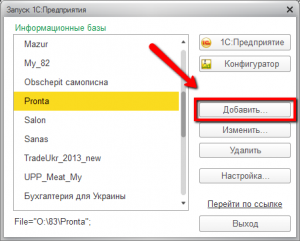
На другом компьютере, после того как мы установили/скопировали платформу 1С и скопировали саму конфигурацию (базу данных), ее нужно подключить. Для этого запускаем 1С. Нажимаем кнопку «Добавить»,
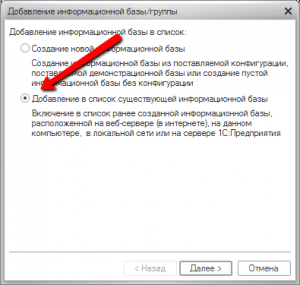
в открывшимся окне выбираем «Добавление в список существующей информационной базы» и нажимаем «Далее».
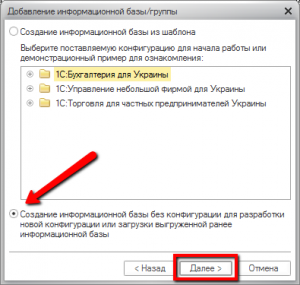
В следующем окне выбираем пункт «Создание информационной базы без конфигурации для разработки» и нажимаем «Далее».
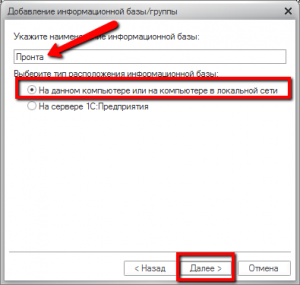
В новом окне задаем наименование нашей базе данных и выбираем пункт «На данном компьютере или на компьютере в локальной сети», нажимаем «Далее».
В поле «Каталог информационной базы» указываем путь к папке, куда мы скопировали информационную базу и нажимаем «Далее».
В следующем окне «Готово».
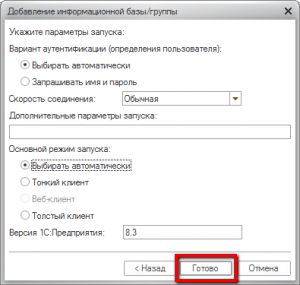
Новая информационная база подключена, и она появилась в списке наших информационных баз. На этом все теперь можно запускать 1С и работать в копии базы.
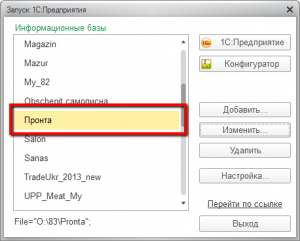
Подведем итоги
Сегодня мы рассмотрели Как перенести 1С с одного компьютера на другой. Как Вы смогли убедится перенос файловой базы с одного компьютера на другой может спокойно выполнить любой уверенный пользователь Windows. Сложного тут ничего нет. Но если вы не уверены, что сможете самостоятельно перенести базу 1С на другой компьютер, лучше обратитесь к специалисту! Помните — потерянные данные вернуть очень сложно, а иногда и невозможно!
Как перенести базу 1С 8.3 на другой компьютер
В этой статье мы рассмотрим каким образом можно перенести информационную базу 1С 8.3 или 8.2 с одного компьютера на другой с сохранением лицензии.
Перенос базы
В том случае, если ваша информационная база является файловой и хранится на локальном компьютере, с которого необходимо ее перенести, следуйте дальнейшим инструкциям. В противном случае вы сразу можете приступить к подключению базы.
Выгрузка базы
Чтобы перенести базу с одного компьютера на другой, ее необходимо выгрузить в специальный архив. Делается это стандартными средствами конфигуратора в меню «Администрирование», как показано на рисунке ниже.

Время выполнения выгрузки зависит как от объема самой конфигурации, так и от количества данных. После выгрузки базы мы получили файл 1Cv8.dt. Имя данного файла может быть произвольным, как и место, куда вы его сохраните.
Обратите внимание, что выгрузку базы можно осуществить только с правами администратора. При этом в момент выгрузки не должно быть запущенных сеансов, то есть работа всех пользователей должна быть завершена. Если же вы внесли в информационную базу какие-либо изменения уже после того, как произвели выгрузку, данные изменения не будут перенесены.
Подключение базы
Следующим шагом будет создание на новом компьютере пустой базы. Предварительно установите платформу 1С:Предприятие желательно последней версии.
Запустите 1С и в открывшемся списке информационных баз нажмите на кнопку «Добавить».
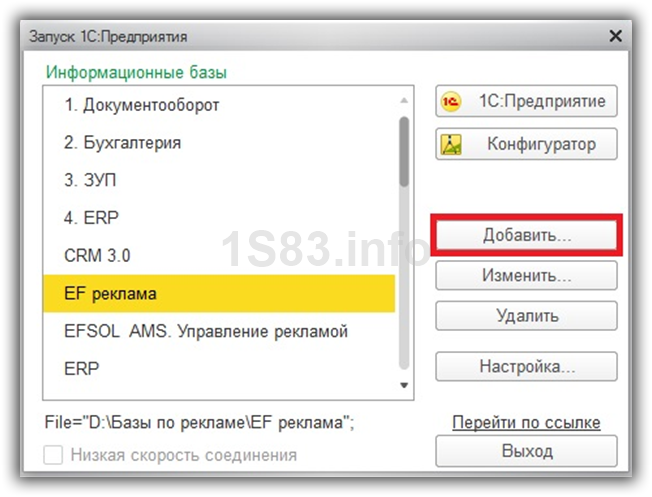
Если вы переустановки 1С с одного компьютера на другой посредством выгрузки, то в следующем окне помощника добавления укажите, что создаете новую информационную базу.
Обратите внимание, что если база не переносится и уже находится на компьютере в локальной сети или сервере (клиент-серверный вариант), то добавлять в список вы будете существующую базу с указанием адреса размещения. В случае клиент-серверного варианта версия платформы 1С:Предприятия на вашем компьютере и сервере должны совпадать.
Получите понятные самоучители по 1С бесплатно:
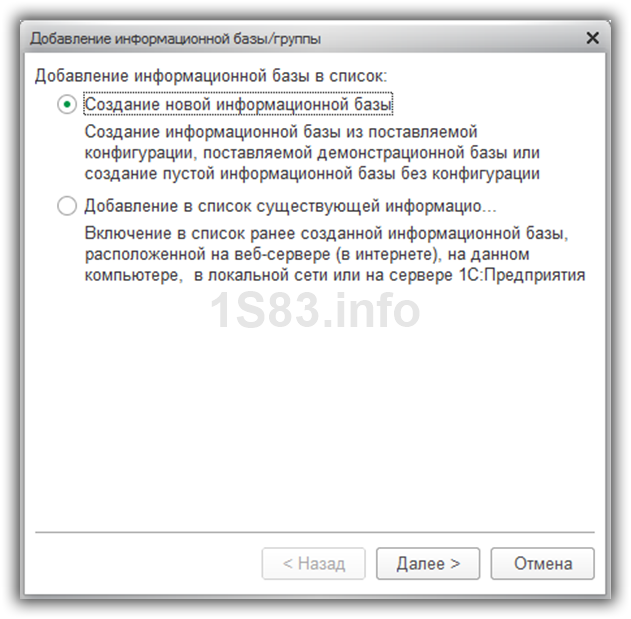
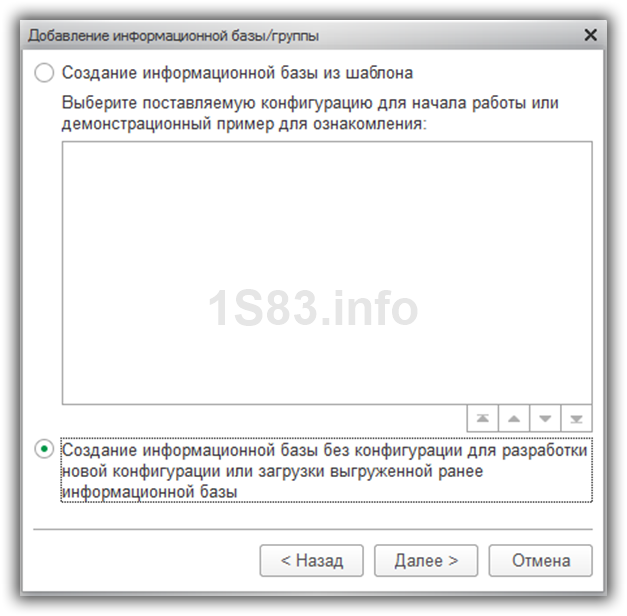
В рамках данного примера мы все же переносим саму базу с одного компьютера на другой, поэтому в следующем шаге укажем, что создание будет осуществлено без конфигурации.
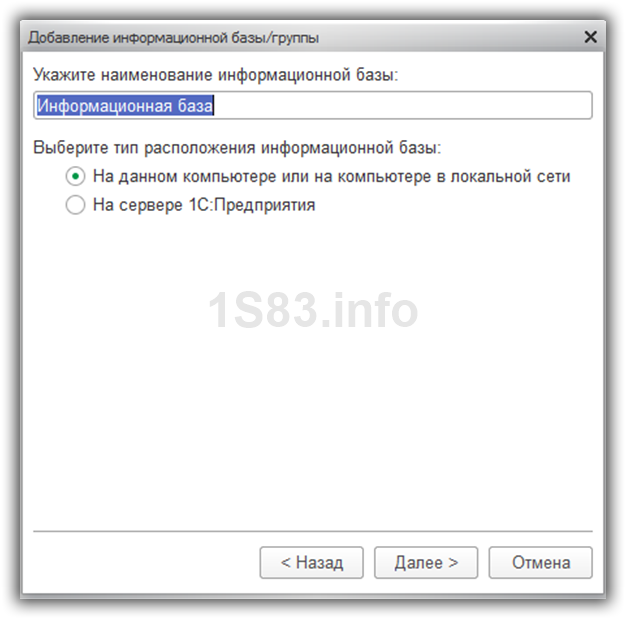
Теперь осталось только указать наименование создаваемой нами базы, которое будет отображаться в списке. После этого программа автоматически создаст чистую (пустую) конфигурацию.
Загрузка базы
После добавления в список пустой конфигурации, в нее нужно зайти в режиме конфигуратора. Загрузка производится так же, как и выгрузка из меню «Администрирование».

Программа попросит вас выбрать файл с выгруженной вами ранее информационной базой. В нашем случае это 1Cv8.dt.
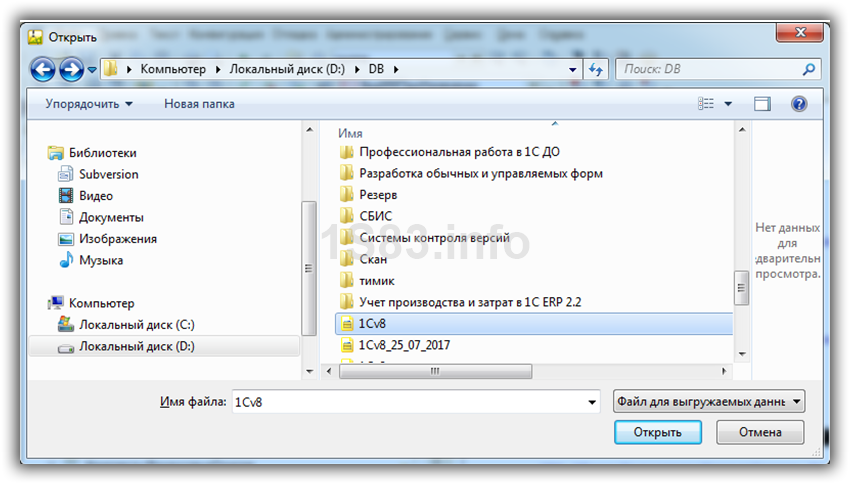
Спустя некоторое время, которое зависит от объема хранящихся данных, информационная база будет загружено. Ее достаточно обновить и можно приступать к работе.
Перенос лицензии
В том случае, если вы используете сетевую лицензию, которая хранится на сервере, дополнительно ничего переносить не нужно. В некоторых случаях достаточно только прописать адрес сервера лицензий в соответствующем файле настроек.
Аппаратный ключ
Если вы используете аппаратный ключ – устройство, похожее на обычную флешку, перенос лицензии не составит труда. В таком случае при установке платформы 1С:Предприятие нужно отметить флажок «Устанавливать драйвер защиты».
В дальнейшем от вас потребуется только вставить ключ в USB – порт компьютера и драйвер подключит лицензию.
Программный ключ
В том случае, если на вашем старом компьютере использовался программный ключ, вам потребуется произвести немного больше действий.
Дело в том, что когда настраивается подобная лицензия, производится его привязка к «железу» Даже в случае замены нескольких деталей компьютера может потребоваться регистрация лицензии заново. При этом формируется специальный файл, который подойдет только к одному компьютеру из-за привязки к комплектующим ПК.
Фирмой 1С предусмотрено, что при замене как всего персонального компьютера, так и его отдельных значимых частей можно будет воспользоваться резервными лицензиями. Они (пин-коды) располагаются в коробке с программным продуктом, где и был основной ключ. Обычно количество резервных лицензий составляет 3 штуки.
При регистрации новой резервной лицензии нужно вводить точно такие же данные, которые были введены изначально при вводе самого первого пин-кода из коробки. Эти данные уже переданы в фирму 1С и при несовпадении лицензия может не активироваться. Далее вам потребуется ее активация, которую можно произвести через интернет, по электронной почте и по телефону.
Если же у вас закончились резервные лицензии, то решить данную проблему можно только обратившись в фирму 1С. Так же учтите, что во избежание блокировки вашего ключа крайне не рекомендуется регистрировать резервный пин-код, если компьютер с основной лицензией подключен к интернету.
Как перенести базы 1С PostgreSQL на другой диск (папку)
Разберем сценарий переноса баз 1С PostgreSQL на другой диск или папку. Для этого требуется перенастроить запуск службы СУБД с новым параметрами. А точнее — изменить ключ «-D», за которым следует указание каталога данных.
Итак, ищем ветку в системном реестре (пример — в вашем случае название службы может отличаться, в зависимости от версии PostgreSQL):
Содержимое параметра ImagePath для службы «postgresql-1c-13 — PostgreSQL Server 13»:
«C:\Program Files\PostgreSQL\bin\pg_ctl.exe» runservice -N «postgresql-1c-13» -D «C:\PostgreSQL\data» -w
План перевода ИБ PostgreSQL на другое расположение
- Выполните резервное копирование ИБ (через Конфигуратор, средствами СУБД).
- Временно остановите службу Агента сервера 1С.
- Остановите службу PostgreSQL. Сделайте бэкап ветки реестра с параметрами службы. Для подстраховки, чтобы можно было вернуться к прежним настройкам, если при новых появятся ошибки.
- Скопируйте каталог с базами на другой диск.
Пример команды с копированием папок и прав безопасности ниже (выполняйте от имени администратора).
Пусть все получится, и PostgreSQL вместе с сервером 1С корректно примут новое расположение файлов БД.
__________
Если что-то не получается и требуется поддержка — наши программисты готовы помочь → +7-911-500-10-11