Как скачать и установить обновления Windows вручную
Большинство устройств обычных пользователей Windows 7, Windows 8.1 и Windows 10 обновляются с помощью Центра обновления Windows. Это удобнее решение для установки патчей для операционной системы с минимальными усилиями. Однако, используя данный способ обновления, администраторы не имеют полного контроля над процессом установки обновлений и ограничены в выборе времени установки и в выборе конкретных обновлений для установки.
Некоторые администраторы предпочитают использовать сторонние решения для установки обновлений, например, Windows Update Minitool или Sledgehammer. Другие выбирают ручное скачивание и установку обновлений для максимального контроля.
Ручная установка предоставляет администраторам самые мощные возможности контроля над процессом обновления. Недостатком данного метода можно назвать необходимость постоянного отслеживания выпусков новых обновлений.
Конечно, ручная загрузка и установка обновлений Windows требует больше усилий, но для многих администраторов преимущества этого подхода перекрывают неудобства.
Преимущества и недостатки установки обновлений вручную
Преимущества
- Полный контроль над обновлениями
- Возможность отложить установку обновлений
- Возможность устанавливать только обновления безопасности в системах до Windows 10
Недостатки
- Нужно отслеживать информацию об обновлениях
- Предварительное исследование и установка обновлений занимают больше времени
Как установить обновления Windows вручную
Microsoft публикует большинство выпускаемых обновлений в Каталоге Центра обновления Майкрософт. Данный ресурс представляет собой огромный реестр обновлений Microsoft с системой поиска. Здесь вы можете найти все накопительные обновления для Windows, а также множество исправлений для других продуктов Windows.
При поиске нужно использовать идентификационный номер KB (идентификатор базы знаний, Knowledgebase ID), который обычно публикуется в официальных блогах, на нашем сайте и в сторонних инструментах для поиска обновлений.
Просто введите номер KB в поле поиска и нажмите Enter, чтобы запустить поиск. В результатах поиска как правило появляется несколько результатов, потому что одни и те же обновления обычно предлагаются для нескольких архитектур.

Совет: чтобы уточнить, какое обновление нужно применить на вашем ПК, запустите окно информации о системе из меню Пуск.
Нажмите кнопку «Загрузить» рядом с соответствующим обновлениям для скачивания пакета обновления. Один из плюсов использования каталога Центра обновления Майкрософт заключается в том, что вы можете скачивать обновления для других компьютеров. Центр обновления Windows блокирует установку обновлений, которые не предназначены для работы с оборудованием конкретного компьютера.

Затем откроется отдельное окно со всеми файлами определенного обновления. Вы можете скачать несколько файлов или один конкретный файл.
Используйте браузер для загрузки пакетов обновлений – щелкните правой кнопкой мыши по записи и выберите опцию сохранения объекта. Обычно обновления доступны в виде файлов MSU.
Вам останется только дважды кликнуть по файлу MSU, и установка будет запущена. Для завершения установки большинства обновлений потребуется перезагрузка компьютера.
Сведения об обновлении
Одна из проблем, с которой вы можете столкнуться при установке обновлений вручную, связана с зависимостями. Для установки некоторых обновлений в системе уже должны быть предварительно установлены необходимые компоненты.
Посмотреть список зависимостей можно во всплывающем информационном окне для отдельного обновления на сайте Каталога Центра обновления Майкрософт.

В этом окне содержатся URL-адреса службы технической поддержки и сведения о пакете. В сведениях о пакете приведен список обновлений, которые будут заменены текущим обновлением и список обновлений, которые заменят текущий пакет.
Ручная загрузка и установка обновлений предоставляет администраторам расширенный контроль над процессом обновления системы, но требует дополнительное время на поиск информации.
А вы устанавливаете обновления Windows вручную? Поделитесь в комментариях ниже.
Ручная установка обновлений в Windows 7

Некоторые пользователи предпочитают сами решать, какие обновления (апдейты) на свою операционную систему устанавливать, а от каких лучше отказаться, не доверяя автоматической процедуре. В этом случае следует произвести установку вручную. Давайте узнаем, как настроить ручное выполнение данной процедуры в Windows 7 и каким образом производится непосредственный процесс установки.
Активация выполнения процедуры вручную
Для того, чтобы проводить обновления вручную, прежде всего, следует отключить автообновление, а уже потом выполнять процедуру установки. Посмотрим, как это делается.
- Кликните по кнопке «Пуск» в нижнем левом краю экрана. В раскрывшемся меню выберите «Панель управления».

- В окне, которое откроется, щелкните по разделу «Система и безопасность».
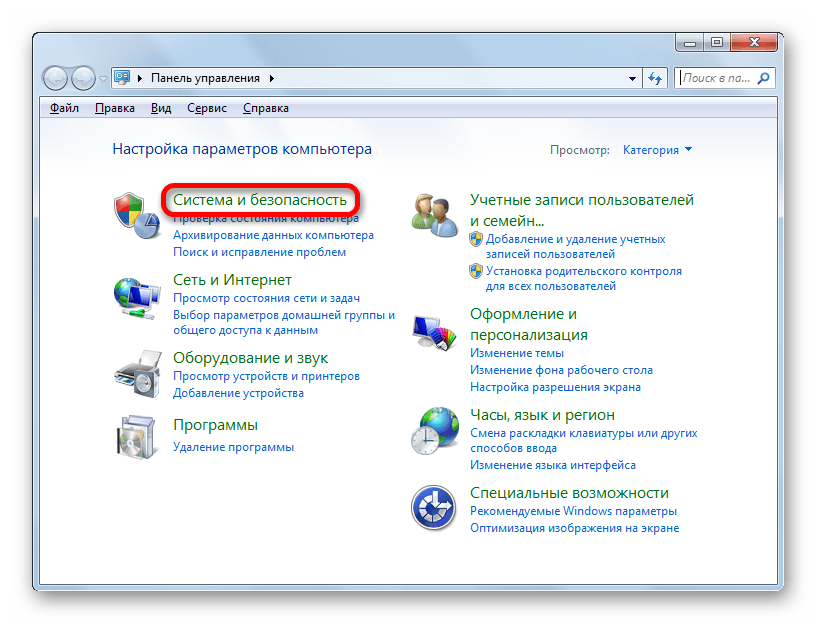
Существует и другой вариант перехода к нужному нам инструменту. Вызовите окошко «Выполнить», нажав Win+R. В поле запустившегося окна вбейте команду:
Для того, чтобы проводить процедуру вручную, следует выбрать из выпадающего списка пункт «Загружать обновления…», «Искать обновления…» или «Не проверять наличие обновлений». В первом случае происходит их загрузка на компьютер, но решение об установке пользователь принимает сам. Во втором случае выполняется поиск апдейтов, но решение об их загрузке и последующей установке опять же принимается пользователем, то есть, действие не происходит автоматически, как по умолчанию. В третьем случае вручную придется активировать даже поиск. Более того, если поиск даст положительные результаты, то для загрузки и установки нужно будет сменить текущий параметр на один из трех, описанных выше, которые позволяют производить данные действия.
Процедура установки
Алгоритмы действий после выбора конкретного пункта в окне ЦО Windows будут рассмотрены ниже.
Способ 1: алгоритм действий при автоматической загрузке
Прежде всего, рассмотрим порядок действий при выборе пункта «Загружать обновления». В этом случае их загрузка будет производиться автоматически, но вот установку потребуется выполнять вручную.
-
Система будет периодически в фоновом режиме производить поиск апдейтов и также в фоновом режиме загружать их на компьютер. По окончании процесса загрузки из трея будет поступать соответствующее информационное сообщение. Для перехода к процедуре установки следует просто кликнуть по нему. Также пользователь может сам проверять наличие загруженных апдейтов. Об этом будет свидетельствовать значок «Windows Update» в трее. Правда, он может находиться в группе скрытых значков. В этом случае нажмите сначала на пиктограмму «Отображать скрытые значки», расположенную в трее справа от языковой панели. Отобразятся скрытые элементы. Среди них может быть и тот, который нам нужен.

Способ 2: алгоритм действий при автоматическом поиске
Как мы помним, если в ЦО Windows установить параметр «Искать обновления…», то поиск апдейтов будет выполняться автоматически, а вот загрузку и установку потребуется выполнить вручную.
- После того, как система произведет периодический поиск и найдет неустановленные апдейты, в трее появится значок, информирующий об этом, или всплывет соответствующее сообщение, точно так же, как было описано в предыдущем способе. Для перехода в ЦО Windows кликните по данному значку. После запуска окна ЦО кликните «Установить обновления».

- Начнется процесс загрузки на компьютер. В предыдущем способе данная задача выполнялась автоматически.
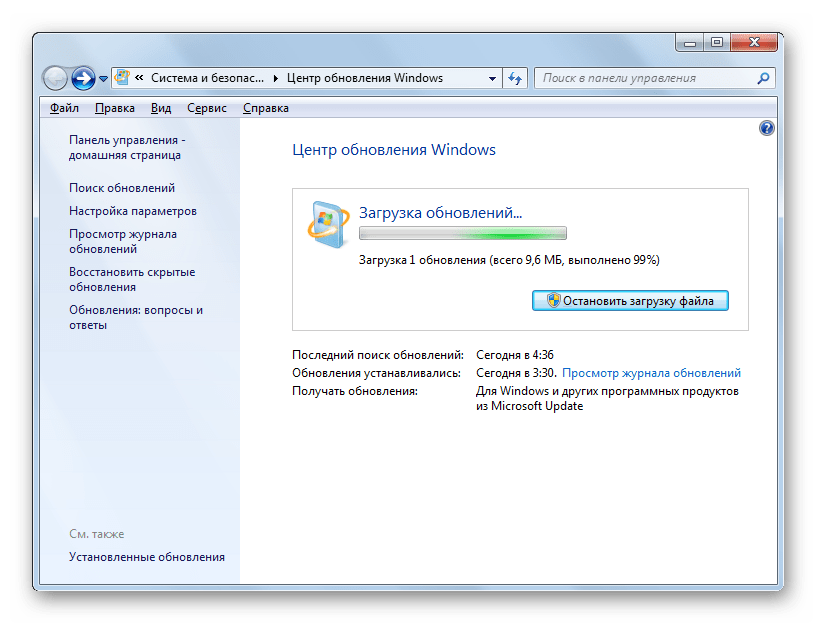
- После того, как загрузка будет выполнена, для перехода к процессу установки нажмите «Установить обновления». Все дальнейшие действия следует проводить по тому же алгоритму, который был описан в предыдущем способе, начиная с пункта 2.
Способ 3: поиск вручную
Если в ЦО Windows при настройке параметров был выбран вариант «Не проверять наличие обновлений», то в этом случае поиск придется проводить тоже вручную.
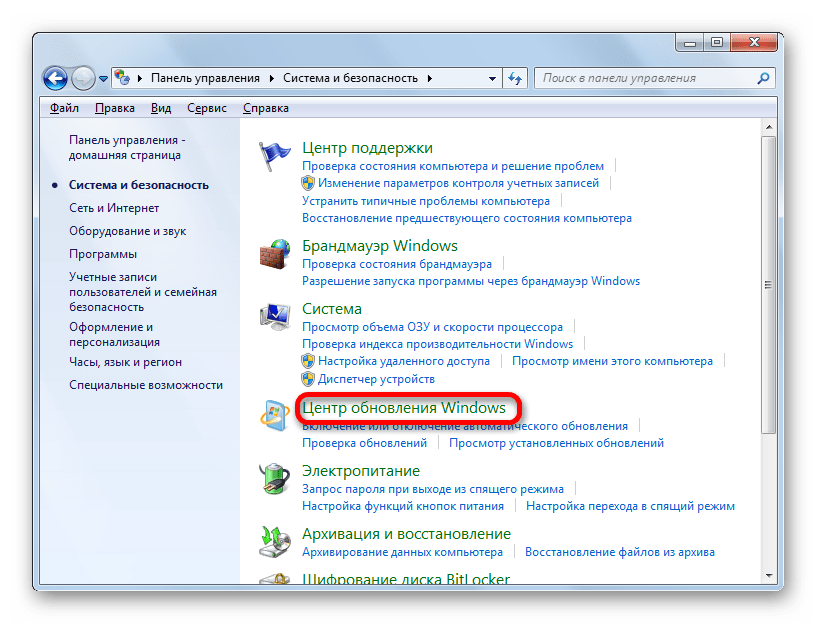
- Прежде всего, следует перейти в ЦО Windows. Так как поиск апдейтов отключен, то никаких уведомлений в трее не будет. Это можно сделать, воспользовавшись знакомой нам командой wuapp в окошке «Выполнить». Также, переход можно произвести через Панель управления. Для этого, находясь в её разделе «Система и безопасность» (как туда попасть, было рассказано при описании Способа 1), щелкните по наименованию «Центр обновления Windows».
- Если поиск апдейтов на компьютере отключен, то в этом случае в данном окне вы увидите кнопку «Проверка обновлений». Жмите на неё.
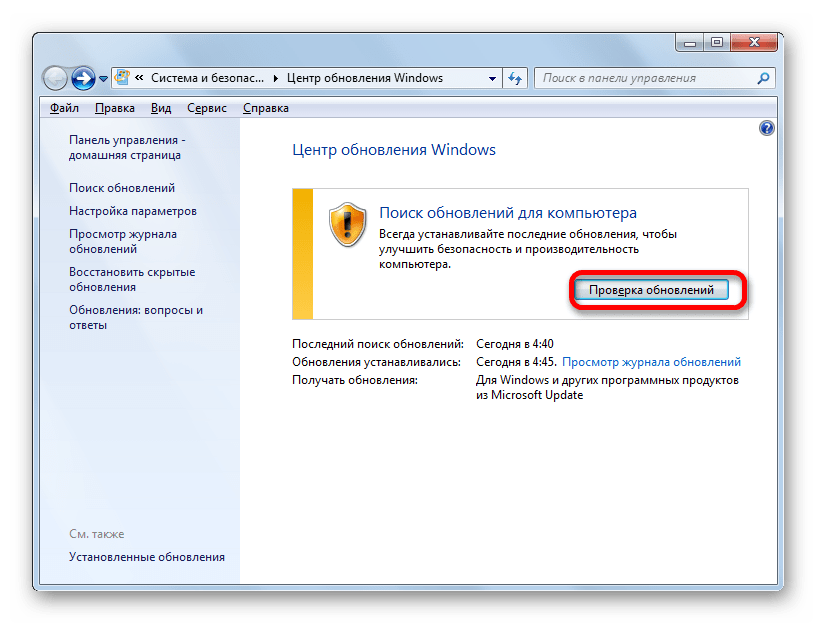
- После этого будет запущена процедура поиска.
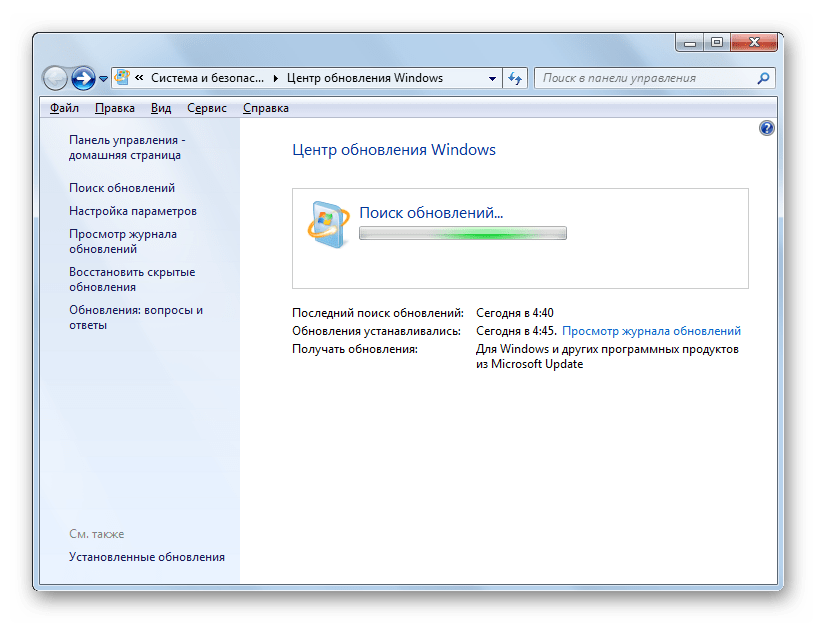
- Если система обнаружит доступные апдейты, то она предложит загрузить их на компьютер. Но, учитывая, что загрузка у нас отключена в параметрах системы, данную процедуру выполнить не получится. Поэтому, если вы решили загрузить и установить апдейты, которые Windows обнаружил после поиска, то кликните по надписи «Настройка параметров» в левой части окна.
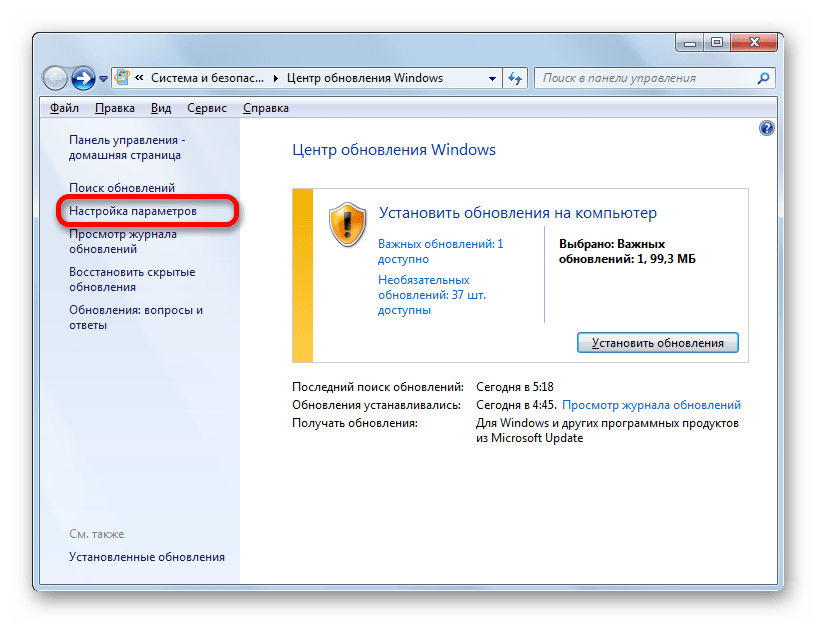
- В окне параметров ЦО Windows следует выбрать одно из трех первых значений. Кликните «OK».

- Затем, в соответствии с выбранным вариантом, нужно произвести весь алгоритм действий, описанный в Способе 1 или Способе 2. Если же вы выбрали автообновление, то ничего дополнительно делать не нужно, так как система обновится самостоятельно.
Кстати, даже если у вас установлен один из трех режимов, в соответствии с которыми поиск производится периодически автоматически, можно активизировать процедуру поиска вручную. Таким образом, вам не придется ждать, пока наступит время поиска по графику, а запустить его немедленно. Для этого следует просто кликнуть в левой части окна ЦО Windows по надписи «Поиск обновлений».
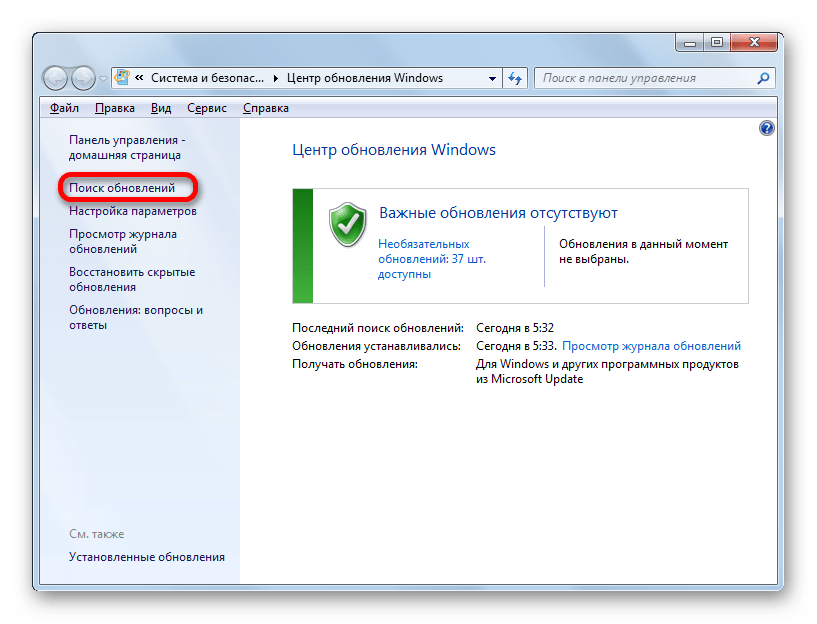
Дальнейшие действия следует производить в соответствии с тем, какой из режимов выбран: автоматический, загрузка или поиск.
Способ 4: установка необязательных обновлений
Кроме важных, существуют необязательные обновления. Их отсутствие не влияет на работоспособность системы, но, установив некоторые, можно расширить определенные возможности. Чаще всего к данной группе относятся языковые пакеты. Все их устанавливать не рекомендуется, так как вполне достаточно того пакета, на языке которого вы работаете. Установка дополнительных пакетов не принесет никакой пользы, а только нагрузит систему. Поэтому, даже если у вас включено автообновление, необязательные апдейты не будут загружаться автоматически, а только вручную. В то же время, иногда можно встретить среди них и полезные для пользователя новинки. Давайте посмотрим, как установить их в Windows 7.
- Перейдите в окно ЦО Windows любым из тех способов, которые были описаны выше (инструмент «Выполнить» или Панель управления). Если в данном окне вы увидите сообщение о наличии необязательных обновлений, кликните по нему.
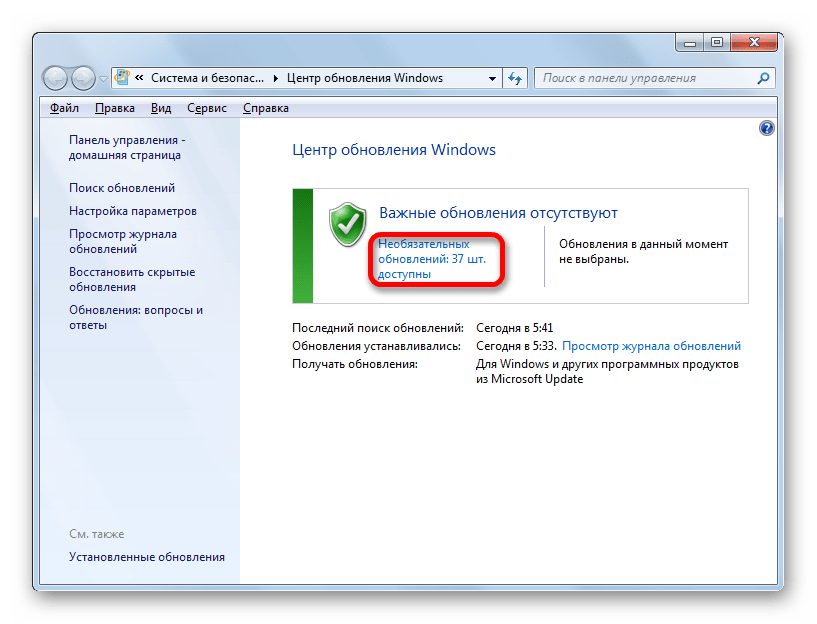
- Откроется окно, в котором будет расположен перечень необязательных апдейтов. Поставьте галочки напротив тех элементов, которые желаете установить. Нажмите «OK».
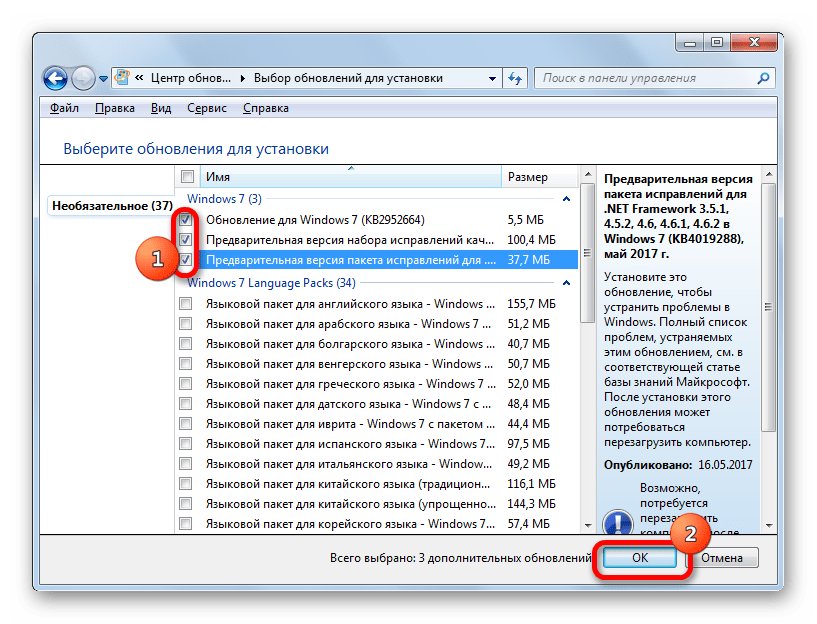
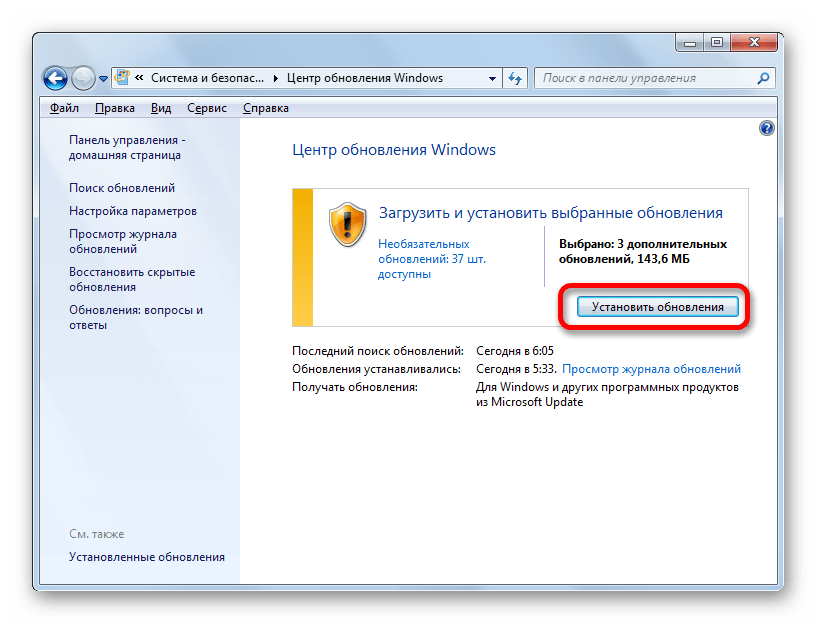
- После этого произойдет возврат в основное окно ЦО Windows. Кликните «Установить обновления».
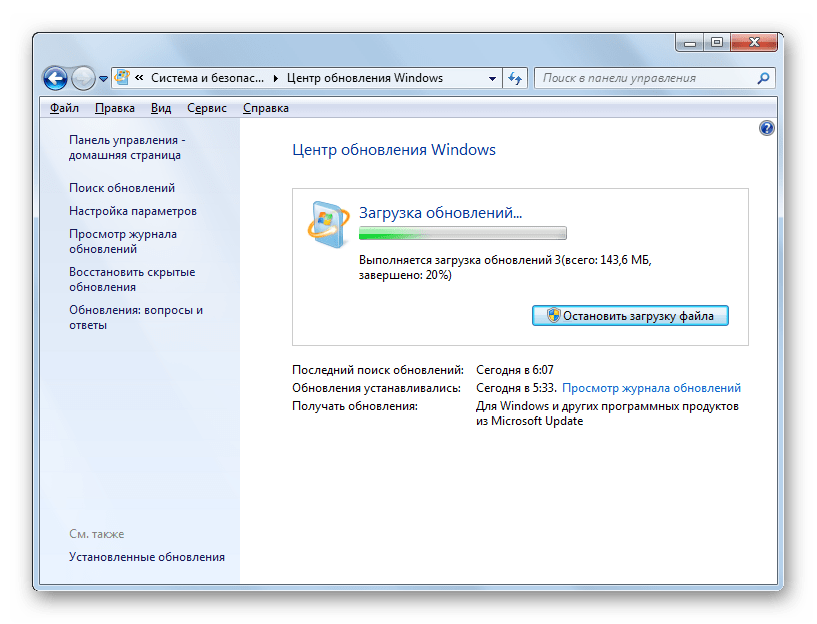
- Затем начнется процедура загрузки.
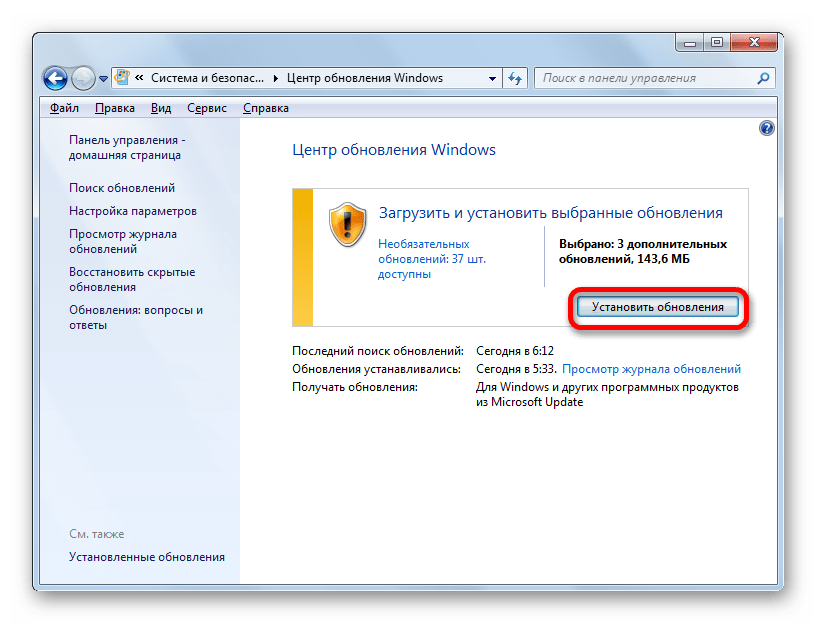
- По её окончании снова нажмите на кнопку с тем же названием.
- Далее происходит процедура установки.
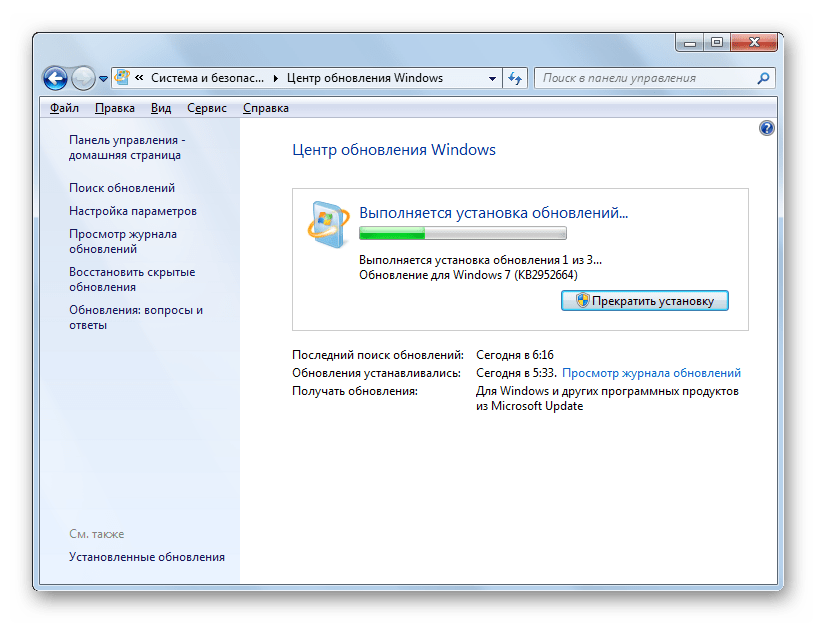
- После её завершения возможно потребуется перезагрузка компьютера. В этом случае, сохраните все данные в запущенных приложениях и закройте их. Далее нажмите на кнопку «Перезагрузить сейчас».

- После проведения процедуры перезагрузки операционная система будет обновлена с учетом установленных элементов.
Как видим, в Windows 7 существует два варианта ручной установки обновлений: с предварительным поиском и с предварительной загрузкой. Кроме того, можно включить исключительно ручной поиск, но в этом случае для активации загрузки и установки, если будут обнаружены нужные апдейты, потребуется смена параметров. Отдельным способом загружаются необязательные обновления.
Windows 7 Update Pack
Вышла новая сборка обновлений для Windows 7 офлайн. В сборке Windows 7 Update Pack 2022 собраны опубликованные обновления по ноябрь 2022 года, предназначенные для Виндовс 7 и Server 2008 R2 SP1. Пакет обновлений для Windows 7 универсален. Набор позволяет обновлять рабочую систему, а также интегрировать обновления в дистрибутив. Пакет обновлений Виндовс 7 может быть установлен на любую редакцию Windows 7 и Server 2008 R2 SP1, любой разрядности и любого языка.
Включены обновления для всех версий Internet Explorer, все критические, рекомендуемые и обновления безопасности. Установка и обновление отсутствующих в системе компонентов проходит автоматически, после установки будет произведена перезагрузка и удаление временных файлов.
Свойства Windows 7 Update ofline:
- Обеспечивает современный уровень поддержки для вашего компьютера.
- Устанавливает последние обновления ОС Виндовс 7.
- Удовлетворяет требованиям пользователей по улучшению средств взаимодействия.
- Внедряет универсальный набор инновационных технологий виртуализации.
Официальный Microsoft Windows 7 Service Pack 1 (SP1) это важное обновление операционной системы Виндовс 7, содержащее в себе все выпущенные перед этим обновления, улучшающие безопасность, производительность и стабильность системы. Также пакет Windows семь Update Pack содержит ряд усовершенствований для функций и служб Виндовс семь, среди которых усовершения стабильности подключений к аудио устройствам HDMI, возможность печати с помощью XPS браузера и восстанавливать в проводнике открытые папки после перезагрузки.
Пакет обновлений Виндовс 7 UpdatePack7R2 является очень важным обновлением. Благодаря многочисленным поправкам, направленным на улучшение безопасности, это издание пакета является обязательным для установки всем пользователям, чьи компьютеры соединены с Интернетом. Установка пакета SP1 Windows 7 помогает поддерживать актуальное состояние операционной системы Виндовс 7.
KB4474419 (KB4490628) Hotfix
KB4474419 – критическое обновление Windows. Пакет предназначен для адаптации операционной системы при переходе к проверке подлинности патчей только на базе цифровой подписи SHA 2.
Предлагаемое обновление безопасности совместимо с «Семеркой», а также версиями OS – Windows Server 2008 R2, WSUS 3.0. Утилита распространяется бесплатно, поддерживает архитектуры процессора x64 и x32.
Обновления KB4474419 и KB4490628 для Windows 7
Причина выпуска софта – уязвимость алгоритма хеширования SHA-1. Прежняя концепция Виндовс предусматривала проверку подлинности системных обновлений и пользовательских программ на базе обоих стандартов. Применялась двойная подпись с кодировкой через SHA-1 и усовершенствованное семейство хэш-функций SHA-2.
Исключение потенциально уязвимого алгоритма вызывает системную проблему. Обновления, подписанные исключительно стандартом SHA-2, невозможно верифицировать для Windows 7.
В таком формате (без SHA-1) корпорация Microsoft начала выпуск патчей с 16 июля 2019. Все они несовместимы с «Семеркой» без апгрейда.
Адаптировать новые обновления под Windows 7 позволяет установка пакетов KB4474419 и KB4490628. Перечисленные утилиты встраивают поддержку верификации софта только через подписи SHA-2.
В последующих версиях операционных систем – Windows 10, 11 используется исключительно усовершенствованный алгоритм хэширования. Поэтому дополнительных действий со стороны пользователя не требуется.
Причины для инсталляции патчей
Переход на верификацию подлинности программных продуктов только по алгоритму SHA-2 – вопрос уже решенный.
Следовательно, отсутствие патчей KB4474419, KB4490628 может привести к нежелательным последствиям:
- невозможность обновлять далее операционную систему;
- сбой при установке антивирусов;
- отказ в инсталляции пользовательского софта;
- проблемы с обновлением драйверов.
Применительно к системным патчам – файлам формата msi, msu возникает стандартное сообщение «Произошла неизвестная ошибка Windows Update». Аналогичные сложности наблюдаются при попытке установки новых редакций антивирусов Касперский, ESET NOD 32 и прочих.
Как понять, что необходим действительно патч?
Простейший способ – инсталляция KB4474419, KB4490628. Пользователю даже неважно, какая редакция Windows 7 установлена на компьютере. Патчи, не совместимые с ОС, попросту не будут инсталлированы.
Если в процессе установки возникают сбои, рекомендуется:
- отключить антивирусный софт;
- убедиться, что в системе присутствует SP1;
- проверить ПК на наличие зловредного программного обеспечения и устранить его при обнаружении.
Разрешить ситуацию в последнем пункте лучше всего при помощи Dr.Web CureIt!. Действительно, другие антивирусные приложения могут не устанавливаться вследствие отсутствия патча.
Другое препятствие к установке KB4474419 – отсутствие сервисного пакета. Мы предлагаем не только патчи. Также вы можете скачать Service Pack 1 для Windows 7 без торрента, по прямой ссылке у нас на сайте.
Наиболее серьезный сбой происходит, когда инсталляция KB4474419 приостанавливается на 30% после перезагрузки ОС. Обоснованные объяснения для этой проблемы отсутствуют и уже не появятся, поскольку Windows 7 более не поддерживается разработчиком. В этом случае разрешить ситуацию поможет переустановка операционной системы.
Service Pack 1 для Windows 7
Фактически, это сервисный пакет, содержащий все обновления операционной системы, выпущенные до момента выхода SP1 (KB976932). Сравнительно с прежними версиями OS – Vista и XP, комплект патчей не столь масштабный. Но установка Service Pack 1 остается критически важной для работы некоторых системных программ и пользовательских приложений.
Заключение
Наши посетители могут скачать KB4474419 (KB4490628) бесплатно. Напоминаем, что инсталляция обновлений требует предварительной установки SP 1. Если сервисный пакет отсутствует, загрузить инсталлятор Service Pack 1 можно прямо с нашего сайта.