Как отправлять изображения по электронной почте с мобильного телефона
wikiHow работает по принципу вики, а это значит, что многие наши статьи написаны несколькими авторами. При создании этой статьи над ее редактированием и улучшением работали, в том числе анонимно, 11 человек(а).
Количество просмотров этой статьи: 46 912.
Отправлять изображения по электронной почте с сотового телефона довольно просто. В большинстве случаев для этого требуются всего два приложения — одно для создания электронного письма, а другое для просмотра изображений, хранящихся в вашем телефоне. В системе Android воспользуйтесь приложениями Gmail и Галерея (или любым другим приложением для просмотра изображений). В iPhone воспользуйтесь приложениями Mail и Фото.
Как отправить фотографии по почте из телефона Android?

Для пользователей устройств на базе Андроид, которые привязывают учетную запись почты к своему устройству, существует возможность отправлять фото, которые сделаны с помощью камеры устройства.
Если же учетная запись еще не синхронизирована, то этот момент можно легко исправить с помощью раздела «Настройки». Как только вы установите данный параметр, то сможете отправлять картинки и фотографии, которые хранятся в Галерее у вас на телефоне.
В статье приведены основные шаги и инструкции, как пользователь устройства Андроид может отправить фотографии, документов по электронной почте.
Добавление учетной записи, или войти в свою почту.
Для того чтобы почта синхронизировалась с устройством, необходимо с помощью настроек телефона добавить аккаунт ящика.
Чтобы проделать данные шаги, нужно перейти в приложение:
«Настройки» — «Аккаунты» (в некоторых устройствах этот раздел можно найти в «Личных данных»).
Далее необходимо найти команду «Добавить аккаунт», которая чаще всего располагается в нижней панели устройства. Далее нужно выбрать один из следующих пунктов: «Email», «Почта» или «Google». Если пользователь собирается привязать учетную запись отличную от Гугла (в этом случае выбирается «Google»), то необходимо выбрать пункт «Email».
Затем пользователю предстоит ввести основные данные учетной записи. После нажатия предыдущего пункта, у пользователя появляется возможность выбрать конкретного почтового агента. Если же владелец телефона не может найти сервис, который он использует на данный момент, то можно выбрать команду «Другой».
Также есть небольшая особенность для тех, кто активно использует Hotmail – в этом случае необходимо воспользоваться «Outlook.com».
Далее устройство попросит, чтобы пользователь ввел свой логин и пароль. Чтобы закончить процесс, необходимо следовать шагам, которые будут обозначены на экране. После этого процесс добавления будет завершен.
Как отправить фото-документы на почту в Андроиде
Внимание: Все шаги проводились на чистом Андроид (версия: 10.0) На смартфонах от производителей Xiaomi, Samsung, LG, Huawei меню отличается, но принцип отправки тотже!
Для того чтобы отправить по почте имеющиеся картинки и фото, необходимо сначала зайти в раздел «Галерея» или «Фото» на устройстве.
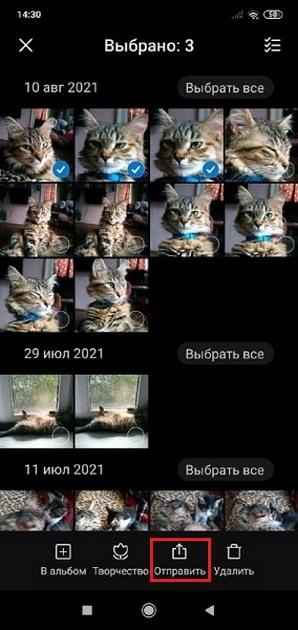
Здесь собраны все медиафайлы пользователя. Нужно поставить палец на первую фотографию и задержать его – устройство сменит режим, и можно будет увидеть место для флажков, чтобы выбрать несколько фотографий.
В некоторых устройствах этот шаг может отличаться – если не получается сразу выбрать несколько файлов, то нужно нажать команду «Поделиться», а уже потом выбрать все необходимые картинки.
Пользователь на этом этапе выбирает все фотографии, которые планирует отправить – для этого флажок устанавливается на каждом необходимом фото. У электронных писем существует ограничение по отправке медиафалов – нельзя за один раз добавить более 10 фотографий.
Также многое зависит от размера прикрепленных файлов – большие электронные письма не всегда получается доставить адресату. Чем меньше фотографий в одном письме, тем больше вероятность, что человек получит электронное письмо.

После того, как пользователь выбрал все фотографии, необходимо выбрать команду «Поделиться». В стандартном меню Андроида такую кнопку можно найти в верхней панели: обозначается она как две линии из одной точки.

Выйдет список доступных сервисов на экране, для того чтобы увидеть весь список предложенных вариантов отправки, потребуется провести пальцем снизу вверх, необходимо будет выбрать приложение для отпрвки по почте – оно обычно подписывается как «Email».

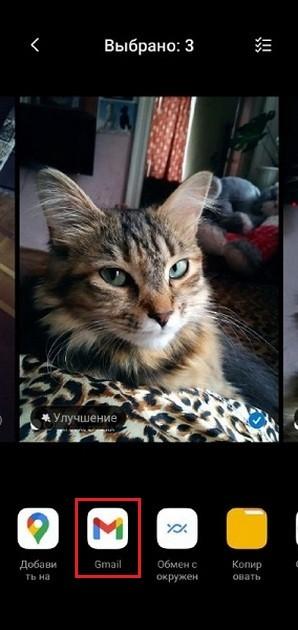
После нажатия на иконку сервиса на телефоне автоматически откроется шаблон нового письма, где уже будут прикреплены выбранные файлы. Если необходимо переправить сообщение через почту Гугла, то нужно будет сразу выбирать сервис «Gmail».

Через приложения Mail.ru принцип тот же. Есть одно отличие, там присуствует 2 вида отправки:
- Письмо себе — автоматический отправит на вашу почту.
- Новое сообщения — отправка письма с вложением.
Некоторые устройства также предлагают дополнительную функцию – выбор размера фотографии. В этом случае отправителю достаточно выбрать один из предложенных параметров. Однако нужно учесть, что качество фото может сильно снизиться.

Дальше остаются самые простые действия – при необходимости отправитель набирает текст письма и адрес получателя, а в конце выбирает команду «Отправить».

Если письмо окажется слишком большим, то сервис об этом сообщит – тогда нужно уменьшить количество фотографий, нажав на файлах крестики.
Рассмотрим пошаговую инструкцию по отправки фотографии на почту
А теперь рассмотрим пошагово как отправить фото из галереи на почту в разных почтовых сервисах.
Отправка через Mail.ru
- Открываем Галерею, выбираем фото и нажимаем поделиться.

- Выбираем почту Mail.ru (Новое сообщение)

- Автоматический перекинуло в приложения mail.ru, заполняем все поля и нажимаем на свернутый конвертик.

- Если требуется сжать изображения, то выбираем один из трех вариантов сжатие на свое усмотрение.

- В шторке мы увидим статус отправки письма.

Отправка через Yandex.ru
- Открываем Галерею, выбираем фото и нажимаем поделиться.
- Выбираем почту Яндекс.Почта

- Выбираем один из трех вариантов сжатие на свое усмотрение. Будет предложено 3 варианта (сильно, слабо, оставить как есть)

- Заполняем все поля и нажимаем на отправить.

- В шторке мы увидим статус отправки письма.

Отправка через Gmail.com
- Открываем Галерею, выбираем фото и нажимаем поделиться.
- Выбираем почту Gmail

- Заполняем все поля и нажимаем на отправить.

- В шторке мы увидим статус отправки письма.

Как фото с телефона отправить на почту
Фотографии – способ сохранить приятные воспоминания прямо на своем телефоне. Многие пользователи специально хранят все фотографии на телефоне, чтобы в дальнейшем отправить их на более проверенный источник.
1. Как фото с телефона отправить на почту в мобильном приложении
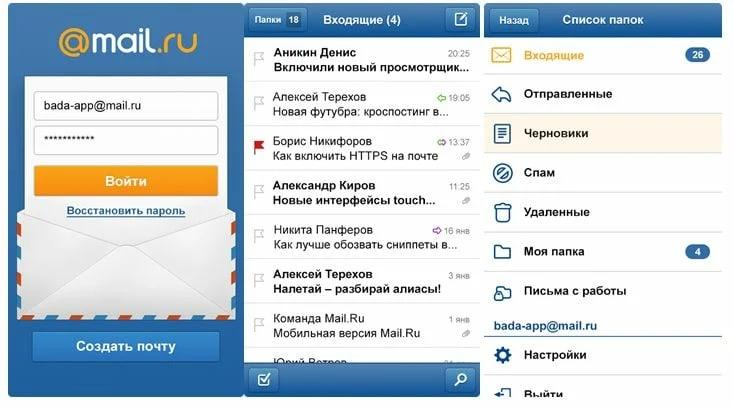
Почта – привычный для многих способ передачи сообщений, файлов и даже фотографий. Большинство почтовых сервисов имеют функцию отправки вместе с сообщением не только текста, но и фотографии. Также многие сервисы имеют специализированные приложения, с помощью которых можно писать сообщения прямо с телефона, а после отправить его нужному пользователю.
Несмотря на то, что все действия перешли в телефон, в почтовом приложении также есть ряд определенных функций. Чтобы отправить фотографию, не нужно открывать специальный сайт на компьютере, достаточно сделать это через телефон.
Также отправка фотографий через телефон очень удобна, так как нет необходимости в том, чтобы загружать фотографию на компьютер, а после отправлять её только на почте. Если у пользователя нужная фотография храниться прямо в телефоне, то её отправление не займет много времени. Это удобно, так как нет необходимости в дополнительных манипуляциях.
Одна из самых популярных почтовых утилит – это Mail, поэтому на её примере стоит рассмотреть процесс перекидывания фотографий прямо в сообщении:
- Для начала пользователю необходимо в своем обычном браузере или же при помощи скачивания специального приложения через официальные источники авторизоваться в своем профиле почты. Это может быть как и вход через социальные сети, так и просто открытие при помощи логина и пароля. Также пользователь сам может скачать программу на свой телефон через специальные магазины приложений, в том числе и Плей Маркет;
- Войдя в профиль, необходимо кликнуть на карандашик, который располагается в правом верхнем углу системы. Это необходимо, чтобы написать новое письмо;

- Теперь стоит написать сообщение, а в графе «Тема» в правом углу найти скрепку. Она отвечает за все виды подключенных файлов. Кликаем на неё. После этого пользователю нужно будет выбрать место;
- Выбираем место, откуда хотелось бы загрузить файл. В нашем случае – «С телефона»;
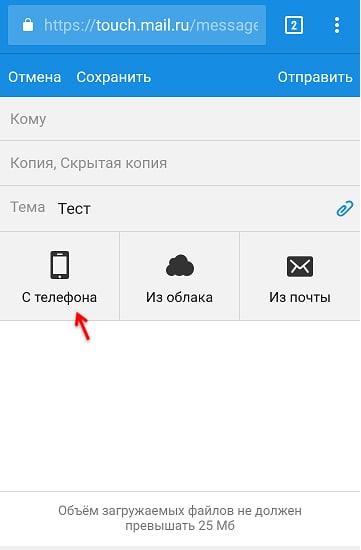
- После этого пользователь может выбрать любое действие, которое предложит система. Можно также сделать фотографию или же выбрать любое место, с которого ему хотелось бы загрузить фотографию. Это может быть как и галерея, так и все файлы системы;
- Если пользователь выбрал вариант с документом, то ему необходимо выбрать место в них. Кликаем на пункт «Галерея» и пролистываем до той фотографии, которую хотелось бы прицепить;
- Тапаем на неё. Она автоматически прикрепляется к письму. Если пользователь все сделал правильно, то оно появится в виде файла в системе устройства.
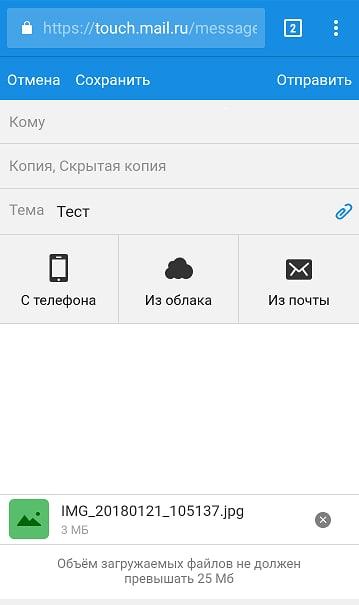
Обратите внимание! В приложении существует ограничение на объем отправляемого сообщения в 25 МБ. Если фотография весит больше, то необходимо выбрать другой вариант передачи файла.
Осталось только кликнуть на кнопку «Отправить» и фотография автоматически отправится на адрес. Если пользователь хочет загрузить определенное количество фотографий, то он может загрузить их через облачное хранилище. Это будет удобнее.
Более подробно об этом алгоритме стоит посмотреть в этом видео
3. Как отправить ММС на электронную почту с телефона
ММС – это специальный сервис мультимедийных сообщений. Пользователь может также прикрепить их по электронной почте на своем телефоне. По его средству можно отправить сообщение, которое не будет превышать и 1 Мб. Этот процесс практически не отличается от обычного прикладного фото, разве что количество МБ.
Пользователь может отправить со своего телефона MMS, которое в дальнейшем будет доставлено тому, кому его отправляли. Также в ответ пользователь получит ММС, в котором вместо обычного адреса будет номер телефона. Получить такое сообщение можно в течение 29 дней.
Отправка и срок доставки зависит от почтового агента, а также мобильного оператора владельца телефона.
Сервис такой доступен только тем владельцам, у кого подключена данная услуга. Например, на МТС можно такое сделать. Если у пользователя заранее встроена такая функция, то ему незачем беспокоиться. Если же нет, то необходимо настроить его.
Более подробно об этом процессе стоит посмотреть в этом видео
После корректной настройки можно воспользоваться стандартным добавлением, как с фото. Достаточно создать новое письмо, а после кликнуть на скрепку для прикрепления файла. Нажимаем на «Добавить медиа», после этого кликаем на необходимый файл, а после этого тапаем на «Отправить».
Пользователь может настроить извещение о доставке при помощи настроек, которые находятся в его системе почты.
4. Как отправить фото через облако
Если пользователь имеет на облаке фотографию, которую в дальнейшем хотелось бы загрузить на почтовый адрес, то он может воспользоваться специальным разделом, который располагается в системе телефоне. Также пользователь должен заранее иметь на своем устройстве установленное приложение, с помощью которого будет происходить все. В данном примере – это привычный всем mail.
Все действия будут показаны на компьютерной версии. На телефонах алгоритм точно такой же, как и название разделов.
Пользователь может ощутить некоторые трудности при привязке почты к облаку. Этот момент также стоит заранее продумать. Владельцу телефона стоит заранее иметь на своем телефоне подключенное облако для успешной доставки файла. Без этого будет трудно.
Для подключения необходимо знать как и логин, так и пароль от необходимой системы. Если все подключено, то необходимо следовать такому алгоритму:
- Для начала заходим в собственный аккаунт в почтовом агенте. Для этого также необходимо знать и логин, и пароль;
- После этого кликаем на раздел «Облако», который располагается в верней панели. На телефонах данный раздел находится в пункт меню, который можно открыть при помощи клика на три черточки влево верхнем углу;
- Теперь тапаем на пункт «Загрузить»;
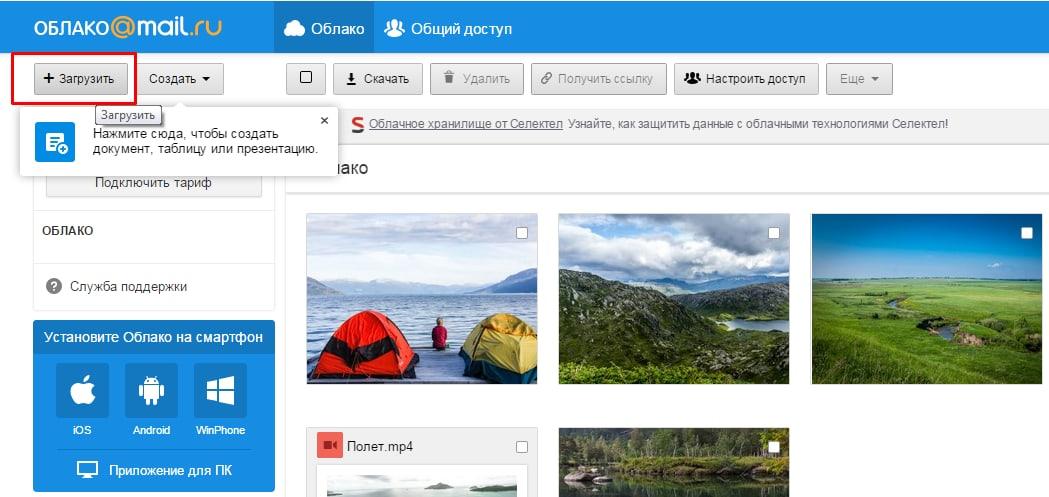
- Выбираем необходимый файл из облака, тапаем на него;
- После тапа начнется загрузка и прикрепление к письму. Пользователю также стоит заранее проследить, чтобы на его устройстве был включен интернет для этого;

- Теперь загрузка произошла. Пользователь может тапнуть на пункт «Отправить», чтобы прислать адресату необходимое сообщение.
Таким образом можно загрузить фотографии даже через облако на почту и отправить получившийся файл любому человеку.
Другие способы отправки фото с телефона
Если пользователь хочет отправить фото каком-либо другому человеку, то он может воспользоваться различными способами помимо электронной почты. Это может быть:
- Использование мессенджеров и социальных сетей;
- Отправка по блютуз;
- Отправка при помощи USB;
- Отправка при помощи облака;
- Использование специализированных утилит.
Каждый способ имеет как и свои преимущества, так и свои недостатки.
Если брать использование мессенджеров, то достаточно в любой социальной сети тапнуть около строчки с написанием сообщения на пункт «Плюс» и выбрать необходимый файл. Этот способ имеет недостаток в виде сжатия файла.
При помощи блютуза также просто отправить. Достаточно подключить устройства к друг другу и настроить передачу файлов. Аналогично и с USB, только для него необходим определённый кабель, который будет подходить под оба устройства.
Способ с облаком идентичен, что и с почтой. Достаточно загрузить файл в облако, а после войти на другом устройстве в аккаунт.
Способов много. Пользователю необходимо выбрать удобный для него, чтобы в дальнейшем использовать его правильно и четко.
Как просто отправить фото с телефона на электронную почту
Электронная почта позволяет отправлять текстовые сообщения, а также мультимедийные файлы, в особенности изображения. Снимки можно пересылать не только с компьютера, но и со смартфона. Для этого требуется только стабильное подключение к интернету. Рассмотрим, как можно отправить фото с телефона на электронную почту, не используя компьютер.
Отправляем фото по e-mail: пошаговая инструкция
Порядок действий при передаче снимков со смартфона практически такой же, как на компьютере. Чтобы отправить скриншот или фото из галереи, достаточно воспользоваться командой «Поделиться», которая предусмотрена в смартфоне по умолчанию. Также, чтобы перекинуть изображения, необходимо знать адрес электронной почты получателя. Рассмотрим алгоритм пересылки снимков пошагово для смартфонов под управлением Android и iOS.
Устройства под управление Android
Любой смартфон на Андроиде имеет встроенную почтовую службу. В зависимости от марки, модели и версии устройства, в нем могут быть установлены сервисы Google или Yandex. Способ отправки не зависит от того, какая именно почтовая служба установлена. Алгоритм действий будет следующий:
- Открываем галерею смартфона. Ищем и выделяем нужную фотографию, которую нужно скинуть адресату по e-mail. Можно выделить несколько изображений и послать их человеку все вместе. Затем внизу нажимаем команду «Отправить» или «Поделиться» — ее название зависит от модели смартфона.
- Далее выбираем почтовую службу. В нашем случае на смартфоне установлен почтовый клиент Gmail, поэтому посылать изображение будем через него. Если на устройстве установлена другая почта, например, Яндекс, выбираем ее. Дальнейший порядок действий не имеет никаких отличий.
- После выбора почтового клиента надо указать электронный адрес получателя. Можно прописать несколько ящиков, если нужно переслать фото или картинку нескольким пользователям. При необходимости указываем тему и пишем текст сообщения. Снимки уже прикреплены, поэтому скидываем письмо, нажав команду «Отправить».

Можно отправлять фото на электронную почту с телефона напрямую из приложения. Однако, если нужно послать только изображения, этот способ намного удобнее. Пользователю не придется прикреплять снимки к письму вручную. Используя описанный способ, шаблон с прикрепленными снимками будет сгенерирован автоматически. Его останется только передать адресату, указав его e-mail адрес. Снимки, которые пришли по почте, получатель сможет сразу сохранить на свой ПК или любое другое электронное устройство.
Смартфоны под управлением iOS
Отправка снимков на iPhone осуществляется точно таким же образом. Единственное отличие состоит в том, что на смартфонах с этой ОС, предусмотрена собственная почтовая служба. Поэтому можно передавать письма или изображения даже тогда, когда на устройстве не установлены Gmail, Яндекс.Почта или иные почтовые сервисы.
О том, как отправить фото по электронной почте на смартфоне iPhone, подскажет такая инструкция:
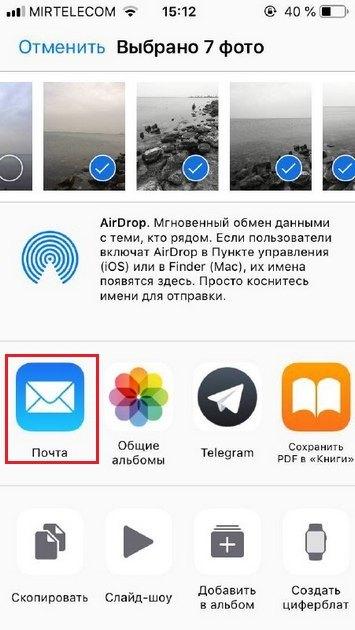
- Заходим в раздел «Фото» и выбираем изображения, которые нужно переслать на компьютер другому пользователю. Потом выделяем один или несколько снимков. Затем нажимаем значок со стрелкой «Поделиться». Он расположен в панели инструментов внизу слева на экране.

- Выбираем приложение «Почта» для отправки сообщения. По аналогии со смартфоном Андроид, можно использовать и сторонние приложения, например, Gmail. Но если его нет, стандартная служба вполне подойдет для этих целей.
- Далее пишем адрес получателя. Можно отправить сообщение нескольким пользователям или указать собственный e-mail, чтобы переслать снимки себе. При необходимости, пишем текст сообщения и указываем тему. Потом нажимаем клавишу «Отправить», чтобы переслать изображения.
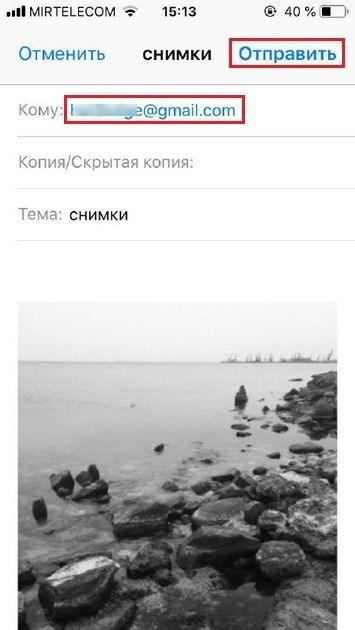
При отправке снимков через электронную почту на iPhone, стоит учесть один нюанс. Если используется стандартная почтовая служба, изменить адрес, с которого отправляются сообщения, не получится. Электронное письмо будет передано с e-mail адреса, который был указан владельцем смартфона при регистрации Apple ID.
Подводим итоги
Пересылка изображений и других мультимедийных файлов — полезная функция, которая доступна на каждом современном смартфоне. Снимки можно отправить напрямую из галереи, используя установленную на устройство почтовую службу. Достаточно выбрать фотографии и указать адрес получателя. На устройствах Android и iOS процесс отправки практически не имеет отличий. С отправкой фото на e-mail справится даже неопытный пользователь, используя приведенные в этом материале инструкции.