Как обновить драйверы Realtek Audio на ПК с Windows

Для работы популярного звукового программного обеспечения Realtek требуются новейшие драйверы HD Audio. Аудиодрайверы облегчают связь между вашим компьютером и аудиоустройствами. Устаревшие драйверы могут привести к проблемам со звуком, его отключению или полному отсутствию звука.
Читайте дальше, чтобы узнать, как обновить драйверы Realtek HD Audio на ПК с Windows 11 или 10.
Обновление драйверов Realtek Audio в Windows 11
Обновить Realtek относительно просто звуковые драйверы. Вы можете проверить наличие обновлений, найти драйверы в диспетчере устройств или загрузить файлы с веб-сайта Realtek.
Выполните следующие действия, чтобы проверить наличие обновления аудиодрайвера Realtek:
- Откройте “Настройки” с помощью “Windows + I” с помощью горячих клавиш или через меню «Пуск».

- На слева выберите “Центр обновления Windows”

- Нажмите &ldquo ;Проверить наличие обновлений” вариант.

- Установите обновление.

Вот как найти аудиодрайвер Realtek с помощью автоматического поиска через диспетчер устройств:
- Нажмите правой кнопкой мыши “Пуск” и выберите “Диспетчер устройств”

- Разверните “Аудиовходы и выходы” и щелкните правой кнопкой мыши “Динамик/наушники (Realtek (R) Audio).”

Если вы не удается найти драйверы описанным выше способом, попробуйте загрузить их с веб-сайта Realtek.
- Перейдите на страницу программного обеспечения HD Audio Codecs в новом веб-браузере.

- В разделе “Описание” категорию, найдите правильный драйвер для вашей системы, затем нажмите “Загрузить” icon.

- Если вашей системы нет в списке, вам может потребоваться загрузить “Программное обеспечение аудиокодеков высокой четкости». В качестве альтернативы, если вы используете более старую систему, загрузите драйвер для “AC’97 Audio Codecs Software”
- Дважды щелкните установочный файл после его загрузки. , затем следуйте инструкциям по установке последних версий драйверов Realtek HD Audio.

Обновление драйверов Realtek Audio в Windows 10
Есть три способа обновить драйверы Realtek HD Audio в Windows 10. Вы можете проверить наличие обновлений через Update & безопасности, используйте функцию «Обновить драйвер» через диспетчер устройств или установите обновление непосредственно с веб-сайта Realtek.
Выполните следующие действия, чтобы обновить аудиодрайверы, используя статус обновления:
- Откройте “Настройки” через “Меню Пуск” или с помощью “Windows + I” горячая клавиша.

- Выберите “Обновить & Безопасность.”

- под “Центром обновления Windows” нажмите кнопку “Проверить наличие обновлений”

- Если для вашего ПК доступно обновление, нажмите &ldquo ;Установить” а затем перезагрузите компьютер.

Чтобы обновить драйверы с помощью диспетчера устройств, выполните следующие действия:
- В поле поиска на панели задач введите “Диспетчер устройств”

- Нажмите на него в меню.

- Разверните раздел “Звуковые, видео и игровые контроллеры” , затем щелкните правой кнопкой мыши значок “Realtek High Definition Audio”

- Выберите “Обновить драйвер”.

- На следующем экране нажмите “Автоматический поиск обновленного программного обеспечения драйвера”

- Найдя последнюю версию звукового драйвера, нажмите “Установить”
- После установки драйверов нажмите “Закрыть” затем перезагрузите компьютер, чтобы сохранить изменения.

Вы также можете загрузить аудиодрайверы с веб-сайта Realtek.
- Посетите страницу программного обеспечения аудиокодеков HD в новом веб-браузере.
- Под “Описанием” категорию, найдите подходящий драйвер для вашей системы и нажмите кнопку “Загрузить” icon.

- Если вы не можете’найти свою систему, вы можете необходимо загрузить “Программное обеспечение аудиокодеков высокой четкости” В качестве альтернативы, если вы используете более старую систему, загрузите драйвер для “AC’97 Audio Codecs Software”
- Дважды щелкните установочный файл после его загрузки, а затем следуйте инструкциям по установке последних версий драйверов Realtek HD Audio.

Как устранить проблемы со звуком Realtek в Windows 11
На момент написания Realtek официально не сообщал о совместимости с Windows 11, и некоторые пользователи сообщают о проблемах с аудиодрайверами Realtek. Если у вас установлены новейшие аудиодрайверы и возникают проблемы со звуком, другие распространенные причины включают:
- неверные настройки звука
- Несовместимые улучшения звука
- Конфликт между Realtek и драйвером Windows
Попробуйте выполнить следующие советы, чтобы ваш звук Realtek работал должным образом.
Перезагрузите компьютер
Зачастую достаточно простого перезапуска, чтобы убрать временные глюки, мешающие звуку, или заставить звуковую карту работать корректно. Самый быстрый способ перезагрузить компьютер с Windows 11 — нажать кнопку “Питание” в правом нижнем углу “Меню “Пуск”.
Измените настройки звука
Если звука нет, причиной могут быть неправильные настройки звука. Вот как изменить настройки:
- Нажмите кнопку “Windows” ключ для доступа “Поиск”

- Введите “Управление” в строке поиска и нажмите Enter.

- Выберите “Оборудование и звук” затем “Звук”

- в “Звук” вы можете изменить несколько параметров звука, включая микрофон и динамики.

Отключить улучшения звука
В некоторых случаях улучшения звука могут вызвать проблемы со звуковой картой. Попробуйте отключить улучшения, чтобы посмотреть, решит ли это проблему.
- Нажмите клавишу “Windows +R” клавиши, чтобы открыть “Выполнить”

- Введите поиск “управление»

- Выберите “Оборудование и звук”

- Выберите “Звук” затем под “Воспроизведение” выберите динамик.

- Нажмите “Улучшения” вкладка Выберите “Отключить все улучшения” затем “ОК”

Удаление и повторная установка аудиодрайверов Realtek
Удаление и повторная установка звуковые драйверы могут помочь устранить любые временные ошибки, вызывающие проблемы со звуком.
- Щелкните правой кнопкой мыши “меню “Пуск”.”
- Выберите “Диспетчер устройств”

- Выберите “Звуковые, видео и игровые контроллеры”

- Щелкните правой кнопкой мыши “Realtek High Definition Audio».
- Выберите “Удалить устройство” вариант.

- Проверьте “Попытаться удалить драйвер для этого устройства” box.

- Выберите “Удалить”
Вот как переустановить драйверы:
- Посетите страницу программного обеспечения аудиокодеков HD, чтобы загрузить последнюю версию аудиодрайвера Realtek.

- Загрузите файл и запустите программу установки.

- Следуйте инструкциям на экране, чтобы завершить установку драйвера.

Перезапустите аудиодрайвер
Проблемы с драйверами устройств вызывают множество программных проблем в Windows. Проверьте, не заставляет ли Realtek работать перезапуск аудиодрайвера.
- Щелкните правой кнопкой мыши значок Windows и выберите “Диспетчер устройств”

- Нажмите стрелку вниз рядом с параметром “Звуковые, видео и игровые контроллеры. .”

- Щелкните правой кнопкой мыши аудиодрайвер, а затем выберите “Отключить устройство”

- Нажмите “Да” чтобы подтвердить отключение всплывающего окна с подтверждением.

- “System Изменение настроек” откроется окно для перезагрузки компьютера. Сохраните всю несохраненную работу, а затем выберите “Да” чтобы перезагрузить компьютер.
- После перезагрузки компьютера щелкните правой кнопкой мыши значок Windows и выберите “Диспетчер устройств”

Перезапустите службу Windows Audio
Другая причина, по которой у вас возникают проблемы со звуком, может заключаться в том, что звуковые службы Windows не загружены должным образом или работают со сбоями. Посмотрите, устранит ли проблему перезапуск аудиослужб Windows.
- Используйте горячие клавиши “Windows + R” чтобы открыть “Выполнить” app.

- Введите “services.msc” затем “ОК”

- Найдите папку “Windows Audio” сервис в списке, а затем дважды щелкните его.

- Нажмите “Стоп” кнопку, чтобы остановить аудиослужбу Windows.

- Закройте “Windows Свойства службы аудио” окно, а затем снова дважды щелкните аудиослужбу Windows.

- Нажмите кнопку “Пуск” кнопку, чтобы перезапустить “аудиослужбу Windows”

- Закрыть в окне свойств, нажав “ОК”

Аудиодрайверы Realtek Обновлено!
Аудиодрайверы Realtek необходимо постоянно обновлять, чтобы ваш компьютер мог адекватно взаимодействовать с вашими аудиоустройствами. Существует несколько способов найти последние обновления аудиодрайверов Realtek для вашего ПК, в том числе выполнить автоматический поиск в Windows или перейти на официальный веб-сайт Realtek.
Удалось ли вам обновить аудиодрайверы Realtek на вашем ПК? успешно? Дайте нам знать в разделе комментариев ниже.
Драйвер для звуковой карты Realtek HD. Где скачать и как обновить
При установке Windows 7 и более поздних операционных систем на компьютер, драйвера на звук, как правило, устанавливаются автоматически. Однако, вместо стандартных драйверов из базы Майкрософт мы всё же рекомендуем устанавливать родные. Это позволит добиться максимальной производительности от звуковой карты High Definition, а фирменный Диспетчер Realtek HD поможет выполнить более тонкие настройки (например, разделить аудио потоки).
Где скачать Realtek High Definition Audio Driver
Для скачивания последней версии аудио драйвера:
1. Перейдите в раздел Downloads на официальном сайте Realtek: http://www.realtek.com/downloads/
2. Кликните по ссылке High-Definition Audio Codecs (Software):

3. Отметьте флажок I accept to the above.
4. Нажмите кнопку Next:

5. Теперь в колонке Description найдите свою операционную систему и кликните по одной из ссылок в данной строке . К примеру, если у вас 64-битная Windows 8.1 или 7, нажмите на ссылку, которая выделена на картинке:
Realtek High Definition Audio Drivers
Realtek High Definition Audio Drivers — без преувеличение самый популярный и один из наилучших пакетов драйверов, который нужен воспроизведения звуков, музыки и других различных аудиофайлов для операционной системы под управлением Windows.

Realtek High Definition Audio Codec Pack поддерживает цифровое аудио стерео с разрешением до 24 бит / 192 кГц, а также 5.1-канальный Dolby Digital аудио. Этот пакет драйверов устанавливается, как обычная программа Windows и для применения новых настроек может потребовать перезагрузки.
HD Audio Codec доступный для загрузок 32-битной или 64-битной версии Windows Vista, 7, 8, 10 с контроллерами Realtek.
Realtek является популярным драйвером звуковой карты, который нужен для многих фирменных компьютеров и материнских плат. Особенно нуждаются в этом драйвере пользователи Windows XP, 2000 и 2003, так как там автоматическая установка драйвера звуковой карты в мест с ОС не предусмотрена.
Этот пакет драйверов имеет ряд преимуществ над AC’97 и другими пакетами такого плана:
— Plug and Play и поддерживающие эту технологию различные аудиосистемы.
— Поддержка Realtek Sound Effect Manag и Realtek Soundman.
— Драйвер поддерживает следующие технологии: Direct Sound 3D, A3D и I3DL2.
— Возможность распознания электронных музыкальных инструментов благодаря встроенном драйвере MPU401 MIDI.
— Обширная поддержка новых форматов звука.
— Драйвер имеет целых десять полос эквалайзера, которые позволят настроить звук даже самому требовательному пользователю.
— Практически без ошибок может распознать речь и её ввод.
— Понятный интерфейс. Даже новичок разберется с настройками драйвера.
— Любители игры также останутся довольны, так как HD Audio Drivers имеет встроенную эмуляция 26 звуковых окружений.
— Встроенный проигрыватель Realtek Media Player.
— Высокая, качественная, стабильная частота пропускания
Вообщем если вы хотите получить самый качественный звук играя в различные игры, на музыкальных инструментах, просматривая фильмы и сериалы, то установив этот пакет драйверов вы получите то, что хотите.
Аудио драйвера от Реалтек до сих пор поддерживается разработчиками и с каждым обновлением его возможности только расширяются и усовершенствуются.
Realtek HD Audio Drivers разработан в двух основных версиях:
Первая имеет поддержку следующих ОС Windows 2000/XP/2003 и работает на чипсетах: ALC880, ALC882, ALC883, ALC885, ALC888, ALC861VC, ALC861VD, ALC660, ALC662, ALC260, ALC262, ALC267, ALC268 и ALC269
Вторая версия предназначенная для более новых ОС Windows Vista/7/8/8.1/10. Эта версия имеет поддержку таких чипов, как ALC882, ALC883, ALC885, ALC888, ALC861VD, ALC660, ALC662, ALC260, ALC262, ALC267, ALC268 и ALC269.
Как установить драйвер на звук. Поиск аудио-драйверов (на примере Realtek)
 Всем доброго часа!
В большинстве случаев на компьютере нет звука по причине отсутствия аудио-драйвера. Казалось бы, нет ничего проще решить проблему: определи какой нужен, найди его, скачай и установи.
Но в большинстве случаев, сделать это не так просто и быстро (тем более пользователю, который не часто с этим сталкивается), всегда есть мелочи, на которых приходиться заострять внимание. В этой статьей я, как раз, хочу разобрать подробно все эти нюансы.
Итак, как установить звуковые драйвера.
📌 Ремарка!
Чтобы произвести поиск и установку драйвера в автоматическом режиме, рекомендую следующие утилиты: https://ocomp.info/update-drivers.html


Поиск и установка драйверов на звук
Поговорка : у многих все просто — пока они с этим не сталкиваются на практике.
Как узнать, есть ли аудио-драйвер в Windows
- Самый простой способ — посмотреть в трей: есть ли там, рядом с часами, значок звука от вашего аудио-драйвера. В большинстве случаев, при установке аудио-драйвера — там должен появиться новый значок (пример на скрине ниже) .

Значок звука от аудио-драйвера (Windows 10)

B&O Play Audio Control
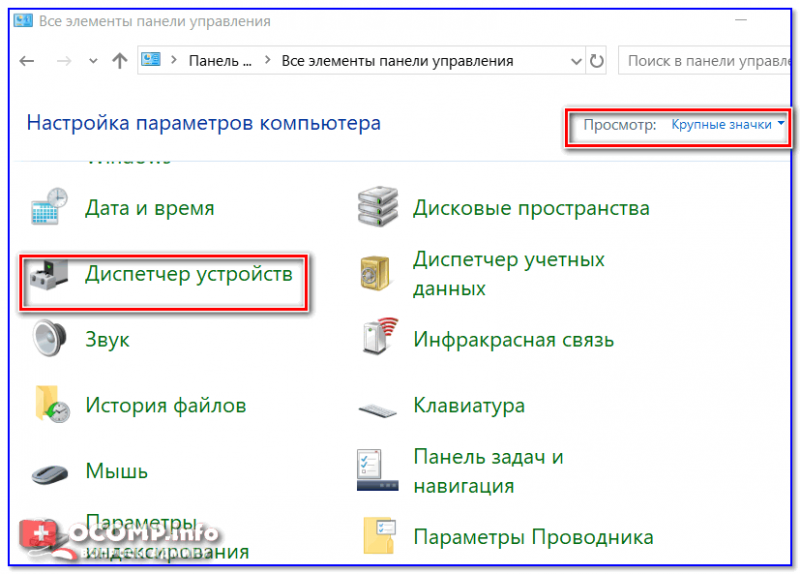
Как открыть диспетчер устройств — Windows 10 (Панель управления Windows)
Далее откройте раздел » Звуковые, игровые и видеоустройства » и посмотрите — нет ли там восклицательных желтых знаков, что могут указывать на проблему с драйвером (возможно, что неизвестные устройства, для которых нет драйверов, будут в разделе «Другие устройства» или «Неизвестные устройства» ).
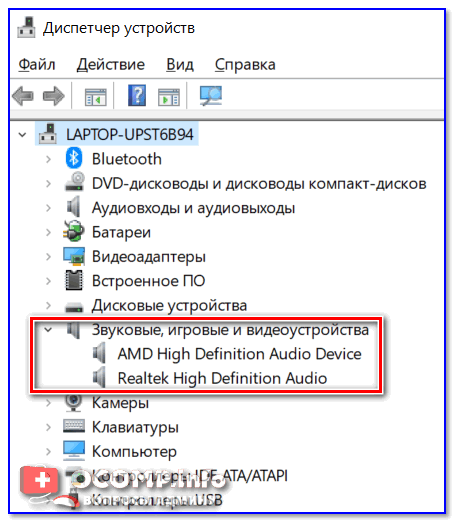
Проверка аудио-драйвера (Диспетчер устройств)
Определение модели звуковой карты / мат. платы
- Самый быстрый и простой способ — воспользоваться документацией к вашему компьютеру (ноутбуку). Кстати, вместе с документацией, возможно, вы найдете диск с «родными» драйверами, что сразу же облегчит жизнь и исключит все дальнейшие операции.
- Можно открыть системный блок и посмотреть на саму материнскую плату , на ней всегда указана модель (правда, этот способ не всегда удобен: во-первых, не факт, что у вас звуковая карта встроена в материнскую плату; во-вторых, если ПК достаточно легко разбираем, то ноутбук — разобрать очень проблемно; в-третьих, для начинающих пользователей — могут появиться разнообразные нюансы (не туда посмотрят. ) ).
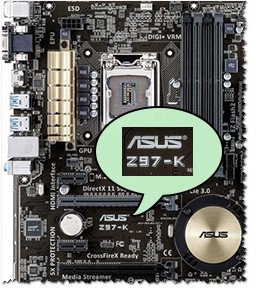
Модель мат. платы — ASUS Z97-K
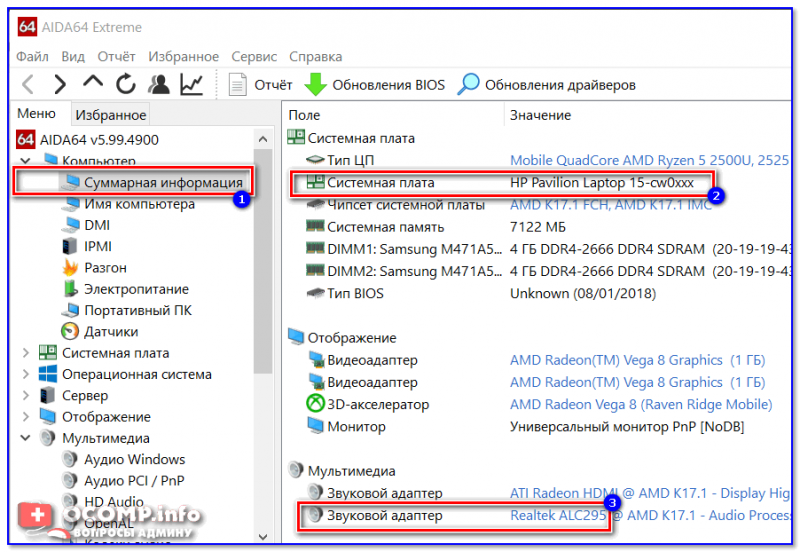
AIDA64 — просмотр модели ноутбука и звуковой карты
Поиск аудио-драйвера (3 способа!)
- Первый вариант самый надежный: зная производителя своего оборудования — простой зайти на сайт и найти в поддержке раздел с драйверами . Обратите внимание, что в утилите AIDA64, которую я порекомендовал, даже есть ссылка на официального производителя вашего оборудования.
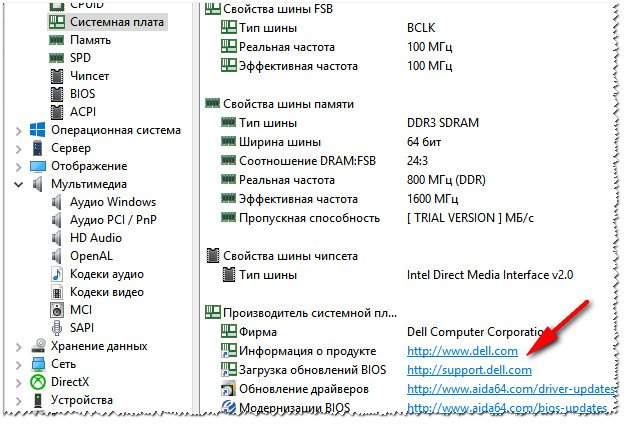
Официальный производитель / AIDA 64
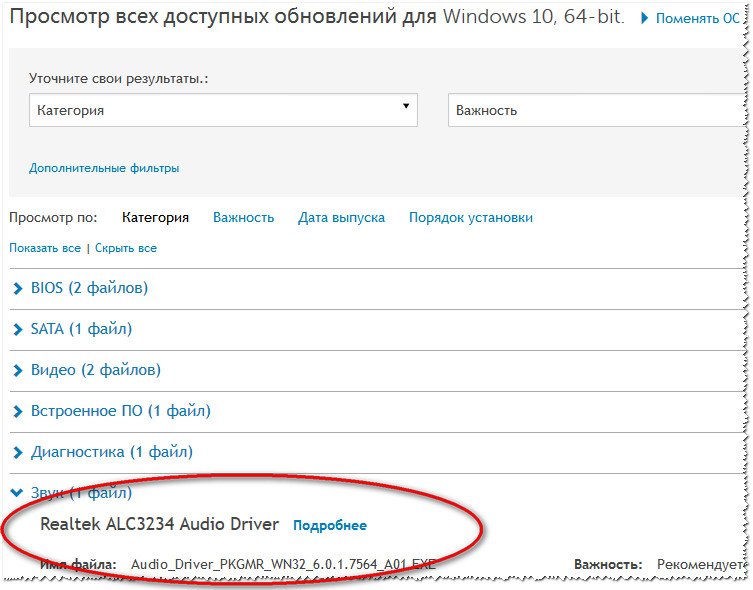
На сайте производителя, найдите свое устройство (модель, в моем случае Dell Inspiron 3542), укажите свою ОС Windows — и просто скачайте нужный аудио-драйвер.
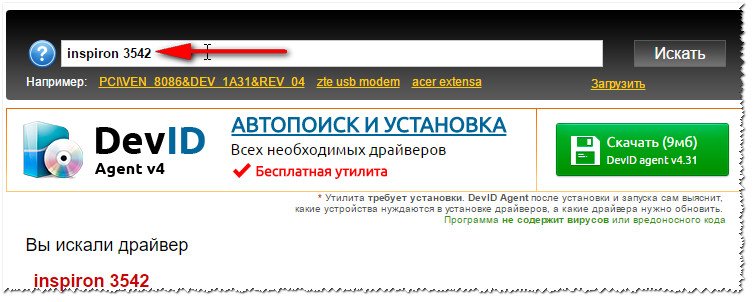
Поиск драйвера на Devid.info
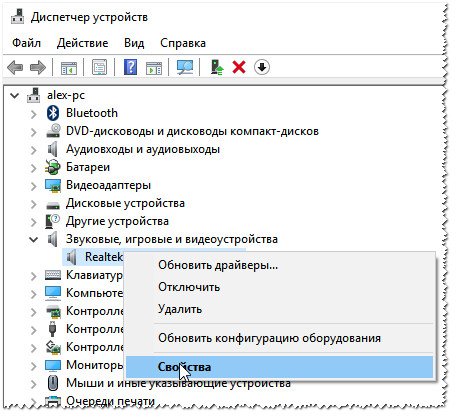
Затем откройте вкладку » Сведения » и в свойствах выберите » ИД оборудования » (см. скриншот ниже). Далее скопируйте значение.
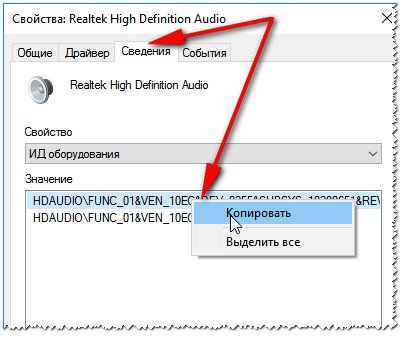
Копировать ID оборудования
Ну и последний шаг, вбейте в поиск Google или на сайте с драйверами (например, Devid.info) строку, которую вы скопировали. Если ваше оборудование не слишком редкое — то будут найдены десятки всевозможных драйверов для разных ОС Windows (в том числе 32/64 битных систем) .
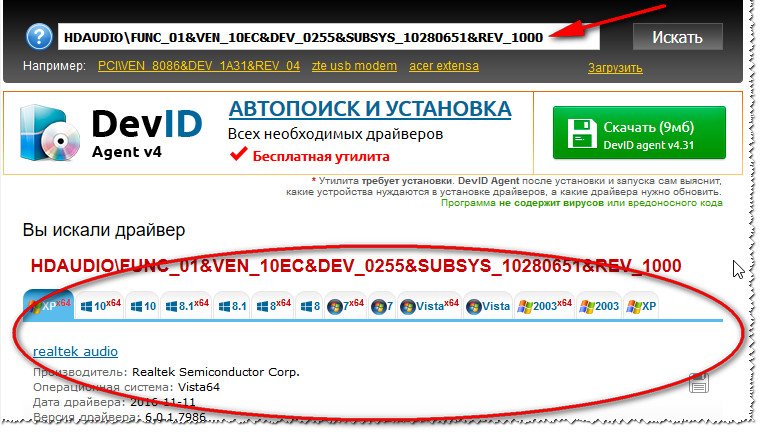
Найдены драйвера для всех версий Windows
Как правильно установить звуковой драйвер
В принципе, аудио-драйвера устанавливаются так же, как и любые другие драйвера (извиняюсь за тавтологию). Пожалуй, в большинстве случаев — практически так же, как и обычная программа.
Кратко по шагам:
-
Сначала рекомендую полностью удалить старый драйвер. Сделать это можно через диспетчер устройств . Просто щелкните по нужному оборудованию правой кнопкой мышки и выберите функцию » удалить «.
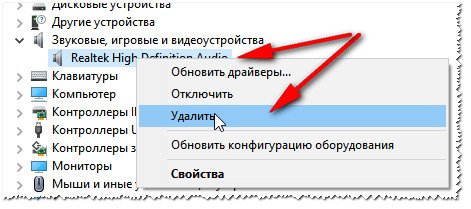
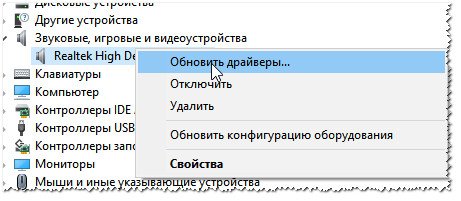
Далее перед вами появиться окно, в котором Вам нужно выбрать место, где будет произведен поиск драйверов. В нашем случае выбираем второй вариант — » Выполнить поиск драйвера на этом компьютере «.
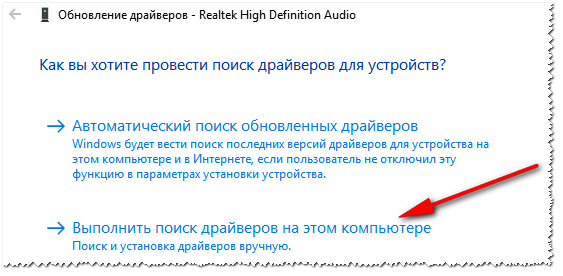
Выполнить поиск драйвера на этом компьютере
Затем просто укажите папку, куда вы скачали и разархивировали драйвер (кнопка » Обзор «, см. скрин ниже). Далее Windows произведет поиск нужного драйвера в этом месте, и, если он будет найден — Windows предложит его установить (просто соглашаетесь и всё. ).
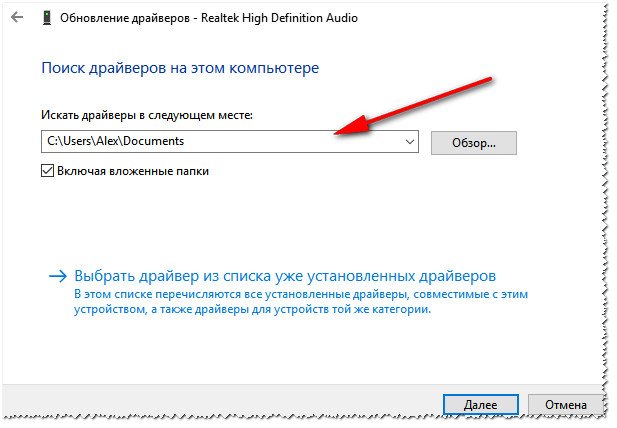
Выбор папки куда был скачан и разархивирован драйвер
После обновления (установки) драйверов — необходимо перезагрузить компьютер (ноутбук). Собственно, если были скачаны и установлены подходящие драйвера, у вас все станет работать как нужно, и появится звук!