Установка
Если вы ещё этого не сделали, то вам нужно загрузить elementary OS с нашей домашней страницы. Вам нужно будет скопировать загруженный ISO-файл на USB-накопитель, используя приведённые ниже инструкции.
Часто задаваемые вопросы
Рекомендуемые системные требования
Хотя у нас и нет строгого набора минимальных системных требований, мы рекомендуем, по крайней мере, следующие характеристики для лучшей работы:
- Новый Intel i3 или аналогичный двух-ядерный 64-разрядный процессор
- 4 ГБ оперативной памяти (ОЗУ)
- Твердотельный накопитель (SSD) с не менее 32 ГБ свободного места
- Доступ в Интернет
- Встроенная или проводная мышь/сенсорная панель и клавиатура
- 1024×768 — минимальное разрешение экрана
Для установки вам также понадобится запасной USB-накопитель с минимальной ёмкостью 4 ГБ.
Мы не рекомендуем установку на виртуальные машины, поскольку они не работают так же хорошо, как полноценная установка. Если вы пытаетесь установить систему на виртуальную машину, включите EFI, если это возможно, но помните, что у вас могут возникнуть и другие проблемы.
Создайте резервную копию ваших данных
Убедитесь, что ваши важные данные сохранены в облаке или на другом накопителе. Установка новой операционной системы может перезаписать ваши существующие данные.
Пошаговый справочник
Посмотрите видео выше, либо выберите операционную систему, которую вы используете, чтобы увидеть инструкции по установке.
Проверка загруженного файла
Проверка загруженного файла — это важный шаг. Мы генерируем «контрольную сумму» для образов elementary OS и рекомендуем проверять её соответствие перед установкой. Это гарантирует целостность образа.
Предполагая, что вы скачали elementary OS в папку Загрузки Windows, откройте командную строку Windows и запустите следующую команду:
Это должно вывести следующее:
Если контрольная сумма не совпадает, возможно, вам потребуется заново загрузить образ elementary OS, и перед повторной проверкой удостовериться, что образ загружен полностью.
Создание установочного носителя
Чтобы создать установочный носитель elementary OS, вам понадобится USB-накопитель с минимальной ёмкостью 4 ГБ, а также приложение «Etcher».
Откройте Etcher, затем:
- Подключите запасной USB-накопитель
- Выберите скачанный .iso файл используя кнопку «Select image»
- Etcher автоматически определит ваш USB-накопитель. Если это не так, выберите нужное устройство
- Нажмите на кнопку «Flash!». Это может занять некоторое время перед началом записи.
По завершению, продолжите загрузку с установочного носителя.
Загрузка с установочного накопителя
Чтобы запустить процесс установки, вам необходимо запустить компьютер с установочного устройства.
- Предположив, что ваш компьютер все ещё включён, начните с подключения установочного устройства и перезагрузки компьютера.
- Большинство компьютеров позволят вам кратковременно изменить порядок загрузки, для этого нужно нажать специальную клавишу — обычно F12 , но иногда Esc или другую функциональную клавишу. Обратитесь к экрану или документации вашего компьютера чтобы быть уверенным.
- Нажмите F12 (или соответствующую клавишу) и выберите установочное устройство—обычно «USB-HDD» или что-то содержащее слово «USB», однако формулировка может варьироваться. Если вы выберете неправильное устройство, ваш компьютер, скорее всего, просто продолжит загружаться как обычно. Просто перезагрузите компьютер и повторите процесс, выбрав другое устройство.
- Через короткое время после выбора правильного устройства, вы должны увидеть начальный экран elementary OS. Теперь вы можете следовать инструкциям на экране, которые проведут вас через остальную часть процесса.
Проверка загруженного файла
Проверка загруженного файла — это важный шаг. Мы генерируем «контрольную сумму» для образов elementary OS и рекомендуем проверять её соответствие перед установкой. Это гарантирует целостность образа.
Предполагая, что вы скачали elementary OS в вашу папку загрузок macOS, откройте Терминал macOS и запустите следующую команду:
Это должно вывести следующее:
Если контрольная сумма не совпадает, возможно, вам потребуется заново загрузить образ elementary OS, и перед повторной проверкой удостовериться, что образ загружен полностью.
Создание установочного носителя
Чтобы создать установочный носитель elementary OS, вам понадобится USB-накопитель с минимальной ёмкостью 4 ГБ, а также приложение «Etcher».
Откройте Etcher, затем:
- Подключите запасной USB-накопитель
- Выберите скачанный .iso файл используя кнопку «Select image»
- Etcher автоматически определит ваш USB-накопитель. Если это не так, выберите нужное устройство
- Нажмите на кнопку «Flash!». Это может занять некоторое время перед началом записи.
По завершению, продолжите загрузку с установочного носителя.
Во время процесса может появиться следующее диалоговое окно, которое можно с уверенностью игнорировать.

Загрузка с установочного накопителя
Чтобы запустить процесс установки, вам необходимо запустить компьютер с установочного устройства.
- Предположив, что ваш компьютер все ещё включён, начните с подключения установочного устройства и перезагрузки компьютера.
- После того как вы услышите звон, нажмите и удерживайте кнопку Option . Затем выберите соответствующие загрузочное устройство. Обратите внимание, что оно может быть неправильно идентифицировано как «Windows», но это нормально.
- Через короткое время после выбора правильного устройства, вы должны увидеть начальный экран elementary OS. Теперь вы можете следовать инструкциям на экране, которые проведут вас через остальную часть процесса.
Ошибки загрузки
If your Mac doesn’t recognize your elementary OS USB Install Drive in the boot menu, you may need to create an elementary OS Install DVD instead. To create one, insert a blank DVD, right click on the ISO file in Finder, and select "Burn elementaryos-7.0-stable.20230129rc.iso to Disc". When complete, attempt to boot again from the Install DVD.
Проверка загруженного файла
Проверка загруженного файла — это важный шаг. Мы генерируем «контрольную сумму» для образов elementary OS и рекомендуем проверять её соответствие перед установкой. Это гарантирует целостность образа.
Запустите следующую команду в вашем терминале:
Это должно вывести следующее:
Создание установочного носителя
Чтобы создать установочный носитель elementary OS, вам понадобится USB-накопитель с минимальной ёмкостью 4 ГБ, а также приложение «Etcher».
Откройте Etcher, затем:
- Подключите запасной USB-накопитель
- Выберите скачанный .iso файл используя кнопку «Select image»
- Etcher автоматически определит ваш USB-накопитель. Если это не так, выберите нужное устройство
- Нажмите на кнопку «Flash!». Это может занять некоторое время перед началом записи.
По завершению, продолжите загрузку с установочного носителя.
Загрузка с установочного накопителя
Чтобы запустить процесс установки, вам необходимо запустить компьютер с установочного устройства.
- Предположив, что ваш компьютер все ещё включён, начните с подключения установочного устройства и перезагрузки компьютера.
- Большинство компьютеров позволят вам кратковременно изменить порядок загрузки, для этого нужно нажать специальную клавишу — обычно F12 , но иногда Esc или другую функциональную клавишу. Обратитесь к экрану или документации вашего компьютера чтобы быть уверенным.
- Нажмите F12 (или соответствующую клавишу) и выберите установочное устройство—обычно «USB-HDD» или что-то содержащее слово «USB», однако формулировка может варьироваться. Если вы выберете неправильное устройство, ваш компьютер, скорее всего, просто продолжит загружаться как обычно. Просто перезагрузите компьютер и повторите процесс, выбрав другое устройство.
- Через короткое время после выбора правильного устройства, вы должны увидеть начальный экран elementary OS. Теперь вы можете следовать инструкциям на экране, которые проведут вас через остальную часть процесса.
После установки
Потратьте это время, чтобы прочитать руководство «Изучение основ», чтобы узнать больше о вашей новой операционной системе.
Установка Elementary OS Loki
Elementary OS — это дистрибутив Linux, основанный на Ubuntu и ориентирован на отточенный, красивый внешний вид и простоту использования. Разработчики берут многое из стиля внешнего вида MacOS, в качестве окружения рабочего стола используется оболочка для Gnome — Phanteon. Также используются собственные темы GTK.
Релиз последней версии Elementary OS Loki, основанной на Ubuntu 16.04, уже состоялся и вы можете установить Elementary OS на свой компьютер. Это мы и рассмотрим в нашей сегодняшней статье.
Системные требования
Для нормальной работы Elementary OS нужно не так много ресурсов:
- Процессор: совместимый с Intel i3;
- Оперативная память: 1 Гб;
- Место на диске: 15 Гб.
Подготовка к установке
Шаг 1. Загрузка образа
Первым делом нам понадобится скачать установочный образ Elementary OS Loki с официального сайта. Там доступна только одна архитектура для 64 битных систем:
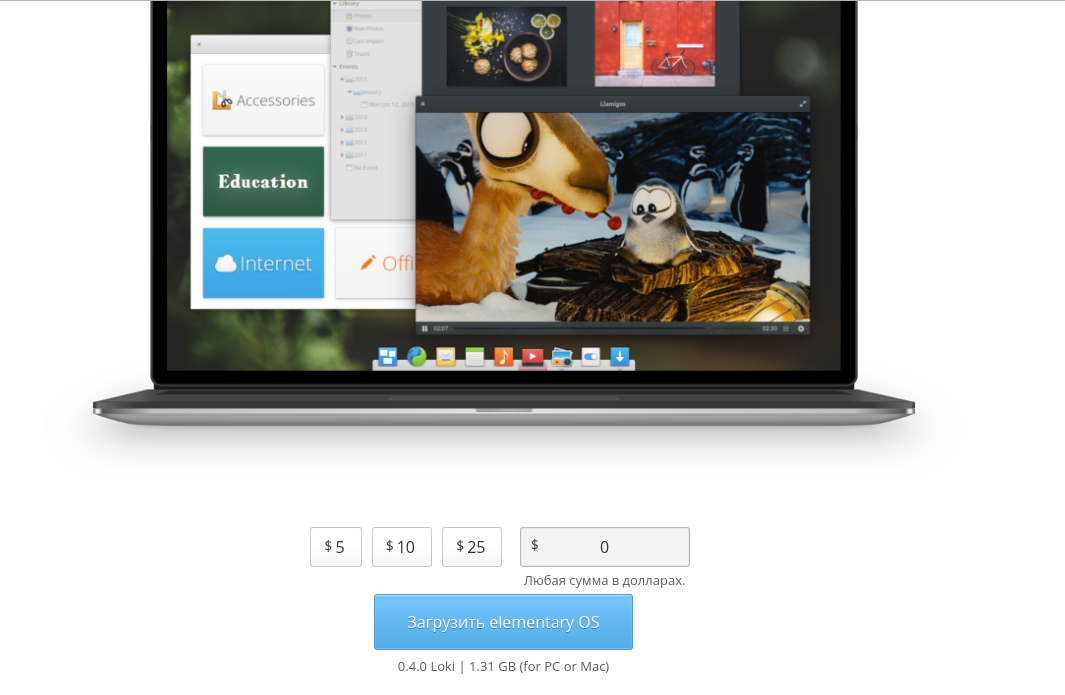
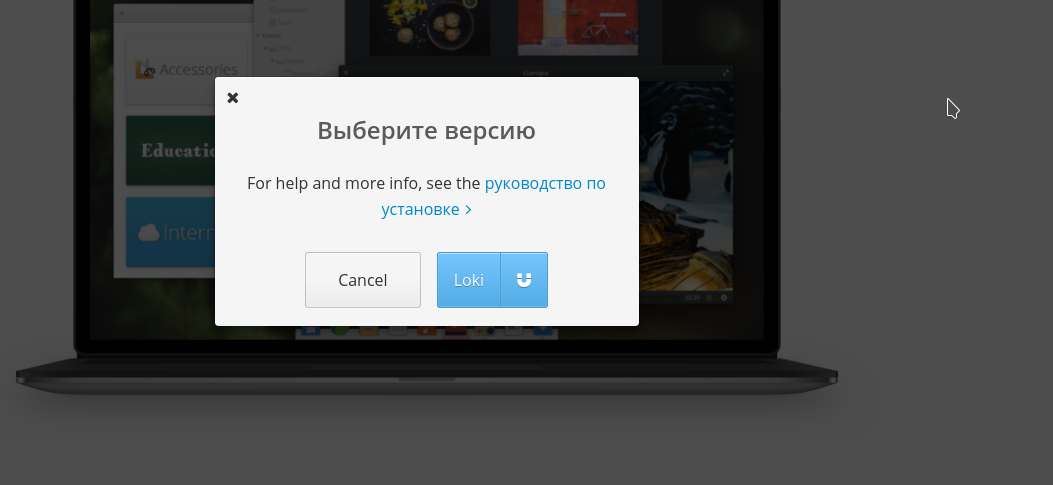
Чтобы скачать образ бесплатно введите сумму $0 и затем нажмите кнопку загрузить Elementary OS.
Шаг 2. Запись образа на носитель
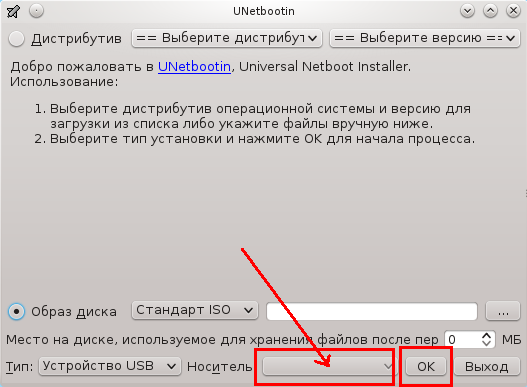
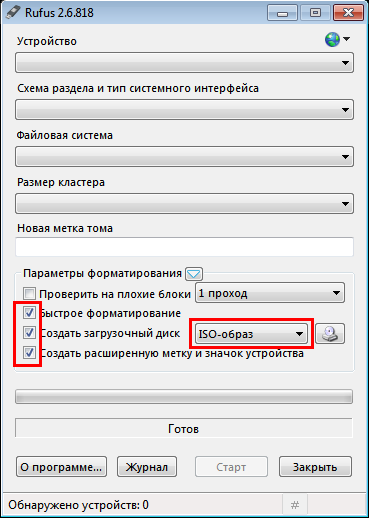
Чтобы записать Elementary OS на оптический носитель в Linux можно использовать k3b или brasero, а для записи на флешку unetbootin:
В Windows для тех же целей есть rufus:
Шаг 3. Настройка BIOS
Для загрузки из только что записанного носителя необходимо настроить BIOS. Перезагрузите компьютер, и нажмите F2, Shift+F2 или Del во время заставки BIOS. Дальше перейдите на вкладку Boot и там выберите в разделе Boot Device Priority ваш носитель.
Его нужно установить на первое место. Когда завершите перейдите на вкладку Exit и нажмите Exit & Save. Дальше установка Elementary OS с флешки не отличается от обычной установки с оптического диска.
Установка Elementary OS Loki
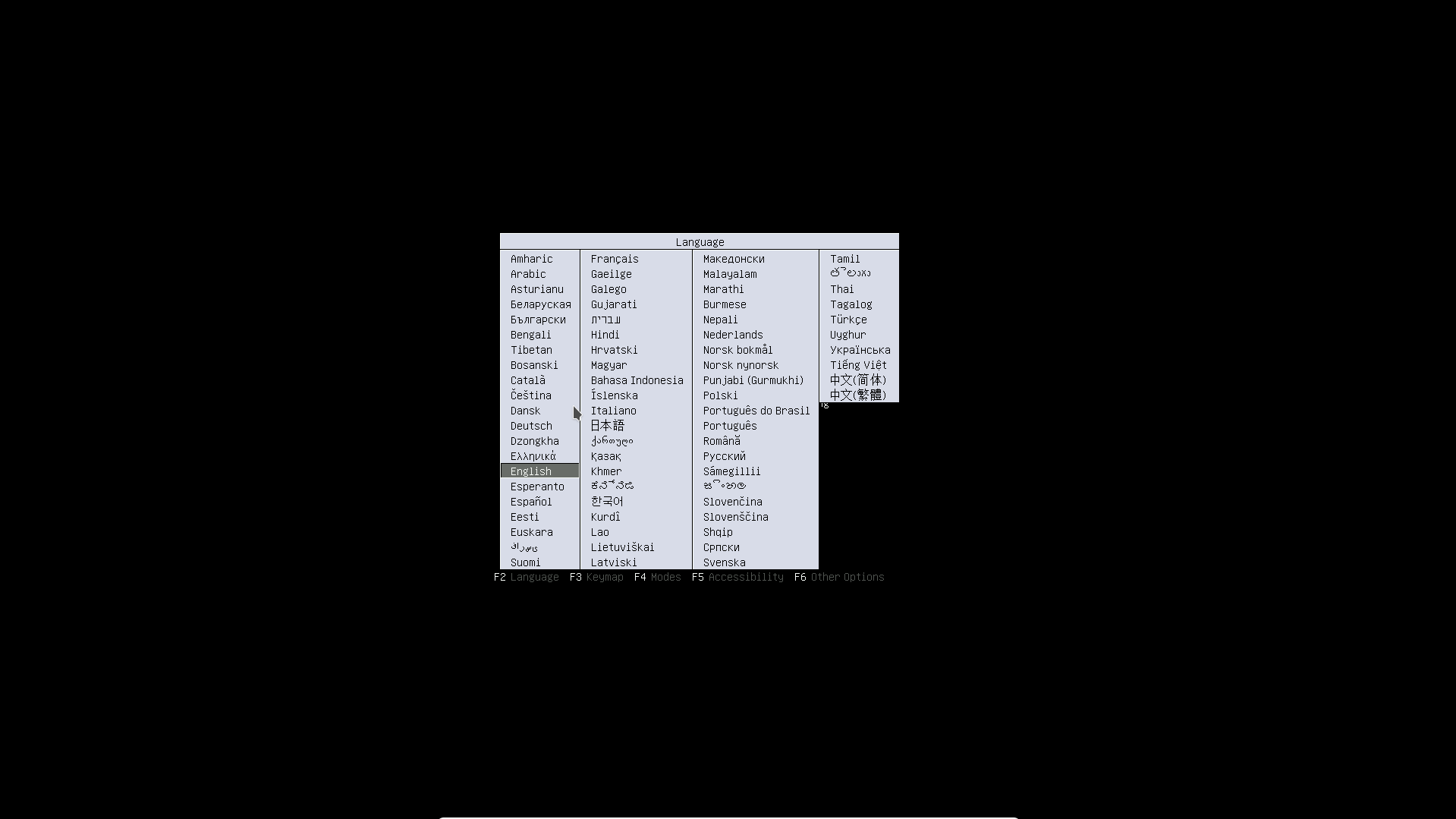
Шаг 1. Выбор языка
На первом шаге, как и в Ubuntu нам предстоит выбрать язык установщика. Нажмите любую клавишу и выберите с помощью стрелок на клавиатуре русский:
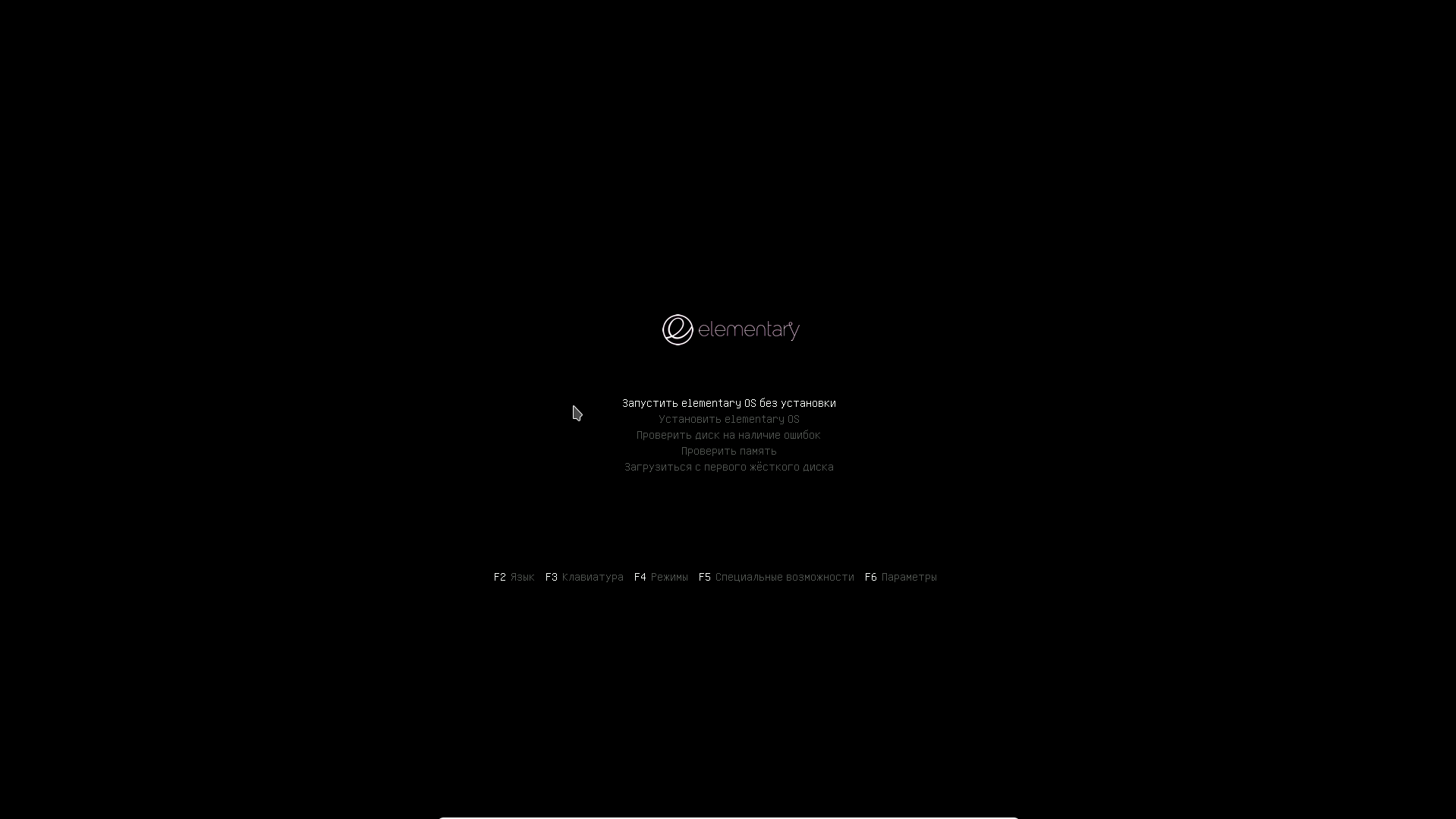
Шаг 2. Загрузка образа
Выберите Загрузка LiveCD без установки:
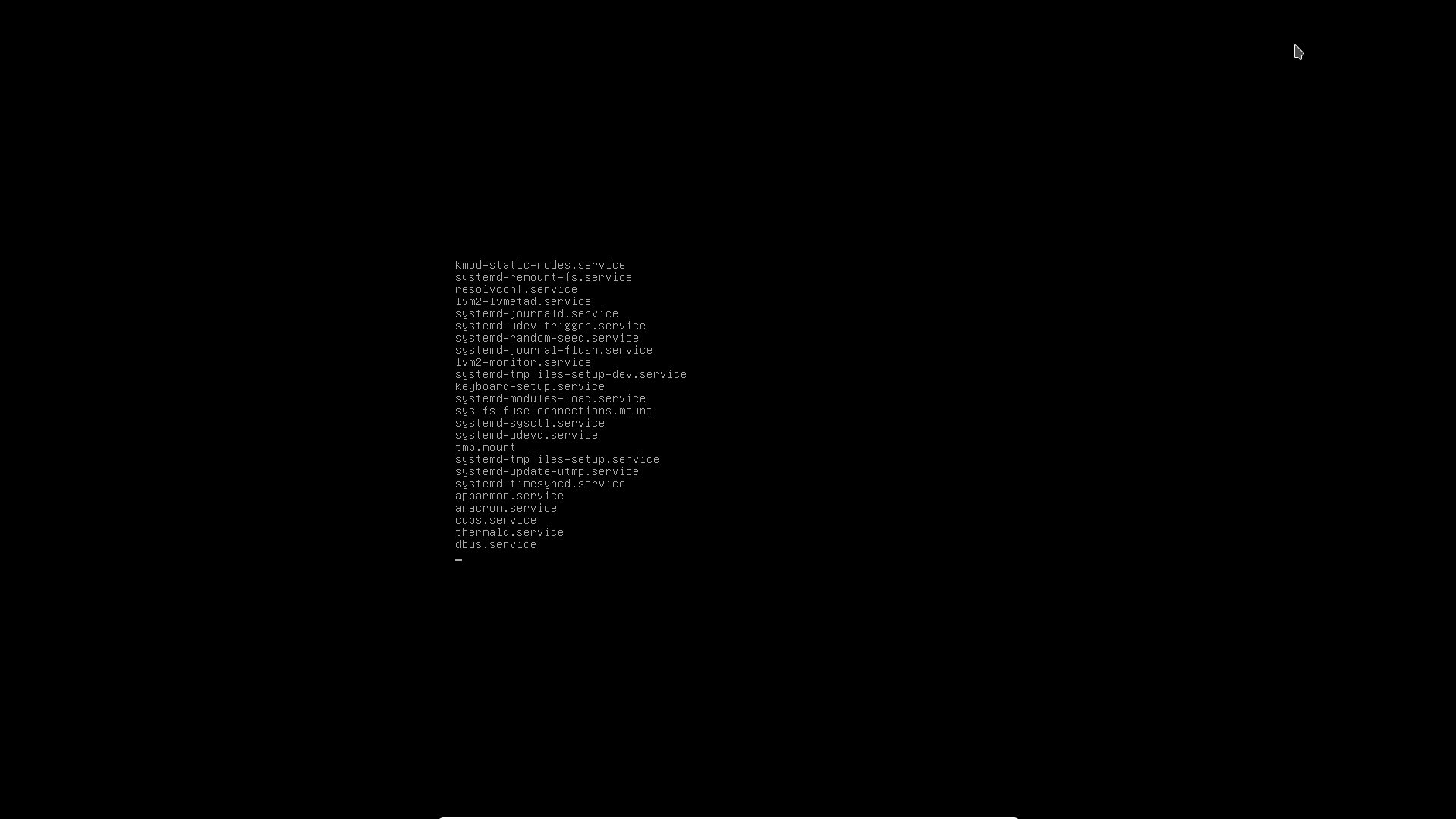
Шаг 3. Запуск системы
Дождитесь завершения загрузки LiveCD системы:
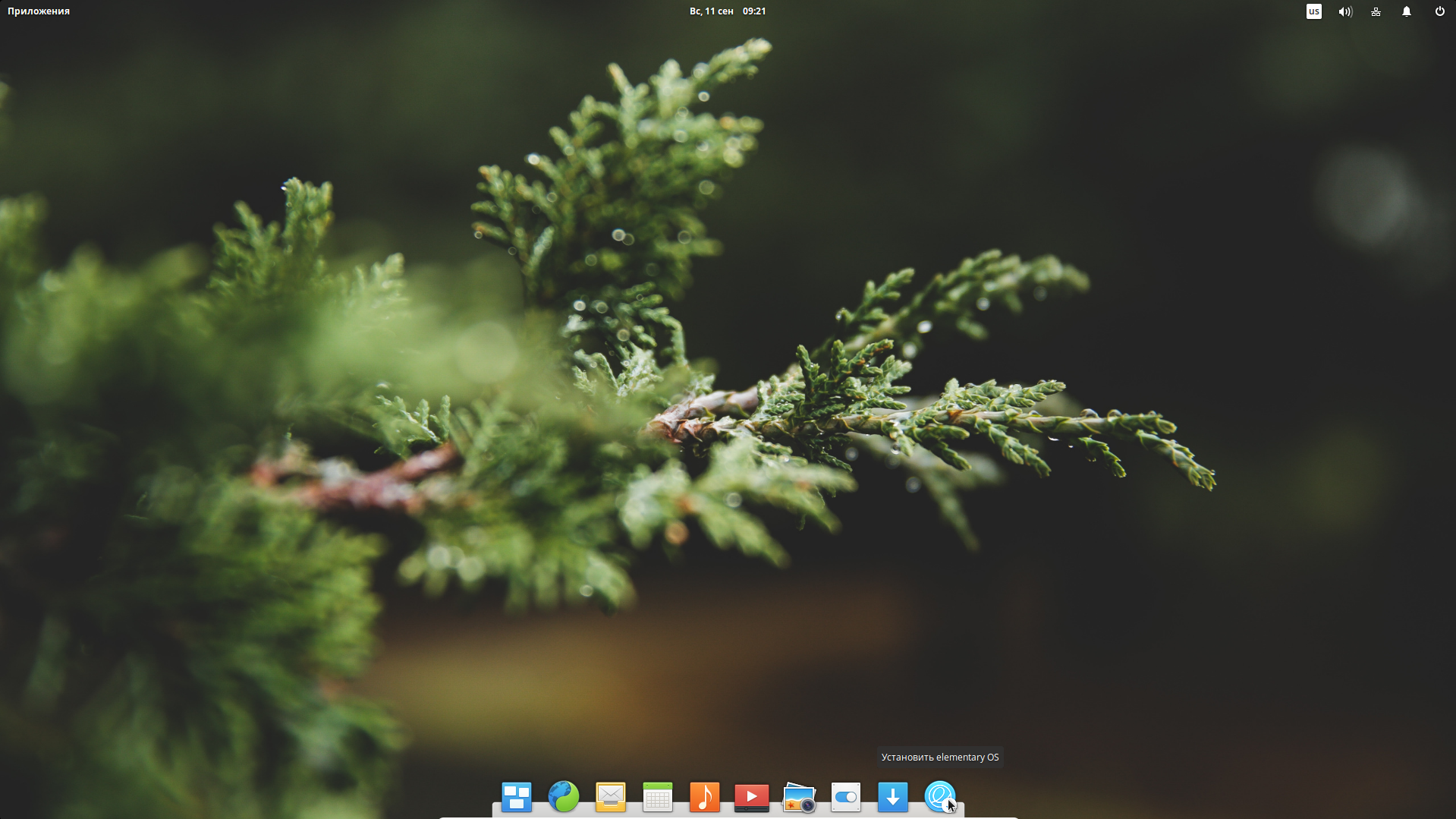
Шаг 4. Запуск установщика
LiveCD загружен. Именно так будет выглядеть ваша система после установки. Найдите значок установщика на панели, он последний справа и запустите его.
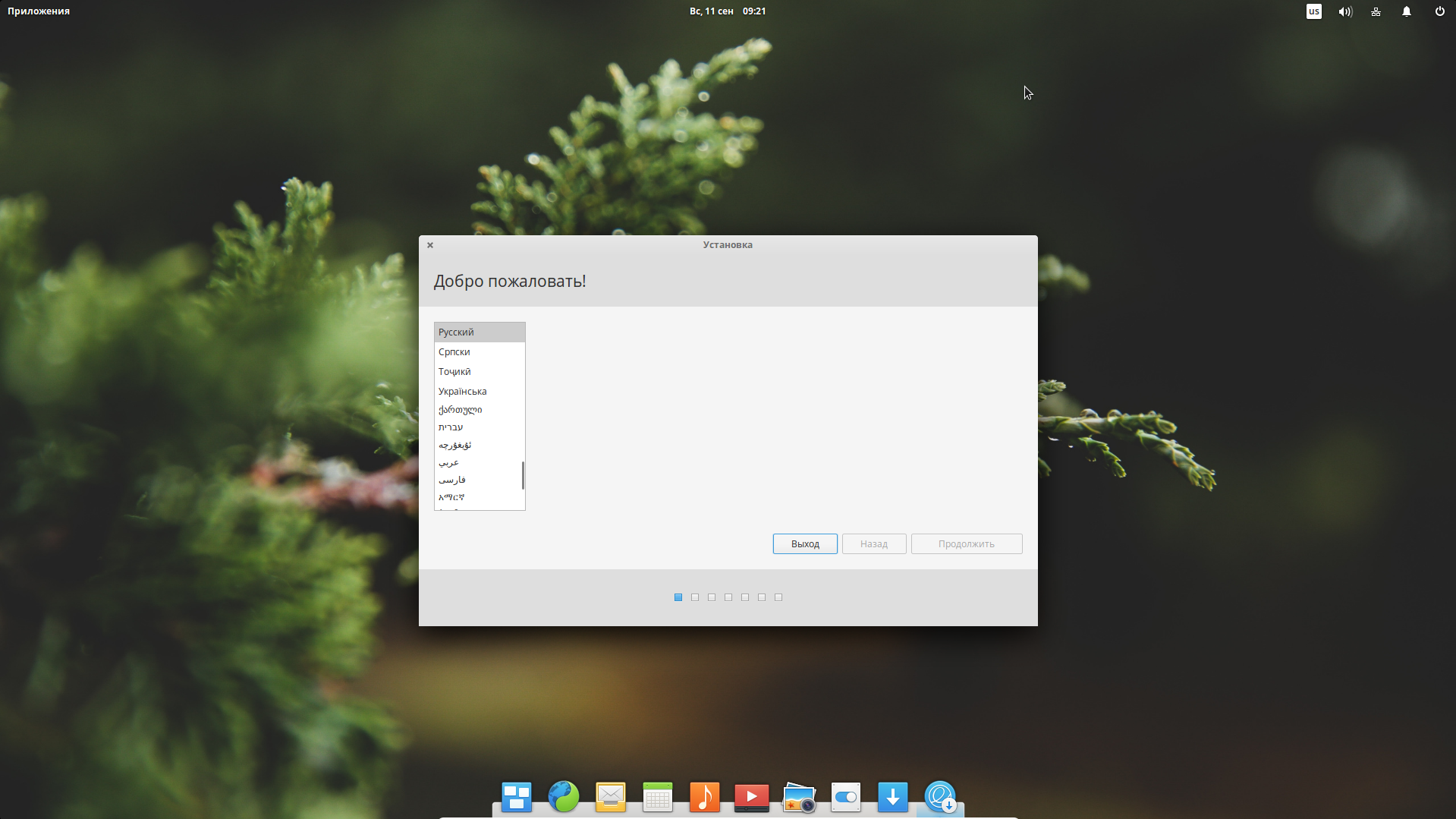
Шаг 5. Выберите язык
Выберите язык будущей системы и нажмите продолжить:
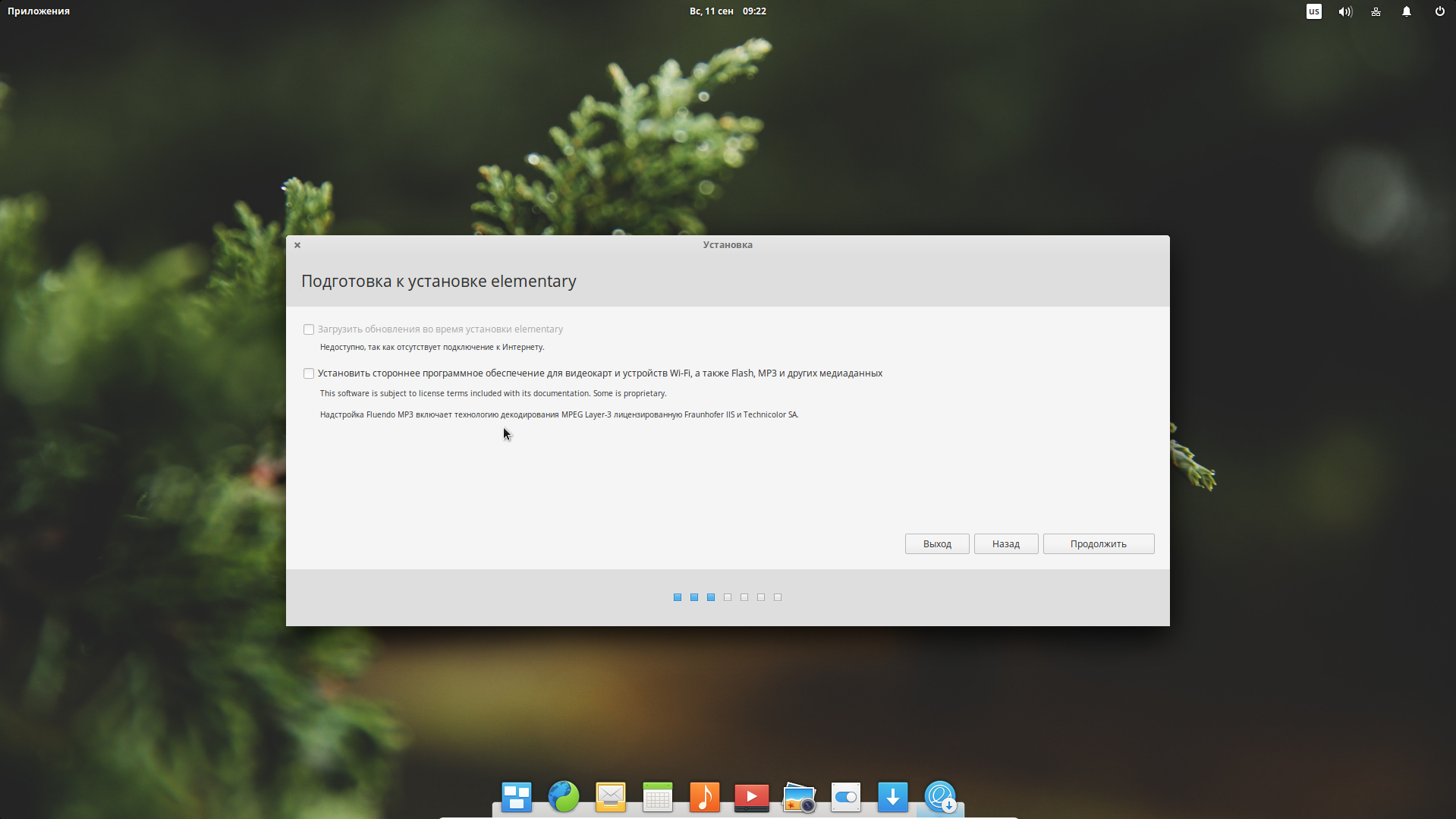
Шаг 6. Сторонние компоненты
Установите обе галочки, чтобы система скачала и установила закрытые кодеки и драйвера, а также установила обновления:
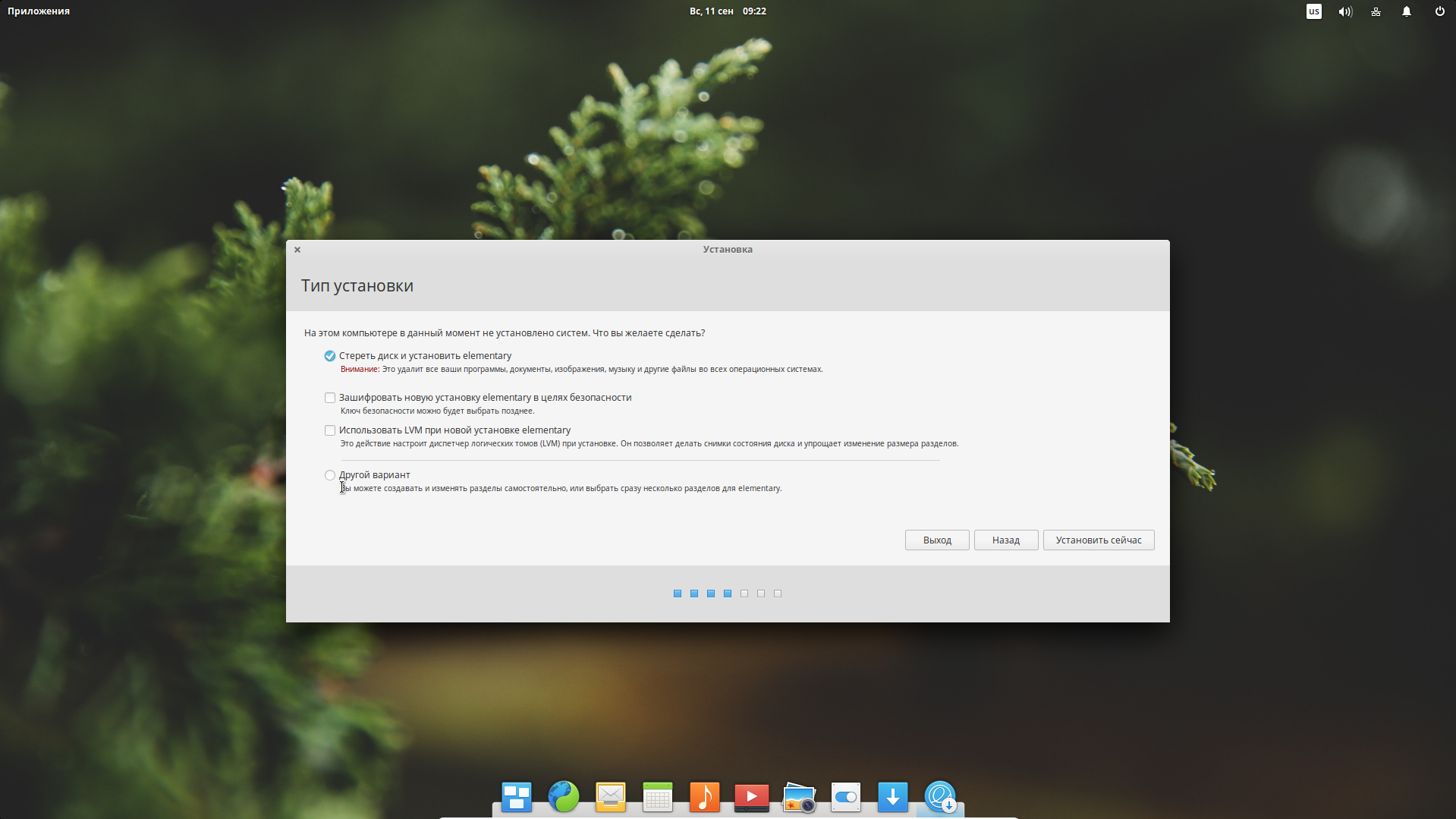
Шаг 7. Способ разметки
Мы можем отдать весь диск под систему или же настроить все вручную. В этой статье установка elementary os loki будет выполнена на ручную разметку, поэтому выберите Другой вариант:
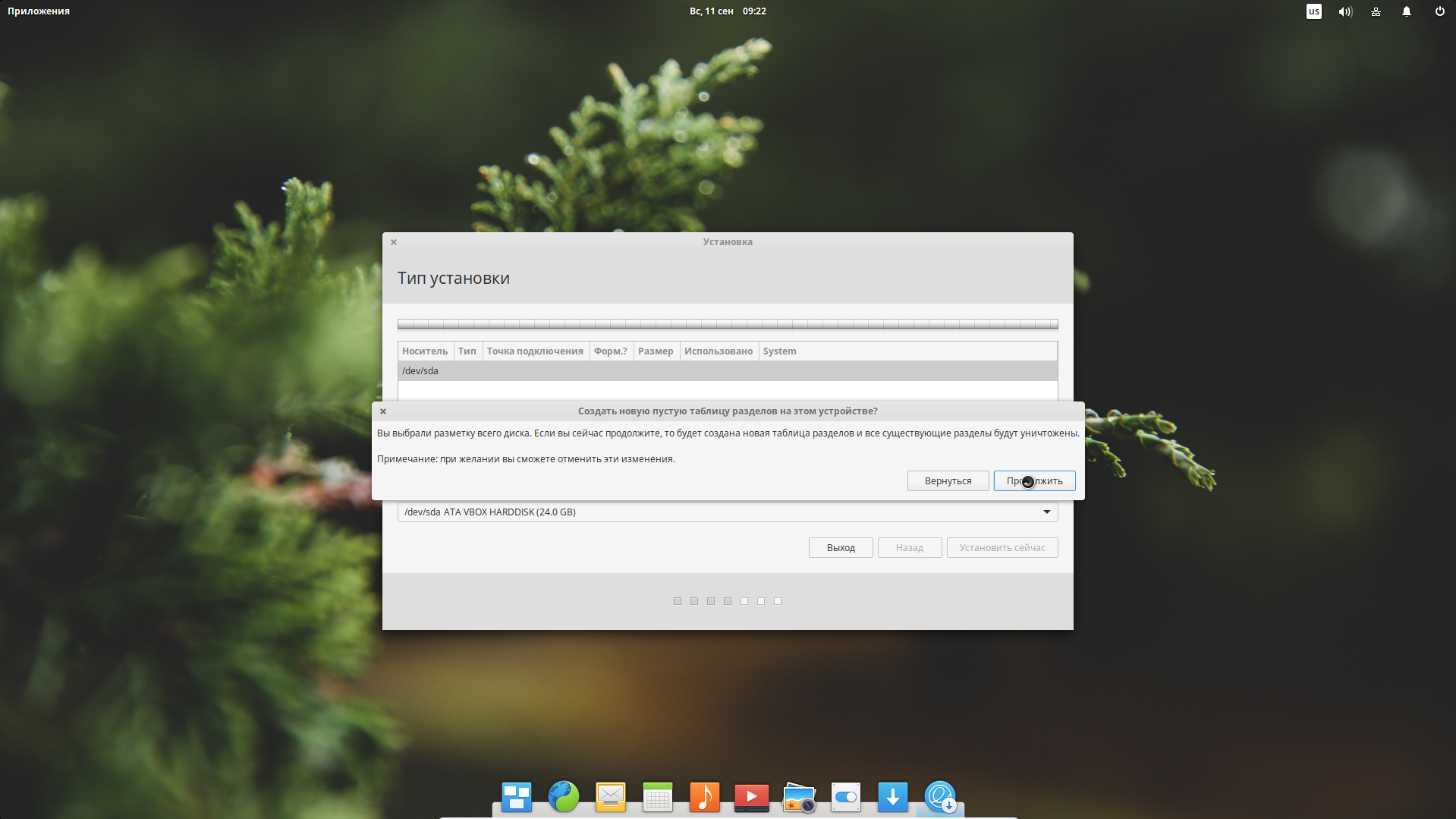
Шаг 8. Таблица разделов
Если диск был чистым, нужно создать таблицу разделов, для этого нажмите Создать таблицу разделов:
Шаг 9. Раздел загрузчика
Дальше выберите Свободное пространство и нажмите значок плюс, чтобы добавить раздел:
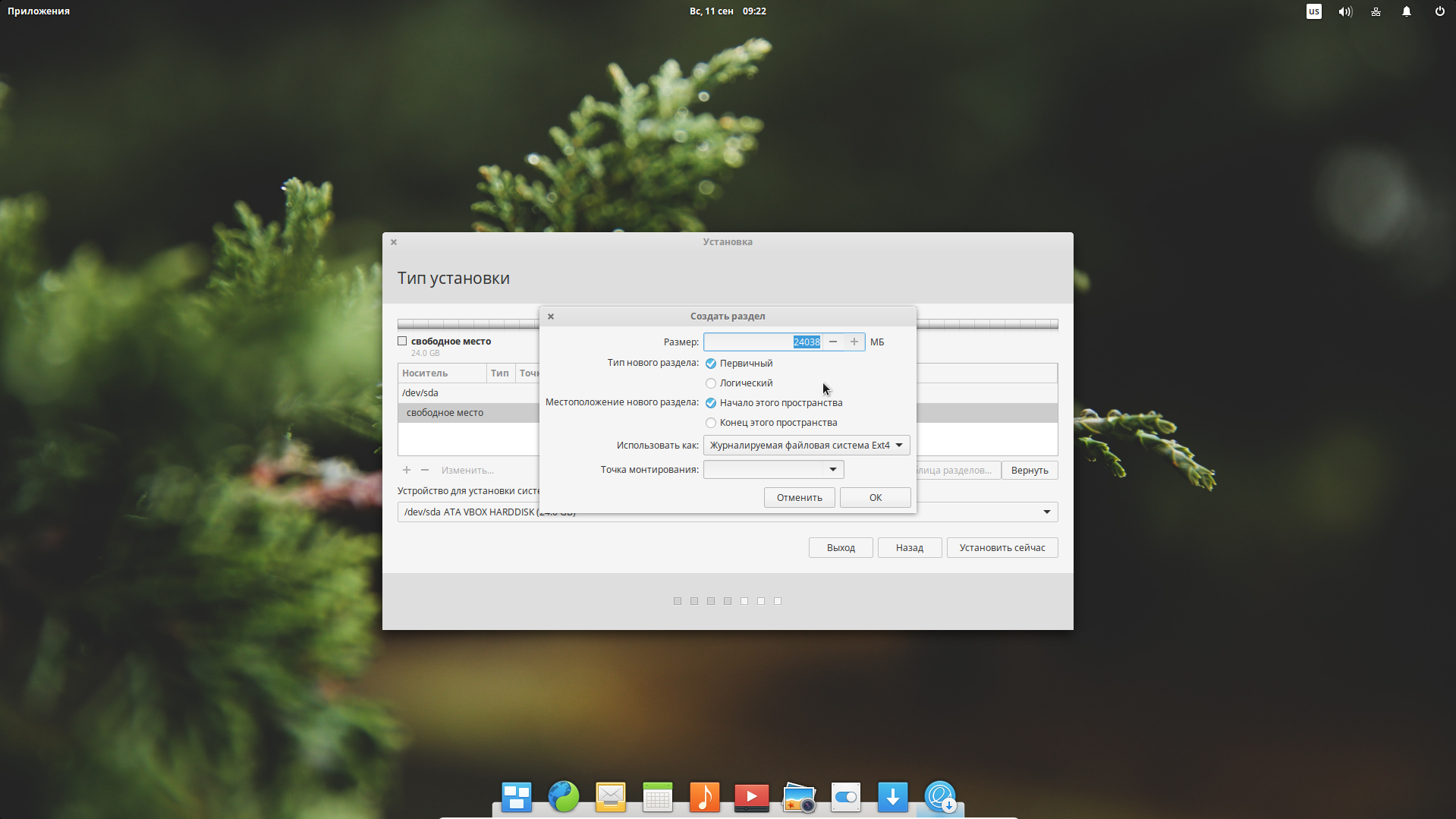
Для раздела загрузчика нам нужна файловая система ext2, размер 200 мегабайт и точка монтирования /boot.
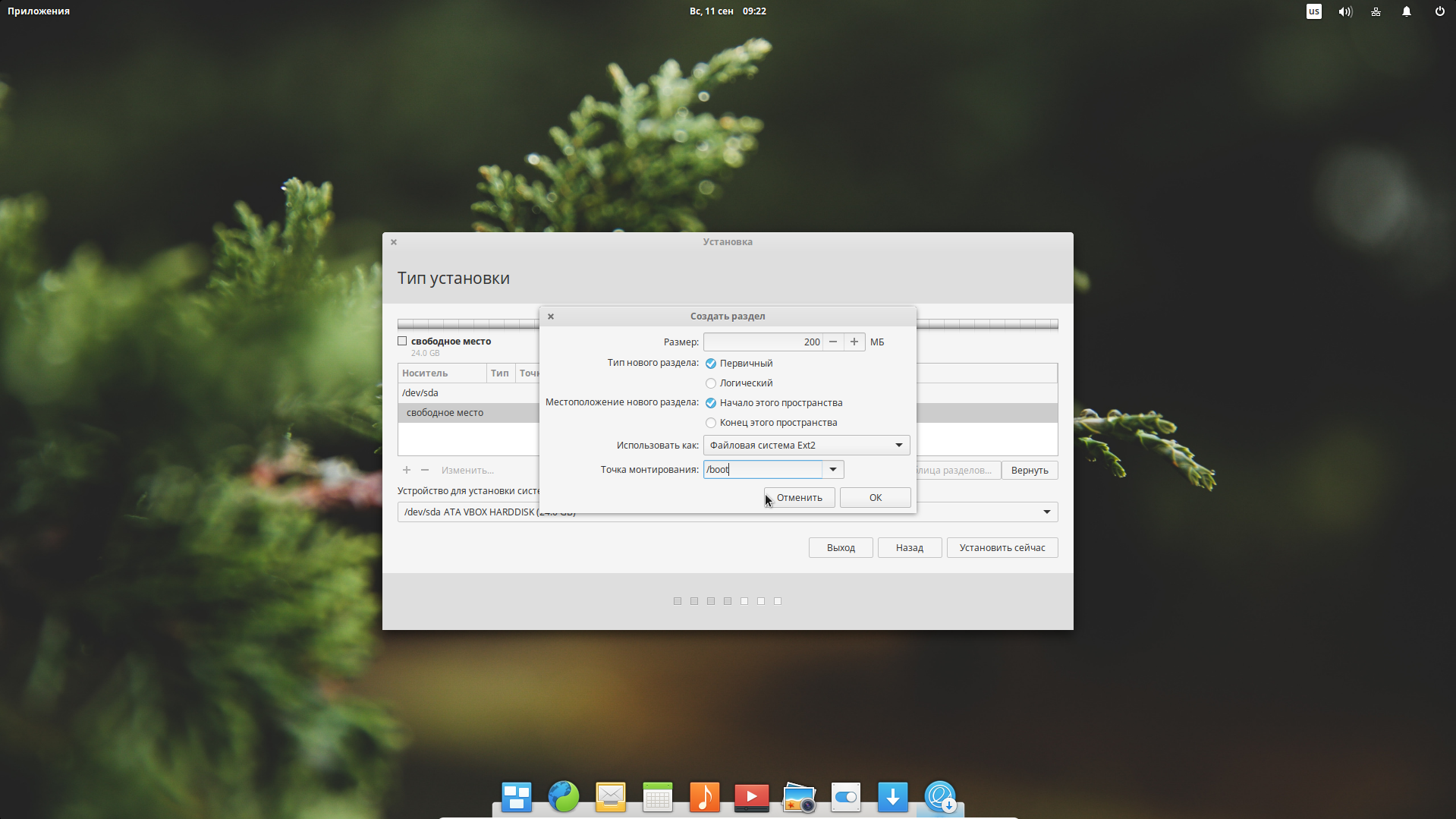
Шаг 10. Раздел корня
Минимальный размер системного раздела 15 Гигабайт, но я рекомендую взять 30-40 Гб, чтобы точно хватило. Точка монтирования /.
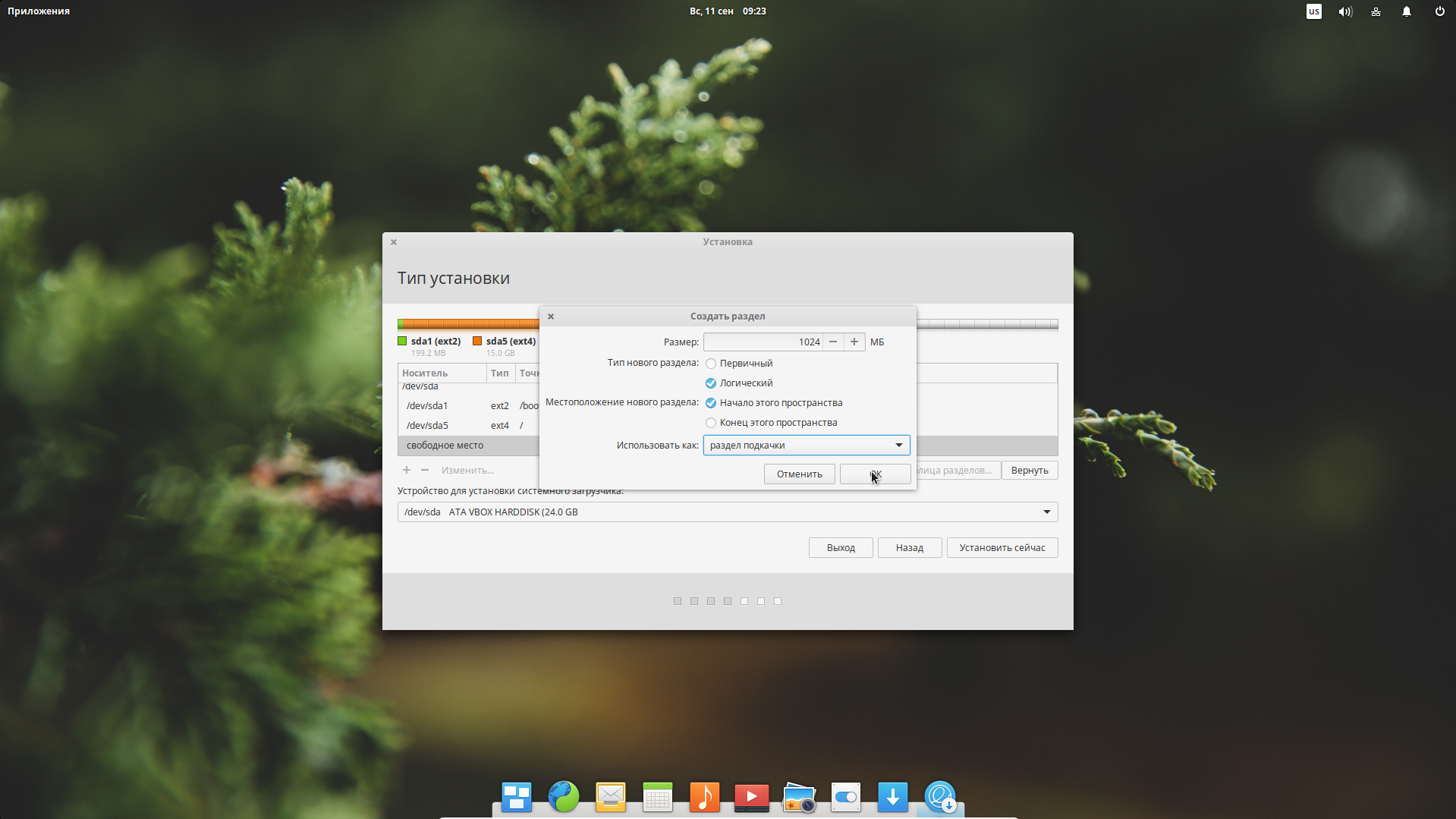
Шаг 11. Раздел подкачки
Этот раздел нужен, чтобы сбрасывать сюда неиспользуемые страницы памяти при переполнении или сохранять содержимое оперативной памяти при гибренации. Его размер должен равняться размеру ОЗУ, а тип файловой системы swap.
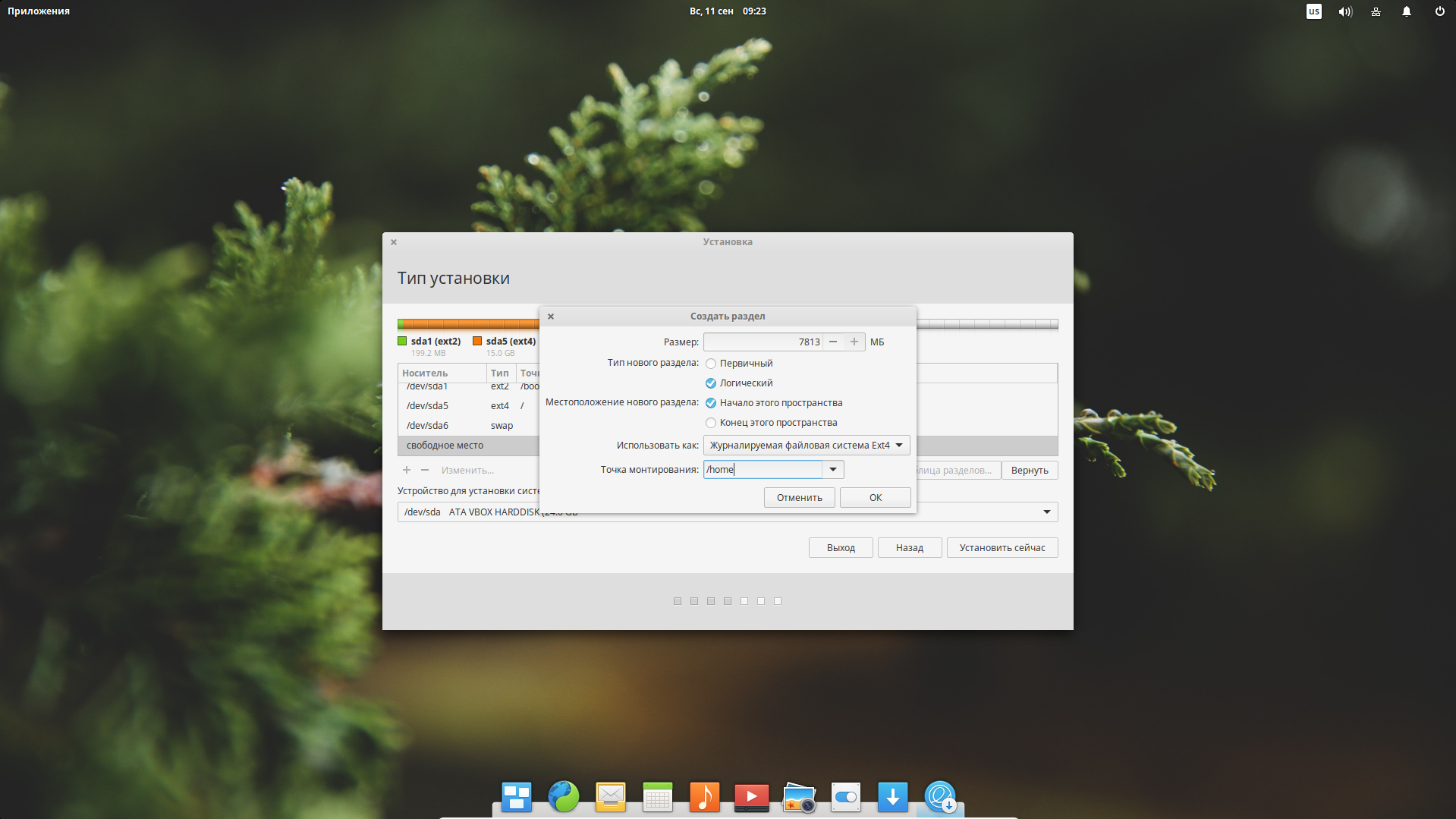
Шаг 12. Домашний раздел
В домашнем разделе будут храниться ваши файлы. Под него выделите все доступное пространство, а точка монтирования /home
Шаг 13. Завершение разметки
Должно получиться вот так:
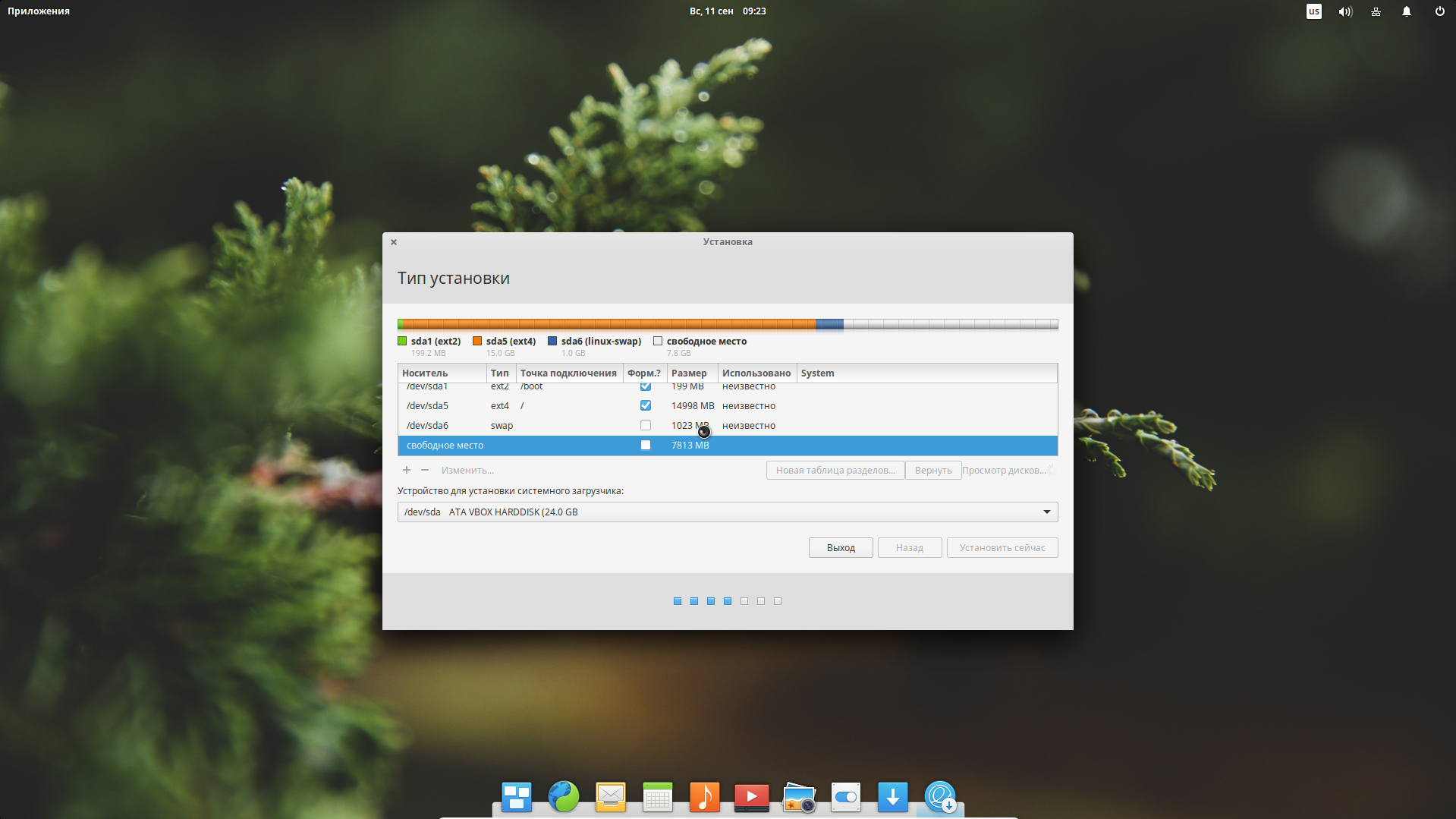
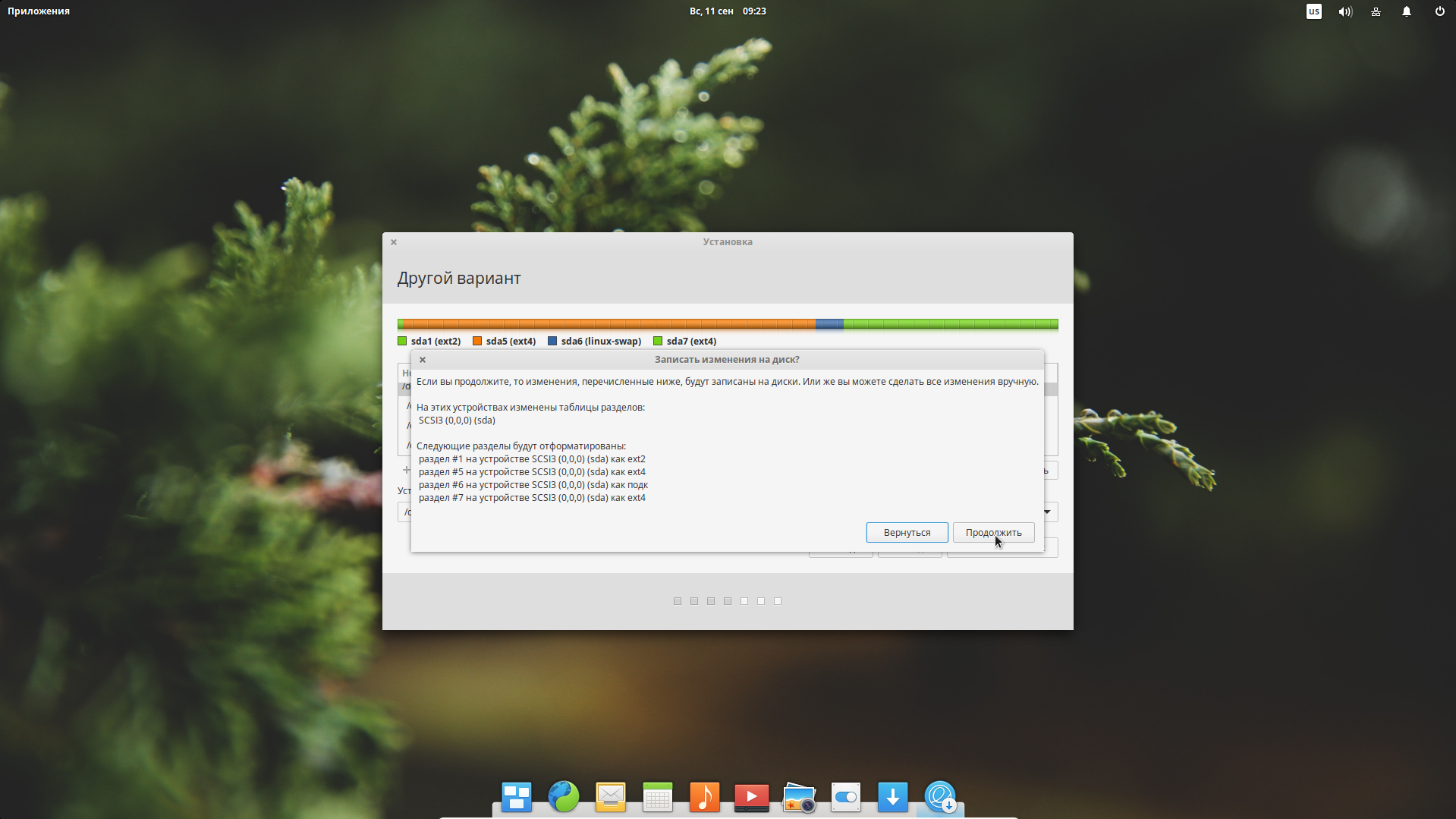
Нажмите продолжить, затем подтвердите запись изменений на диск.
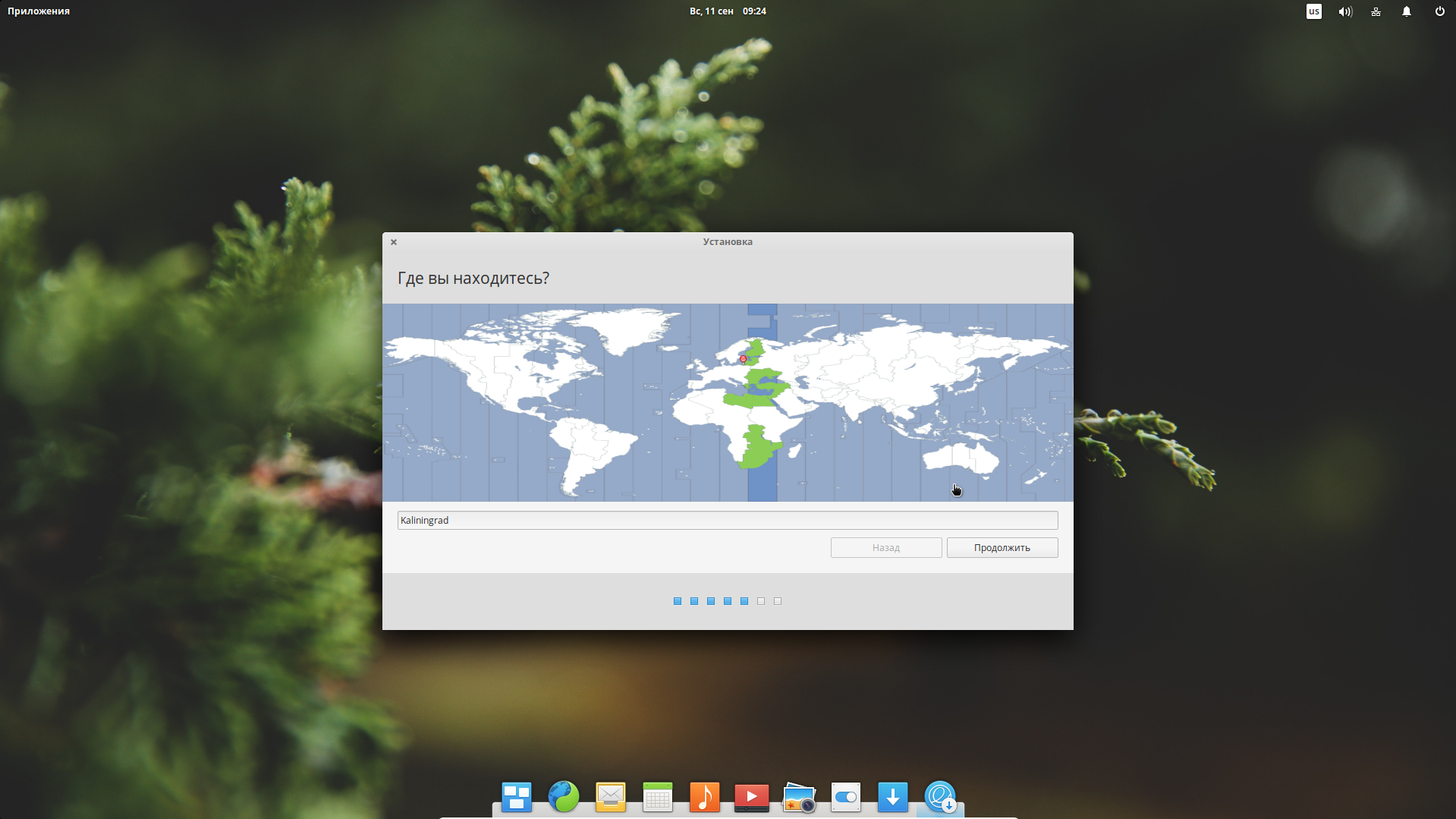
Шаг 14. Часовой пояс
Выберите ваш часовой пояс:
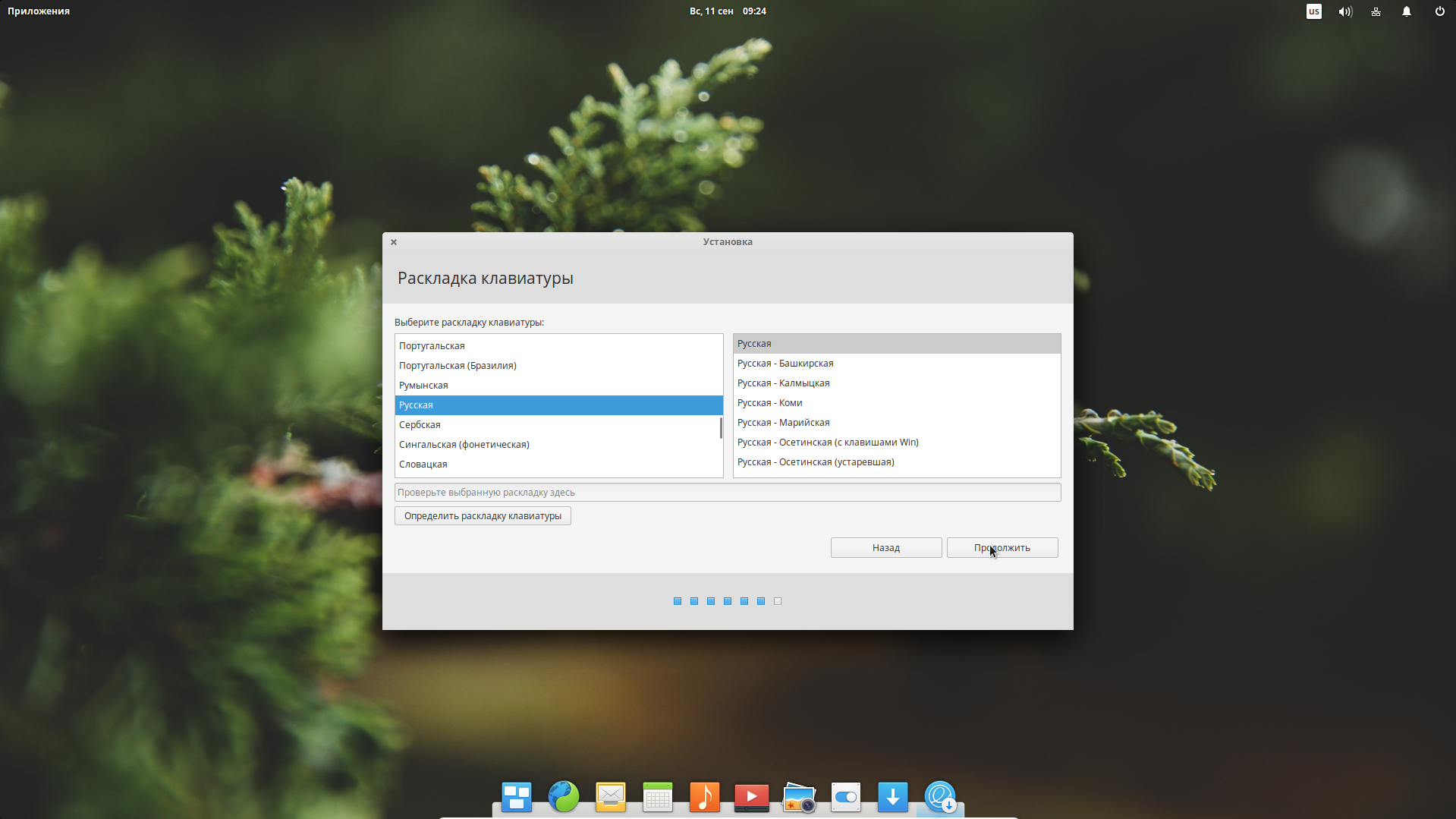
Шаг 15. Раскладка клавиатуры
Выберите раскладку клавиатуры, которая будет использоваться по умолчанию:
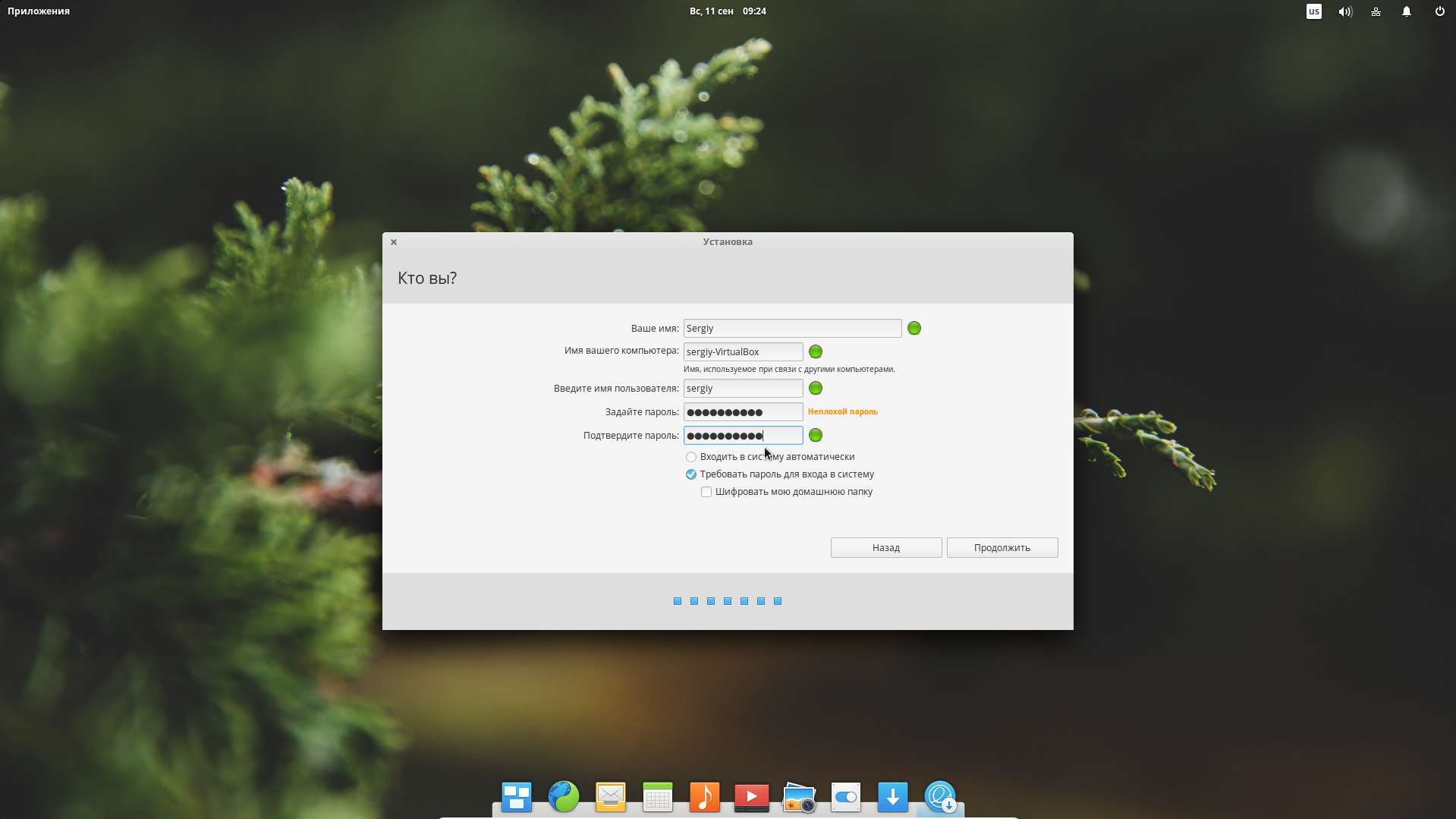
Шаг 16. Ваш пользователь
Введите имя вашего пользователя, его логин и пароль. Также здесь вы можете настроить шифрование домашнего каталога и автоматический вход в систему:
Шаг 17. Завершение установки
Дальше осталось дождаться пока Elementary OS полностью установиться и распакует все файлы:
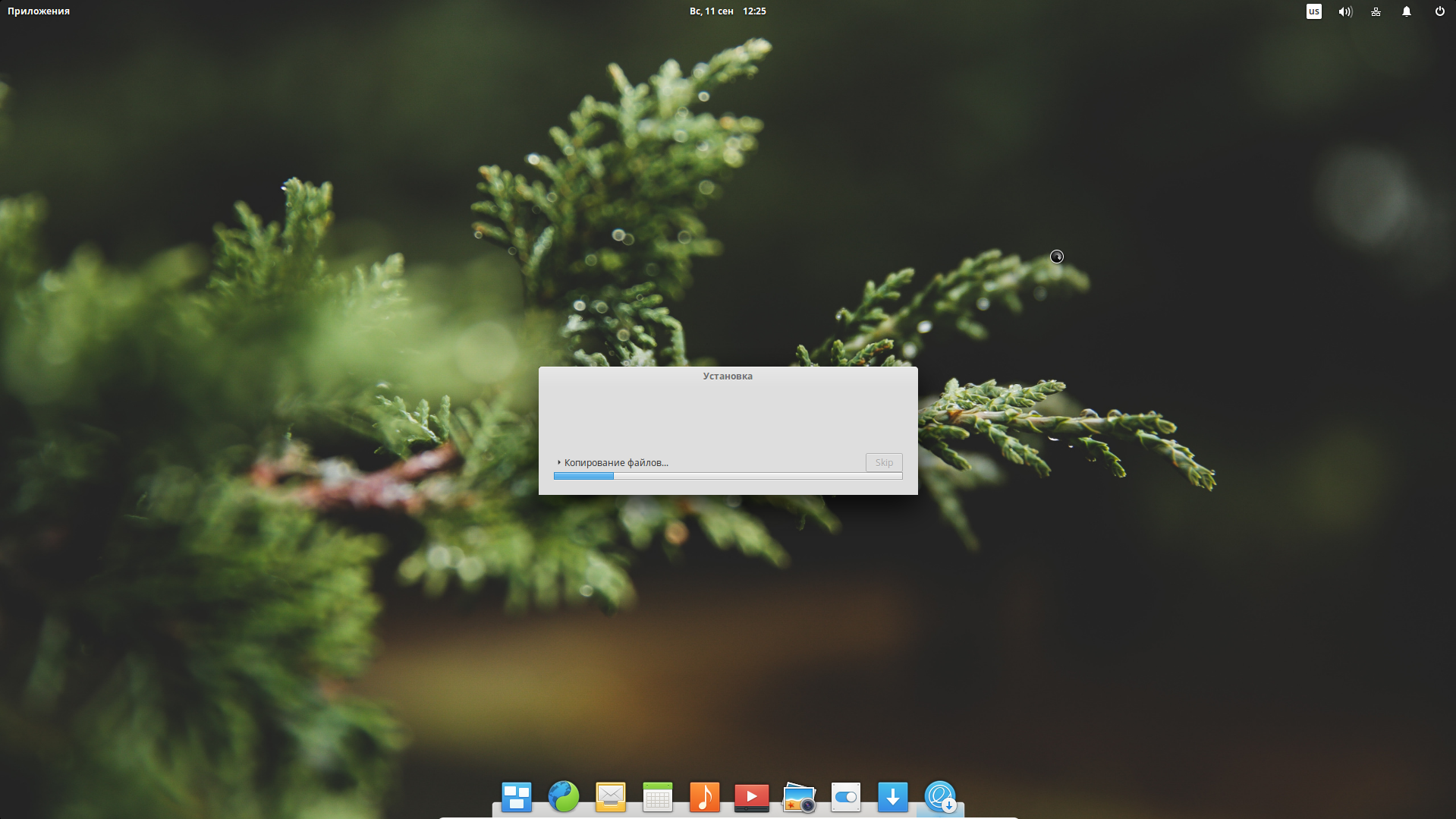
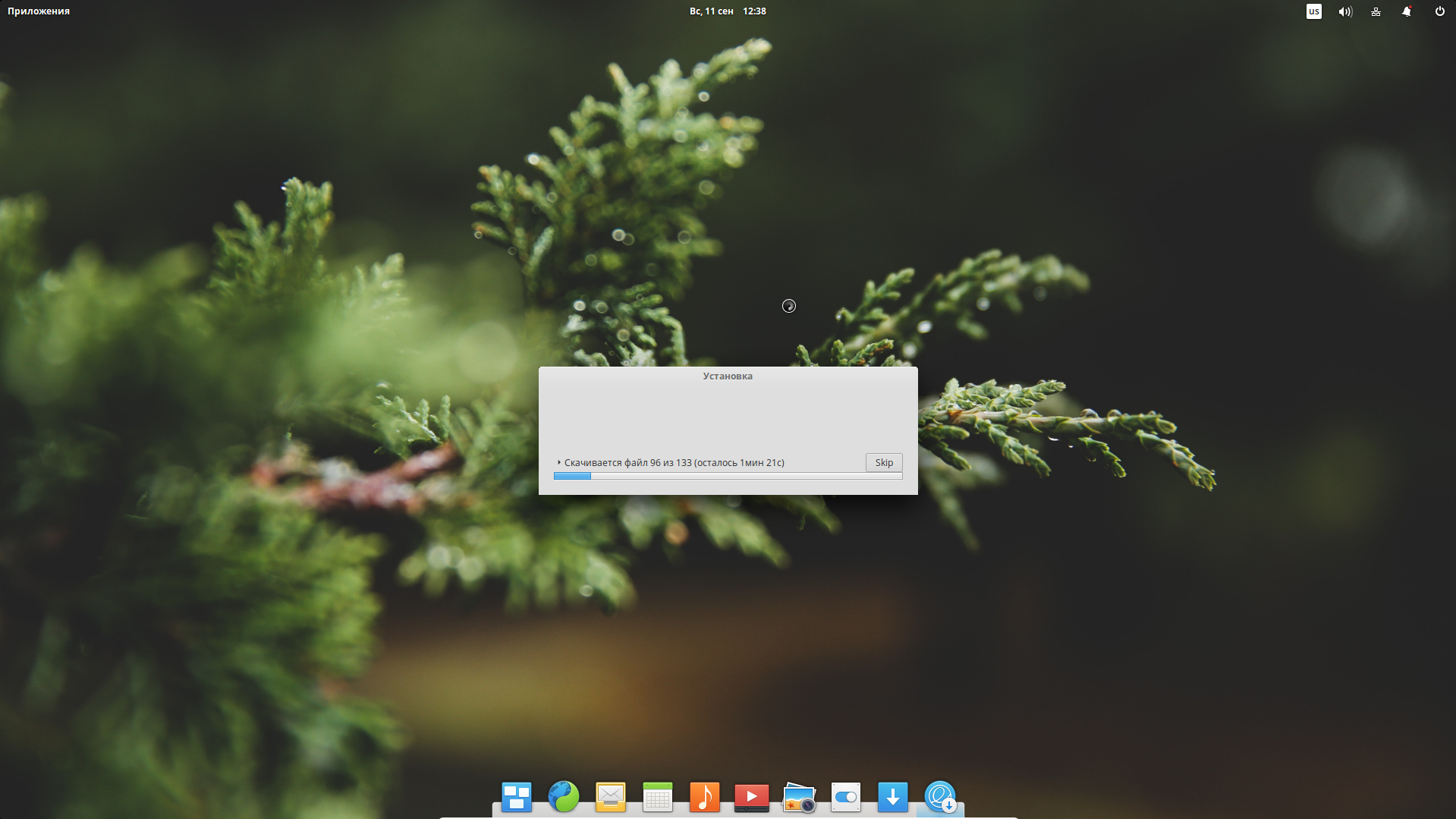
После завершения установки перезагрузите систему.
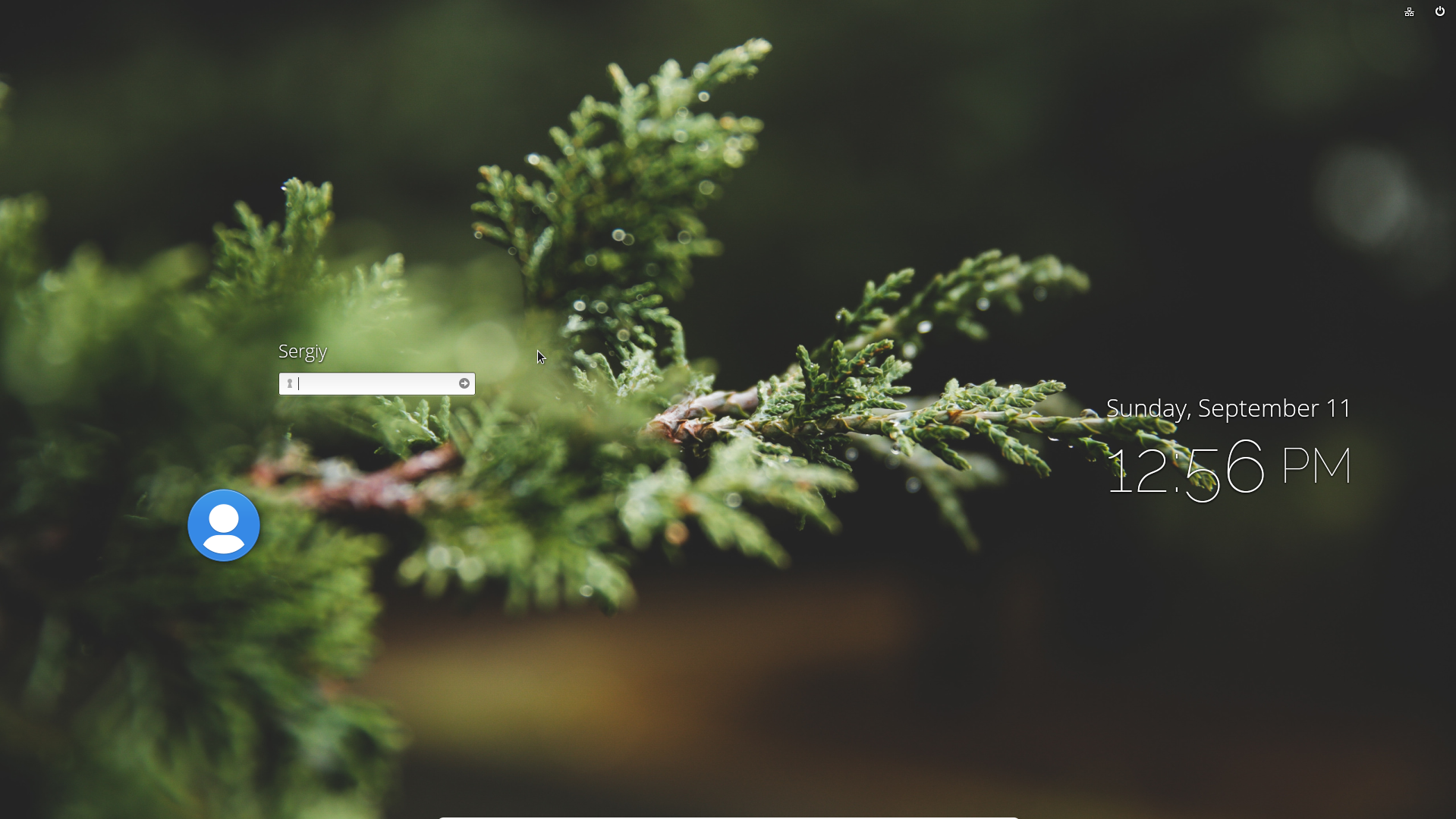
Шаг 18. Вход
Для входа в систему выберите недавно созданного пользователя и введите его пароль:
Шаг 19. Готово
Вот и все Elementary OS установлена и готова к использованию. Теперь вы можете наслаждаться этой прекрасной системой:
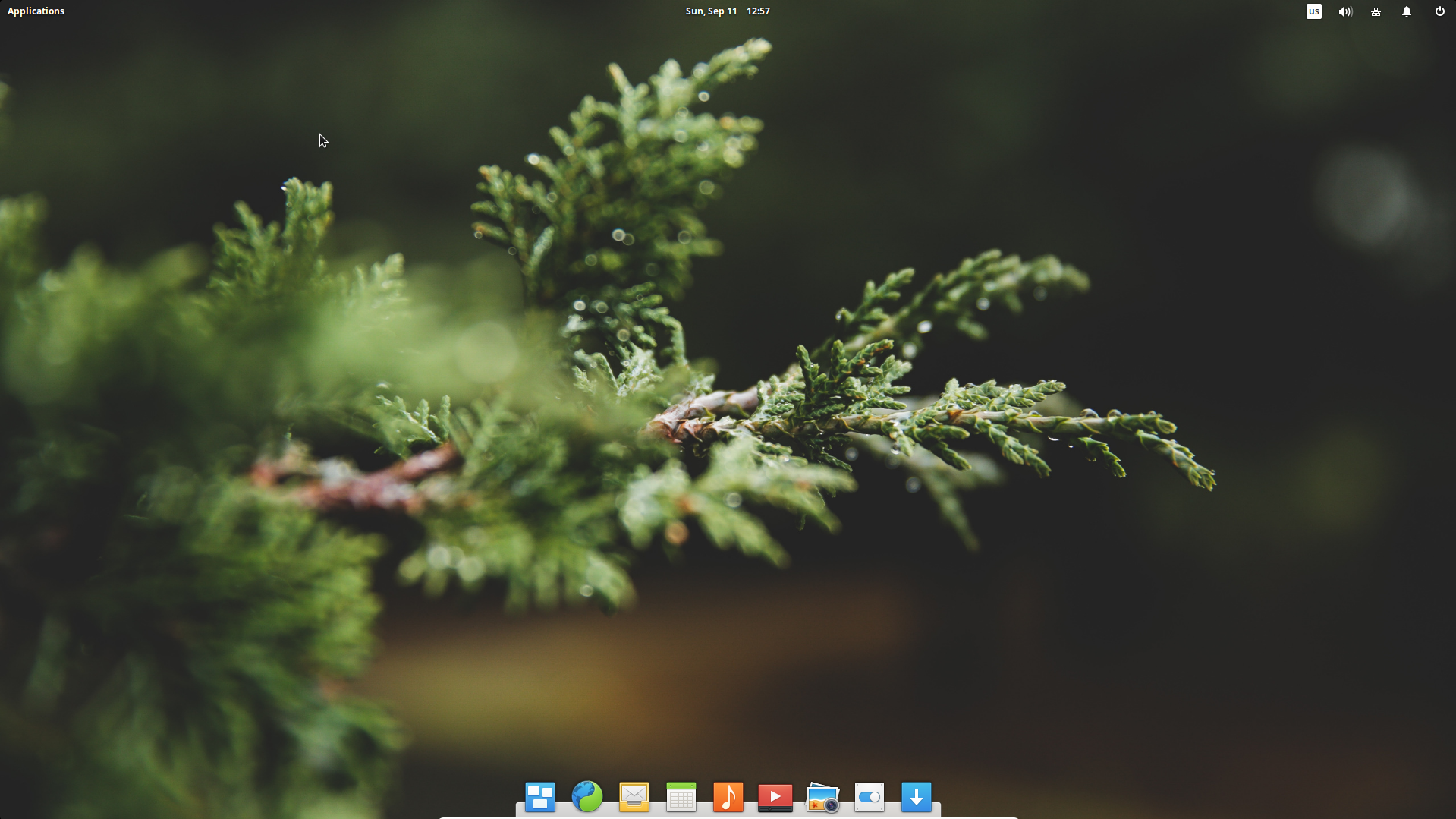
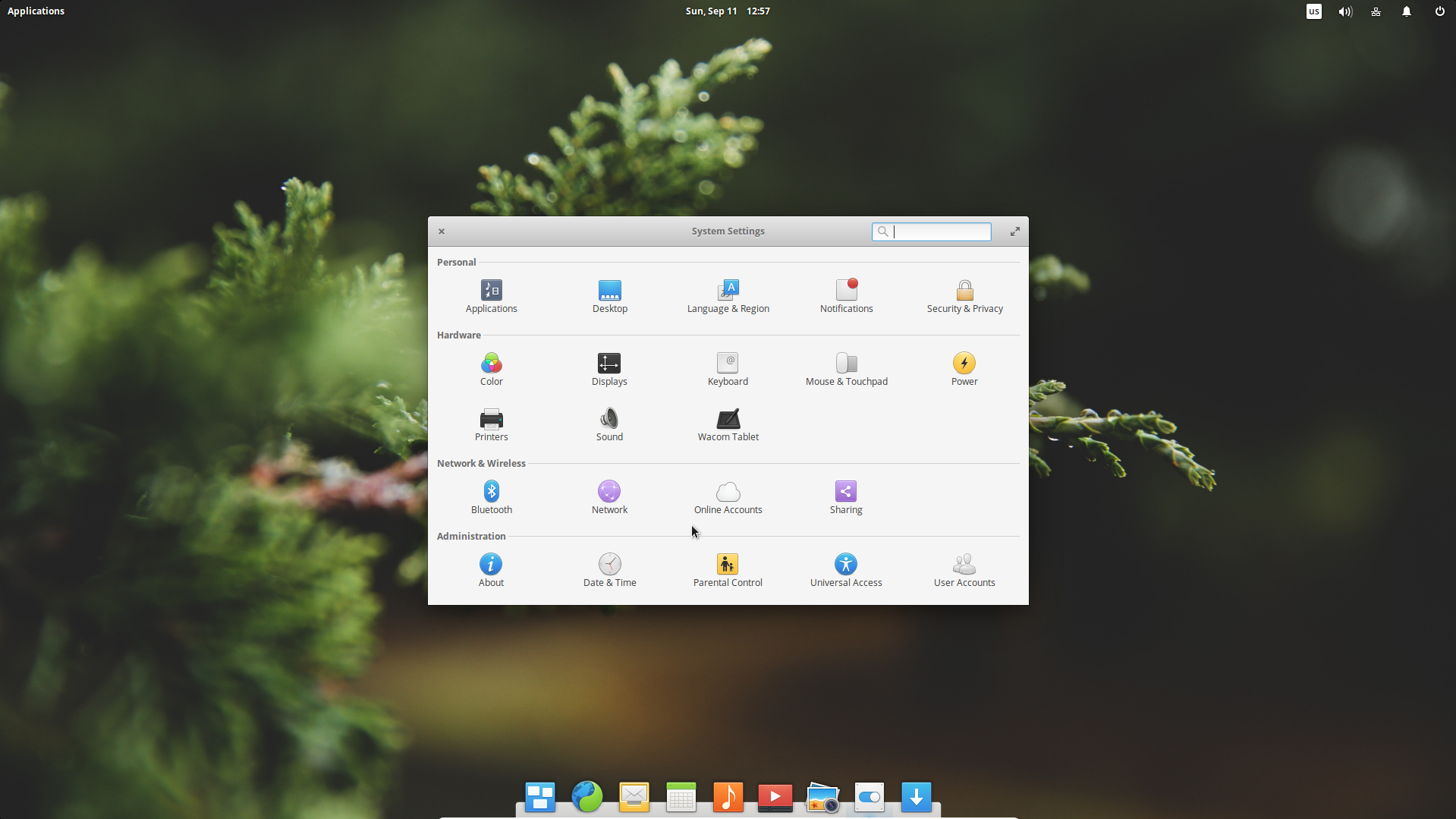
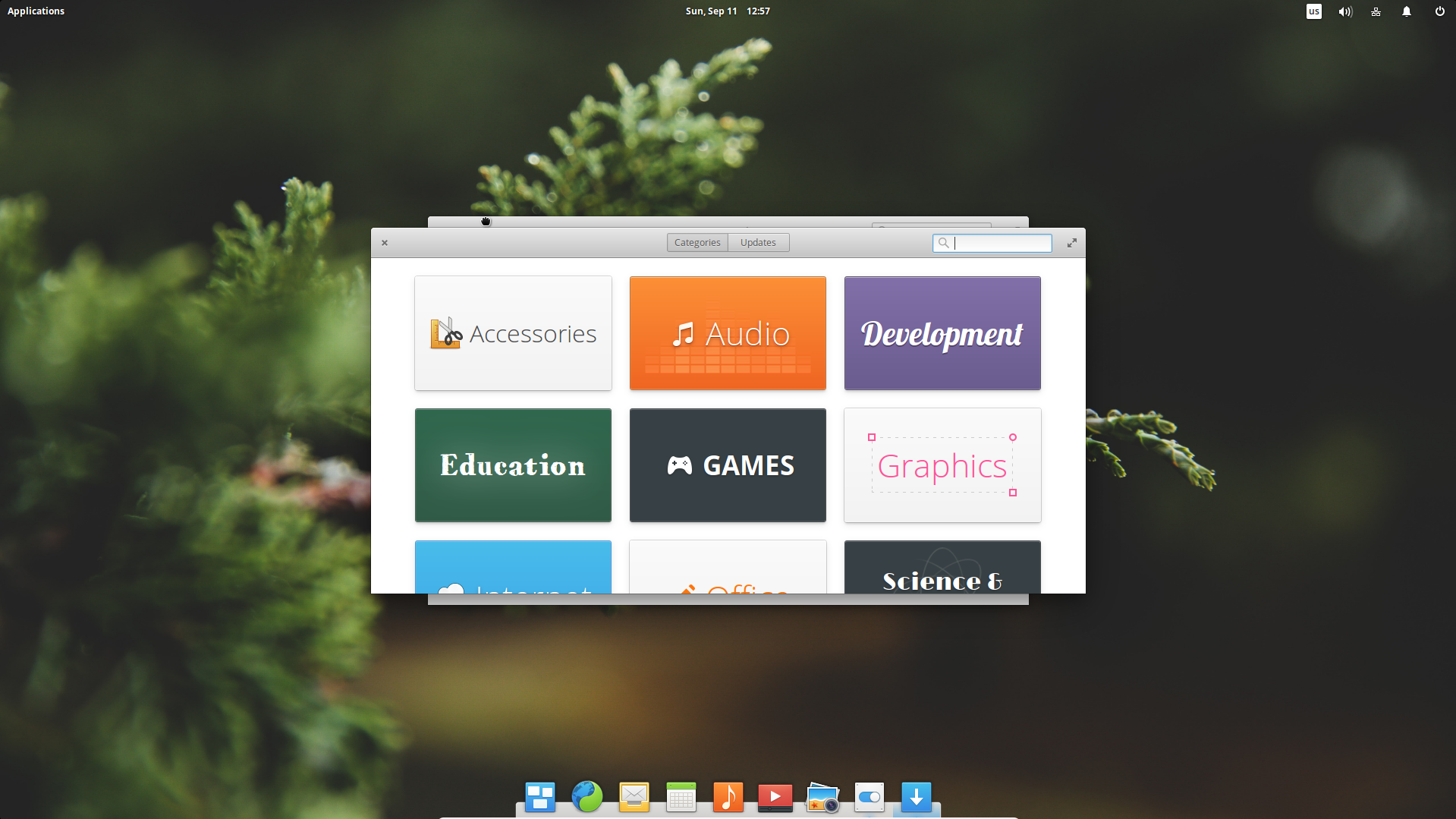
Выводы
Процесс установки Elementary OS не сильно отличается от той же Ubuntu, но как вы могли видеть, эта система намного красивее. А вы уже ставили Elementary OS? Планируете устанавливать? Как ваши впечатления? Напишите в комментариях!
Кстати, недавно открыл для себя отличный блог для начинающих пользователей — linux-user.ru. Рекомендую.
Похожие записи
Оцените статью
alt=»Creative Commons License» width=»» />
Статья распространяется под лицензией Creative Commons ShareAlike 4.0 при копировании материала ссылка на источник обязательна .
Об авторе
Основатель и администратор сайта losst.ru, увлекаюсь открытым программным обеспечением и операционной системой Linux. В качестве основной ОС сейчас использую Ubuntu. Кроме Linux, интересуюсь всем, что связано с информационными технологиями и современной наукой.
20 комментариев к “Установка Elementary OS Loki”
Очень своевременно вышла статья)
Только сегодня устанавливал на слабенький ноут после Fedora24.
Что не устроило в Федоре — хз)) Захотелось прям минимализма и скорости.
Ну что ж. 64bit. Всё установилось.
Обновлений на 78 Кб.
Русский встал после скачивания.
Терминал пока ниразу не запускал. и не буду.
— постоянные фризы, например в поиске в центре приложений
— мерцания прокрутки во встроенном браузере
— подтормаживания ютюба (на обычном качестве, без выпендрежа)
— вылетание каленlfря при добавлении гугл-аккаунта
— глючит почта (geary)
— вылетают и другие проги, например, Corebird (twitter)
— не работает клавиша PrintScreen :))
Есть, конечно, и плюсы:
+ быстро устанавливается
+ все встроенные программы предоставляют действительно нужный функционал (чего стоит, например, менеджер изображений с простыми функциями редактирования)
+ с ходу работает mp3 и встроенный плейер очень напоминает iTunes :))
+ нет встроенного офиса, LibreOffice — он мне не нужен, и его тут нет )
Т. Е. Ничего не изменилось до сих пор? Из за глюков не стал ей пользоваться год назад.
Я не наблюдаю выше перечисленных глюков, из коробки летает. Единственное что поставил дрова на дискретную карточку. ИМХО лучший дистрибутив для моего dell xps15 l501x, ни один не летал так на нем (а перепробовал я уйму дистрибутивов).
Хм, никаких глюков пока что не было замечено ��
При перезагрузке кидает в меню инсталлятора,все сделал по пунктам,что это может быть?
Нужно извлечь установочный носитель.
Процессор: совместимый с Intel i3;
Оперативная память: 1 Гб;
Место на диске: 15 Гб.
у меня asus eeePC 1001px intel atom n450/2gb/160gb sata hdd — палет нормальный
так что у вас через чур завышены системные требование
Если я не ошибаюсь, это же бета версия, всё ещё?
Уже нет, это финальный релиз.
Поставил себе второй, рядом с Убунту. Иногда загружаюсь, почти каждый раз приходят какие-то обновления ОС — значит что-то исправляют и допиливают.
Здравствуйте, у меня вся установка полностью зависла на «Настраиваем Nvidia 340 (amd64)» уже около 10 минут сижу и жду. При этом ничего не происходит, даже мышкой двигать не могу.
Были проблемы с проприетарным драйвером для МФУ НР, вылечилось ручным сносом текущих и установкой новых с нуля, в остальном косяков замечено не было, летает шустро на 8 гигах памяти, а яблочники офигевают, как макось на Асусе идёт))))))
У меня Asus n752vx все железо новое. не один линукс не запускается появляется заставка загрузки во время загрузки с флешки и дальше ничего не происходит. Подскажите что делать.
Мужик, та же проблема, ты нашел решение?
Я хз задолбался ставить, ругается в конце установки , что то не удалось установить grub2 и тд
Установилась на флешку 32 гб. без проблем, поюзал и решил поставить второй на свой Asus. Настройка программ под себя проблем не вызвала. Офис лучше поставить WPS с их сайта. Некоторые .deb пакеты не устанавливаются без Addy.
Вопрос способа разделки под диски. На ноуте всего 128 гб, когда устанавливали вин 10, отдали весь диск под ос, т.е. дележки не было ввиду того, что ос весит много.
Можно ли столько гб разделить здесь? Например, 30 на системный раздел и остаток на домашний?
Админ, здравствуйте. Вопрос имею: Сегодня кое-как установил данную ось (чистая Убунта вообще ставиться отказалась — после установки и выброса диска, поменял загрузку на жёсткий, после перезагрузки зависла на чёрточке в верхнем левом углу и ничего не помогло), с этой же осью пришлось повозиться, такое же зависание, со психу пощёлкал клавиатурой, и примерно на ТАВ — всё запустилось, поехало. Сейчас смотрю на окошко запуска и в нём три позиции: верхняя Элементари Ос, ниже Элементари Ос и какая-то дописка, самый нижний Виндовз 7 (как он остался понятия не имею, диск форматировал, и вобщем он просит загрузочник для восстановления, такая вот фигня, но ладно).
Вопрос — два диска, один с программой, второй с файлопомойкой с Винды. Со второго диска, система не открывает файлы на прямую, только через костыль: открываю Видео, в левом нижнем углу имеется крестик, жму на него и только так попадаю на второй диск и открываю содержимое. Что бы воспроизвести фильм, мне приходится копировать его в загрузки и воспроизводить. Не подскажете, что я не так делаю, может менеджер какой есть. Смешно то, что второй жёсткий можно отмонтировать но эксперементировать не стал. Он с Винды остался. С Уважением.
Как установить и настроить Elementary OS на ноутбук, ПК (хорошая замена Windows для «слабого тормозящего» компьютера)
 Доброго времени!
Если вы хотите вдохнуть «вторую» жизнь в ваш старенький* ноутбук, ПК (ну или вас «достали» случайные обновления Windows 10, ее нестабильность и синие экраны) — то есть один неплохой дистрибутив Linux — Elementary OS!
Хорош он прежде всего тем, что для обычной домашней работы не нужны никакие специализированные знания о Linux (т.е. даже не опытный пользователь сможет работать в Elementary OS!).
Ну а я же в этой заметке постараюсь показать, как ее установить, и какие первые «настройки» стоит сделать для комфортной работы. 👌
* Примечание : под «старым» компьютером я понимаю устройство, на котором есть хотя бы 2-3 ГБ ОЗУ, и 20-30 ГБ места на диске. В общем-то, если ваше устройство не старше 10-15 лет — оно (вероятно) подходит под эти требования.
Установка и настройка дистрибутива Elementary OS
В данной статье я рассмотрю процесс установки и настройки Elementary OS. Это красивый дистрибутив Linux, разрабатываемый командой дизайнеров. Основной целью его создателей является создание дружественного к пользователям дистрибутива.
В состав ОС входит довольно большое количество программ, созданных этими же разработчиками. Elementary OS стремится быть похожим на OS X. Однако, не смотря на красивый внешний вид, довольно много внимания уделяется безопасности пользователя. Данный дистрибутив отлично подойдёт новичкам и людям, которым необходим только браузер и пара личных программ.
Подготовка к установке
Шаг 1. Скачивание образа
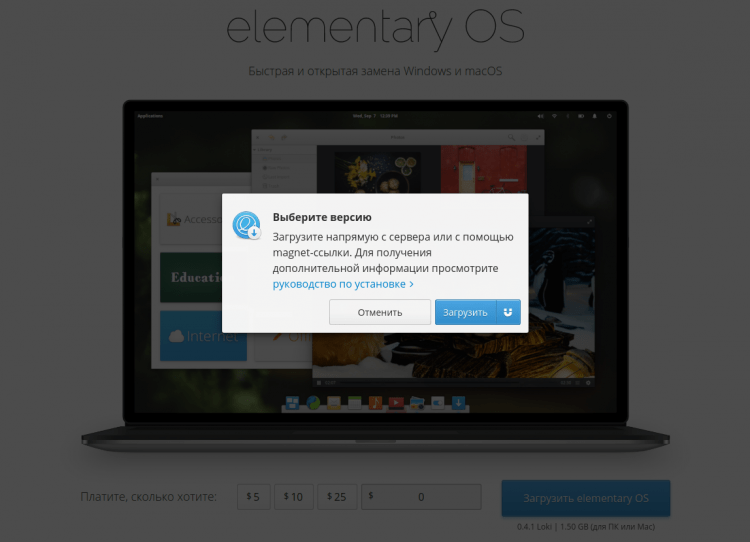
Сначала вам необходимо скачать установочный образ системы. Для этого перейдите на официальный сайт . Чтобы скачать Elementary OS нажмите на кнопку «Другая сумма» и введите «0». После этого появится окно, с 2-мя способами скачивания. Если вы хотите скачать через torrent (magnet-ссылки), то нажмите на значок магнита. Если же вы хотите скачать прямо через браузер, просто нажмите «Загрузить»:
Шаг 2. Запись образа на загрузочное устройство
После скачивания iso образа вам необходимо записать его на загрузочное устройство. Таким устройством может выступать обычная USB-флешка. Учтите, что размер образа
1.5 ГБ . Для записи образа под Linux вы можете использовать утилиту Unetbootin, или же командой:
Обратите внимание, что sdX — ваша флешка. Но так же вы можете записать образ на первый раздел, например /dev/sdX1. Процесс копирования займёт какое-то время. Придётся подождать.
Для записи образа под ОС Windows можете использовать Rufus, UltraISO, YUMI и другие.
Установка Elementary OS
Теперь приступим непосредственно к самой установке. Рассказывать, как выставить приоритет в BIOS я не буду. Сразу перейдём к делу.
Шаг 3. Приветствие
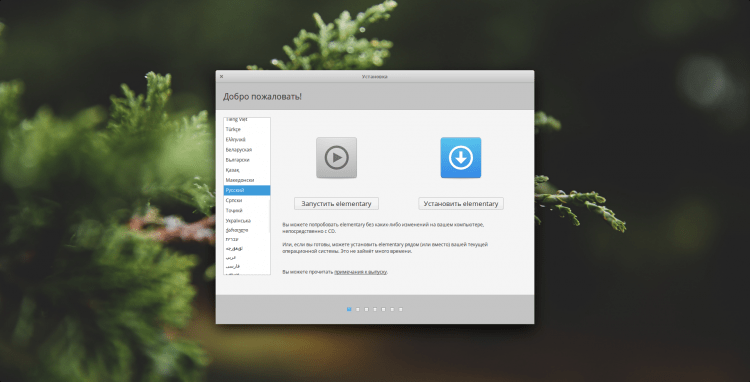
После окончания загрузки мы увидим окно приветствия. В левом списке выберите нужный вам язык. Затем нажмите «Установить elementary»:
Шаг 4. Обновления и стороннее ПО
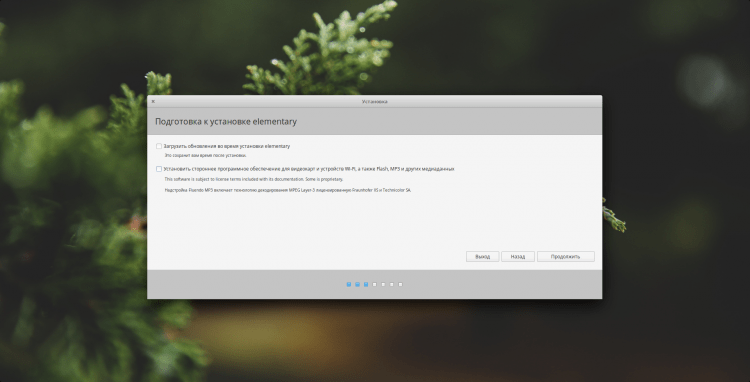
Следующим шагом нам предложат установить сразу же обновления и установить дополнительно ПО. Я это буду делать потом сам, но если хотите, можете поставить галочки. Чтобы перейти дальше, нажмите «Продолжить»:
Шаг 5. Разбивка Диска
Теперь нас ждёт разбивка диска. На выбор нам предлагается 2 варианта:
- Полностью стереть диск и установить elementary на всё освободившееся пространство;
- Разбить диск руками.
Я буду использовать второй способ. Если вы будете использовать первый способ, обратите внимание, что вы можете сразу установить шифрование и использовать LVM, поставив соответствующие галочки:
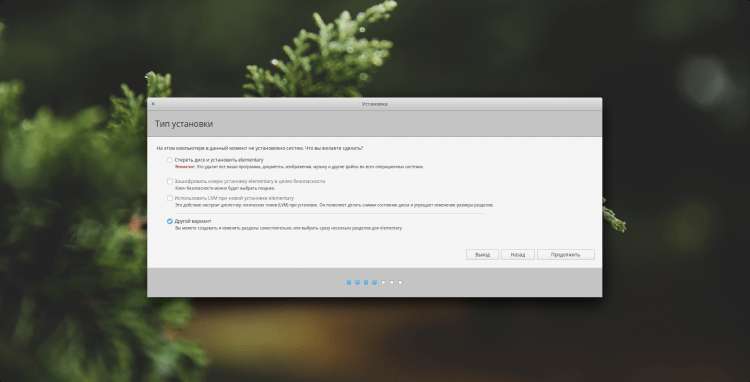
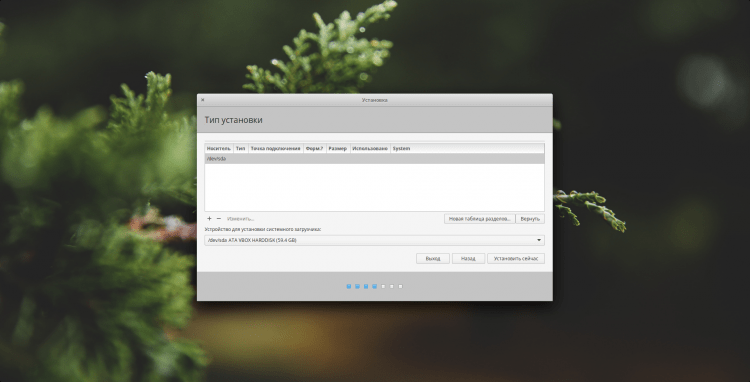
Если установка производится на чистый диск, или же вы хотите его очистить, то нажмите «Новая таблица разделов…». Все данные , которые были на жёстком диске, будут уничтожены.
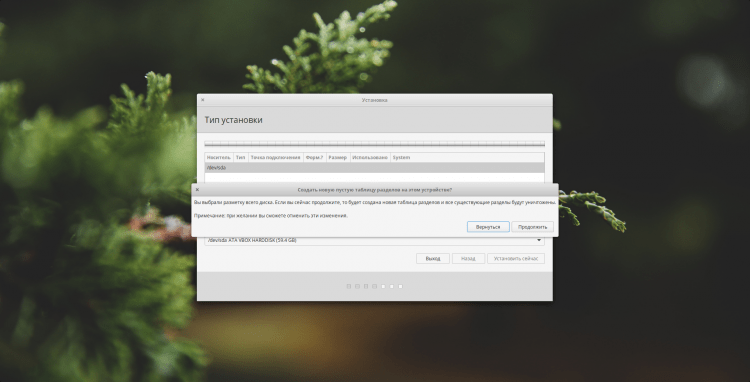
Нас предупреждают, что будет создана новая таблица разделов. Нажмите «Продолжить»:
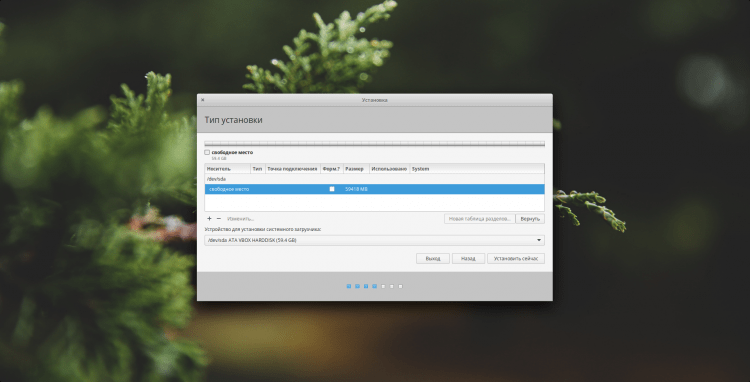
Теперь, чтобы создать новый раздел, выделите пункт «свободное место», щёлкнув по нему левой кнопкой, и нажмите на «+»:
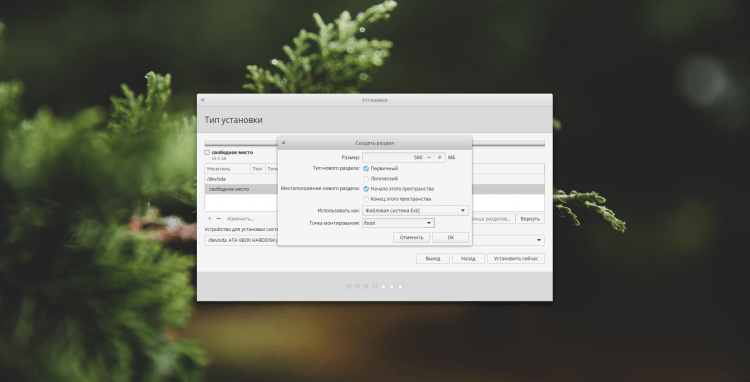
Сначала я создам загрузочный раздел. Для него я выделю 500 МБ . По поводу типа раздела, если вы используете mbr, то вы можете создать не более 4 основных разделов. В этом случае используйте тип раздела «Логический», или же если вы хотите, можете сделать все разделы основными, но тогда не забывайте про ограничение. Я везде буду указывать тип раздела как «Первичный». В качестве файловой системы для загрузчика рекомендую использовать ext2, а точку монтирования указывайте как «/boot»:
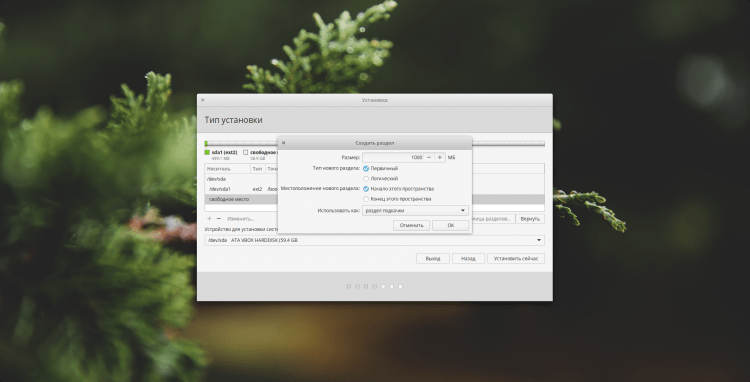
По аналогии с загрузочным будут создаваться и остальные разделы. Я укажу только на основные моменты. Swap раздел можете добавлять по желанию. Он используется при нехватке ОЗУ и гибернации. Его размер указывайте в зависимости от ваших нужд. Я поставлю 1 ГБ. В пункте «Использовать как» укажите «раздел подкачки»:
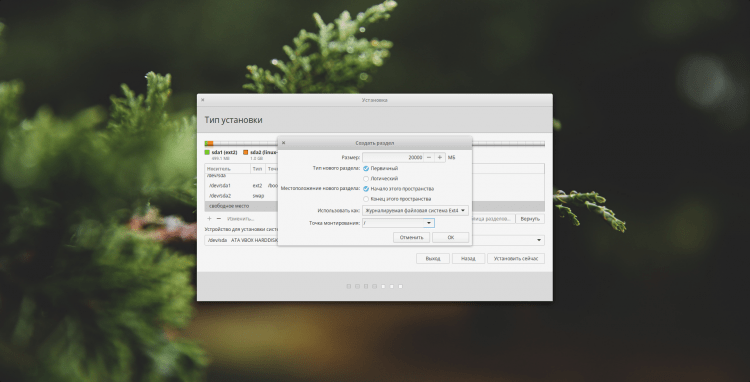
Для корневого раздела 20 ГБ должно хватать более чем. Но, опять же, по вашему усмотрению. Файловую систему советую использовать «Ext4», но если будет желание, можете ставить, например, Btrfs или любую другую. Точку монтирования укажите «/»:
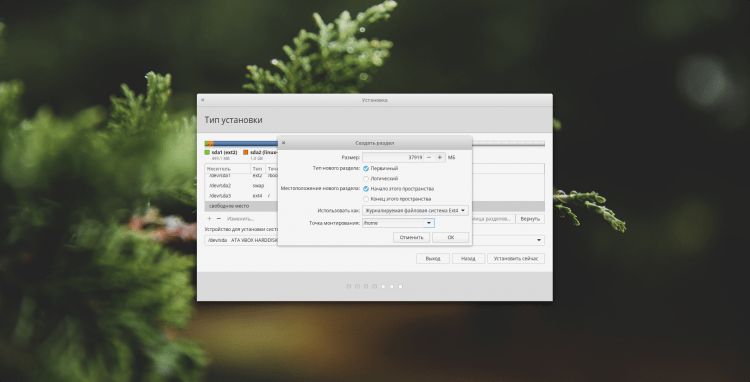
Ну и домашний каталог. В принципе вы можете его не создавать, сделав только корневой раздел. Но я считаю это не практичным. Да и при переустановке ОС ваши данные сохранятся, если вынести в отдельный раздел. Если вы как и я будете это делать, то выделите под него побольше места, так как именно в нём будет храниться вся ваша информация. Файловую систему, как и до этого, советую «Ext4». А вот точку монтирования укажите «/home»:
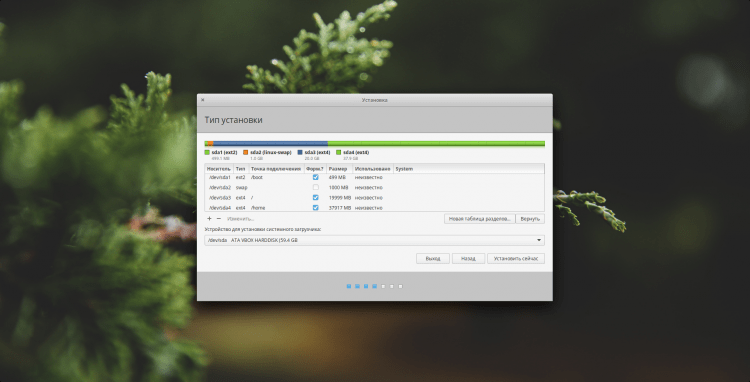
Вот что у меня получилось в итоге. Если вы тоже закончили разбивку диска, то для начала инсталяции системы нажмите «Установить сейчас»:
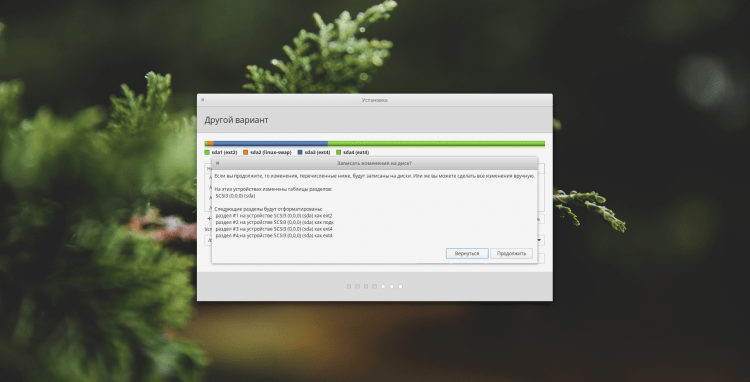
Вас предупредят об изменениях, внесённых на диск. Нажмите «Продолжить», чтобы установка началась:
Шаг 6. Определение местоположения
Теперь вам надо указать своё местоположение. Это нужно для определения часового пояса. Просто нажмите на нужное место на карте: 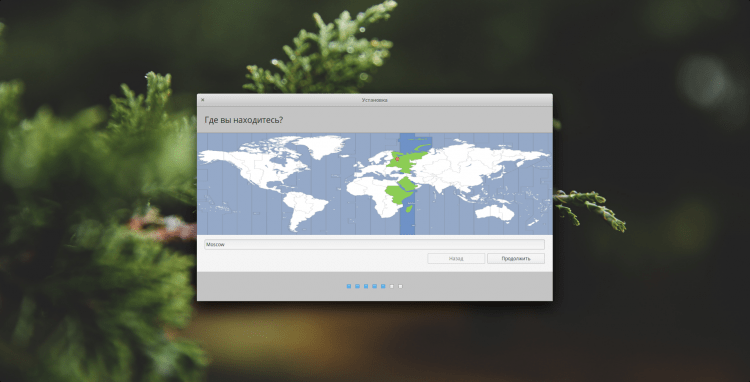
Шаг 7. Раскладка клавиатуры
Здесь вам необходимо указать, какую раскладку клавиатуры вы используете помимо английской: 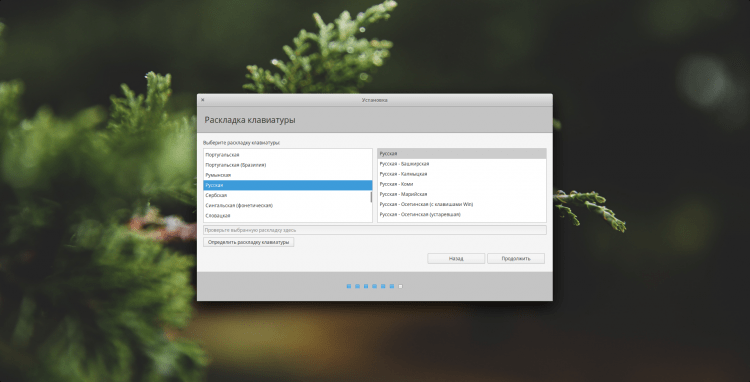
Шаг 8. Создание пользователя
Теперь мы добавим вашего пользователя. Ваше имя и имя пользователя можете использовать одно и то же. Имя компьютера задайте по желанию. Также вам необходимо задать пароль для пользователя. Если вы не хотите вводить его после каждой загрузки системы, то установите галочку «Входить в систему автоматически». Если же вы оставите пароль при включении, то вы можете ещё зашифровать вашу домашнюю папку, но это по желанию: 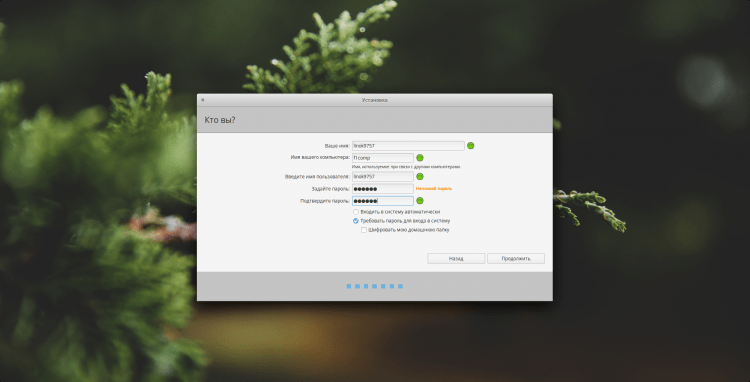
Шаг 9. Перезагрузка
Вам остаётся только немного подождать, пока система завершит установку. После окончания вам сразу предложат перезагрузиться. Сделайте это. Не забудьте извлечь загрузочное устройство! 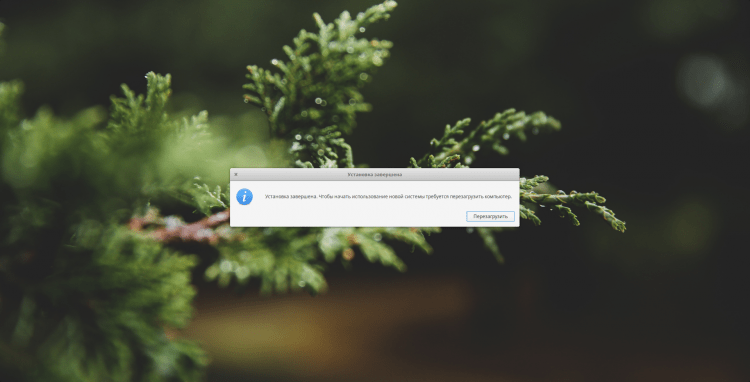
Настройка Elementary OS
Теперь мы перейдём к настройке системы. Я думаю, что вы сможете залогиниться =), поэтому пропущу этот шаг.
Шаг 10. Локализация системы
Не смотря на то, что мы указывали русский язык при установке, система всё равно будет на английском. Чтобы это исправить, откройте панель настроек (второй значок справа на док-панели). Здесь вам необходимо открыть раздел «Language & Region»:
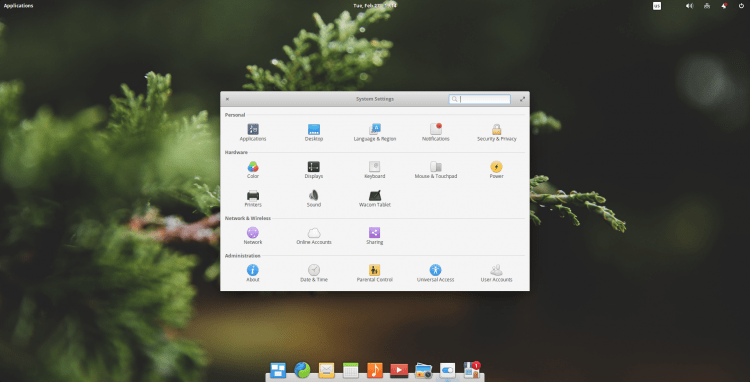
Вам необходимо найти нужный язык в левой колонке и выбрать его. В выпадающем списке «Formats» необходимо указать формат даты и времени нужные вам. После всех этих действий нажмите «Set Language»:
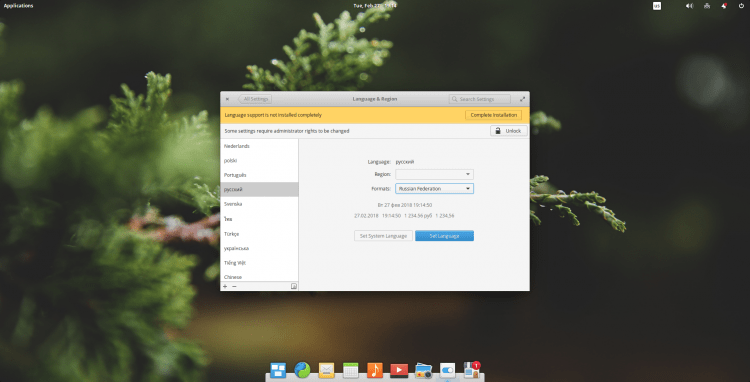
Для того чтобы изменения вступили в силу, вам необходимо выйти из системы и войти заново. Для этого нажмите на значок выключения в правом верхнем углу и выберите «Log Out…»:
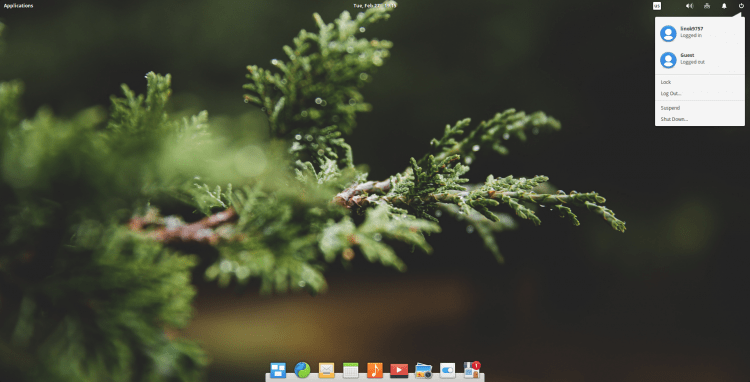
После повторного логина система будет уже на выбранном вами языке. После входа вам сразу предложат переименовать папки в домашней директории в зависимости от выбранного вами языка(Downloads
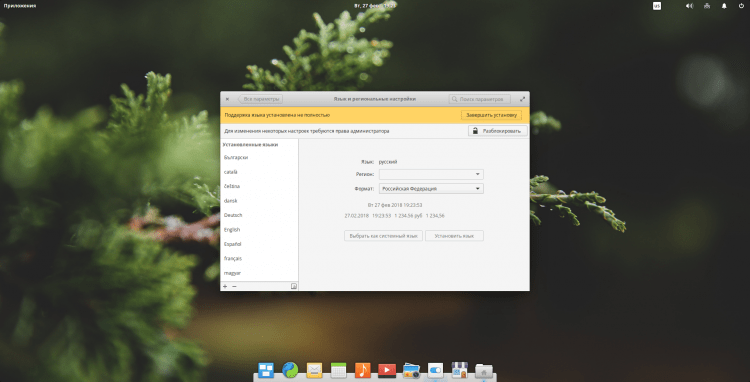
> Загрузки). Учтите, если вы согласитесь, то содержимое папок будет удалено, но если система только установлена, то терять нечего. Но локализация на этом не завершена. Откройте опять панель настроек и перейдите в пункт настройки языка и региона. В верхней жёлтой полосе будет оповещение, что поддержка языка установлена не полностью. Нажмите «Завершить установку»:
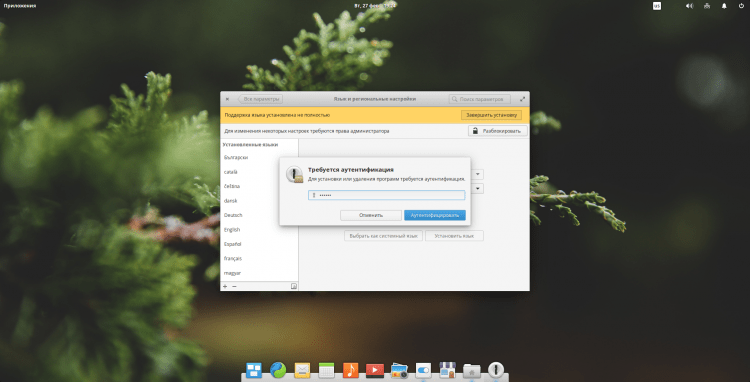
Вас попросят указать пароль вашего пользователя. Сделайте это и нажмите «Аутентифицировать»:
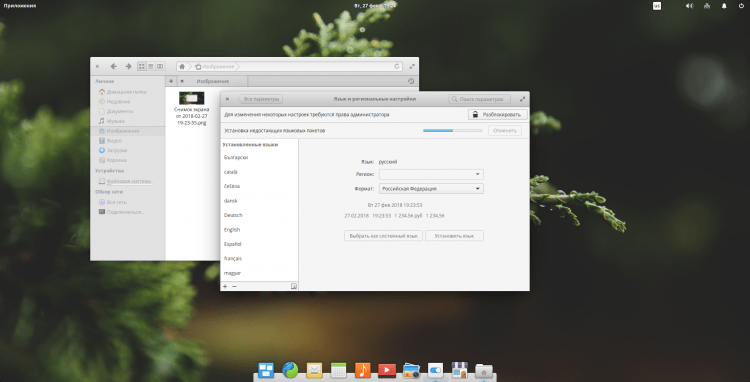
Дождитесь окончания установки, после чего можете закрыть настройки. На этом локализация завершена:
Шаг 11. Обновление системы
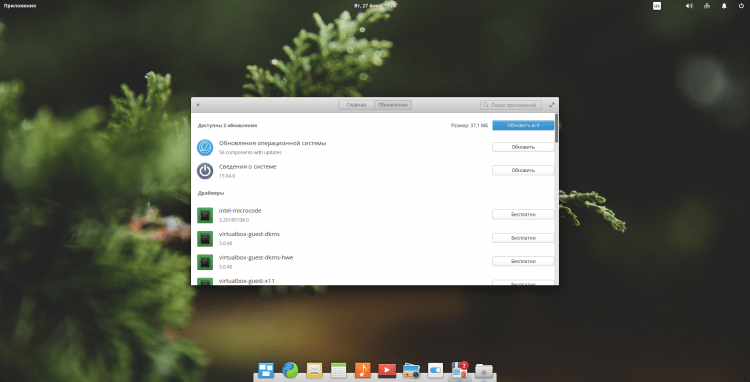
Теперь обновим систему. Для этого откройте App Center(приложение со значком ларька, с правой стороны док-панели). В открывшемся приложении перейдите во вкладку «Обновления» и нажмите «Обновить всё»:
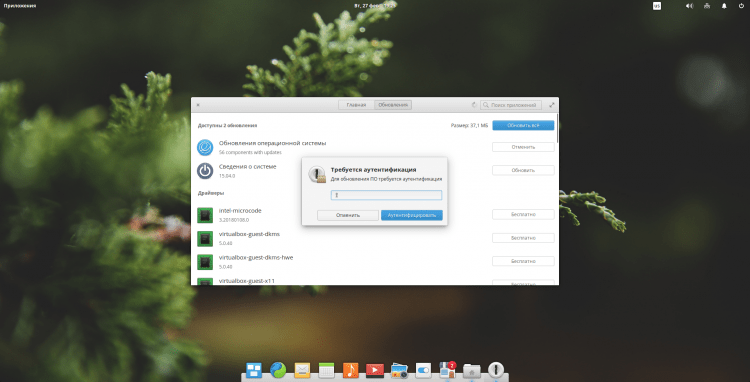
Вам понадобиться ввести пароль пользователя:
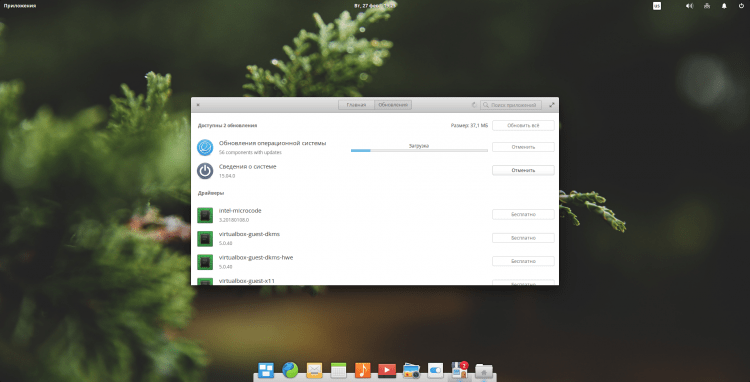
После этого просто дождитесь окончания обновления:
Шаг 12. Установка драйверов
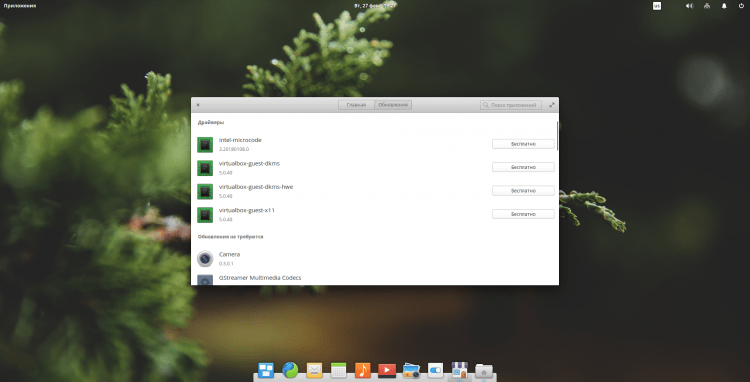
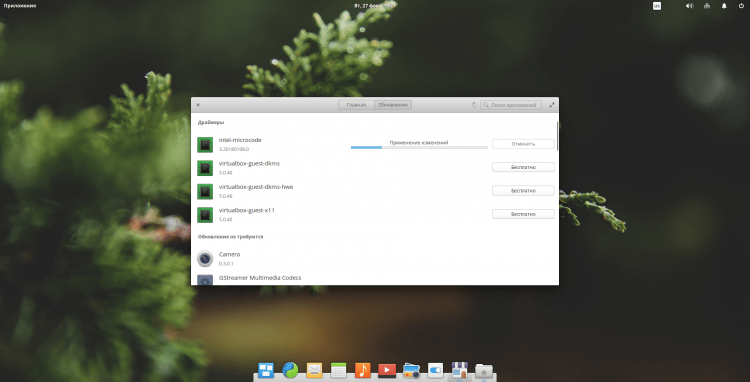
Список доступных драйверов находится чуть ниже обновлений, прокрутите страницу. Выберите драйвер, который необходимо установить и нажмите на кнопку «Бесплатно»:
Вас опять попросят ввести пароль:
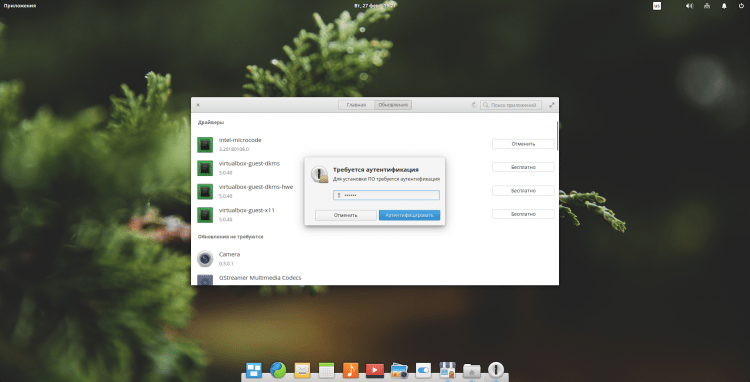
И останется только дождаться завершения процесса установки:
Шаг 13. Установка различных программ
Теперь я установлю пакет программ, которые считаю необходимыми и которыми часто пользуюсь:
$ sudo apt install terminator gpm htop mc gdebi software-properties-common
- terminator — эмулятор терминала, который позволяет создать несколько терминалов в одном окне;
- gpm — мышь в виртуальных консолях;
- htop — выводит в терминал список запущенных процессов и информацию о них;
- mc — консольный файловый менеджер;
- gdebi — лёгкий установщик *.deb пакетов;
- software-properties-common — нужен для работы с репозиториями.
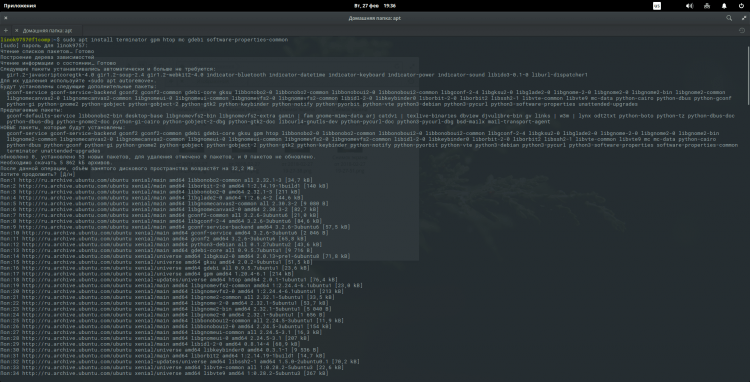
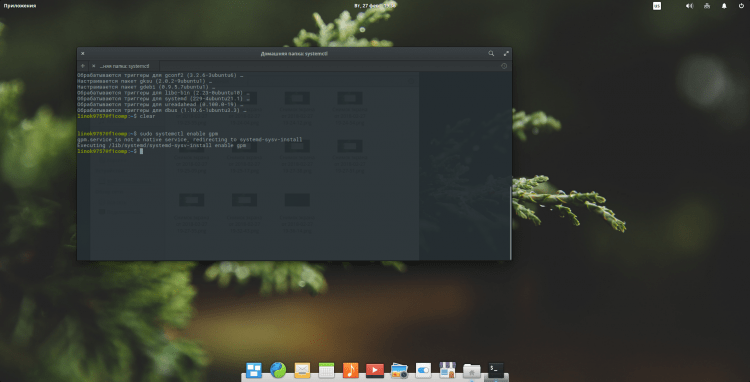
Для удобства, добавим gpm в автозапуск командой:
$ sudo systemctl enable gpm
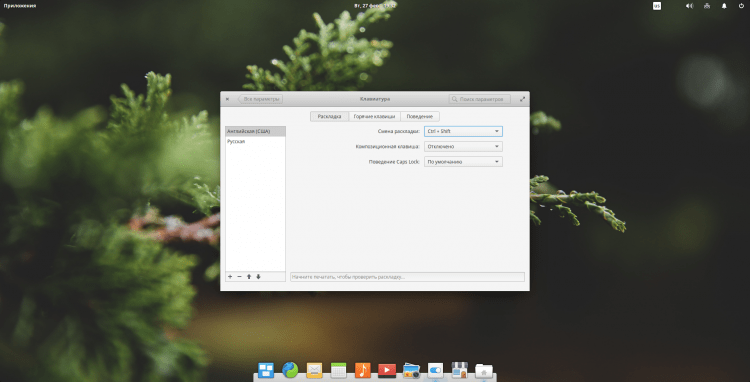
Теперь настроем клавиатуру. Для этого откройте панель настроек и раскройте параметр «Клавиатура». В первом же окне вы можете изменить способ переключения раскладки. Для этого раскройте список «Смена раскладки» и выберите нужное сочетание:
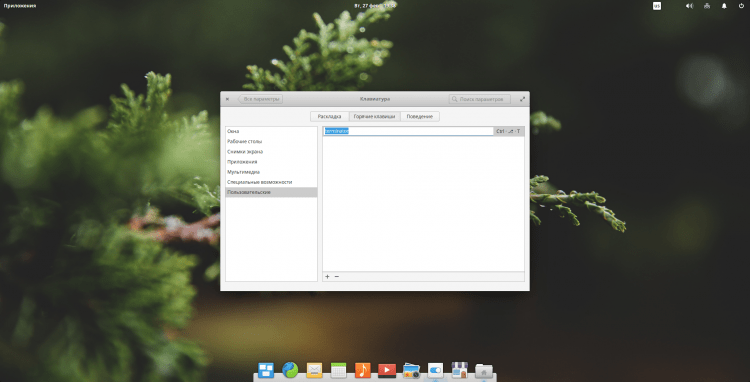
Так же, для удобства, я добавлю открытие terminator’а при нажатии определённого сочетания клавиш. Для этого откройте вкладку «Горячие клавиши» нажмите на пункт «Пользовательские» и в левом нижнем углу «+». После этого появится строка, где в правой части вам необходимо ввести нужную команду для выполнения(в данном случае «terminator») и в левом поле установить сочетание клавиш. Я буду использовать привычное Ctrl+Alt+T. После этого можете нажать указанное сочетание для проверки, и если всё работает, закрыть програму:
Шаг 14. Настройка Plank
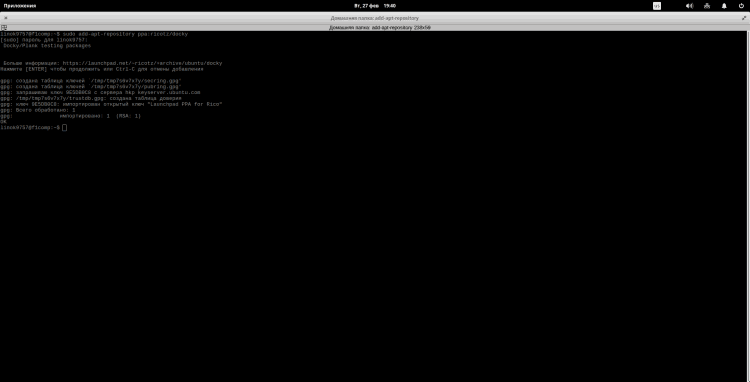
Если вы хотите добавить zoom эффект для иконок на док-панели, необходимо выполнить следующие действия. Сперва добавим репозиторий:
$ sudo add-apt-repository ppa:ricotz/docky
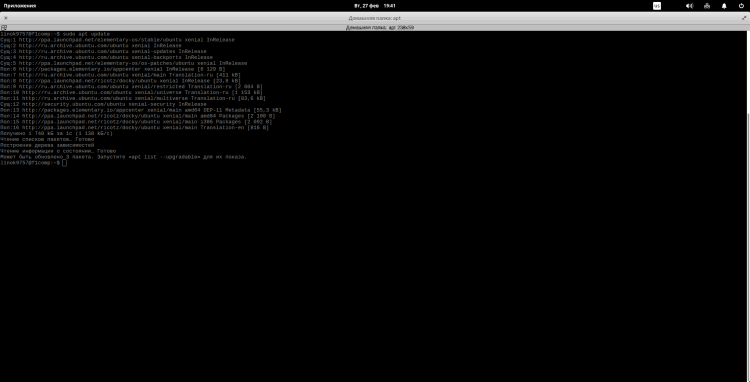
Теперь необходимо обновить индексы пакетов:
$ sudo apt update
И теперь переустановим Plank, чтобы установилась версия из добавленного репозитория:
$ sudo apt install —reinstall plank
Теперь необходимо завершить все процессы связанные с plank. Для этого выполните:
$ sudo killall plank
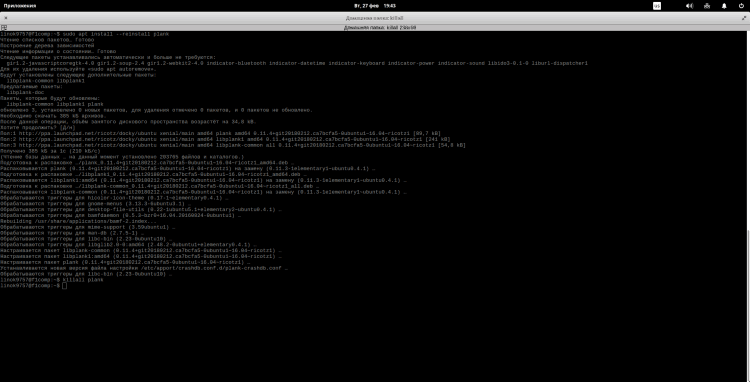
Для открытия окна настроек введите:
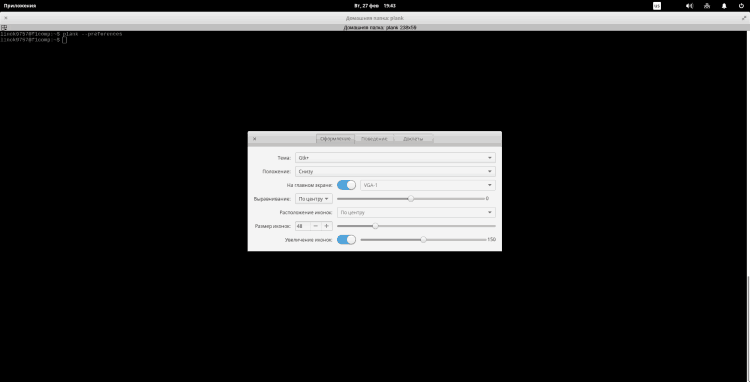
Здесь можете изменить настройки по своему вкусу, но я остановлюсь на 2 моментах. Во-первых, чтобы включить zoom эффект, активируйте пункт «Увеличение иконок», щёлкнув по переключателю, и укажите желаемую степень увеличения:
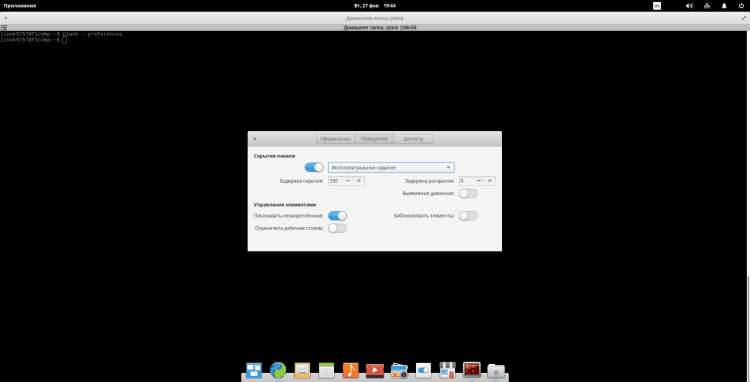
Затем перейдите во вкладку «Поведение». Здесь в режиме скрытия панели советую указать «Интеллектуальное скрытие». Но это опять же по вкусу:
Шаг 15. Elementary Tweak Tool
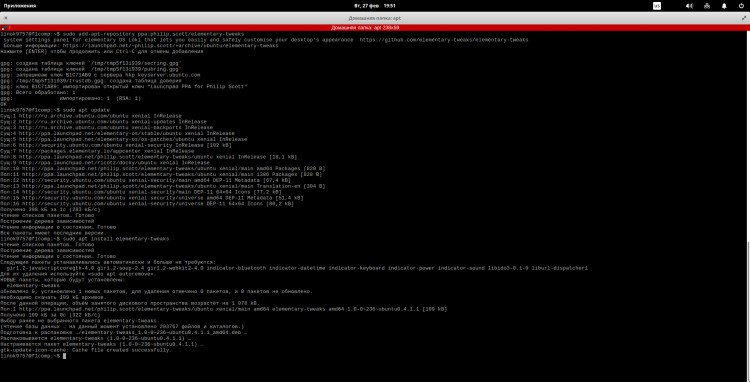
Теперь установим набор твиков, с помощью которых вы можете изменить тему оформления, набор значков, и т.д. Посте установки он будет доступен из панели настроек. Для установки выполните последовательно следующие команды:
$ sudo add-apt-repository ppa:philip.scott/elementary-tweaks
$ sudo apt update
$ sudo apt install elementary-tweaks
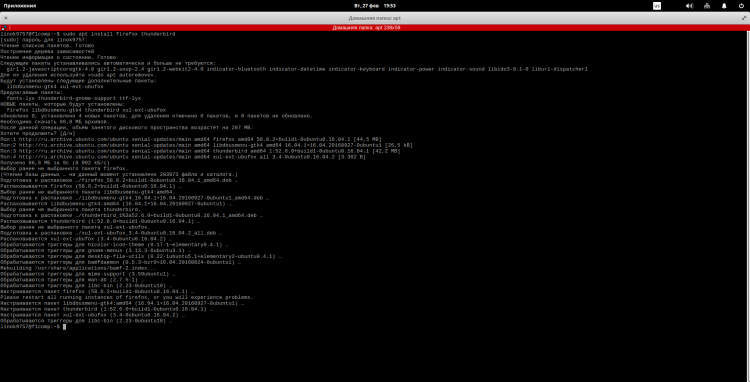
Шаг 16. Установка Firefox и Thunderbird
Так как мне не нравится стандартный браузер и почтовый клиент, то я поставлю свои любимые от компании mozilla:
$ sudo apt install firefox thunderbird
Можете сразу поставить русскую локализацию(Это только пакеты локализации, а не сами программы!):
$ sudo apt install firefox-locale-ru thunderbird-locale-ru
Шаг 17. Установка Synaptic
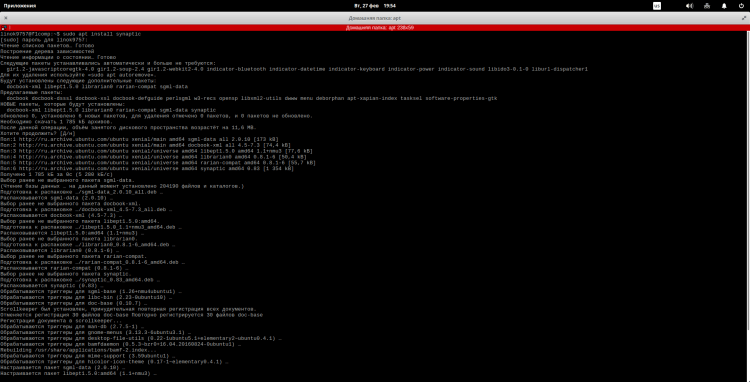
Некоторых людей не устраивает магазин, идущий в комплекте и они хотят Synaptic. Ну, в этом нет ничего сложного:
$ sudo apt install synaptic
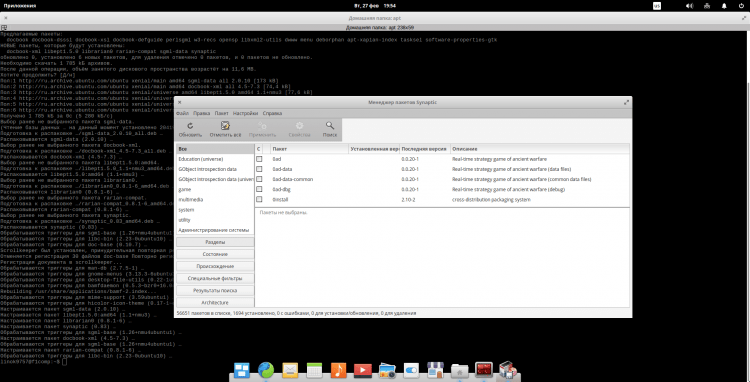
После этого вы можете запустить его из главного меню, или же набрав в терминале соответствующую команду:
Шаг 18. Установка мультимедиа кодеков
По умолчанию дистрибутив поставляется без мультимедиа кодеков, из-за чего могут возникнуть проблемы с воспроизведением аудио и видео файлов. Установим их:
$ sudo apt install ubuntu-restricted-extras libavcodec-extra ffmpeg vlc qmmp
Да, так же я добавил две своих любимых программы:
- VLC — видеоплеер;
- qmmp — музыкальный плеер.
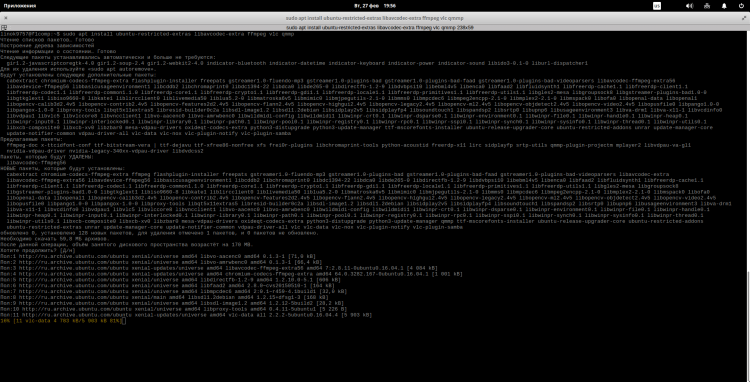
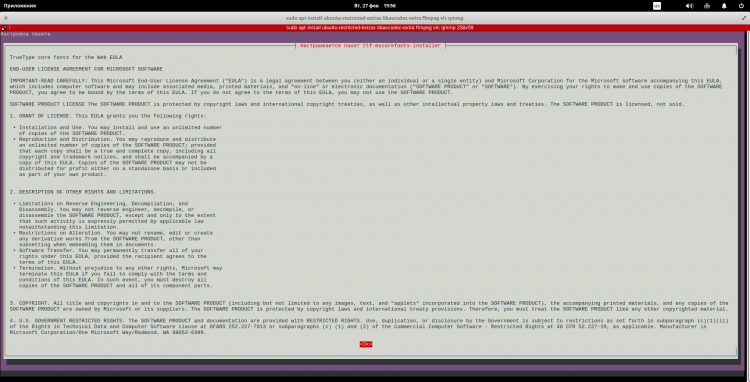
Во время установки вам покажут лицензионное соглашение. Чтобы идти дальше, нажмите «Tab», чтобы выделить кнопку «Ок» и «Enter», чтобы продолжить:
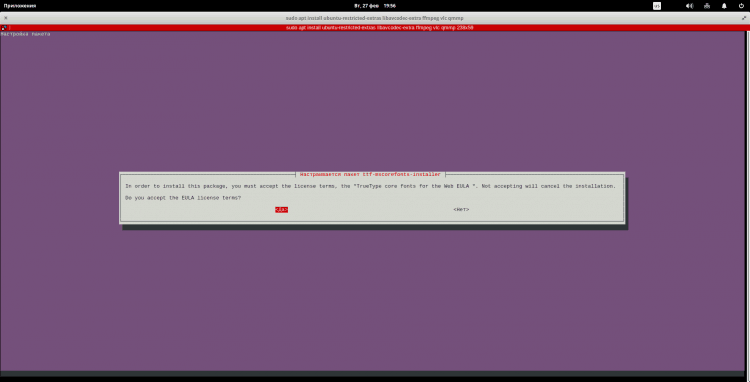
Перед вами появится следующее окно. Чтобы принять соглашение, с помощью клавиши «Tab» выберите кнопку «Да» и нажмите «Enter»:
Шаг 19. Установка Dconf и настройка рабочего стола
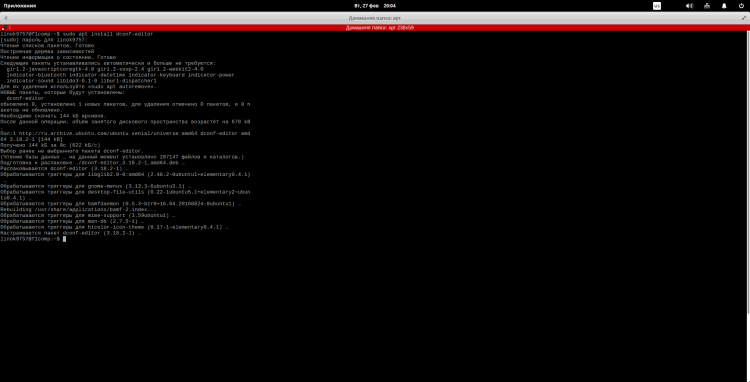
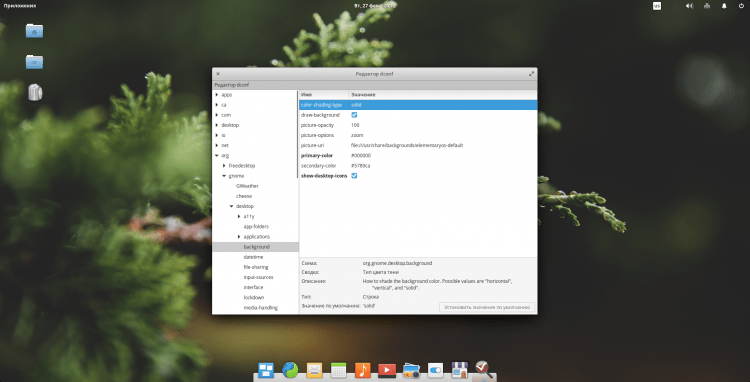
Теперь установим Dconf-editor и Nautilus, чтобы добавить значки на рабочий стол. Так же с помощью Dconf-editor можно очень тонко настроить другие параметры системы, но сейчас не об этом. Для начала установим сам Dconf:
$ sudo apt install dconf-editor
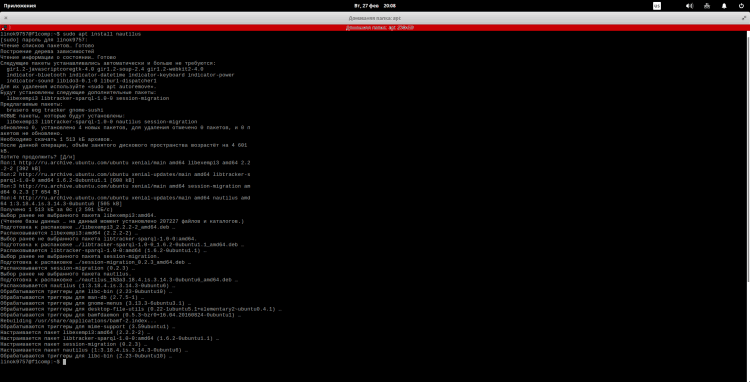
Теперь установим Nautilus (да, я знаю, что можно было объединить эти пункты, но думаю так будет лучше):
$ sudo apt install nautilus
После чего из главного меню запустите dconf-editor и перейдите в нём по следующим пунктам «org
>background». Здесь вам необходимо поставить галочку напротив «show-desktop-icons»( Иконки могут отобразиться не сразу! Может потребоваться перезагрузка или запуск Nautilus):
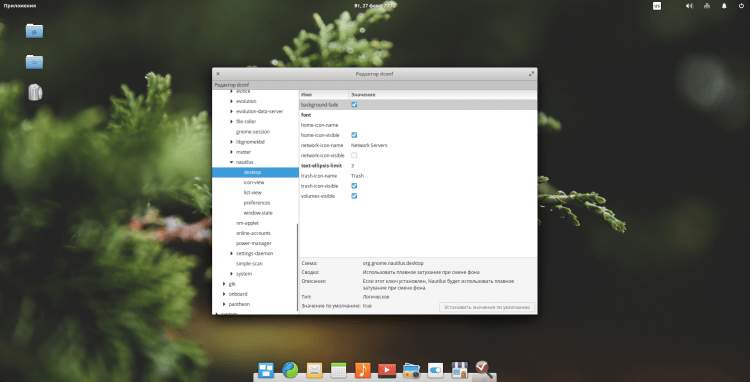
Теперь необходимо перейти по следующему пути «org
>background». Здесь вы можете настроить параметры отображаемых значков:
Шаг 20. Удаление гостевой сессии
По умолчанию в системе присутствует сессия «Гость». Вы можете отключить её командой:
$ sudo sh -c «echo ‘allow-guest=false’ >> /usr/share/lightdm/lightdm.conf.d/40-pantheon-greeter.conf»
Для того, чтобы пользователь исчез, потребуется перезагрузка!
Видео с процессом установки и настройки
Выводы
В данной статье мы подробно разобрали процесс установки и настройки дистрибутива Elementary OS 0.4.1. Если остались какие-то вопросы, спрашивайте в комментариях!