Сборник популярных ответов на вопрос "Как"
В настройках учета не установлено использование встроенного почтового клиента
В настройках учета не установлено использование встроенного почтового клиента Совет: Как настроить встроенный почтовый клиент в 1С 8.3? Ваша конфигурация
Как поделить wordpad на страницы
Вставка или удаление разрыва страниц: как в wordpad разделить на страницы? Как в wordpad разделить на страницы? 1. Кликните левой
цефекон свечи для детей 250 мг возраст ребенка на какой
Цефекон® Д (250 мг) Инструкция Торговое название Международное непатентованное название Лекарственная форма Суппозитории ректальные для детей, 100 мг и 250
цефалоспорины относятся к препаратам какой очереди тест
Антибиотики XXI века Поделиться: В первой части статьи мы рассказали про основные мифы связанные с антибиотиками и подробно описали пенициллиновую
цефазолин и цефтриаксон какая разница
Лекарственные средства Цефазолин и Цефтриаксон: в чем разница, что и когда применять Цефазолин слабее Цефтриаксона, его антимикробный спектр уже, поэтому
цесаркам подрезают крылья в каком возрасте
Как по правилам подрезать крылья цесаркам Многие домашние птицы, в том числе африканские цесарки, являются летающими. Чтобы пернатые не могли
церукал таблетки детям 9 лет какая доза
Церукал : инструкция по применению Состав Одна таблетка содержит: 10,54 мг действующего вещества метоклопрамида гидрохлорида, что соответствует 10 мг безводного
цернит 010 какой цвет
Полимерная глина CERNIT TRANSLUCENT 56г, белый блеск 010 Сообщим Вам о поступлении Полимерная глина с эффектом полупрозрачности. В сыром виде
церковь покрова на нерли была построена в каком году
Церковь Покрова на Нерли История церкви Полтора километра до ближайшего городка-крепости Боголюбова. Идут паломники пешком через заливные луга и по
церковная реформа никона год при каком царе
Русская Церковь в период Патриаршества Никона. Часть I Никон был личностью богато одаренной, человеком кипучей энергии. Однако до сих пор
церемония древней знати в каком подземелье
Церемония древней знати. Где найти и для кого лучше подходит Церемония древней знати — набор артефактов в Genshin Impact. Руководство
Как подключить колонку к телефону на Android. Собрали все способы
Смартфон является полноценным мультимедийным устройством, которое позволяет нам смотреть фильмы и слушать музыку. Но порой качество внешних динамиков не выдерживает никакой критики: любимый трек превращается в кашу, а реплики героев кино невозможно разобрать даже на максимальной громкости. Конечно, таких проблем нет в музыкальных смартфонах, но подавляющее большинство людей пользуется бюджетными устройствами с посредственными динамиками. В подобной ситуации не обойтись без вспомогательной акустической системы. Предлагаю узнать, как подключить колонку к телефону. И для этого мы проанализируем особенности всех моделей: проводных, Bluetooth и Wi-Fi.
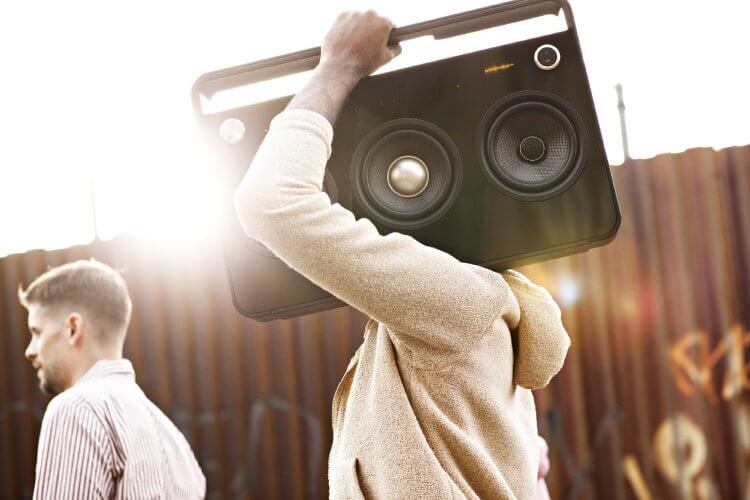
Колонки бывают даже такими
Как подключить блютуз-колонку
Самым ходовым товаром являются Bluetooth-колонки. Поэтому сначала будет логично разобраться, как подключить беспроводную колонку. В целом, здесь нет ничего сложного, но у каждой операции есть нюансы, и сопряжение двух блютуз-устройств не является исключением. Итак, по порядку:
- Включите блютуз-колонку, предварительно убедившись, что она заряжена.
- Откройте настройки телефона и перейдите в раздел «Bluetooth».
- Активируйте датчик.
- Взгляните на список обнаруженных устройств и выберите свою колонку.
- Подтвердите сопряжение.
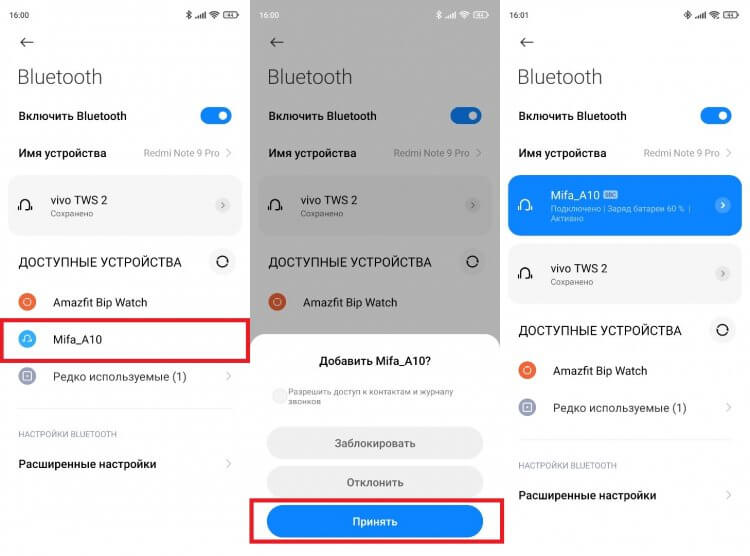
После первого подключения сопряжение будет происходить автоматически
Если телефон не видит колонку — нажмите кнопку в виде значка Bluetooth, расположенную на ее корпусе. Обычно кнопка используется для одностороннего отключения блютуз-устройства от смартфона, но порой выступает и в качестве средства сопряжения.
⚡ Подпишись на Androidinsider в Дзене, где мы публикуем эксклюзивные материалы
В случае успешного подключения вы можете сразу начать слушать музыку или смотреть фильмы с выводом аудио через блютуз-колонку. При этом учтите, что устройства должны находиться в непосредственной близости друг от друга. Точное расстояние, на котором можно держать колонку и смартфон, будет зависеть от версии блютуз, наличия или отсутствия преград между двумя гаджетами.
Подключить колонку с Алисой
Наряду с обычными беспроводными устройствами, которые используют для сопряжения со смартфоном интерфейс блютуз, есть и по-настоящему умные колонки, подключающиеся по Wi-Fi. В частности, это Яндекс Станция и прочие гаджеты со встроенным голосовым ассистентом Алиса. Конечно, есть колонки с другими виртуальными помощниками (например, с Марусей от Mail.ru). Но Алиса пользуется большей популярностью в России, поэтому на ней мы остановимся более детально.
Особенностью умных колонок является то, что для их подключения необходима предварительная установка специального софта. В случае с Яндекс Станцией и другими устройствами с Алисой речь идет о приложении Яндекс. Установите его, после чего действуйте по инструкции:
- Запустите приложение Яндекса и авторизуйтесь в своей учетной записи (если ее нет — создайте аккаунт).
- Нажмите кнопку профиля.
- Перейдите в раздел «Устройства».
- Выберите в списке свою модель колонки и нажмите кнопку «Подключить».
- Включите умную колонку и следуйте инструкциям, которые появятся на экране.
- Выберите свою сеть Wi-Fi и завершите настройку.
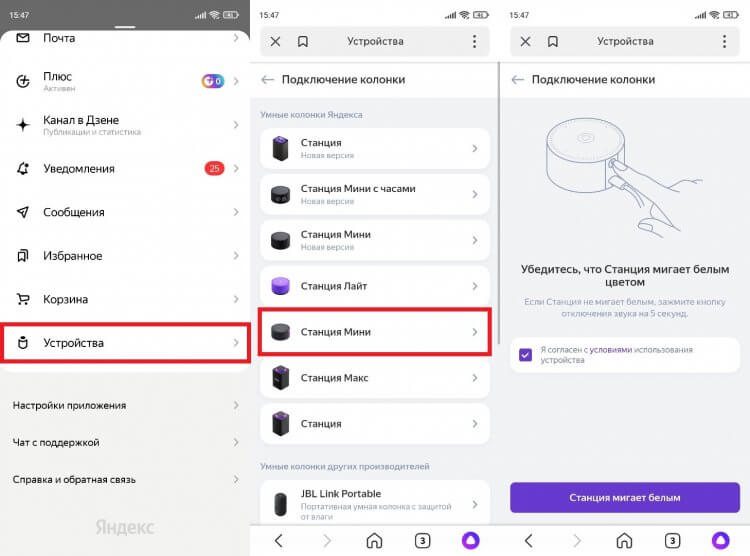
В приложении отображаются все необходимые инструкции для подключения
Аналогичным образом выполняется сопряжение умных колонок от других производителей. Разница может заключаться в необходимости использования другого приложения. Впрочем, вся необходимая информация указывается на коробке устройства, в инструкции или на сайте производителя. Поэтому вы не должны столкнуться с проблемами при подключении.
❗ Поделись своим мнением или задай вопрос в нашем телеграм-чате
Как подключить колонку без блютуза
Наряду с беспроводными колонками есть и те, которые используют классическое проводное подключение. Кстати, к их числу относятся и блютуз-колонки. Подавляющее большинство таких моделей помимо прочего использует разъем для сопряжения по проводу.
Минус подобного типа подключения очевиден, ведь вы будете ограничены длиной провода. С другой стороны, только соединение по кабелю обеспечивает максимально качественное звучание. Поэтому подыщите подходящий кабель (обычно поставляется в комплекте), один штекер вставьте колонку, а второй — в смартфон.
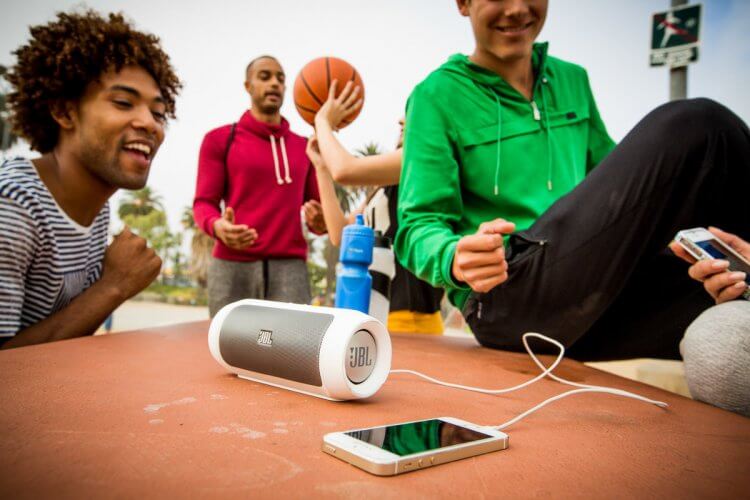
Даже беспроводную колонку можно подключить к телефону по кабелю
И вот тут вы можете столкнуться с проблемой, не обнаружив 3,5-мм разъем в своем телефоне. Тогда для подключения колонки проводным способом придется дополнительно приобрести переходник с USB Type-C на minijack. Чаще всего он поставляется вместе со смартфоном, но порой отсутствует по причине жадности производителя.
�� Загляни в телеграм-канал Сундук Али-Бабы, где мы собрали лучшие товары с АлиЭкспресс
Колонка с картой памяти
Многие беспроводные колонки предлагают альтернативный способ прослушивания музыки без непосредственного подключения к смартфону. Возможно, ваше аудиоустройство обладает разъемом для карт MicroSD или портом USB для использования флешек. Тогда вам понадобится просто скачать музыку на карту памяти, а затем — вставить ее в колонку. Но здесь стоит учитывать характеристики гаджета. Как правило, блютуз-колонки поддерживают MicroSD-карты малого объема, поэтому условная карточка на 128 ГБ нередко оказывается нечитаемой.
Как управлять колонкой
В завершение не лишним будет сказать несколько слов относительно управления колонкой. Здесь все зависит от того, каким образом осуществлялось подключение. Воспроизведением на обычных блютуз-колонках можно управлять как при помощи кнопок на корпусе, так и со смартфона, используя медиапроигрыватель.
⚡ Подпишись на Androidinsider в Пульс Mail.ru, чтобы получать новости из мира Андроид первым
Если вы слушаете музыку с карты памяти, то управление осуществляется только при помощи кнопок колонки. А умная колонка с Алисой или Марусей запустит воспроизведение понравившейся композиции даже без участия смартфона. Вам всего-навсего понадобится произнести в слух команду «Включи музыку» с названием композиции, и она запустится. Но при желании, как и в случае с обычными блютуз-колонками, вы можете управлять воспроизведением с телефона.
Как подключить Bluetooth-колонку к телефону. Очень простая инструкция и все способы
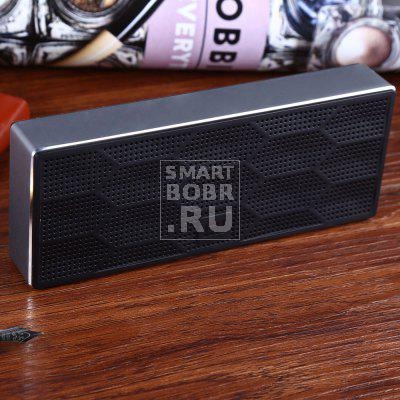
Если вами куплена блютуз-колонка, то вам точно захочется использовать её без привлечения кабеля. Как уже было упомянуто в начале этой статьи, чаще всего для беспроводной передачи звука используется Bluetooth. Версия «синего зуба» не играет большой роли — в основном она влияет только на расход энергии и радиус действия. Если в колонку и смартфон встроены Bluetooth-чипы разных версий, то в этом нет ничего страшного — все они имеют обратную совместимость.
Легче всего осуществить беспроводное подключение блютуз-колонки в том случае, если она и ваш смартфон оснащены NFC-чипом. При его наличии достаточно приложить колонку к спинке телефона, а дальше устройства синхронизируются автоматически — вам будет нужно лишь подтвердить это действие, нажав кнопку «OK».
Если NFC в одном из гаджетов отсутствует, то придется производить ручное подключение. По крайней мере, в первый раз. Делается это следующим образом:
- Включите беспроводную колонку.
- Перейдите к панели уведомлений на своём смартфоне.
- Удерживайте палец на кнопке Bluetooth. Также вы можете перейти в соответствующий раздел посредством «Настроек».
- Здесь нужно, во-первых, активировать Bluetooth, если до того он был выключен. Для этого используется соответствующий переключатель, находящейся в самой верхней части раздела.
- Нажмите кнопку «Поиск». Если вы только сейчас активировали Bluetooth, то поиск расположенных поблизости устройств может начаться автоматически.
- На экране смартфона должны отобразиться все Bluetooth-устройства, которые в данный момент включены и находятся рядом. Нажмите на то, которое по своему наименованию напоминает модель вашей блютуз-колонки.
Система запустит процесс синхронизации. Вполне возможно, что от вас потребуют ввести цифровой код, расположенный где-нибудь на дне колонки. Или же вас попросят совершить с устройством какие-то действия — скажем, удержать кнопку питания в течение трех секунд. Но гораздо чаще для удачного сопряжения вообще не нужно совершать какие-либо действия.
В дальнейшем подключение к колонке будет осуществляться автоматически, как только она окажется включённой. Само собой, у вас для этого на смартфоне должен быть активирован Bluetooth.
Подведение итогов
Многие владельцы беспроводных колонок задумываются над тем, какой вид подключения является более удобным. Нам кажется, что лучше использовать Bluetooth. Но помните, что по воздуху звук передается в сжатом виде, если только колонка со смартфоном не поддерживают профиль AptX. Впрочем, портативные колонки чаще всего имеют компактные размеры, в связи с чем они физически не могут воспроизвести звук в максимальном качестве. Поэтому советуем вам не переживать, используя для подключения беспроводной метод.
А как давно пользуетесь портативной колонкой вы? Устраивает ли вас её звучание? И сталкивались ли вы с проблемами при подключении? Желаем ознакомиться с вашим мнением в комментариях.
Как подключить аксессуар к устройству Android через Bluetooth
Вы можете использовать Bluetooth для беспроводного подключения устройств к телефону. После того как вы установите соединение в первый раз, устройства будут подключаться друг к другу автоматически. Если ваш телефон подключен через Bluetooth к другому устройству, в верхней части экрана вы увидите значок Bluetooth .
Важно!
- Некоторые из этих действий можно выполнить только на устройствах с ОС Android 10 и более поздних версий. Подробнее о том, как узнать версию Android…
- Чтобы выполнить некоторые действия, описанные в этой статье, потребуется нажать на экран.
- Функция показа субтитров во время звонков доступна только на телефонах Pixel.
Как включить и отключить Bluetooth
- Проведите по экрану сверху вниз.
- Выберите .
Совет. Чтобы сэкономить заряд батареи, отключайте модуль Bluetooth, когда он не используется. В режиме полета он отключается автоматически.
Шаг 1. Установка связи с устройством Bluetooth
Важно! Установленное подключение будет активно до тех пор, пока вы его не отмените.
- Проведите по экрану сверху вниз.
- Нажмите на значок Bluetooth и удерживайте его.
- Нажмите Добавить устройство.
- Если вы не видите пункт Добавить устройство, проверьте список доступных устройств или нажмите «Ещё» Обновить.
- Нажмите на название Bluetooth-устройства, которое хотите подключить.
- Следуйте инструкциям на экране.
- Убедитесь, что соблюдены следующие условия:
- Устройство Bluetooth поддерживает быстрое подключение. Если ваше устройство поддерживает быстрое подключение, на его упаковке есть специальная маркировка и, возможно, текст Made by Google (Сделано в Google) или Made for Google (Сделано для Google). Ознакомьтесь с ассортиментом в Google Store.
- Вы используете телефон с Android 6.0 или более поздней версией ОС.
- На вашем телефоне включена функция Bluetooth и геолокация.
- Включите устройство Bluetooth и настройте режим подключения. Аксессуар должен находиться рядом с телефоном или планшетом.
- После того как вы получите уведомление, выберите Нажмите для сопряж.
- Появится уведомление «Устройство подключено» или «Подключение завершено».
- Если устройство нужно настроить, нажмите Настроить.
Шаг 2. Подключение
- Проведите по экрану сверху вниз.
- Убедитесь, что Bluetooth включен.
- Нажмите на значок Bluetooth и удерживайте его.
- Выберите в списке уже связанное, но ещё не подключенное устройство.
- Под названием устройства Bluetooth появится статус «Подключено».
Как настроить, отключить или найти устройство Bluetooth
- Проведите по экрану сверху вниз.
- Нажмите на значок Bluetooth и удерживайте его.
- Если в разделе «Доступные медиаустройства» вы видите свое устройство, нажмите на значок «Настройки» рядом с его названием.
- Если список устройств пуст, в разделе «Ранее подключенные устройства» нажмите Показать все. Затем коснитесь значка настроек рядом с названием устройства.
- Внесите изменения:
- Чтобы указать новое название устройства, в верхней части экрана нажмите на значок «Изменить» .
- Чтобы отменить связь с устройством, нажмите на значок «Отключить» .
- Чтобы полностью стереть информацию об устройстве с телефона, нажмите на значок «Удалить» .
- На некоторых устройствах можно включать и отключать другие параметры.
- Проведите по экрану сверху вниз.
- Убедитесь, что Bluetooth включен.
- Нажмите на значок Bluetooth и удерживайте его.
- Нажмите Имя устройства.
- Если такого пункта нет, нажмите на значок «Ещё» Переименовать устройство.
- Введите новое название.
- Нажмите Переименовать.
- Откройте настройки телефона.
- Нажмите GoogleУстройства и обмен даннымиУстройстваСохраненные устройства.
Как функция «Быстрое подключение» обрабатывает ваши данные (при работе с аксессуарами)
Google собирает определенную информацию для быстрого подключения аксессуаров Bluetooth к устройствам, на которых выполнен вход в ваш аккаунт Google. Для реализации некоторых возможностей используются сервисы Google Play. Например, функция «Быстрое подключение» собирает следующие сведения:
- Личная информация, такая как введенное вами во время настройки название устройства Bluetooth. Эти данные помогают обеспечить работу функции.
- Информация об использовании и производительности для проведения аналитики.
Как отключить Быстрое подключение
Собираемые данные шифруются при передаче. Вы можете удалить их, отключив Быстрое подключение.