Как получить лучше чем 32 бита
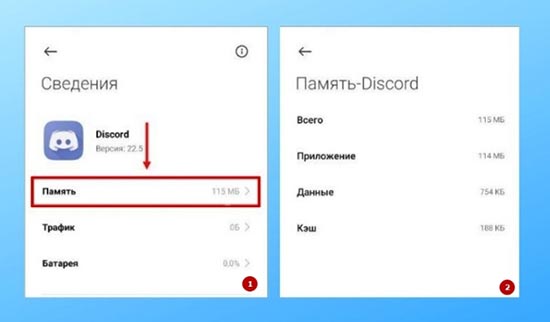
- Операционная система: — Windows 7 и версии новее, Mac OS. Если стоит более ранняя версия, установите новую операционную систему и повторно выполните загрузку приложения.
- Частота процессора: — От 1.2 ГГц и больше. Это минимальные требования, чтобы приложение установилось на ПК. Если вы будете записывать трансляции игры, то позаботьтесь о более мощном процессоре.
- Обьем на жестком диске – от 150 Мб. Этих требований хватит на установку программы, но для дальнейшего использования без зависаний лучше оставить свободное место не менее 300 Мб.
- Оперативная память – 250 Мб. Если на ПК планируется использоваться для общения и видеоконференций только приложение Дискорд этого обьема будет достаточно. При взаимодействии с другими программами оставьте свободное место размеров от 400 Мб, тогда при запуске нескольких приложений, они не будут зависать.
- Разрядность – 32 и 64 Бита.
- Браузер – Гугл Хром, Опера, Фаерфокс.
- Камера. В ноутбуке уже есть встроенная веб—камера, поэтому ее не нужно отдельно приобретать, а вот для ПК придется. Чтобы записи стримов велись в хорошем качестве, выбирайте камеру с хорошей сверхчувствительной матрицей – CMOS и разрешением Full HD. Обратите внимание на кадровую частоту, этот параметр должен быть не менее 30 в секунду. Это поможет обеспечить качественную картинку без обрывков.
- Микрофон. Для записи стримов и проведения видеоконференция лучше приобрести настольный микрофон или компьютерную гарнитуру с высокой частотностью и уровнем поглощения шума.
Системные требования Discord для PC

- Тактовая частота процессора – не ниже 1200 МГц.
- Количество ОЗУ – не ниже 256 Мб.
- Наличие звуковой карты (без нее, в принципе, компьютер не будет обрабатывать звук).
- ОС: Windows (не ниже Windows 7), Linux, Mac OS.


Системные требования в Discord
Один из наиболее важных вопросов, касающийся Дискорд — системные требования, которые должны быть учтены при выборе оборудования. Несоответствие минимальным условиям может привести к зависанию программы, долгой загрузке, прерыванию или отсутствию звука / видео, а также к другим проблемам. Ниже рассмотрим рекомендации разработчиков по отношению к оборудованию, системным параметрам и дополнительным устройствам.
Системные требования к ПК для Discord
- Частота процессора — от 1,2 ГГц и выше. Это минимальные требования по характеристике CPU, поэтому по возможности лучше использовать более мощный процессор. Это особенно важно, если вы часто общаетесь в Дискорде и ведете стримы «тяжелых» игр.
- Место на жестком диске — от 167 Мб и более. Здесь подразумевается объем памяти, необходимый для установки и работы программы. Если инсталляция выполняется на системный диск, лучше оставить больший запас места. В ином случае программа может работать медленно.
- ОЗУ от 256 МБ и более. Оперативная память ПК необходима для корректной одновременной работы нескольких приложений. Если вы будете взаимодействовать только с Дискорд, этого параметра будет достаточно. В случае, когда параллельно будут запущены иные программы или игры, этого показателя явно недостаточно. При таких системных требованиях Дискорд будет тормозить.
- Операционная система. Для установки приложения Discord на оборудовании должна стоять одна из перечисленных ОС — Windows 7, 8 или 10; Mac OS, iOS или Android. При загрузке программы Дискорд правильно выбирайте ОС.
- Разрядность. Discord можно установить на ПК с разрядностью архитектуры на 32 или 64 бита.
 Выше рассмотрены основные системные требования для компьютера или ноутбука, которые являются минимальными. С ними приложение запустится и будет работать, но качество общения, скорость обработки информации и стабильность под вопросом. Если не принять меры по оптимизации и перегружать оборудование другими приложениями, возможны сбои.
Лучше чем 32 бита discord
Гайд по скрытым достижениям в режиме вечеринки в Discord
 Гайды
Гайды
Вот все секретные достижения, которые вы можете разблокировать в режиме Discord Party.
Чтобы отпраздновать 7-й день рождения Discord, пользователи получают специальный и режим вечеринки с ограниченным временем. Оно стало доступно всем пользователям 13 мая 2022 г. и будет активным до 16 мая 17:00 по тихоокеанскому стандартному времени. Вот как получить все заблокированные и скрытые достижения для Discord Party Mode. Если вы не хотите, чтобы вас баловали, и хотите во всем разобраться сами, сейчас самое время повернуть назад! Но если вы уверены, что хотите знать, что нужно сделать, чтобы получить их все, продолжайте читать.
Все заблокировано и amp; Секретные достижения в режиме Discord Party

- Если вы еще этого не сделали, вы можете включить режим вечеринки, перейдя в Настройки пользователя. Нажмите на значок шестеренки рядом с вашим именем пользователя в левом нижнем углу экрана ПК.
- Теперь найдите режим вечеринки и включите его оттуда. Это даст вам первое достижение! Убедитесь, что флажок “Включить комбинации” параметр ВКЛ.

Let&# 8217;узнайте, как разблокировать все заблокированные и получить право похвастаться.
Большое спасибо u/doug_diadem за помощь другим пользователям Discord с этой информацией.
Если вам интересно, комбо — это, по сути, “оценка” вы получаете, когда вводите сообщение в Discord. По умолчанию конфетти будут появляться по мере того, как вы продолжаете печатать, и вы можете проверить счетчик комбо справа.
Режим вечеринки не работает, исправление
Если вы включили параметр «Уменьшение движения», это помешает функциям режима вечеринки. Откройте Настройки пользователя > Доступность > Включите режим «Уменьшение движения», чтобы проверить, так ли это. Если вы предпочитаете, чтобы он был включен, то конфетти и встряхивание экрана будут отключены в режиме вечеринки.
Подробнее о Discord включая некоторые скрытые пасхальные яйца, обязательно изучите Guider.
Праздничный режим
Так что у нас есть время, чтобы отпраздновать семь замечательных лет вместе со всеми вами. В повестке вечеринки: специальные функции выходных в честь дня рождения, специальный анимированный видеофон для всех и новые нити, которые можно носить под летним небом.
Так что давай — надень шапку и следуй за нами! Мы оставили там кусок торта для вас. (В любом случае, какой вкус у размытой глазури?)» — Clyde, 13 мая 2022 г. [1]

Праздничный режим (также упоминается как Режим вечеринки) — режим, появившийся 13 мая 2022 г. в честь 7-летия Discord. Включить его можно было в настойках в разделе «Праздничный режим». Эта функция доступна только в течение ограниченного периода времени и включает в себя комбо, встряхивание экрана, настраиваемое конфетти и многое другое, когда вы взаимодействуете со своим клиентом Discord. Эта функция доступна только в клиентах для ПК и веб-браузера, “Праздничный режим” доступен до 16 мая, 17:00 по тихоокеанскому стандартному времени. [2]

Содержание
Комбо
Комбо даст вам комбо-счетчик, когда вы печатаете. Вы можете отрегулировать пороговое значение на вашем счетчике, прежде чем активируется режим вечеринки. Вы также можете включить звуки, которые заставят толпу подбадривать вас, когда вы печатаете.
Встряхивание экрана
Встряхивание экрана будет трясти ваш экран по мере увеличения вашего комбо. Вы можете настроить интенсивность дрожания экрана на вкладке настроек режима вечеринки.
Конфетти
Конфетти будет стрелять во всех направлениях от вашего текста, пока вы будете печатать в строке сообщений! Вы можете выбрать количество и размер конфетти на вкладке настроек режима вечеринки.
Достижения
! Многие достижения со счётом можно выполнять на Комбо 1. Сами достижения выполняются печатанием символов, а после нажатием «Enter» при нужном числе в счёте.
Оно вообще работает?
Включить Праздничный режим.
Универсальное решение службы поддержки
Выключить Праздничный режим.
Щёлкните, чтобы получить подарок!
Кого позвать?
*Звук уведомления Discord*
Требуется, чтобы вас @упомянули. Можно @упомянуть самого себя.
В болоте настроек
Ещё сильнее.
Усилить тряску экрана.
Проблем хотите?
Требуется комбо 2.
Вдвойне получите!
Требуется комбо 4.
На пятёрочку
Требуется комбо 5.
С днём рождения!
Требуется комбо 7.
Лучше, чем 32 бита
Требуемый счёт: 64.
Путешествие по времени
Требуемый счёт: 88.
Гений маркетинга
Требуемый счёт: 99.
Секретный код мультипликаторов
Требуемый счёт: 113.
Ричард и Линда
Требуемый счёт: 430.
Звонок в Америку
Требуемый счёт: 555.
Поймай их всех, если сможешь
Требуемый счёт: 898.
Элита
Требуемый счёт: 1337.
Математическая головоломка
Требуемый счёт: 2048 символов. Если у вас нет нитро, можно сначала отправить 1 сообщение с 1 одним символов, и получив Комбо 2 напечатать 1024 символа.
Почему “Режим вечеринки” не работает?
Если у вас включен режим «Пониженное движение», он может конфликтовать с Режимом вечеринки. Вы можете проверить этот параметр, перейдя в Настройки пользователя > Специальные возможности > «Включить пониженное движение». Обратите внимание, что некоторые аспекты режима вечеринки, в том числе конфетти и дрожание экрана, будут отключены в зависимости от того, включена ли функция «Пониженное движение».
Лучше чем 32 бита discord

В этом году Discord исполняется 7 лет! Чтобы отпраздновать это знаменательное событие, команда Discord сделала несколько заданий. Чтобы начать выполнять задания, заходим в настройки пользователя —> праздничный режим —> включить праздничный режим.

Для получения очков в строку ввода сообщения любые символы.
Для получения комбо (2-7) отправляем столько сообщений сколько комбо необходимо.
Оно вообще работает? — Включите праздничный режим.
Звук уведомления Discord — тегните самого себя для быстрого получения.

Кого позвать? — тегните кого-нибудь
Ещё сильнее. — Увеличите значение тряски экрана на максимум в разделе праздничного режима

В болоте настроек — настройте конфетти в разделе праздничного режима
Универсальное решение службы поддержки — выключите праздничный режим

Проблем хотите? — наберите 2 комбо (отправьте 2 сообщения подряд, со следующими комбо всё также.)
Вдвойне получите! — x4 комбо

Путешествие во времени — 88 очков (4×22)
Гений маркетинга — 99 очков (3×33)

На пятёрочку— x5 комбо
С днём рождения! — x7 комбо

Лучше, чем 32 бита — наберите 64 очка (или делаем 4 комбо и набираем 16 очков
Ричард и Линда — 430 очков (или 5 комбо и 86 очков)

Звонок в Америку — 555 очков (5×111)
Поймай их всех, если сможешь — 898 очков (2×449)

Элита 1337 очков — (7×191)
Математическая головоломка — 2048 очков (4×512)

Щёлкните, чтобы получить подарок!
Вам нужно стать сотым человеком, посетившим вкладку вечеринки. Чтобы им стать переключайтесь на какую-нибудь вкладку и обратно, например «Голос и видео» -> «Праздничный режим». Повторяем пока не дадут достижение.
Секретный код мультипликаторов — 113 очков

Для получение награды нажимаем на достижение «Щёлкните, чтобы получить подарок!»
Ниже вы найдете список всех достижений и условия для их выполнения

Как зафармить быстрее достижения с символами?
чтобы сократить время написания символов, можно набить комбо, чтобы набить комбо нужно быстро написать сообщения подряд, т.е есть для комбо x4 мы быстро пишем 3 сообщения и 4 уже будет с комбо x4

для тех кто совсем не понял:

и просто делим нужное количество символов на комбо, к примеру чтобы выполнить ачивку с 2048 символами, под комбо x4 надо написать всего 512 символов ( 2048 / 4 = 512 )
mlgrussianxp / performing-the-achievements-of-the-festive-mode-in-discord Goto Github PK
Выполнение достижений в праздничном режиме в Discord'е.
performing-the-achievements-of-the-festive-mode-in-discord’s Introduction
- �� Изучаю Python
Разработка Discord ботов
Работа с Базами Данных
- Telegram бот для скачивания сторис и публикаций из социальной сети Instagram.
- Супер крутая игра.
- Комьюнити сервер лучшего проекта во всём дискорде.
- Discord боты.
Recommend Projects
React
A declarative, efficient, and flexible JavaScript library for building user interfaces.
Vue.js
�� Vue.js is a progressive, incrementally-adoptable JavaScript framework for building UI on the web.
Typescript
TypeScript is a superset of JavaScript that compiles to clean JavaScript output.
TensorFlow
An Open Source Machine Learning Framework for Everyone
Django
The Web framework for perfectionists with deadlines.
Laravel
A PHP framework for web artisans
Recommend Topics
javascript
JavaScript (JS) is a lightweight interpreted programming language with first-class functions.
Some thing interesting about web. New door for the world.
server
A server is a program made to process requests and deliver data to clients.
Machine learning
Machine learning is a way of modeling and interpreting data that allows a piece of software to respond intelligently.
Visualization
Some thing interesting about visualization, use data art
Some thing interesting about game, make everyone happy.
Recommend Org
We are working to build community through open source technology. NB: members must have two-factor auth.
Windows 64-bit или 32-bit: какая лучше для вашего компьютера
В процессе установки Windows или обыкновенных программ вы наверняка сталкивались с выбором между 32- и 64-разрядной версиями софта. Если нет, то ещё столкнётесь.
Что такое разрядность
Разрядностью называют количество информации, которое процессор способен обработать за один такт. В зависимости от этой величины чипы делят на два типа: 32-разрядные (32-битные), обрабатывающие по 32 бита за такт, и 64-разрядные (64-битные), обрабатывающие по 64 бита.
Из классификации железа вытекает и разделение софта. Операционные системы и программы, спроектированные для работы на 32-разрядных процессорах, тоже называют 32-разрядными (32-битными). А ПО, предназначенное для 64-разрядных чипов, — 64-разрядным (64-битным).
В чём отличия двух архитектур
Во-первых, они по-разному потребляют память. 32-разрядные Windows и сторонние программы, как и 32-разрядные процессоры, не могут использовать больше 4 ГБ ОЗУ, сколько бы памяти ни было в компьютере. А для 64-разрядной архитектуры подобного ограничения нет, и, более того, она работает с ОЗУ эффективнее.
Если у вас 32-разрядная Windows или 32-разрядный процессор, то нет смысла устанавливать больше 4 ГБ ОЗУ.
Во-вторых, от разрядности зависит совместимость операционной системы или любого стороннего ПО с компьютером.
- 32-разрядные Windows и 32-разрядные программы можно устанавливать на любые компьютеры.
- 64-разрядные Windows можно устанавливать только на компьютеры с 64-битными процессорами.
- 64-разрядные программы можно устанавливать только на компьютеры с 64-битными процессорами, на которых работает 64-разрядная Windows.
Какую Windows устанавливать: 32 или 64 бита
Если у вас 32-разрядный чип или меньше 2 ГБ ОЗУ, то выбора нет: на вашей системе нормально будет работать только 32-битная ОС.
Если у вас 64-разрядный процессор и от 2 ГБ ОЗУ, устанавливайте 64-разрядную версию Windows как более современную и эффективную.
Чтобы узнать архитектуру своего чипа, наберите в поиске Windows «система» и откройте найденный раздел: нужная информация будет указана в поле «Тип системы». 32-разрядная архитектура обозначается как x86, 64-разрядная — как x64.
Какие программы устанавливать: 32 или 64 бита
Если у вас 32-разрядный процессор или 32-разрядная версия операционной системы, то вам доступен только один вариант — 32-разрядные программы.
Если у вас 64-разрядный процессор и 64-разрядная Windows, выбирайте 64-разрядное ПО. 32-разрядные версии программ устанавливайте только в том случае, если эти программы вообще не имеют 64-разрядных версий.
Разрядность Windows, которая установлена на вашем компьютере, можно узнать в том же меню, что и разрядность процессора: наберите в поиске «система» и откройте найденный раздел.
Как перейти с 32-разрядной Windows на 64-разрядную
Допустим, у вас 64-разрядный процессор, но установленная 32-битная Windows не позволяет использовать 64-разрядные программы. В таком случае есть смысл перейти на 64-битную версию ОС. Для этого нужно переустановить Windows, выбрав в процессе 64-битную версию.
Как получить лучше чем 32 бита
В компьютерном мире термины 32-разрядный и 64-разрядный относятся к типу центрального процессора, операционной системы, драйвера, программного обеспечения и т.д., которые используют эту конкретную архитектуру.
Вы, вероятно, видели вариант загрузки части программного обеспечения в виде 32-разрядной или 64-разрядной версии. Разница, на самом деле, имеет значение, потому что они были запрограммированы для разных систем.
Что они имеют в виду?
- 32-разрядное аппаратное и программное обеспечение часто называют x86 или x86-32.
- 64-разрядное аппаратное и программное обеспечение часто называют x64 или x86-64.
- 32-битные системы используют данные в 32-битной разрядности, в то время как 64-битные системы используют данные в 64-битной разрядности. В целом, чем больше данных можно обрабатывать одновременно, тем быстрее может работать система.
Есть также ряд других преимуществ 64-битной системы, большинство из которых заключается в возможности использовать значительно большие объемы физической памяти (больше, чем 4 ГБ, разрешенных для 32-битной машиной).
Посмотрите, что Microsoft говорит об ограничениях памяти для разных версий Windows.
64-битный процессор может обрабатывать 64 бита данных одновременно, что позволяет ему быстрее вычислять информацию независимо от тактовой частоты. Это позволяет увеличить использование памяти, поскольку с 32-разрядными процессорами можно получить доступ только к 2 32 адресам ОЗУ (все 32-значные двоичные числа).
Это ограничивает использование процессором объема памяти, чем у 64-битных процессоров, которые могут считывать двойные цифры. На самом деле, с каждой дополнительной цифрой максимальное количество адресов, к которым можно получить доступ, также удваивается, что позволяет использовать гораздо больше памяти, чем 32-разрядный процессор.
Благодаря 64-разрядным процессорам, имеющим больший размер в битах и, следовательно, возможность вычислять большие числа, компьютер также справляется со всем на гораздо более точном уровне, чем 32-разрядный компьютер. Например, пиксели на экране могут быть раскрашены и размещены более точно, чем пиксели на 32-битном компьютере.
64-битные и 32-битные операционные системы
Большинство новых процессоров сегодня основаны на 64-битной архитектуре и поддерживают 64-битные операционные системы. Эти процессоры также полностью совместимы с 32-разрядными операционными системами.
Большинство выпусков Windows 10, Windows 8, Windows 7 и Windows Vista доступны в 64-разрядном формате. Из выпусков Windows XP только Professional доступна в 64-разрядной версии. Все версии Windows – от XP до 10 – доступны в 32-разрядной версии.
Каждая операционная система Mac начиная с версии 10.8 (Mountain Lion) была 64-битной.
Как и Windows, Linux может быть 32-разрядной или 64-разрядной. Вы можете увидеть, что вы используете, с помощью команды lscpu.
Как проверить «битность» Windows
Самый быстрый и простой способ узнать, работает ли у вас 32-разрядная или 64-разрядная версия Windows, – это проверить, что она говорит в панели управления.
Другой простой способ выяснить, какую архитектуру ОС вы используете в Windows, – это проверить папку Program Files. Больше информации об этом ниже.
Чтобы увидеть аппаратную архитектуру, вы можете открыть командную строку и ввести команду:
Вы можете получить ответ, например AMD64, что указывает, что у вас система на базе x64 или x86 для 32-битной.
Ещё одна команда:
reg query «HKLM\SYSTEM\CurrentControlSet\Control\Session Manager\Environment» /v PROCESSOR_ARCHITECTURE
Эта команда должна привести к гораздо большему количеству текста, но приводит к появлению ответа, подобному одному из следующих:
PROCESSOR_ARCHITECTURE REG_SZ x86
PROCESSOR_ARCHITECTURE REG_SZ AMD64
Лучший способ использовать одну из этих команд – скопировать их здесь на этой странице, а затем щелкнуть правой кнопкой мыши в черном поле в командной строке и вставить команду.
Эти команды говорят только об аппаратной архитектуре, а не о версии Windows, которую вы используете. В систему x86 можно установить только 32-разрядную версию Windows, но она также может быть установлена на 64-разрядных системах.
Почему это важно
Важно знать разницу, тогда вы можете быть уверены, что установили правильное программное обеспечение и драйверы устройств. Например, когда предоставляется выбор между загрузкой 32-битной или 64-битной версии, лучше всего подходит 64-битная программа. Тем не менее, он не будет работать вообще, если вы используете 32-разрядную версию Windows.
Одно из единственных реальных, заметных отличий для вас – конечного пользователя – состоит в том, что, возможно, после загрузки большой программы вы обнаружите, что потратили впустую это время, поскольку она не будет работать на вашем конкретном компьютере. Это верно, если вы скачали 64-битную программу, которую пытаетесь использовать в 32-битной ОС.
Однако некоторые 32-разрядные программы могут нормально работать в 64-разрядной системе. Другими словами, 32-битные программы совместимы с 64-битными операционными системами. Это правило, однако, не всегда верно, и это особенно справедливо для некоторых драйверов устройств, поскольку для аппаратных устройств требуется точная версия, чтобы они могли взаимодействовать с программным обеспечением.
Ещё один случай, когда вступают в игру 32-разрядные и 64-разрядные различия, – это устранение проблем с программным обеспечением или просмотр каталога установки программы.
Важно понимать, что 64-разрядные версии Windows используют две разные папки установки, поскольку они также содержат 32-разрядный каталог. Однако, 32-разрядная версия Windows имеет только одну папку установки. Чтобы сделать это несколько запутанным, папка Program Files 64-битной версии имеет то же название, что и папка Program Files в 32-битной версии Windows.
Одним из примеров того, почему это так, является то, что 32-битная программа не пытается использовать 64-битную DLL, которая не будет работать. Вместо этого, когда 32-разрядная программа установлена в папке «32-разрядных программных файлов», а затем вы запускаете указанную программу, Windows знает, что ей нужно загрузить некоторые 32-разрядные файлы, а не те, которые используются для 64-разрядных программ.
Если вы запутались, посмотрите здесь:
На 64-битной версии Windows есть две папки:
- 32-разрядное расположение: C:\Program Files (x86)\
- 64-разрядное расположение: C:\Program Files\
На 32-битной версии Windows есть одна папка:
- 32-разрядное расположение: C:\Program Files\
Помимо инструкций, которые требуют, чтобы вы знали разницу между 64-битным и 32-битным, важна ещё одна причина понимания этих терминов, если вы не уверены, стоит ли приобретать 64-битный компьютер и/или 64-битные программы.
Например, может быть, вы хотите, чтобы программа для редактирования видео имела доступ к большему объему оперативной памяти, чем та, которую она могла бы использовать в 32-разрядной системе. Или, если вы знаете, что на используемом вами оборудовании нет опции 64-разрядного драйвера, значит, вы не можете использовать его на 64-разрядном компьютере. То же самое верно для старых 16-битных приложений, которые могут не работать на 64-битном компьютере; Знание этого может помочь вам решить, стоит ли переходить на 64-разрядный компьютер или придерживаться 32-разрядного.
Как получить лучше чем 32 бита
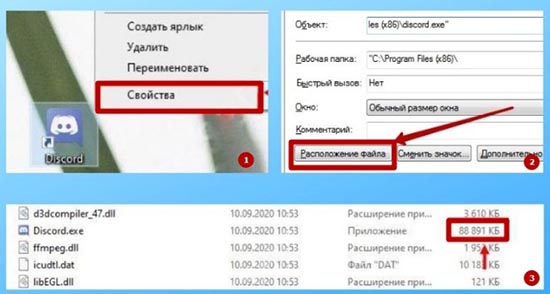
Другие системные требования Discord
- Операционная система: — Windows 7 и версии новее, Mac OS. Если стоит более ранняя версия, установите новую операционную систему и повторно выполните загрузку приложения.
- Частота процессора: — От 1.2 ГГц и больше. Это минимальные требования, чтобы приложение установилось на ПК. Если вы будете записывать трансляции игры, то позаботьтесь о более мощном процессоре.
- Обьем на жестком диске – от 150 Мб. Этих требований хватит на установку программы, но для дальнейшего использования без зависаний лучше оставить свободное место не менее 300 Мб.
- Оперативная память – 250 Мб. Если на ПК планируется использоваться для общения и видеоконференций только приложение Дискорд этого обьема будет достаточно. При взаимодействии с другими программами оставьте свободное место размеров от 400 Мб, тогда при запуске нескольких приложений, они не будут зависать.
- Разрядность – 32 и 64 Бита.
- Браузер – Гугл Хром, Опера, Фаерфокс.
- Камера. В ноутбуке уже есть встроенная веб—камера, поэтому ее не нужно отдельно приобретать, а вот для ПК придется. Чтобы записи стримов велись в хорошем качестве, выбирайте камеру с хорошей сверхчувствительной матрицей – CMOS и разрешением Full HD. Обратите внимание на кадровую частоту, этот параметр должен быть не менее 30 в секунду. Это поможет обеспечить качественную картинку без обрывков.
- Микрофон. Для записи стримов и проведения видеоконференция лучше приобрести настольный микрофон или компьютерную гарнитуру с высокой частотностью и уровнем поглощения шума.
Системные требования Discord для PC
- Тактовая частота процессора – не ниже 1200 МГц.
- Количество ОЗУ – не ниже 256 Мб.
- Наличие звуковой карты (без нее, в принципе, компьютер не будет обрабатывать звук).
- ОС: Windows (не ниже Windows 7), Linux, Mac OS.
Системные требования в Discord
Один из наиболее важных вопросов, касающийся Дискорд — системные требования, которые должны быть учтены при выборе оборудования. Несоответствие минимальным условиям может привести к зависанию программы, долгой загрузке, прерыванию или отсутствию звука / видео, а также к другим проблемам. Ниже рассмотрим рекомендации разработчиков по отношению к оборудованию, системным параметрам и дополнительным устройствам.
Системные требования к ПК для Discord
- Частота процессора — от 1,2 ГГц и выше. Это минимальные требования по характеристике CPU, поэтому по возможности лучше использовать более мощный процессор. Это особенно важно, если вы часто общаетесь в Дискорде и ведете стримы «тяжелых» игр.
- Место на жестком диске — от 167 Мб и более. Здесь подразумевается объем памяти, необходимый для установки и работы программы. Если инсталляция выполняется на системный диск, лучше оставить больший запас места. В ином случае программа может работать медленно.
- ОЗУ от 256 МБ и более. Оперативная память ПК необходима для корректной одновременной работы нескольких приложений. Если вы будете взаимодействовать только с Дискорд, этого параметра будет достаточно. В случае, когда параллельно будут запущены иные программы или игры, этого показателя явно недостаточно. При таких системных требованиях Дискорд будет тормозить.
- Операционная система. Для установки приложения Discord на оборудовании должна стоять одна из перечисленных ОС — Windows 7, 8 или 10; Mac OS, iOS или Android. При загрузке программы Дискорд правильно выбирайте ОС.
- Разрядность. Discord можно установить на ПК с разрядностью архитектуры на 32 или 64 бита.
Выше рассмотрены основные системные требования для компьютера или ноутбука, которые являются минимальными. С ними приложение запустится и будет работать, но качество общения, скорость обработки информации и стабильность под вопросом. Если не принять меры по оптимизации и перегружать оборудование другими приложениями, возможны сбои.
Настройка звука компьютера на максимум качества на примере Creative Sound Blaster Audigy 5/Rx

В статье есть ссылки — они выделены синим цветом с подчеркиванием — на них кликнуть и читать тоже.
Статьи к изучению:
Доработка современной активной 5.1 системы Microlab H-500D
Компьютер как музыкальный сервер или «Как вывести звук с компа»
Компьютерный звук. Советы профессионала
FAQ по Звуку
Цифровое представление аналогового аудиосигнала. Краткий ликбез
Файлы MP3 лучше скачивать через расширение для chrome Скачать музыку с качеством 320 kbps joint stereo, такой формат используется даже в файлах сервиса Яндекс музыка при подписке. Объединенное стерео позволяет выжать максимум из mp3, так как даже при 320 кбит/c получаем на каждый канал именно 320, а не 160 кбит/c как при обычном стерео, которых для качественного звучания ВЧ недостаточно!
С ноутбука лучше слушать музыку от аккумулятора, то есть отключенным от сети.
Наушники желательно использовать с сопротивлением не ниже 120 Ом.
1. Настройка Windows. Выбираем формат по умолчанию: 24 бит, 48000 Гц (Студийная запись). Громкость на максимум 100%.
Чтобы выводить звук без изменений бит в бит — нужно установить громкость в системе на максимум 100% и отключить все улучшайзеры. Самый качественный звук в Windows только при выборе такого формата по умолчанию: 24 или 32 бит (максимум, поддерживаемый устройством), 48000 Гц (Студийная запись). Снять галку "Включить дополнительные средства звука". Регулировку громкости производить на усилителе или наушниках. Если нет регулировки громкости на усилителе или наушниках, то только тогда регулируем громкость в системе.
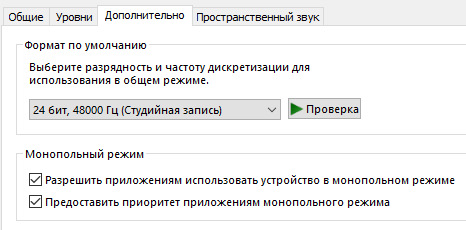
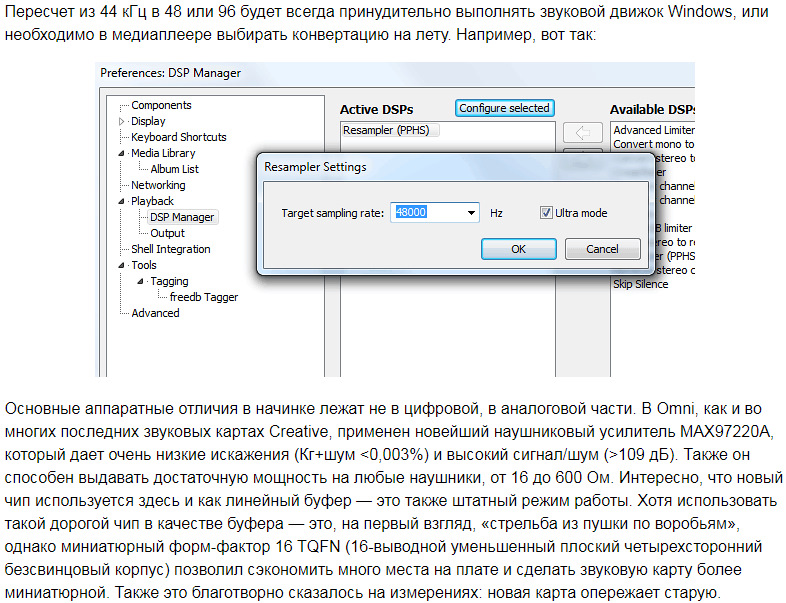
Нужно установить ВЕЗДЕ на всех устройствах записи и воспроизведения 24/48 — это, как показывает практика, самый достоверный метод вывода звука. Дело в том, что кварцевый генератор практически у всех звуковых карт стоит на 24576 кГц, а не 22579,2 кГц (22,5792 МГц = 44,1 кГц * 512) — это означает, что младшая частота будет равна 48 кГц, и к ней нужно приводить все частоты, а аппаратная передискретизация (ресемплинг) в 48 кГц силами карты делается хуже (с искажениями), чем программная силами ресемплера от Windows или своего (SoX). Да и большинство приложений используют 48 кГц: все фильмы идут с 48 кГц, системные звуки, игры. Частоты сэмплов, отличные от 48 кГц (но кратные 48, то есть 96 и 192 кГц) идут без принудительного ресемплинга в 48 кГц (но только при отключенном эффект-процессоре, который работает всегда на 48 кГц).
Основную громкость установить на максимум 100%, регуляторы уровня каналов (Front, Rear и т.д.) устанавливаем в максимальное положение 100%. Только тогда будет выводиться звук без изменений.
Все ненужные источники (микрофон, линейный вход) — уводим на минимум 0% и отключаем по правому клику (они при уровне выше 1/3 дают шипение).
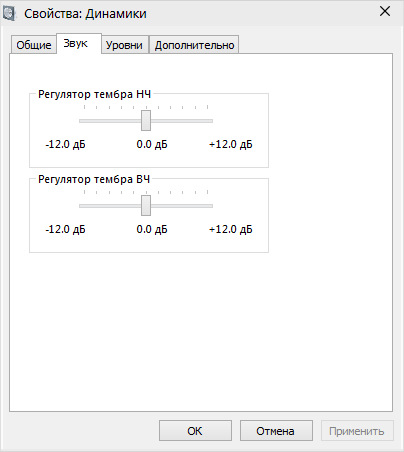
Тембры ставим в ноль, бывает они сбиты в минус. Ползунки должны стоять по нулям так, чтобы при нажатии на клавиатуре стрелки <- влево сразу сдвигался ползунок влево в минус, а при нажатии вправо – только при втором нажатии ползунок сдвигался вправо, проходя пустую зону нуля.
В Win 7-8-10 для аналогового выхода есть кнопка "Настроить", там есть пункт "Выберите широкополосные динамики": есть галки "Левый и правый передние", "Окружающие динамики". Эта настройка актуальна для систем с сабвуфером: 2.1, 4.1, 5.1 и 7.1. Когда эти галки сняты, то для многоканального звука в Windows указывается что нужно срезать низкочастотную составляющую ниже 200 Гц с каналов и подавать её на саб. При стерео выводе данная функция не работает, не смотря на галку.
Для Windows 7 нужно установить хотфикс для встроенного ресемплера: Windows6.1-KB2653312-x64.msu (352 кб) из 441959_intl_x64_zip.exe, который убирает завал и грязь на ВЧ. На вывод через "ASIO" или "WASAPI Exclusive" со своим ресемплером — не влияет. На общий вывод и на запись с ASIO 24/96 через "WUH" — влияет очень хорошо (подробно здесь: prosound.ixbt.com/news/oc…8/w7-convertion-bug.shtml). Без этого исправления микшер Windows 7 срезает частоты выше 15 кГц — отсюда и разное звучание плееров. С новым ресемплером слышны такие тонкости, как малейший шорох и малейший фон в записи.
Почему нужно устанавливать 24-32 бит написано в статье: О шумящем микшере Windows (WASAPI shared). Если выбрать 24-32 бит, то высокие частоты звучат не так грубо, а так, как и должны звучать. Если подаются данные с меньшим количеством бит (16 вместо 24) в микшер, то младшие биты (8) просто забиваются нулями, поэтому не важно что у нас 16-ти битные записи: смело ставим 24 или 32 бит, то есть максимум.
Цифровой звук состоит из семплов. Таких семплов 44100 на секунду звуковой дорожки. Каждый семпл — это число. В зависимости от битности оно может иметь 24 или 16 разрядов. В обоих случаях максимальное значение этого числа соответствует 100% громкости. Для 24 битной дорожки максимальное значение семпла 2^24 (2 в 24 степени), для 16 битной 2^16 степени. Внутри электроники числа записаны в двоичной системе с помощью битов. Например, число 8 соответствует такой комбинации битов: 1000, 9 соответствует 1001, 13 это 1101. Апскейл до 24 бит производится с помощью простого умножения каждого семпла на число 2^24/2^16 = 256. Т.е. семпл со значением 8 в 16 битной дорожке станет семплом со значение 8*256 = 2048 в 24 битной. В двоичной системе это 1000 и 1000 0000 0000 соответственно.
В итоге получается, что биты будут нулевые, т.к. умножение на 256 — это по сути добавление 8 нулей в конце двоичного числа. stereo.ru/p/wdu96-realnay…yy-bit-dvuh-nebityh-dayut
Дело в том, что все звуки, даже 16-битные преобразовываются звуковой подсистемой Windows "WASAPI Shared" в 32 бита с плавающей точкой а затем, в процессе понижения разрядности до 16 бит, к сигналу подмешивается шум дизеринга. Всё бы хорошо: при 24-битном источнике дизеринг просто необходим — но вот дело в том, что даже при 16-битном формате исходного аудио, всё равно при преобразовании 16->32fp->16 подмешивается 1-битный шум, что сужает динамический диапазон примерно на 6 дБ.
Благо, практически все звуковые карты сегодня поддерживают 24-32-битный вывод — при нем дизеринг не понадобится и не будет включаться. В случае же отсутствия поддержки звуковой картой 24 бит, для побитового воспроизведения 16-битного материала можно воспользоваться выводом в режиме exclusive — в обход обработчиков WASAPI. Уровень шума квантования при 16-ти и 24-х битах даже при записи ОЧЕНЬ разный: у самой карты в режиме 16-ти бит намного больше шума!
2. Настройка звуковой карты на примере Creative Sound Blaster Audigy 5/Rx. EAX Studio, CMSS, ВАР (Bit-Accurate Playback).
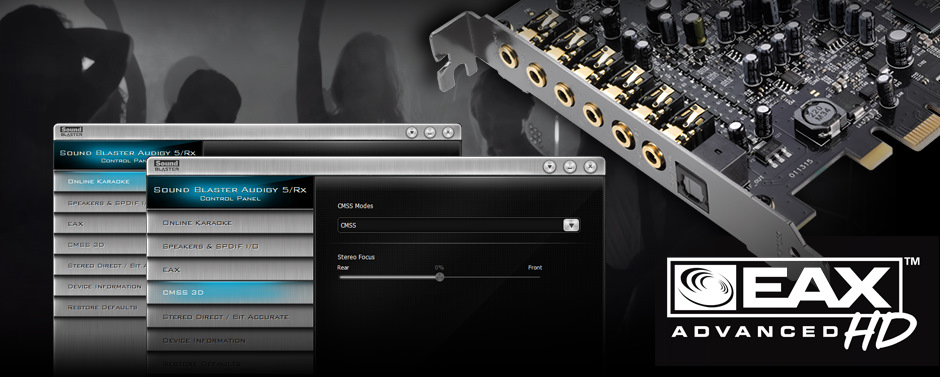
Огромное значение имеет звуковая карта, даже при выводе в цифре через S/PDIF. Рекомендую Creative Sound Blaster Audigy 5/Rx (SB1550) — у нее самый натуральный и нейтральный звук из недорогих внутренних звуковых карт, потому что стоит очень музыкальный ЦАП CS4382, хорошая обвязка и питание, цифровой сигнальный процессор (DSP) E-MU 10K3 плюс качественный усилитель для наушников на микросхеме MAX97220A, раскачает наушники с сопротивлением в 600 Ом (на остальные каналы стоят ОУ попроще), ЦАП один на все каналы.
Нужно иметь ввиду, что часто бывают проблемы с нестабильной работой драйвера Creative на материнских платах Gigabyte!
Лучше не использовать найденный системой драйвер, а скачивать драйвер для Sound Blaster Audigy 5/Rx (SB1550) с официального сайта: Audigy series driver 3.01.0046
Если вам нужны настройки редиректа баса из стерео на сабвуфер, то можно установить драйвер с полным паком от Daniel Kawakami: SB Audigy Series Support Pack 7.0 или Audigy Support Pack 8.0 (Refresh), в нем есть "Creative EAX Console" вместе с "Bass Redirection".
Если у вас ранее была в системе звуковая карта Creative, то необходимо обязательно выполнить полное удаление драйвера Creative из системы для исключения нестабильной работы нового драйвера.
В последние версии (ревизии) карты стали ставить более качественный ЦАП CS4382ACQZ вместо CS4382. У него питание 2,5 В вместо 3,3 В. При более высоком питании у CS4382A грязь на высоких, но здесь питание на него снижено стабом U16, так что все ок.
У меня выводится звук в цифре по оптике и используется ЦАП ресивера: Burr-Brown РСМ1680 (192/24, 100 дБ, THD+N=0,002%), у которого на слух ВЧ детальнее, чем у CS4382, возможно потому что вывожу по оптике, благодаря хорошей обвязке и качественному питанию Audigy Rx.
1. В панели управления Creative нужно отключить все эффекты, микрофоны выставить по нулям.
В Audigy Rx в DSP стоит более новый блок P17V, который отличается от P16V поддержкой 44,1 кГц без пересчета сигнала: выполняется лишь пересчет частоты тактового генератора, а не ресемплинг. Ресемплинг только при двух потоках с разными частотами или задействовании эффектов в DSP.
Внимание! По умолчанию в драйвере Audigy Rx для аналогового выхода всегда включен эффект реверберации "Reverb", поэтому звучание такое объемное, но нечеткое на ВЧ и это слышно на хорошей акустике при аналоговом подключении или в наушниках!
Чтобы отключить эффект-процессор, следует выключить все эффекты (EAX, CMSS, Bass Redirect, Crystalizer и CMSS-3D).
Для этого на закладке EAX, нажимаем на кнопку «EAX Studio» и там нажимаем кнопку «Отключить все эффекты». CMSS, CMSS-3D (Creative Multi Speaker Surround) — это просто эмуляция, которая раскладывает стереосигнал 2.0 на виртуальные 5.1, то есть 5 сателлитов и сабвуфер. Это не реальные 6 каналов!
«Оригинальный звук» (Original Sound) оставляем на максимуме, а "Реверберация" (Reverb) и "Хор" (Chorus) уводим влево в минимум.
На закладке «Источник» для всех источников при выборе сверху «Формат Wave» и «Оригинальный звук» (Original Sound) оставляем на максимуме, а "Реверберация" (Reverb) и "Хор" (Chorus) уводим влево в минимум.
Если «Оригинальный звук» (Original Sound) не оставить на максимуме, то при снятой галке Bit-Accurate звука не будет! В режиме Bit-Accurate все эти настройки обходятся и не влияют и звук будет даже со всеми в 0.
Сохраняем настройку, например, как «Off». Если не сохранить, то при перезагрузке настройки слетят!
На закладке "CMSS 3D" отключаем CMSS.
Звучание ВЧ станет намного четче! При этом, при выключенных эффектах, CMSS OFF и тембрах в 0 звук будет такой же, как и при установленной галке "Bit-Accurate" или как при выводе через ASIO 96/24!
Можно просто поставить галку "Bit-Accurate Playback" (BAP), так BAP направляет только один поток через блок P17V карты, на который не действуют никакие эффекты процессора EMU10K3, но могут быть артефакты звука и нестабильная работа. Отключам "Bit-Accurate Playback" (BAP), если планируется слушать музыку через ASIO 24/96 (чтобы звук не затыкался при одновременном проигрывании через асио и в общем режиме) или играть в игры. Включаем BAP только если всегда будет выводиться звук в общем режиме (чтобы гарантированно обойти DSP). Галка BAP влияет только на аналог "Динамики". "Выход SPDIF" битперфектный (BitPerfect), DSP карты на него не влияет!
На закладке "Онлайн-караоке" микрофоны уводим влево в минимум и выключаем.
Режим общения задействует «Микрофон» и «Линейный вход», а Режим пения – «What U Hear». В итоге запись с эффектом задействуется только в Режиме пения с источника записи "What U Hear" (Что Вы Слышите)! Переключая по очереди режимы в панели Creative — переходим в панель звука в виндовс и для каждого режима выставляем 24/48: для микрофона и линейного входа, а также для "What U Hear". Так как нам не нужны эффекты, то после всех действий в панели Creative выставляем переключатель вниз в «Режим общения».
2. Выставить частоту цифрового выхода (PCM) = 48 кГц.
Внимание! Чтобы гарантированно сохранить настройки — нужно отправить систему в сон или гибернацию, затем включить и перезагрузить.
В BIOS материнской платы нужно выбрать S4/S5 (Гибернация/Выключен) режим выключения.
В свойствах папки Creative (C:\Program Files (x86)\Creative) снять галку "Только для чтения". Там же, на закладке "Безопасность" нажимаем кнопку "Изменить", там выбираем "Пользователи" и ставим галку напротив Разрешить — "Изменение", нажимаем ОК.
Если у вас 5.1-система с сабвуфером без возможности выбрать частоту среза и есть желание самому регулировать частоту среза и уровень, то можно задействовать «Bass Redirection», когда частоты ниже 80 Гц (а обычно стоит 150 Гц и в итоге саб гудит вместо баса) срезаются с фронта и подаются на выход сабвуфера. Можно выбрать частоту среза 80 Гц и саб перестанет гудеть и локализоваться. Да, на сателлиты останется более высокий срез в предусилителе саба, но это не страшно — разносить частоты можно и это делает звучание только чище.
Для этого нужно установить сборку утилит драйвера Audigy Support Pack 8.0 (Refresh). Затем в панели Creative нужно выбрать конфигурацию динамиков: «Акустическая система 5.1», галку BAP при этом нужно снять, чтобы работал DSP! Далее в "Creative EAX Console" перейти в "Bass Redirection".
Вывод звука в цифровом виде из компьютера. Влияние джиттера на качество звука.
Аналоговый выход звуковой карты уступает цифровому выходу S/PDIF (коаксиальному (COAXIAL) или оптическому Toslink (OPTICAL)), к тому же для вывода 5.1 звука в аналоге нужно 6 экранированных кабелей, а при выводе в цифре нужен только один тонкий кабель.
Если цифроаналоговое преобразование выполняется в компьютере с помощью звуковой карты, то это отрицательно сказывается на звуке, в том числе по причине некачественного питания карты.
В то же время даже при выводе в цифре важно иметь качественную передающую часть! Два тезиса, подтверждающие это:
1. Вывод сигнала из материнской платы со встроенной звуковой карты с S/PDIF дает невысокое качество звука из-за джиттера и это слышно. Подробное объяснение — в гл. 1. «Настольный компьютер» статьи Компьютер как музыкальный сервер
2. На HDMI выход материнской платы или видеокарты непрерывный цифровой поток поступает с очень высоким уровнем джиттера, который, к сожалению, не позволяет получить качественный звук высокой точности Hi-Fi, так как цифровой аудиосигнал подвержен негативным влияниям: нестабильность собственного тактового генератора ПК, шум на шине заземления, различные помехи и т.п. Подробно здесь: pcaudiophile.ru/music-ser…uter-music-server?start=2
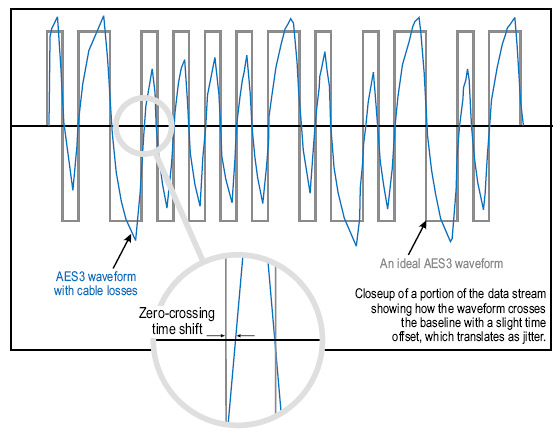
Проблема передачи потока единиц и ноликов заключается в том, что этот поток должен быть максимально синхронизирован по времени. И любые временные задержки приводят к искажениям и как следствие к грязи. Чем точнее по времени передается поток единиц и ноликов, тем чище и прозрачнее будет звук.
Еще следует учесть, что встроеннные ЗК из-за копеечных компектующих и несовершенства драйверов какую-то часть единиц и ноликов могут потерять.
Поэтому при выводе потока в цифровом виде на внешний ЦАП через коаксимальный или оптический S/PDIF, асинхронный USB или AES3 (AES/EBU) нужно так же использовать качественные компоненты с хорошим питанием и стабильным генератором.
Основное различие между стандартами соединения компьютера и ЦАПа через S/PDIF, AES3 (AES/EBU) или же через USB состоит в способе передачи данных. В первом случае данные от компьютера передаются на ЦАП в виде непрерывного потока после программного проигрывателя. В случае с USB поток данных вначале разбивается на пакеты, а затем уже передаётся на вход USB ЦАПа, в котором он должен снова приобрести вид непрерывного потока перед цифроаналоговым преобразованием.
Все, кто сравнивали, высказывались однозначно, что цифра со встроенной ЗК (что оптика, что коаксиал) дает мутный звук, который более 5 минут сложно слушать и это не удивительно, поскольку у нее нет стабильного клокинга для S/PDIF, следовательно джиттер достаточно большой.
Джиттер появляется в приемнике, который переводит оптические сигналы в электрические. Уровень шума в нем весьма велик, что порождает большой джиттер. Если кабель имеет меньше потерь, то это снижает джиттер. Однако, гораздо большее влияние может оказывать разъем. Небольшие люфты в нем могут вызывать снижение уровня сигнала. А если еще вибрации кабеля будут в такт с музыкой, то люфт приведет к модуляции джиттера сигналом.
Небольшие исследования характеристик оптических передатчиков и приемников, кабелей стандарта Toslink
В Audigy RX отличный оптический выход, с ним соперничает только оптика на материнских платах с 8-канальным HDA чипом VIA VT1708S, но проигрывает в детальности.
Оптический кабель имеет гальваническую развязку, коаксиальный — нет. Коаксиал бывает красит звук и резковато звучит, хотя сначала кажется более детальным. По коаксиалу грязь с компа по земляной шине попадает в аналоговые цепи ЦАП (DAC), если нет гальванической развязки, как в USB-конвертерах (транспортах) — в них такой проблемы нет.
Бывает что оптические приемники плохие даже в дорогих аппаратах — вот тогда на ЦАП лучше по коаксиалу выводить. В ресиверах Yamaha оптика отличная и таких проблем нет.
В теории, качество сигнала по оптическому кабелю может изменяться по 2 причинам: — перегиб кабеля, — темное волокно. Со временем стекло мутнеет, поэтому чем новее волокно, тем чище сигнал. Оптический кабель нужен качественный и дорогой, чтобы сигнал не портил.
При выводе по оптике (Toslink) из Audigy Rx на вшешний ЦАП (англ. DAC) ресивера получаем очень хорошее качество, но только если использовать в настройках звука Windows стандартный вывод в S/PDIF с названием "Выход SPDIF" — сделать его по умолчанию, а с плеера foobar2000 выводить в "WASAPI (event) : Выход SPDIF (Sound Blaster Audigy 5/Rx)" — тогда поток битперфектный, или в стандартный вывод DirectSound. Многоканал "DTS" и "Dolby Digital" так тоже работают.
Если же звук выводить через линейный выход ("Динамики"), пусть даже через ASIO, (т.е. когда сама карта, а не винда конвертирует в S/PDIF) то качество звучания с S/PDIF существенно хуже!
Оптический выход работает независимо от настроек для аналогового выхода. Галка Bit-Accurate влияет только на аналог. Выход SPDIF битперфектный (BitPerfect), DSP карты на него не влияет. Поскольку из ASIO туда доступа нет, нужно использовать WASAPI Exclusive (event).
Вывод многоканального 5.1 звука через цифровой выход S/PDIF
Если устройством вывода по умолчанию в системе будет аналоговый выход, то звук на оптическом выходе будет с плохим качеством PCM и сжатый поток 5.1 не передастся. Нужно иметь это ввиду при выводе в цифре через оптику!
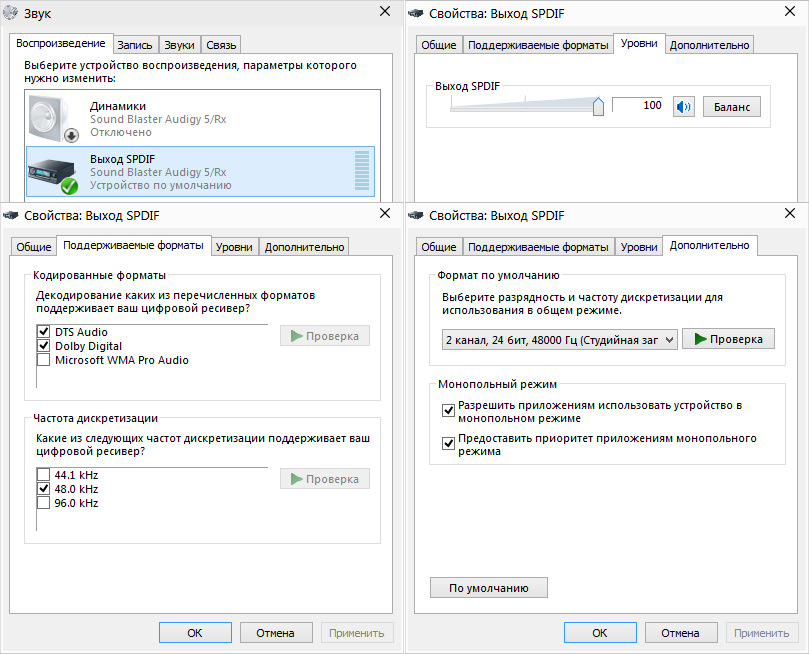
Установленный драйвер для звуковой карты должен быть от производителя, а не от Microsoft.
Выбираем "Выход SPDIF" устройством воспроизведения по умолчанию, так как если выбрать "Динамики", то поток всегда будет идти только в стерео 2 канала в несжатом формате РСМ и многоканала при передаче по цифре не будет! В настройках карты отключить "Bit-Accurate".
В новой панели управления Creative на примере звуковой карты Sound Blaster GC7 нужно обязательно в настройках в разделе Микшер — Устройство перевести переключатель вместо "Stereo Mix" в "Сквозная передача звука по S/PDIF":
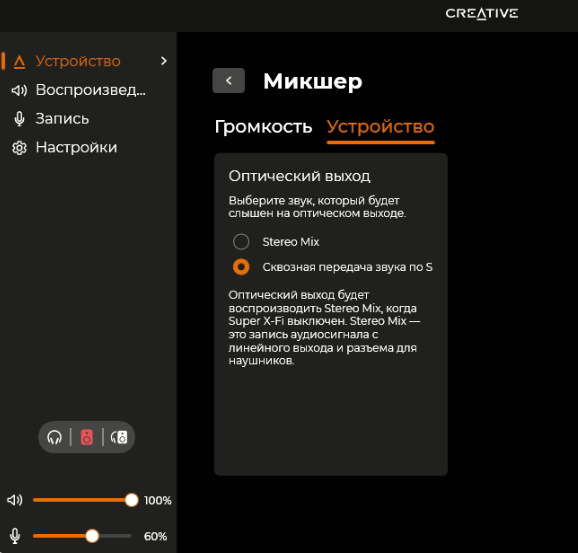
У звуковых карт обычно нет декодеров многоканального звука в формате DD и DTS, а программное декодирование всегда уступает аппаратному (встроенным декодерам в AV-ресивере, активной акустике типа microlab H-500D, или звуковой карте с аппаратным декодированием).
Внимание! Интерфейс S/PDIF(оптический, коаксиальный) изначально рассчитан на передачу стереосигнала, "вмещает" (в отличие от HDMI 2.1) в несжатом формате PCM (pulse code modulation) не более 2-х каналов!
Только в сжатых форматах "Dolby Digital" (DD) или "Digital Theatre System" (DTS) через S/PDIF передается полноценный шестиканальный звук 5.1, поэтому для просмотра фильмов с 5.1-звуком нужно передавать по оптике сжатый битовый поток bitstream как есть без декодирования ("Сквозная передача звука по S/PDIF"), который затем будет декодировать декодер AV-ресивера или 5.1-системы.
Для этого нужно открыть настройки кодеков "K-Lite Codec Pack" (если не установлен, то качаем Mega или Full версию отсюда www.codecguide.com) с помощью утилиты "Codec Tweak Tool" ("C:\Program Files (x86)\K-Lite Codec Pack\Tools\CodecTweakTool.exe")
Идем в меню "Пуск" — "K-Lite Codec Pack" — "Codec Tweak Tool" (или в "Configuration — LAV Audio"):
Там нажать кнопку "DirectShow Filters", далее нажать "LAV Audio Decoder", поставить все галки "Bitstreaming (S/PDIF, HDMI)" для "Dolby Digital (AC-3)" и "DTS" и нажать кнопку ОК, чтобы декодировал именно сам AV-ресивер или microlab H-500D. Так же сделать по кнопке "LAV Audio Decoder (х64)", если есть". Есть нюанс — при передаче потока в сжатом формате Dolby Digital или DTS громкость не регулируется в системе, только на ресивере.
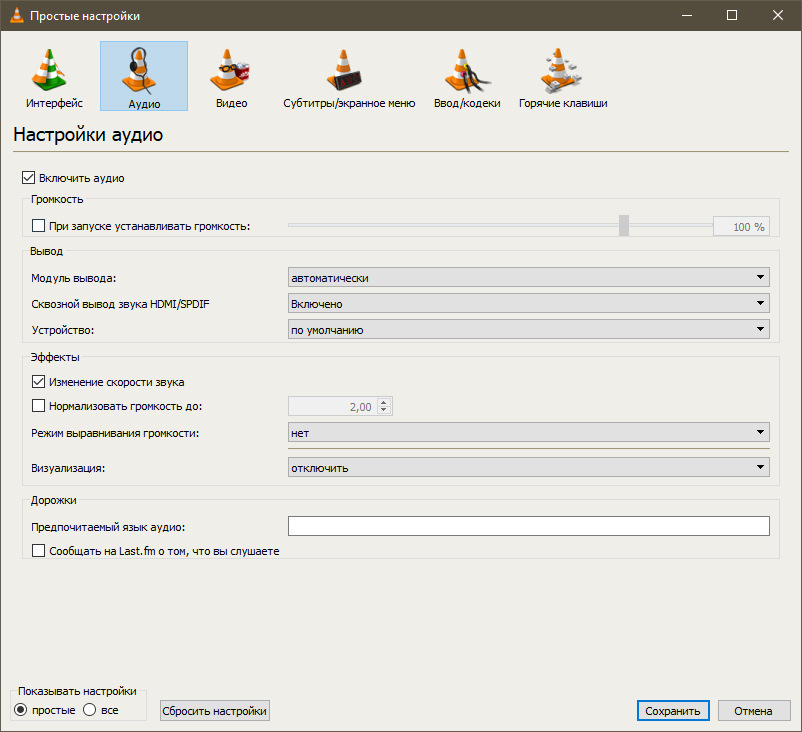
Если используете VLC media player, то необходимо в его меню Инструменты — Настройки — Аудио напротив "Сквозной вывод HDMI/SPDIF" выбрать "Включено" и нажать кнопку Сохранить.

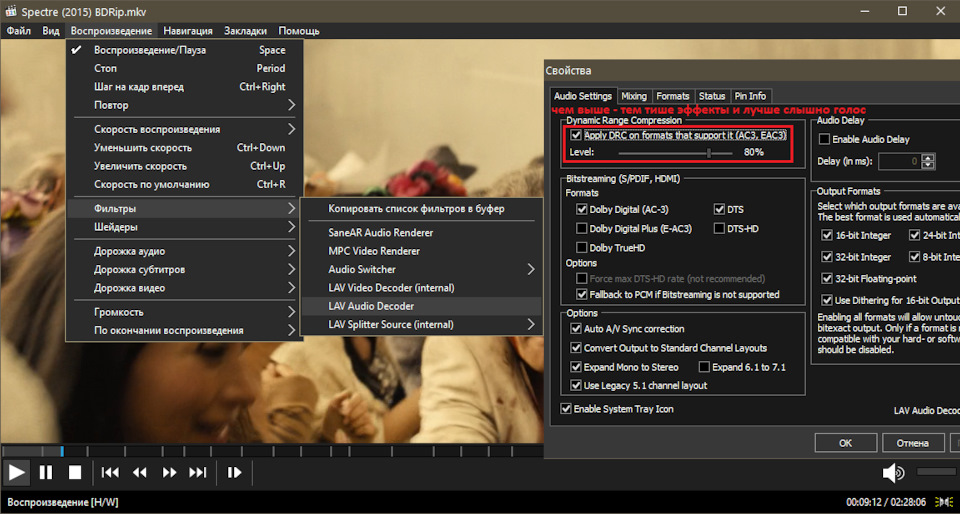
Настройка Dynamic Range Compression (DRC) — сжатие динамического диапазона (компрессия) работает только для аналоговых выходов и только в плеере MPC-HC (x64): чем выше значение в % — тем тише эффекты и лучше слышно голос.
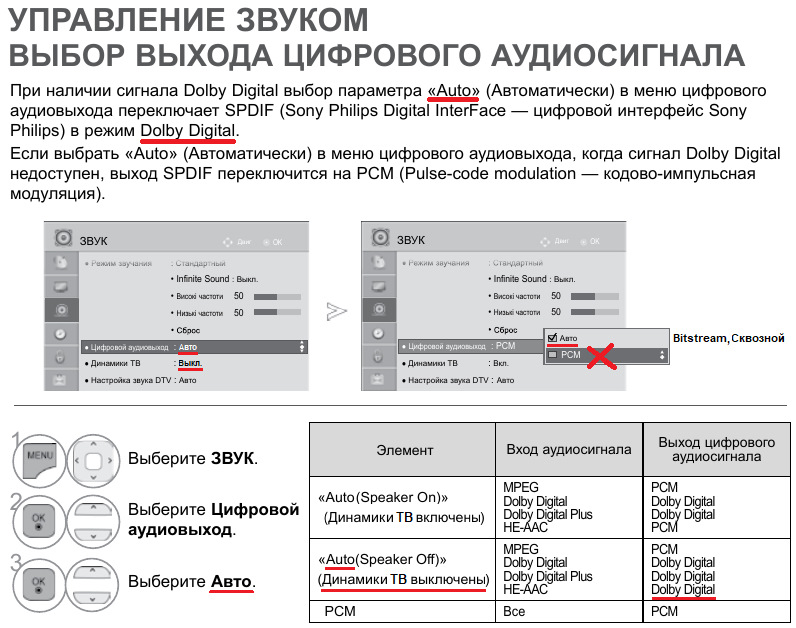
Если звук выводите по оптике из телевизора — обязательно в настройках ТВ нужно переключить вывод звука на внешнюю акустическую систему, иначе по прежнему будет передаваться только стерео (PCM), а не сжатый поток! В настройке цифрового выхода ТВ нужно выбрать "Авто" или "Bitstream", "Сквозной" вместо "PCM", а вместо "Динамики ТВ" выбрать "Аудиосистема", либо выключить "Динамики ТВ". Если оставить "Динамики ТВ" включенными, то вместо 5.1 сжатого звука DOLBY DIGITAL будет по прежнему идти стерео в формате несжатого PCM!
В связи с тем, что SPDIF имеет максимальную ширину полосы пропускания в 1536Kbps, SPDIF выход не пригоден для передачи несжатого многоканального звука, но всегда можно настроить пересжатие многоканального звука на лету в AC3 640Kbps, что конечно не пойдёт звуку на пользу, но это единственный способ передать многоканальный звук на ресивер из несовместимых с большинством моделей форматов (AAC/FLAC/…)
После этого включаем фильм с многоканалом — должен на дисплее AV-ресивера или цифровой 5.1-системы загореться индикатор DIGITAL или DTS.
Скачиваем, например, фильм Салют-7 через uTorrent и запускаем его в плеере MPC-HC (x64) или в стандартном Windows Media Player и получаем индикатор DIGITAL на дисплее AV-ресивера или цифровой 5.1-системы вместо ProLogic II или Neo:6 Music.
Внимание! Не стоит путать реальный 5.1 "DOLBY DIGITAL" с "Dolby ProLogic II" — последний лишь для эмуляции из стерео 2.0!
Мы декодируем реальный сжатый битовый поток bitstream 5.1 как есть ("DOLBY DIGITAL" или "DTS"), а не эмулируем из стерео 2.0 многоканал 5.1 звуковым процессором DSP ("Dolby ProLogic II" или "DTS Neo:6") или программно, используя технологии кодирования в реальном времени "Dolby Digital Live" или "DTS Connect" (которые есть смысл использовать только для игр).
Галка "Виртуальное окружение" в панели Realtek, как и CMSS, CMSS-3D (Creative Multi Speaker Surround) — это просто эмуляция, которая раскладывает стереосигнал 2.0 на виртуальные 5.1 (5 сателлитов и сабвуфер). Это не реальные 6 каналов!
Нужно скачивать фильмы с 6-ю каналами с торрента через uTorrent.
Внимание! Скачивать нужно фильмы, у которых в описании указан формат аудио: "48 kHz, AC3 Dolby Digital, 3/2 (L, C, R, l, r) + LFE ch". Затем правый клик на скачанном .avi или .mkv файле с фильмом и в выпадающем меню кликаем на MediaInfo, проматываем ниже и смотрим сколько там каналов Channel(s). Должен быть формат AC-3 и 6 каналов! AAC не поддерживается!
В браузере видео всегда только в стерео. Никакого 5.1 на YouTube нет — там формат аудио "M4A (MPEG-4 Audio Layer)", который является улучшенной версией MP3 и всегда стерео 2.0.
Если в фильме несколько аудиодорожек с разной озвучкой и нет звука, то нужно скачать по ссылке в правом верхнем углу MatroskaSplitter и установить. После этого при проигрывании фильма по значку в области уведомления можно выбирать конкретную звуковую дорожку.
Чтобы открыть сайт rutracker.org, нужно установить расширение Доступ к Рутрекеру или friGate для Google Chrome.
5.1 не получается вывести через браузеры по причине защиты авторских прав, раньше можно было обойти это надстройками, но уже прикрыли. Есть способ смотреть фильмы в 5.1 через плеер SMPlayer, вставив ссылку с YouTube. Так как YouTube иногда обновляет что-то у себя, приходится обновлять SMPlayer для обновления плагина для YouTube, соответственно могут быть проблемы с воспроизведением какое-то время до выхода обновления для него. Ссылка на официальный сайт: www.smplayer.info
Для Chrome ранее помогало дописывание в ярлыке в строке запуска: "C:\Program Files (x86)\Google\Chrome\Application\chrome.exe" —disable-audio-output-resampler —force-wave-audio —try-supported-channel-layouts
В играх звуковой поток идет в PCM, поэтому по оптике получим только стерео 2.0. Для получения всех 6 каналов нужны технологии программного кодирования в реальном времени (на лету) "Dolby Digital Live" или "DTS Connect" (с помощью которых 6 каналов пакуются в формат "DD" или "DTS" в реальном времени и отправляются в сжатом виде на выход SPDIF), при этом громкость в системе не будет регулироваться.
В играх реальный 5.1 звук будет при аналоговом выводе 6 кабелями в тюльпаны, или при цифровом выводе 1 кабелем, но только при использовании кодирования в реальном времени "Dolby® Digital Live!" (DDL) звуковой картой типа Creative Sound Blaster X-Fi Surround 5.1 Pro.
Для встроенных звуковых карт нужно устанавливать взломанный драйвер Realtek Dolby Digital Live (5.1 Surround): pikabu.ru/story/aktivatsi…_bilde_windows_10_5419749
Ссылка на яндекс-диске Realtek DDLive.rar
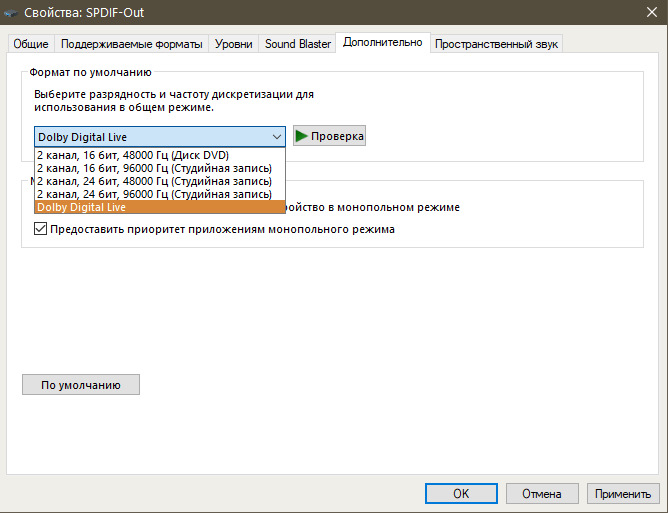
В настройках звука в Дополнительно необходимо выбрать формат по умолчанию: Dolby Digital Live.
EAX работал в Windows XP. В следующих Windows нужно ставить утилиту Creative ALchemy или помещать специальный dxsound.dll в папку с программой, чтобы поиграть с объемным звуком в старые игры, например, FarCry. В новых играх нет, так как 3D звук не поддерживается современными Windows.
Сборник мифов про игровой звук
Программный звук против аппаратного. О суррогатах от Creative
Разница между программной и аппаратной реализацией EAX не только в загрузке процессора! На 100% сам ощутил как в программной реализации EAX заметны искажения звука на высоких частотах, неестественность и низкое качество имитации изменения звука в зависимости от помещений. Проверил на старой игре Will Rock сначала на карте Creative Audugy Rx с аппаратной поддержкой EAX, где все звучало как нужно, а затем на Creative Sound Blaster X-Fi Surround 5.1 Pro с программным EAX, где все звучало однообразно и без нормальных ВЧ. Так что рекомендую использовать звуковые карты именно с аппаратной поддержкой EAX и прописывать путь к игре в утилите ALchemy
Эмуляция 5.1 звука из стерео 2.0
Dolby ProLogic II может разложить стерео на виртуальные 5.1, но эффект не тот.
Лучший эффект у моего ресивера YAMAHA RX-V659 для стерео дает DSP-алгоритм декодера DTS "Neo:6 Music"- у него не стянуты в центр каналы стерео, как в Dolby Pro Logic II. Только у DTS Neo:6 в режиме Music сигналы фронтальных каналов минуют декодер и воспроизводятся в оригинальном стерео, без потерь качества звучания, а только каналы пространственного звучания добавляют объем.
Параметры — Ширина центра
Главное эти две настройки убрать в ноль: CENTER IMAGE = 0.0, CENTER WIDTH = 0
Для фильмов оставляю их равными 0.3, 3 и PANORAMA ON
www.drive2.ru/b/492869832119681345/
Правильное подключение 5.1 акустики
Ниже показано правильное подключение 5.1 акустики к аналоговым выходам звуковой карты. Нужно 3 провода jack 3.5 — RCA.
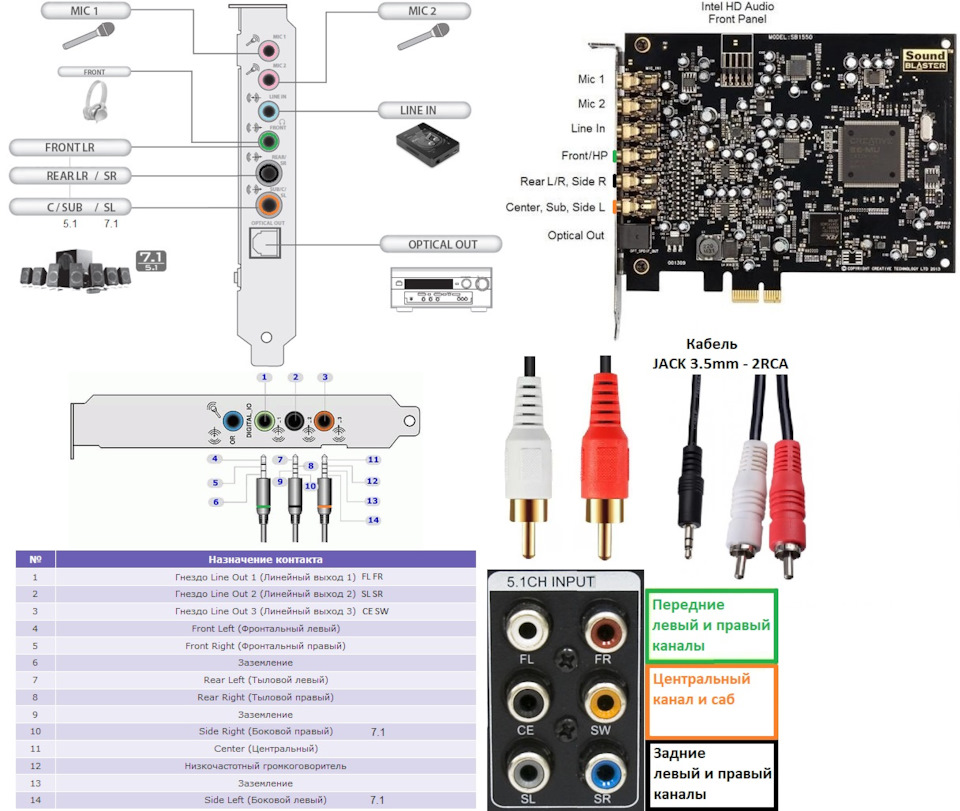
При подключении 5.1 акустики к 7.1 ресиверу провода тыловых колонок подключать к винтовым зажимам SURROUND, а не к SURROUND BACK.

Карта Creative Audigy поддерживает декодирование DD и DTS, но начиная с Windows Vista Creative больше не поставляют драйвер с декодерами. Да и тот декодер, который был для Windows XP — тоже был программным: чтобы им декодировать — нужно было установить сам декодер DVD, такой как WinDVD, PowerDVD или nVidia PureVideo. Чтобы декодировать средствами звуковой карты в настройках программного декодера нужно выбрать перенаправление на SPDIF без декодирования. Чтобы декодировать с помощью AV-ресивера или активной акустической системы (только при цифровом подключении) нужно в настройках карты выбрать SPDIF Passthrough (Doldy Digital / DTS Digital Out) — в этом режиме сжатый звук передается через SPDIF без изменений.
Внимание! Если в ресивере включена Hi-Fi программа "7CH Stereo", то она микширует даже многоканальный источник к 2 каналам, а затем выводит звук через все каналы — поэтому с ней НЕ БУДЕТ ДЕКОДИРОВАНИЯ DD или DTS при просмотре фильмов с 5.1 каналами, так как она не отключается при поступающем сжатом формате DD и остается стерео! Сначала её нужно отключить!
Отключение рекламы в uTorrent
Настройки — Настройки программы (Ctrl+P). В открывшемся окне выберите пункт "Дополнительно".
В списке переменных можно выбрать "true" или "false" и внизу переключить это значение, либо двойным кликом по переменной. Для быстрого поиска переменных можете ввести их в поле "Фильтр".
1. Переключить все указанные ниже переменные в значение false:
После этого нажмите "OK", но чтобы до конца убрать всю рекламу нужно проделать еще один шаг.
Скрытые настройки uTorrent. В главном окне uTorrent удерживая клавиши Shift+F2 зайти в Настройки программы — Дополнительно.
2. Переключить все указанные ниже скрытые переменные в значение false:
После этого, нажмите OK, выйдите из uTorrent (не просто закройте окно, а именно выйдите — меню Файл — Выход). И запустите программу снова, в этот раз вы увидите uTorrent без рекламы.
Вывести качественно и недорого звук из ноутбука или компьютера можно только в цифре на внешний ЦАП с помощью транспорта-конвертера USB-S/PDIF (coaxial, toslink) именно с асинхронным типом передачи данных USB Audio 2.0 Async, который преобразует пакетный поток в непрерывный с обратной связью, благодаря чему компьютер и ЦАП работают согласованно и получается отличное качество звучания.
Конвертер переводит цифровой сигнал из пакетной формы в потоковую для последующего преобразования с помощью внешнего ЦАПа. Даже при выводе по аналогу на наушники или тюльпаны RCA его ЦАП ES9023 выдает отличный звук, намного лучше встроенных, дискретных и внешних звуковых карт.
Качественные доступные конвертеры продаются на али в виде плат конвертеров без корпусов на чипе CM6631A, который заметно лучше чем XMOS.
Хорошее описание и сравнение его здесь: hifi-audio.ru/archives/6101
hifi-audio.ru/archives/10900
Если нужно выводить качественное стерео, то лучшее решение — USB-конвертер вместе с ЦАП в одном корпусе (CM6631A USB-S/PDIF & DAC ES9023) с SITIME crystal:
HIFI аудио CM6631A цифровой интерфейс 32/24 бит 192K звуковая карта USB к I2S IIS SPDIF оптический коаксиальный выход декодер DAC плата
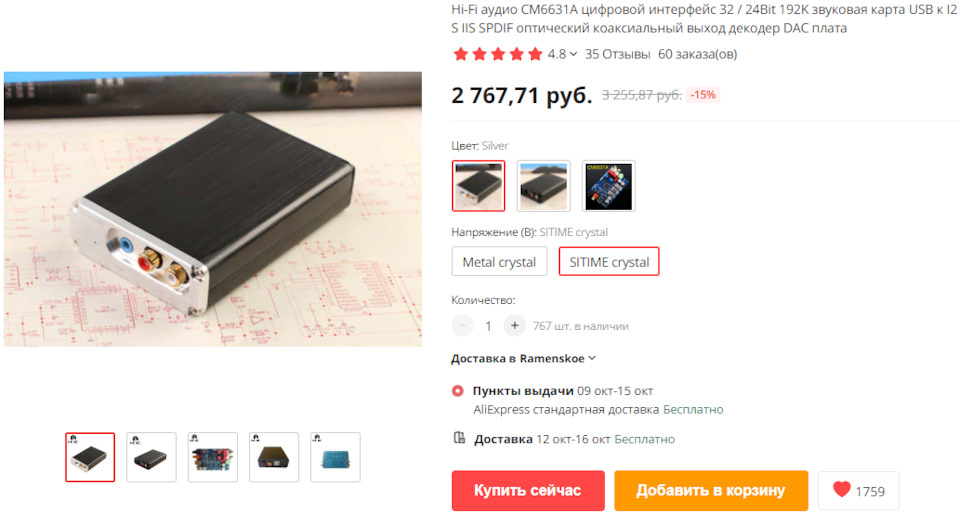
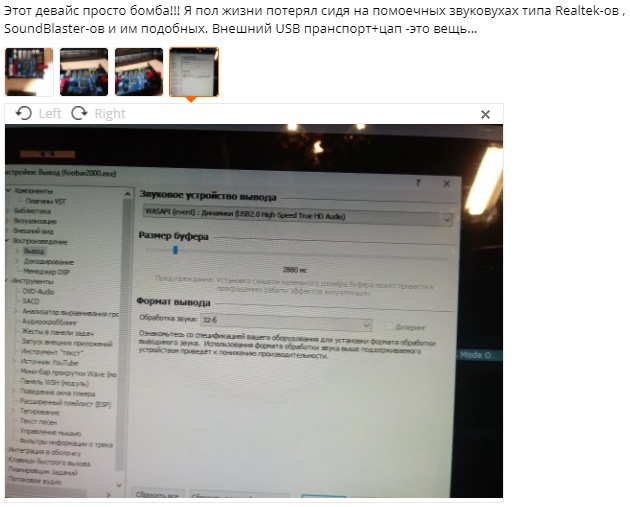
Определяется в системе как "USB2.0 High-Speed True HD Audio", Windows автоматически устанавливает драйвер "C-MEDIA Inc." 10.0.12.10 от 16.07.2018 вместе с ASIO (CMUSBDACASIO64.dll), работает стабильно, в отличие от Креатив и Асус. Ссылка на драйвер: USB Audio Class 1.0 and 2.0 DAC Device Driver.rar
Выдает очень качественный звук в наушниках и на колонках благодаря ЦАПу Sabre 9023, лучше любых звуковых карт Креатив и им подобных, а тем более Асус.
Имеет 3 тактовых генератора для исключения джиттера, гальваническую развязку, отсекающую информационный мусор и наводки питания, что позволяет подключить коаксиальным, а не оптическим кабелем к усилителю и получить максимальное качество звука.
У меня из ноутбука через этот USB-конвертер по коаксиальному кабелю на ЦАП ресивера идет — звук очень детальный! К ноутбуку подключен по USB, а выход снимаю с коаксиального S/PDIF. Плюс наушники Sennheiser HD 569 подключил к выходу jack 3.5 — периодически слушаю в наушниках не включая ресивер — отличное качество ОУ.
Если же нужно выводить именно многоканальный 5.1 звук из ноутбука для просмотра фильмов, то придется использовать, например, внешнюю звуковую карту Creative Sound Blaster X-Fi Surround 5.1 Pro (лучше брать именно MODEL NO. SB1095 с надписью THX или SBX — в ней есть драйвер ASIO и система обработки звука THX TruStudio Pro, а не первую ревизию SB1090 с надписью X-Fi). Так как, к сожалению, в данной карте вся обработка производится на программном уровне, так как во всех звуковых USB-картах Creative стоит RISC-процессор CA0189-2AG с частотой 100 МГц, который не имеет аппаратной обработки звука, поэтому все EAX-эффекты сразу же отключаем в "Creative Audio Control Panel", чтобы не нагружать ЦП.
ЦАП Sabre ES9023 USB-конвертера самый детальный, 6-канальный ЦАП CS4361 X-Fi Surround 5.1 Pro менее детальный, CS4382 Audigy Rx музыкальнее, но с еще меньшими деталями.
У меня у ресивера YAMAHA RX-V659 стоит ЦАП РСМ1680 — он где-то посередине, оптимальный.
Программный интерфейс передачи данных ASIO для обхода микшера Windows
Audigy 5/Rx имеет три ASIO драйвера:
• Creative ASIO — WDM мост драйвер, то же самое, что и ASIO4ALL. Драйвер работает через WDM с бОльшей задержкой.
• SBAudigy5/Rx ASIO — ASIO драйвер для работы в 48/16
• SBAudigy5/Rx ASIO 24/96 — ASIO драйвер для работы с 96/24
На ASIO 48/16 распространяются все эффекты, накладываемые DSP EMU10K3 на звук.
В ASIO 96/24 звук выводится через блок P17V без эффектов потому, что сам DSP EMU10K3 не способен наложить эффекты на частоту дискретизации 96 кГц без передискретизации в 48 кГц.
При выводе через ASIO 24/96 в Creative Audigy Rx обходятся все эффекты звуковой карты (если они включены), а также обходится микшер Windows!
ВАР (Bit Accurate Playback) на ASIO 24/96 не влияет! Если не использовать ASIO, то BAP лучше включить.
Только для интерфейса ASIO 24/96 реализован автомат опорной частоты. Повсеместно распространено мнение, что автомат включается/выключается галочкой "Bit-Accurate", это не так, никакой связи при тестировании выявлено не было. Опорная частота цифрового выхода отдельно не выбирается, она всегда равна основной.
ASIO 24/96 удобен тем, что гарантированно обходит DSP — поэтому игры с EAX и фильмы будут идти через DSP в 24/48, а Foobar2000 будет проигрывать стерео в варианте "как есть" через блок P17V. Притом параллельно ASIO через блок P17V будут играть и другие звуки через DSP, галка Bit-Accurate должна быть снята для этого.
В ASIO 96/24 ползунком в системе регулируется аппаратная громкость карты, Wave микшер не задействован. Это драйвер карты учитывает при выводе звука положение системного регулятора громкости (Master Volume). Спецификация ASIO не запрещает этого делать. Чтобы выводить звук без изменений — нужно ставить громкость на 100%.
При выводе через ASIO 96/24 или WASAPI Exclusive обходятся все эффекты звуковой карты (если они включены), а также микшер Windows.
Audigy Rx воспроизводит не только звуки инструментов и голоса, но и то пространство, в котором это всё расположено. У Rx можно отметить хорошее соотношение слитности звучания с хорошей маскировкой мелких деталей. Сейчас у меня по оптике подключен ресивер Yamaha RX-V659 — очень чисто звучит на ВЧ, заметно лучше чем по аналогу. ЦАП ресивера Burr-Brown РСМ1780 (192/24, 106дБ, THD+N=0,002%) звучит детальнее, чем ЦАП звуковой карты Audigy Rx CS4382, который немного съедает детали, делая звучание более музыкальным.
С данной картой точно НЕ нужно:
1) использовать частоту 96 кГц в Windows, кроме ASIO.
2) использовать автомат частоты BAP (Bit Accurate Playback), потому что с ним проблем больше чем плюсов. А побитово в 24/96 можно вывести через ASIO.
3) использовать CMSS, так как бывают артефакты звука.
3. Настройка проигрывателя Foobar2000
Скачиваем настроенный плеер foobar2000 by Audiophile (сборка)
Софт
"File — Preferences Playback"
В "Replay Gain" отключаем процессинг: выбираем "none"
В "DSP Manager" добавляем "Resampler (SoX)" с 48000 и качеством Best и добавляем "Advanced Limiter".
В "Output" выбираем вывод через "WASAPI (event)" и формат "24-bit"
Если не хочется заморочек, то просто выбираем вывод через DirectSound ("DS") — это WASAPI Shared в Windows. О ресемплинге звука.
Он дает хорошее качество звука, если отключены все эффекты и стоит 24/48 везде.
Инструкция по правильному выводу звука в Audigy Rx через Foobar2000
forum.ixbt.com/topic.cgi?id=12:54830:158#158
Идем в Playback и отключаем процессинг: выбираем none
Идем в DSP Manager, включаем плагин-ресемплер для программного пересчёта частоты семплирования SSRC (software sample rate conversion): "SSRC X" или "SoX" и настраиваем его на 96000 Гц. Выбираем пресет otachan Ultra. Параметр DF можно вручную задать меньше, это позволит сделать бескомпромиссное качество, но больше загрузит процессор.
Кстати, самый быстрый и качественный ресемплер — "SoX" в режиме Best.
Dithering использовать только если воспроизводится материал с разрядностью большей чем поддерживается оборудованием (например проигрывание 24-битных записей на 16-битной звуковой). Для звуковых карт с разрядностью 24 бит и выше эта функция не нужна (следовательно она и недоступна)
Следом желательно в цепочке DSP поставить "Advanced Limiter" ниже ресемплера.
Насчет регулировки громкости — повышение разрядности уменьшает уровень искажений вносимых регулятором громкости, советую прочесть.
ПРИМЕЧАНИЕ: плагин Channel Mixer (если Вы таковой используете), должен располагаться после ресемплера.
На второй закладке находятся настройки Upmix’a (так называется преобразование с повышением количества каналов). Тут надо выбрать режим Surround, причем установить положение регулятора Volume для Rear на 1.00, в противном случае может возникать клиппинг.
На четвертой закладке мы видим настройки для сабвуфера. Тут установим перенаправление частот ниже 100 Гц со всех каналов на канал сабвуфера.
В меню Output выбираем наш ASIO 24/96. Buffer length ставим 500 мс. В ASIO ставим задержку 10 ms.
Наслаждаемся полученным результатом.
Если есть треск в звуке, значит процессора не хватает, попробуйте увеличить задержку в ASIO до 20-80 мс, вызвав её панель двойным кликом в этом меню. Если не поможет — пробовать увеличивать DF в ресемплере пока не пропадет треск. На материнках Gigabyte треск лечится ценой потери производительности видеоподсистемы, то есть установкой карты в тот PCI-E слот, который управляется контроллером процессора.
Все решения:
1. Проверить плотность контакта карты и слота PCI-E.
2. Переставить карту в другой слот PCI-E или даже в слот PCI-E x16, желательно так, чтобы карте было назначено свое собственное, никем более не используемое прерывание.
3. Изменить параметр "PCI Latency Timer (CLK)" на "64" или "128" вместо "32" в BIOS компьютера. После входа в биосе Gigabyte нужно нажать Ctrl + F1 и в самих меню появляются скрытые настройки. В меню "Advanced Chipset Features" установить значение AGP Aperture Size = 128 Мб.
4. Панель Управления — Электропитание — выставить "Высокая производительность".
5. Плохое питание DSP у карты — самовозбуждение на выходе стабилизатора AMS1117-1.5 и в итоге глючит процессор и отправляет мусор на ЦАП. Подсох кондёр С192 на выходе стабилизатора — подпаиваем с обратной стороны к нему 47мкФ 16В и треск исчезает.
Второй лучший режим вывода звука после ASIO — это "WASAPI (event)" 24 бит + в DSP Manager ресемплинг в 48 с помощью ресемплера SoX, в нём нет никаких косяков.
Большинство приложений для вывода звука в Windows 7-10 (хотят они того, или нет) используют режим "WASAPI Shared" (это видимость DirectSound для совместимости со старыми программами). Но есть и другой режим — "WASAPI Exclusive". В этом режиме отбрасывается всё, что лежит между Application Programming Interface и Kernel Streaming Transport — грубо говоря, звук идет непосредственно от приложения через интерфейс WASAPI на звуковую карту. Но так как в этом режиме отключен микшер WASAPI, а к микшеру звуковой карты доступа всё равно нет (ибо нет DirectSound), то при использовании приложением этого эксклюзивного режима, воспроизведение любого другого источника через WASAPI становится невозможным. Но зато мы получаем по-битовый вывод аудио на звуковую карту. У "WASAPI Exclusive" существует два режима буферизации — Event и Push. Event более совершенный и лучше совместим с USB устройствами, но поддерживается не всеми звуковыми картами. Если же воспроизведение в нем работать отказывается, необходимо переключиться на режим Push.
В поле "Output data format" надо установить максимальную разрядность, при которой будет работать воспроизведение (чаще всего — 24, 32 бит).
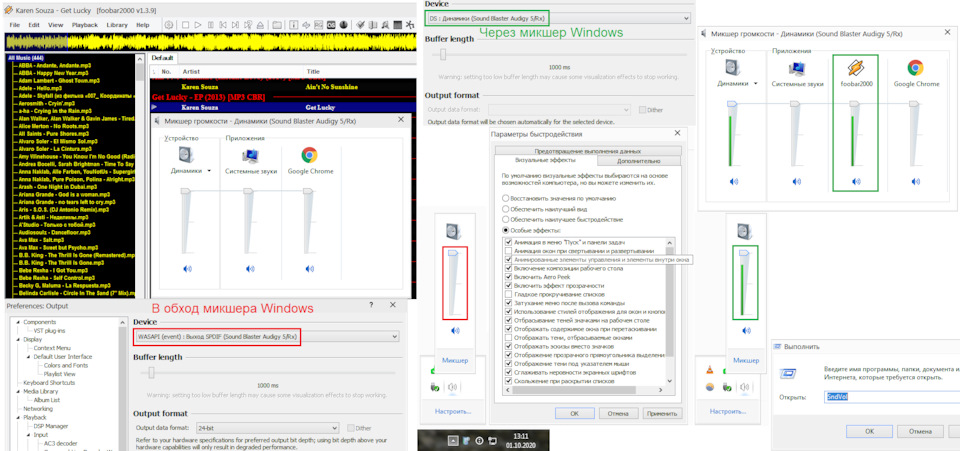
Как узнать что звук идет в обход микшера Windows?
Узнать, что воспроизводимый звук гарантированно идет в обход общего режима (через "ASIO" или "WASAPI (event)") и соответственно в обход микшера Windows можно по отсутствию бегающего зеленого индикатора уровня в окне значка «Громкость» панели задач справа внизу и дополнительно по отсутствию значка проигрывателя в самом микшере Windows (запускается из области уведомлений по клику на значок "Громкость", а там во всплывающем окне снизу на гиперссылку "Микшер").
При воспроизведении звука в общем режиме "WASAPI Shared" через микшер Windows этот зеленый индикатор уровня есть всегда и двигается (когда в настройках визуальных эффектов стоит галка «Анимированные элементы управления и элементы внутри окна»).
Ползунком в системе регулируется аппаратная громкость карты, Wave микшер не задействован. Это драйвер карты учитывает при выводе звука положение системного регулятора громкости (Master Volume). Чтобы выводить звук без изменений — нужно ставить громкость на 100%.
Быстро открыть микшер можно так:
нажать вместе клавиши Win+R — откроется поле ввода "Выполнить" — в него ввести:
SndVol
Быстро открыть настройку визуальных эффектов можно так:
SystemPropertiesPerformance
Рекомендации по воспроизведению MP3 аудиоматериала в Foobar2000
Для получения наилучшего результата, перед воспроизведением MP3 рекомендуется выполнить следующие действия.
Выделите треки mp3 в библиотеке или плейлисте foobar2000, нажмите на выделенном правую кнопку мыши и выберите из раскрывшегося списка
Utils -> Verify Integrity. Произведется сканирование треков на наличие ошибок. При наличии ошибок в файлах формата MP3 foobar2000 может их исправить.
Если Вы увидите ошибку вроде «Reported length is inaccurate…», выделите треки для которых отобразилась данная ошибка, нажмите правую кнопку и выберите
Utils -> Fix VBR MP3 Header, после обработки проверьте трек еще раз, ошибка должна отсутствовать.
Если при проверке Вы наблюдаете ошибку вида «MPEG Stream error…», её можно исправить с помощью опции
Utils -> Rebuild MP3 Stream.
После выполнения операции исправления ошибки не забывайте повторно проверять треки.
Настройка проигрывателя Winamp
audiophilesoft.ru/publ/my…inamp_research/11-1-0-256
В настройках воспроизведения включить только галки: 24 бит (остальные снять) и ReplayGain, выставить +0,0 дБ.
Тестирование возможности побитового вывода звука в Windows 7 и выше
Патч "Windows6.1-KB2653312-x64" для Windows 7 делает отличным ресемплер (SRC) винды.
Для Windows 8 и далее никаких манипуляций не нужно.
НО SRC винды не настолько хорош, как хотелось бы.
Напомню, что начиная с Windows Vista все звуки через "WASAPI Shared" приводятся к одной частоте и битности (которая выбирается в панели управления, лучшая — 24/48), смешиваются (вся обработка выполняется ЦП), а на звуковую карту поток поступает уже в готовом виде.
"WASAPI Shared" включает в себя т.н. resampler MFT (Media Foundation Transform). Этот ресемплер довольно качественно выполняет преобразование частоты всех поступающих на него аудио сигналов до значения, указанного в свойствах звукового устройства Windows. API позволяет изменять качество алгоритма ресемплирования от 1 до 60 (значение по умолчанию — 30). Для случаев, когда сигнал превышает допустимый уровень, Windows применяет специальный лимитер (Limiter APO), по принципу работы аналогичный "Advanced Limiter" в DSP foobar2000.
В настройках вывода foobar2000 вот что понимается:
"DS" (DirectSound) — это "WASAPI Shared" (общий режим), а "WASAPI (event)" — это "WASAPI Exclusive" (эксклюзивный режим), правда при его использовании звуки всех остальных приложений отключаются, как и при "KS" — Kernel Streaming в Windows XP. Побитовый вывод возможен при использовании "DS" ("WASAPI Shared"), но не всегда. "KS" не рассматриваем, так как он работает нестабильно.
Галка BAP направляет только один поток через блок P17V карты, на который не действуют никакие эффекты DSP EMU10K3. Если в настройках звука винды выставить 24/48 и отключить все эффекты карты, то галку BAP можно и не ставить — эффект будет тот же, так как DSP работает на частоте 48 кГц, а мы ее и даем карте, поэтому не будет включаться НЧ-фильтр, срезающий продукты обработки.
В обход микшера и ресемплера винды качественный побитовый вывод на Audigy Rx дают только 2 режима: "ASIO 24/96" и "WASAPI (event)" (но только при установленной галке BAP или с отключенными эффектами карты). Им неважно что стоит в настройках системы, им не страшен шумящий в 16 бит микшер винды и неотключаемый в 24 бит дизеринг.
Вывод звука через "DS" тоже дает хороший звук, но он идет через микшер и ресемплер Windows и побитовый вывод не гарантирован.
Для качественного воспроизведения нужно использовать только их, при этом если использовать асио, то галку BAP нужно снять (так как она все равно на него не влияет), чтобы звук не затыкался при параллельных звуках (пока не перещелкнуть в настройках винды выбор частоты и битности на другую и затем обратно на 24/48).
Первое главное преимущество при использовании "ASIO 24/96" в том, что на него не влияют никакие эффекты DSP EMU10K3, и это сразу без всяких настроек, что дает максимальное качество и удобство.
Второе его преимущество в том, что параллельно могут звучать другие звуки через подсистему "WASAPI shared", так как в асио поток идет отдельно через блок P17V звуковой карты.
Минус при использовании "WASAPI (event)" в том, что параллельно никакие звуки не будут звучать. Нужно тоже использовать свой ресемплер, иначе карта будет синтезировать 44,1 кГц, потому как у нее родная частота 48 кГц. Со снятой галкой BAP и вовсе будет ужасный ресемпл 44,1 в 48 кГц силами карты с искажениями на ВЧ.
Преимущество при использовании лишь "WASAPI (event)" в том, что можно обойтись без ресемплера, но только при установленной галке BAP, иначе будет некачественный пересчет. Вывести звук через "ASIO 24/96" без ресемплера в 96 кГц не получится.
В режиме "DS" параллельно могут звучать другие звуки, так как все звуки в один поток микширует kmixer винды, но этот режим можно рассматривать для качественного воспроизведения только с галкой BAP.
Преимущество использования своего ресемплера в том, что он позволяет получить лучший по качеству звук (так как алгоритмы SSRC оказывают влияние на звук, заменяя часть цифрового фильтра в ЦАП). Дело в том, что стандартный resampler MFT настроен на среднее качество и это никак не изменить.
Используя "ASIO 24/96" или "WASAPI (event)" в обход SRC винды и свой ресемплер в 48 кГц 24 бит можно получить бескомпромиссное качество звука. Если кто-то слышит артефакты, то у него кривые настройки или артефакты в голове.
Плюс при использовании "DS" ("WASAPI Shared") лишь в том, что незаметно используется стандартный ресемплер Windows без лишних настроек.
В итоге у нас для Audigy Rx есть два преимущества побитового вывода в режиме "ASIO 24/96" перед только одним преимуществом вывода в режиме "WASAPI (event)".
Проверил сам качество работы синтеза 44,1 и ресемплера в 48 кГц у звуковой карты Audigy Rx на тестовом файле "SB_test.wav" (44,1/16 для выявления некачественной передискретизации) в разных режимах вывода. Внимание! Файл может сжечь твитеры на высокой громкости!
Скачать аналогичный файл "udial.flac" можно здесь: audiophilesoft.ru/articles/hq__pc_sound/udial.flac
Статья: audiophilesoft.ru/publ/my/hq_pc_sound/11-1-0-24
Этот семпл состоит из последовательности тональных сигналов с наложенным на неё синусоидальным сигналом, частота которого плавает в пределах 19—20 кГц:
В случае некачественного софтового ресемплинга при воспроизведении этого семпла вы услышите скрежет, шум, или другие искажения.
Настройки: 24/48, отключены все эффекты, тембры в 0, режим ВАР включался и отключался (для уверенности в переключении частоты и битности системы менял в винде на 24/44,1 и тут же обратно на 24/48).
Режимы вывода в foobar и качество звука:
С ресемплером:
— "ASIO 24/96" с ресемплером на 96 кГц — всегда чистый звук, галка ВАР не влияет на асио.
— "WASAPI (event)" с ресемплером на 48 кГц — всегда чистый звук, что с ВАР, что без него.
Без ресемплера:
— "DS" — чистый звук, что с ВАР, что без него, так как штатный ресемплер Windows подает на карту родную частоту 48 кГц.
— "WASAPI (event)" с ВАР — слышны негромкие искажения, похожие на звук сирены. Карта не очень хорошо синтезирует 44,1 кГц.
— "WASAPI (event)" без ВАР — слышен жуткий скрежет! Карта некачественно ресемплирует силами DSP 44,1 кГц в 48 кГц.
Для побитового вывода звука в обход микшера операционной системы в любом случае нужен свой ресемплер (так как у большинства звуковых карт стоит кварц на 24576 кГц). В "ASIO 24/96" — на 96 кГц, а в "WASAPI Exclusive (event)" — на 48 кГц (чтобы DSP не гнал 96 обратно в родные 48 кГц).
Если не хочется заморачиваться с ресемплером, но нужен качественный вывод звука, то нужно выводить в общем режиме "DS" с выбранным форматом 24/48 в идеале с установленной галкой ВАР.
Это относится только к аналоговому выходу "Динамики" и НЕ относится к цифровому выходу "Выход SPDIF". При выводе в цифре звук выводится побитово как есть, без искажений!
Два способа вывести из компьютера цифровой сигнал на ЦАП для получения качественного звука
а) потоковый сигнал с выхода S/PDIF или AES/EDU высококачественной звуковой карты/платы цифрового вывода (проекты ПК Аудиофил I, II и III); www.pcaudiophile.ru/index.php?id=26
б) пакетный сигнал с выхода USB или IEEE 1394 (FireWire, i-Link) при работе в асинхронном режиме напрямую или при помощи внешней звуковой карты Sound Blaster X-Fi Surround 5.1 Pro или конвертера USB-S/PDIF на чипе CM6631A, так как качество входа USB на усилителе обычно невысокое.
Правильное подключение наушников к выходу звуковой карты
Если имеется как минимум троекратный запас по громкости с выхода, например звуковой карты (2 Вольта) на наушники, то есть смысл его снизить уже в самом конце тракта и регулировать там, тем самым улучшив сигнал/шум, но главное — не ухудшить демпфирование. А громкость на звуковой карте выставить на максимум!
Выходное сопротивление Creative Audigy 5/Rx равно 21,5 Ом.
Например, имеем хорошие закрытые наушники Sennheiser HD 569 с низким сопротивлением 23 Ом, громкость звуковой карты приходится ставить для комфортного уровня: 10-20%.
Чтобы не питать наушники от источника тока и, соответственно, не уменьшать коэффициент демпфирования наушников = Rнаушников / Rвыходное усилителя (вызывая гудение на 100 Гц, снижая глубокий бас), нужно чтобы сопротивление делителя не было большим. Т.е в районе нескольких Ом, в идеале в 8 раз меньше сопротивления наушников.
Поэтому подключать наушники нужно не через последовательный резистор на 100 Ом и даже не через высокоомный потенциометр, а через оптимальный делитель напряжения с коэффициентом 1,5 с металлопленочными 1 % точности резисторами 10 Ом последовательно и 20 Ом на землю для L и для R канала. Наушники будут подключены параллельно нижнему плечу делителя, то есть параллельно нижним R2 на 20 Ом и они будут демпфировать наушники. Итого нужно 2 резистора на 10 Ом и 2 резистора на 20 Ом для L и R каналов.
1/(21,5+10(R1)) + 1/20(R2) = 1/R выходное итоговое сопротивление после 1,5 делителя R = 12 Ом!
Для ОУ нагрузка остается примерно такой же, как и при прямом подключении низкоомных наушников на 23 Ом:
10 Ом + (1/R = 1/20 + 1/23) = 10 Ом + 10,7 Ом = 20,7 Ом — лишь на 2 Ом меньше.
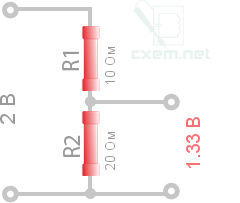
Делитель напряжения с коэффициентом 1,5 в 1,8 раз улучшил демпфирование наушников (убрал гудящий бас) по сравнению с непосредственным подключением к выходу звуковой карты, заодно уменьшив лишнюю громкость и шумы, тем самым значительно улучшив отношение сигнал/шум.
Такой делитель нужно распаять в самом конце тракта, то есть на самих наушниках слева и справа или максимально близко к ним.
Удобно использовать регулятор громкости Sennheiser HZR 62, который изначально представляет собой потенциометр на 540 Ом от наушников HD62TV, в котором внутри нужно допаять делитель на наушники: 10 Ом последовательно перед потенциометром и 20 Ом на выходе из него параллельно на землю.
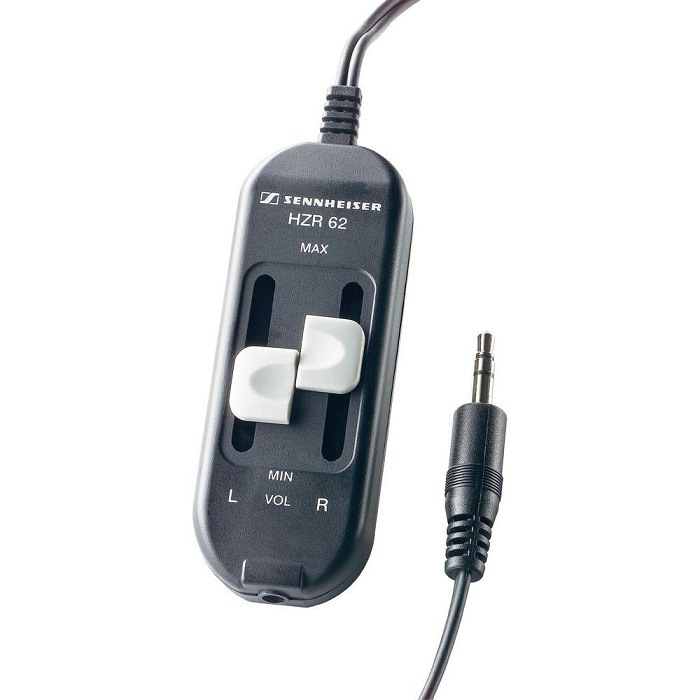
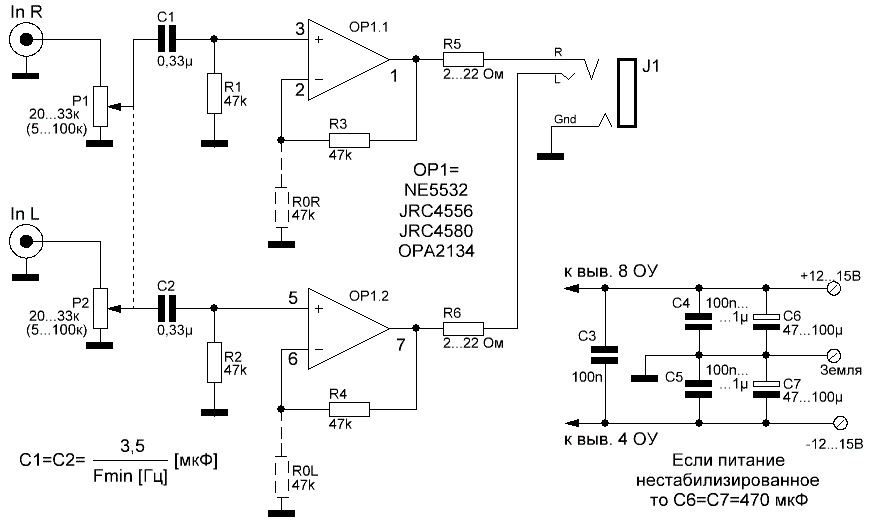
В ресивере Yamaha RX-V659, например, как и в большинстве усилителей выход после ОУ на наушники подключен через защитные резисторы 100 Ом (Headphone Jack Rated Output / Impedance: 150 mV / 100 Ω), что сильно раздемпфирует низкоомные наушники и приводит к завалу басов и бубнению на 100 Гц на низкоомных наушниках. Можно конечно воткнуть параллельно резистор на 20 Ом, но тогда и громкость упадет сильно. Так что этот выход рассчитан под высокоомные наушники. Разработчики могли бы для защиты поставить всего 10 Ом вместо 100.
Вот почему наушники желательно использовать с сопротивлением не ниже 120 Ом.
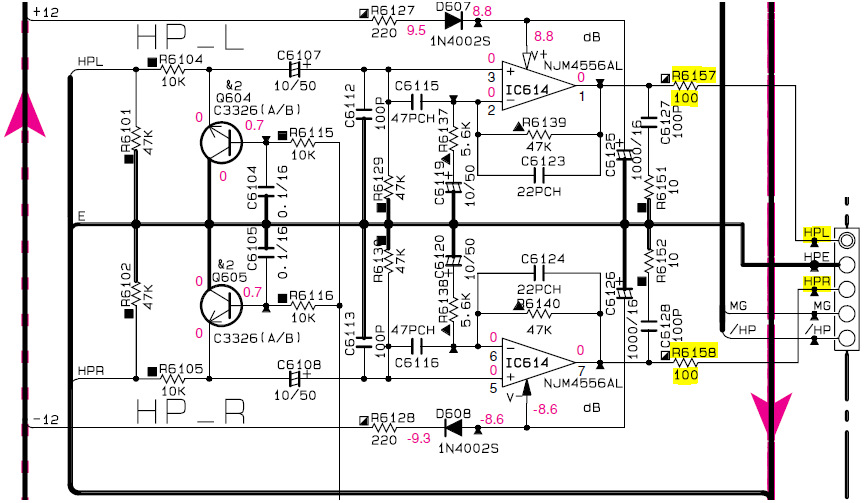
Вывод звука без проводов через блютуз приемник UGREEN Bluetooth 5.1 aptX
Блютуз приёмник на хорошем чипе, у меня такой на кухне — от айфона передаю — звук отличный.
Ссылка: UGREEN Bluetooth 5.1 aptX
Брать нужно именно версию Bluetooth 5.1 aptX с тюльпанами, они лучше чем jack 3,5.
Можно еще использовать такой: Приемопередатчик Bluetooth 5,0 UGREEN, aptX, HD, CSR8675, 3,5 мм, SPDIF, Bluetooth, AUX, аудиоадаптер
У него 2 режима работы:
1. Принимаем по БТ и выводим по RCA (3.5) и Toslink.
2. Заводим сигнал по RCA (3.5) и оптике и транслируем по Bluetooth.
Универсальная система с нейтральным неутомляющим звучанием
На текущий момент у меня от компьютера через Audigy Rx по 3 метровому оптическому кабелю EMK GZ-A Carbon fiber shell SPDIF Toslink подключен Hi-Fi ресивер Yamaha RX-V659 — звучание прозрачное, нет никаких шумов и наводок!
Несмотря на наличие режима 44,1 кГц в настройках карты для аналогового и для цифрового выхода S/PDIF, для Creative и для всех встроенных звуковых карт традиционно имеется пересчёт 44,1->48, а затем ещё раз в 44,1 кГц, поэтому при использовании "WASAPI Exclusive" в проигрывателе в обход общего режима винды даже при выводе в цифре рекомендуется использовать SSRC плагин SoX на 48 кГц.
При выводе в общем режиме в настройках звука панели управления Windows для устройства "Выход SPDIF" нужно установить формат 24 бит 48 кГц (24/48)!
Сейчас не проблема сделать из клока любую частоту, там нет ресемпла, а есть синтезатор частот. При этом при выводе звука по аналогу слышно, когда он преобразует некратно, для S/PDIF это влияние практически не проявляется из-за ФАПЧ в приемнике (ресивере). Но в любом случае, во избежание ненужных передискретизаций при аналоговом выводе или проблем с синхронизацией при передаче цифрового сигнала лучше всегда выбирать режим 24 бит 48 кГц, что я и делаю!
Пишут что наилучший результат получается при использовании гнезда MD на ресивере и оптического кабеля Monitor Cable Optical Glass Fiber.
В качестве фронтальной акустики использую фазолинейные полочники KEF Q1 16,5 см Hi-Fi c технологией «точечного источника» Uni-Q как и у дорогих Dual Concentric фирмы Tannoy, на тыл — биполярные Wharfedale DFS, центр Celestion CSC, саб остался от Microlab A-H500D. Фронтальные полочники и ресивер с максимальной оценкой 5.0 на Яндекс Маркете. KEF очень чувствительные (91 дБ), у них отличная масштабность и чистота звука. Стерео слушаю в режиме Pure Direct, в нем усиление идет по кратчайшему пути и только на фронт — нижней частоты колонок 45 Гц хватает и без саба.
Резиновые подвесы всех динамиков обработал проверенным средством Doctor Wax DW5343 — это реально дает эффект, улучшается микродинамика.
Акустический кабель для фронта и центра использую проверенный луженый неокисляющийся из бескислородной меди с множеством мелких жил SCT-25-2.50, акуст.кабель 2х2.50мм кв.c басжилой, луж., желт-прозр.. Для тыла использую потоньше SCT-25-1.50, акуст.кабель 2х1.50мм кв.c басжилой, луж., желт-прозр.. Черная полоса на нем — это минус, а на соседней жиле направление надписи и стрелки указывают направление от ресивера к колонкам и подключается к плюсу.
При высоком коэффициенте демпфирования (низком выходном сопротивлении усилителя) сопротивление кабеля и разъемов начинает играть значительную роль. Для кабеля длиной 2м сопротивление 0,05 Ом — вполне пристойный показатель. Но для усилителя с выходным сопротивлением 0,01 Ом демпинг-фактор на нагрузке 4 Ом с таким кабелем снизится с 400 до 66!
Далее идет аудиофилия, толк от которой небольшой, а возни много.
Оптимизация операционной системы Windows 7-8-10 для аудио
Оптимизация работы процессора
Как известно, различные алгоритмы работы процессора, заложенные в ОС, заставляют его всё время перескакивать с выполнения одного задания на другое, создавая иллюзию параллельного выполнения разных работ. Выбор алгоритма работы процессора оказывает влияние на выполнение заданий, связанных с аудиоприложениями и, в конечном счёте, на качество звука. Оптимизация расписания работы процессора позволяет передать приоритет использования ресурсов процессора от программ к прикладным процессам, к которым относится аудио. Она даёт ощутимую прибавку в качестве звука при воспроизведении файлов высокого разрешения. Открыть настройку параметров быстродействия можно так: ввести в (клавиши Win+R) — Выполнить: SystemPropertiesPerformance и перейти на закладку Дополнительно → в группе Распределение времени процессора → Оптимизировать работу выбрать: служб, работающих в фоновом режиме.
Дополнительная тонкая регулировка распределения времени процессора с помощью файла реестра.
Эта настройка предложена одним из разработчиков аудиофильского программного проигрывателя Jplay, который провёл сравнение различных комбинаций распределения времени выполнения заданий и выбрал соотношение, позволяющее получить наиболее качественный звук. Регулировка может быть выполнена с помощью специального файла следующим образом: Пуск → в строке поиска regedit → regedit.exe → подтвердить Да → развернуть ветку HKEY_LOCAL_MACHINE\System\CurrentControlSet\Control\PriorityControl → щёлкнуть один раз PriorityControl → щёлкнуть два раза Win32PrioritySeparation → в окне «Изменение параметра DWORD (32 бита)» вместо цифры 2 (или 18, если уже выполнили настройку выше) записать 14 → ОК.
Отключение неиспользуемых аудиоустройств
Пуск → Панель управления → Диспетчер устройств → в окне «Диспетчер устройств» развернуть Звуковые, видео и игровые устройства → правая клавиша Устройство с поддержкой High Definition Audio → Удалить → OK.
Развернуть Системные устройства. В списке устройств последовательно щёлкнуть правой клавишей по Встроенному динамику и Контроллеру High Definition Audio (Microsoft) → Отключить → ОК.
Включение высокой производительности и настройка плана электропитания
Пуск → Панель управления → Электропитание → внизу Показать дополнительные планы → Высокая производительность.
Как получить лучше чем 32 бита
В этом году Discord исполняется 7 лет! Чтобы отпраздновать это знаменательное событие, команда Discord сделала несколько заданий. Чтобы начать выполнять задания, заходим в настройки пользователя —> праздничный режим —> включить праздничный режим.
Для получения очков в строку ввода сообщения любые символы.
Для получения комбо (2-7) отправляем столько сообщений сколько комбо необходимо.
Оно вообще работает? — Включите праздничный режим.
Звук уведомления Discord — тегните самого себя для быстрого получения.
Кого позвать? — тегните кого-нибудь
Ещё сильнее. — Увеличите значение тряски экрана на максимум в разделе праздничного режима
В болоте настроек — настройте конфетти в разделе праздничного режима
Универсальное решение службы поддержки — выключите праздничный режим
Проблем хотите? — наберите 2 комбо (отправьте 2 сообщения подряд, со следующими комбо всё также.)
Вдвойне получите! — x4 комбо
Путешествие во времени — 88 очков (4×22)
Гений маркетинга — 99 очков (3×33)
На пятёрочку— x5 комбо
С днём рождения! — x7 комбо
Лучше, чем 32 бита — наберите 64 очка (или делаем 4 комбо и набираем 16 очков
Ричард и Линда — 430 очков (или 5 комбо и 86 очков)
Звонок в Америку — 555 очков (5×111)
Поймай их всех, если сможешь — 898 очков (2×449)
Элита 1337 очков — (7×191)
Математическая головоломка — 2048 очков (4×512)
Щёлкните, чтобы получить подарок!
Вам нужно стать сотым человеком, посетившим вкладку вечеринки. Чтобы им стать переключайтесь на какую-нибудь вкладку и обратно, например «Голос и видео» -> «Праздничный режим». Повторяем пока не дадут достижение.
Секретный код мультипликаторов — 113 очков
Для получение награды нажимаем на достижение «Щёлкните, чтобы получить подарок!»
Ниже вы найдете список всех достижений и условия для их выполнения
Как зафармить быстрее достижения с символами?
чтобы сократить время написания символов, можно набить комбо, чтобы набить комбо нужно быстро написать сообщения подряд, т.е есть для комбо x4 мы быстро пишем 3 сообщения и 4 уже будет с комбо x4
для тех кто совсем не понял:
и просто делим нужное количество символов на комбо, к примеру чтобы выполнить ачивку с 2048 символами, под комбо x4 надо написать всего 512 символов ( 2048 / 4 = 512 )