Windows не может остановить устройство: 5 простых способов исправить эту ошибку
Многие пользователи просто отключают USB, не отключая его вначале в меню «Безопасное извлечение устройства и извлечение носителя». Другие будут использовать эту опцию, чтобы предотвратить возможные проблемы с USB-накопителем или внешним жестким диском. Однако некоторые из них не смогли безопасно извлечь USB-накопитель, так как появилась подсказка «Windows не может остановить устройство…», сообщая о том, что USB-накопитель все еще используется.
Мы позаботились о том, чтобы предоставить вам некоторые решения проблемы.
Что делать, если Windows не может остановить устройство
- Проверьте фоновые приложения
- Перезапустите Explorer.exe
- Проверка ошибок хранения
- Отключить фоновые процессы
- Отформатируйте USB Mass Storage и начните с нуля
Решение 1. Проверьте фоновые приложения
Как указывает само приглашение, похоже, что при использовании USB Mass Storage происходит фоновый процесс, когда вы пытаетесь его извлечь. Теперь, даже если вы совершенно уверены, что нет фоновых процессов, препятствующих извлечению, все равно рекомендуется перепроверить в диспетчере задач. Некоторые приложения будут работать в фоновом режиме, даже если они кажутся закрытыми.
Кроме того, если вы пользователь Windows 10, вы можете легко определить, какой процесс использует USB Mass Storage, с помощью журнала системных событий. Журнал системных событий отслеживает все ошибки и запросы и предоставляет пользователю подробные отчеты об ошибках. Если вы не уверены, где его найти, выполните следующие действия:
- Когда появится ошибка, закройте диалоговое окно.
- В строке поиска Windows введите Системное событие и откройте Журналы системных событий .

- В разделе « Сводка административных событий » разверните Ошибки и Предупреждения соответственно и найдите EventID 225 . ,

- Там вы должны найти, какое именно приложение использует USB Mass Storage, и завершить его процесс в диспетчере задач.
- ЧИТАЙТЕ ТАКЖЕ: ПО для управления USB: лучшие инструменты для защиты ваших файлов от кражи данных
Решение 2 – Перезапустите Explorer.exe
Если проблема не устранена даже после того, как вы убили процесс, проблема может лежать в проводнике. Explorer.exe также предотвращает извлечение USB Mass Storage. Некоторые пользователи смогли безопасно удалить внешнее хранилище, перезапустив процесс. Это можно сделать через диспетчер задач.
Вот как это сделать:
- Нажмите правой кнопкой мыши на панели задач и откройте Диспетчер задач из контекстного меню.
- На вкладке Процессы прокрутите вниз, где вы найдете Проводник Windows .
- Нажмите на него один раз, чтобы выделить его, а затем нажмите Перезагрузить .

Решение 3 – Проверьте на ошибки хранения
Чтобы избежать проблем в будущем, стоит проверить еще одну вещь – повреждение диска. Система должна предложить вам ремонт в момент подключения USB Mass Storage к USB-порту. Если вы игнорировали его до сих пор, мы предлагаем использовать его. С другой стороны, даже если система не распознает ошибки диска, вы можете сканировать ошибки самостоятельно.
Вот как сканировать внешнее хранилище на наличие ошибок:
- Откройте Проводник или Этот компьютер .
- Щелкните правой кнопкой мыши на соответствующем USB-накопителе и откройте Свойства .
- Выберите Инструменты .
- В разделе Проверка ошибок нажмите Проверить . Процесс сканирования может занять некоторое время, в зависимости от размера данных.

Решение 4 – Отключить фоновые процессы
С помощью журнала системных событий вы сможете точно определить приложение, которое использует USB Mass Storage. Тем не менее, самый простой способ (хотя и для некоторых слишком ограниченный) для устранения наложений фоновых приложений – это последовательность «Чистая загрузка». Эта процедура убивает все несистемные службы, и она должна устранить ошибку «Windows не может остановить устройство…», чтобы вы могли отключить USB Mass Storage.
- ЧИТАЙТЕ ТАКЖЕ: Исправлено: Управление дисками не загружается в Windows 10
Вот как отключить фоновые сервисы и, надеюсь, решить проблему под рукой:
- В строке поиска Windows введите msconfig и откройте Конфигурация системы .
- На вкладке «Службы» установите флажок « Скрыть все службы Microsoft ».
- Нажмите « Отключить все », чтобы отключить все активные сторонние службы.

- Подтвердите изменения и попробуйте безопасно извлечь USB-носитель.
Решение 5 – отформатируйте USB Mass Storage и начните с нуля
Наконец, если вы не можете решить эту проблему с помощью любого из предыдущих шагов, мы рекомендуем выполнить резервное копирование и отформатировать USB-накопитель. Это может быть проблемой, особенно если у вас есть тонна данных для резервного копирования. Однако это самый безопасный способ избежать дальнейших проблем с этим конкретным диском.
С учетом сказанного мы можем завершить эту статью. Если у вас есть какие-либо вопросы или предложения по поводу ошибки «Windows не может остановить устройство…», сообщите нам об этом в разделе комментариев ниже.
Исправлено: Windows не может остановить ваш общий том устройства
Некоторые пользователи Windows получают сообщение об ошибке «Windows не может остановить устройство общего тома, потому что программа все еще использует его» при попытке извлечь внешний жесткий диск или флэш-накопитель USB. Затронутые пользователи сообщают, что они пытались уничтожить все процессы и остановить все службы, но проблема все еще возникает. Подтверждено, что проблема возникает в Windows 7, Windows 8.1 и Windows 10.
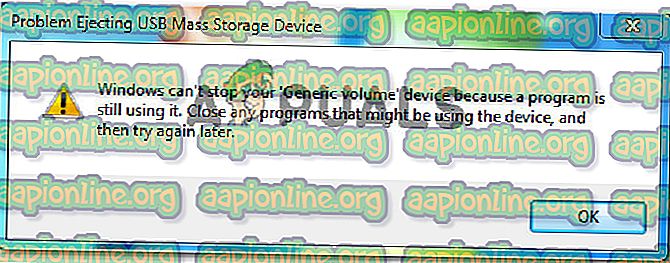
Windows не может остановить ваше устройство «Общий том», потому что программа все еще использует его
Что является причиной ошибки «Windows не может остановить устройство общего тома»?
Мы исследовали эту конкретную проблему, просмотрев различные пользовательские отчеты и стратегии восстановления, которые использовались затронутыми пользователями для решения этой конкретной проблемы. Основываясь на наших исследованиях, существует несколько распространенных сценариев, которые могут привести к появлению этого конкретного сообщения об ошибке:
- Система активно использует накопитель . Многие процессы могут закончиться с использованием накопителя USB. Имейте в виду, что только просмотр содержимого диска в проводнике может привести к появлению этого сообщения об ошибке. В этом случае самое простое решение — просто завершить процесс explorer.exe.
- В настоящее время Windows копирует большой файл с диска. Еще одна распространенная причина, которая вызывает ошибку, заключается в том, что ваша операционная система копирует файл с диска. В этом случае ожидание завершения операции — лучший способ действий.
- Ошибка Windows (conime.exe застрял на диске). В Windows 7, Windows 8.1 и Windows 10 имеется довольно популярная ошибка Windows, в результате которой процесс (conime.exe) застревает на диске и может вызвать эту конкретную ошибку. В этом случае самое простое решение — просто перезагрузить компьютер.
- Windows переиндексирует все файлы. Если диск определен как индексированный, ваша операционная система может пытаться проиндексировать все файлы на вашем диске. Если на вашем диске много файлов, этот процесс займет некоторое время, и вы можете увидеть ошибку при попытке извлечь диск.
- Диск не настроен для быстрого удаления — эта конкретная проблема может возникнуть, если соответствующий диск не настроен для быстрого удаления. Некоторые затронутые пользователи сообщают, что проблема больше не возникает после изменения политики удаления.
Если в настоящее время вы пытаетесь устранить ошибку «Windows не может остановить ваше универсальное томовое устройство», эта статья предоставит вам несколько руководств по устранению неполадок. Ниже вы найдете набор методов, которые другие пользователи в аналогичной ситуации использовали для решения проблемы.
Для достижения наилучших результатов следуйте методам в том порядке, в котором они представлены, поскольку они упорядочены по эффективности и серьезности. Один из них должен решить проблему по вашему конкретному сценарию.
Способ 1. Завершение процесса explorer.exe
Одним из быстрых решений, которое используют многие затронутые пользователи, является простое закрытие процесса explorer.exe . Это подтверждается для работы в Windows 7, Windows 8.1 и Windows 10.
Тем не менее, несколько пострадавших пользователей сообщили, что, хотя этот метод помог им обойти «Windows не может остановить ваше устройство общего тома», исправление было только временным, и оно вернулось в следующий раз, когда они пытались извлечь USB-накопитель.
Но если вы ищете быстрый способ устранения ошибки, вот как можно завершить процесс explorer.exe:
- Нажмите Ctrl + Shift + Esc, чтобы открыть диспетчер задач .
- В диспетчере задач перейдите на вкладку «Процессы» и найдите файл exporer.exe ( проводник Windows в Windows 10).
- Как только вам удастся найти процесс, щелкните его правой кнопкой мыши и выберите « Завершить задачу» .
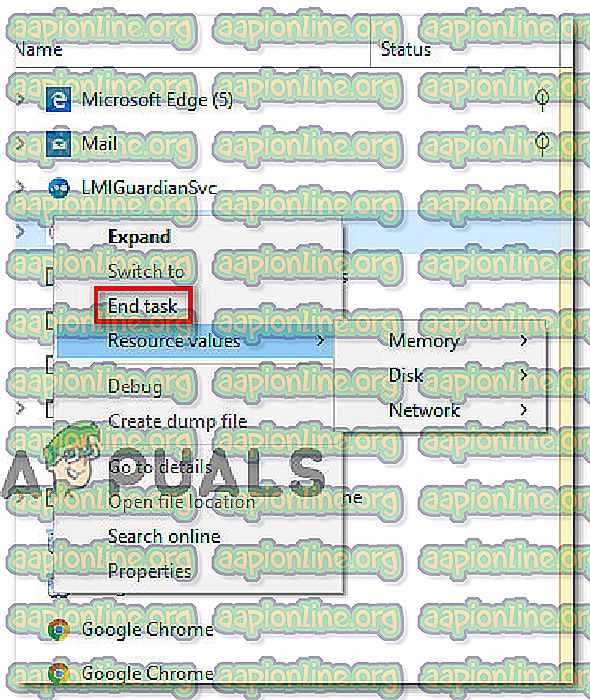
Завершение задачи explorer.exe
Примечание. Другой альтернативой этому методу является перезагрузка системы и выполнение той же операции, которая вызвала ошибку сразу после первоначального запуска системы.
Если вы по-прежнему видите сообщение об ошибке «Windows не может остановить ваше устройство общего объема» или вам требуется более длительное исправление, перейдите к следующему способу ниже.
Способ 2: настройка привода для быстрого удаления
Если вы столкнулись с проблемой при использовании USB h, вполне вероятно, что причина, по которой вы столкнулись с этой проблемой, заключается в том, что диск, с которым вы столкнулись с проблемой, не настроен для быстрого удаления. К счастью, вы можете исправить это поведение по умолчанию, следуя набору простых инструкций.
Вот что вам нужно сделать, чтобы настроить USB-накопитель для быстрого удаления:
- Откройте проводник (мой компьютер в Windows 8.1 или более ранней версии), щелкните правой кнопкой мыши диск, который вызывает проблему, и выберите « Свойства» .
- Перейдите на вкладку « Оборудование », выберите нужный диск из списка « Все диски» и выберите « Свойства».
- В окне « Свойства» вашего USB-накопителя перейдите на вкладку « Общие » и нажмите « Изменить настройки» .
- В меню « Свойства» вашего USB-устройства перейдите на вкладку «Политики» и выберите « Быстрое удаление» в разделе « Политика удаления» .
- Нажмите Ok и перезагрузите компьютер, чтобы изменения вступили в силу.
- При следующем запуске повторите действие, которое ранее вызывало проблему, и посмотрите, появляется ли ошибка по-прежнему.
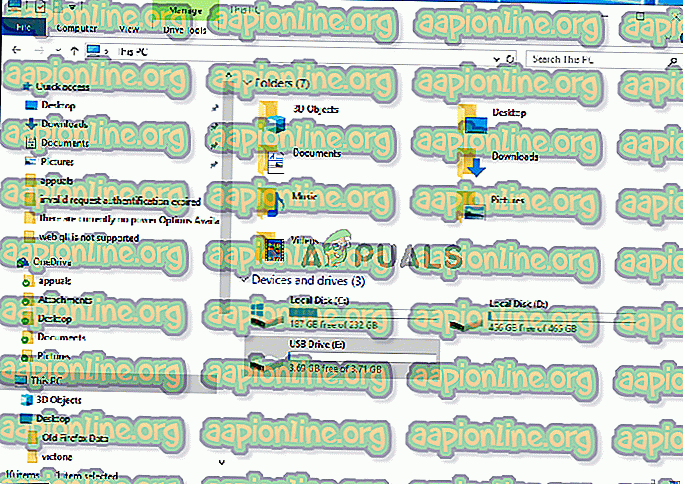
Настройка жесткого диска USB для быстрого удаления
Если вы все еще сталкиваетесь с ошибкой «Windows не может остановить ваше устройство общего объема», перейдите к следующему способу ниже.
Способ 3: настройка USB-накопителя для работы в автономном режиме
Некоторым пользователям удалось решить проблему с помощью утилиты «Управление дисками», чтобы настроить USB-накопитель для работы в автономном режиме. Перемещение вашего диска в автономный режим, скорее всего, приведет к удалению любой ссылки, которая может вызвать ошибку «Windows не может остановить ваше устройство общего тома» .
Вот краткое руководство по настройке USB-накопителя для работы в автономном режиме:
-
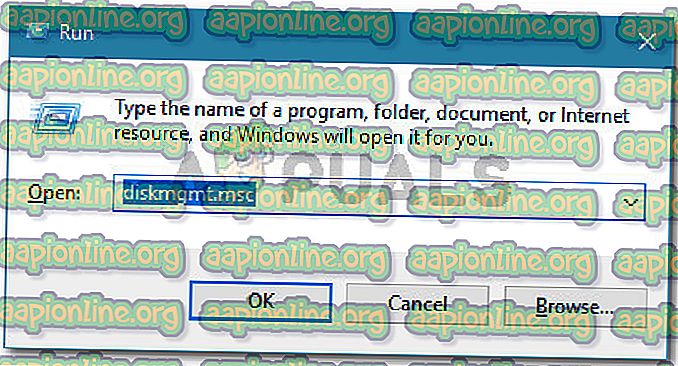
Нажмите клавишу Windows + R, чтобы открыть диалоговое окно « Выполнить ». Затем введите « diskmgmt.msc » и нажмите Enter, чтобы открыть утилиту управления дисками . По запросу UAC (Контроль учетных записей пользователей) .

Если вы все еще сталкиваетесь с тем же сообщением об ошибке, перейдите к следующему способу ниже.
Способ 4: изменение буквы диска
Как выясняется, эта конкретная проблема также может быть исправлена с помощью простого трюка, чтобы просто изменить букву диска. Это даже не заставит вас продолжать использовать другую букву, так как вы можете сразу же изменить ее, и ошибка «Windows не может остановить ваше устройство общего тома» не будет повторяться.
Это исправление эффективно, поскольку при изменении буквы диска вы также отключаете диск от всех процессов, которые в данный момент его используют. После завершения этого процесса вы сможете размонтировать диск обычным способом.
Вот краткое руководство о том, как изменить букву диска:
-
Нажмите клавишу Windows + R, чтобы открыть диалоговое окно « Выполнить ». Затем введите « diskmgmt.msc» и нажмите Enter, чтобы открыть Управление дисками. В ответ на запрос UAC (Контроль учетных записей) нажмите Да, чтобы предоставить административные привилегии.
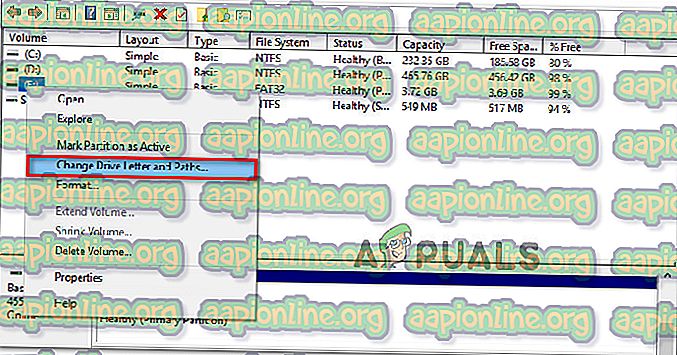
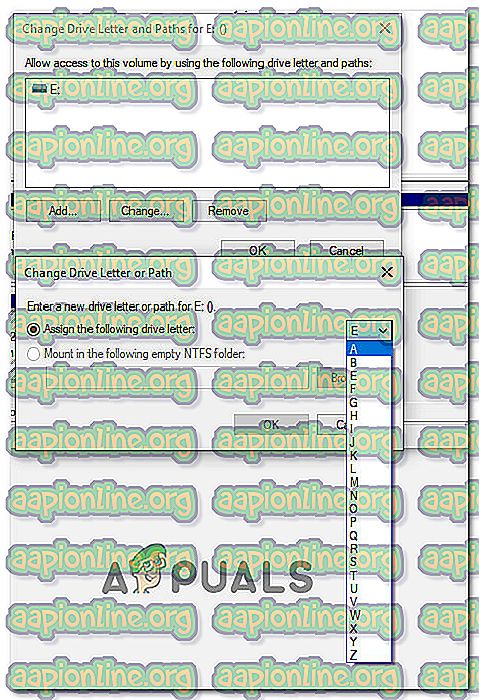

Если этот метод оказался неэффективным и вы все еще сталкиваетесь с ошибкой «Windows не может остановить ваше устройство общего тома», перейдите к следующему способу ниже.
Способ 5: изменение файловой системы на FAT32
Некоторым пользователям удалось решить проблему, просто изменив файловую систему на FAT32. Несмотря на то, что большинство затронутых пользователей сообщают, что ошибка «Windows не может остановить ваше устройство общего тома» больше не возникает с FAT32, вы не сможете копировать файлы размером более 4 ГБ.
Если это не большая проблема для вас, вот краткое руководство о том, как изменить файловую систему на FAT32:
-
Откройте проводник (Мой компьютер), щелкните правой кнопкой мыши диск, на котором отображается сообщение об ошибке, и выберите « Формат».
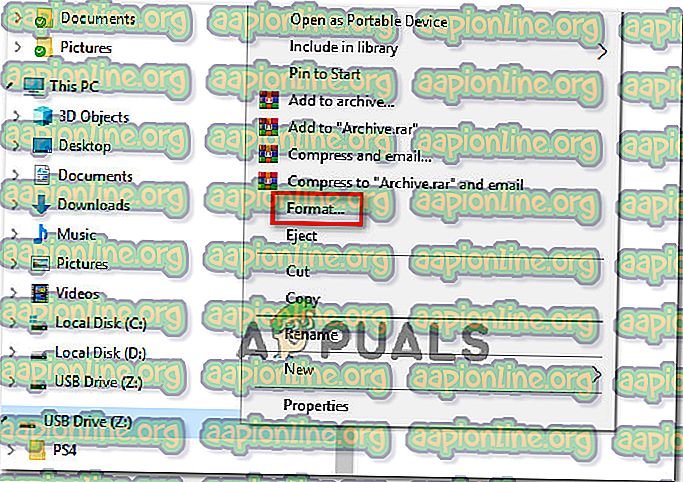
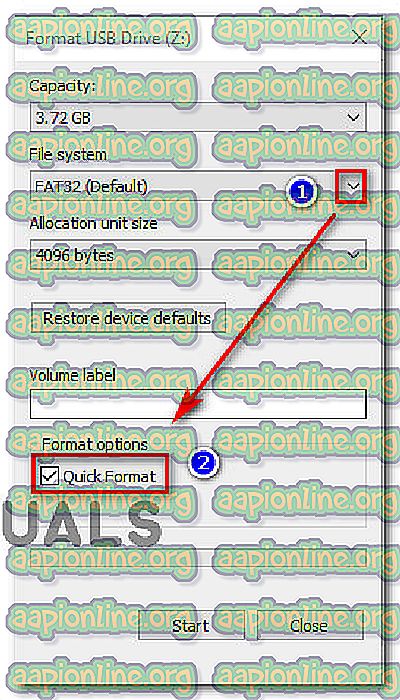
Форматирование диска в FAT32
Примечание. Если вы спешите, лучше установить флажок « Быстрое форматирование» в разделе « Параметры формата» . Это гарантирует, что процесс не займет более 10 минут.
Исправление: Windows не может остановить устройство (решено)
Запоминающие устройства USB — полезный инструмент для хранения или передачи больших объемов данных между компьютерами. «Извлечь Проблема с USB-накопителемПроблема возникает на USB-накопителях (USB-накопителе, внешнем жестком диске, USB-накопителе, ручке и т. Д.) На компьютере с Windows, когда вы нажимаете значок «Безопасное извлечение оборудования» в правом нижнем углу. Сообщение об ошибке будет отличаться в зависимости от системы:

- Это устройство в настоящее время используется. Закройте все программы или окна, которые могут использовать устройство, затем повторите попытку.
- Windows не может выключить ваше общее устройство громкости, потому что оно используется. Закройте все программы или окна, которые могут использовать устройство, и повторите попытку позже.
- Устройство Generic Volume нельзя выключить в настоящее время. Попытайтесь снова выключить устройство позже.
Проверьте фоновые приложения
Обновление за март 2023 года:
-
Шаг 1: Скачать PC Repair & Optimizer Tool (Windows 10, 8, 7, XP, Vista — Microsoft Gold Certified).

- Если возникает ошибка, закройте диалоговое окно.
- В строке поиска Windows введите Системное событие и откройте журналы системных событий.
Выполнение проверки системных файлов (SFC)
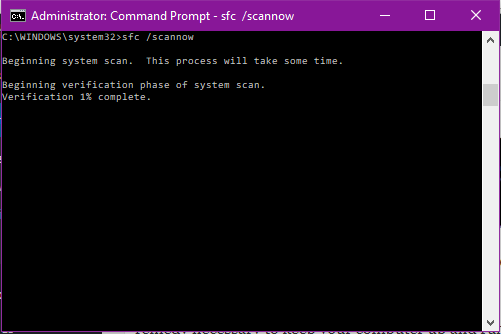
- Нажмите Windows + X и нажмите на командную строку (администратор).
- Введите следующую команду в командной строке и нажмите Enter.
Проверка системных файлов — это утилита Windows, которая позволяет пользователям проверять системные файлы Windows на наличие ошибок и восстанавливать поврежденные файлы.
Выйти и войти
Когда вы выходите из своей учетной записи, все файлы и программы, которые вы открывали, закрываются, в том числе все на внешнем диске. Но это скучно и требует времени. Вы должны сохранить и закрыть все открытые файлы.
А после повторного подключения придется все заново открывать.
Кроме того, это может не сработать. Если на этом компьютере запущена другая учетная запись пользователя, она может быть заблокирована только на внешнем диске.
Совет экспертов: Этот инструмент восстановления сканирует репозитории и заменяет поврежденные или отсутствующие файлы, если ни один из этих методов не сработал. Это хорошо работает в большинстве случаев, когда проблема связана с повреждением системы. Этот инструмент также оптимизирует вашу систему, чтобы максимизировать производительность. Его можно скачать по Щелчок Здесь

CCNA, веб-разработчик, ПК для устранения неполадок
Я компьютерный энтузиаст и практикующий ИТ-специалист. У меня за плечами многолетний опыт работы в области компьютерного программирования, устранения неисправностей и ремонта оборудования. Я специализируюсь на веб-разработке и дизайне баз данных. У меня также есть сертификат CCNA для проектирования сетей и устранения неполадок.
Виндовс не Удается Остановить Устройство Универсальный Том •
Список причин, что устройство еще используется короткий, и они правильно уведомляют, почему система выбрасывает предупреждение при безопасном извлечении внешнего накопителя USB. Если при безопасном извлечении внешнего диска или флешки через иконку, расположенную на панели задач, возникает предупреждение, но можно попробовать обойти его, следуя инструкции ниже. Для этого вы можете использовать встроенный в Windows инструмент Установка и удаление программ , но лучше воспользоваться сторонней утилитой Uninstall Tool.
Исправить отсутствие или отсутствие универсального USB-концентратора в Windows 11/10.
По тем или иным причинам, USB-порты могут перестать работать на вашем компьютере с Windows 11 или Windows 10, и вы можете заметить, что устройство Generic USB Hub отсутствует или не отображается в диспетчере устройств — тогда в этом посте представлены наиболее подходящие решения, которые пользователи ПК могут применить для решения проблемы.
Эти три концентратора имеют разные возможности, но служат одной цели; то есть расширить один USB-порт, чтобы вы могли подключать к компьютеру больше периферийных устройств.
Программы для Windows, мобильные приложения, игры — ВСЁ БЕСПЛАТНО, в нашем закрытом телеграмм канале — Подписывайтесь:)

Код ошибки 31 диспетчера устройств – 6 способов устранения
- Перезапустить компьютер.
- Обновите драйвер устройства.
- Подключайтесь напрямую к ПК.
- Запустите средство устранения неполадок USB.
- Обновите универсальный USB-концентратор.
Универсальный USB-концентратор отсутствует или не отображается в диспетчере устройств
Если Универсальный USB-концентратор отсутствует или не отображается в диспетчере устройств в вашей системе Windows 11/10 вы можете попробовать наши рекомендуемые ниже решения в произвольном порядке и посмотреть, поможет ли это решить проблему.
- Включить USB-порты
- Показать скрытые отсутствующие устройства
- Обновите драйверы универсального USB-концентратора.
- Переустановите драйверы контроллеров универсальной последовательной шины.
- Выполнить восстановление системы
Давайте взглянем на описание процесса, связанного с каждым из перечисленных решений.
Это решение требует, чтобы вы включили USB-порты через редактор групповой политики или из UEFI или BIOS вашей материнской платы в вашей системе.

Устройство Generic USB Hub может быть случайно скрыто, отсюда и проблема. В этом случае, чтобы решить эту проблему, вы можете заставить Диспетчер устройств показывать скрытые отсутствующие устройства — вы можете сделать это через командную строку или графический интерфейс devmgmt.msc.
Попробуйте следующее решение, если проблема не устранена.
3]Обновите драйверы универсального USB-концентратора.
Вы можете вручную обновить драйверы через Диспетчер устройств (поскольку устройство отсутствует в Диспетчере устройств, вам необходимо сначала отобразить его в Диспетчере устройств, как показано в Решении 3 выше), если вы уже загрузили файл .inf или .sys для драйвер, или вы можете обновить драйвер через командную строку.
Вы также можете получить обновления драйверов в разделе «Необязательные обновления» Центра обновления Windows или загрузить последнюю версию драйвера с веб-сайта производителя.
Однако, если установлены последние версии драйверов, вы можете откатить драйвер или загрузить и установить более раннюю версию драйвера и посмотреть, поможет ли это.
4]Переустановите драйверы контроллеров универсальной последовательной шины.
- Используя меню WinX, откройте диспетчер устройств.
- Развернуть контроллеры универсальной последовательной шины
- Щелкните правой кнопкой мыши каждую из записей и выберите «Удалить».
- Перезагрузите компьютер
- Необходимые драйверы будут переустановлены.
Это позаботится о любом потенциальном повреждении файла драйвера.
Чтобы выполнить восстановление системы, сделайте следующее:
- Нажмите клавишу Windows + R., чтобы вызвать диалоговое окно «Выполнить».
- В диалоговом окне «Выполнить» введите рструи и нажмите Enter, чтобы запустить мастер восстановления системы.
- На начальном экране восстановления системы нажмите «Далее».
- На следующем экране установите флажок, связанный с Показать больше точек восстановления.
- Теперь выберите точку восстановления до того, как вы заметили проблему на своем устройстве.
- Щелкните Далее, чтобы перейти к следующему меню.
- Нажмите «Готово» и подтвердите в последнем запросе.
Если процесс найти не удалось или «ссылка» вела на какой-нибудь «System» — можно попробовать просто-напросто перезагрузить проводник (в большинстве случаев никакой «угрозы» диску это не должно нести, а проблему решить сможет). Вы можете использовать этот инструмент для обнаружения проблемы, которая может повлиять на извлечение внешнего жесткого диска. Если устройство сообщило о возникновении неполадок и код 43 и вы уверены, что проблема не в аппаратной части, тогда переходим к следующим причинам.
Что делать, если появилось уведомление об использовании устройства
Разумеется, для начала нужно закрыть все программы, которые работали с диском.
Чаще всего это : торренты (Utorrent, Mediaget и пр.), браузеры, MS Office, проводник (копирование файлов), антивирусы.
*
Если у вас Windows 10/11 — попробуйте ��открыть параметры системы (Win+i), вкладку «Bluetooth и устройства / устройства» и принудительно удалить диск/флешку из системы.
Затем, если появится снова «наше» уведомление о использовании устройства (при попытке его извлечь) — попробуйте сразу же открыть ��журнал событий в Windows (Win+R, eventvwr).
В этом журнале во вкладке «система» можно просмотреть все последние события: в том числе и подробности по отключению диска. Посмотрите внимательно на события с источником «Kernel-PnP». См. пример на рис. 2. ��
Рис. 3. Найдено приложение, которое блокировало откл. диска
Далее в ��диспетчере задач во вкладке «Подробности» можно отсортировать все процессы по их ИД и найти тот, который блокирует отключение диска. В моем случае — «виновником» был браузер Chrome (сохранял страничку html на диск. ).