Как пользоваться njrat без открытых портов
 Zip File, мамкины хацкеры. Нынче, мы рассмотрим малораспространённый вид ратников, которые работают без открытия внешних портов на роутере. Дело в том, что каждый провайдер устанавливает свои собственные правила, и некоторые из них прямо в наглую закрывают возможность открытия портов для клиентов. В такой ситуации не остаётся ничего другого, кроме как использовать сторонний VPN-сервис или имеющийся в распоряжении хостинг. И т.к. у любого уважающего себя IT’шника, есть хотя бы 1 сайт на обслуживании, далее мы рассмотрим именно вариант с хостом.
Сам ратник был слит с одного небезызвестного форума, который наш любимый роскомнадзор хлопнул ещё в конце марта. Но для вас, мои верные други, я конечно же выложу его в Telegram-канале. Так что, если после просмотра вы захотите воспользоваться им в обучающих целях, никаких проблем не возникнет. Перейдёте по ссылочке в описании, скачаете и сможете повторить описанные мной действия просто на изи.
Ну а я, по традиции, не буду тянуть котика за яйчишки и сразу перейду к практике. Если готовы увидеть, как злоумышленники используют online-ратники, наливайте чаёчек, устраивайтесь по удобней и будем начинать. Но прежде, мне бы хотелось поблагодарить самых активных камрадов, поддержавших проект покупкой обучающих курсов и прямыми донатами на этой неделе. Большое спасибо за вашу поддержку, друзья. Вы лучшая аудитория, которую только можно желать. А мы начинаем.
Шаг 1. В первую очередь, необходимо забросить на хостинг серверную часть нашего ратника. Открыв файловый менеджер, закидываем в корень папку «UPLOAD».
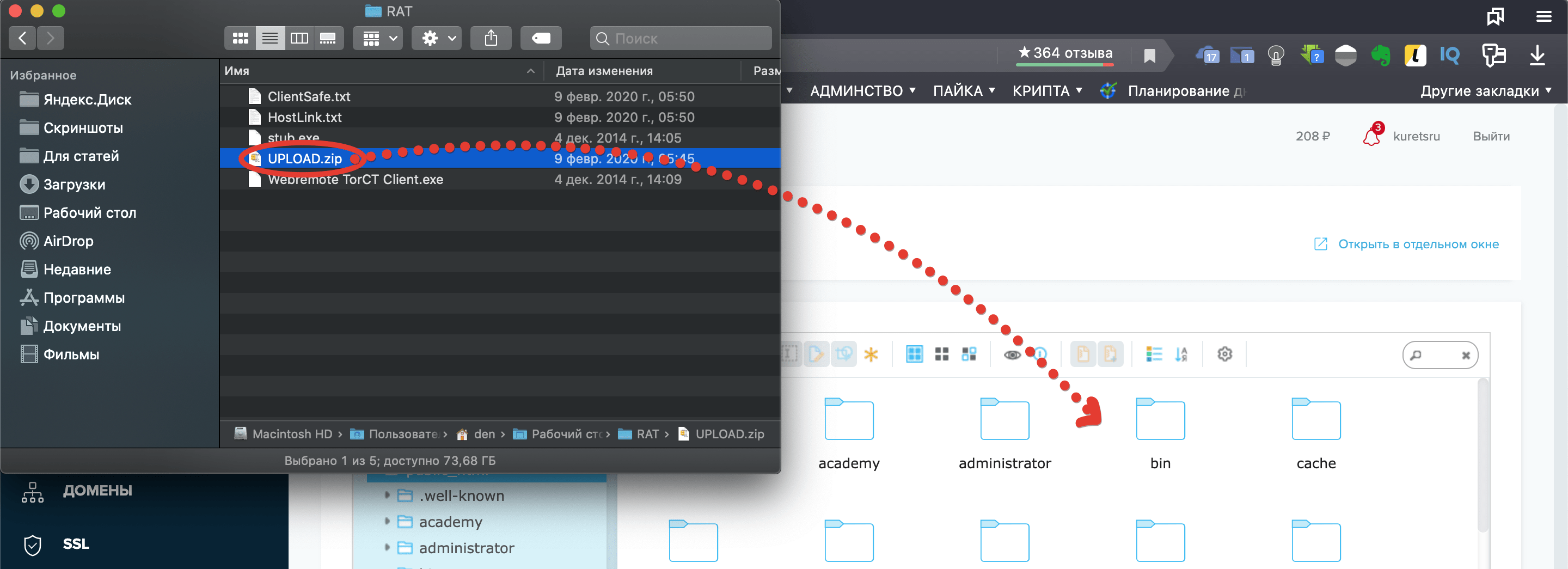
Шаг 2. И после загрузки распаковываем архив в новую папку.
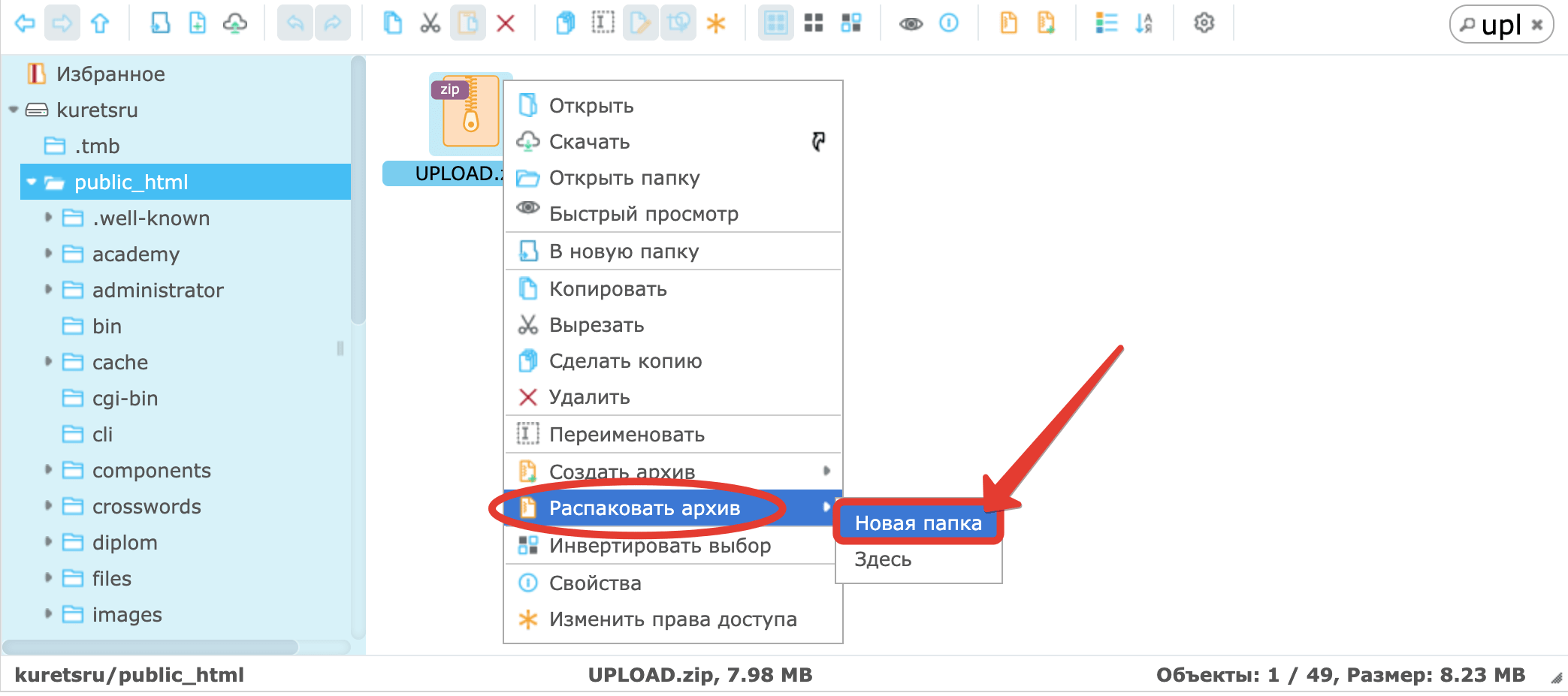
Шаг 3. Далее выделяем внутри все файлы с расширением *txt.
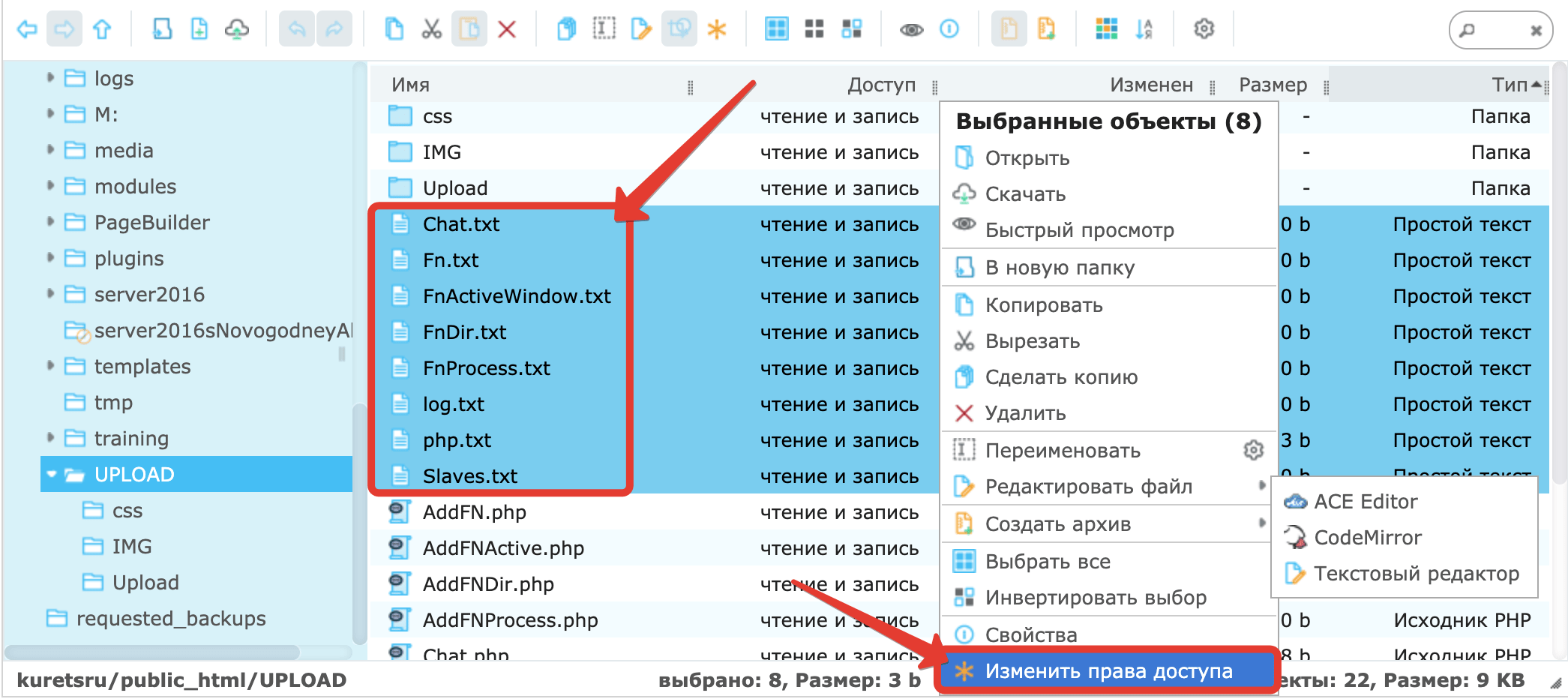
Шаг 4. И изменяем права доступа на 777.
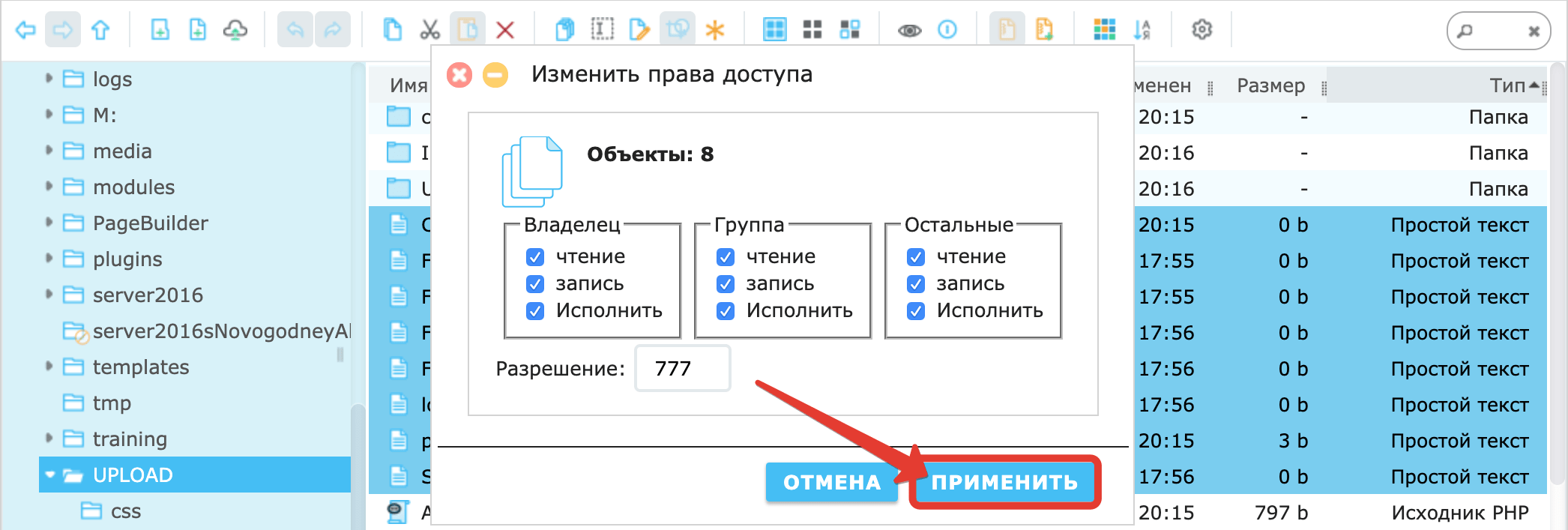
Более подробно о цифирных и буквенных значениях чмода я рассказываю в своём обучающем курсе «Администрирование Linux с нуля». Так что если хотите всерьёз заниматься технологиями, а не теребить письку смотря ролики на ютубе, то вэлком. Ссылку найдёте в описании к ролику.

>>>КЛИКНИТЕ, ЧТОБЫ УЗНАТЬ ПОДРОБНОСТИ<<<
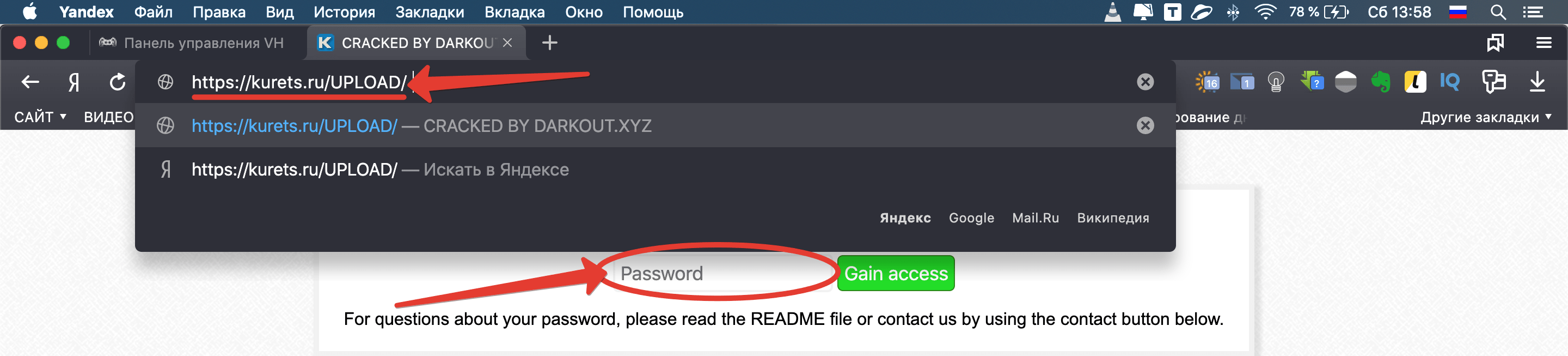
Шаг 5. Ну а мы переходим к работе с веб-мордой. К имени своего сайта дописываем UPLOAD и после загрузки видим просьбу о вводе пароля.
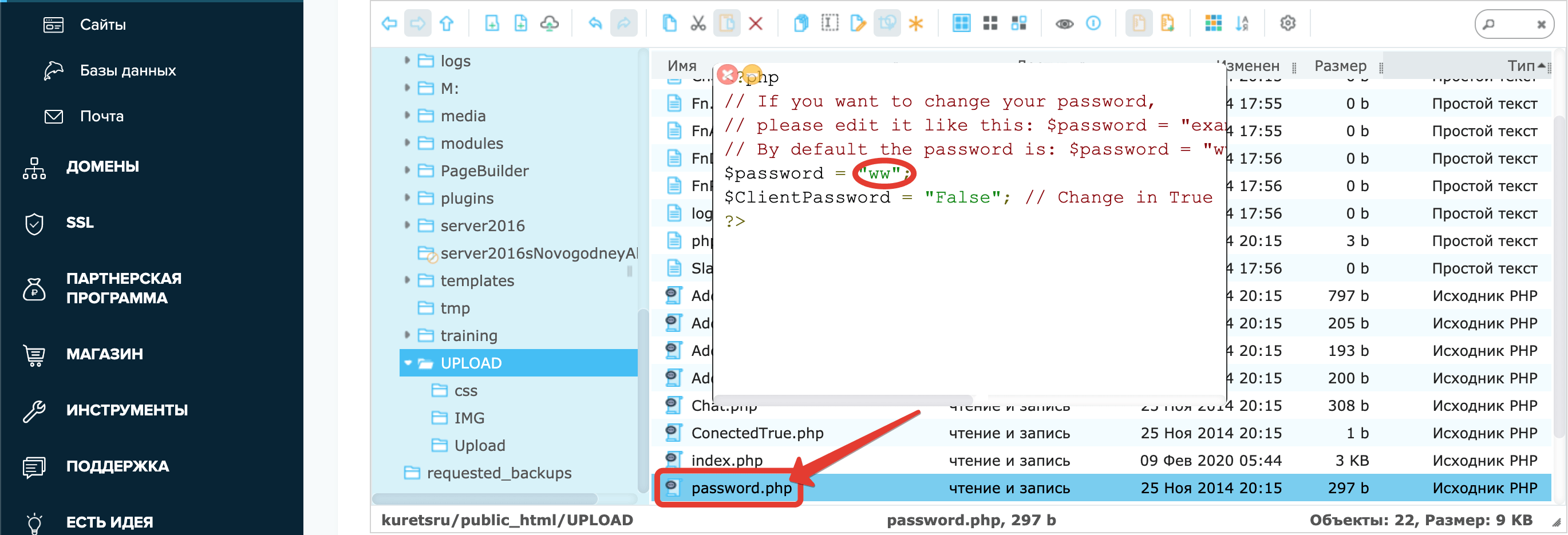
Шаг 6. Сам пароль хранится в файле «password.php». По дефолту он состоит из двух W. По желанию можете изменить на более безопасный.
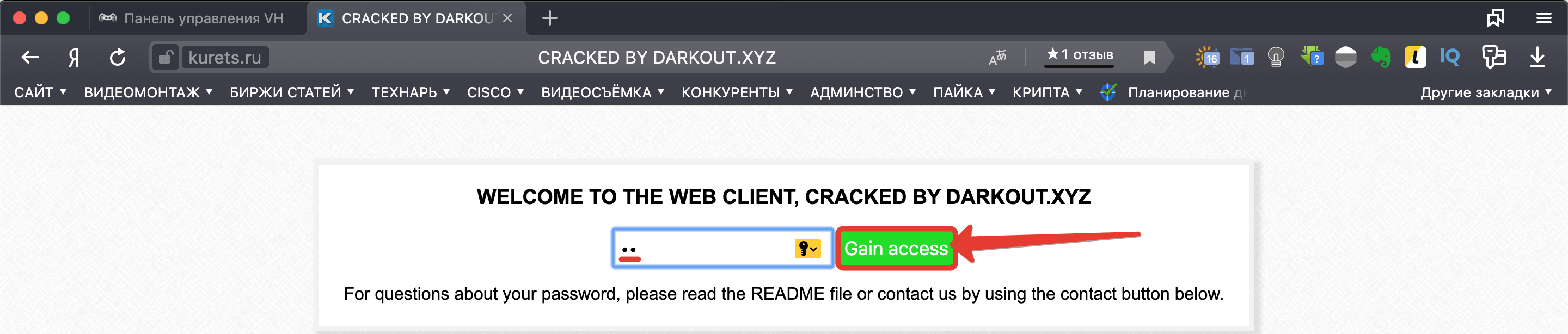
Шаг 7. Возвращаемся к морде и введя пароль кликаем «Gain Access».
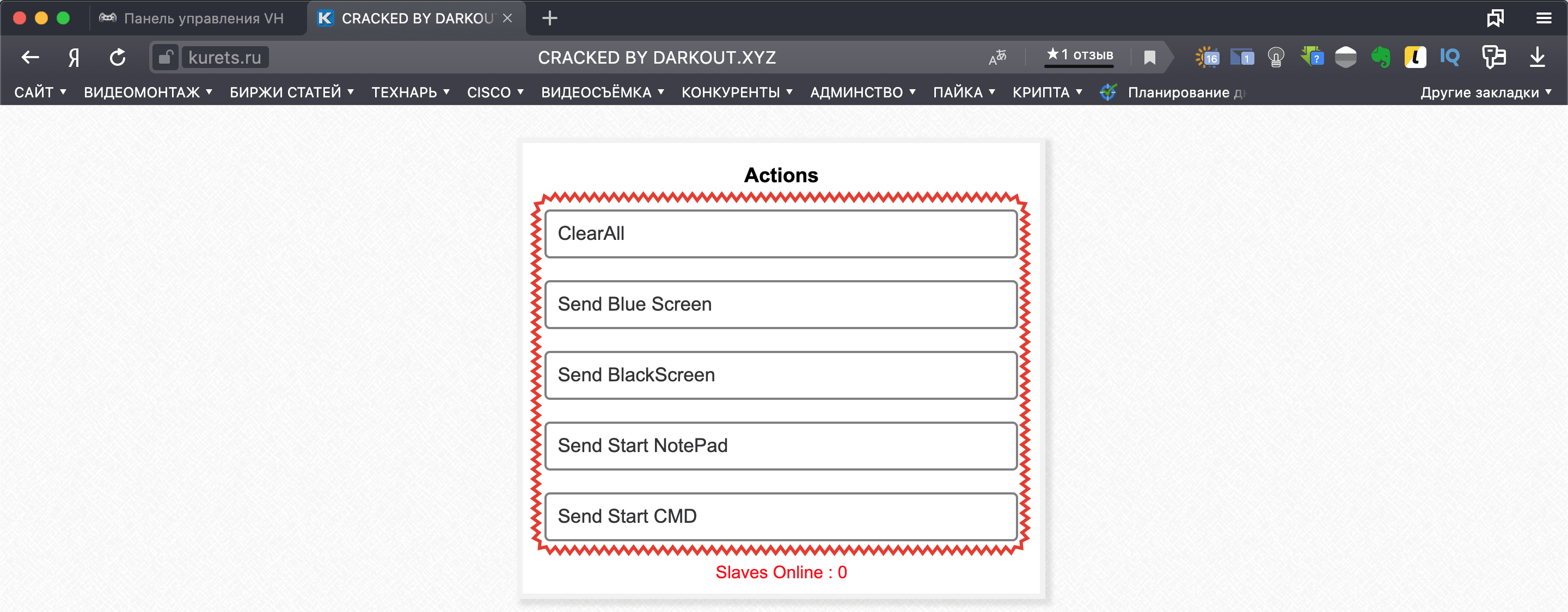
Шаг 8. Перед нами урезанный функционал, позволяющий отправлять синьки и блэки на компьютер жертвы, а также запускать несколько основных системных утилит. К сожалению, пока что ни одна из них недоступна, ибо так называемые рабы не онлайн.
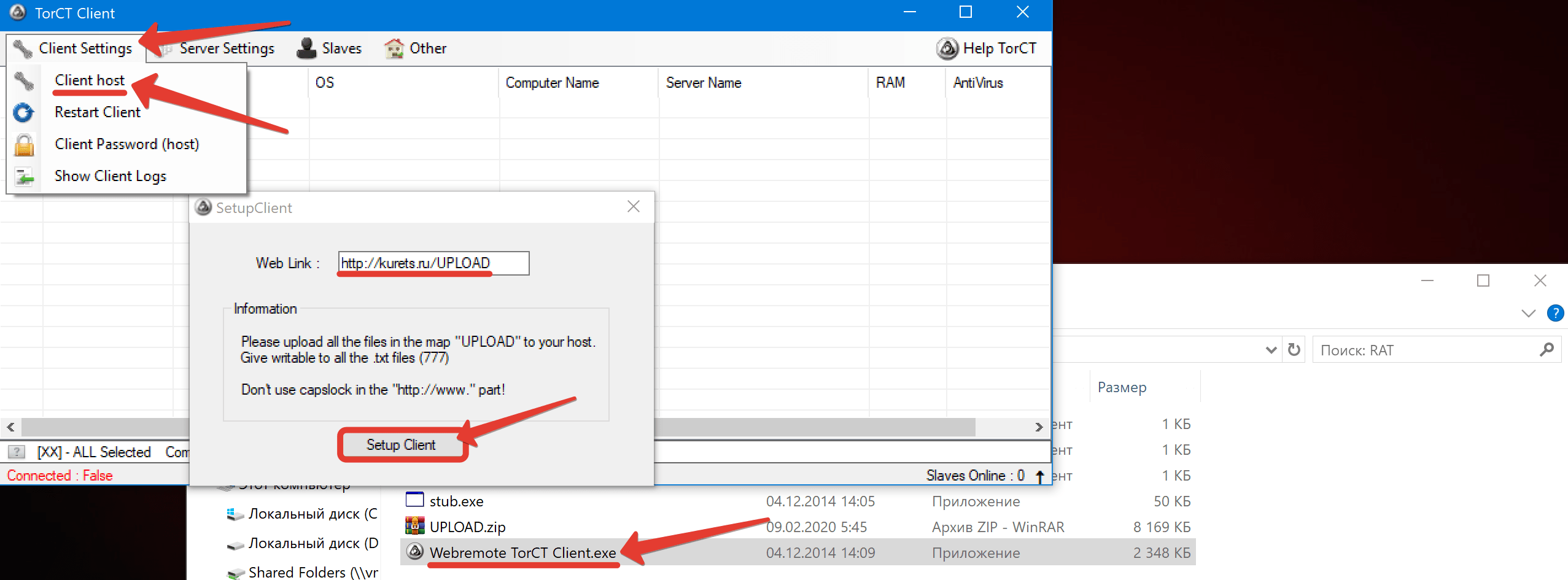
Шаг 9. Для того, чтобы это исправить, запускаем из скачанного в телеге архива файл TorCT и переходим в «Client Settings». Здесь в настройках хоста необходимо прописать HTTPшную ссылку к каталогу на сайте. Жмём «Setup».
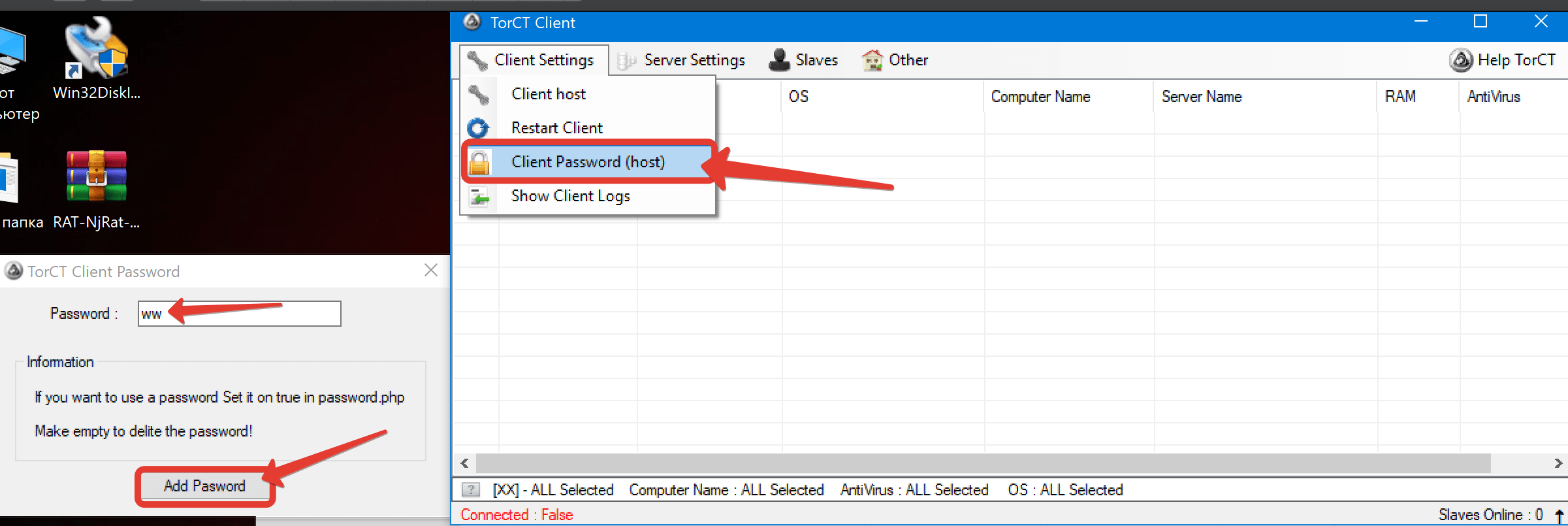
Шаг 10. Снова запускаем программу и на этот раз идём в меню смены пароля. Вводим комбинацию заданную в «password.php» и сохраняем все изменения.
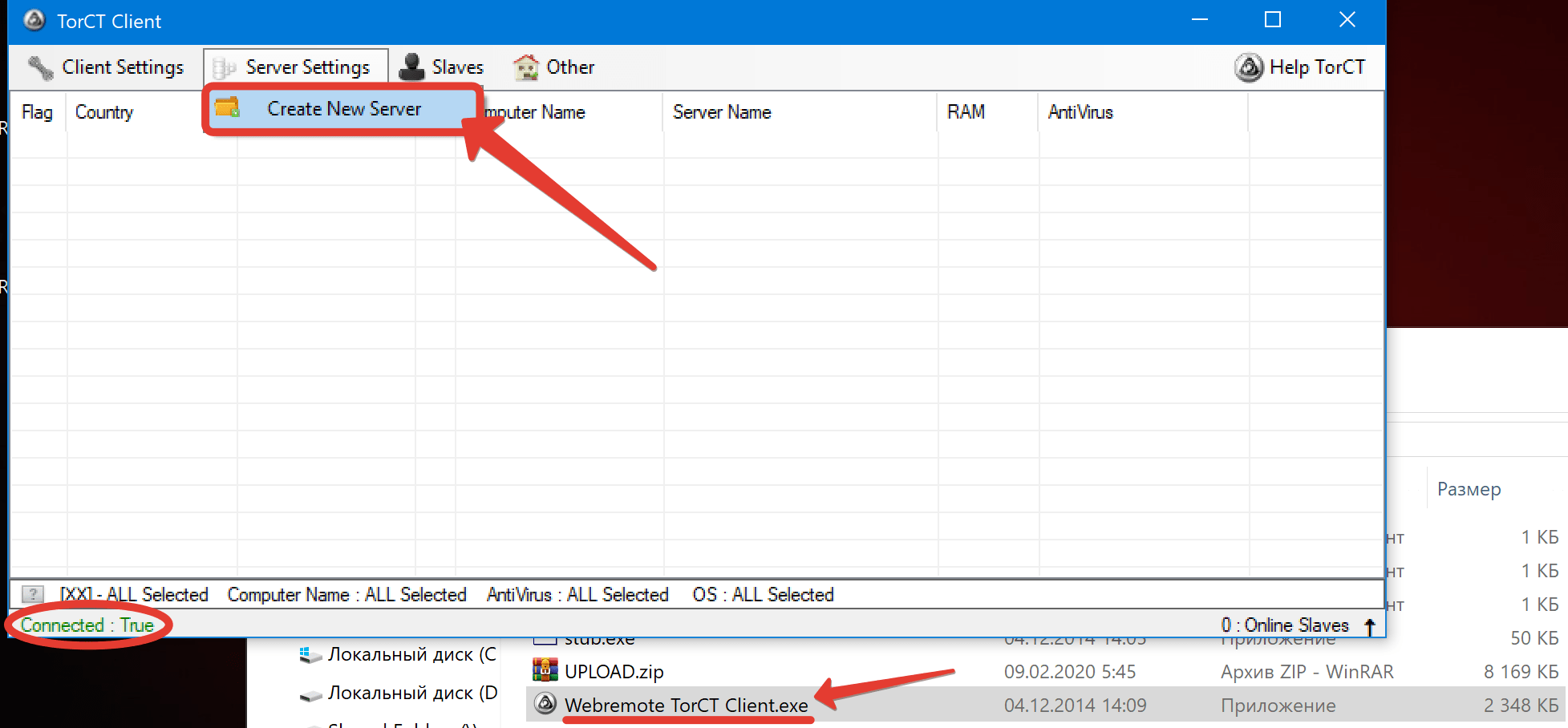
Шаг 11. Запускаем CTв последний раз и на этот раз раскрываем вкладку «ServerSettings». Подключение установлено, а значит самое время создать новый сервер.
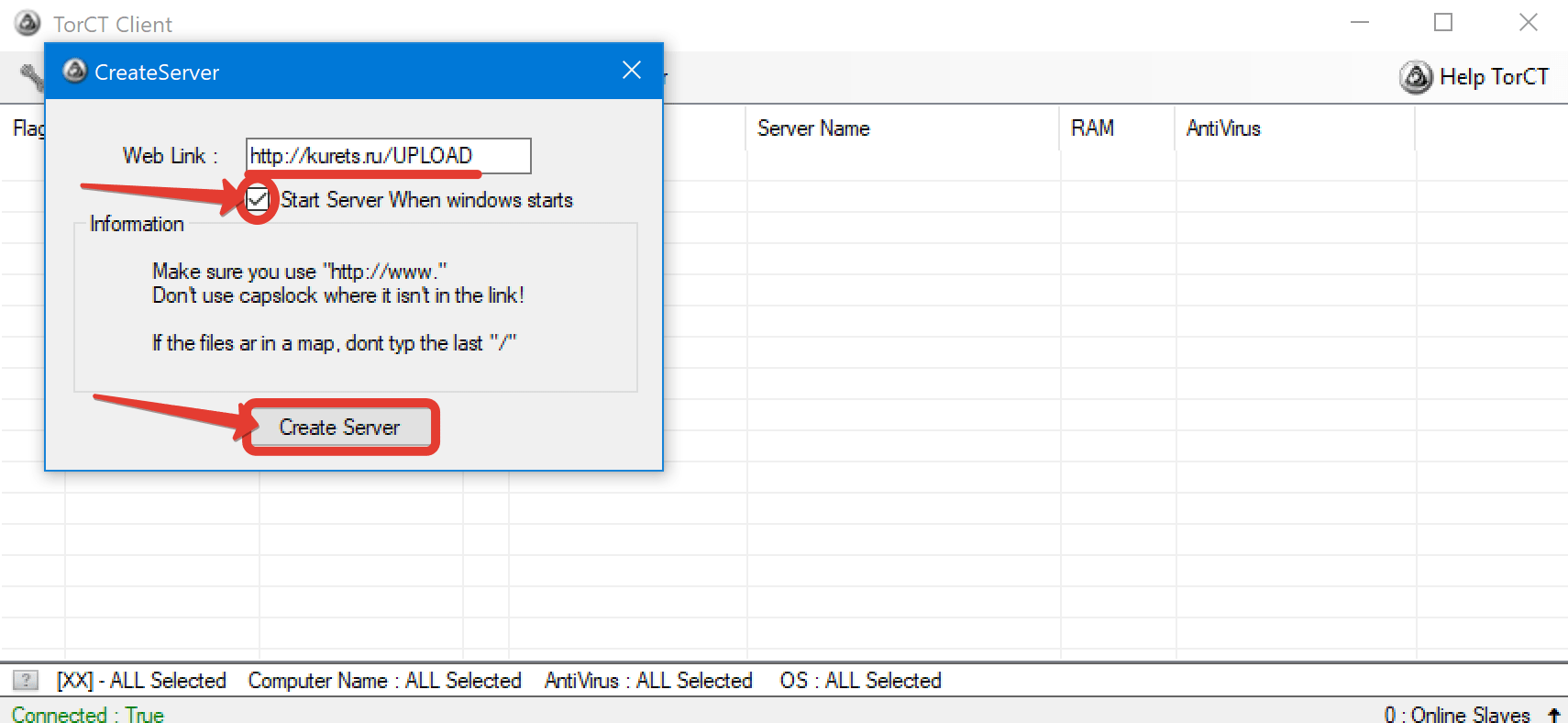
Шаг 12. Прописываем привычную HTTP’шную ссылку и ставим галочку для автоматического запуска вируса со стартом системы. Жмём «Create».
Шаг 13. И указав месторасположение задаём имя новому файлу. Помните, что эту экзешку, вам предстоит в дальнейшем теоретически каким-то образом распространить на компьютер жертвы. Для этого существует масса различных способов. Ссылка на один из моих любимых вариантов всплывёт в уголочке в виде подсказки.
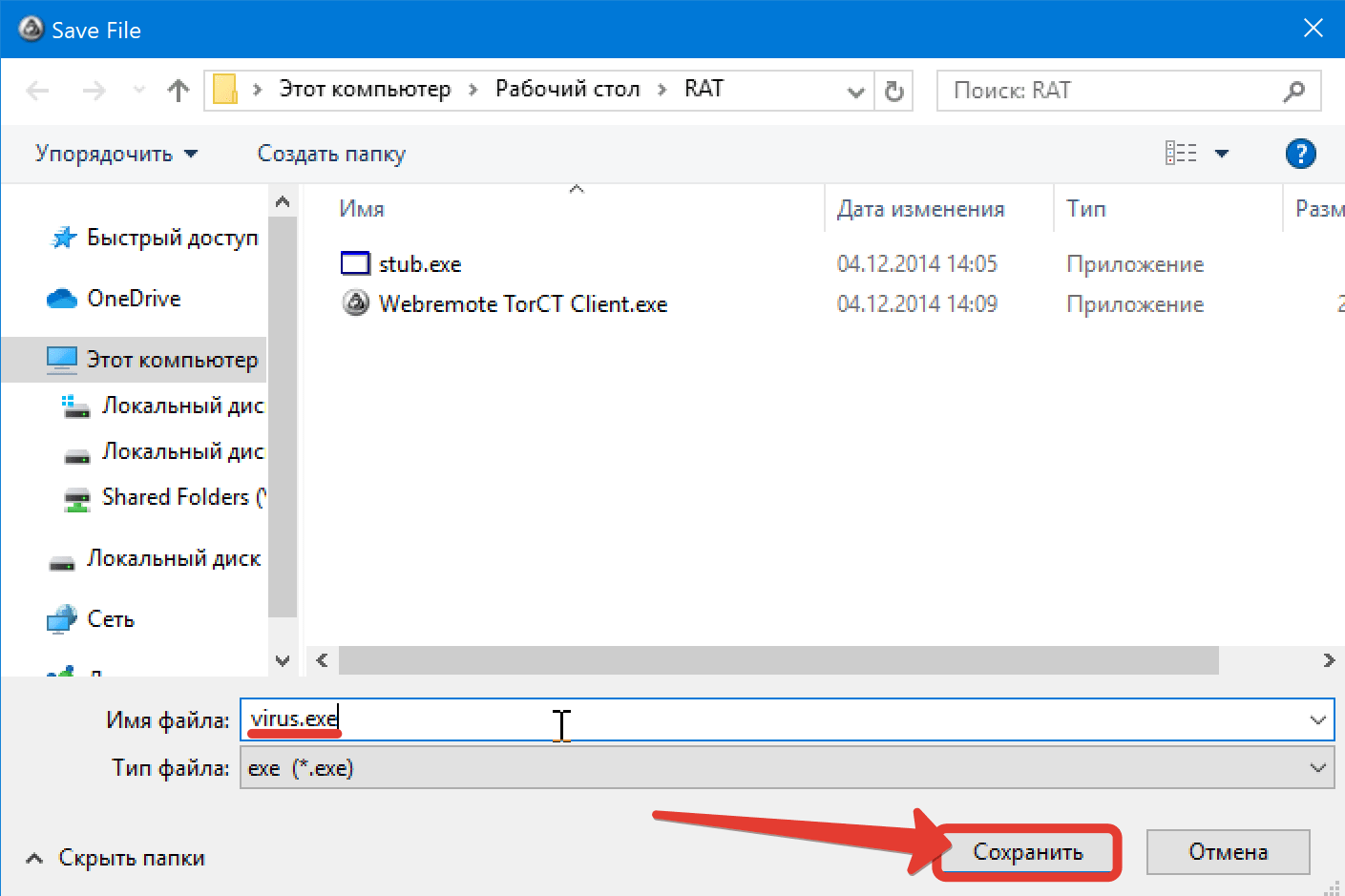
Шаг 14. Переходим на ПК жертвы и запускаем тестовый ратник.

Шаг 15. Далее, вернувшись к админ-панели обновляем список слэйвов. В зависимости от скоростных характеристик вашего хостинга и интернет соединения это может занять от доли секунды, до нескольких минут.

Шаг 16. Благо у меня с этим дело всё ок, поэтому клиент в списке появился практически мгновенно. Давайте сразу же попробуем заслать ему синьку.
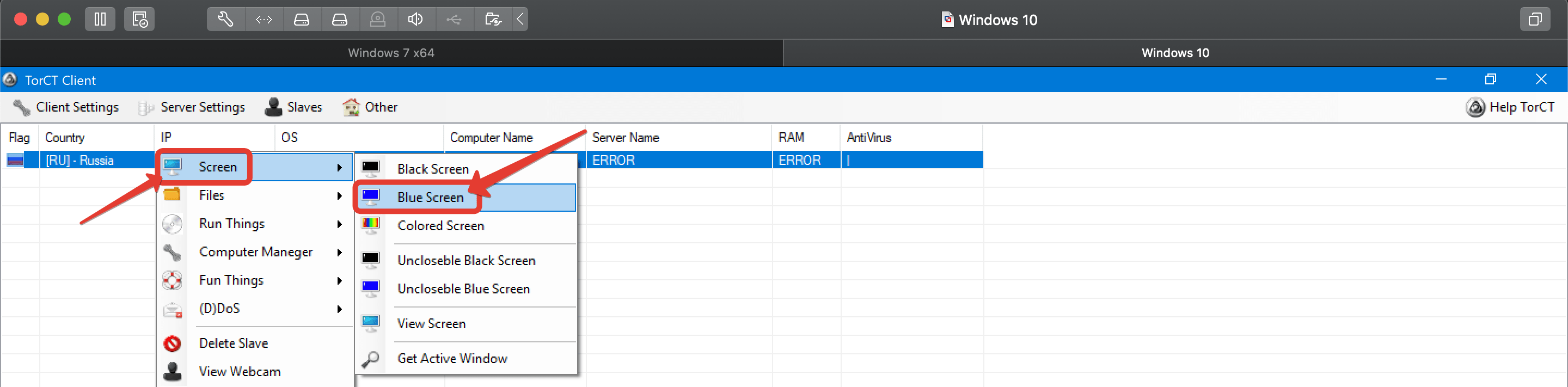
Шаг 17. Проверяем результат на обратке. Всё гуд. Семёрка накрылась кромешней заливкой.

Шаг 18. Теперь давайте попробуем провернуть какую-нибудь бяку из web-морды. Открываем браузер и после обновления статуса слэйвов выбираем к примеру черный экран.
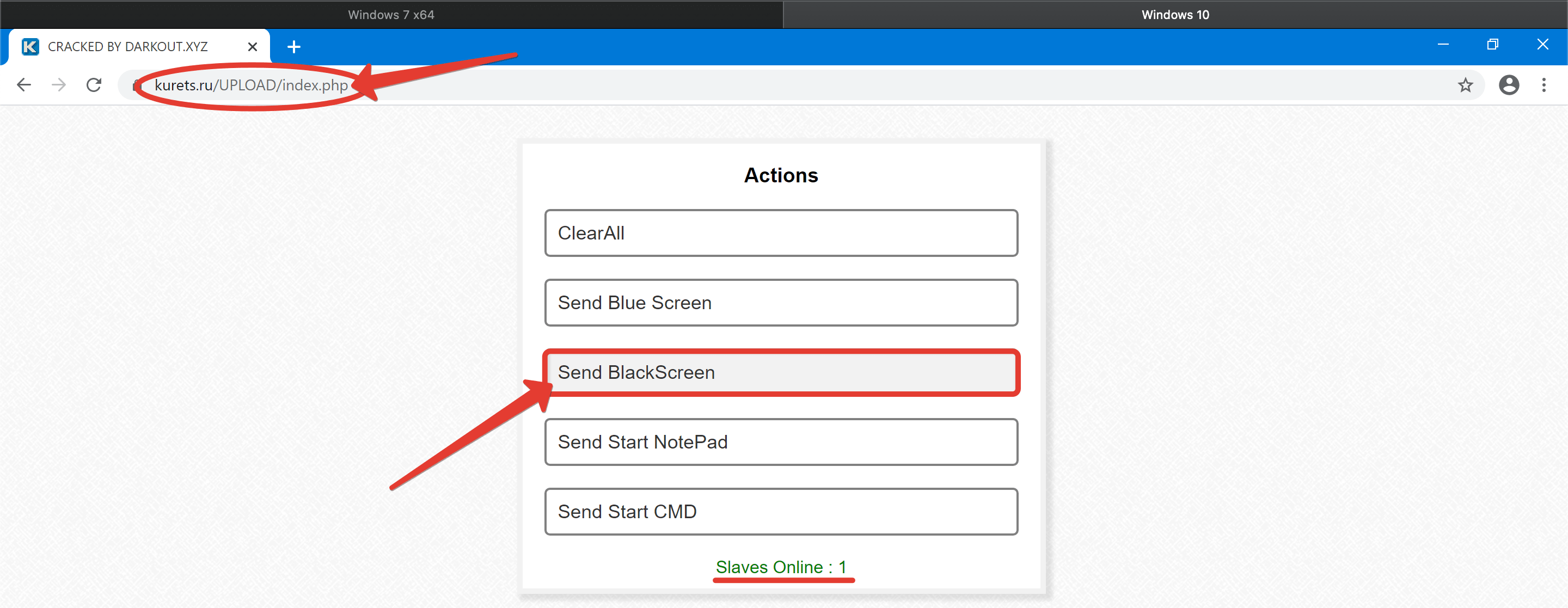
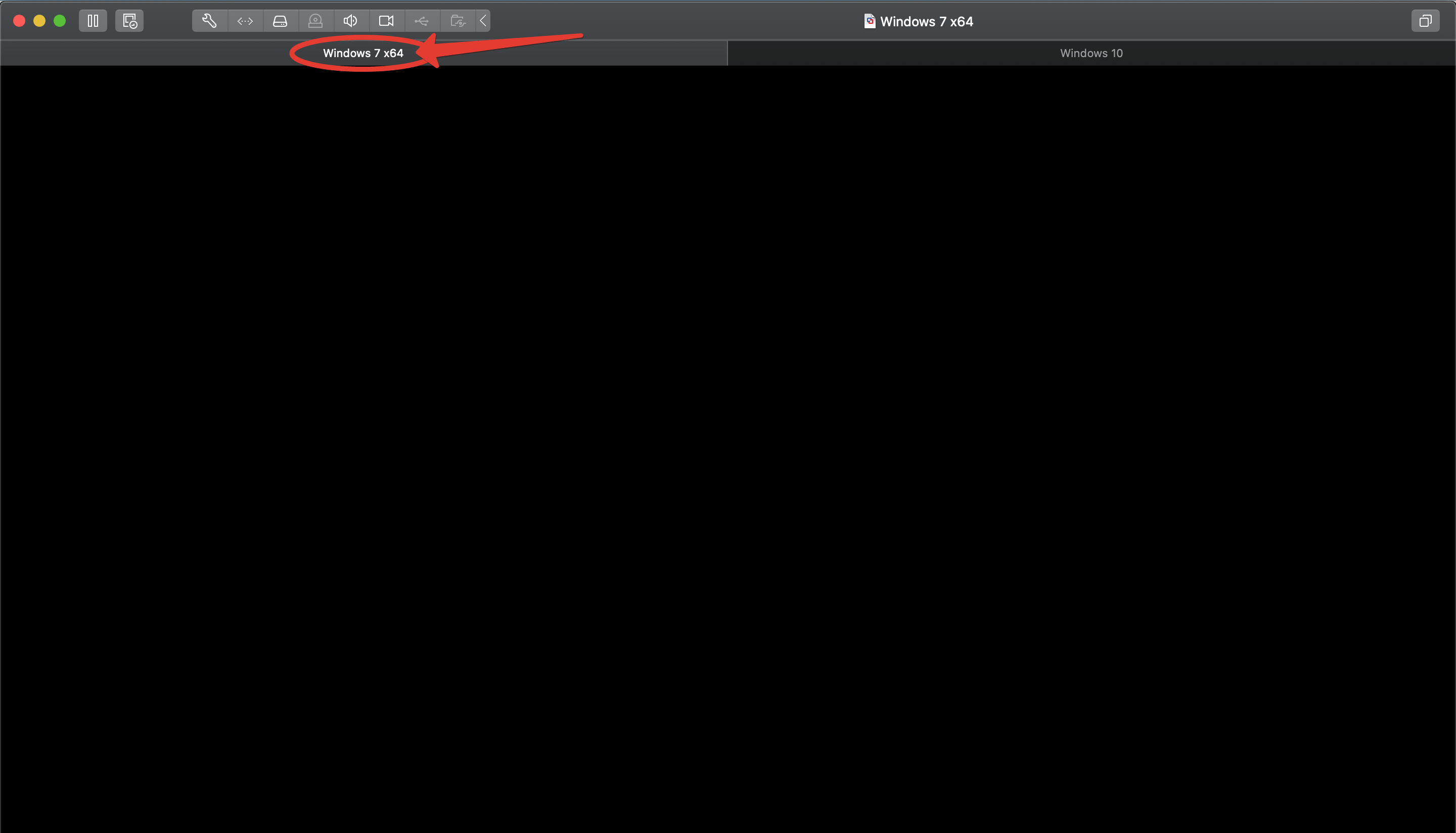
Шаг 19. Чекаем жертву. Профит. С сайта всё также прекрасно работает.
Помимо этого баловства в данном ратнике, конечно же есть и привычные составляющие подобных программ. Просмотр и передача файлов. Отправка сообщений, просмотр экрана и вебки в реальном времени, а также прочие прелести жизни. Просто у меня на канале уже есть обзор на функционал NjRAT и не хотелось бы повторяться, переливая водичку из пустого в порожнее. Кому интересно – думаю сами скачаете и затестите.
Ну а те, кто смотрит мои видосы исключительно в развлекательных целях, не забывайте делиться ими со своими друзьями. Так, данный ролик уж точно заслуживает того, чтобы его увидели те, кто в теме. Ведь в сети, практически нет путного объяснения, каким образом будучи нищебродом жмущим сотку на белый IP, можно собрать рабочий ратник без открытия портов.
И не надо писать, мол чё ты гонишь, ведь плата за хостинг — это тоже не мало. Не надо ля-ля. Во-первых, халявных хостингов сейчас предостаточно. Можно хоть каждую неделю регистрировать тестовый с полным функционалом. А во-вторых, те кто админят сайты, как правило никогда сами за них не платят. Сия головная боль ложится на плечи работодателя. А учитывая, что больше половины моей аудитории – это админы, для них данный способ будет особенно актуален.
Что ж, друзья. На этом будем потихонечку закругляться. Если впервые забрёл на канал, то непременно клацни на колокол и в твоей ленте будут регулярно появляться годные ролики на тему вирусологии, пентестинга и информационной безопасности. С олдов, как обычно, жду лайки и комментарии по поводу того, какие лично вы знаете способы взаимодействия с ратниками без открытия портов на роутере.
Также пишите, какие из Ратов самые бодрые. Следующий видосик думаю сделать непосредственно обзорным, поэтому хотелось бы выбрать наиболее функциональный. Напоследок, традиционно желаю всем удачи, успехов и самое главное отсутствия вирусов. Берегите себя и компьютеры своих близких. Не ловите коварных крыс и никогда не используйте знания из моих роликов в противоправных целях.
Мы тут всеми правдами и неправдами топим за повышение уровня осведомлённости населения, а не воспитываем злоумышленников. Помните это. Ну а с вами, как обычно, был Денчик. Искренне благодарю за просмотр. До новых встреч, камрады. Всем пока.
Белый IP, открытие портов, njrat, AhMyth.
Пытаюсь на телефон закинуть ратник, делаю через AhMyth, в итоге догнал что нужен белый ip, вроде сделал его через no-ip, не знаю, рабочий или нет, проверить тоже понятия не имею как, даже если получилось, не догоняю теперь, каким образом открыть порты, щас буду гуглить, буду по истечению решений вопросов, отписываться в эту тему.
Тоже самое буду пытаться с njrat.
Будьте добры, помогите.
1. Как сделать белый ip?
2. Как открыть порты ?
3. Есть темы на данном форуме, по гайду к njrat?
Windows/Удалённое управление
Привет! В этом видео я покажу и полностью объясню как открыть порты и как настроить NjRat 0.7d Golden Edition. Как открыть порты для njrat 0.7 через VPN. Это практически nj rat без открытия портов на вашем пк. Как пользоваться NjRat. без портов и как открыть порты. Так же это хороший способ открыть порты
Скачать NjRat 0.7d — https://github.com/OneParsec/njRAT-Golden-Edition (нажать «code» и «download ZIP
Скачать хайд май нейм впн для портов — https://hidemy.name/ru/vpn/windows/
Скачать впн для получения кода — https://rus.windscribe.com/download
Временная почта — https://temp-mail.org/ru/
njrat приколы,
njrat троллинг,
njrat без открытия портов,
njrat без портов,
njrat не работает,
njrat over,
njrat взломал школьника,
njrat 0.7,
как скрыть njrat от антивируса,
njrat без вирусов,
njrat википедия,
njrat взлом,
njrat взлом телефона,
njrat как взломать через ссылку,
njrat как взломать,
njrat как взламывать,
приколы для njrat,
скримеры для njrat,
пак для njrat,
скрипты для njrat,
порты для njrat,
njrat golden edition,
njrat kali linux,
njrat 0.7d,
njrat 2021,
njrat tutorial,
njrat download,
njrat купить,
njrat как пользоваться,
njrat как удалить,
njrat v0.7d как пользоваться,
что лучше njrat или darkcomet,
njrat vs darkcomet,
njrat v0.7d настройка,
Видео КАК НАСТРОИТЬ NJRAT? | Как открыть порты для NjRat канала Simple Play 14
Переименование удалённого ПК
Текущее имя ПК можно увидеть через запрос к значению в реестре:
Изменяем в реестре имя ПК на New-PC-Name:
reg add «HKLMSYSTEMCurrentControlSetControlComputerNameComputerName» /v ComputerName /t REG_SZ /d «New-PC-Name» /f
reg add «HKLMSYSTEMCurrentControlSetServicesTcpipParameters» /v ComputerName /t REG_SZ /d «New-PC-Name» /f
Для вступления в силу нового имени нужно перезагрузить компьютер:
Здесь мы дали пользователю 3 минуты (180 секунд) на закрытие документов, но можно этот параметр изменить в соответствии со случаем.
Как пользоваться NjRAT Danger Edition? Скачать лучший ратник 2021
Вам не понравилось видео. Спасибо за то что поделились своим мнением!
Сегодня, я расскажу вам про самый стильный и наиболее функциональный, по моему субъективному мнению ратник из серии NjRAT. Речь пойдёт о версии Danger Edition. Она является относительно редкой в том смысле, что в рунете недохаWкеры распространяют её исключительно за денежку. И всё бы ничего, если бы не одно НО.
Внимание! Все ролики из раздела «Информационная безопасность» являются постановочными. Это ни в коем случае не инструкции, обучающие х@керству. В них не рассказывается, как обойти компьютерные системы безопасности, а также получить личные или учетные данные пользователей. Все видео сняты исключительно с благой целью повышению уровня осведомлённости зрителей на YouTube, а действия, проделываются профессиональным сетевым инженером на устройствах являющихся его личной собственностью. Предшествующие основному сюжету истории — выдуманы с первых слов. Совпадения с реальными людьми и события — случайны. Весь контент на канале предназначен исключительно для ознакомления и записан сугубо в образовательных целях на основе информации взятой в открытых общедоступных источниках. Повторение действий из видео с целью навредить другим людям — полностью исключается, т.к. это 100% монтаж и фотошоп. Однако, на всякий случай, всё же предупреждаю вас о том, что сам я, всячески порицаю любые попытки использования данных материалов во вред. Смотрите и используйте их только для того, чтобы уберечь свои гаджеты от злоумышленников. Благодарю за внимание.
Вариант 1: Удаленный доступ

Наиболее востребованной функцией TeamViewer является именно удаленное управление. Чтобы ей воспользоваться, нужно открыть программу на обоих компьютерах. Выясните данные для входа (ID и секретный код), а затем введите их на основной машине. Отметьте «Удаленное управление», а потом щелкните мышкой по «Подключиться».
После этого останется только вбить в соответствующее поле пароль. Тогда вам откроется возможность дистанционно работать за компьютером. Если вы закроете Тим Вивер, то сеанс связи будет прерван. Соответственно, программу трогать не нужно.
Как проверить, что Wake-On-LAN работает
Если вы хотите удостовериться, что все настроено как нужно и Magic Packet доходит до вашего компьютера (например, если вы настроили роутер, чтобы можно было включить ваш компьютер удаленно через интернет), то можно воспользоваться соответствующими программами.
Проверяем работу Wake-On-LAN в Windows
Для ОС Windows существует очень удобная утилита Wake On Lan Monitor, которая позволяет мониторить нужный порт UDP на предмет получения Magic Packet. Скачать эту утилиту можно с официального сайта: https://www.depicus.com/downloads/wakeonlanmonitor.zip
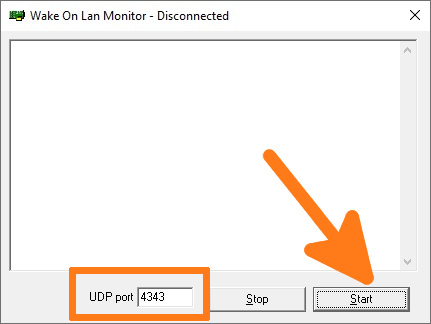
После распаковки архива, там будет один EXE файл, который нужно запустить. После запуска необходимо будет выбрать нужный UDP порт в поле «UDP port» и нажать на кнопку «Start«. Выглядеть это будет так:
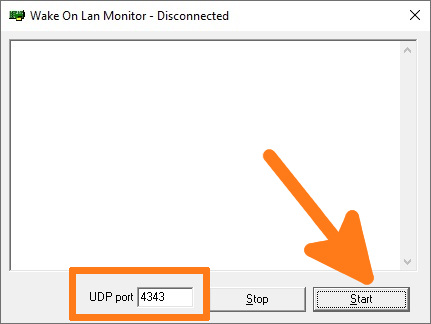
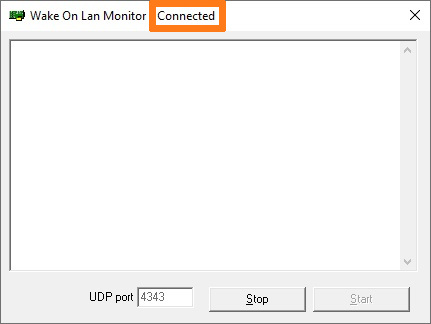
Если все правильно сделали, то после нажатия кнопки «Start» надпись «Disconnected» сменится на «Connected». Это значит, что программа прослушивает указанный порт на предмет получения Magic Packet.
Теперь, проверяем, что Magic Packet доходит до нашего компьютера, если все работает как надо интерфейс программы отобразит полученный пакет в своем окне:
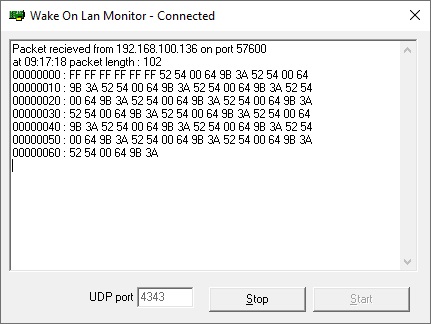
Чтобы убедиться, что пришел корректный пакет для пробуждения ПК, смотрим в первую строчку лога. Он должен начинаться с (FF FF FF FF FF FF), а за ним должен следовать MAC адрес того компьютера, который мы планировали включить, в нашем случае этот адрес: (52 54 00 64 9B 3A). Как на скриншоте ниже:
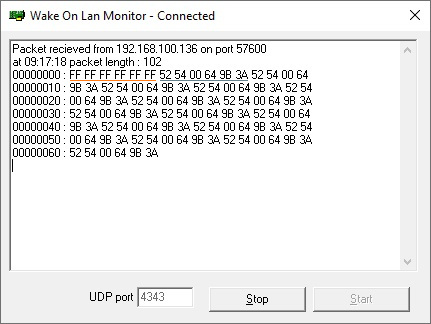
Если у вас все также, как и на скриншоте, значит до вашей сетевой карты доходит нужный пакет и компьютер должен включаться, если все остальное настроено корректно и железо поддерживает технологию Wake-On-Lan.
Как подключиться к принтеру по локальной сети?
Чтобы подключиться к принтеру на другом компьютере, прежде всего, необходимо предоставить к нему общий доступ по локальной сети.
Для этого на «обслуживающем» принтер компьютере с ОС Windows 7:
- — зайдите в меню «Пуск» -> «Панель управления» -> «Оборудование и звук» -> «Просмотр устройств и принтеров»;
- — найдите там нужный принтер и однократно кликните по нему правой кнопкой мыши;
- — в контекстном меню во вкладке «Доступ» отметьте маркером «Общий доступ к данному принтеру»;
- — нажмите «Ок» для сохранения новых настроек.

Теперь вы сможете найти принтер в локальной сети любого сетевого компьютера через «Панель управления» -> «Сетевое окружение» на Windows XP и «Центр управления сетями и общим доступом» на Windows 7.

На удаленном компьютере (который подключается к принтеру по локальной сети):
— зайдите в меню «Пуск» -> «Панель управления» -> «Оборудование и звук» -> «Просмотр устройств и принтеров»;
— перейдите в меню «Установка принтера» и следуйте указаниям автоматического мастера настройки сетевого оборудования.
VIDEOMiN .ORG
06:27 
03:04 
02:33 
06:54 
02:25 
03:19 ![Lost [Official Music Video] - Linkin Park](https://i.ytimg.com/vi/7NK_JOkuSVY/0.jpg)
03:16 