Как в UltraISO создать файл ISO
UltraISO – распространенная функциональная программа для задач, которые касаются образов дисков и создания загрузочных носителей. Несмотря на удобство формата, не каждый пользователь знает, что такое ISO и как использовать. Файлы ISO – это способность уместить весомое количество файлов в один с расширением. Это своеобразный виртуальный образ, который содержит сжатую копию программной структуры выбранного носителя.
Для чего требуется создать образ ISO в UltraISO
Конвертировать информацию в ISO целесообразно по нескольким причинам. Информацию в таком формате выгодно хранить – один файл отыскать легче, чем десятки маленьких. Кроме того, сборники программ, игры, даже музыка часто распространяются в таких архивах. Или создают сами пользователи для удобства применения – в игры доступно играть без осязаемого носителя в виде CD. Доступно создать виртуальный диск, собрать главные установки в одном месте и не опасаться утери или поломки источника. Информация защищена перед заражением вирусами и случайным редактированием или утерей.
Создать в UltraISO из папок и файлов
Открываем программу UltraISO. В верхнем поле слева кликаем правой кнопкой мыши, выбираем «Переименовать» и даем наименование диску – рекомендуется использовать знаки латинского алфавита, — и переносим туда необходимую информацию.
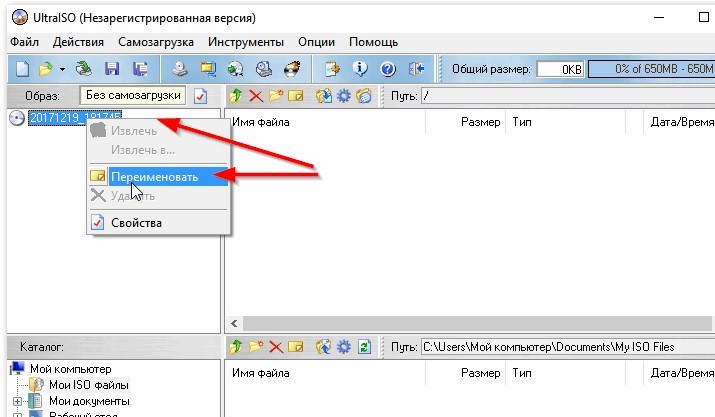
Для переноса возможно использовать нижнюю панель. Слева внизу находить и перетягивать в верхнюю правую область. Когда переименовали и добавили, нажимаем «Файл» и «Сохранить как».
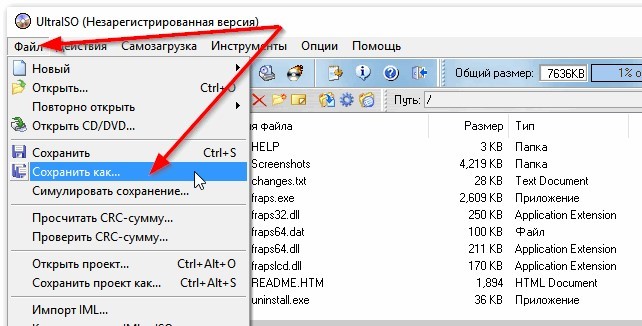
Далее стандартная процедура сохранения – указываем название объекта и папку, куда будет сохранен. Нажимаем «Сохранить». Сохранение займет время, в зависимости от веса итогового образа и скорости компьютера.
Создать в UltraISO с дисков CD и DVD
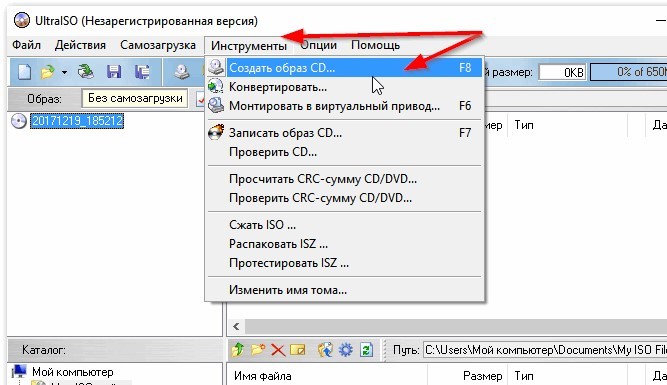
Открываем программу и вставляем оптический диск в дисковод. Далее в верхней вкладке находим и нажимаем «Инструменты» — «Создать образ CD».
После этого указываем расположение будущего образа на компьютере, выбираем формат «Стандартный ISO» и нажимаем «Сделать».
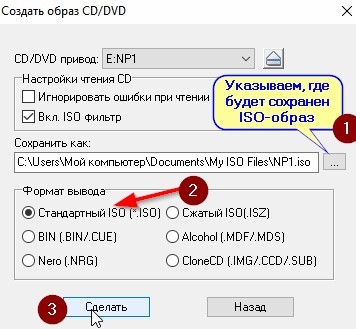
Это финал. Теперь в наличии точная виртуальная копия исходного диска. Продолжительность сохранения зависит от скорости компьютера и объема информации.
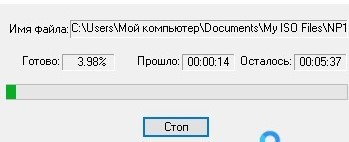
Как видите, оба процесса не сложные и не отнимают много времени. Операции совершаются за 2-3 минуты. Проделать этот путь доступно каждому пользователю ПК.
1. Создание образа
Вставьте в ваше устройство оптический диск, образ которого хотите создать, или подготовьте папку, которая содержит все необходимые файлы для образа.
Запустите “Дисковую утилиту” из раздела “Другие” в Launcher или в Finder: Программы > Утилиты
В меню “Дисковой утилиты” выбираем: Файл > Новый образ > Образ из папки… Указываем путь к диску в приводе или папке. После появления окна выбора свойств образа, указываем его имя, место для сохранения, отказываемся от шифрования, и выбираем формат “мастер DVD/CD” и жмем “Сохранить”.
В результате получим образ в формате dmg/cdr.
2. Конветация образа в формат ISO
Предположим, образ сохранен на “Рабочий стол” и имя его такое, как указано выше, т.е. MyDiskImage.dmg.cdr . Для того, чтобы образ диска возможно было прочесть или записать в других ОС, например Windows, выполним его конвертацию в формат ISO.
Открывает Терминал и переходим в папку, где расположен исходный файл образа (Рабочий стол):
Как сделать виртуальный диск за пять минут

Добрый день друзья, сегодня мы поговорим о том, как сделать виртуальный диск. Все пользователи ПК знают что такое оптический диск и как им пользоваться. А что такое виртуальный диск, знают не все. Оптический диск – очень удобная вещь. Еще каких-то 10 лет назад пользователи компьютеров хранили полученную информацию на дискетах. Ёмкость таких носителей невелика – около 1.4 Мб. На данный момент часть людей толком не имеют понятие, что это, т.к. современные компьютеры выпускают без так называемого «Флопика» — дисковода для дискет.
Сейчас пользователи хранят информацию на оптических дисках. К сожалению, в ряде случаев это неудобно или не совсем уместно, по сравнению с виртуальным диском. Оптические диски царапаются, ломаются и вообще забирают свободное пространство в ящиках вашего компьютерного стола. К тому же диски часто теряются, а их поиск занимает много свободного времени. Если же диск потерян или пришел в негодность – это приводит к потере вашей информации, что недопустимо. Большинство из нас добавляет новый более ёмкий жесткий диск для увеличения информации.
Это хороший вариант, хотя информация может быть потеряна и оттуда. Можно хранить информацию на Blu-Ray дисках. Это тоже не плохой вариант, хотя они могут также потеряться или сломаться, как и оптические диски.
Но вспомним на минуту, вы запускаете любимую игру или программу, а она напрочь отказывается работать без наличия в дисководе оригинального диска. Это происходит в связи с тем, что создатели оптических или Blu-Ray дисков намеренно встраивают данную функцию в диски, для увеличения продаж своего продукта.
В данном случае придётся диск максимально точно копировать на болванку и вставлять такую болванку в дисковод. Хотя, к слову сказать, не с каждого такого записанного диска программа или игра запустятся.
Как сделать виртуальный диск через проводник
В начале попробуем сделать ВЖД, работая непосредственно через систему компьютера. Делается это довольно просто.Кликнем правой кнопочкой по ярлыку «Компьютер» и выберем пунктик «Управление».

У нас откроется новое окно. В данном окошке выберем «Управление дисками».

Вверху главного меню нажмем «Действие» и выберем пунктик «Создать виртуальный жесткий диск».

В новом окне укажем расположение ВЖД, нажав для данных целей кнопочку «Обзор».

Мы увидим, что у нас уже выбран диск. У меня это D. Вашем случае может быть другой. Вводим имя данного диска. На пример, я введу Virtual HDD, жмем на сохранение.

Далее определим размер, который нам нужен для нашего диска. Я выберу 800 Мб. Насчет формата и типа, оставим как есть и нажмем Ок.

Снизу окна управления ВЖД мы увидим ещё диск, не распределенный (Диск 1). Правой кнопочкой кликаем по нему и жмем «Инициализировать диск».

У нас откроется окно, в котором вы оставим всё по умолчанию и нажмем ОК.

Далее нажмем правой кнопочкой в колонке справа и выберем «Создать простой том».

Мы увидим «Мастер создания простого тома». Нажимаем далее,

У нас откроется окошко «Размер тома», где нам нужно также нажать «Далее». Букву диска нам менять не стоит, нажимаем «Далее». Переходим в форматирование раздела, где мы оставим всё по умолчанию. Жмем «Далее». Нам остаётся завершить наше действие, нажав «Готово». Наш виртуальный диск создан!
Как сделать виртуальный диск через DAEMON Tools Lite
Сделать виртуальный диск с виртуальным дисководом можно и используя посторонний софт. Самой известной из таких программ является Nero. Это удобная программа по созданию виртуального диска. Но проблема в том, что современный вариант Nero – платный.
Поэтому мы поговорим о бесплатном аналоге этой программы, которая называется DAEMON Tools Lite. На мой взгляд, эта программа ничуть не хуже платной Nero поможет вам сделать виртуальный диск. Эта программа тоже бывает платной, но мы сейчас говорим о бесплатном варианте со словом Lite на конце.
Запускаем программу и начинаем создавать образ, вставляем диск в дисковод. Жмем «Создать образ диска». Далее указываем привод дисковода, с которого мы будем сохранять образ и указываем путь, где мы будем создавать данный образ.
После этого переходим к мотивированию создаваемого образа. Чтобы это сделать, нам нужно выделить выбранный нами образ, находящийся в нижней части окна каталога, там выбираем виртуальный диск (программа создает автоматически ), в который мы собираемся его монтировать. При необходимости можно создать дополнительный привод, жмём на клавишу «Добавить виртуальный привод DT».
Далее мы нажимаем зелёный треугольник, который означает «Монтировать». Виртуальный диск создан.
Я надеюсь, вы теперь в курсе, «Как сделать виртуальный диск? Это на самом деле довольно легко. Всего вам хорошего!
Что такое образ диска.
Виртуальный диск
В статье описан порядок создания и использования образов дисков (виртуальных дисков). Информация поможет неопытным пользователям научиться создавать образы дисков и использовать их преимущества.
Содержание
Что такое виртуальный диск и зачем он нужен
Не так давно оптические диски (CD/DVD) были очень распространенными. Сегодня же они используются редко. Но у многих из нас все же успело накопиться большое количество дисков с важными данными (игры, программное обеспечение, драйверы и др.).
В современных условиях их дальнейшее использование выглядит нерациональным. Ведь времена, когда объем HDD компьютера составлял всего 20-40 ГБ, уже прошли и всю необходимую информацию теперь можно хранить непосредственно на его внутреннем запоминающем устройстве, скопировав туда в том числе и важную информацию с оптических дисков.
Тем не менее, просто скопировать файлы с диска на компьютер иногда бывает недостаточно. Например, некоторые старые игры или программы не запускаются без наличия лицензионного CD или DVD (перед запуском они проверяют присутствие такого диска в дисководе). Или, к примеру, диск для установки Windows. Если просто скопировать с него файлы на компьютер и затем снова записать их на другой носитель, возможность установить с него Windows будет потеряна.
В таких случаях можно при помощи специальной программы сделать точное подобие (виртуальный образ) оптического диска и сохранить его в виде файла, который называется образом диска или виртуальным диском. Затем на компьютере можно будет создать виртуальный оптический привод (или несколько при необходимости), в который «вставлять» образы дисков. При этом компьютер будет воспринимать виртуальный дисковод и диск, находящийся в нем, как реальные.
Само собой, образ диска, хранящийся на компьютере, можно использовать для записи реальных дисков, создавая, таким образом, точные копии того диска, с которого этот образ был создан.
Виртуальный диск может сохраняться в виде файлов различных форматов: ISO, NRG, MDS, CCD, BIN/CUE, CDI, BWT, B5T и др. Каждый из них имеет свои особенности. Но самым универсальным и наиболее распространенным является формат ISO.
Программ для создания и работы с образами дисков также существует много (Alcohol 120%, Ultra Iso и др.). Чтобы начинающим пользователям проще было освоить работу с виртуальными дисками, предлагаю рассмотреть порядок использования одной из них — бесплатной программы Daemon Tools Lite. Скачать ее можно с официального сайта (https://www.daemon-tools.cc/rus/products/compare).
Как создать образ диска при помощи Daemon Tools
• поместить оптический диск в соответствующий дисковод компьютера и дождаться его распознавания;
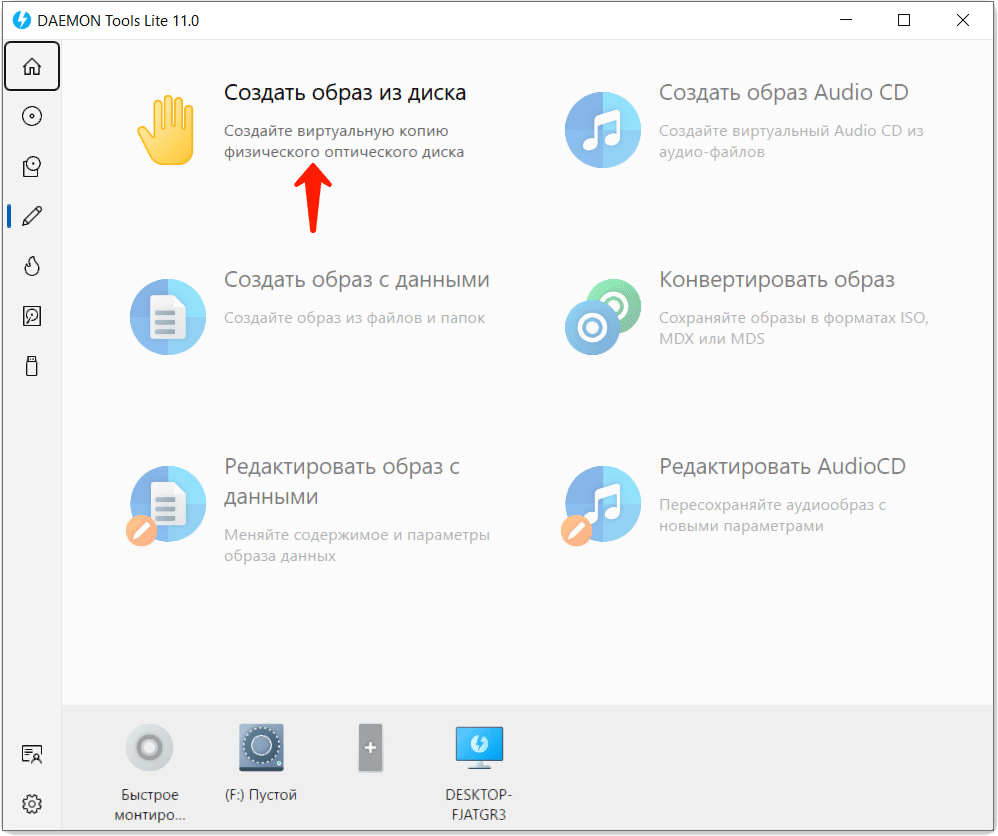
• запустить программу Daemon Tools, в ее окне нажать на иконку «Редактор образов»;

• в следующем окне нажать на «Создать образ диска»;
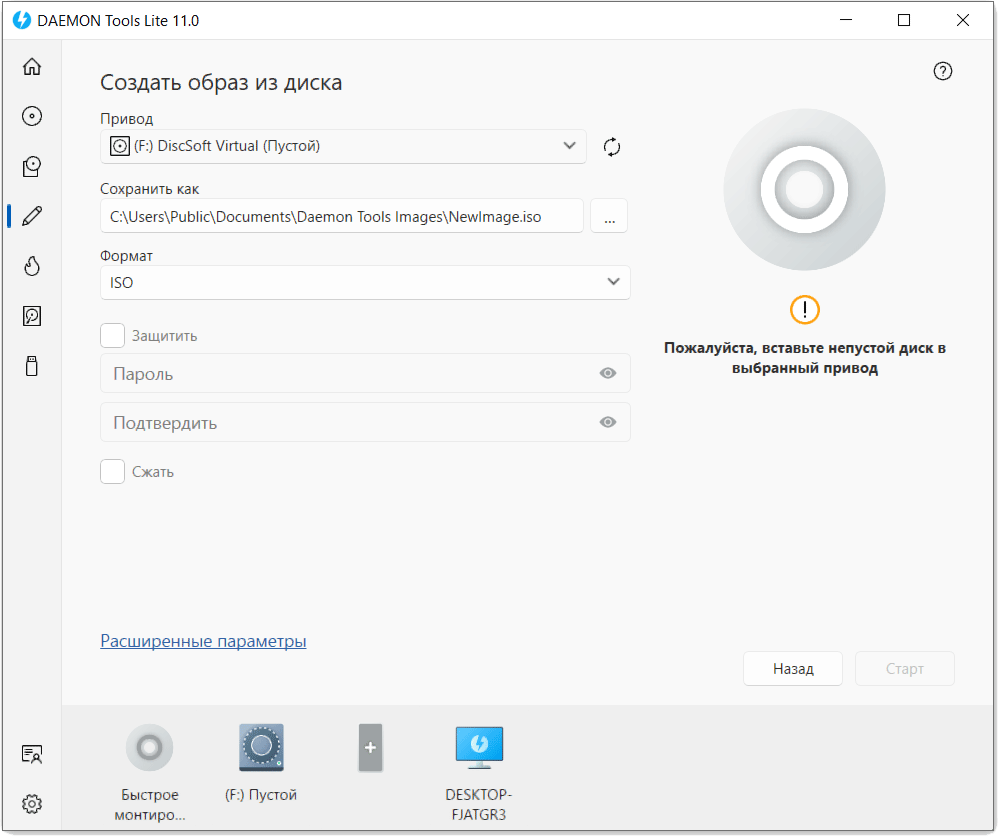
• откроется окно с названием «Создать образ из диска». Здесь в поле «Привод» нужно выбрать дисковод с диском, образ которого нужно создать. В поле «Сохранить как» указать место для сохранения файла образа диска и его название. В поле «Формат» выбрать формат будущего образа (рекомендую использовать ISO). Затем нажать кнопку «Старт»;
• по завершению процесса создания закрыть все окна Daemon Tools и вынуть оптический диск из дисковода компьютера.
Как смонтировать образ диска в виртуальный дисковод
В Windows 10 и Windows 11 монтировать образы дисков в виртуальные приводы можно, используя штатные средства операционной системы (никакие дополнительные программы не нужны).
Делается это максимально просто – двойным щелчком левой кнопки мышки по файлу виртуального диска. Если после этого открыть раздел «Компьютер» («Мой компьютер»), можно увидеть, что в перечне запоминающих устройств появился новый привод для оптических дисков с соответствующим виртуальным диском внутри. Работать с ним можно как с реальным диском в дисководе.
В более старых версиях Windows этот номер не пройдет. Но работать с образами дисков можно при помощи той же программы Daemon Tools Lite.
Чтобы смонтировать образ диска в виртуальный дисковод, нужно запустить программу Daemon Tools, в разделе «Каталог образов» найти нужный образ и дважды щелкнуть по нему левой кнопкой мышки.
Если в «Каталоге » Daemon Tools нужного образа дисков не оказалось, его необходимо туда добавить. С этой целью нужно щелкнуть по кнопке со значком «+», в открывшемся проводнике указать на файл образа диска и нажать кнопку «Открыть».

Как извлечь образ диска из виртуального дисковода
Извлечь виртуальный диск из виртуального привода можно несколькими способами:
• в разделе «Компьютер» («Мой компьютер») щелкнуть павой кнопкой по значку виртуального привода и в открывшемся контекстном меню выбрать пункт «Извлечь»;

• запустить Daemon Tools (если она использовалась для монтирования), щелкнуть правой кнопкой по значку виртуального привода (в нижней части окна программы) и в открывшемся контекстном меню выбрать пункт «Размонтировать».


НАПИСАТЬ АВТОРУ