Встраивание и удаление цветового профиля (InDesign)


Назначить рабочее пространство [рабочее пространство] Встраивает в документ профиль рабочего пространства.
Назначить профиль Этот параметр позволяет выбрать другой профиль. Приложение встраивает новый профиль в документ без пересчета цветов для пространства профиля. При этом цветопередача на экране монитора может резко измениться.
К типам графики относятся.
Рендеринг векторных объектов Определяет способ пересчета цвета для всей векторной графики (участков с равномерной заливкой сплошным тоном) в собственных объектах InDesign.
Метод рендеринга растровых изображений Этот параметр определяет используемый по умолчанию метод рендеринга растровых изображений в InDesign. Его можно изменить для отдельных изображений.
Метод рендеринга прозрачных областей Этот параметр задает метод рендеринга для печати пробного оттиска или для цветового пространства выводящего устройства для цветов, которые получатся в результате наложения прозрачности на странице. Выберите этот параметр, если документ содержит прозрачные объекты.
Лучший ответ: как конвертировать в CMYK в InDesign?
Подавляющему большинству пользователей InDesign следует импортировать изображения RGB в InDesign, а затем экспортировать PDF-файлы CMYK для отправки на принтер. Например, если вы выберете предустановку PDF/X-1a, все изображения RGB будут автоматически преобразованы в CMYK.
Как изменить RGB на CMYK?
Чтобы создать новый документ CMYK в Photoshop, выберите «Файл» > «Создать». В окне «Новый документ» просто переключите цветовой режим на CMYK (по умолчанию в Photoshop — RGB). Если вы хотите преобразовать изображение из RGB в CMYK, просто откройте изображение в Photoshop. Затем перейдите в «Изображение» > «Режим» > «CMYK».
Преобразует ли InDesign RGB в CMYK?
InDesign может преобразовывать эти изображения RGB в CMYK при экспорте файла PDF. … Например, если вы использовали профиль для немелованной бумаги при подготовке изображений для печати на мелованной бумаге, ваше преобразование будет далеким.
Как перейти с CMYK на RGB в InDesign?
К счастью, InDesign упрощает эту задачу: выберите «Файл» > «Экспорт», затем выберите «JPEG» во всплывающем меню «Формат». При экспорте в формате JPEG InDesign всегда преобразует все ваши цвета (включая CMYK и плашечные цвета) в RGB.
Нужно ли мне преобразовывать RGB в CMYK для печати?
Цвета RGB могут хорошо выглядеть на экране, но для печати их потребуется преобразовать в CMYK. Это относится к любым цветам, используемым в иллюстрации, а также к импортированным изображениям и файлам. Если вы предоставляете обложку в формате PDF с высоким разрешением, это преобразование можно выполнить при создании PDF.
Какой профиль CMYK лучше всего подходит для печати?
При проектировании для печатного формата лучше всего использовать цветовой профиль CMYK, в котором используются базовые цвета: голубой, пурпурный, желтый и ключевой (или черный). Эти цвета обычно выражаются в процентах от каждого основного цвета, например, глубокий сливовый цвет будет выражен следующим образом: C=74 M=89 Y=27 K=13.
Как узнать, что изображение — RGB или CMYK?
Перейдите в «Окно» > «Цвет» > «Цвет», чтобы открыть панель «Цвет», если она еще не открыта. Вы увидите цвета, измеренные в отдельных процентах CMYK или RGB, в зависимости от цветового режима вашего документа.
Может ли JPEG быть CMYK?
CMYK Jpeg, хотя и действителен, имеет ограниченную поддержку в программном обеспечении, особенно в браузерах и встроенных обработчиках предварительного просмотра ОС. Это также может варьироваться в зависимости от версии программного обеспечения. Для вас может быть лучше экспортировать файл RGB Jpeg для предварительного просмотра вашими клиентами или вместо этого предоставить PDF или CMYK TIFF.
Почему CMYK выглядит скучно?
Аддитивный цветовой процесс RGB означает, что он создает цвета и яркость, которые CMYK просто не может воспроизвести. Поэтому, если вы выбрали цвет, который не входит в диапазон CMYK, к сожалению, это означает, что он будет намного тусклее, чем то, что вы видите на экране.
Как узнать, какой у меня PDF-файл: RGB или CMYK?
Это PDF RGB или CMYK? Проверка цветового режима PDF с помощью Acrobat Pro — Письменное руководство
- Откройте PDF-файл, который хотите проверить, в Acrobat Pro.
- Нажмите кнопку «Инструменты», обычно на верхней панели навигации (может быть сбоку).
- Прокрутите вниз и в разделе «Защита и стандартизация» выберите «Печатная продукция».
Как преобразовать в CMYK без потери цвета?
Я обнаружил, что лучший способ конвертации — свести изображение, а затем перейти в «Изображение»> «Режим»> «CMYK» (убедитесь, что вы используете правильный цветовой профиль для принтера, который вы используете/отправляете). Если вы не сгладите изображение, корректирующие слои будут проигнорированы, а смешивание слоев приведет к нежелательным результатам.
Как преобразовать CMYK в RGB?
Как преобразовать CMYK в RGB
- Красный = 255 × (1 — Голубой ÷ 100) × (1 — Черный ÷ 100)
- Зеленый = 255 × (1 — Пурпурный ÷ 100) × (1 — Черный ÷ 100)
- Синий = 255 × (1 — Желтый ÷ 100) × (1 — Черный ÷ 100)
Что означает буква K в CMYK?
K в CMYK на самом деле означает «ключ», как в «ключевом цвете» или «ключевой пластине», и да, черные чернила обычно используются в качестве ключа. Однако при двухцветном разделении, когда ни один из цветов не является черным, более темный из двух цветов может считаться ключевой пластиной.
Как изменить цветовой режим в InDesign 2020?
Шаг 1: Откройте документ. Нажмите «Инструмент выделения». Шаг 2: Откройте меню «Окно». Убедитесь, что рядом с «Цвет» стоит галочка. Если его нет, нажмите «Цвет», и откроется «Панель цветов».
Как перейти с CMYK на RGB в Illustrator?
Выберите «Правка» > «Редактировать цвета» > «Преобразовать в CMYK» или «Преобразовать в RGB» (в зависимости от цветового режима документа).
Управление цветом
Для получения подробных сведений и инструкций перейдите по указанным ниже ссылкам.
Использование функции управления цветом при печати
При печати документа, использующего систему управления цветом, можно задать дополнительные параметры, которые позволяют обеспечить согласованность цветов в печатаемом документе. Например, документ содержит профиль, настроенный для предварительной печати, но нужно опробовать цвета документа на настольном принтере. В диалоговом окне «Печать» можно перевести цвета документа в цветовое пространство настольного принтера; профиль принтера будет использоваться вместо профиля текущего документа. При выборе цветового пространства «Цветопроба» и соответствующей отметки RGB принтера InDesign переводит данные о цветности в значения RGB, пользуясь выделенными цветовыми профилями.
При печати на PostScript-принтере также доступен параметр управления цветом PostScript. В этом случае InDesign отправляет данные о цвете документа в калиброванной версии его исходного цветового пространства вместе с профилем документа прямо в PostScript-принтер и позволяет принтеру переводить документ в свое цветовое пространство. Цветовая область принтера встроена в устройство как словарь рендеринга (CRD); это делает возможным аппаратно-независимый вывод. CRD являются эквивалентами цветовых профилей PostScript. Точные результаты преобразования цветов для разных принтеров могут различаться. Чтобы использовать управление цветами PostScript, нужен принтер, использующий PostScript уровня 2 или выше; для принтера не обязательно устанавливать ICC-профиль.
При работе над документом с управлением цветом можно пользоваться палитрой «Предпечатная проверка» для проверки соответствия цветов указанным рекомендациям.
Как сделать суммарное количество красок не более 280%
После отправки файл в печать, для дизайнера одна просьба типографии может стать неожиданностью. Автору макета будет предложено переделать пару фотографий, у которых сумма красок в глубоком черном больше 320%. В них можно оставить композитный черный, но сделать сумму красок не выше 280–300%.
В офсетной — предельное значение суммы красок равно 300%. При этом, в зависимости от вида бумаги и ее плотности, оно может снижаться до 260% для офсетной немелованной бумаги, а для мелованного картона сумма красок равняется 280%.
Мало плохо и много тоже
Уменьшение суммы красок снижает общий тоновой диапазон фотографии, а превышение этого параметра может повлечь за собой загрязнение (отмарывание — дефект, при котором печатная краска сразу после нанесения переходит с запечатанной стороны предыдущего оттиска на обратную сторону последующего) оборота листа, особенно при использовании бумаги с высокой плотностью.
Корректный профиль, который использует офсетная типография можно на их сайте, либо написать Action в Photoshop и таким образом пакетно обработать множество изображений.
Можно обойтись без Action, а выставить значения вручную, используя следующие параметры.
Оптимальные параметры цветового профиля (для типографии)
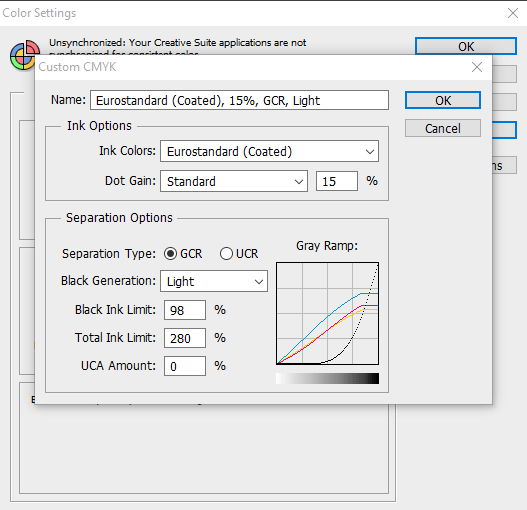
| Ink Colors | Eurostandart (Сoated) | Сoated — мелованная, Uncoated — матовая |
| Dot Gain | 15% | редко у кого печатная машина в идеальном состоянии |
| Black Generation | Light | |
| Black Ink Limit | 98% | |
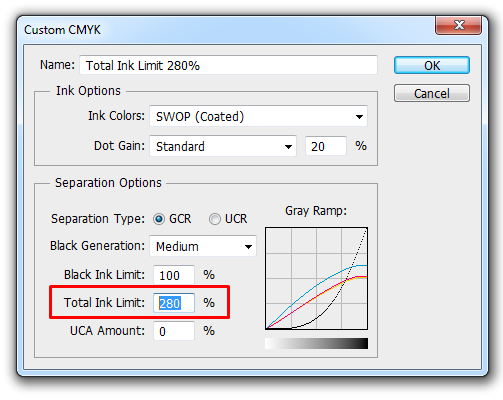
| Total Ink Limit | 300% | я себе поставил 280% |
| UCA Amount | 0% |
Кстати эту секретную формулу я позаимствовал с сайта Сергея Лушина. Его сайт, к сожалению, уже не доступен. А жаль, у него много чего было интересного.
Попробовал настроить свой профиль под эти значения — получилось очень круто! В темных участках стало чуточку светлее, фотография стала выглядеть по-европейски мягче.
Видеоурок: как уменьшить количество красок
Я стал изучать этот вопрос. В интернете много сайтов, которые по сути дублируют одну и ту же информацию. Много интересного можно почерпнуть на форумах. Но четкой и краткой инструкцию как это сделать найти не так-то просто.
Поэтому я размещаю здесь видео, которое хоть и без звука, но очень понятно показывает этот процесс. Я пробовал делать как показано в видеозаписи и у меня все получилось. Только там устанавливалось предельная сумма красок в 260%. Я сделал 280%, потому что такие были требования в типографии.
Как проверить количество красок
Совет. Чтобы мозг не плавился, сумму красок удобно смотреть в Индизайне. Все что выше заданного значения будет подсвечено красным.
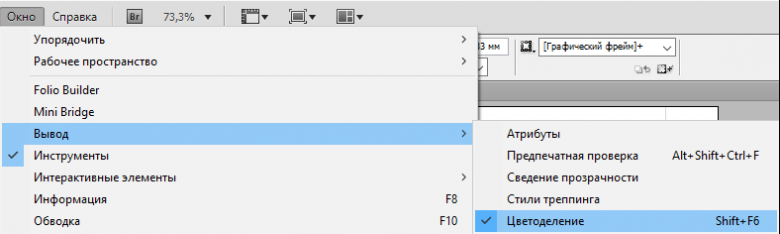
Открываем палитру Цветоделения: Окно → Вывод → Цветоделение (Shift + F6)
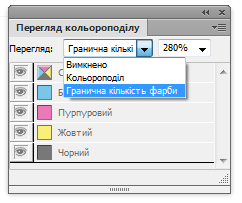
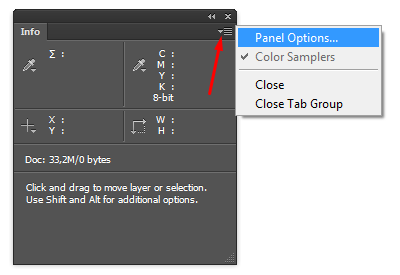
В Фотошопе тоже можно узнать суммарное количество красок, но там придется мышкой водить по изображению и вручную искать запредельные участки. Да, в Фотошопе это делать крайне неэффективно. Открыть
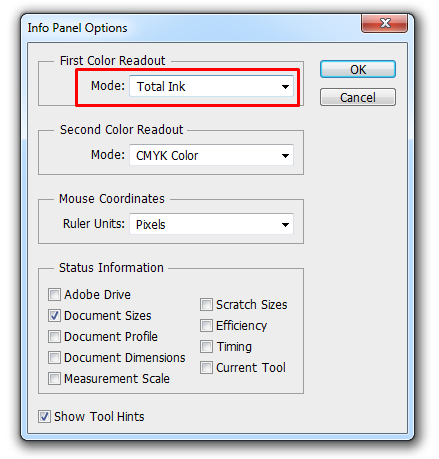
Кратко описываю последовательность действий.
Пошаговая инструкция
1. Подготовить профиль с максимальным значением красок. Выбрать Custom CMYK.
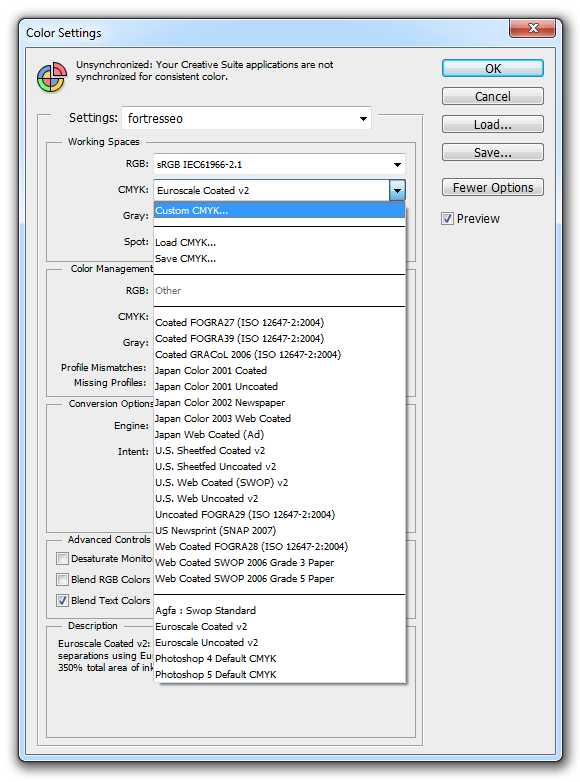
В поле Total Ink Limit вместо 300%, которое стоит по умолчанию, указать 280%. Total Ink Limit (Лимит краски) — это сумма процентов всех красок, используемых в конкретной точке изображения. Сохранить под другим именем, например: Total Ink Limit 280%.
2. Редактируемое изображение перевести в цветовой профиль Lab. Можете в нем немного подкорректировать цвет.
3. Конвертировать в созданный профиль CMYK.
4. Проверить в Индизайне в палитре Цветоделение.
Теперь красные области должны исчезнуть 
Если эти рекомендации помогли вам, то я также буду благодарен вам за лайки и репост в соцсети.