Как отключить приложение через adb
ADB AppControl
Версия: 1.7.9.1
Последнее обновление программы в шапке: 18.11.2022
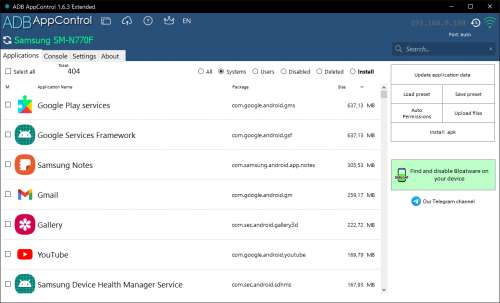
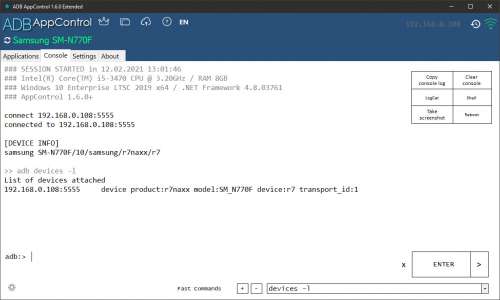
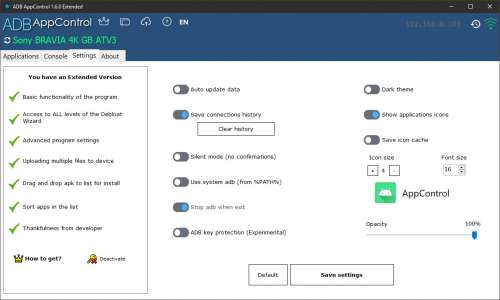
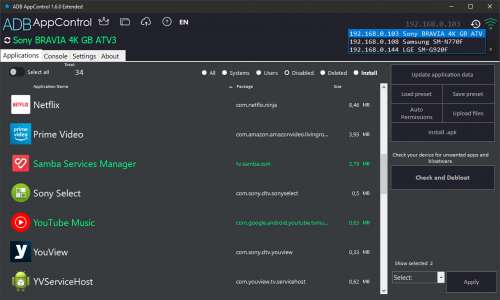
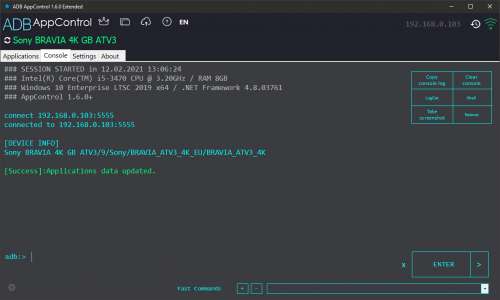
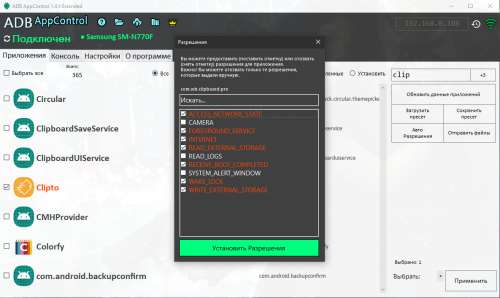
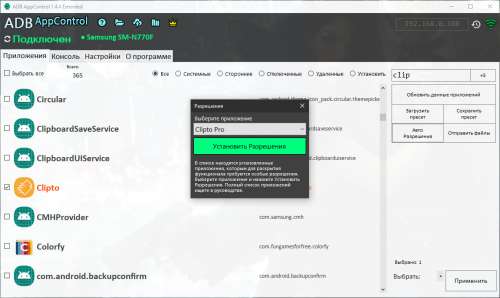
Краткое описание:
Программа для управления приложениями android через ADB с удобным интерфейсом. Умеет делать с приложениями почти всё, о чем вы мечтали.
- Отключение и удаление* приложений без root
- Установка приложений из apk файлов (в т.ч. пакетная)
- Сохранение apk файлов установленных приложений
- Обнаружение и очистка от нежелательных приложений (bloatware)
- Полная поддержка сплитов (apks)
- Менеджер разрешений для приложений
- Удобные пресеты (списки) для управления
- Автоматическая выдача разрешений популярным приложениям (Tasker, MacroDroid и др.)
- Многофункциональная консоль adb с поддержкой быстрых команд
- А так же: Очистка данных, Скриншоты, Логи logcat, Перезагрузка в разных режимах, Загрузка файлов и многое другое.
- NEW! Очистка от нежелательных приложений и bloatware
- NEW! Управляйте разрешениями и выдавайте их в один клик для популярных приложений.
- Для работы с программой, вам не нужно знать ни одной команды ADB. Вообще.
- Если же вы опытный пользователь, то вас ждет удобная Консоль ADB, с поддержкой быстрых команд. И не только.
- Не важно чем вы пользуетесь: смартфон, планшет или телевизор. Если внутри сидит Android — просто подключите usb-кабель к ПК. А еще лучше подключитесь по сети. Да, программа так тоже умеет.
- Список ВСЕХ приложений на вашем устройстве, со значками и именами, под полным вашим контролем. Разберется даже новичок.
- Заморозьте или удалите энергоемкие, рекламные или любые другие приложения, в том числе системные и предустановленные. Позвольте вашей системе дышать свободно — просто поставьте галочки напротив нужных приложений и нажмите одну кнопку. Готово!
- Сохраните их список в пресет и поделитесь с другими пользователями, что бы они так же могли избавиться от лишнего хлама и bloatware на своих устройствах. Они будут вам благодарны.
- Приобрели новое устройство или прошили старое и вздрагиваете от мысли, что снова придется устанавливать десятки apk из вашей колекции? Нет проблем! В AppControl вы сможете установить все ваши apk сразу при помощи пакетной установки.
- А если нужно, то можно сохранить любое приложение с вашего устройства. Можно даже сразу несколько. Да, чего уж там, хоть все!
- Хотите больше? Делайте скриншоты экрана, пишите логи logcat и пользуйтесь shell. Только для вас — большой выбор инструментов, который регулярно дополняется.
- И этого мало?! Тогда пишите свои пожелания автору и есть вероятность, что они появятся в новых версиях программы. Или не появятся. В любом случае пишите.
Системные требования: Windows 7, 8, 8.1, 10, 11 и .NET Framework 4.6 или выше.
Русский интерфейс: Да
Разработчик: Cyber.Cat
Сайт: www.adbappcontrol.com
📵Удаление или отключение системных приложений может привести к проблемам с устройством и необходимости сброса на заводские настройки.
Перед началом работы рекомендуется сохранить ваши важные данные с устройства Android и сделать бэкап любым доступным вам способом.
Программа поддерживает устройства с Android 6 и выше, и с более старыми версиями может не работать.
Сделать приложение системным через ADB AppControl нельзя!
Чтобы программа увидела телефон на Windows 7 и 8 может потребоваться установить usb драйвер. Возможные решения.
Как установить USB драйвер для Android за 1 минуту
Быстрый старт:
Скачайте и распакуйте архив с программой в любое удобное место. Ничего устанавливать не нужно!
Запустите программу, включите отладку на устройстве, подключите по usb и дайте разрешение на отладку.
Специально для тех, кому нравится ADB AppControl и кто хотел бы поддержать разработчика, имеется версия с расширенным функционалом и возможностями.
Ознакомиться можно здесь.
- Тёмная тема интерфейса
- Доступ ко всем уровням Мастера Отключения (очистка от bloatware)
- Отключение авто-обновленния данных при подключении устройства.
- Сортировка приложений в списке.
- Поиск приложений по более чем 10 сервисам, включая Google Play и 4PDA
- Сохранение истории IP адресов подключенных устройств.
- Возможность скрыть иконки приложений (очень ускорит время подключения устройства).
- Сохранении кэша иконок. Это особый режим работы, который так же заметно ускорит загрузку данных.
- Возможность отправить несколько файлов на устройство.
- Добавление apk в список Install перетаскиванием файла в окно программы.
- Настройки прозрачности интерфейса, размера иконок и шрифта.
- «Тихий режим» позволит отключить надоедливые подтверждения действий (Вы уверены, что. ).
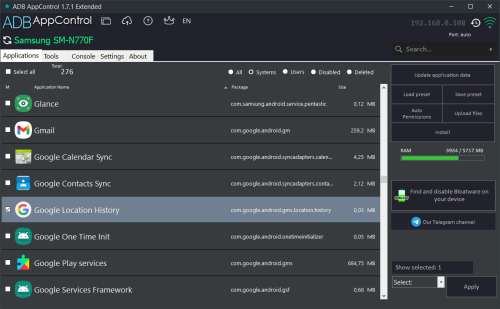
Программа умеет выдавать разрешения популярным приложениям (Tasker, MacroDroid и тд). СПИСОК.
Обращаясь за помощью, прикрепляйте к сообщению файл console.log из папки с программой. Без него вам будет сложно помочь.
Сообщение отредактировал Chudmin — 16.02.23, 08:08
Полезная информация для работы с программой.
В процессе наполнения. Задавайте вопросы в теме.
Поддержка устройств с версией Android 6 и ниже ограничена — некоторые функции могут не работать.
Удаленные через adb системные приложения можно восстановить только на версии Android 8 и новее. Для восстановления на более старых версиях потребуется выполнить сброс на заводские настройки.
Каждое сообщение лога в Android имеет тэг и приоритет
Тэг – это строка указывающая компонент системы, от которого принято сообщение (например: View для системы view)
Приоритет – имеет одно из нижеследующих значений (в порядке от меньшего к большему):
V — Verbose (Низший приоритет).
D — Debug
I — Info
W — Warning
E — Error
F — Fatal
S — Silent (Наивысший приоритет, при котором ничего не выводится).
А вот такой командой можно получить лог одного конкретного приложения:
Насколько опасно пользоваться AppControl?
Ответ: Не нужно бояться — нужно быть острожным. Теоретически, самое страшное, что вам грозит в случае возникновения проблем, это сброс на заводские настройки с потерей данных (состояние при покупке) и долгая настройка устройства под себя любимого. Но теперь этот процесс займет гораздо меньше времени, ведь у вас есть AppControl! Закиньте свои apk-шки в папку install и установите все сразу. А довести свое устройство до состояния «кирпича» у вас не получится в любом случае — программа никак не затрагивает системный раздел.
Можно ли полностью удалить системное приложение без рут?
Ответ: Нет, системное приложение без рут удалить нельзя.
Если системное приложение нельзя удалить, то в чем разница между отключением и удалением?
Ответ: Практически разница сводится к тому, останется ли системное приложение в списке установленных или нет. Существенного различия нет, поэтому лучшим вариантом будет просто отключить. Это не относится к сторонним, пользовательским приложениям — они удаляются полностью.
Программа не запускается . Ошибка при запуске. Хочет какого-то фреймвёрка.
Ответ: Установить .NET Framework 4.8
Запуск программы невозможен, так как на компьютере отсутствует api-ms-win-crt-string-l1-1-0.dll
Ответ в теме.
Не устанавливается ACBridge . Висит окно Загрузка. В консоли ругается [Error]:Cannot to install ACBridge.
Ответ: Попробуйте изменить настройки безопасности вашего телефона. Попробуйте включить на вашем смартфоне опцию Установка приложения по ADB (или подобную, в меню для Разработчиков). Если не помогло — скопируйте из папки adb файл com.cybercat.acbridge.apk в память телефона и установите вручную.
Я случайно удалил системное приложение и не сделал копии. как я могу восстановить его?
Ответ: На самом деле приложение осталось в системе и восстановить его можно всего одной командой из Консоли начиная с версии 1.3.1 в программе появилась возможность восстановления удаленных системных приложений. Ищите их в списке Удаленные.
Не получается сохранить приложение, установленное на карте памяти, в консоли пишет Access Denied.
Ответ: К сожалению приложения установленные на карту памяти сохранить нельзя. Нужен рут. НО! Можно перенести такое приложение в память телефона вручную, а потом сохранить через программу.
Можно ли с помощью программы сохранить данные приложений (сделать бэкап)?
Ответ: Нет, данные приложений сохранить нельзя, только apk.
Менеджер Разрешений. Не получается выдать/забрать разрешения. Почему?
Ответ: ЗДЕСЬ я даю исчерпывающий ответ
Размер всех приложений равен 0.
Размеры приложений отображаются не всегда и не на каждом устройстве. Проверить это можно консольной командой adb shell dumpsys diskstats
В нормальном выводе должны присутствовать имена пакетов и много цифр (размеров). Если этого нет, значить команда у вас не работает и размеров не будет. Увы.
Как удалить «неудаляемые» приложения со смартфона
Чтобы увеличить привлекательность смартфонов, производители ставят на них как можно больше разных программ. Это понятно. Просто берём и удаляем ненужное… Стоп.
Оказывается, некоторые программы невозможно удалить. Например, на отдельных моделях Samsung невозможно удалить Facebook (есть только опция ‘disable’). Говорят, на Samsung S9 вдобавок предустановлены «неудаляемые» приложения Microsoft.
Эти смартфоны приведены для примера. Такая же проблема и на других моделях. На многих есть неудаляемые программы от самого производителя.
Всё это надо зачистить.
Очень редко встречаются примеры моделей, на которых нет лишних программ. Например, когда вышел первый iPhone, то компания Apple жёстко зафиксировала пакет установленных приложений, поэтому оператор AT&T не смог добавить туда свой привычный мусор.
Есть ещё пример смартфонов от Google начиная с Google Phone G1 в 2008 году, затем линейки Nexus и вплоть до текущих Pixel (Pixel 1, 2 и 3). На них тоже нет почти никакого мусора, если не считать слишком большого количества приложений Google, которые тоже считаются якобы системными и не удаляются полностью. Ну и небольшого количества сторонних неудаляемых приложений. Например, на Nexus5 намертво вшит HP Cloud Print. Но об этом позже.
В принципе, по такой логике и многочисленные приложения от Apple на iPhone можно считать ненужным мусором. Если быть точным, на iPhone предустановлены 42 приложения, не все из которых легко удалить: App Store, Calculator, Calendar, Camera, Clock, Compass, Contacts, FaceTime, Files, Find My Friends, Find My iPhone, Game Center, Health, Home, iBooks, iCloud Drive, iMovie, iTunes Store, iTunes U, Keynote, Mail, Maps, Messages, Music, News, Notes, Numbers, Pages, Passbook, Phone, Photos, Podcasts, Reminders, Safari, Settings, Stocks, Tips, TV, Videos, Voice Memos, Wallet, Watch, Weather.
На Android предустановлено 29 приложений, и тоже некоторые из них не удаляются стандартными средствами: Android Pay, Calculator, Calendar, Camera, Chrome, Clock, Contacts, Docs, Downloads, Drive, Duo, Gmail, Google, Google+, Keep, Maps, Messages, News & Weather, Phone, Photos, Play Books, Play Games, Play Movies & TV, Play Music, Play Store, Settings, Sheets, Slides, YouTube.
Примечание: описанный ниже способ позволяет удалить любое из этих приложений.
Впрочем, мы говорим в первую очередь не о мусоре в дефолтной операционной системе, а о других ситуациях, когда сторонний производитель вроде Samsung заполняет свой смартфон огромной кучей неудаляемых программ, начиная с собственных фирменных приложений, и заканчивая программами Facebook и Microsoft. Так же поступают и другие производители.
Зачем они это делают? Ну очевидно, что из-за денег. По партнёрским соглашениям установить программы партнёра стоит одних денег. А установить те же самые программы в виде неудаляемых — уже совершенно других денег. Это просто предположение.
Хотя это просто удивительно. Мы платим за телефон Samsung сотни долларов! И они ещё хотят урвать пару баксов на партнёрских соглашениях!
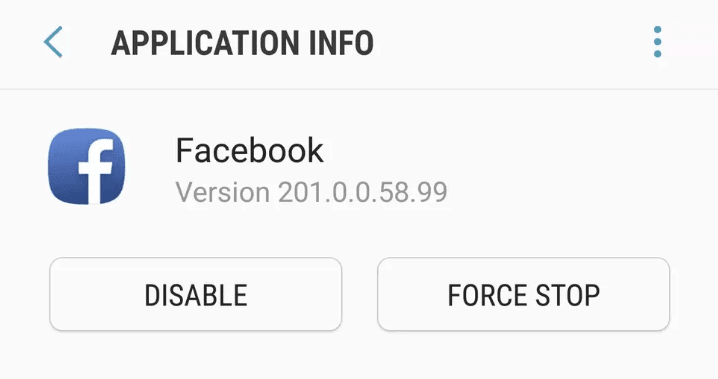
Возможность удалить приложение отсутствует
Facebook всегда заявлял, что «отключение» (disable) приложения — то же самое, что и удаление. Хотя оно (приложение) потом и занимает немного места в памяти, но не должно проявлять никакой активности или собирать данные. Но в последнее время люди настолько потеряли доверие к Facebook, что не верят даже в это. Мол, а почему оно тогда полностью не удаляется из системы?
Facebook и Microsoft годами заключает соглашения c производителями телефонов и операторами связи по всему миру. Финансовые условия не разглашаются. Facebook также отказывается говорить, с какими конкретно партнёрами у него сделки на неудаляемые приложения.
Впрочем, «неудаляемые» они только теоретически. На практике достаточно открыть ADB (Android Debug Bridge) и запустить пару команд.
На телефоне должна быть разрешена отладка по USB, а на компьютере установлен USB-драйвер устройства.
Скачать ADB для разных операционных систем можно по следующим ссылкам:
выводит список установленных пакетов.
pm list packages | grep ‘oneplus’
package:com.oneplus.calculator
package:net.oneplus.weather
package:com.oneplus.skin
package:com.oneplus.soundrecorder
package:com.oneplus.opsocialnetworkhub
package:cn.oneplus.photos
package:com.oneplus.screenshot
package:com.oneplus.deskclock
package:com.oneplus.setupwizard
package:com.oneplus.sdcardservice
package:com.oneplus.security
package:cn.oneplus.nvbackup
package:com.oneplus.wifiapsettings
Как вариант, можно установить на телефоне бесплатную программу Инспектор приложений. Она покажет подробную информацию обо всех установленных приложениях, их разрешения. Вдобавок она может извлекать (скачивать) APK-файлы для любого установленного приложения.
Для удаления конкретного пакета запускаем такую команду:
Это работает без рутования.
Для упомянутых в начале статьи «неудаляемых» программ это выглядит так:
Facebook App Installer
Microsoft OneDrive
Microsoft PowerPoint
Microsoft OneNote
Кстати, приложения от Facebook действительно лучше удалить, потому что они собирают и отправляют в компанию огромный объём персональных данных обо всех аспектах вашей деятельности. Чтобы оценить объём собираемых данных, взгляните на эту диаграмму. Она сравнивает, какие данные о вас собирают разные мессенджеры: Signal, iMessage, WhatsApp и Facebook Messenger.
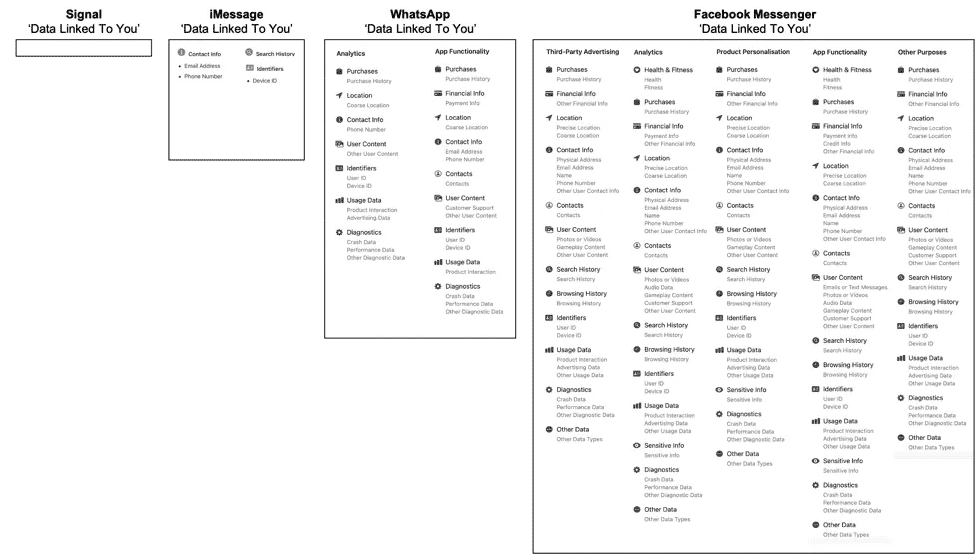
Источник: 9to5Mac
Facebook Messenger высасывает буквально всё, что может. А вот Signal относится к пользователям гораздо более уважительно. Оно и понятно: это криптомессенджер, ориентированный на приватность.
Понятно, почему в Android нельзя удалить системные приложения штатными средствами. Но список «системных» приложений тоже неоднозначный. Например, перечисленные пакеты трудно назвать системными. Но штатными средствами удалить их тоже нельзя, только отключить (disable):
- Google Play Музыка
- Google Play Фильмы
- Google Play Книги
- Chrome
- YouTube
- и др.
Google Play Музыка
Google Play Фильмы
Более того, метод подходит вообще для любого системного компонента.
… и мы навсегда избавляемся от встроенного лаунчера.
Примечание с форума xda-developers. Что касается системных приложений, то они снова появятся после сброса настроек. Это означает, что они всё-таки по-настоящему не удаляются с устройства, а просто удаляются для текущего пользователя (user 0). Вот почему без ‘user 0’ команда adb не работает, а эта часть команда как раз и указывает произвести удаление только для текущего пользователя, но кэш/данные системного приложения всё равно останутся в системе. И это хорошо, потому что даже после удаления системного приложения телефон всё равно сможет получать официальные обновления OTA.
Кстати, с 1 апреля 2021 года в России начнут принудительно устанавливать российский софт на все новые смартфоны. Список из 16 приложений уже утверждён, вот некоторые из них:
- ICQ (для обмена сообщениями);
- Новости Mail.ru;
- OK Live;
- MirPay (платёжная система, только на Android);
- Applist.ru (программа-агрегатор для доступа к социально значимым интернет ресурсам).
На правах рекламы
Нужен сервер с Android? У нас возможно даже это! VDSina предлагает недорогие серверы с посуточной оплатой, установка любых операционных систем с собственного ISO.
Как отключить приложение через adb
Вас давно интересовал вопрос как удалить системные приложения Android без root? Оказывается это не только возможно, но и сделать это очень просто! В этой статье мы расскажем как удалить бесполезные системные приложения Android с помощью компьютера!
Ранее, для того чтобы удалить встроенные приложения Android, необходимо было получать Root права, процедура довольно небезопасная, да и на новых устройствах получить его практически невозможно! Но, оказывается что при помощи утилиты ADB можно легко удалить системные приложения android без root! Эта статья особенно полезна владельцам Xiaomi которым надоели встроенные приложения miui!
Что понадобиться?
На Android:
- Включить «Отладку по USB»
- Установить приложение App Inspector
На Компьютере:
- Для Linux и macOS установить ADB
- Для Windows установить ADB Run или ADB
Удаление через компьютер
Вначале мы расскажем вам как удалить встроенное приложение с помощью утилиты ADB в Windows, Linux, macOS, а чуть ниже, расскажем как все легко проделать в ADB Run!
- Для начала на Android необходимо определить какие встроенные приложения необходимо вам удалить. Точнее вам нужно название пакета приложения, имя которого вы видите на рабочем столе Android или в меню. В этом нам поможет приложение App Inspector.
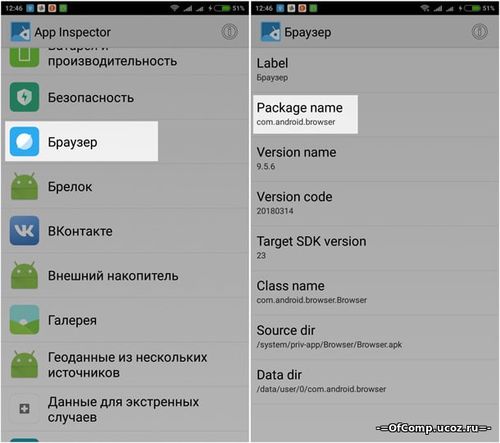
- Подключаем Android к компьютеру и запускаем ADB
- Далее вводим команду, adb shell для начала работы
- Теперь вводим:
pm uninstall -k —user 0 имя_приложения
Пример: pm uninstall -k —user 0 code.android.browser - Если все пройдет отлично, у вас появиться сообщение «Success» в ADB, приложение удалено android

Поздравляю, вам удалось удаление системных приложений без рут прав!
Заморозка приложения с помощью ADB
Если удалить системное приложение не вариант, так как в дальнейшем могут возникнуть проблемы с обновлением прошивки по воздуху, то тогда стоит выполнить отключение системных приложений андроид без root прав (заморозить приложение).
- (Отключить) Заморозить приложение можно следующей командой:
adb shell pm disable-user —user 0 имя_приложения - (Отключить) Разморозить приложение можно следующей командой:
adb shell pm enable —user 0 имя_приложени
Удаляем с помощью Adb Run
В ADB Run можно также удалить приложение вручную, зная точное имя приложение и прописывая команду. Либо воспользоваться полуавтоматическим режимом:
- Узнаем название пакета с помощью приложения App Inspector.
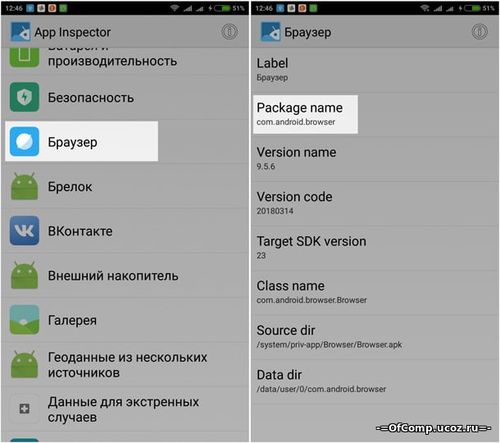
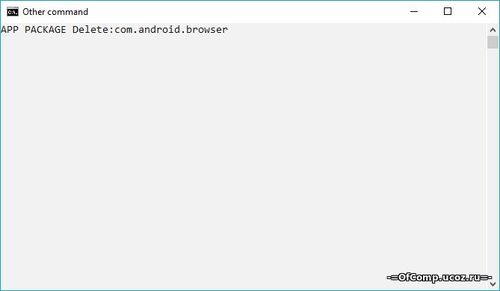
- В программе Adb Run переходим в «Other command»
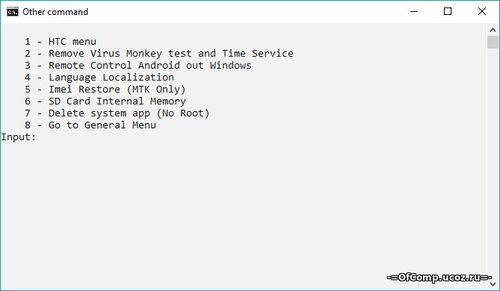
- Пишем название пакета (имя приложения) и жмем Enter. После чего приложение будет удалено с вашего Android!
Видео урок
Смотрите также видео урок по удалению стандартных приложений Android!
У вас остались еще вопросы? Пишите их в комментариях, рассказывайте, что у вас получилось или наоборот!
Удаление системных приложений на Android без root прав при помощи ADB
В данном руководстве подробно описан и продемонстрирован способ удаления системных приложений на Android при помощи ADB (Android Debug Bridge), без использования прав суперпользователя (root).
Android Debug Bridge (Отладочный мост Android, сокр. ADB) — это многофункциональная утилита для работы с Android-устройствами через командную строку. ADB – является частью Android SDK.
При помощи ADB можно проводить отладку Android-устройств, как физических, так и эмуляторов. В основе работы программы лежит принцип клиент-сервер. Во время первого запуска ADB с использованием любой команды создает так называемый сервер в виде системной службы (daemon). Данная служба будет «слушать» все команды, которые посылаются на порт номер 5037. При помощи ADB можно выполнять такие действия, как: просмотр подключенных устройств, и могут ли они работать с ADB; просмотр системных логов; копирование файлов на Android-устройство и с него; установка и удаление приложений; удаление, очистка или перезапись раздела data на Android-устройстве; выполнение скриптов для управления мобильным Android-устройством; управление некоторыми параметрами сети Android-устройства.
Все действия производятся на ОС Windows 10 x64, однако данное руководство полностью подходит для работы с другими ОС Windows.
Для удаления системных приложений на Android с помощью ADB понадобятся:
1. Компьютер с установленной операционной системой Windows 7/8/8.1/10;
2. USB кабель (желательно оригинальный) для соединения смартфона и ПК;
3. Смартфон с установленным приложением App Inspector;
Скачать App Inspector
4. Драйвер для утилиты ADB (Universal ADB Driver);
Скачать Universal ADB Driver
5. Утилита ADB
Скачать ADB
I. Установка драйвера для утилиты ADB
1. Распакуйте (прим. с помощью WinRAR или WinZIP) скачанные архивы Android и UniversalAdbDriverSetup (Рис.1).

2. Запустите распакованный установщик Universal Adb Driver Setup, затем нажмите Next (Рис.2).

3. Выберите место установки Unuversal Adb Driver (прим. по умолчанию это: C:\Program Files (x86)\ClockworkMod\Universal Adb Driver\), затем нажмите Next (Рис.3).

4. Для начала установки нажмите Next (Рис.4).

5. После окончания установки нажмите Close (Рис.5).

II. Подготовка смартфона для работы с ADB
1. Для получения «Режима разработчика» перейдите на смартфоне в раздел Об устройстве и тапните (нажмите) несколько раз на номер сборки Вашего устройства (прим. в некоторых устройствах необходимо выбирать «Версия прошивки») пока не появится надпись «Теперь Вы разработчик или Вы уже разработчик (Рис.6).

2. Перейдите в появившийся раздел Раздел для разработчиков (прим. в некоторых устройствах данный раздел называется Параметры разработчиков) и активируйте его, затем выберите пункт Отладка USB / Отладка по USB и активируйте его (Рис.7).

3. Подтвердите разрешение на отладку нажав OK / Разрешить (Рис.8).

4. Подключите смартфон к компьютеру с помощью USB кабеля, в появившемся окне выберите пункт Зарядка / Только зарядка через USB (Рис.9).

5. На запрос о разрешении отладки выберите (поставьте галочку) напротив Всегда разрешать отладку через этот компьютер и нажмите OK (Рис.10).

III. Удаление системных приложений на Android с помощью ADB
1. Скопируйте распакованную папку Android в корень локального диска (C:) (Рис.11).

2. Кликните на значке поиска, затем введите в поле для запроса: cmd. Кликните правой кнопкой мыши на Командная строка, и выберите пункт Запуск от имени администратора (Рис.12).

3. В появившемся окне командной строки введите cd/ (и нажмите Enter), а затем cd android (и нажмите Enter) (Рис.13).

4. Введите adb devices (и нажмите Enter), в окне командной строки отобразится ваше устройство (Рис.14).

5. Введите adb shell (и нажмите Enter), строка примет вид: shell@minilte:/ $ (прим. далее не закрывайте окно командной строки и не отсоединяйте смартфон от компьютера) (Рис.15).

6. Запустите на смартфоне приложение App Inspector и выберите приложение, которое вам необходимо удалить (прим. в данном примере это приложение Flipboard) (Рис.16.)

7. В разделе Package name обратите внимание и запомните/запишите название (прим. в данном примере это flipboard.app) (Рис.17).

8. Введите в командной строке: pm uninstall -k —user 0 flipboard.app (прим. вместо flipboard.app введите package name того приложения, которое вы выбрали для удаления), после успешного удаления приложения появится надпись Success (Рис.18).

9. После удаления первого приложения, чтобы не набирать длинную команду заново, можно нажать стрелку вверх, вызвав тем самым последнюю введенную команду и поправить в ней окончание для следующей удаляемой программы (Рис.19).

10. После окончания удаления программ — закройте окно командной строки, отсоедините USB кабель от компьютера и перезагрузите смартфон.
.
Надеемся, что данное руководство помогло Вам!