Записки IT специалиста
Linux — начинающим. Часть 5. Управление пакетами в Debian и Ubuntu
- Автор: Уваров А.С.
- 20.09.2019
 Умение устанавливать, обновлять и удалять программное обеспечение относится к важнейшим навыкам работы с любой операционной системой. Поэтому изучение данного вопроса первостепенная задача для любого начинающего пользователя Linux, сразу после того, как он немного осмотрелся в системе. К сожалению, нет единого способа управления ПО, подходящего для всех дистрибутивов, разные семейства предполагают различные подходы, хотя общие принципы во многом совпадают. В данном материале мы будем разбирать вопрос применительно к системам основанным на Debian и Ubuntu.
Научиться настраивать MikroTik с нуля или систематизировать уже имеющиеся знания можно на углубленном курсе по администрированию MikroTik. Автор курса, сертифицированный тренер MikroTik Дмитрий Скоромнов, лично проверяет лабораторные работы и контролирует прогресс каждого своего студента. В три раза больше информации, чем в вендорской программе MTCNA, более 20 часов практики и доступ навсегда.
Пакеты и репозитории
Слова, вынесенные в подзаголовок, знакомы любому пользователю Linux, но не все знают, что именно за ними кроется. Начнем с пакетов. Пакет — это архив специального формата, который содержит все необходимые приложению бинарные и конфигурационные файлы, информацию о том, как их следует разместить в файловой системе, данные о зависимостях пакета, а также список действий которые необходимо выполнить в процессе установки. Вы можете сами открыть любой пакет при помощи архиватора и посмотреть, что у него внутри.

Существуют различные форматы пакетов, наиболее распространенными из которых являются RPM (рекурсивный акроним RPM Package Manager, ранее Red Hat Package Manager) и DEB (сокращение от Debian). Первый используется в основанных на Red Hat/Fedora дистрибутивах, а также некоторых иных, например, OpenSUSE, второй — во всем многочисленном семействе систем на базе Debian и его производных, включая один из самых популярных дистрибутивов — Ubuntu.
Несмотря на разные форматы, общие принципы построения и управления пакетами в различных Linux системах совпадают, поэтому если вы овладеете приемами работы с одним форматом пакетов, то переучиться на другой не составит особого труда.
Еще одна особенность пакетов Linux вытекает из следования некоторым постулатам философии Unix, а именно каждый пакет содержит только необходимый минимум файлов и библиотек, все остальные необходимые ему компоненты указываются в качестве зависимостей. Причем разделение на небольшие пакеты присутствует даже у одного продукта: в один пакет могут быть включены бинарные файлы, во второй — общие библиотеки, в третий — документация и т.д. и т.п. Это позволяет достаточно гибко управлять процессом разработки и поддержки, если разработчики внесли изменения в какую-то библиотеку, то вам не нужно снова скачивать продукт целиком, достаточно обновить только пакет с библиотекой.
Кроме того, при разработке свободного ПО широко используются наработки других проектов, действительно, зачем повторно изобретать велосипед, если нужные функции уже есть в библиотеке другого проекта. Достаточно просто указать нужный пакет в зависимостях, при этом скачивать весь сторонний проект также будет не нужно, достаточно только необходимых пакетов.
Все это хорошо, скажет иной читатель, только как мне узнать какие именно пакеты мне нужно установить, чтобы получить на выходе полноценный продукт, как разобраться во всем этом обилии непривычных названий? Для этой цели существуют метапакеты. По сути — это пакет пустышка, который в своих зависимостях имеет нужный перечень пакетов для установки готового продукта. Например, если нужен офисный пакет, то достаточно просто установить libreoffice, этот метапакет по зависимостям подтянет и установит все необходимые компоненты для полного набора офиса, каким вы его привыкли видеть. Хотя никто не мешает установить самому только нужные компоненты, скажем только LibreOffice Calc.

Следующий вопрос — где брать пакеты? Windows опыт подсказывает — на сайте разработчика или производителя ПО. Но этот подход в Linux не работает, точнее работает частично. Почему? Ну вот скачали мы нужный пакет и выясняется, что у него еще 10 пакетов в зависимостях, где их брать? На сайтах их разработчиков, а у них окажутся свои зависимости. Поэтому в Linux были созданы и поддерживаются централизованные хранилища пакетов — репозитории. Каждый крупный дистрибутив имеет собственные репозитории для всех поддерживаемых выпусков и архитектур, которые содержат огромное количество ПО и поэтому вам не следует волноваться о том, где искать пакеты.
Кроме того, установка пакетов в обход репозитория может быть небезопасна и считается правилом дурного тона, хотя и применяется, в основном для коммерческого ПО. Наличие репозиториев также позволяет централизованно обновлять пакеты, достаточно сравнить текущие версии пакетов с версиями в репозитории и скачать нужные обновления. Это удобно, так как одновременно обновляется и система и все установленное в нее ПО.
Кроме того, собственные репозитории существуют и у разработчиков. Поэтому, если вы хотите получать самую свежую версию нужного вам продукта, не дожидаясь пока ее включат в дистрибутив, то можете подключить репозиторий разработчика и обновлять его оттуда.
Как правило типичный дистрибутив на базе Debian имеет четыре основных репозитория:
- Base repository — основное хранилище, содержит все пакеты, но обновляется достаточно редко, обычно одновременно с выходом минорной версии дистрибутива, например, Debian 9.6, Debian 9.7 и т.д.
- Security updates — обновления безопасности, являются критически важными для функционирования системы и крайне желательны к установке.
- Stable updates — стабильные обновления, не являющиеся обновлениями безопасности, могут исправлять некритические ошибки в ПО или незначительно расширять его функционал в рамках текущей версии.
- Stable backports — стабильное ПО с обратной совместимостью, содержит прекомпилированные для текущего дистрибутива самые свежие версии ПО, которые разрабатываются в рамках новой версии, позволяет использовать более новые версии программ, не подвергая стабильность дистрибутива угрозам при использовании пакетов тестируемой или нестабильной ветки.
Каждый репозиторий состоит из нескольких разделов, в Debian это:
- main — содержит пакеты, которые полностью совместимы с «Критериями Debian по определению Свободного ПО»
- non-free — распространяемое без ограничений ПО, которое не соответствует или не полностью соответствует принципам свободного ПО по версии FSF (Free Software Foundation, Фонд свободного ПО)
- contrib — свободное ПО, которое требует для работы несвободные компоненты, например, бинарные модули драйверов, прошивок ROM и т.д., либо требует ПО, имеющее собственника, скажем несвободную версию Java от Oracle.
В Ubuntu разделы немного иные:
- main — также, как и в Debian содержит свободные пакеты, поддерживаемые компанией Canonical
- restricted — несвободное ПО, поддерживаемое Canonical
- universe — свободное ПО, поддерживаемое сообществом
- multiverse — несвободное ПО, поддерживаемое сообществом.
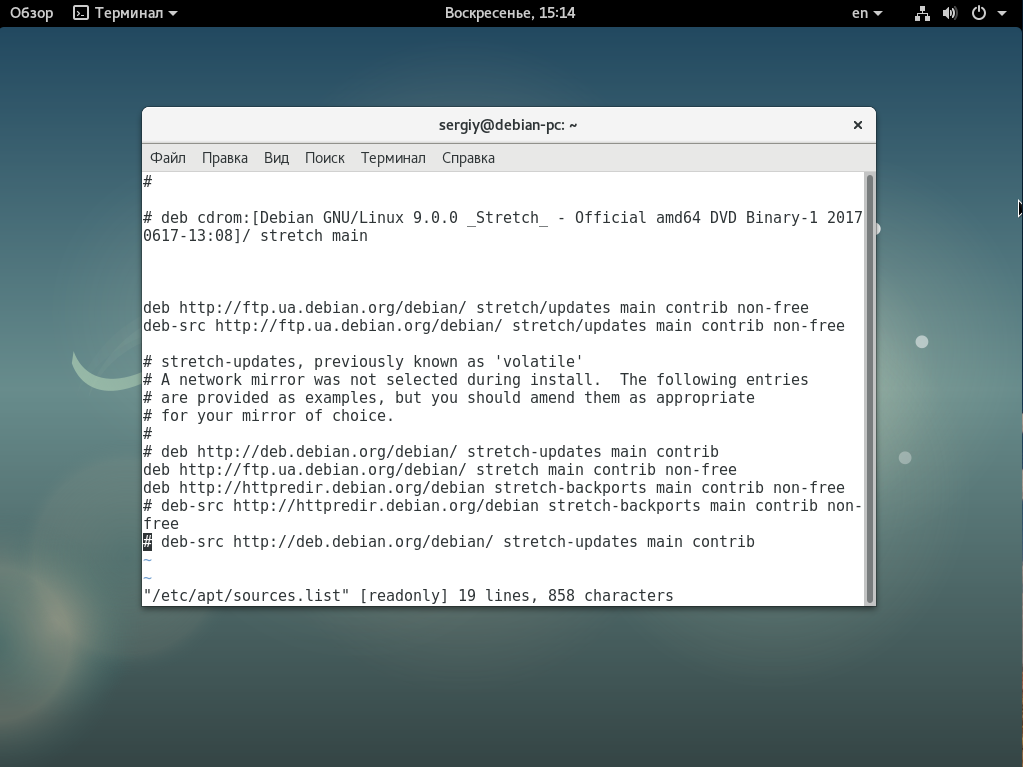
Список подключенных репозиториев хранится в /etc/apt/sources.list, ниже показано содержимое этих файлов в Debian 10 (слева) и Ubuntu 18.04 (справа).
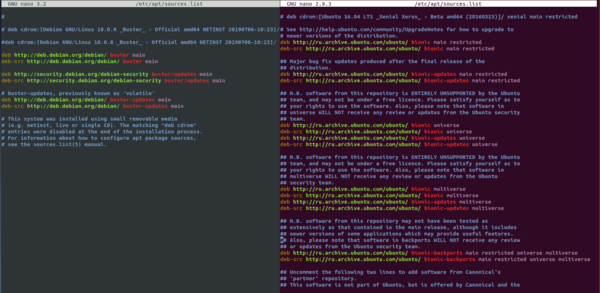
В Debian все достаточно лаконично, подключен только раздел main трех репозиториев Base, Security updates и Stable updates, если вам нужны иные разделы, то их следует подключить самостоятельно, добавив через пробел в нужную строку.
В Ubuntu более развернутый список репозиториев, он полностью не уместился на скриншот, но для понимания структуры записей приведенного фрагмента хватает. Сверху вниз подключены Base и Security updates для поддерживаемых компанией разделов, затем они же вместе для свободного и несвободного ПО поддерживаемого сообществом, а вот Stable backports прописан для всех веток одновременно, еще ниже (за пределами экрана на скриншоте) подключены Security updates и специальный партнерский репозиторий для пакетов партнеров компании Canonical.
Типичная запись репозитория выглядит как строка со следующей структурой:
Строка начинается с deb, который обозначает репозиторий с двоичными пакетами или deb-src для репозиториев с исходным кодом, если вы не собираетесь самостоятельно собирать пакеты, то вам они не нужны. Далее идет адрес репозитория и имя выпуска, для Debian это buster, для Ubuntu — bionic, затем следует перечисление подключенных разделов, в указанном примере подключены все три.
Адреса репозиториев сохраняются постоянными, отличаясь только именами выпуска, поэтому если вам нужно обновить выпуск, скажем с Debian 9 на Debian 10, то вам просто потребуется заменить везде stretch (имя девятого выпуска) на buster.
Также в Debian можно использовать вместо имен классы выпусков:
- stable — текущий выпуск дистрибутива,
- oldstable — предыдущий выпуск,
- testing — разрабатываемый выпуск,
- unstable — нестабильный выпуск, он же имеет собственное имя sid.
Но на практике это не используется, так как при выходе нового релиза вы получите его автоматическое обновление, что в большинстве случаев неприемлемо. Хотя если вы энтузиаст и хотите всегда быть на переднем крае прогресса, то можете везде прописать testing, получив аналог популярных ныне rolling release дистрибутивов, которые не имеют закрепленной версии и всегда предоставляют наиболее свежий срез пакетов, зачастую ценой стабильности.
Для добавления собственных источников пакетов предназначена директория /etc/apt/sources.list.d/ в которой следует располагать файлы с адресами источников и обязательным расширением .list. Хотя их можно прописать и в основной файл, но это считается дурным тоном.
Низкоуровневый менеджер пакетов Dpkg
Все это время мы говорили о пакетах и не касались вопроса каким образом происходит их установка. В Windows все просто, инсталлятор является исполняемым файлом и сам производит все необходимые действия, в Linux это не так и для работы с пакетами нам потребуется специальная утилита — пакетный менеджер.
Основой системы управления пакетами в Debian является dpkg — достаточно низкоуровневая утилита, предназначенная для получения информации, установки и удаления пакетов. Назвать ее менеджером пакетов в современном смысле этого слова достаточно затруднительно, dpkg не умеет работать с репозиториями и разрешать зависимости. Но тем не менее этот инструмент достаточно широко используется по сей день и навыки работы с ним необходимо иметь каждому администратору.
Данная утилита обычно используется для установки пакетов, скачанных вручную, например, коммерческого ПО. Синтаксис ее довольно прост и легко запоминается. Прежде всего полезно получить информацию о пакете, чтобы узнать его зависимости и возможные конфликты, для этого выполните:
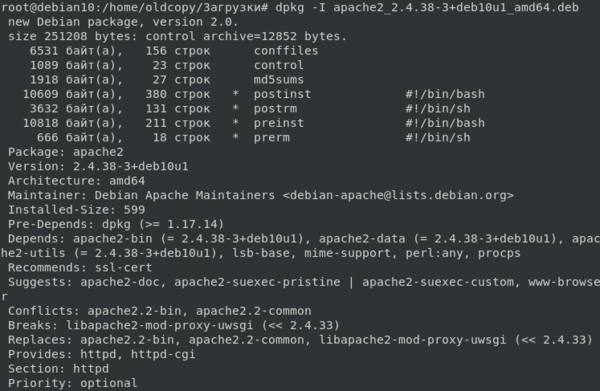
Для установки просто выполните:
Но помните, что dpkg не умеет разрешать зависимости и вы должны будете сделать это вручную, либо скачать все необходимые пакеты и установить их в нужном порядке, это можно поручить dpkg, запустив его с маской в имени пакетов:
Такая конструкция установит все находящиеся в данном расположении deb-пакеты, так что будьте внимательны, либо используйте более узкие маски.
Чтобы получить сведения о всех доступных и установленных пакетах используется ключ -l, но он выведет список всех пакетов, поэтому следует использовать его с маской, например, так:
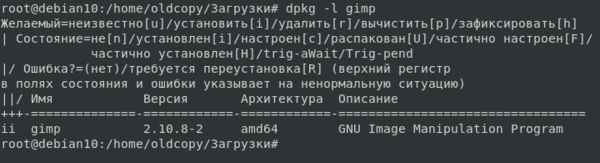
Так как мы задали имя пакета без подстановочных символов, то информация будет выведена только при полном совпадении заданного имени с именем пакета. Если мы хотим получить больше информации, то можем сделать так:
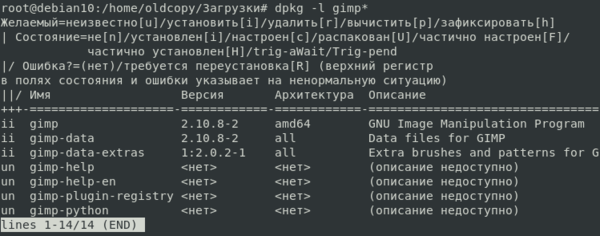
Теперь мы видим больше пакетов, как установленных в системе, так и доступных в репозитории. Но это не все пакеты, относящиеся к gimp, так как наша маска предписывает искать пакеты, которые начинаются на gimp и игнорирует иные варианты. Поэтому, если вы не уверены, что правильно задали маску, можно пойти другим путем, отдав вывод dpkg команде grep, которая найдет все нужные вхождения.

В этом случае вы получите список только установленных, либо удаленных, но имеющих оставшиеся части (например, конфигурационные файлы) пакетов, но при этом будут найдены все вхождения указанной строки, даже в середине имени, в данном случае мы обнаружили ранее не найденную библиотеку libgimp2.0
Для удаления пакета используйте:
Обратите внимание, что здесь мы указываем не имя deb-файла, а имя установленного пакета, узнать его можно способом, представленным выше. Часто после удаления пакета от него остаются конфигурационные файлы и иные данные, полностью очистить их можно командой:
Но будьте внимательны, при этой операции могут быть удалены пользовательские данные, хранившиеся в стандартных расположениях. Это актуально для таких видов программ, как веб-сервера или СУБД.
На этом мы закончим знакомство с dpkg, ограничившись наиболее часто необходимыми в повседневной деятельности командами, а сами перейдем к более высокоуровневым инструментам.
Улучшенный инструмент для работы с пакетами APT и команды apt и apt-get
Настоящим пакетным менеджером в Debain является APT (Advanced Package Tool, Улучшенный инструмент для работы с пакетами), который умеет работать с репозиториями, разрешать зависимости и взаимодействовать с dpkg, которая, собственно, и занимается установкой пакетов.
APT имеет два интерфейса командной строки: apt-get и более новый apt. Их синтаксис и возможности во многом схожи, и мы будем практически всегда использовать последний, кроме отдельных случаев, когда требуемые возможности поддерживает только apt-get.
Как мы уже говорили, списки репозиториев хранятся в /etc/apt/sources.list, но они не содержат сведений о пакетах, чтобы их получить нужно скачать из репозитория список находящихся в нем пакетов. Понятно, что каждый раз скачивать списки — плохая идея, поэтому APT хранит локальный кеш пакетов в /var/lib/apt/lists, также копии всех скачанных пакетов сохраняются в /var/cache/apt/archives, что позволяет предотвратить их скачивание в случае повторной установки.
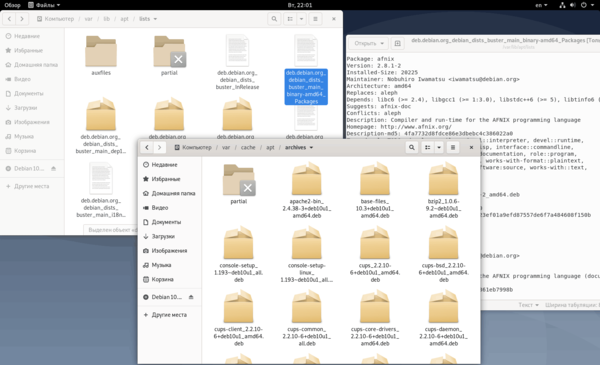
Списки пакетов представляют собой простые текстовые файлы с перечнем пакетов в репозитории, данными о пакете, его зависимостях и его расположении в структуре репозитория, один из таких списков открыт на скриншоте выше.
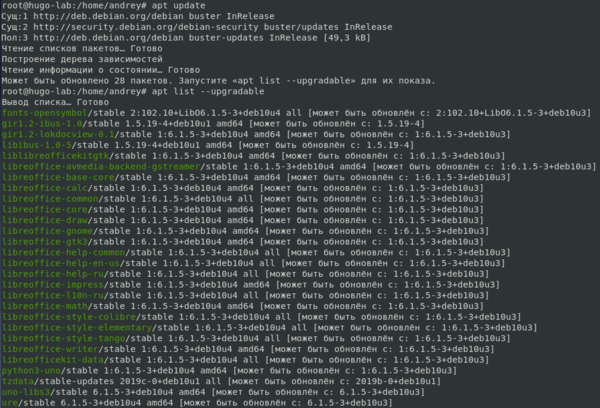
APT всегда работает с локальным кешем списков, поэтому перед любыми действиями с пакетным менеджером следует обновить списки в кеше. Это можно сделать командой, которая должна быть широко известна нашим читателям:
Команда проверяет версии списков в репозитории и при необходимости скачивает их новые версии, после чего анализирует список установленных пакетов и сообщает о доступных обновлениях, увидеть список пакетов, для которых доступны обновления можно командой:
Установить обновления можно командой:
Это безопасный способ обновления, при котором обновляются только установленные пакеты и не происходит установки новых пакетов, если они затрагивают текущие версии, также не удаляются убранные из репозитория пакеты. Если же вы хотите установить самые последние версии пакетов, то следует воспользоваться иной командой:
Следует понимать разницу в работе этих команд, потому что во многих случаях результат их работы оказывается одинаковым и кажется, что разницы между ними нет. Например, в ситуации, показанной на скриншоте выше обе команды отработают одинаково.
Обычные обновления следует выполнять командой upgrade, тогда как dist-upgrade следует использовать для обновления дистрибутива, в том числе и на минорные версии в составе текущего выпуска.
Для установки пакетов следует использовать команду:
Если нужно установить несколько пакетов, то их следует перечислить через пробел. Система проанализирует изменения и либо выполнит установку, либо попросит дополнительного подтверждения, особенно если нужно установить большое количество новых пакетов по зависимостям.
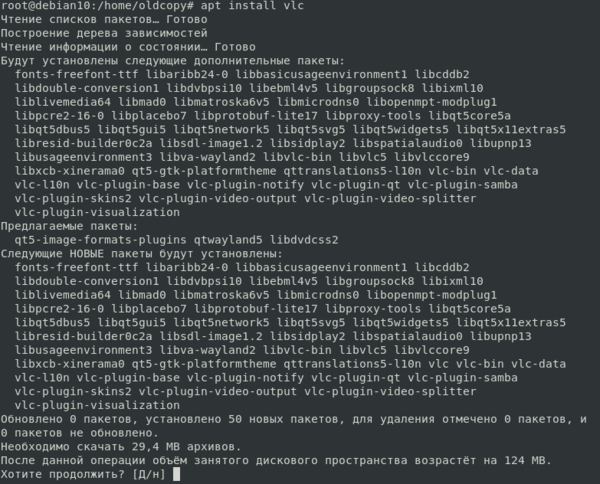
В целом APT хорошо знает свое дело, но мы все равно советуем обращать внимание на состав добавляемых и, особенно, удаляемых пакетов. Также не будет лишним изучить список предлагаемых пакетов, там вы можете найти много интересного и полезного, что позволит расширить возможности устанавливаемого ПО и о чем вы могли даже не догадываться.
Для удаления пакета используйте:
Это удалит сам пакет, но оставит его конфигурационные файлы (если они были изменены) и прочие данные. Для полного удаления пакета со всеми его данными используйте другую команду:
Но будьте внимательны, так как эта команда удалит все данные пакета, в том числе и добавленные пользователем в стандартные расположения, данные, находящиеся в домашних директориях пользователей при этом удалены не будут.
Дополнительно остановимся на таком виде пакетов, как пакеты установленные автоматически. Это пакеты, которые были установлены по зависимостям иных пакетов и после удаления или обновления последних могут более никем не использоваться. APT отслеживает такие пакеты и сообщает о них пользователю.

Удалить их можно командой:
Как можно заметить, APT достаточно дружелюбен к пользователю, постоянно подсказывая ему необходимые команды, что в очередной раз развеивает миф о сложности администрирования Linux, особенно в режиме командной строки.
Также иногда может потребоваться возможность очистить кеш скачанных пакетов, скажем при недостатке места на диске, это можно сделать, введя:
Эта команда полностью очистит кеш, также можно использовать более мягкую очистку с помощью apt-get, который дает возможность удалить из кеша только те пакеты, которые на текущий момент отсутствуют в репозитории (были заменены новыми версиями или удалены):
Затронем еще один интересный момент, допустим вы в своих экспериментах удалили или еще как-либо повредили входящие в состав пакета файлы, но система считает, что пакет установлен и отказывается устанавливать его повторно. Но можно всегда переустановить пакет:
Еще одна важная возможность APT — это восстановление нарушенных зависимостей и автоматическое исправление ошибок при установке пакетов, например, когда процесс обновления или установки был аварийно прерван. Либо когда вы установили некоторый пакет при помощи dpkg и при этом у него оказались неудовлетворенные зависимости. Все это в большинстве случаев отлично исправляется одной простой командой:
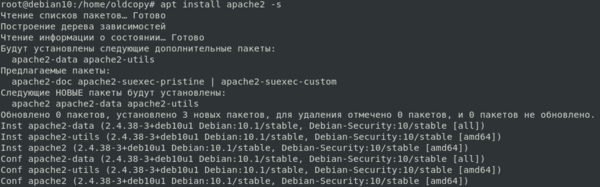
Также иногда бывает нужно проверить что произойдет при установке пакета без его установки, особенно если у нас есть подозрения, что мы можем что-то сломать в системе. Для этого запустите команду установки с ключом -s:
Система смоделирует все необходимые действия и покажет вам результат, после чего вы сможете принять верное решение без опасных экспериментов над ней.
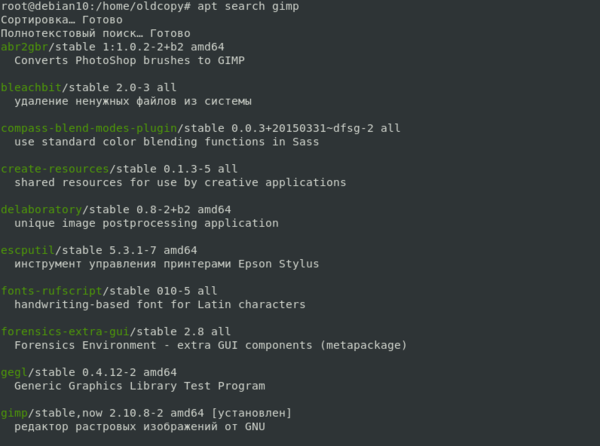
Если вы не знаете точного названия нужного вам пакета, то можно выполнить его поиск командой:
При этом поиск производится не только по имени пакета, но и по его описанию. Это удобно и позволяет быстро найти все связанные с указанной строкой поиска пакеты, даже если они имеют отличное наименование.
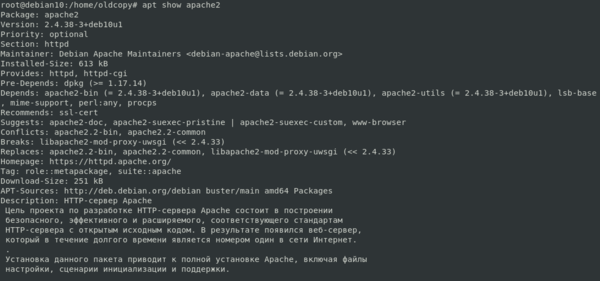
Для получения информации о пакете просто введите:
Еще одна задача, с которой может столкнуться администратор — это фиксация версии пакета, допустим вы собрали и установили собственный пакет с нужными вам функциями и не хотите чтобы при обновлении системы он был заменен стандартным из репозитория. Не проблема, отметьте пакет как зафиксированный:
Чтобы отменить фиксацию выполните:
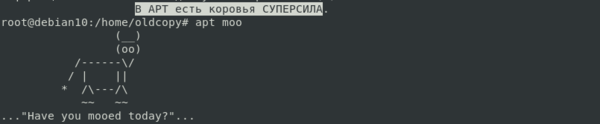
Объем данной статьи не позволяет рассмотреть все возможности apt, поэтому мы ограничились наиболее необходимыми в повседневной деятельности, ну и в завершение небольшая порция юмора. Если запустить команду apt без параметров, то вы увидите краткую справку в самом конце которой будет строка: В APT есть коровья СУПЕРСИЛА. Что это значит? Просто наберите:
И вы увидите старую пасхалку от разработчиков, которая была еще в apt-get, а затем ее заботливо перенесли в apt.
Графические оболочки Aptitude и Synaptic
Кроме родных для APT консольных интерфейсов apt-get и apt существуют и более высокоуровневые оболочки. Одна из них aptitude, которая может работать как в псевдографическом режиме, так и в режиме командной строки, имея синтаксис во многом повторяющий синтаксис apt. Благодаря этому многие воспринимают эту утилиту как еще один интерфейс к APT, хотя основной задачей разработчиков было именно создание псевдографической интерактивной оболочки.
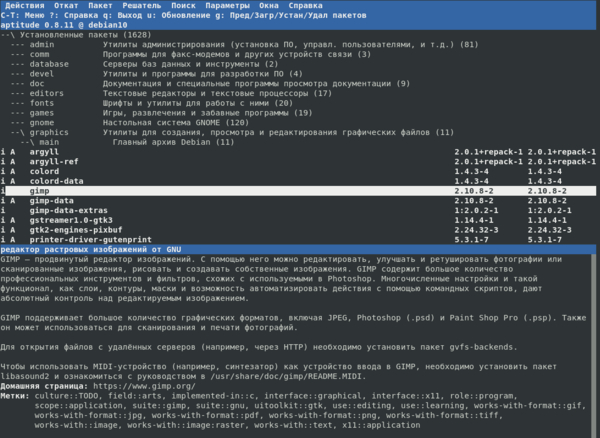
В современных дистрибутивах Debian и Ubuntu aptitude отсутствует в основной поставке и вам потребуется установить этот пакет отдельно.
Если вы используете настольную версию Linux, то вам будет доступен графический менеджер пакетов Synaptic, он также отсутствует в основной поставке основных дистрибутивов и может быть установлен вручную. Данный пакет представляет собой опрятный и удобный графический интерфейс над APT, в тоже время дающий администратору все возможности по тонкой настройке процесса.
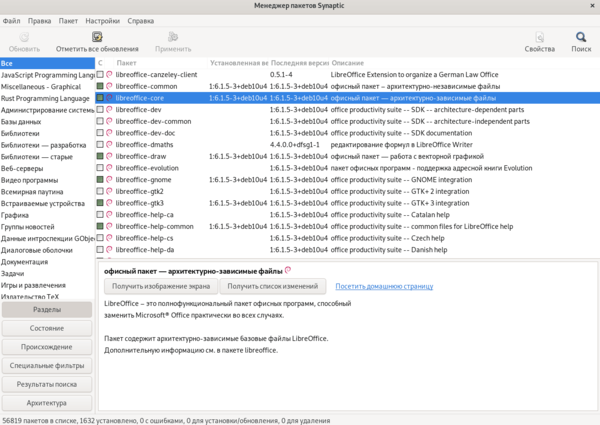
Однако не смотря на то, что Aptitude и Synaptic являются зрелыми и эффективными инструментами, мы бы не рекомендовали их использование по крайней мере до тех пор, пока вы не освоите работу с базовым интерфейсом apt.
Магазины приложений
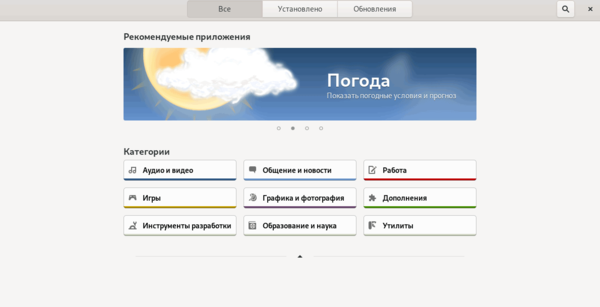
Если мы говорим о настольных системах, то нельзя обойти вниманием магазины приложений. Это модный тренд, пришедший из мира мобильных устройств, но быстро завоевавший популярность и в настольной среде. Действительно, системой могут пользоваться разные люди, они могут являться хорошими специалистами в своей отрасли, но им совершенно не хочется разбираться в устройстве системы, а нужно просто включить компьютер в розетку и работать с ним.
Такой подход может вызвать возмущение у продвинутых пользователей и энтузиастов, но он имеет право на жизнь. Компьютер давно перестал быть уделом избранных и стал неотъемлемой частью нашей жизни. Проведем простую аналогию: сев за руль автомобиля многие из нас просто заводят его, нажимают педали, переключают рычаг коробки передач, не задумываясь о том, какие процессы происходят внутри, а в случае каких-либо неполадок отгоняют машину на сервис.
Так и в современном Linux, если раньше эта ОС ассоциировалась преимущественно с энтузиастами и «хакерами», то сейчас это система открыта для всех. Магазины приложений — это простой и надежный способ управления программным обеспечением для обычных пользователей, не имеющих специальных технических знаний. А опытный администратор, скорее всего, предпочтет работу в привычной ему командной строке.
Ниже показан магазин для актуальной версии Debian
или Ubuntu
 Заключение
Как видим, Debian и основанные на нем системы предоставляют широкий выбор инструментов для управления пакетами, начиная от утилит командной строки и заканчивая магазинами приложений. Каждый найдет инструмент себе по душе. Но для начинающих администраторов мы бы рекомендовали в обязательном порядке осваивать базовые инструменты, такие как dpkg и apt, потому что ситуации бывают разные, а базовые инструменты, в отличие от графической оболочки или псевдографических утилит, доступны всегда.
Научиться настраивать MikroTik с нуля или систематизировать уже имеющиеся знания можно на углубленном курсе по администрированию MikroTik. Автор курса, сертифицированный тренер MikroTik Дмитрий Скоромнов, лично проверяет лабораторные работы и контролирует прогресс каждого своего студента. В три раза больше информации, чем в вендорской программе MTCNA, более 20 часов практики и доступ навсегда.
Дополнительные материалы:
Помогла статья? Поддержи автора и новые статьи будут выходить чаще:

Или подпишись на наш Телеграм-канал: 
Репозитории Debian
Ничто так не отличает дистрибутив Debian от других дистрибутивов, как его система пакетов и репозиториев. Изначально репозитории были разделены на три ветки: testing, stable и unstable. Но на протяжении многих лет были добавлены дополнительные ответвления. На данный момент требуется намного больше знаний, чтобы использовать систему эффективно и безопасно.
В этой небольшой статье мы рассмотрим какие бывают репозитории Debian 9, зачем они нужны, а также как их правильно использовать. Рассмотрим также несколько сторонних репозиториев, которые вы можете добавить к своей системе.
Официальные репозитории Debian
Официальные репозитории Debian разделены на несколько веток. Основная ветка, которая включается в каждый дистрибутив — это main. Здесь содержится только свободное программное обеспечение. Но вы можете отредактировать /etc/apt.sources.list и добавить ветку contrib, которая содержит программы, зависящие от несвободных программ. Также можно добавить ветку non-free, в которой содержаться сами несвободные программы.
Три основных репозитория были названы в честь персонажей фильма «История игрушек». Нестабильный репозиторий принято называть «Sid», а имена репозиториев Testing и Stable постоянно меняются. После выхода новой версии Debian, репозиторий Testing становится Stable и создается новый репозиторий Testing для следующей версии. Имена используются при настройке зеркал репозиториев, а также они помогут вам запомнить что есть что. Рассмотрим подробнее особенности каждого из них. Но сначала наглядная схема:
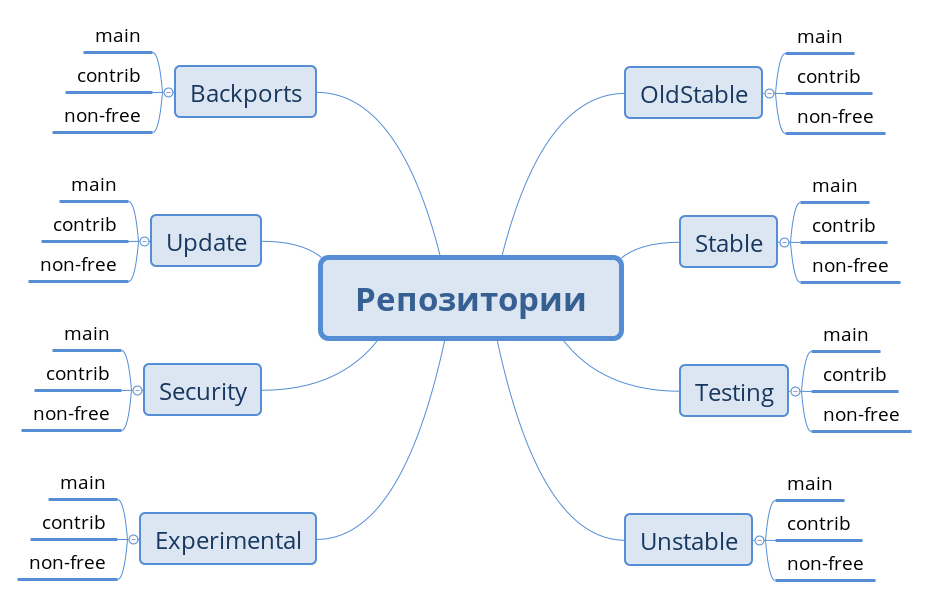
1. Стабильный
Репозиторий Stable содержит самую последнюю стабильную версию Debian. Эта самая проверенная, самая стабильная версия Linux из всех доступных. По этой причине Debian используется на серверах и для систем, где важна высокая безопасность.
Цена, которую пользователи платят за надежность заключается в том, что сюда попадают программы через несколько лет после релиза. Пользователи, которые хотят более свежих версий используют Testing или Sid. Несмотря на то что такая тактика может вызвать проблемы, она используется довольно часто.
Актуальность Stable зависит от цикла выпуска Debian. Например, в течение первых 6-12 месяцев после релиза пакеты в нем все еще актуальны, но до финальной заморозки следующего выпуска они безнадежно устаревают. Но если вы ограничитесь программным обеспечением из Stable, то, скорее всего, избежите многих проблем.
2. Testing
Testing — это среда для тестирования пакетов, которые будут включены в следующий выпуск. Когда пакет переходит из Unstable в Testing, он уже прошел тщательную проверку и подготовку. Многие отмечают, что пакеты из Testing надежнее чем из официальных репозиториев некоторых дистрибутивов. Дистрибутив Ubuntu берет многие пакеты из Testing. Для подключения этого репозитория нужно добавить несколько строк в конец файла. Репозиторий testing тоже имеет ветки main, non-free и contrib:
deb http://ftp.ru.debian.org/debian/ testing main non-free contrib deb-src http://ftp.ru.debian.org/debian/ testing main non-free contrib
3. Unstable или Sid
Новые пакеты обычно попадают в репозиторий Sid, этот репозиторий позволяет вам использовать самые новые версии пакетов в Debian. Большинство программ можно уже использовать, но пакеты могут содержать еще много ошибок. Здесь могут быть конфликтующие или сломанные пакеты, которые не дадут вам удалять или устанавливать программы.
Для этого репозитория лучше использовать параметр simulate во время обновления. Репозиторий sid можно использовать для получения новых версий пакетов, которые не относятся к системным. Программы могут быть по-прежнему нестабильны, но они не причинят вреда вашей системе. Особенно небезопасно использовать Unstable в первые месяцы после обновления, разработчики ждали релиза чтобы добавить новые пакеты, и в этот период можно поймать больше всего ошибок.
Для добавления этой ветки используется ключевое слово sid. Нужно добавить в конец файла такие строки:
deb http://ftp.ru.debian.org/debian/ unstable main non-free contrib deb-src http://ftp.ru.debian.org/debian/ unstable main non-free contrib
4. Experimental
Если репозиторий Unstable может вызвать иногда проблемы, то этот репозиторий будет вызывать их всегда. Здесь находятся новые и настолько нестабильные пакеты, что они не подходят даже для Unstable. Разработчики предупреждают, что пользователям не нужно использовать пакеты отсюда, они могут быть небезопасными даже для опытных пользователей.
5. Старый stable
Когда выпущена новая версия Debian, ее репозиторий Testing становиться stable. А предыдущий стабильный репозиторий получает статус old-stable. Его нужно поддерживать, потому что многим пользователям нужно время для обновления, а другие и вовсе не спешат обновлять систему.
6. Security
Репозиторий Security содержит обновления безопасности для пакетов из репозитория stable и old-stable. Он добавляется во время установки и должен оставаться активным.
7. StableUpdates
Также как и security, этот репозиторий добавляется автоматически. В его адресе используется текущее кодовое имя дистрибутива, например, stretch-updates. Он помогает компенсировать медленный цикл развития Debian, добавляет новые пакеты для важных программ, например, антивирусов.
8. Backports
Репозиторий Debian backports содержит пакеты из Testing, иногда из Unstable, которые перекомпилируются для запуска в stable с зависимостью от минимума библиотек. С точки зрения надежности, он находится где-то посредине между Testing и Stable. Вы можете использовать Backports только для некоторых пакетов и не обновлять из него всю систему. Однако использование этого репозитория более безопасно чем смешивание Testing, Stable и Unstable.
deb http://ftp.ru.debian.org/debian/ stretch-backports main contrib non-free
Сторонние репозитории
Многие проекты имеют собственные репозитории Deb пакетов. Это драйвера с закрытым кодом, репозитории окружений рабочего стола, и так далее. Многие из таких проектов выгружают последние версии в собственные репозитории. Теоретически, такие репозитории Debian 9 могут быть даже более сырые, чем unstable или experimental. Многие из них предназначены только для разработчиков.
1. Deb-multimedia
Из сторонних репозиториев обычным пользователям нужно не так много. Добавьте репозиторий с различными кодеками и программами для работы с мультимедиа:
deb http://mirror.yandex.ru/debian-multimedia/ stable main deb-src http://mirror.yandex.ru/debian-multimedia/ stable main
Для работы сторонних репозиториев нужно добавить набор их ключей в систему:
sudo apt update $ sudo apt install deb-multimedia-keyring
2. Dotdeb
Этот репозиторий Debian 9 содержит новые версии стека LAMP, MySQL и PHP. Для добавления используйте:
deb http://packages.dotdeb.org stretch all deb-src http://packages.dotdeb.org stretch all
3. Репозитории Google
Компания Google размещает новые версии своих проектов, таких как Google Chrome, Google Earth в собственных репозиториях. Вот основные из них:
deb http://dl.google.com/linux/chrome/deb/ stable main deb http://dl.google.com/linux/earth/deb/ stable main
Для работы репозитория нужно добавить ключ:
wget -q -O — https://dl.google.com/linux/linux_signing_key.pub | sudo apt-key add —
4. Репозитории Oracle
Компания Oracle имеет собственные репозитории Debian 9 для своих продуктов. Для добавления репозитория используйте такую строку:
deb http://oss.oracle.com/debian unstable main non-free
Также можно отдельно добавить репозиторий для VirtualBox:
deb http://download.virtualbox.org/virtualbox/debian yakkety contrib
Не забудьте загрузить ключи:
wget -q https://www.virtualbox.org/download/oracle_vbox_2016.asc -O- | sudo apt-key add — $ wget -q https://www.virtualbox.org/download/oracle_vbox.asc -O- | sudo apt-key add —
Выводы
В этой статье мы рассмотрели основные репозитории Debian 9 stretch. Теперь вы понимаете как обращаться с программным обеспечением, зачем нужны те или иные ветки, а также какие пакеты откуда ставить. Также здесь есть несколько сторонних репозиториев, из которых вы сможете взять нужные вам программы.
How to Configure sources.list on Debian 11

Debian is one of the most popular Linux distributions of all time, and now it got a new version release Debian 11 Bullseye. There is a lot of derivatives that came out of Debian, of which the most popular is Ubuntu.
Debian Linux distribution is widely used because of it's core package management — APT, and it's package format .deb. Every application, system utility or game in Debian, is distributed as a package. You can install those packages onto your system using APT (automatically or manually).
In this guide, we will briefly see new features of Debian 11, get familiar with the APT package manager, and learn how to configure it's sources.list file on Debian 11 Bullseye.
Let’s see what are the new features and the most important changes.
Table of Contents
New features of Debian 11 Bullseye
The most important features of new Debian 11 Bullseye are:
- GNOME Desktop 3.38
- Linux Kernel 5.10 series
- LibreOffice 7.0
- OpenJDK 11.0
- Driverless scanning
- Improved man pages
- Kernel support for exFAT
- Support for more hardware architectures
- 11294 new packages
- PHP 7.4
- Python 3.9
- Alternative init systems are supported
- Persistent journal functionality by default
What is APT manager and it’s sources.list
APT is the package manager used in Debian and its derivatives. APT stands for Advanced Package Tool and it is a set of tools for managing Debian packages, and therefore all of the applications installed on your Debian system.
APT is used to install, update or remove applications and packages.
APT is capable of resolving dependency problems and retrieving requested packages from package repositories. It delegates the actual installation and removal of packages to dpkg — low level core Debian Package tool. APT is mainly used by its command-line tools, but there are also GUI tools available.
The file '/etc/apt/sources.list' in Debian contains the list of the 'sources' from which the packages can be obtained. sources.list file can vary depending on various factors (from which medium the Debian was installed, was it updated from previous release, etc. )
This is the list we want on our system:
We will now discuss the contents of this file and it's different sections.
Contents and sections of Debian sources.list file
The sections of 'sources.list' file are as follows:
- Archive type
- Repository URL
- Distribution
- Component
We will now go into detail about each of these sections.
Archive type
The first entry on each line — deb or deb-src represents the type of repository archives.
deb means the repository in the URL provided contains pre-compiled packages. These are the packages installed by default when using package managers like apt-get, aptitude, synaptic, etc.
deb-src indicates source packages with Debian control file (.dsc) and the diff.gz containing the changes needed for packaging the program.
Repository URL
The next section on the entry line is an URL of the repository from where the packages will be downloaded from. You can find the main list of Debian repositories from Debian Worldwide sources.list mirrors.
Distribution
The distribution can be either the release code name / alias (jessie, stretch, buster, bullseye, sid) or the release class (old stable, stable, testing, unstable) respectively. If you intend to track a release class then use the class name, if you want to track a Debian point release, use the code name.
Component
There are normally three components which can be used on Debian, namely:
- main — This contains packages that are part of Debian distribution. These packages are DFSG compliant.
- contrib -The packages here are DFSG compliant, but contains packages which are not in the main repository.
- non-free — This contains software packages which do not comply with the DFSG.
As we can see in the following sources.list file on Debian 11 Bullseye, we want entries to have all three component types listed:
If your sources.list file differs, you will have to add contrib and non-free sections after main to have all of the packages listed. If this is the case on your system, you can edit the file /etc/apt/sources.list with nano, vim or any other editor to make changes. We will go through that in the next section of the article.
If you also need the Backports, contrib, and non-free components, add bullseye-backports lines. For example, for Debian 11 Bullseye:
You can instead use 'https://. ' in all of the above URLs to use the repositories over encrypted HTTPS connections. (Users of Debian 9 Stretch or older releases will need to install the apt-transport-https package first.)
If your sources.list contains all of the sections we can run package update using apt. This will ensure your apt index is synchronized. Then you can install new packages from the repository.
In some cases you can get errors with repositories while updating the package lists. In that case use apt rather than apt-get. apt is preferred over apt-get for interactive use.
If that doesn't fix the issue then second option is to use —allow-releaseinfo-change
Adding custom repositories
It is not always advisable to add custom and third-party repositories in the '/etc/apt/sources.list' file. Instead you can create a file under the '/etc/apt/sources.list.d' directory. For example, to install docker-ce on Debian 11 Bullseye from it's upstream repository, you'll do the following:
Add the content:
You can use a GNOME tool to edit your sources.list file. Access it through Menu → System → Administration → Software Sources.
Another way is to use the apt command used for adding third-party repositories:
You can then proceed to update apt-cache and install docker-ce package with apt-get. This is the recommended way to add any other third party repository.
You'll notice this wont work because you don't have the GPG key of the docker repository on your system. We'll cover that next.
Importing apt keys
When working with apt and sources.list repositories, at some point you are required to import GPG keys. This is usually done using the command apt-key, with syntax:
# apt-key adv —keyserver [server-address] —recv-keys [key-id]
Or you can download the GPG key directly and install it from the current directory.
As an example, to download docker repository GPG keys, you'll run:
To test if the key was correctly installed run the following:
After that you'll run:
Using Apt with Tor
If you're concerned with privacy issues, or unsecure data transfer, you can use Tor with Debian repositories in your sources.list file. Apt can retrieve and download updates through Tor. For this to work you need to install the tor and apt-transport-tor packages. You can then use the official onion services provided by Debian.
Note: Debian less support https due to the fact that Debian package distribution has a mechanism to verify packages using GPG. The package signature scheme helps better than https in this case. You can use https mirror but make sure you have installed apt-transport-https package installed.
Conclusion
We have seen how we can manipulate sources.list file and package repositories in Debian Linux. This is the updated article for the new Debian release — Debian 11 Bullseye. You should use this info safely because of manipulating sources.list file can make your system full of unstable packages and you may end up encountering many unresolved dependencies or even breaking your system.
If this resource helped you, let us know your care by a Thanks Tweet. Tweet a thanks
Как посмотреть список репозиториев debian
Как часть своей работы, Apt использует файл содержащий список ‘источников’ из которых могут быть скачаны пакеты. Этот файл /etc/apt/sources.list.
Содержимое этого файла обычно имеет следующий формат (приведенные ниже данные являются вымышленными и не должны использоваться):
Тип архива
Первое слово в каждой строке, deb или deb-src, указывает тип архива. Deb указывает что архив содержит бинарные пакеты (deb), пре-компилированные пакеты для нормального использования. Deb-src указывает что это архив пакетов с иходным кодом, который содержит оригинальные исходные коды программ плюс контрольный файл Debian (.dsc) и diff.gz содержащий изменения и необходимый для пакетирования программы.
URL Репозитория
Следующая запись в строке это адрес (URL) репозитория с которого вы хотите скачивать пакеты. Основной список зеркал репозитория Debian находитсяздесь.
Дистрибутив
‘distribution’ может быть либо кодовое имя / псевдоним релиза (jessie, stretch, buster, sid), либо класс релиза (stable, oldstable, testing, unstable). Если вы имеете в виду отслеживание класса релиза, а затем хотите использовать название релиза, или же если вы просто хотите отслеживать цикл релизов Debian, то используйте кодовое имя.
Например, если у вас есть система работающая на Debian 11.6 "bullseye" и вы не хотите обновляться когда выйдет Debian "bookworm", в таком случае нужно использовать "bullseye" вместо "bookworm". Если вы всегда хотите помогать с тестированием дистрибутива, то используйте "testing". Если вы отслеживаете цикл "bookworm" и хотите оставаться на нём от тестирования и до конца его жизни, используйте "bookworm".
Компонент
main состоит из DFSG-compliant пакетов, которым не требуется другое ПО из других зон. Эти пакеты считаются частью дистрибуции Debian
contrib пакеты содержат DFSG-compliant ПО, но у них зависимостей из зоны main (возможно упакованы в non-free).
non-free содержит ПО, которое не соответствует DFSG.
Пример sources.list
Ниже приведен пример файла sources.list для Debian 9/Stretch.
Если вы хотите подключить репозиторий с несвободными компонентами системы, то добавьте contrib non-free после main:
Для редактирования вашего файла sources.list, вы можете воспользоваться утилитой software-properties-gtk. Расположенной в Menu → System → Administration → Software Sources.
Используем Tor вместе с Apt
Apt может получать и загружать обновления через Tor. Для этого вам нужно установить пакеты tor и apt-transport-tor. Затем вы можете использовать официальные onion-ресурсы в Debian.
Ниже приведен пример файла sources.list использующий onion-ресурсы в Debian 9/Stretch:
CD-ROM
Если вы хотите использовать CD-ROM для установки пакетов или автоматического обновления системы через APT, то можно записать его в /etc/apt/sources.list. Для этого можно использовать программу apt-cdrom, например:
Можно использовать -d для каталога точки монтирования CD-ROM или добавить точку монтирования не-CD (т.е. USB накопитель).
Проблемы с разрешением доменных имен
Если у вас сломалось/не работает разрешение имён. Например, ниже запущен порт S/390x в QEMU Chroot:
Вы можете временно обойти эту проблему, указав IP адрес репозитория (получив его с другой машны):
Debug Symbol Packages
Для отладки аварийных остановок работы программ часто требуются соответствующие файлы символов отладки. Для большинства пакетов Debian они находятся в пакетах dbgsym. Они доступны из отдельного архива.