Как качать через uTorrent
Из этой инструкции вы узнаете, как качать фильмы, игры, программы и другие файлы через торрент-клиент uTorrent, и как при этом не поймать вирусы на компьютер.
В самой программе нет полноценного поиска, и тем более медиакаталога (как в Mediaget), поэтому сами файлы будем искать на сайтах в интернете. Откройте поисковую систему (лучше Яндекс, так как в ней меньше шансов встретить сайт, распространяющий рекламное ПО, замаскированное под легальные файлы) и вбейте фразу:
«название_искомого_файла скачать через торрент»
В результатах поиска зайдите на сайт, который стоит первым в списке.
На открывшейся странице найдите ссылку на загрузку (обычно ее размещают внизу). Будьте внимательны, владельцы подобного рода сайтов любят размещать на страницах фейковые кнопки «Скачать», при клике на которые вас перебросят на рекламный сайт или предложат установить какой-нибудь браузер Амиго (например). Скрольте вниз, пока не увидите подробные характеристики файла.

Нажмите на ссылку «Скачать торрент» или на кнопочку со значком uTorrent (см. скриншот выше).
После клика начнется загрузка файла – у него должно быть расширение «.torrent». Если у файла расширение «.exe» — не открывайте его, скорее всего это реклама или вирус. Такой сайт лучше закрыть и перейти на следующий в поисковой выдаче.

Скачав «.torrent» файл, запустите его. Если после этого uTorrent не запустился, значит на компьютере не настроена ассоциация файлов с программой. Не будем пока ее настраивать – просто запустите uTorrent вручную и перетащите торрент в центр главного окна программы.
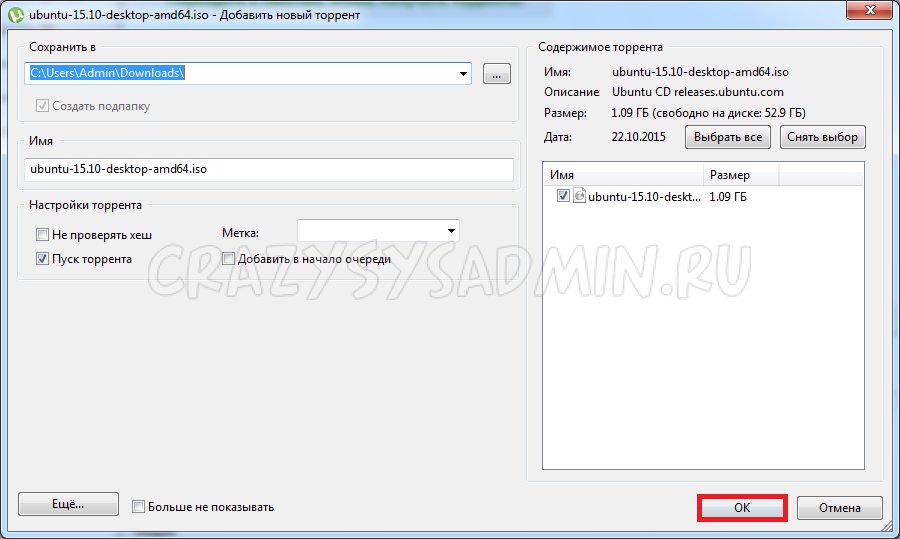
Откроется диалоговое окно добавления новой закачки (да, сначала мы качали торрент, а теперь с помощью него будем скачивать те сами искомые файлы). Проверьте папку, в которую будет сохранена закачка (чтобы в ней хватало места), и если необходимо, измените ее.

В правом окне просмотрите содержимое торрента, которое будет загружено. К примеру, решили скачать целый сезон любимого сериала, но 2 первых серии уже смотрели. Снимите с них галочки, чтобы не загружать ненужные файлы лишний раз.
Затем жмите кнопку ОК (вообще ее можно было сразу нажать и ничего не менять).

После этого начнется загрузка. В главном окне uTorrent в столбце «Состояние» отображается ее прогресс, а в столбце справа – скорость (которая зависит от качества вашего интернет соединения и от количества раздающих у выбранного торрента).

Загрузка файла будет окончена, когда строка состояния станет зеленой и появится надпись «Раздается».

Дважды кликните по этому торренту левой кнопкой мыши, чтобы показать загруженные файлы в папке проводника Windows.
Лучшие сайты для скачивания игр на ПК
Сайты
Интернет пестрит сайтами, предлагающими скачать игры на ПК. Каждый день появляются новинки индустрии развлечений. Как не ошибиться и выбрать надежный проверенный сервер? Не секрет, что игровые проекты не только разряжают мозг после насыщенного трудового дня, но и способствуют развитию логического мышления. Теперь определимся, каким сайтам можно доверять, а какие нанесут лишь вред вашему ПК.
Многие игроманы находятся в постоянном поиске новинок индустрии развлечений. Они готовы пересмотреть множество сервисов, предлагающих скачать игры на ПК. Особое внимание следует уделять отзывам пользователей. Также несомненным плюсом является внушительная собственная база игрушек. Мы составили список лучших сайтов для скачивания игр на ПК. Вам остаётся только выбрать ресурс, который подойдёт именно вам.
Разноплановые игрушки, которыми наполнены представленные сайты, окунут вас в захватывающий виртуальный мир. Завораживающие логические головоломки, стратегические ходы, бродилки. Есть игры и для мальчиков, и для девочек. Каталог развлечений постоянно пополняется. Большинство игр содержит описание, которое помогает вам сделать правильный выбор. Удобный интерфейс ресурсов, понятный поиск сократят ваше время на поиски нужного развлечения. Скачивать игры на ваш ПК на этих сайтах можно без предварительной регистрации и совершенно бесплатно. Несомненным преимуществом является отсутствие всплывающей рекламы. Если у вас возникнут сомнения при выборе развлечения, вы всегда можете посмотреть подробный видеообзоры понравившейся вам игры. Перед скачиванием продукта на свой ПК, вы можете попробовать сыграть в него в режиме онлайн.

На ресурсах представлены исключительно полные версии продуктов в высоком качестве и с отличным звуком. Благодаря отсутствию вредоносных программ скачивание игр на этих сайтах безопасно для вашего ПК. Наслаждайтесь интересными сюжетами, составляйте логические цепочки, гоняйте по скоростным трассам, разгадывайте увлекательные шарады. Выбирайте, пробуйте, участвуйте. Однако помните, что в погоне за новинками не следует забывать о надежности ресурса. Не переходите на сомнительные сайты, не подвергайте свой ПК опасности в виде вирусных программ.
Ознакомьтесь со списком лучших сайтов для скачивания игр на ПК и выберете себе развлечение “по душе”. Являетесь ли вы опытным игроманом или только начинаете пробовать свои силы в мире виртуальных игр, вы обязательно подберете себе нужный продукт на этих ресурсах.
Лучшие сайты для скачивания игр бесплатно на ПК
- vsetor.org – Игровой сайт, где вы найдете множество игр разных жанров. Вас ждут самые последние версии самых новых игр. Скачивать игры очень легко, на сайте нету необходимости регистрироваться! Все игры раскачиваются через торрент, поэтому вам необходимо на компьютере иметь установленый клиент торрента. Администрация сайта всегда готова помочь пользователям в комментариях к играм. Для удобства поиска торрент игр, на сайте большое количество категорий: гонки, шутеры, симуляторы, стратегии, игры на выживание и другие интересные жанры. Также стоит выделить стол заказов, где вы можете оставить свою заявку, если не нашли игру, которую искали.

- brotorrent.net – Сайт позволяет скачивать игры через торрент на ПК без регистрации. На сайте собраны только полные версии игр, а также имеется большой каталог в котором вы обязательно подберете себе интересную для вас игру. На сайте доступна удобная и широкая сортировка игр – по студии, производителю, по годам и т.д. Каждая игра имеет красочные скриншоты и видео, которые помогут понять, подходит ли вам данная игра. Оставляя комментарии и выставляя оценки вы помогаете другим геймерам сориентироваться, какие из представленных проектов заслуживают большего внимания.

- torrent-igruha.org – Еще один сайт, который заслуживает внимания благодаря большому количеству доступных игр. Из плюсов сайта стоит выделить следующее:
- 1) пользователю не нужно регистрироваться, чтобы скачать игру на ПК;
- 2) все игры на сайте доступны бесплатно;
- 3) нет рекламных блоков.

В конце хотел бы скачать, что все перечисленные сайты достойны внимания. Номер, под которым я о них рассказывал ничего не значит. Все сайты выполняют свою главную функцию на ура. Эта подборка — лично мое мнение, которое может противоречить Вашему, поэтому добро пожаловать в комментарии.
Как скачивать игры? Краткое руководство по скачиванию и установке игр
Теперь Вы можете забыть о проблеме загрузки игр. Благодаря небольшой утилите MediaGet, загрузка файлов происходит за считанные минуты, так как программа использует технологию P2P. К тому же, благодаря встроенному каталогу Вы быстро отыщете нужный объект, а главное, получите действующую ссылку на проверенный источник для дальнейшего скачивания игры.
Как скачивать игры на компьютер
Шаг 1. Поиск игры
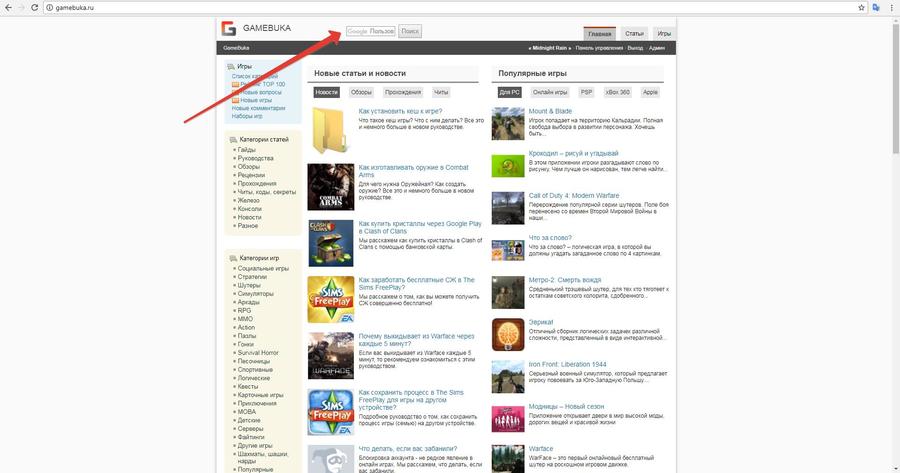
Если вы уже нашли игру, которую хотите скачать – смело переходите ко второму шагу. В противном случае вы всегда можете воспользоваться поиском в верхней части страницы, чтобы найти необходимую вам игру.
Кроме всего игры разделены на жанры и включены в специальные коллекции (наборы) игр.
Шаг 2. Список файлов
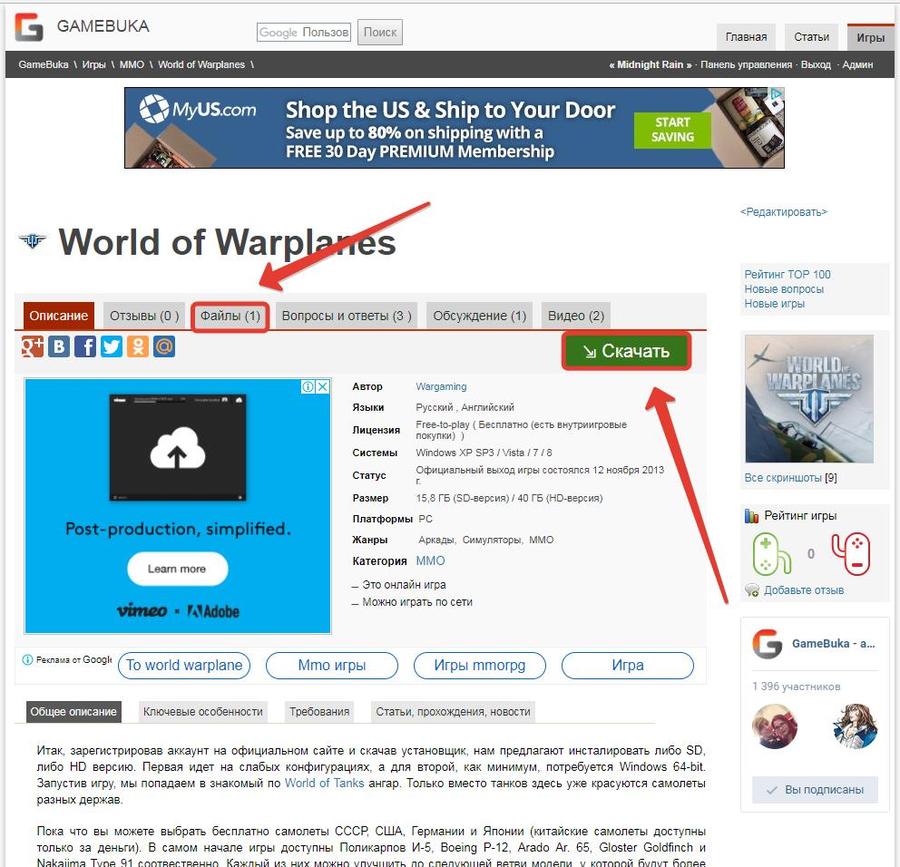
Главная страница игры – это ее подробное описание и краткие требования к вашему устройству. Чтобы загрузить игру, вам необходимо перейти к списку файлов: для этого достаточно нажать на вкладку «Файлы» или большую кнопку «Скачать».
Шаг 3. Загрузка
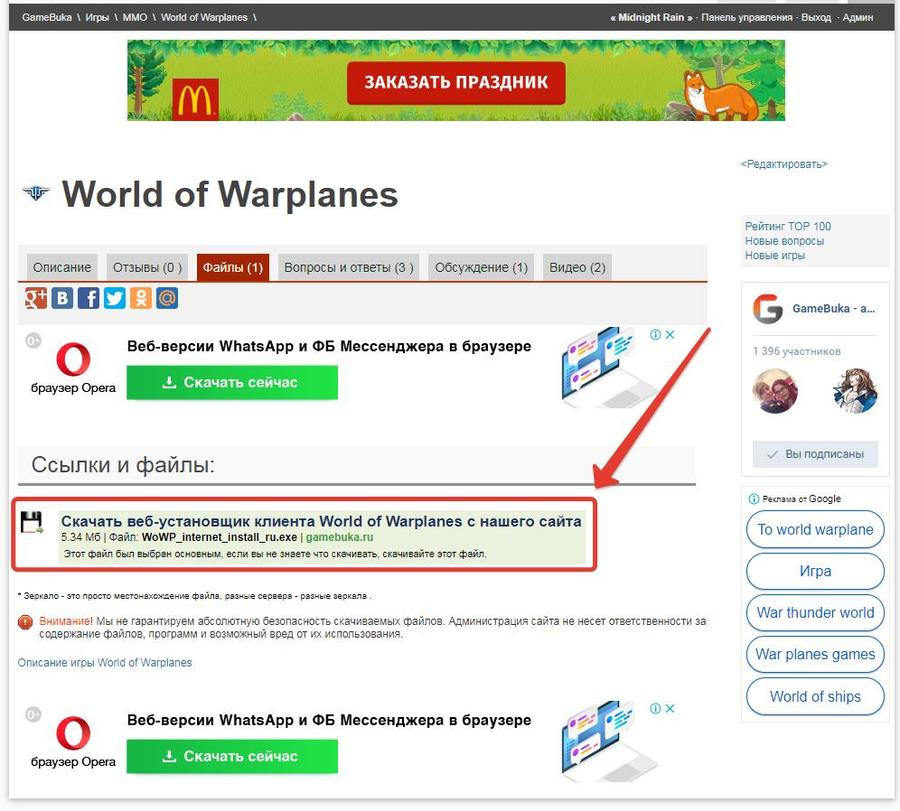
Многие игры представлены в разных версиях под разные операционные системы. Вам необходимо выбрать подходящую версию игры, после чего нажать на нужную ссылку «Скачать».
Загрузка игры начнется в автоматическом режиме, однако, в зависимости от настроек браузера, у вас может появиться окно загрузки программы, в котором вам предложат выбрать папку, куда вы хотите сохранить загруженные файлы.
Обратите внимание, что некоторые игры разбиты на несколько архивов или файлов – необходимо загрузить их все.
После завершения скачивания, достаточно нажать на установочный файл, чтобы начать процесс установки (если игра предназначена для ПК).
Лучшие сайты для скачивания игр бесплатно на ПК
- vsetor.org — Игровой сайт, где вы найдете множество игр разных жанров. Вас ждут самые последние версии самых новых игр. Скачивать игры очень легко, на сайте нету необходимости регистрироваться! Все игры раскачиваются через торрент, поэтому вам необходимо на компьютере иметь установленый клиент торрента. Администрация сайта всегда готова помочь пользователям в комментариях к играм. Для удобства поиска торрент игр, на сайте большое количество категорий: гонки, шутеры, симуляторы, стратегии, игры на выживание и другие интересные жанры. Также стоит выделить стол заказов, где вы можете оставить свою заявку, если не нашли игру, которую искали.
- brotorrent.net — Сайт позволяет скачивать игры через торрент на ПК без регистрации. На сайте собраны только полные версии игр, а также имеется большой каталог в котором вы обязательно подберете себе интересную для вас игру. На сайте доступна удобная и широкая сортировка игр – по студии, производителю, по годам и т.д. Каждая игра имеет красочные скриншоты и видео, которые помогут понять, подходит ли вам данная игра. Оставляя комментарии и выставляя оценки вы помогаете другим геймерам сориентироваться, какие из представленных проектов заслуживают большего внимания.
- torrent-igruha.org — Еще один сайт, который заслуживает внимания благодаря большому количеству доступных игр. Из плюсов сайта стоит выделить следующее:
- 1) пользователю не нужно регистрироваться, чтобы скачать игру на ПК;
- 2) все игры на сайте доступны бесплатно;
- 3) нет рекламных блоков.
В конце хотел бы скачать, что все перечисленные сайты достойны внимания. Номер, под которым я о них рассказывал ничего не значит. Все сайты выполняют свою главную функцию на ура. Эта подборка — лично мое мнение, которое может противоречить Вашему, поэтому добро пожаловать в комментарии.
Игры из интернета – опасность или безопасность
Среди опасностей, поджидающих пользователей в интернете при скачивании игр, можно выделить некоторые самые распространенные. Конечно, способы обмана людей или просто заражения компьютеров, постоянно совершенствуются. Поэтому здесь описаны классические:
Троянская программа. Может быть «прикреплена» к основному исполняемому файлу игры, что несет угрозу при ее запуске. Если антивирус пропустит такой файл, и вы его запустите, то не исключено, что после этого либо ваши пароли к нужным программам будут украдены, либо безвозвратно потеряется информация;
Мошеннический софт. Иногда при инсталляции игры на компьютере появляется окошко с предложением ввести телефонный номер, чтобы правильно установить программу. После ввода оказывается, что с вашего баланса списывается энная сумма в пользу неизвестного доброжелателя, причем на инсталляцию игры это никак не влияет;
Блокировка ПК. Этот способ появился сравнительно недавно. При скачивании или инсталляции игры происходит блокирование операционной системы с шантажом в виде вымогательства определенной суммы денег при помощи смс на конкретный номер. Разумеется, никакой разблокировки после отправки смс не происходит.
Как установить игру на компьютере
Игра на компьютер устанавливается быстро. После скачивания зайдите в корневую папку с игрой на компьютере. Далее, найдите в ней «Setup» и нажмите по нему. Откроется мастер установки игры.
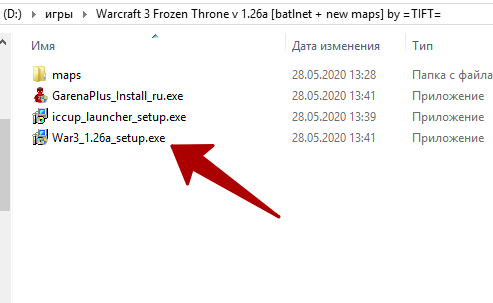
Там все просто – нажимаете несколько раз «Далее», выбираете диск на компьютере, например, /D и нажимаете «Установить». Установка игры происходит недолго. В зависимости от того, устанавливаются ли с игрой дополнительные компоненты, например, DirectX.
После установки игра появится на рабочем столе компьютера. Нажмите по ней клавишами мыши и запустите ее.
«Подводные камни» скачивания из интернета
Теперь вам известны два наиболее распространенных способа, как скачать игры с интернета на компьютер и пользоваться ними в свое удовольствие. Однако нужно иметь в виду, что по большей части файлы, выложенные в интернет, не подвергаются серьезной вирусной проверке, поэтому всегда есть возможность получить вместе с долгожданной игрой на свой компьютер еще и вирус. Поэтому прежде чем распаковывать файл, обязательно проверьте его своей антивирусной программой, а лучше всего — комплексная верификация несколькими утилитами. Ну и конечно, большое значение имеет источник, откуда скачивается файл, поэтому пользуйтесь только хорошо зарекомендовавшими себя трекерами, что минимизирует опасность заражения вашего ПК.
Самый простой — доступный и быстрый способ скачивания бесплатных игр в интернете. В данной программе, вы сможете быстро скачать бесплатно любую компьютерную игру. Если у вас не установлена программа zona, то вы можете ознакомиться с инструкцией — как правильно установить zona на компьютер.
После того как вы установили данную программку, мы можем приступить к скачиванию игр.
Раздел игры
- Итак, на своем компьютере запускаем программу zona. После чего в левом меню нажимаем на строчку «Игры», далее в правой стороне отобразится список доступных игр, которые вы можете скачать.
Теперь давайте разберемся как найти нужную игру, которую вы хотели бы скачать.

Поиск игр
Чтобы найти и скачать игру, нам нужно воспользоваться поиском. Для этого вверху программы в окошке поиска вводим название игры, для примера я введу игру «Как достать соседа». После того как вы указали название игры, нажимаем кнопку с рисунком «Лупы».

В следующем шаге программа покажет найденный результат, в результате поиска, вы увидите кучу разных файлов, в основном это будут фильмы. В результате поиска нам нужно отфильтровать результат по играм, для этого нажимаем кнопку фильтра «Игры».

Скачиваем игру
После всех выполненных действий, вы увидите ту игру, которую вы указали в поиске. Чтобы скачать найденную игру, выполняем следующие действие:
- Наводим курсор на нужную игру и один раз нажимаем левую кнопку мыши.

После того как вы выберите игру, у вас откроется страничка, где вы и сможете скачать игру.
Обратите внимание: ни в коем случае ни нажимайте на синею кнопку скачать для windows. Для скачивания, есть специальные кнопки в самом низу.
Итак, отпускаем страницу с игрой в самый низ.

В самом низу, вы увидите различные ссылки на данную игру. Все игры будут иметь разный вес, версию игры. Какую же выбрать ссылку для скачивания игры? Все очень просто, напротив игры обязательно смотрите слово «RePack», если данное слово присутствует, то после скачивания, вы сможете установить и сразу играть в данную игру. Чтобы скачать игру, наводим курсор мыши на ссылку скачать и один раз жмем левую кнопку мыши, больше нажимать эту кнопку не нужно. Далее я расскажу где посмотреть скачиваемую игру в программе zona.
Чуть не забыл, если нажать на кнопку «Показать все файлы», то у вас откроется весь список данной игры.

Процесс скачивания игры
Все скачиваемые игры, помещаются в папку «Загрузки», для этого в левом меню программы, нажимаем на ссылку «Загрузки».

Далее у вас откроется страничка «Загрузок». На данной страничке, вы увидите процесс скачивания игры. Полоса загрузки, отображает информацию, о том сколько загрузилось игровых файлов. Как только синяя полоска заполнится до конца, игра будет скачана. Чуть правее будет отображена информация, о том сколько весит игра, сколько скачалось. Также будет указана информация, о скорости вашего интернета и сколько осталось времени до полной загрузки.

После того как игра будет скачена, вы можете ее установить, для установки, выполняем следующие действие:
- Наводим курсор мыши на скачанную игру и один раз нажимаем правую кнопку мыши. В раскрывшемся меню нажимаем на строчку «Показать в папке».

После всех действий, у вас откроется папка, в которой вы увидите скаченную игру. Чтобы установить игру, наводим курсор мыши на файл «setup.exe» и два раза нажимаем левую кнопку мыши. После всех действий, откроется мастер установки игры.
Обратите внимание: если вы хотите знать — как установить скаченные игры, то читайте инструкцию — как установить скаченную игру на компьютер.

Вас также может заинтересовать — как скачивать игры через программу торрент — читать инструкцию.
Как скачать торрент? Инструкция: Как скачивать игры, фильмы, файлы через торрент
Для скачки торрентов понадобится специальная программа, она же торрент-клиент (по правильному — BitTorrent-клиент, но далее для упрощения такие программы будут называться именно торрент-клиентами). Сейчас таких клиентов великое множество, самым популярным из них является клиент под названием uTorrent. Скачать программу можно на официальном сайте.
Кроме самой программы для скачивания торрентов, нужен специальный торрент файл. О том, где их взять расписано в самом начале данной статьи.
Скачивание uTorrent
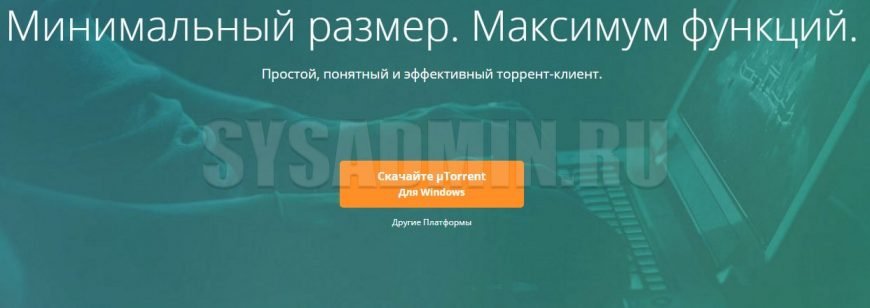
Для скачивания программы с данного сайта необходимо нажать на оранжевую кнопку с названием программы, пример можно увидеть на картинке ниже.
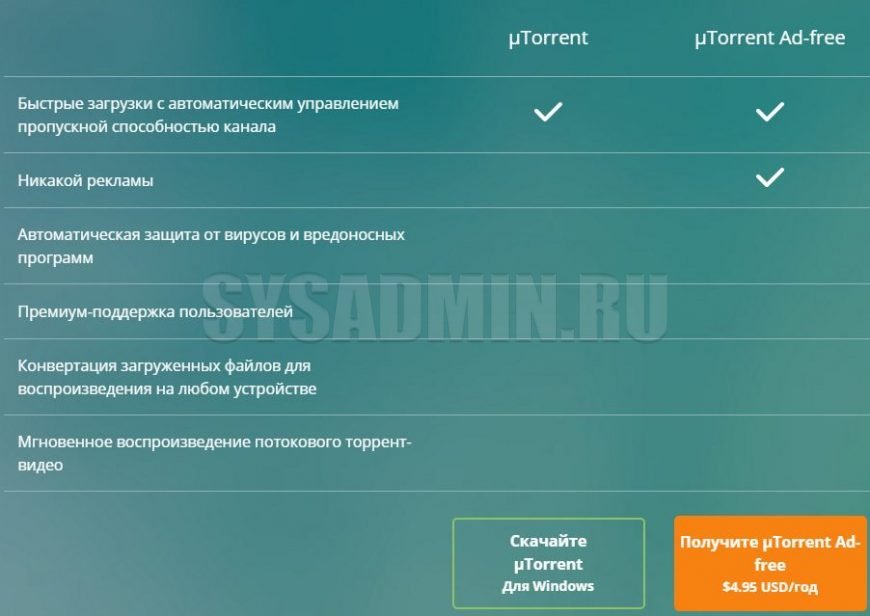
После этого вы попадете на страничку, на которой разработчики любезно предложат вам купить платную версию программы uTorrent, которая отличается от бесплатной например отсутствием рекламы (что впрочем можно сделать и на бесплатной версии, достаточно прочитать эту статью). Чтобы скачать бесплатную версию, достаточно нажать на неприметную кнопку «Скачайте uTorrent для Windows«.
Дальнейший ход событий зависит от того, какой браузер у вас установлен — ниже рассмотрены варианты для самых популярных браузеров — Internet Explorer, Google Chrome, Mozilla Firefox и Яндекс Браузера.
Internet Explorer

По окончанию загрузки станет доступна кнопка «Открыть» — её то и нужно нажать.
После этого возможно появление сообщения безопасности Internet Explorer — однако, если файл скачан с указанного выше сайта, то боятся нечего, и можно смело нажимать на кнопку «Разрешить».
Google Chrome
Скачивание начнется сразу после нажатия на кнопку со скачкой на сайте. Прогресс загрузки файла будет отображаться в самом низу. После завершения загрузки файл можно открыть двойным нажатием левой кнопки мыши по нему.

Mozilla Firefox
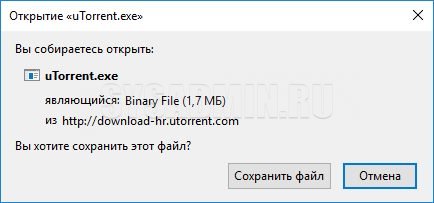
Прогресс загрузки файла будет отображаться в верхней правой части браузера Firefox. После завершения загрузки он даст без лишних усилий открыть скачанный файл по простому нажатию мышки.
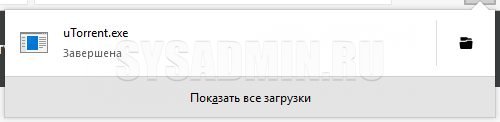
Если же данное окошно с загрузками исчезло, то его всегда можно вызвать просто нажав на иконку со стрелкой.

Яндекс Браузер (Yandex Browser)

Отобразить окно с загрузками (на тот случай, если вы его нечаянно закрыли), можно нажатием по стрелке в правом верхнем окне браузера Yandex.

Установка uTorrent на компьютер
После запуска установщика, вам будет предложено начать установку программы uTorrent на ваш компьютер.
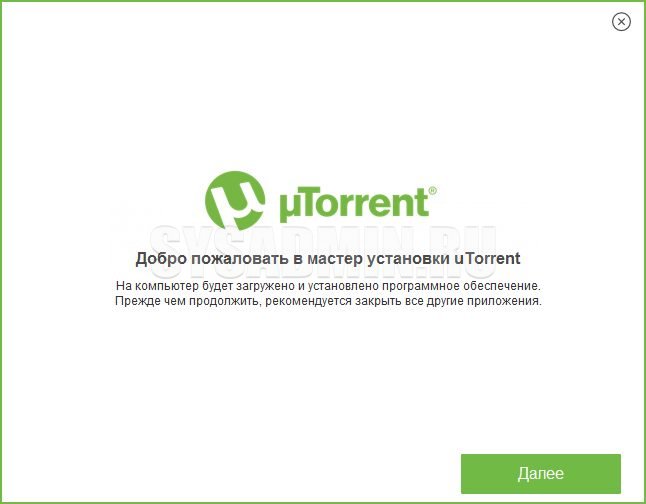
Нажимаем кнопку «Далее«, и попадаем на окно с лицензионным соглашением, без принятия которого установка будет невозможна. Соответственно, нужно нажать кнопку «Принять«.
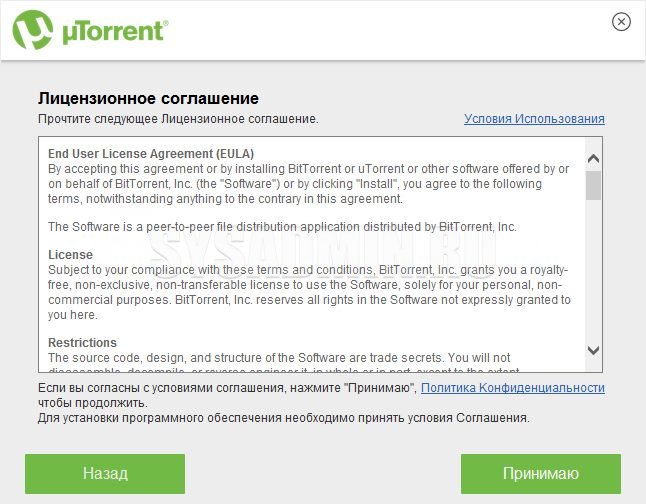
На следующем окне будет предложено установить партнерское программное обеспечение. По хорошему, от него стоит отказаться, для этого нужно:
- Убрать галочку «Да, установить»
- Нажать кнопку «Отклоняю»
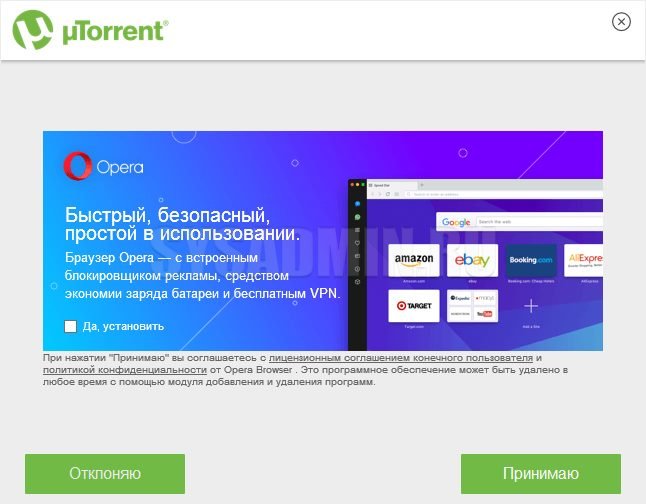
И после этого начнется сама установка uTorrent на ваш компьютер. В самом конце установки, на 99% появится отдельное окно, в котором будет предложено выбрать нужный язык программы. Выбираем Russian и нажимаем кнопку «OK». Затем начнется скачивание файлов с переводом программы на русский язык, после чего запустится сама программа uTorrent, а установщик закроется автоматически.
Брандмауэр Windows
После запуска программы возможны появление окошек с сообщением о блокировке программы брандмауэром Windows.
В Windows XP окошко будет иметь следующий вид:
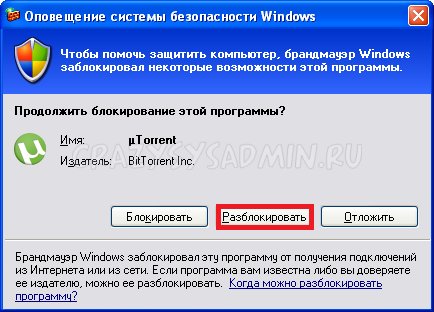
Тут следует нажать одну единственную кнопку — «Разрешить».
В Windows Vista, 7 и старше окно будет выглядеть немного по другому:
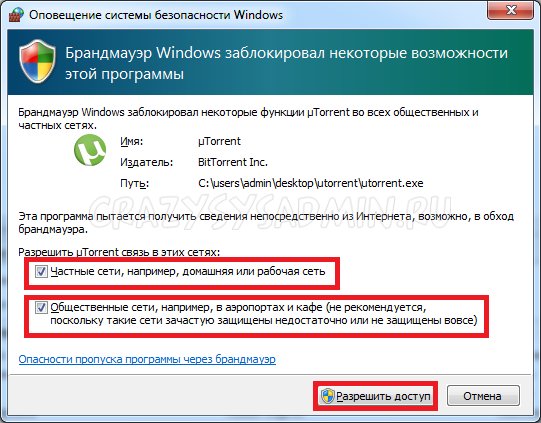
В этом случае нужно поставить обе галочки напротив пунктов «Частные сети, например, домашняя или рабочая сеть» и «Общественные сети, например, в аэропортах или кафе», после чего нажать кнопку «Разрешить доступ».
Теперь ваш торрент-клиент готов к работе.
Скачивание торрента
Как упоминалось в начале статьи, для скачивания через торрент, нужно иметь специальный торрент файл. Данный момент в инструкции полагает, что вы уже нашли необходимые файлы в интернете, и имеете на своем компьютере сохраненный torrent файл, который взяли на торрент-трекере или каком-либо другом сайте.
Открытие торрент-файла
Если вы установили программу uTorrent, то для открытия нужного торрент файла будет достаточно просто щелкнуть на нем два раза, и он будет открыт с помощью программы uTorrent.
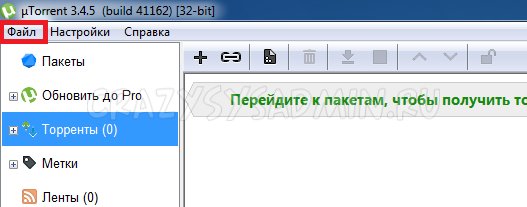
. и в выпадающем списке выбрать пункт «Добавить торрент».
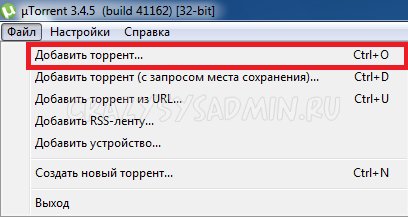
Теперь необходимо найти заранее скачанный торрент-файл. Ищем его на вашем компьютере (обычно сохраненные файлы сохраняются в папку Загрузки):
Windows XP
Обычно современные браузеры сохраняют в папку «Загрузки», которая находится в папке «Мои документы». Для того, чтобы попасть туда, нужно на боковой панели выбрать пункт «Мои документы», а затем там отыскать папку «Загрузки».
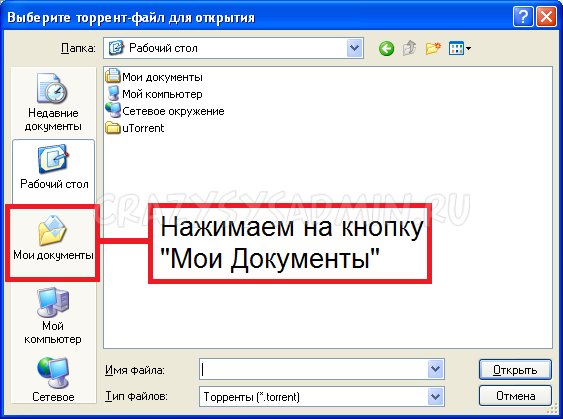
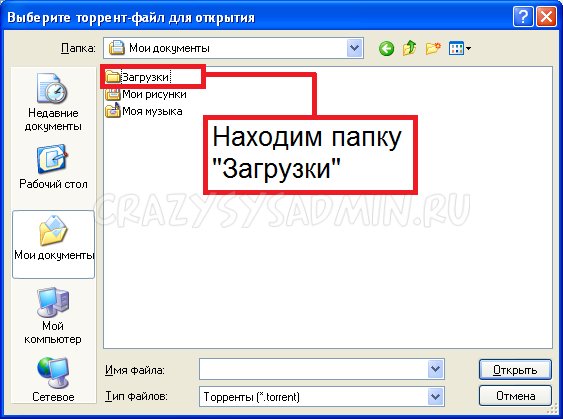
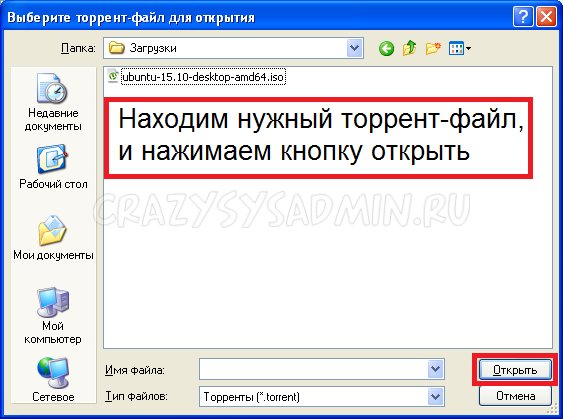
Находим нужный файл и щелкнув на нем мышкой выбираем «Открыть».
Windows Vista, 7 и более новые версии
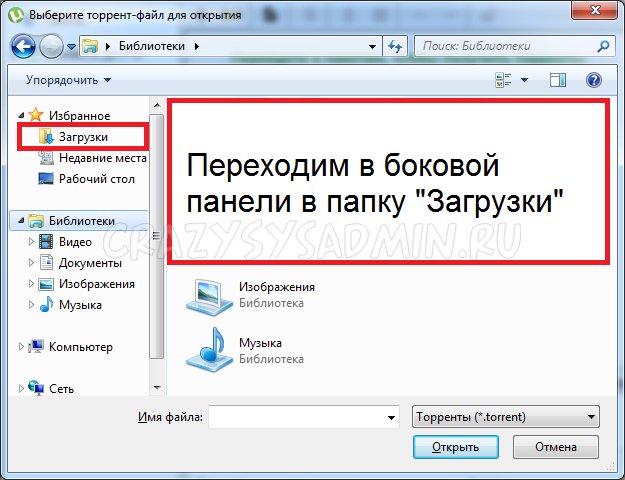
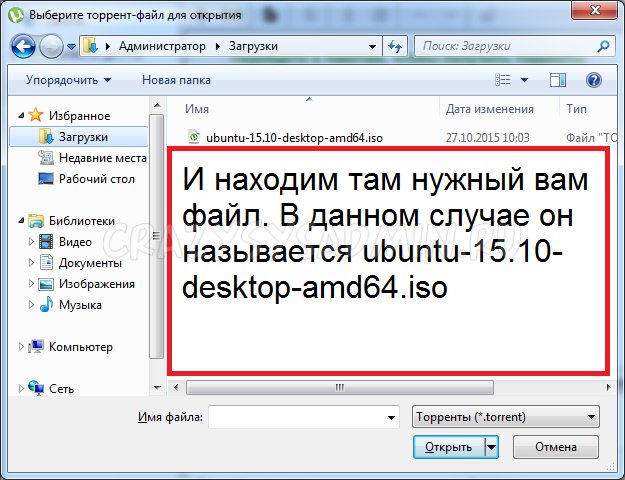
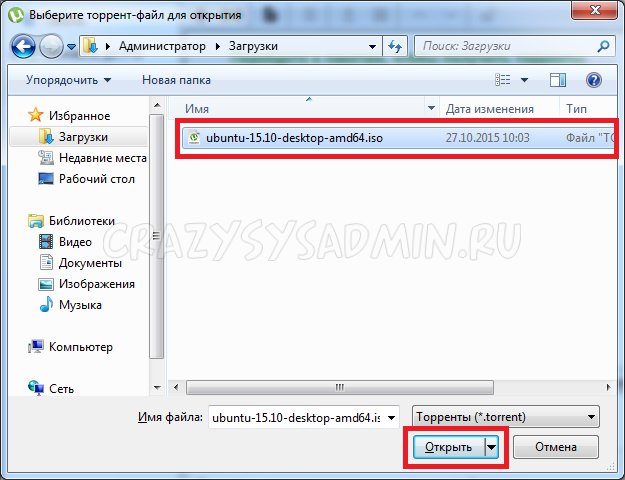
Выбираем нужный файл, и нажимаем кнопку «Открыть».
Выбор места сохранения файлов и файлов для загрузки
После открытия торрент-файла появится диалоговое окошко с запросом на место сохранения файлов, которые будут скачаны через торрент, а так же возможность выбрать нужные для скачивания файлы.
Выглядит это окошко следующим образом: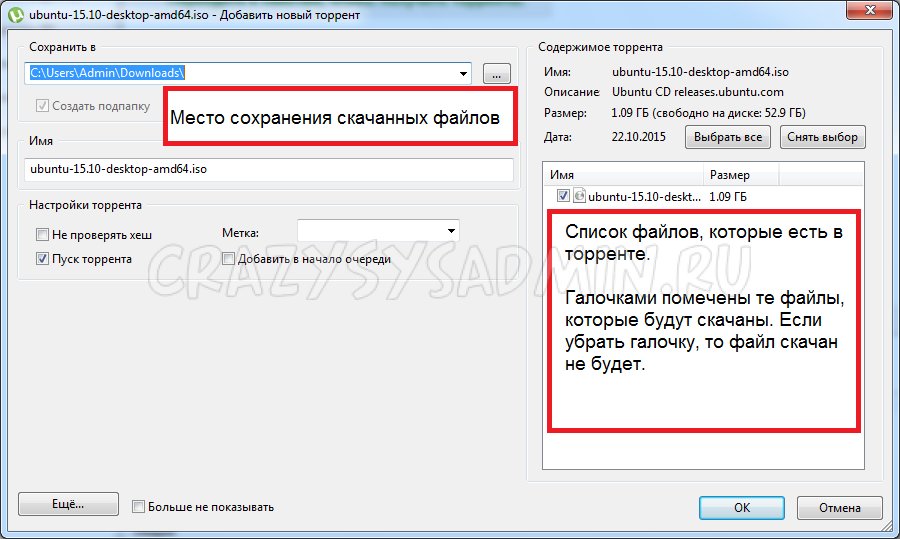
Как отмечено на картинке выше, то в левом верхнем углу можно выбрать место для сохранения скачиваемых файлов. Внизу справа находится список файлов, которые присутствуют в торренте. Галочками можно отметить файлы, необходимые для скачки, а с не нужных файлов можно галочки поснимать, и тогда файлы скачаны не будут.
После проверки того, что все необходимые файлы в торренте будут скачаны, нужно нажать кнопку «ОК», что находится в правом нижнем углу окна.
По нажатию кнопки «ОК», диалоговое окно с добавлением торрента закроется, и начнется скачка файлов. Отображаться этот процесс будет в правой части программы:
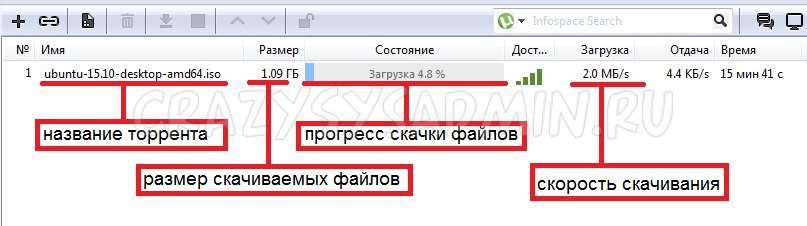
По завершению скачивания файлов, статус загружаемого торрента сменится либо на «Завершено», либо на «Раздается». Как это будет выглядеть можно увидеть на картинке ниже:

Открытие скачанных файлов
Открыть папку со скачанными файлами можно двумя способами:
Способ 1 — дважды кликаем по торренту в программе uTorrent. После этого должна открыться директория, в которую скачалось содержимое торрента.
Способ 2 — кликаем правой кнопкой мыши по торренту в программе, и в открывшемся меню выбираем пункт «Открыть».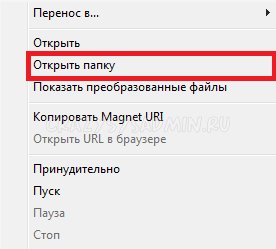
После попытки открытия скачанных файлов, может появится окно с предупреждением от uTorrent о потенциальной опасности в скачанных файлах. Однако, если вы скачали торрент с известных и проверенных ресурсов, то боятся вам должно быть нечего. Для продолжения открытия файлов достаточно просто нажать кнопку «Далее», а для того, чтобы избежать появление этого окна в дальнейшем, можно поставить галочку на пункте «Больше не показывать».