Руководство по созданию резервной копии образа Windows 7 и 8 штатными средствами системы

Пользователи компьютеров, довольно таки часто сталкиваются с проблемами в работе операционной системы Windows, когда начинает тормозить комп, не корректно работать, поймал вирус или другое. И тут многим приходится заново устанавливать Windows, ставить необходимые драйвера, настраивать все параметры и устанавливать программы. Это довольно таки трудоемкая работа и нее приходиться затрачивать несколько часов своего времени для того, чтобы сделать полную установку и настройку Windows. А можно всего лишь один раз создать резервную копию (образ, слепок) ОС и забыть об этом раз и на всегда. Ведь потом нужно будет всего лишь запустить восстановление из резервной копии и через 20 минут ваша система будет установлена со всеми драйверами, настройками и программами. Согласитесь ведь это намного быстрее. В данной статье мы расскажем и покажем как создать резервную копию образа системы Windows 7 и Windows 8 средствами самой операционной системы.
Сначала давайте разберемся, что нужно запомнить, чтобы потом спокойно можно было воспользоваться созданным образом диска:
- создание образа системы через архивирование нужно делать только тогда, когда Вы уже разбили все диски на нужные разделы, потому как, если Вы сделаете образ, а потом разобьете диск С: или другой (диск, где у вас установлена система) на разделы, то восстановиться из созданного ранее образа у вас уже не получиться!
- при создании резервного образа системы на диске, который Вы выбрали для архивации создаётся папка WindowsImageBackup, с этой папкой нельзя проводить никаких действий, ни в коем случае нельзя переименовывать или вкладывать в другую папку, так как при восстановлении Windows 7 или 8 не увидит резервный образ!
- также, если вы создали резервный образ Windows 7 или Windows 8 на каком-нибудь разделе жёсткого диска, а затем решили перенести его на другой раздел или внешний жёсткий USB диск, то при восстановлении, операционная система не сможет увидеть созданный ранее резервный образ!
Ну вот, что нельзя делать мы запомнили, давайте приступим непосредственно к созданию образа системы.
Создание резервной копии образа системы Windows 7 и Windows 8/8.1
Идем в меню ПУСК → Панель управления → и выбираем:
- в Windows 7 — Архивирование данных компьютера
- в Windows 8/8.1 — Восстановление файлов Windows 7
Теперь выбираем Создание образа системы

Перед нами открылось новое окно, в котором мы можем создать резервный образ Windows 7 и 8, как на внешнем жёстком диске под буквой F:, так и на дополнительном разделе жёсткого диска E:, или же сделать архивацию «На DVD-дисках».

В создаваемый образ всегда автоматически включаются разделы с Windows 7 или 8 и все нужные служебные разделы для ее работы (например, Шифрованный (EFI системный раздел), их невозможно исключить из резервной копии. Если хотите Вы можете добавить в резервный образ и ваши разделы с данными, музыкой или фильмами. Выбрав нужные разделы нажимаем кнопку Далее

Теперь нам стоит нажать кнопку Архивировать

Процесс архивации начат, нужно подождать некоторое время, по завершению которого Вы будете уведомлены


После уведомления об окончании архивации появится новое окно, где вас попросят Создать диск восстановления системы
Не игнорируйте это и по возможности запишите диск, так как он нужен будет непосредственно для загрузки компьютера в среду восстановления, без него Вы просто не сможете этого сделать


Вот и все! Образ нашей системы готов. Как же восстановится из созданного образа Вы можете прочитать в статьях Как сделать восстановление из резервной копии Windows 7 и Как сделать восстановление из резервной копии Windows 8/8.1.
Добавляйте статью себе в закладки, а также подписывайтесь на наши сообщества в социальных сетях, где Вы сможете найти еще много полезной информации
Создание резервной копии Windows 10
Резервная копия Windows 10 необходима для восстановления системы, в случае сбоев в работе операционной системы, при невозможности загрузки Windows на компьютере, в случае неисправности жесткого диска. Это надежный вариант для восстановления на ПК, ранее установленной Windows 10, без переустановки системы.
При использовании операционной системы, возможно появление неполадок в Windows или в работе приложений, вызванных разными причинами, в основном, из-за действий самого пользователя. К сожалению, не всегда, пользователь справляется с решением возникшей проблемы: об этом нет информации в интернете или невозможно выбрать правильные действия из-за неочевидности источника неисправности.
Необходимо принять меры для того, чтобы вернуть работоспособность Windows, или нужной программы, установленной на компьютере. Самый простой вариант: воспользуйтесь заранее созданной точкой восстановления Windows для восстановления системы.
Подобный вариант сработает не всегда: на компьютере могут отсутствовать точки восстановления, или существуют только точки восстановления, созданные уже после возникновения проблемы. Иногда, процесс восстановления системы при помощи точек восстановления оканчивается неудачей: по каким-то внутренним причинам система не применяет восстановление, тогда Windows продолжает работать в текущем режиме.
Более надежный вариант: создать резервный образ системы для восстановления Windows 10, который пригодится в случае неполадок. Сбои могут быть не только в программном обеспечении, из строя может выйти жесткий диск компьютера. После замены оборудования, с помощью резервной копии образа Windows, пользователь восстановит операционную систему на новом «железе».
Резервный образ восстановления Windows 10
Восстановление из резервной копии Windows более приемлемый способ, чем переустановка операционной системы. Восстановление из ранее созданной резервной копии займет меньше времени, чем «чистая» установка Windows, а затем установка прикладных программ на компьютер.
В резервной копии находится полный образ Windows 10, установленные программы, пользовательские настройки и т. д. Это состояние системы на момент создания резервной копии Windows. Вся операционная система будет восстановлена целиком, восстановление отдельных компонентов системы невозможно. Данные на восстанавливаемых дисках будут заменены данными из резервной копии.
Как создать образ системы для восстановления? Для создания образа диска для восстановления системы, воспользуйтесь встроенными инструментами операционной системы Windows, или приложениями от сторонних производителей. На моем сайте можно прочитать статьи про некоторые программы, применяемые для резервного копирования.
В этой статье мы рассмотрим один из способов, как создать образ системы Windows 10, при помощи средства операционной системы. В Windows 10 встроен инструмент Резервное копирование и восстановление (Windows 7), который работает и на «десятке». Если интересно, прочтите подробную статью про резервное копирование Windows 7, выполненное с помощью данного средства системы.
В Windows 10 имеются два способа для создания образа Windows:
- Резервное копирование и восстановление (Windows 7).
- Использование истории файлов для резервного копирования системы.
В данной статье вы найдете инструкцию для создания образа системы Windows при помощи истории файлов. При данном способе, создание резервной копии Windows 10 вручную выполняется пользователем самостоятельно, а не автоматически по расписанию.
Перед созданием образа диска в Windows 10, проведите оптимизацию компьютера для того, чтобы не копировать ненужные данные. Для этого, наведите порядок на компьютере, удалите временные файлы в Windows 10.
Для хранения резервных копий операционной системы, я рекомендую использовать внешний жесткий диск, подключаемый к компьютеру через USB порт. Перед выполнением создания образа системы подключите внешний диск к компьютеру. После завершения резервного копирования, внешний жесткий диск можно отключить от ПК.
Резервное копия, сохраненная на другом разделе жесткого диска, менее надежный способ хранения из-за того, что система и резервная копия находятся на одном жестком диске. В случае, неисправности жесткого диска, не получится воспользоваться резервной копией Windows для восстановления компьютера.
Как создать образ восстановления системы Windows 10
Для того, чтобы создать образ установленной системы, понадобится войти в параметры восстановления. Сделать это можно при помощи Панели управления или из приложения «Параметры».
Для входа в настройки восстановления системы из Панели управления, выполните последовательные действия:
- На Панели задач введите в поле поиска выражение: «Панель управление» (без кавычек).
- В окне «Все элементы панели управления», сначала в настройках просмотра выберите мелкие значки, а затем нажмите на «История файлов».
Войти в режим восстановления при помощи истории файлов, используя «Параметры» можно следующим образом:
- Войдите в меню «Пуск», запустите приложение Параметры.
- В окне «Параметры Windows» нажмите на «Обновление и безопасность».
- Войдите в раздел «Служба архивации».
- В разделе «Резервное копирование с использованием истории файлов» нажмите на ссылку «Другие параметры» для настройки сопутствующих параметров.

- В окне «Параметры архивации», в опции «Сопутствующие параметры» нажмите на «Посмотреть дополнительные параметры».
Далее откроется окно «История файлов» (при обоих способах входа). Нажмите на параметр «Резервная копия образа системы», расположенный в нижнем левом углу окна.

В окне «Резервное копирование и восстановление (Windows 7)» на левой боковой панели нажмите на «Создание образа системы».

В окне «Создание образа системы» необходимо выбрать место для хранения архива. После завершения инициализации устройств архивации, система предложит подходящий, по ее мнению, диск, на котором достаточно места для хранения резервной копии.
На выбор предлагается 3 варианта:
- На жестком диске.
- На DVD-диске.
- В сетевой папке.
Наиболее подходящий вариант для большинства пользователей: жесткий диск. В эту категорию входят переносные жесткие диски, подключенные к компьютеру.
Использование DVD дисков для хранения архивных копий менее практично из-за меньшей надежности лазерных дисков, и из-за относительно малого размера DVD диска. Поэтому для создания образа Windows надобится большое количество оптических дисков.
Сетевые папки на собственном сервере есть лишь у малого числа пользователей, поэтому мы не будем рассматривать этот способ.
Выберите диск для хранения архива, а затем нажмите на кнопку «Далее».

В следующем окне необходимо выбрать диски, включенные в архивацию. По умолчанию, система включает в резервную копию системный диск «C:» и служебные системные разделы на жестком диске.
В этом окне отображена информация о требуемом месте для сохранения архива выбранных дисков и о свободном месте на диске, выбранном для хранения резервной копии.
Пользователь может добавить другие разделы и диски в состав резервной копии Windows. В данном случае, мы делаем резервную копию системы, поэтому другие диски нам не нужны.

В окне «Подтверждение параметров архивации» ознакомьтесь с выбранными настройками, а затем нажмите на кнопку «Архивировать».

Начинается процесс создания образа системы: происходит архивация данных.

После завершения создания резервной копии Windows, вам предложат создать диск восстановления системы.

На диске появится папка «WindowsImageBackup», в которой находится файл образ резервной копии системы. Не перемещайте эту папку в другое место на диске, иначе Windows не сможет обнаружить резервную копию для восстановления системы.
Выводы статьи
Для создания резервной копии Windows 10 пользователь может воспользоваться системным средством резервного копирования, при помощи инструмента «История файлов». На другом диске будет создан образ системы со всеми параметрами Windows, на момент создания резервной копии. В случае возникновения неполадок на компьютере, пользователь выполнит восстановление системы из ранее созданного бэкапа — резервной копии Windows.
Создание резервного образа системы ОС Windows 10, 8 способов копирования
Потеря данных на ПК может быть следствием вирусных программных обеспечений, сбоев в работе операционной системы. Для восстановления системных файлов требуется резервная копия Виндовса. Образ системы Windows 10 является копией разделов устройства и востребован в таких случаях. Актуальность информации будет соответствовать времени создания образа операционной системы Windows 10. Что он собой представляет, как им пользоваться, рассмотрим подробнее.
Что такое образ системы?
Многие пользователи сталкиваются с таким понятием, но не все имеют о нем представление. Это точная копия системного диска. Кроме жесткого диска C, можно создавать образы и других разделов. При неполадках в работе системы, связанных с вирусами, ошибками или поломками диска, пользователь может полностью восстановить работу Windows 10 с помощью этой опции.

После восстановления в гаджете вновь будет задействована рабочая версия системы с первоначальными настройками, которые были активированы в момент создания копии. Специалисты рекомендуют после установки операционки сразу создавать копию. Так программа будет весить меньше, а ненужный мусор отсутствовать.
Как создать резервную копию образа системы в Windows 10
Выполнить операцию можно несколькими способами, используя встроенные инструменты или сторонние ресурсы. Описанные инструкции позволят создать образ системы десятой версии Винды.
С помощью Мастера архивации ОС
Этот способ подразумевает использование встроенного сервиса без инсталляции сторонних приложений. Рекомендуется сохранять данные на съемный накопитель. Вся информация сохранится в системной папке windowsimagebackup.

Мастер архивации поможет сделать бэкап Виндовс 10, быстро развернув образ на жестком диске. Пользователю не придется тратить время на установку. Предварительно требуется подготовка Винды к архивации. Для этого нужно деактивировать все установленные приложения: медиа проигрыватели, редакторы, браузер и так далее. Иначе программа будет работать нестабильно.
После очистки ОС нужно выполнить следующее:
- Запустить Панель управления.

- Открыть пункт «Резервное копирование и восстановление».

- Выбрать «Создание образа системы».

- Открыть Мастер архивирования.

- Выбрать диск (кроме системного) для сохранения данных.
- Нажать «Далее».

- Появится системное оповещение о разделах, которые будут архивироваться.
- Кликнуть «Архивировать».

После запустится процесс, который будет отображаться на экране. По завершению сеанса появится окно с соответствующим предупреждением. Пользователю останется записать ISO-образ на съемный носитель. Перед установкой операционки» нужна перезагрузка устройства.
Media Creation Tool
Для создания ISO-файла Виндовса пользователю нужно скачать софт Media Creation Tool. После инсталляции следовать инструкции:
- Запустить приложение.

- Прочитать и принять лицензионное соглашение.

- Поставить маркер рядом с «Создать загрузочный носитель для другого ПК».
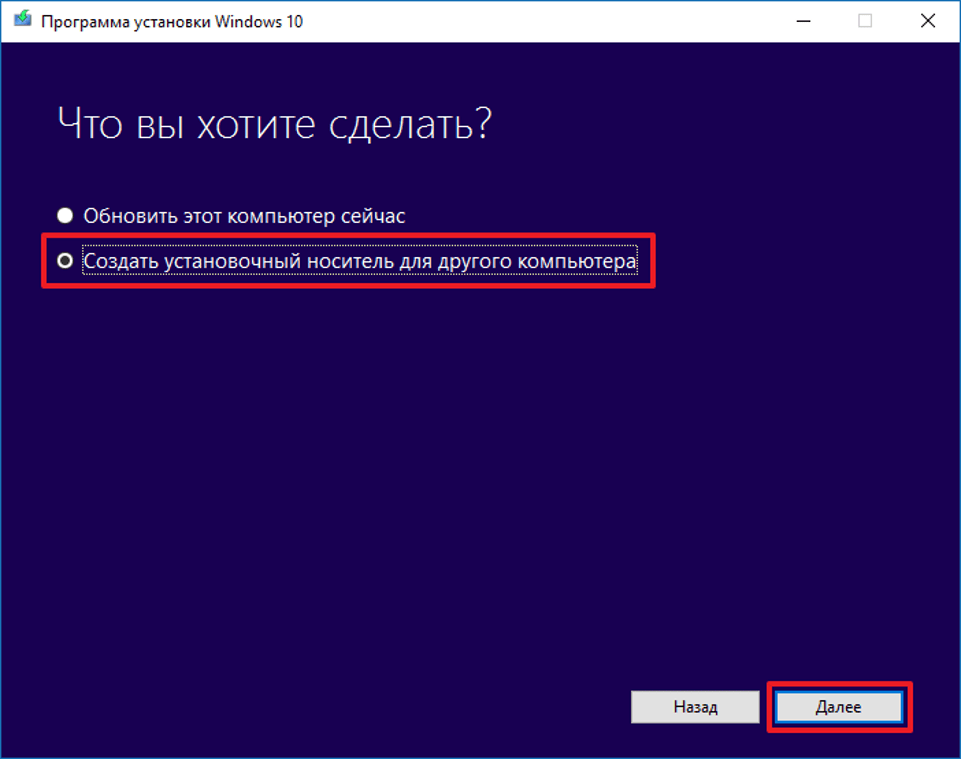
- Нажать «Далее».
- Выбрать параметры для Windows 10, убрав галочку с нижнего пункта.

- Нажать «Далее».
- Появится окно с предупреждением об изменении параметров. Нажать «Ok».

- Выбрать ISO-файл, тапнуть «Далее».

- Подождать, пока образ загрузится.
После программа начнет проверку, а затем запись данных диска. По завершению процесса пользователь может закрыть программу. Во время выполнения операции рекомендуется отказаться от пользования компьютером, чтобы слепок программы создавался без ошибок.
Dism.exe
С помощью инструмента можно создать ISO-файл «десятки» или выполнить восстановление резервной копии. Чтобы воспользоваться утилитой, нужно следовать инструкции:
- Ввести поочередно команды: diskpart — list volume (запомнить букву диска).

- Набрать: exit.
- Ввести: dism /Capture-Image /ImageFile:D:\Win10Image.wim /CaptureDir:E:\ /Name:”Windows 10”.

Диск E – место, где находится система, а диск D – куда программа сохранила копию. По окончанию процесса появится сообщение о том, что процедура успешно завершена. После пользователь может выйти из утилиты, использовать систему по назначению.
ImgBurn
Приложение отличается простым функционалом, настройки выполняются в одном окне. Софт выполняет копирование «десятки», записанной с помощью других утилит, на флеш-носитель.
Как пользоваться ImgBurn:
- Запустить процесс создания ISO-файла.

- Тапнуть по иконке папки, выбрать накопитель.

- Выбрать «Расширенные настройки».
- Выставить в строку «Загрузочный диск».

- Извлечь загрузочный файл, сохранить, выбрав расширение .ima.
- Нажать «Скопировать папки в образ».

Операция может длиться до одного часа. Недостатком программы считается увеличение размера образа системы до 20 Гб.
Rufus
Софт можно скачать с официального источника. Приложение не нуждается в установке, легко справляется с основными задачами. После скачивания утилиты нужно следовать инструкции:
- Открыть файл.
- Вставить флешку в порт, чтобы программа его определила.

- Установить ISO-файл нажатием кнопки «Выбрать».
- Выбрать скачанный образ Виндовса, нажать «Открыть».
- Настроить параметры для записи.
- Нажать кнопку «Старт».

Юзеру остается дождаться завершения сеанса. После записи нужно перезагрузить устройство, затем приступать к установке Виндовса на диск. Для правильной записи файлов потребуется последняя, обновленная версия Rufus.
USB/DVD Download Tool
Программа впервые использовалась для записи копии Windows 7, но она востребована и для «десятки». Служба доступна для скачивания в официальном каталоге магазина «Майкрософт».
- Скачать, инсталлировать приложение.

- Запустить софт.
- Выбрать образ, нажав кнопку «Brose».

- Кликнуть «Next».
- Появится окно с запросом, куда записать файл. Выбрать диск или флеш-накопитель.

- Нажать «Begin copying».

После начнется процесс создания образа утилитой. По окончанию операции пользователь увидит соответствующее уведомление.
UltraISO
Программа предоставляется на платной основе, но ее функционал расширен. Софт может работать с ISO-файлами любого типа. Воспользоваться установленной утилитой можно в следующем порядке:
- Запустить софт.
- В меню в подразделе «Папки», затем «Имя файла» выбрать образ.

- В верхней панели выбрать «Самозагрузка».
- Тапнуть «Запись образ диска».

- Выбрать накопитель, щелкнуть «Записать».

Софт запишет данные на съемный носитель, проверит целостность, оповестит пользователя о завершении процесса специальным уведомлением.
WinSetupFromUSB
Программа способна записать и сохранить любой дистрибутив Винды на съемный носитель. Разработчики предлагают воспользоваться приложением бесплатно.
Для записи системных образов нужно:
- Скачать файл, распаковать его.

- Запустить утилиту.
- Выбрать USB-носитель, дистрибутив.

- Выбрать образ, нажать по нему.

- Щелкнуть по кнопке «Go».
Софт сразу начнет выполнение поставленной задачи. После создания копии потребуется перезагрузка ПК.
Возможные проблемы
В редких случаях при копировании ОС Виндовс 10 возникают ошибки. В основном, они связаны с самим носителем. Также во время записи сбой может произойти из-за перебоев с электропитанием. В этом случае флеш-карту придется отформатировать, затем заново повторить процесс.
Если проблемы с созданием образа возникли при использовании сторонних утилит, возможно, это связано с блокировкой антивирусными программами или недостатком места в хранилище для записи.

Если во время загрузки скачивание начинается, но зависает, скорей всего, проблема в работе жесткого диска. Необходимо проверить «десятку» на наличие вирусов, провести лечение диска.
Как воспользоваться образом системы?
Резервная копия ОС необходима в случае восстановления Windows при возникновении неполадок в работе. Также она пригодится при обновлении ОС. Чтобы восстановить ОС таким способом, нужно подключить флеш-носитель с файлами восстановления системы к цифровой технике. Далее пользователю потребуется перезагрузить гаджет. Если Мастер установки не активируется в автоматическом режиме, его можно открыть вручную с помощью набора горячих клавиш. В разных устройствах, в зависимости от производителя, комбинация кнопок отличается.

Образ системы Виндовс помогает восстановить систему полностью, а не ее отдельные файлы или приложения. Рекомендуется периодически сохранять актуальную копию своих файлов, воспользовавшись одним из предложенных вариантов.
Как создать несколько образов системы на одном внешнем USB-накопителе в Windows 10
Рекомендуется периодически создавать образ системы вашего компьютера в рамках плана резервного копирования. Если у вас есть существующий образ системы для компьютера и вы пытаетесь создать новый для того же компьютера, новый образ системы перезапишет существующий. В этом посте мы покажем вам, как создать и хранить несколько версий образа системы на одном внешнем диске и избежать большого количества частых точек восстановления на вашем ПК.
Создание нескольких образов системы на одном внешнем диске
Помните, что в образ системы можно включать только диски, отформатированные в файловой системе NTFS. Кроме того, вы не можете восстановить 64-битный образ системы в 32-битной системе и вы не можете восстановить 64-битный системный образ с 32-битного установочного DVD / USB Windows 10 или диска восстановления системы, и наоборот. Образ системы, созданный на компьютере с использованием UEFI, может быть восстановлен только на компьютере с использованием UEFI и не может быть восстановлен на компьютере с использованием устаревшей BIOS.
Чтобы создать несколько образов системы на одном внешнем диске, сделайте следующее:
- Включите компьютер с Windows 10.
- Подключите внешний USB-накопитель.
- Нажмите клавишу Windows + E, чтобы открыть проводник.
- Перейдите в место резервной копии, в котором вы сохранили образ системы, перед тем как создать новый образ системы.
Образы системы сохраняются в следующем формате:
буква диска: \ WindowsImageBackup \ имя компьютера \ Backup ГГГГ-ММ-ДД ЧЧММСС
- Щелкните правой кнопкой мыши папку WindowsImageBackup и выберите команду « Переименовать» .
- Переименуйте его во что-то вроде WindowsImageBackup-Copy-1 и нажмите Enter.
- Нажмите Да, если будет предложено UAC.
Теперь у вас есть другая версия образа системы, которую вы можете оставить в этом месте, чтобы иметь возможность хранить несколько версий — просто измените 1 на 2, 3, 4 и так далее для каждого нового образа системы, копию которого вы делаете.
В любое время, если вы захотите восстановить системный образ в переименованной папке WindowsImageBackup-Copy-1 в будущем, вы должны сначала переименовать текущую папку WindowsImageBackup, а затем переименовать папку WindowsImageBackup-Copy-1 обратно в WindowsImageBackup, чтобы его восстановить. WindowsImageBackup папка должна находиться в корневом каталоге диска, а не в другой папке.