Как узнать файловую систему жесткого диска, SSD или флешки в Windows и Linux

В этой инструкции для начинающих пользователей подробно о том, как узнать, какая файловая система на жестком диске, SSD или USB флешке на компьютерах с Windows 10, 8.1 и Windows 7 или в Linux.
Учитывайте, что файловая система применяется не к диску целиком, а к разделам на диске: то есть на одном физическом диске может быть не один, а несколько разделов, а они в свою очередь иметь разную файловую систему. Также может быть интересным: Какую файловую систему выбрать для флешки.
Способы посмотреть файловую систему диска или флешки в Windows 10, 8.1 и Windows 7
В Windows доступно множество различных методов узнать файловую систему вашей флешки, жесткого диска или SSD, далее — по порядку:
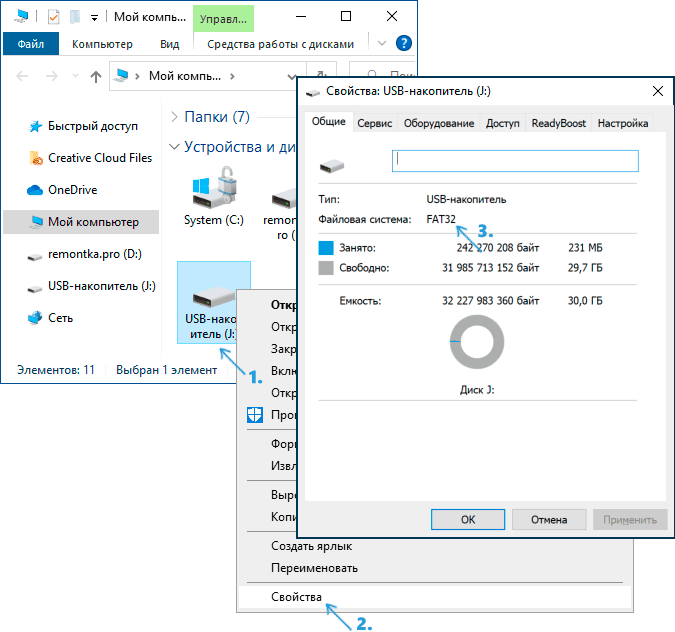
- Зайти в проводник, нажать правой кнопкой мыши по диску и выбрать пункт меню «Свойства». В открывшемся окне, на вкладке «Общие», вверху будет отображаться файловая система диска.
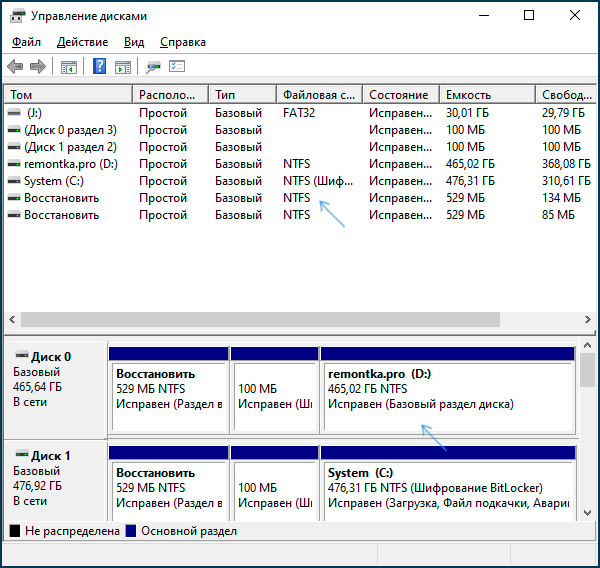
- Открыть утилиту «Управление дисками», для этого можно нажать клавиши Win+R на клавиатуре, ввести diskmgmt.msc и нажать Enter. В окне управления дисками вы увидите список всех разделов на всех дисках и их файловые системы в верхней части окна, а в нижней — графическое представление расположения этих разделов на дисках.
 , ввести diskpart и нажать Enter. Затем ввести команду list volume и нажать Enter. Отобразится список разделов на дисках с их файловыми системами.
Как правило, одного из указанных методов бывает достаточно, чтобы определить, какая файловая система на нужном вам диске.
Внимание: иногда, если файловая система на диске повреждена, отсутствует (то есть диск не отформатирован) или Windows «не знакома» с такой файловой системой, вы можете столкнуться с тем, что она отображается как RAW. RAW — это не совсем файловая система, а скорее сообщение Windows о её отсутствии или невозможности определить. Если ранее диск был с данными вам может помочь инструкция Как исправить диск в файловой системе RAW.
Как узнать файловую систему диска и флешки в Linux
Также как и в Windows, в Linux разных версий (Ubuntu, Mint и других) существует несколько способов посмотреть файловую систему разделов на диске: это можно сделать как с помощью терминала, так и с помощью встроенных инструментов работы с разделами дисков.
Для определения файловой системе в терминале Linux вы можете использовать одну из следующих команд, которые покажут файловую систему для смонтированных дисков (если файловая система указывается как vfat, обычно речь идет о FAT32):
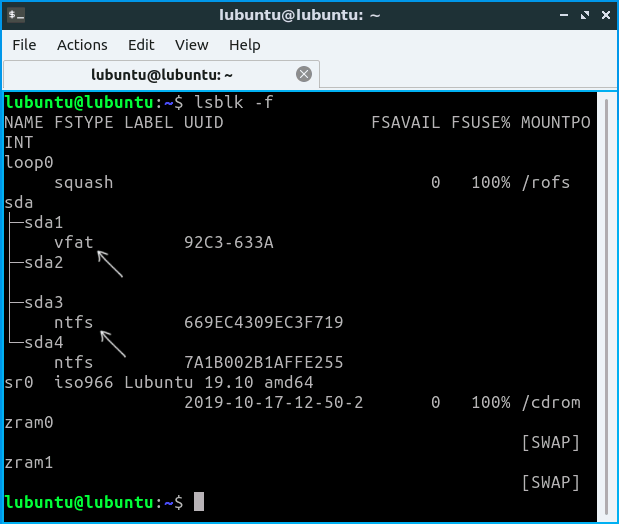
Также, почти во всех дистрибутивах Linux присутствуют встроенные инструменты для работы с разделами дисков, там также можно посмотреть и файловые системы, ниже — пример в KDE Partition Manager.
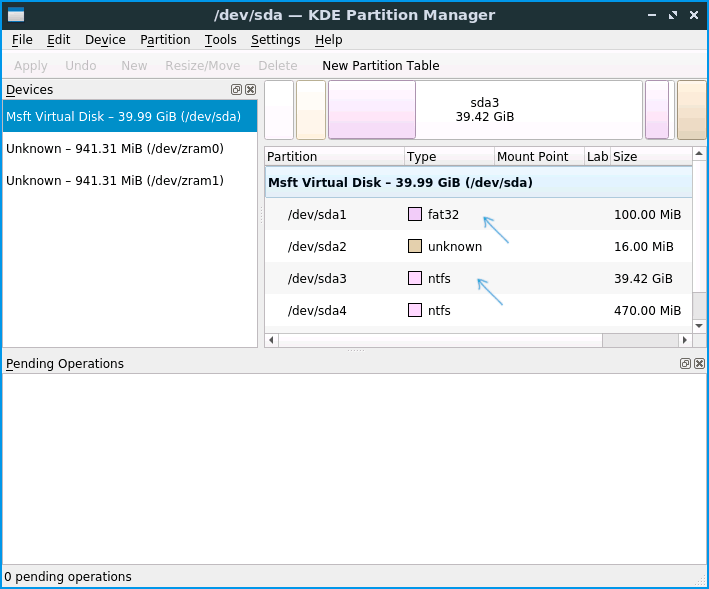
Надеюсь, предложенных методов окажется достаточно для целей определения, какая файловая система используется на том или ином накопителе.
А вдруг и это будет интересно:
15.09.2020 в 13:23
Добрый день!
Есть еще один простой способ узнать файловую систему подключенного тома в Windows.
1. Открыть «Мой компьютер» или «Этот компьютер» в Проводнике.
2. Щелкнув правой кнопкой мыши на пустом месте окна, выбрать Вид->Таблица.
3. Щелкнуть правой кнопкой мыши на заголовке любого из столбцов таблицы дисков и отметить пункт Файловая система.
В итоге в таблице появится дополнительный столбец Файловая система.
Метод проверен, начиная с Windows XP )
16.09.2020 в 12:47
Вспомнил еще пару способов посмотреть файловую систему )
Они точно работают в Windows 10.
1. Открываем в Проводнике «Этот компьютер», щелкаем правой кнопкой мыши на пустом месте окна и выбираем Вид -> Содержимое. После этого справа от каждого диска будет отображаться его файловая система, свободный и полный объем.
2. Открываем в Проводнике «Этот компьютер». Причем в каком виде — таблица, значки или плитка — будут отображаться диски (тома), здесь не важно. Потом выбираем в меню Проводника пункт Вид и подпункт в ленте Область сведений. Справа в окне появится область дополнительной информации о выбранном диске (томе), включая его файловую систему.
HackWare.ru
Этичный хакинг и тестирование на проникновение, информационная безопасность
Азы работы в командной строке Linux (часть 5)
- Азы работы в командной строке Linux (часть 1)
- Азы работы в командной строке Linux (часть 2)
- Азы работы в командной строке Linux (часть 3)
- Азы работы в командной строке Linux (часть 4)
В предыдущей части мы рассмотрели сетевые команды, которые можно использовать для выявления проблем с сетью. Теперь давайте обратим внимание на диски в Linux. В самой первой части азов мы познакомились с командами для просмотра содержимого папок (ls), для копирования файлов (cp), для создания директорий, (mkdir) для удаления файлов и директорий (rm), для смены текущей рабочей директории (cd) и для просмотра текущей рабочий директории (pwd).
Теперь давай научимся смотреть на диски в целом — какие имена они имеют в системе, на какие разделы размечены, сколько свободного места на дисках, куда они смонтированы (то есть в какую папку подключены).
Почти все программы в этой статье имеют отдельные статьи с подробным описанием возможностей каждой рассмотренной утилиты Linux — рекомендуется ознакомиться и с ними.
fdisk чтобы узнать, какие диски в системе и их разделы
Для вывода списков всех дисков и их разделов запустите программу fdisk с опцией -l:
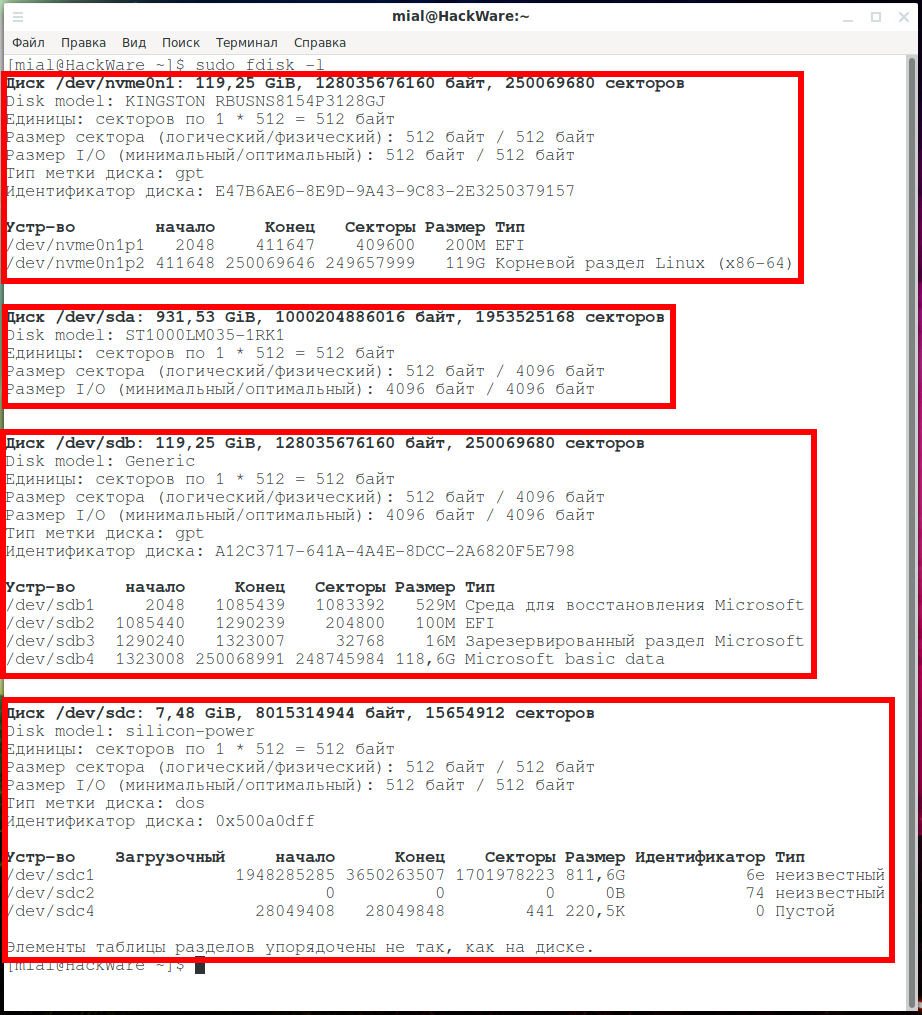
Информация о каждом диске начинается со слова Диск и включает в себя строку вида:
Затем идёт строка, которая может помочь вам идентифицировать диск, в ней содержится модель диска, например:
Если диск разделён на разделы, то выводится информация о каждом из них:
Информация о разделах отсутствует для дисков, на которых только один раздел.
Найденные здесь имена дисков и разделов (такие как /dev/sda, /dev/nvme0n1 и другие) могут использоваться с другими программами для создания/восстановления резервных копий дисков (например dd), а также с программами разметки дисков.
df для просмотра свободного места на дисках
Программа df показывает сразу несколько важных характеристик для всех дисков в системе, важнейшей из которых является размер использованного и свободного места. Если диск разделён на разделы, то выводится информация о каждом разделе по отдельности, а не о диске в целом.
Утилита df выводит такую информацию как:
- имя диска
- тип файловой системы
- размер
- сколько место использовано в гигабайтах
- сколько места доступно
- сколько место использовано в процентах
- точку монтирования
Запустим эту команду с опцией -h, чтобы данные о занятом и свободном месте выводились в Гигабайтах и других более удобных для восприятия единицах, а не в байтах:
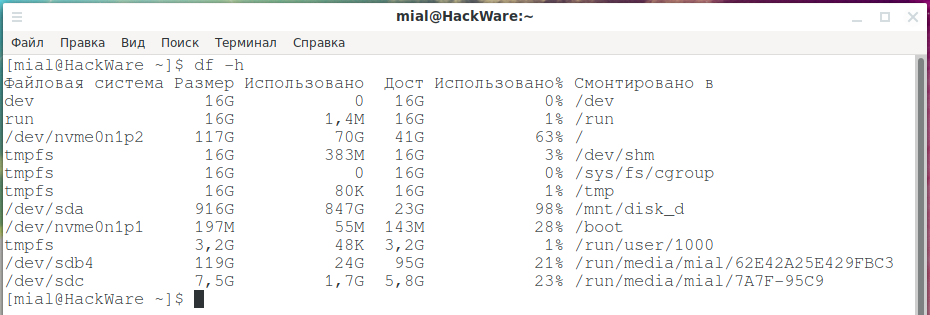
Я сделаю некоторые пояснения по выведенной информации, но перед этим добавим ещё опцию -T, чтобы заодно были выведены данные о типе файловой системы:
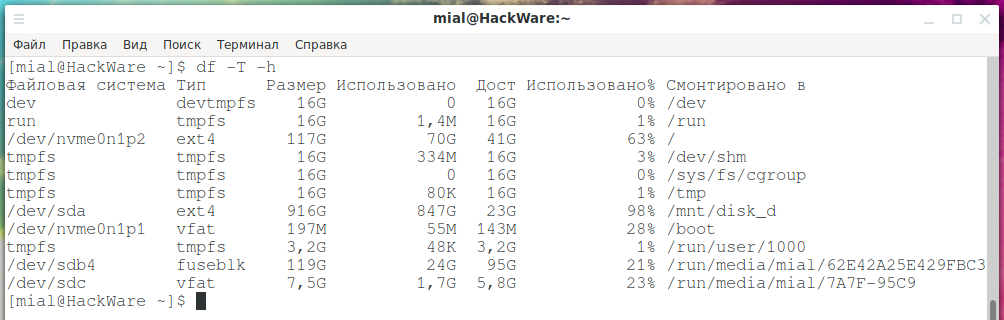
Мы можем увидеть уже знакомые по команде fdisk разделы:
- /dev/sdc
- /dev/sdb4
- /dev/nvme0n1p1
- /dev/nvme0n1p2
Но, с одной стороны, здесь далеко не все разделы, которая вывела fdisk, но при этом добавились непонятные файловые системы. Дело в том, что df показывает информацию только о смонтированных разделах. Если раздел не смонтирован, то он не попадает в вывод df.
Что касается файловых систем dev, run и tmpfs, то это виртуальные файловые системы, используемые в определённых целях операционной системой. К примеру, файловая система dev, которая смонтирована в /dev, содержит все устройства системы, представленные в виде файлов.
Предположим, мы хотим ограничить вывод только информацией об обычных файловых системах — это можно сделать опцией -t, после которой нужно указать интересующую файловую систему, причём опцию можно использовать множество раз:
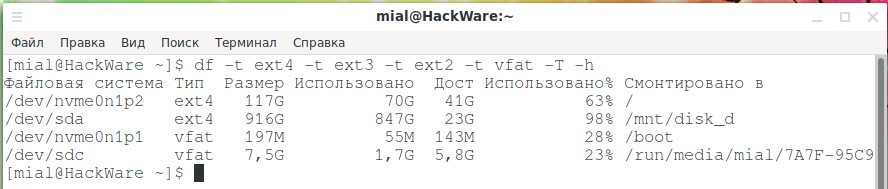
Предыдущая команда выведет информацию об определённых файловых системах (ext4, ext3 и ext2 это типичные для Linux файловые системы обычных дисков, а vfat включает в себя NTFS, FAT32 и другие типичные для Windows файловые системы).
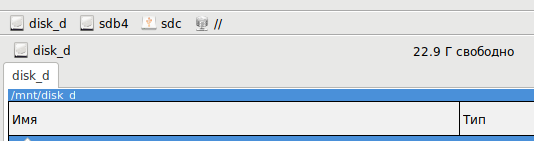
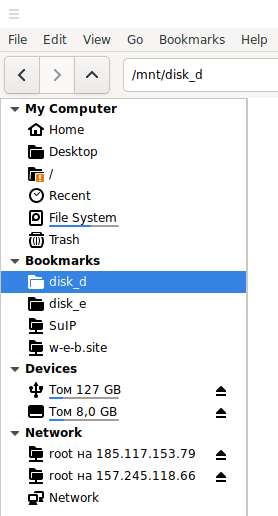
Теперь, когда нет лишних записей, очень легко сориентироваться в дисках и узнать количество занятого места на них. В последнем столбце показаны точки монтирования, например /mnt/disk_d и /run/media/mial/7A7F-95C9 — это папки, через которые вы можете получить доступ к файлам этих дисков. Но обычно нет нужды искать их таким образом, т. к. файловые менеджеры добавляют для них быстрые ссылки, например в Double Commander:
Стандартный файловый менеджер:
Если интересует только какой-то определённый диск, то можно запустить команду вида:
du для просмотра размера папок и файлов
Чтобы узнать путь до файла в командной строке используйте команду следующего вида:
Опция -h здесь применена для вывода размера в удобном для восприятия виде.
Вместо файла можно указать директорию:
Тогда будет выведен размер каждой папки в указанной директории.
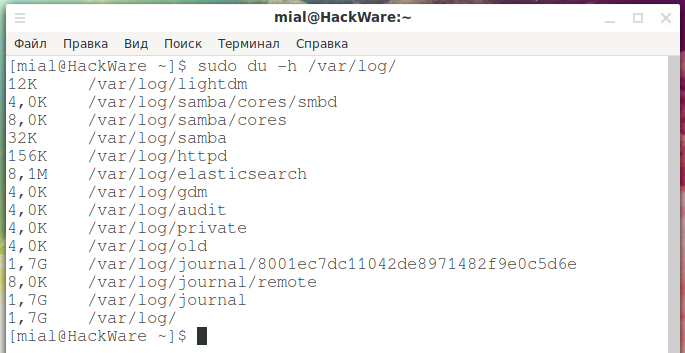
Если нужно узнать размер всей директории, то укажите опцию -s:
Если, напротив, нужно больше подробностей, то есть сколько занимает место каждый файл в директории, то используйте опцию -a, которая выведет каждый файл и его размер:

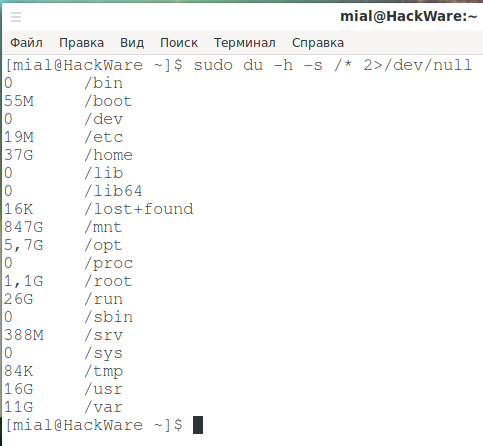
Чтобы увидеть размер каждой папки в корне диска выполните такую команду:
У программы du есть потрясающий графический интерфейс — команда ncdu, с его помощью можно легко найти папки, которые занимают больше всего места в системе, подробности в этой статье.
mount для просмотра смонтированных дисков и монтирования
Команду mount чаще всего применяют для монтирования или размонтирования дисков — к этому мы вернёмся в одной из последующих статей. Запущенная без опций, эта команда выведет информацию о всех смонтированных файловых системах в Linux:
Как узнать файловую систему Linux
Файловая система определяет каким образом будут хранится файлы, какие правила их именования будут применяться какой максимальный размер файла, а также можно ли увеличивать или уменьшать размер раздела. В Linux существует огромное количество файловых систем. Самая популярная из них это Ext4, но кроме неё существуют Btrfs, XFS, ZFS, RaiserFS, GlusterFS и многие другие.
В этой статье мы поговорим о том как определить в какую файловую систему отформатирован раздел. Это довольно простая задача и для её решения существует множество различных утилит.
Как узнать файловую систему Linux
1. Утилита Gnome Диски
В графическом интерфейсе можно определить файловую систему с помощью утилиты Gnome Диски. Откройте программу из главного меню, затем выберите нужный диск, а потом нужный раздел. Тут вы сможете видеть куда примонтирован этот раздел и его файловую систему:
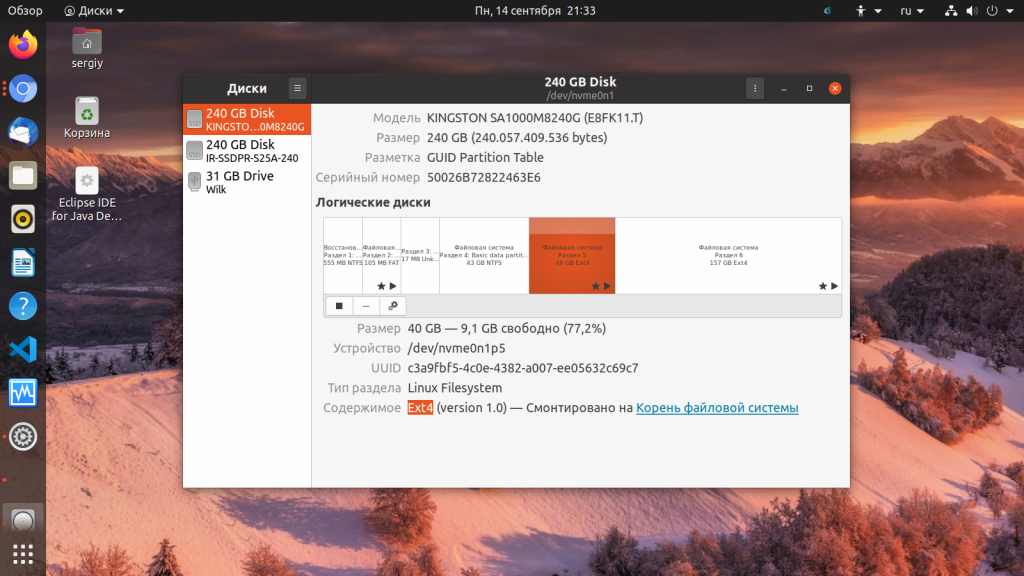
2. Утилита Gparted
Программа Gparted тоже предоставляет такую информацию. Если программа ещё не установлена для установки выполните:
sudo apt install gparted
Затем запустите её из главного меню и выберите нужный диск. Файловая система отображается в одноимённой колонке:
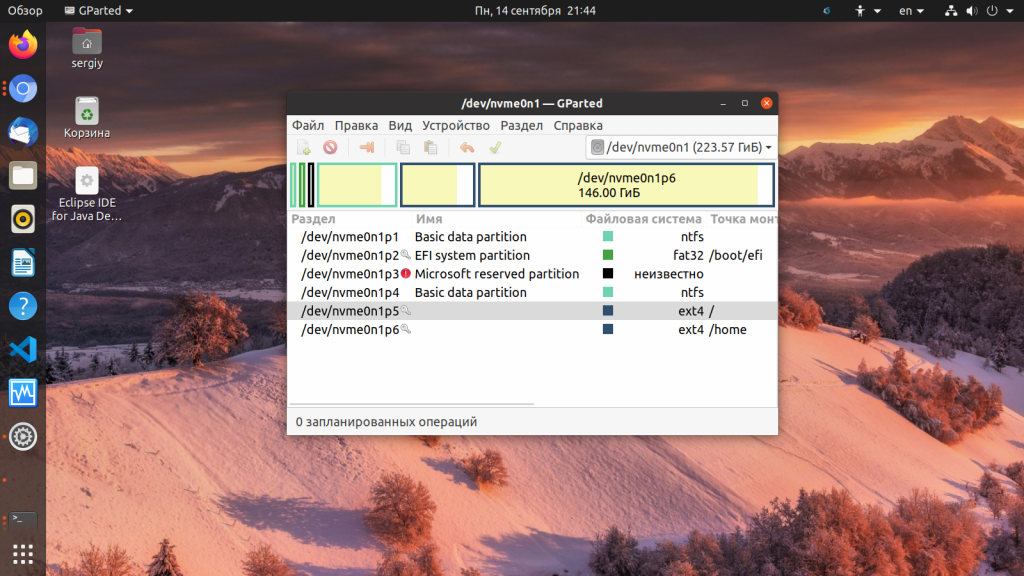
3. Команда df
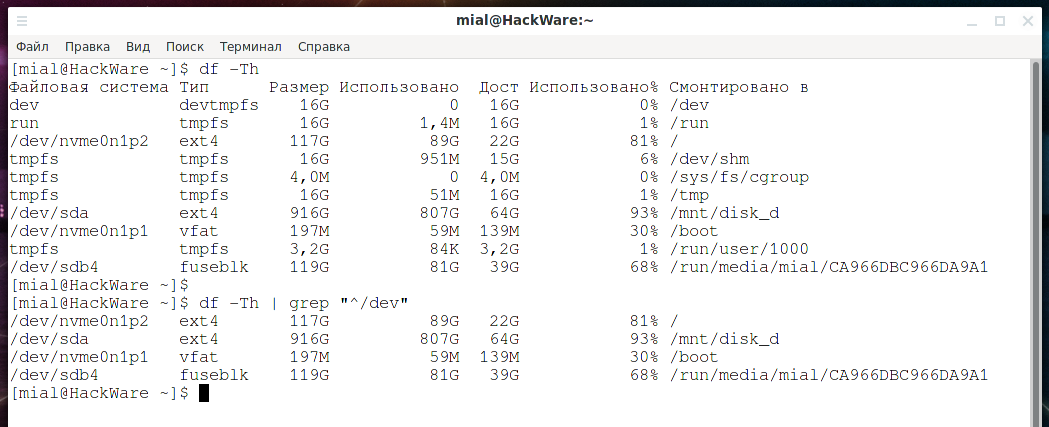
Программа df в Linux позволяет узнать список примонтированных разделов, свободное место на них, а также узнать файловую систему Linux, но для этого надо добавить опцию -T. Для просмотра файловой системы только на физических дисках выполните:
df -Th | grep «^/dev»
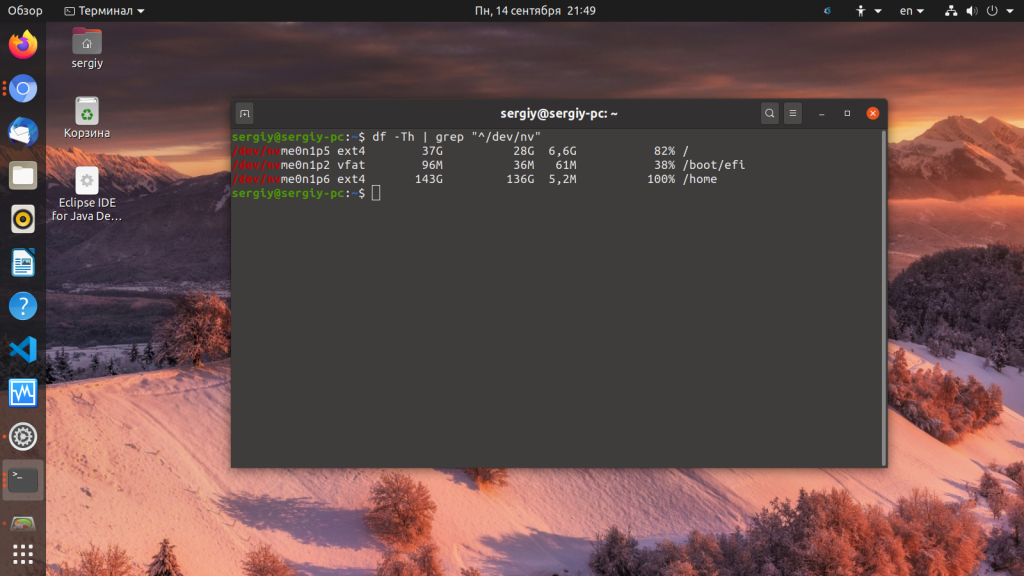
В выводе утилиты много лишнего, поэтому я отфильтровал только разделы на NVMe диске.
4. Команда fsck
Если раздел ещё не примонтирован, а вам надо узнать его файловую систему в терминале, то следует использовать программу fsck. Обычно она применяется для восстановления файловых систем, но опция -N позволяет узнать файловую систему:
fsck -N /dev/nvme0n1p6
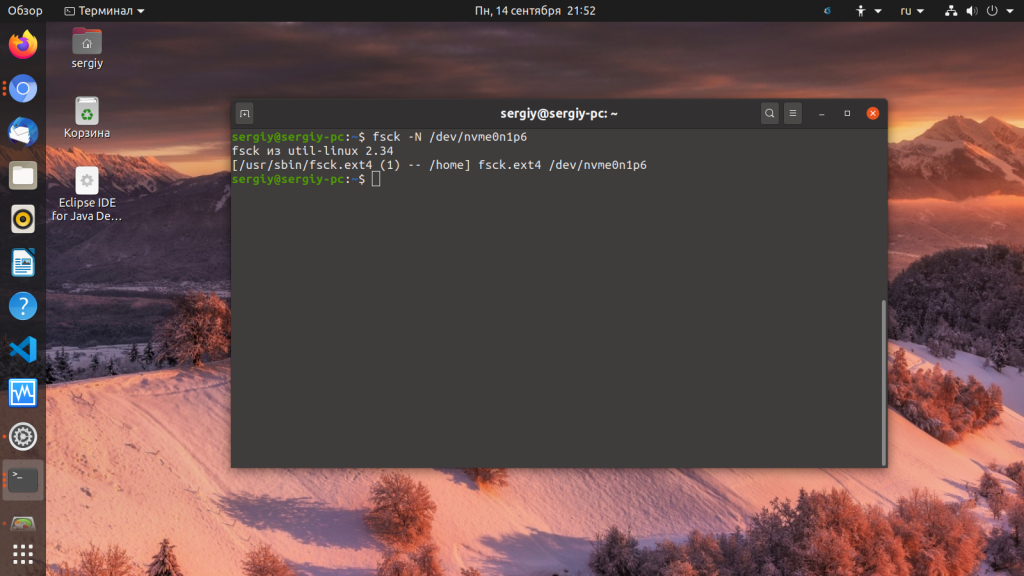
Вместо nvme0n1p6 вам нужно указать ваш раздел диска, например, /dev/sda1.
5. Команда lsblk
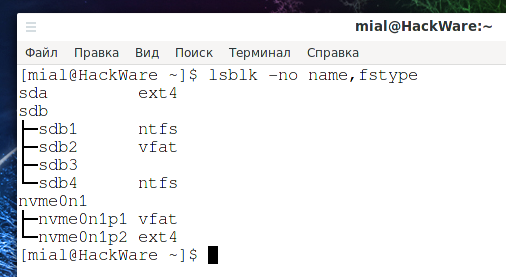
Утилита lsblk тоже позволяет выводить файловую систему. Для этого надо использовать опцию -f:
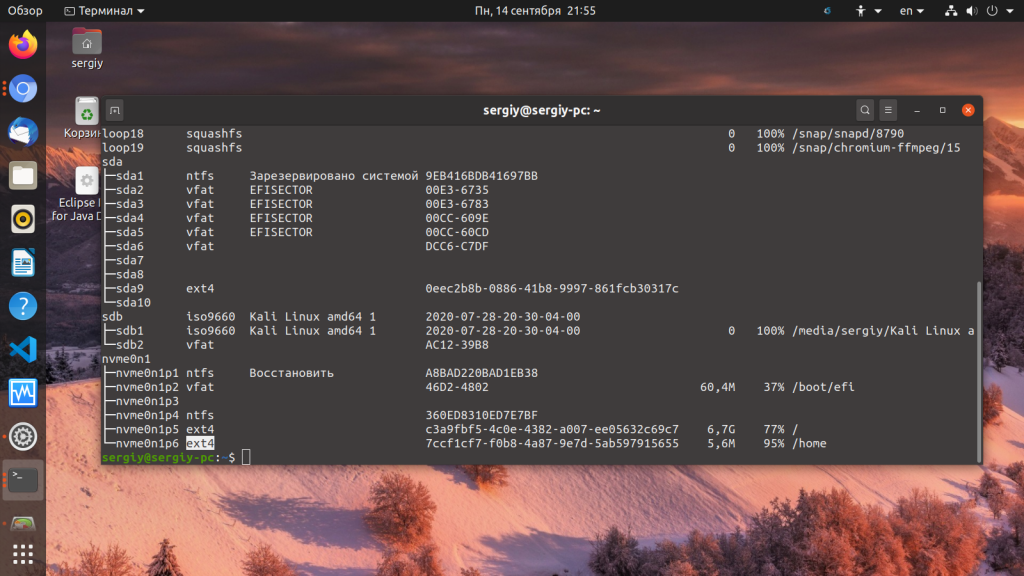
6. Команда mount
Команда mount показывает всё примонтированные разделы и их точки монтирования если её запустить без параметров. Например:
mount | grep «^/dev»
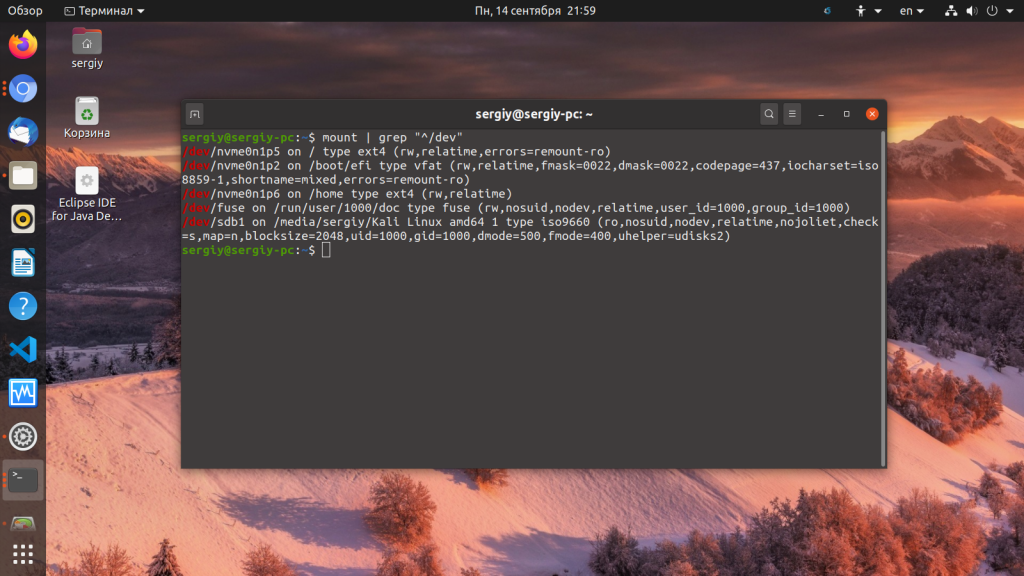
7. Команда blkid
Утилита blkid позволяет узнать параметры блочного устройства. Очень часто используется для просмотра UUID, однако может показать и файловую систему. Просто укажите устройство раздела:
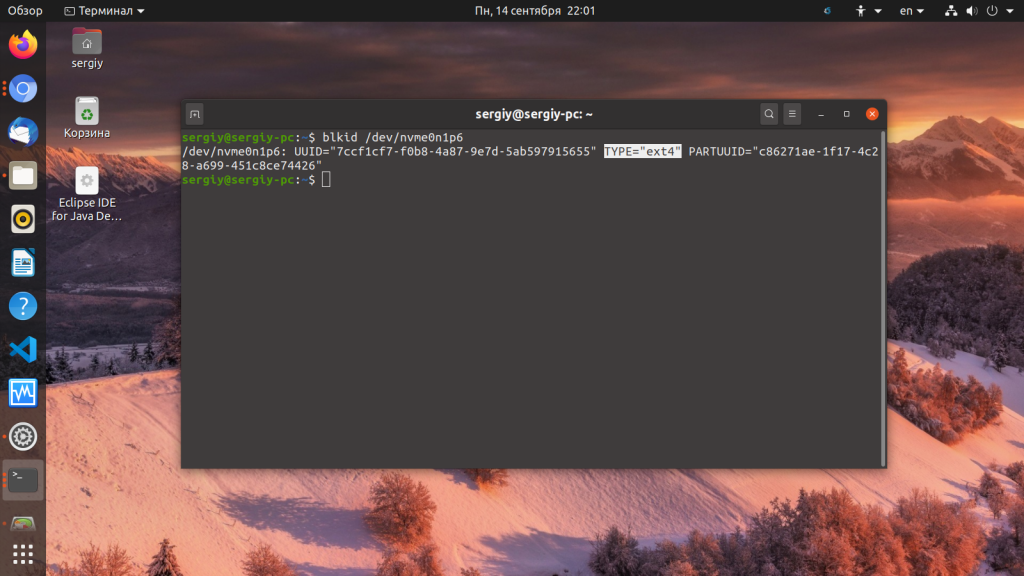
8. Команда file
Обычно утилита file используется для просмотра информации о файлах. Но если применить её к блочному устройству с опцией -s, то она покажет информацию и о нём, включая файловую систему. Чтобы открывать символические ссылки используйте опцию -L:
sudo file -sL /dev/nvme0n1p6
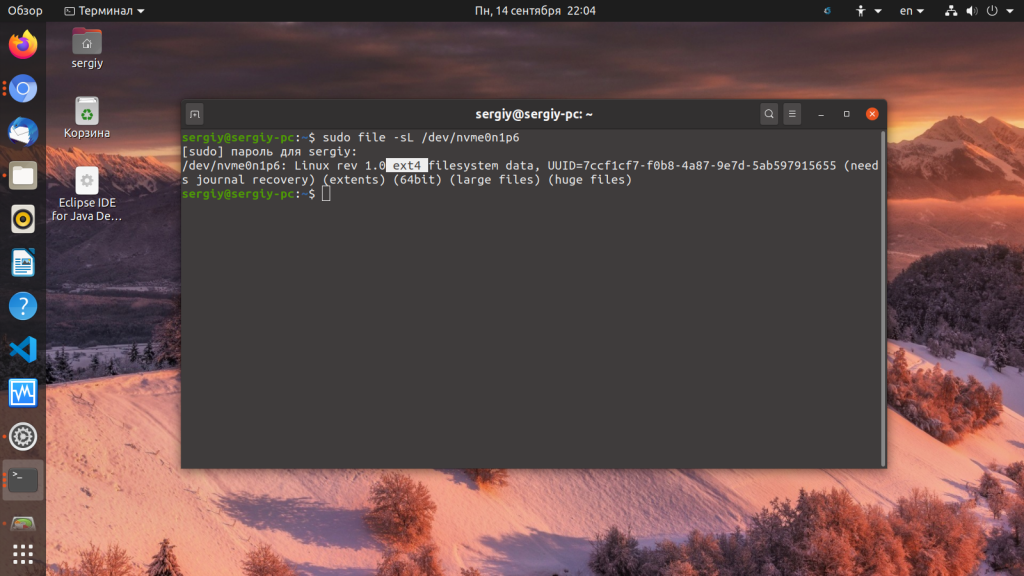
Выводы
Из этой статьи вы узнали как узнать тип файловой системы Linux. Как видите, существует огромное количество способов, а какими пользуетесь вы? Напишите в комментариях!
8 способов определить тип файловой системы в Linux (Ext2, Ext3 или Ext4, FAT32, NTFS)
Файловая система — это способ, которым файлы именуются, хранятся, извлекаются, а также обновляются на диске или разделе хранения; это способ организации файлов на диске.
Файловая система разделена на два сегмента, которые называются: данные пользователя и метаданные (имя файла, время его создания, время изменения, его размер и расположение в иерархии каталогов и т. д.).
В этом руководстве мы расскажем о семи способах определения типа файловой системы Linux, например Ext2, Ext3, Ext4, BtrFS, GlusterFS и многих других.
- Что такое файловая система и почему их так много?
- В чем разница между FAT32, exFAT и NTFS?
- Как узнать, какая файловая система у диска или флешки в Windows 10
1. Использование команды df
Команда df сообщает об использовании дискового пространства файловой системой, чтобы включить тип файловой системы в конкретный раздел диска, используйте флаг -T, как показано ниже:
Полное руководство по использованию команды df можно найти в наших статьях:
- Как проверить дисковое пространство на Linux с командой df
- pydf — альтернатива df с цветным выводом
2. Использование команды fsck
fsck используется для проверки и, при необходимости, для восстановления файловых систем Linux, она также может печатать тип файловой системы на указанных разделах диска.
Флаг -N отключает проверку файловой системы на наличие ошибок, он просто показывает, что будет сделано (но нам нужен только тип файловой системы):

3. Использование команды lsblk
lsblk отображает блочные устройства, при использовании с параметром -f он также печатает тип файловой системы на разделах:

Вариант этой команды, выводящей краткие сведение об имени и файловой системе:
4. Использование команды mount
Команда mount используется для монтирования файловой системы в Linux, её также можно использовать для монтирования образа ISO, монтирования удалённой файловой системы Linux и многого другого.
При запуске без аргументов она выводит информацию о разделах диска, включая тип файловой системы, как показано ниже:

5. Использование команды blkid
Команда blkid используется для поиска или печати свойств блочного устройства, просто укажите раздел диска в качестве аргумента, например:

6. Использование команды file
Команда file определяет тип файла, флаг -s разрешает чтение блочных или символьных файлов, а -L разрешает переход по символическим ссылкам:

7. Использование findmnt
Программа findmnt показывает множество информации о блочных устройствах, точках монтирования, опциях монтирования и прочей сопутствующей информации. В том числе выводится информация о файловой системе устройств:

8. Использование файла fstab
Файл /etc/fstab — это файл статической информации о файловой системе (такой, как точка монтирования, тип файловой системы, параметры монтирования и т. д.):

Всё готово! В этом руководстве мы объяснили восемь способов определить тип файловой системы Linux. Вы знаете какой-либо метод, не упомянутый здесь? Поделитесь с нами в комментариях.