Как правильно прошить или HDD WD — простая инструкция

HDD не является таким простым устройством, каким кажется. С момента создания, они непрерывно эволюционировали – если раньше это были простейшие устройства, то теперь это весьма сложные девайсы с непростым алгоритмом работы, на который можно, так или иначе, повлиять. В данном руководстве мы рассмотрим методы, благодаря которым можно расширить функционал винчестера. Перед нами стоит задача – настроить накопитель для нестандартных задач, поэтому есть смысл задуматься о перепрошивке.

Так как прошить HDD WD?
С целью получить доступ к ядру, мы можем задействовать режим, когда обмен данными между устройством и основной памятью происходит без участия ЦПУ (Direct Memory Access) – это будет необходимо для того, чтобы перепрошить HDD WD. Местом, где хранятся служебные данные, в данном случае будет кэш жёсткого диска из-за возможности скоростного доступа – прочитанная с HDD информации будет там, поэтому к ней возможно будет получить незамедлительный доступ, а потом скопировать её.
Но метод непростой – не особо комфортно постоянно “коннектиться” с помощью JTAG и что-то искать в кэше. Для упрощения процесса без использования дополнительных устройств существует возможность изменить прошивку в микросхеме флэш-памяти путём пайки и подключения программатора. К счастью, есть более простой способ.
С помощью утилиты fwtol можно редактировать файл прошивки, а потом загрузить во флэш-память. Набор команд можно посмотреть в руководстве, которым сопровождается данная программа.
Меняем прошивку HDD WD?

Вышеописанные методы не являются простыми и требуют произвести множество телодвижений. По этой причине хочется найти более доступный способ перепрошивки жёсткого диска WD, без механического вмешательства. Для HDD от Western Digital имеются программные пакеты для решения подобных задач – они работают из командной строки и с помощью них можно перепрошить контроллер или редактировать ячейки во флэш-памяти. Ещё есть комплект утилит, который называется idle3-tools, с помощью которого модифицируется flash HDD, весь этот функционал доступен теперь и в fwtool, благодаря нему есть возможность переписывать данные на микросхеме флэш- памяти.
Воспользовавшись утилитой fwtool, можно редактировать флэш-память винчестера, а вовремя считав информацию оттуда – есть шанс получить данные учётных записей, если к примеру машина находится под управлением Linux/Unix. Описанный способ можно использовать и в целях защиты от подобного варианта взлома – для этого нужно будет создать не клонируемый раздел HDD c случайным шаблоном доступа секторов. В случае исключительно последовательной работы при попытке доступа данные будут повреждены. Для взаимодействия с накопителем с помощью команд диагностики, необходимо переключиться в режим терминала. Данный режим создан с целью предупреждения неисправностей и их исправления в винчестерах разных производителей, а вот в WD подобного режима нет.

Работа с сервисным разделом HDD
Во всех винчестерах имеются сервисные разделы. Там хранятся служебные программы (например, утилита SMART и другие диагностические утилиты), они занимают далеко не всё пространство, в нашем распоряжении остаётся некоторая часть.
Проблемы с микрокодом на винчестерах Western Digital
Довольно распространенная неисправность современных жестких дисков WD (Western Digital) с которой приходится сталкиваться инженеру по ремонту HDD в своей практике это проблема со служебной информацией вышедшего из строя hdd. По другому говорят — сбой микропрограммы жесткого диска, слетела прошивка на WD, нужно перепрошить жесткий диск и т.п. Суть у этого явления одна — один или несколько модулей, критичных для корректной инициализации винчестера не могут быть прочитаны, в результате чего накопитель не в состоянии корректно выполнить стартовую инициализацию.
Сразу нужно отметить, что в случаях сбоя накопителя WD на уровне микрокода, никакие комплексные, заводские прошивки не помогут — их просто нет в природе. Вам нужно будет обратиться в нашу лабораторию для проведения диагностики и ремонта.
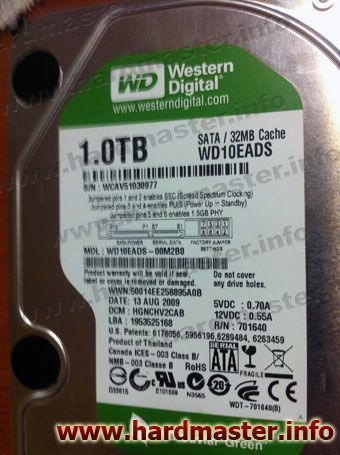
Жесткий диск WD нуждающийся в коррекции микрокода
На восстановление принесли жесткий диск WD10EADS-00M2B0 относящийся к семейству DragFly2, который при старте раскручивает двигатель, распарковывает головки, на слух рекалибруется, выдает в регистрах состояния сочетание DRDY и DRSC в среде специалистов по восстановлению данных и ремонту жетских дисков именуемое «готовность» но на запрос Get Drive ID отдает пустой паспорт.
Часто такое поведение накопителя WD вызвано нечитаемостью модулей таблиц SMART или пользовательского дефект-листа (G-List). И это в принципе легко объяснимо, ведь именно эти модули микрокода жесткого диска чаще всего подвергаются модификации самим накопителем в процессе его работы. Но в данной ситуации все оказалось необычнее.
Попытка подать команду Get DIR из kernel или safe mode к успеху не приводила — диск выдавал ошибку. При том, что головы чтения\записи были исправны и поверхность по ABA читалась без ошибок. Dir или таблица модулей является ключевым модулем в микропрограмме HDD Western Digital, если диск не читает по той или иной причине таблицу модулей, то он не в состоянии вычитать с service area ничего более.
Углубленный анализ ситуации выявил достаточно интересную поломку, которая на моей практике крайне редко встречается у дисков WD — нарушение контрольной суммы модуля Dir при том, что сам модуль читается без ошибок. Для того чтобы исправить проблему (или, как говорят в простонародье, прошить жесткий диск WD) в такой ситуации требуется прогрузить в ОЗУ платы электроники основной оверлей (id11), после чего считать оригинальный модуль dir, пересчитать контрольную сумму и записать обе копии исправленного модуля на диск назад. После рестарта по питанию диск заработал в штатном режиме и всю необходимую пользователю информацию удалось скопировать в полном объеме.
Читать так же:
Ложное заклинивание жесткого диска
Описание ситуаций, когда есть риск поставить ложный диагноз «клин двигателя жесткого диска HDD»
Диагностика и ремонт новых дисков WD20EFRX
В продажу и как следствие в ремонт стали поступать новые накопители от Western Digital WD20EFRX
ПЕРЕПРОШИВКА БИОС ВИНЧЕСТЕРА HDD
Наверное радиолюбители и начинающие мастера ремонтники электроники, занимающиеся этим для собственного удовольствия, далеко не все имеют профильное образование по электронике – радиомеханика, регулировщика, или инженера-электронщика. Но большая часть из них все-же так или иначе имеет какое-либо отношение к электротехнике.
В моем окружении есть даже электросварщики, занимающиеся мелким ремонтом электроники, чаще всего заключающемся в замене банальных вздувшихся конденсаторов на материнских платах и блоках питания, причем не имея ни необходимых приборов, ни теоретической подготовки. Что-либо серьезнее этого способно поставить их в тупик. Видя это и вспоминая себя на данном этапе, спустя годы после момента, когда ты принял решение целенаправленно изучать электронику ты видишь, что это решение было правильным и знания в этой области – теория, тесно увязанная с практикой, будут всегда востребованы обществом. И вот тому яркий пример.
Какое-то время назад мне один знакомый инженер электронщик подарил жесткий диск, который не определялся в BIOS и компьютер подвисал на минуту, на этапе определения жестких дисков при старте компьютера. Погуглив в интернете, а жесткий диск был Maxtor 500 Gb SATA 2, нашел что эта проблема была актуальна для выпущенных несколько лет назад жестких дисков брендов Maxtor и Seagate.

Связана она была с глюком прошивки BIOS жесткого диска и большая часть дисков этой проблемной серии, там было несколько линеек, требовали обязательной перепрошивки иначе в один прекрасный момент отказывались определяться в БИОС материнской платы, при старте компьютера. Проблема заключалась в том, что прошить жесткий диск можно только тогда, когда он виден в BIOS. Как и всякий человек имеющий программатор, сперва полез искать Дамп прошивки, решив снять плату винчестера и прицепившись специальной клипсой для прошивания соединенной с программатором, просто перекатить прошивку.
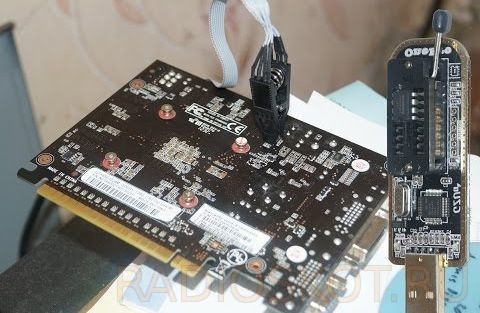
Клипса для прошивания программатором
Но здесь все было намного сложнее: нельзя было взять слитый другим пользователем дамп прошивки от какого-то другого жесткого диска, даже аналогичной модели, и тупо переписать бинарный файл прошивки. Этот способ работает с любой другой техникой, такой как материнские платы, роутеры (условно, про одинаковый МАС адрес промолчу), мониторы, видеокарты, но не подходит для перепрошивания жестких дисков. Дело в том, что в прошивке хранятся, назовем их условно, калибровочные данные – это данные о поверхности жесткого диска, Smart, BAD блоках, механике, и т.д.

Комплекс восстановления жестких дисков PC3000
Поэтому перепрошить неопределяющийся в BIOS жесткий диск не имея очень дорогостоящего специального обрудования для диагностики и реанимирования жестких дисков было нереально. Значит на первоначальном этапе нам нужно, чтобы наш винчестер стал хотя бы виден в BIOS. Для этого нам нужно удалить проблему, имеющую в среде специалистов и просто айтишников название “Муха ЦЦ” (СС). Откуда взялось такое название?

Сообщение об ошибке Муха ЦЦ
Дело в том, что подключаясь к терминалу жесткого диска с помощью переходника USB-UART, с которым мы ознакомились в прошлой статье, с помощью программы Putty или HyperTerminal, предустановленной в Windows XP но не входящей в дистрибутив Windows 7, мы видим прерывание загрузки и диагностическое сообщение в котором имеются буквы “СС”. Сам текст сообщения бывает такой как на скрине выше.

Это означает, что вы счастливый обладатель жесткого диска из этой проблемной серии. Вкратце опишу (подробно процесс был описан в предыдущей статье), как подключить подобный конвертер USB-UART, который также называют еще USB-TTL. Мы должны обязательно подключить общую землю идущую с переходника USB-UART и “перекрестив” пины RX и TX, соединив RX с TX, а TX с RX. Эти пины находятся на задней стороне корпуса жесткого диска рядом с разъемами SATA и питание.

Адаптер USB-TTL CH340G
Как уже написал в прошлой статье посвященной применению данного адаптера USB-UART, для перепрошивки, вернее управления процессом перепрошивки роутера, нам будет нужно правильно экспериментально подобрать скорость СОМ порта, обычно это скорости 33600, 57600, и 115200 Бод (другие скорости не встречал) в консоли. Иначе, если скорость будет подобрана неправильно, мы увидим как и в случае перепрошивки роутера кракозябры, вместо обычного английского текста.

Ошибки в консоли
Итак, мы правильно настроили консоль. Правильно выбрали в терминале нужный СОМ порт.
Напомню, что данный адаптер USB-UART стоит всего приблизительно 40 рублей на Алиэкспресс и может иметь в своем составе различные микросхемы, все они перечислены в предыдущей статье. Для тех, у кого нет возможности приобрести данный адаптер, существуют варианты подключения в консоли с помощью Data кабеля для перепрошивки древних телефонов.
Теоретически (ведь мы же электронщики, а не айтишники, по крайней мере большая часть из нас) мы сможем перепрошить жесткий диск вообще не имея никакого адаптера, согласовав с помощью резисторов логические уровни RX и TX, идущие с COM порта, (питание с COМ порта брать не рекомендую из-за риска перегрузить порт), которые есть на каждом древнем системном блоке. Но здесь есть один нюанс, почему я не рекомендую этот способ новичкам.

USB-TTL 3.3 Вольта
- Дело в том, что напряжение питания с адаптера нам необходимо строго 3.3 вольта – не больше и не меньше, и хотя в целях безопасности питание вообще не рекомендуют брать с адаптера, а использовать родное питание от блока питания ПК, отклонение в номинале в большую сторону чревато выходом из строя нашего жесткого диска.
- Второй важный момент заключается в том, что логические уровни на СОМ порте системных блоков и ноутбуков различных годов выпуска имеют различное напряжение – от 7 до 12 вольт, если не ошибаюсь, и подбирать номинал токоограничивающего резистора обеспечивающего нужное падение напряжения нам придется с помощью измерений мультиметром, полученных уровней RX и TX, поэтому такой способ подходит только для людей умеющих уверенно держать паяльник в руках, для всех остальных это получается скорее совет из категории вредных.

Это и является причиной того, что всеми любимый (и мной, в том числе) программатор Громова для МК AVR, собранный несколько лет назад, отказывается работать с некоторыми относительно современными материнскими платами и ноутбуками, потому что применив резисторы стандартного номинала для этой схемы мы получаем слишком низкие по напряжению логические уровни, уже не соответствующие логической единице по вольтажу, при программировании микроконтроллеров AVR, а соответственно, наш программатор выдает либо логический ноль вместо единицы, либо вообще мусор, который не всегда правильно идентифицируется при прошивании микроконтроллера.

Код прошивки оболочка программатора
То же самое, мусор при записи прошивки в память микроконтроллера, мы можем получить используя длинные неэкранированные кабеля или провода, например СОМ или LPT для самодельных программаторов, либо уже от программатора к прошиваемому микроконтроллеру. По этой же причине, когда я вижу на видео, например на Youtube, провода длиной 30-40 см и длиннее, от подобного USB-UART адаптера или самодельного программатора МК AVR или Flash или EEPROM памяти, то удивляюсь технической безграмотности людей не понимающих последствий своих действий.

Флеш память BIOS DIP-8 корпус
Добро если нам нужно разово прошить микроконтроллер AVR какой-либо самоделки, а если нам нужно перепрошить материнскую плату самодельным программатором, BIOS на которую найти в интернете, даже на специализированных сайтах очень трудно – мы можем потерять шанс на восстановление нашей материнской платы родной прошивкой, если найденный дамп по каким-либо причинам не подойдет.
Ошибка при верификации МК
В таком случае обязательно нужно пройти верификацию сохраненного дампа с прошивкой, находящейся в памяти микросхемы, хотя если пишется\читается мусор, то скорее всего и при верификации могут быть ошибки, даже с правильно сохраненным дампом. В общем этого лучше не допускать. В случае с адаптером USB-UART, если у нас в терминале выскакивают непонятные символы, это как раз повод задуматься о том, что надо сделать соединительные провода покороче.

Длинные провода от адаптера USB-TTL
Кто-нибудь, уже имеющий ранее дело с микроконтроллерами или перепрошивавший BIOS до этого на какой-либо технике любым китайским программатором скажет: 30 См – это примерно и есть стандартная длина шлейфа идущего от программатора к микроконтроллеру. Дело в том, что в таких фабричных шлейфах, если вы замечали, всегда идет большее количество жил, чем Пинов на колодке программатора. Связано это с тем, что каждая сигнальная жила имеет параллельно с ней идущий “земляной” провод.

Отличия шлейфов IDE
Это профессиональное решение применяемое в компьютерной технике (вспомните хотя бы IDE шлейфы, 40 и 80 жил, АТА 33, и АТА 66-100 и имеющие одинаковое количество 40 контактов) и любой другой, где помехи недопустимы, и позволяет использовать более длинные шлейфы и провода, не имеющие экранирования. Итак, теперь когда мы отклонившись от темы статьи разобрали все эти нюансы, вернемся снова к нашей теме – процессу удаления Мухи ЦЦ.

Просто видя как школьники и даже более взрослые люди, обучают массы в видео на YouTube и в статьях неправильно работать с прошиванием цифровых микросхем – я позволил себе это отклонение от темы. Итак, у вас есть винчестер с проблемой определения в BIOS: Maxtor или Seagate, жесткие диски других производителей таких проблем вроде бы не имеют.

Жесткий диск – работа в консоли
Вам нужно сперва набрать в поиске список моделей проблемных винчестеров, а их не так много, если же ваш жесткий диск входит в их число – нужно зайти на официальный сайт производителя и по серийному номеру жесткого диска окончательно убедиться в том, что это именно ваш случай, а проблема не связана с какой либо другой программно-аппаратной поломкой. Вторым этапом должно стать подтверждение в терминале после подключения USB-UART адаптера и подачи питания на винчестер появление надписи, имеющей в своем составе буквы “СС”.

Подключение адаптера при перепрошивке
Затем нужно будет погуглить, в зависимости от вашей модели винчестера и производителя, какие манипуляции надо произвести с жестким диском, для того чтобы получить возможность набирать текст в консоли. Насколько помню, там всего три-четыре варианта. Для этого сначала нам нужно будет остановить двигатель жесткого диска. Как это можно сделать?

Замыкаем точки на плате винчестера
Для каждого подвида проблемных жестких дисков существуют свои способы, в моем случае потребовалось замкнуть два маленьких пятака, контактные площадки на плате, в другом случае может потребоваться подсунуть кусочек офисной бумаги под контакты идущие с платы управления на двигатель (не глянцевой (!), во избежание замыкания).

Модель винчестера подверженная мухе ЦЦ
После этого требовалось набрать определенный текст в консоли. Попытавшись замкнуть эти пятаки, в моем случае утконосами, понял что это дохлый номер и мне все же придется подпаиваться к пятакам тонким проводом МГТФ. Данный провод завязал узлом и приклеил к плате винчестера на свободное от контактов место капелькой термоклея. Потому что восстанавливать эти маленькие пятаки – это та еще проблема, а оторвать их можно было очень легко, совершив одно неловкой движение в спешке. К проводам МГТФ, припаянным к пятакам, подсоединил джамперы – перемычки “папа” и “мама”, используемые в конструировании на Ардуино. Затем оставалось лишь дождаться нужного момента после включения и замкнув наши перемычки остановить двигатель.

Джамперы Ардуино для адаптера
Все, набирать текст в консоли стало возможным, пол дела сделано. Затем нашел на специализированном сайте определенную последовательность команд, которую одну за другой нужно было ввести в терминале. Ничего сложного это не представляло собой – единственное, что для каждого подвида плат проблемных винчестеров эта последовательность была немного различной. В конце статьи приведу в архиве полный текст из статьи, по которой набирались команды, ограничившись здесь кратким описанием процесса восстановления, в общих чертах.

Список винчестеров подверженных мухе цц
Итак, мы набрали определенную последовательность команд и получили наконец сообщение, что винчестер пришел в норму, затем отключаем питание, размыкаем нашу перемычку, которую можно заменить в принципе чем угодно – любым выключателем, тумблером или кнопкой с фиксацией, или на худой конец просто быстро скрутив концы проводов МГТФ. Все, теперь мы убрали Муху ЦЦ.

Муха цц на винте
Сейчас наш винчестер уже должен быть виден в BIOS материнской платы. В чем мы и убеждаемся, с замиранием сердца) – не впустую ли были наши труды? Включаем ПК, жесткий диск определяется в BIOS, в моем случае загрузка дальше запроса BOOTa не пошла, это и понятно – различия в железе ПК, так и должно было быть. Ради интереса загрузился со своего жесткого диска, там вроде бы не стояло даже пароля на Windows и все файлы были видны, хотя когда есть желание даже это не становится проблемой, подключив реанимируемый жесткий вторым и полазил по чужим файлам, ничего ценного для себя, впрочем, не нашел.

Прошивка винчестера из образа диска
Но это еще пол дела, винчестер все еще на грани риска, так как имеет старую прошивку, проблемную, и в любой момент все может повториться. Но теперь он виден в BIOS и перешить его не составит труда, ищем образ диска с прошивкой на которой уже не будет подобных проблем, выпущенной специально производителем. Взять ее можно на официальном сайте или специализированных форумах.

Виктория – выбираем ремап
Включаем загрузку с CD–ROM в BIOS и выбрав нужную модель из списка, а все остальные жесткие диски, во избежание ошибок, лучше вообще отключить отсоединив шлейф, нажимаем: прошить наш жесткий диск. И здесь нас поджидает еще одна возможная проблема – после перепрошивки SMART жесткого диска будет чистым, а значит чтобы мы не записали при работе жесткого диска, файлы на не помеченные сектора с возможными BAD блоками, сбойными секторами, нам нужно загрузиться с образа диска с программой Victoria или подобной, и выбрать в ней сканирование и расширенный Remap.

Бед блоки при сканировании диска Викторией
Таким образом мы получим представление о поверхности и состоянии механики нашего жесткого диска, в моем случае крупно повезло, не было ни только ни одного сбойного сектора, не было даже ни одного очень медленного сектора – поверхность была практически в идеале. Здесь, как писали на форумах в темах посвященных восстановлению винчестеров, нас иногда ожидает очень неприятный сюрприз, после перепрошивки в небольшом проценте случаев появляется очень много BAD блоков, сбойных секторов, но в моем случае повезло.

Отремонтированный Макстор 500 Гб
Теперь у меня появился второй жесткий диск 500 Гб, на который рискнул и установил систему, прошло уже довольно длительное время и проблем в работе не замечено. Данный винчестер по скорости запись\чтение намного превосходит купленный новым в 2011 году враз с компьютером жесткий диск на 250 Гб, также Seagate, но к счастью не из проблемной линейки. Стоимость данного жесткого диска, отремонтированного б\у, на форуме нашего города составляет примерно 1000-1200 рублей, в зависимости от состояния поверхности и бренда, и даже были желающие купить его у меня, но вспоминая классику хочется сказать: такая корова нужна самому:)
Подведём итог о проделанной работе
Данный случай доказывает, что ремонты электроники это отнюдь не скучно и трудно, или доступно только специалистам – профессионалам, в области ремонта или восстановления информации, а наоборот, возможно самостоятельно произвести каждому начинающему аккуратному радиолюбителю или домашнему мастеру -ремонтнику, умеющему сочетать приятное с полезным. Архив с источником статьи по которой восстанавливал свой жесткий диск вы можете скачать тут. Всем удачных ремонтов! Специально для портала Радиосхемы – AKV.
Использование COM-порта для восстановления жесткого диска WD My Passport
Компания Western Digital – одна из немногих, уцелевших на рынке производителей HDD. И в сегодняшнем материале мы расскажем вам об одной интересной опции, связанной с ремонтом этих дисков. Разумеется, для специалистов в области DataRecovery это не является откровением, но для граждан далеких от предмета, надеемся, будет любопытно
Полагаем, всем (или почти всем) известно, что WD, и не только они, идя по пути максимального удешевления выпускаемой продукции, последние несколько лет только укрепилась в традиции распаивать мост USB – SATA прямо на плате электроники диска. Это вносит некоторые осложнения в процесс организации доступа к пользовательской информации. И на примере недавно выполненных работ по реанимации WD My Passport мы расскажем вам о некоторых из них.
Итак, на операционный стол в коматозном состоянии попал WD10JMVW-11S5XS1 – диск семейства Firebird. Со слов клиента – сначала диск стал крайне медленно работать, потом был отформатирован и заработал нормально, но по мере заполнения его данными – умер окончательно. Только вот перед этим, резервной копии важных данных сделано не было.
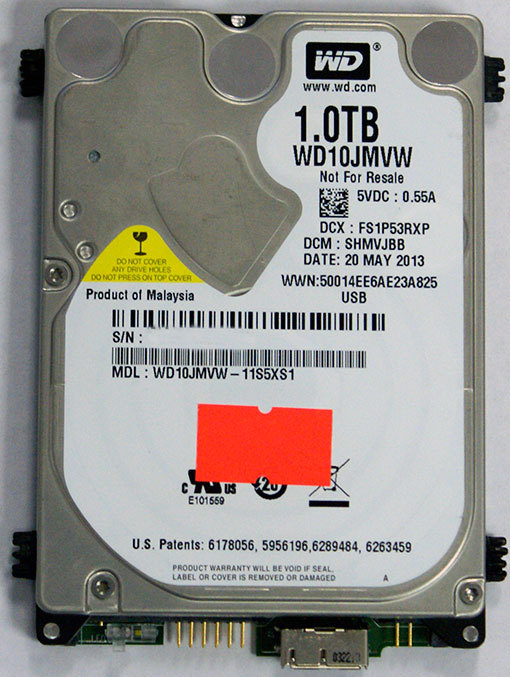
После подачи питания диск определяется в системе, но при малейшей попытке что-либо с него считать – зависает и отваливается.
Немного об устройстве микрокода WD
На любом диске, в процессе изготовления и эксплуатации, есть или появляются дефекты. Те, которые были выловлены на заводе, на завершающих стадиях сборки и тестирования, заносятся в т.н. “заводской” дефект-лист. Те, которые появляются в процессе эксплуатации, попадают в пользовательские дефект-листы.
Увидев нестабильно читающийся сектор, диск «понимает», что жить этому сектору осталось недолго и заносит его адрес в так называемый RELO-list. Если ошибки будут повторяться, то данный сектор будет помечен как BAD и исключен из трансляции. Но пока ещё не исключен – фоновые процессы самотестирования будут проверять его снова и снова.
Всё бы хорошо, но очень многие версии микрокода современных WD имеют забавную ошибку. Заключается она в том, что если «подозрительных» секторов стало больше, чем отведённое под них место в RELO, то происходит его, этого самого RELO, порча. Последствия этого самые разнообразные – начиная от существенной потери производительности, и заканчивая невозможностью корректной инициализации диска (RELO является модулем не уникальным, но критичным для работы по логике).
И что же делать?
Естественно, для того, чтобы проанализировать текущее состояние диска, нам нужен доступ к его служебной информации. Получить его можно разными способами. Хоть современные версии аппаратно-программных комплексов для ремонта HDD и поддерживают работу с дисками WD, используя USB-интерфейс, но в случаях зависания микропрограммы, занятой вылавливанием и отслеживанием бэд-блоков, толку от USB-интерфейса никакого нет.
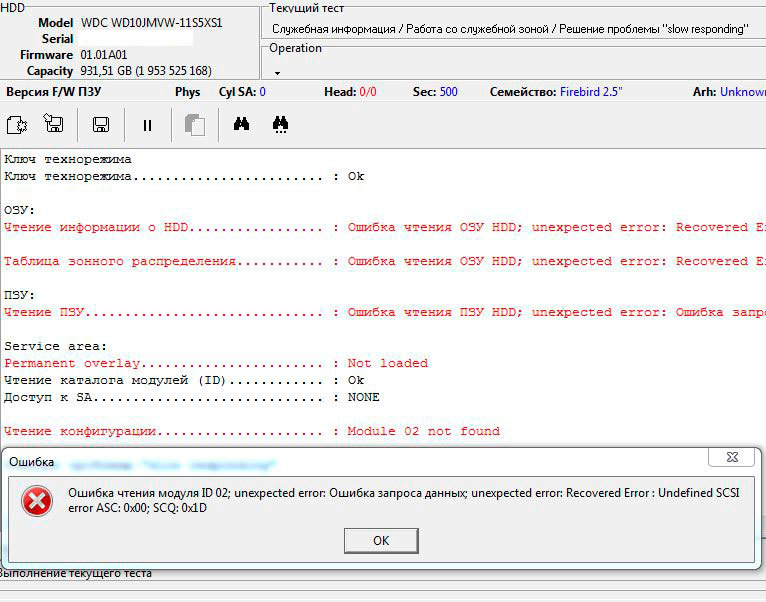
При любом обращении к диску по USB ответа нет
Можно подключиться непосредственно к процессору, минуя USB-интерфейс, припаяв SATA-шлейф к плате электроники, но в данном конкретном случае такой возможности не было. Дело в том, что диск был гарантийный и на плате был стикер, не повредив которого нет возможности эту плату снять. А заказчик настаивал на том, чтобы все наклеечки были на своих местах.
Если гора не идет к Магомету…
Как же быть? По USB-интерфейсу диск недоступен, а по SATA подключиться нет никакой возможности (см. запрет на отдирание стикера). Но способ есть.
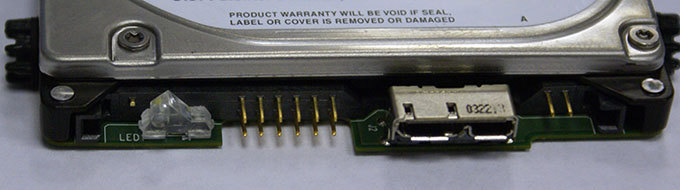
На фото выше вы видите технологический разъём диска WD, слева от USB. Обычно такие разъемы служат для установки перемычек, меняющих режимы работы диска. Но немногим известно, что этот разъем реализует также функции… диагностического терминала COM-порта. Через который можно «общаться» с диском в технологическом режиме, подавая команды и получая на них ответ.
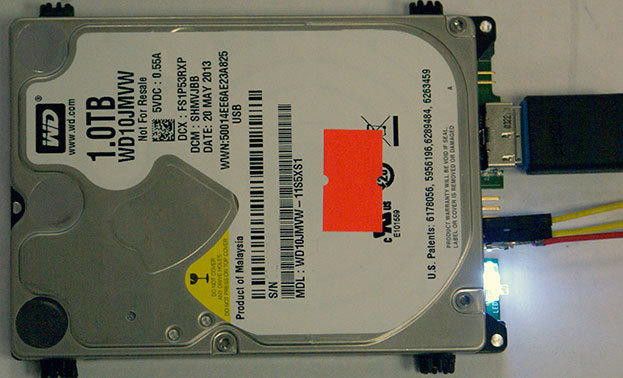
Поломанный диск WD, с подключенным к нему COM терминалом
Следует отметить, что это не является COM-портом, в привычном нам понимании. Необходим преобразователь уровней TTL в RS232. Удобнее всего использовать преобразователи на основе контроллеров Marvel и Silicon Image, имеющих USB-интерфейс и образующих в системе виртуальный COM-порт.
Конечно же, работа по COM-порту накладывает свои ограничения. Например, таким образом нельзя получить доступ к пользовательским данным, но это и логично – попробуйте скопировать хотя бы гигабайт данных на скорости 115200 bps. Все операции с диском также происходят достаточно медленно, но как говорят – познавший жизнь не торопится.
Подключившись через COM-порт к диагностическому терминалу и запросив Get Dir мы получили список модулей служебной информации
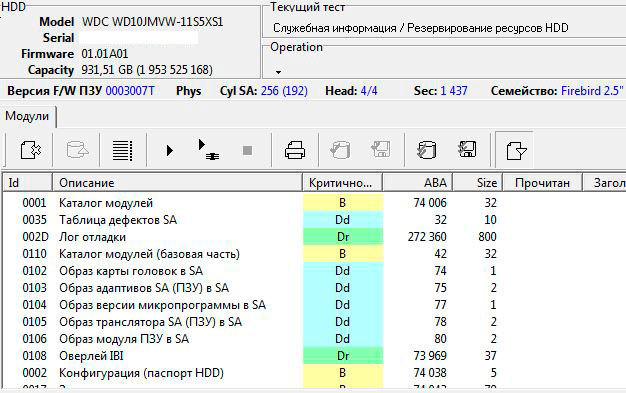
Вот, ради чего мы так старались. Доступ к служебной информации получен!
Остальное – дело техники. Быстрый анализ только подтвердил предположение об ошибках в модуле id32. После исправления этих ошибок, диск проинициализирован корректно и мы смогли скопировать с него ценную для клиента информацию штатными средствами, а заодно и зарезервировать себе копию (теперь уже) исправной SA, чтобы облегчить работу в будущем.
Остаётся добавить, что описанная выше проблема является типовой не только для WD, но и для других накопителей. Как пример – небольшой материал из рубрики «вопрос-ответ» сайта «Хардмастер» про восстановление WD My Passport.