Как заштриховать область между графиками в эксель
Подскажите пожалуйста как реализовать следующее:
Необходимо закрасить область между графиками, только там, где 1-ый график выше 2-го.

Сейчас руками сделал полигон.
Как автоматизировать данный процесс?
В файле прикрепил пример.
Подскажите пожалуйста как реализовать следующее:
Необходимо закрасить область между графиками, только там, где 1-ый график выше 2-го.
Сейчас руками сделал полигон.
Как автоматизировать данный процесс?
В файле прикрепил пример. aaurov
Сообщение Подскажите пожалуйста как реализовать следующее:
Необходимо закрасить область между графиками, только там, где 1-ый график выше 2-го.
Сейчас руками сделал полигон.
Как автоматизировать данный процесс?
В файле прикрепил пример. Автор — aaurov
Дата добавления — 04.09.2013 в 09:20
Как заштриховать область между графиками в эксель
Как заштриховать область между двумя линиями на линейной диаграмме в Excel?
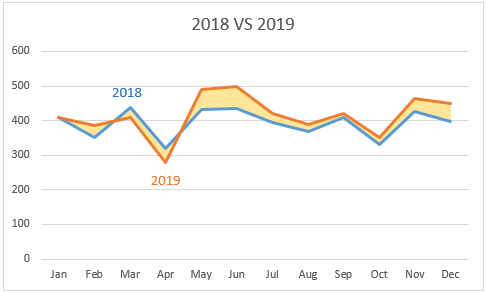
При создании линейной диаграммы для двух рядов данных знаете ли вы, как затенить область между двумя линиями, как показано на снимке экрана ниже? В этом руководстве представлены два метода, которые помогут вам сделать это шаг за шагом.
Закрасьте область между двумя линиями на линейной диаграмме, вставив вспомогательные столбцы.
Предположим, у вас есть ежемесячная таблица продаж за два года, и вы хотите создать для них линейную диаграмму и заштриховать область между двумя линиями на диаграмме. Пожалуйста, сделайте следующее, чтобы справиться с этим.

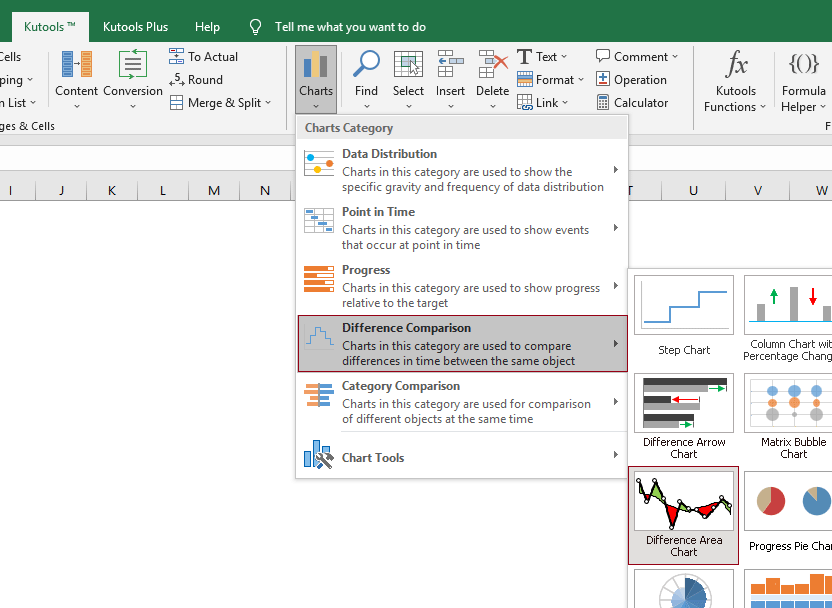
1. Во-первых, вам нужно создать два вспомогательных столбца.


2. Выделяем весь диапазон, нажимаем Вставить > Вставить линейную диаграмму или диаграмму с областями > линия чтобы вставить линейную диаграмму.
Советы: Для уже созданной линейной диаграммы пропустите этот шаг и перейдите к Внимание.

Теперь создается линейная диаграмма, как показано на снимке экрана ниже.

Примечание: Если вы уже создали линейную диаграмму для исходной серии (см. следующий снимок экрана) и хотите затенить область между линиями. После создания двух вспомогательных столбцов вам нужно сделать следующее.
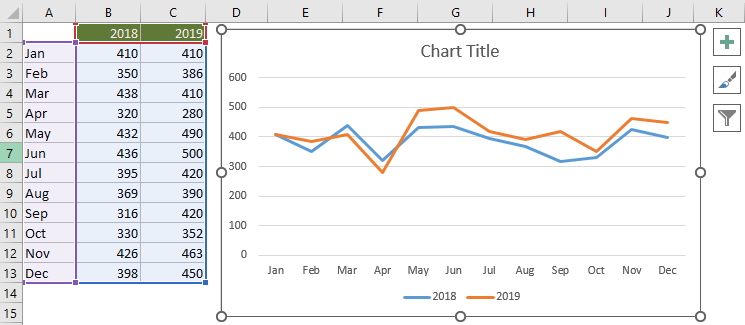


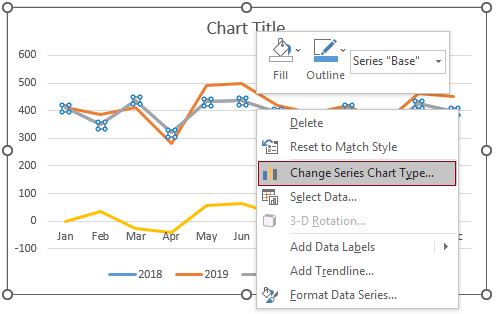
3. Щелкните правой кнопкой мыши любую строку на диаграмме и выберите Изменить тип диаграммы серии в контекстном меню.
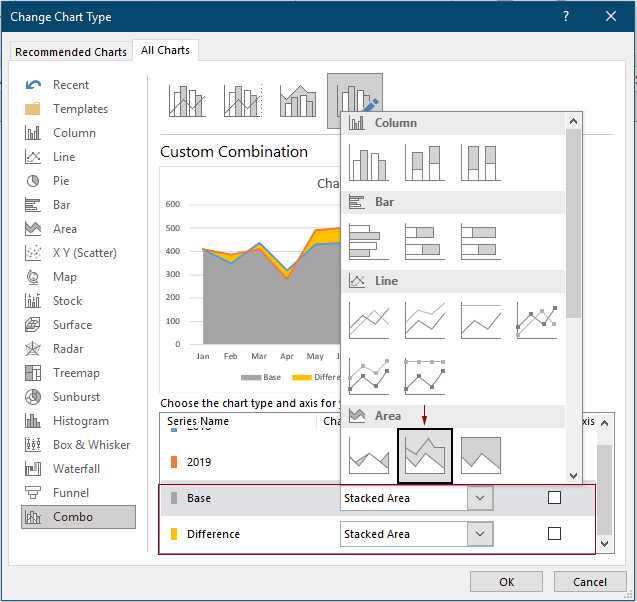
4. в Изменить тип диаграммы диалоговое окно, измените тип диаграммы Система исчисления и разница серия к Сложенная область И нажмите OK чтобы сохранить изменения.
Теперь диаграмма отображается следующим образом.
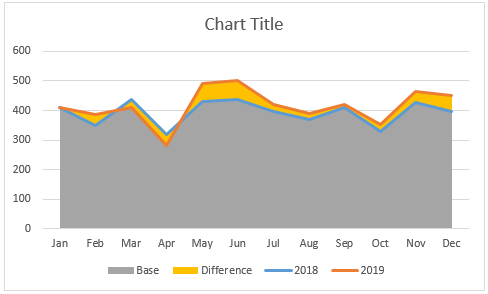
5. Выберите самую большую выделенную область на диаграмме и нажмите Формат (под Инструменты для диаграмм вкладка)> Заливка формы > Без заливки.

6. Теперь вам нужно удалить только что добавленную серию из легенды следующим образом.


Советы: Если вы хотите удалить всю легенду с диаграммы и отображать только названия серий на соответствующих линиях диаграммы, сделайте следующее.

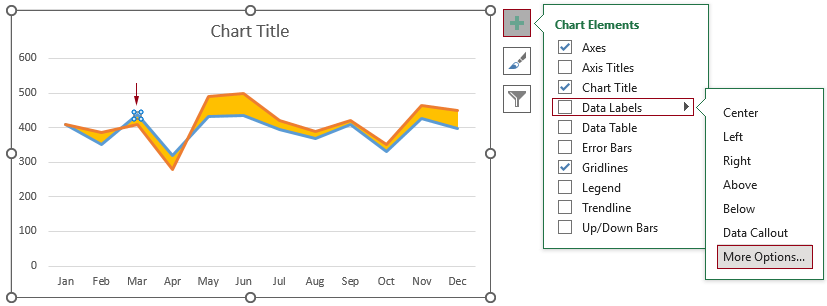

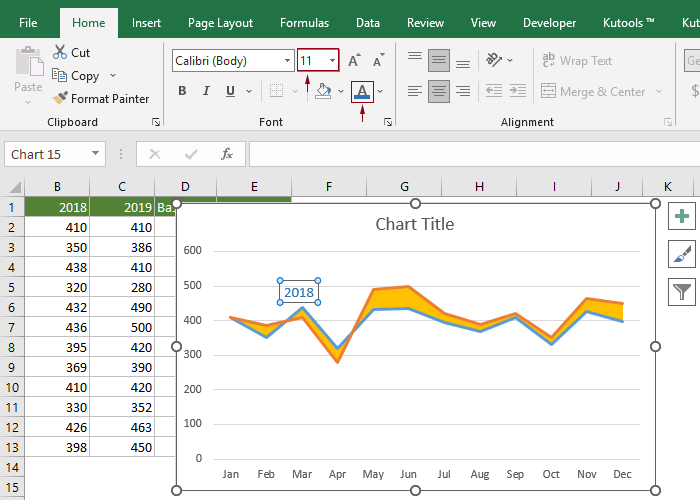
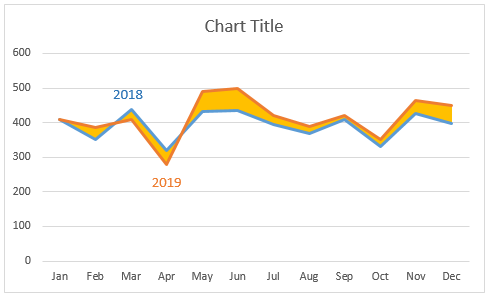
7. Выберите заштрихованную область на диаграмме, нажмите Формат (под Инструменты для диаграмм вкладка)> Заливка формы. Затем выберите для него более светлый цвет заливки.
8. Измените название диаграммы по своему усмотрению.
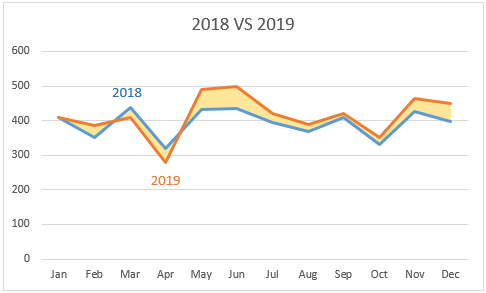
Диаграмма теперь закончена. А область между двумя линиями подсвечивается, как показано на скриншоте ниже.
Легко затеняйте область между двумя линиями на линейной диаграмме с помощью удивительного инструмента.
Вышеупомянутый метод состоит из многих шагов и требует очень много времени. Здесь я рекомендую Диаграмма другой области особенность Kutools for Excel чтобы помочь вам легко решить эту проблему. Благодаря этой функции вам не нужно создавать вспомогательные столбцы, достаточно нескольких щелчков мышью, чтобы сделать это.
1. Выберите весь диапазон данных, нажмите Кутулс > Графики > Сравнение различий > Диаграмма разницы.
2. в Диаграмма разницы диалоговое окно, вы можете видеть, что поля автоматически заполняются соответствующими ссылками на ячейки, щелкните OK кнопку напрямую.

Диаграмма создана. Смотрите скриншот ниже.
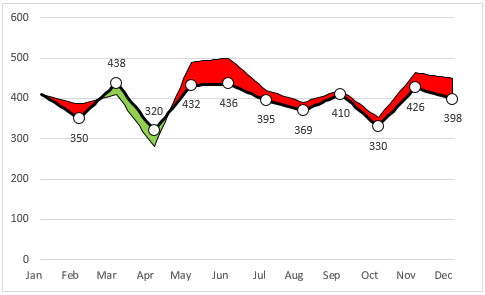
Примечание: Вы можете щелкнуть правой кнопкой мыши любой элемент диаграммы, чтобы применить другой цвет или стиль по своему усмотрению.
Демонстрация: просмотр и анализ полных заголовков электронного письма в Outlook
Kutools for Excel включает более 300 мощных функций для Microsoft Excel. Бесплатно попробовать без ограничений в 30 дней. Скачать сейчас!
quantviews
.png)
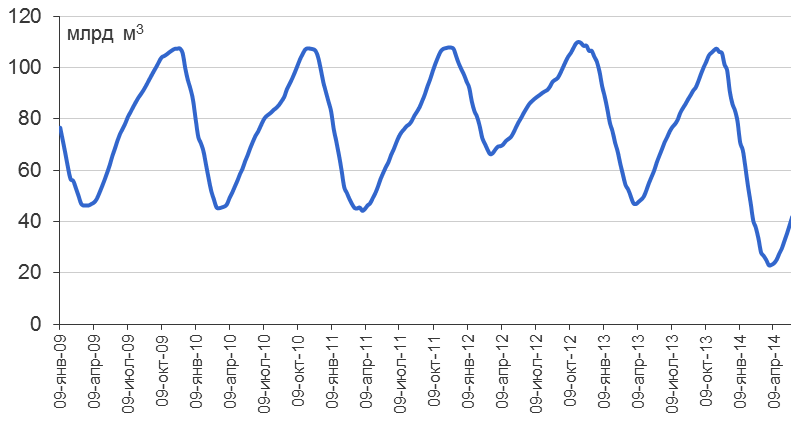
В дальнейшем остается только доработать все «напильником», чтобы получить желаемый результат.
— Установить «Нет заливки» для нижней части гистограммы с накоплением. Это приведет к тому, что нижняя часть гистограммы станет невидимой.
— Поменять цвет для верхней части области на нужный.
Можно убрать сами линии Max и Min, чтобы они не отвлекали внимание, добавить дополнительные ряды («2014» и «Среднее за 2009-2013»), чтобы получился итоговый результат (второй график) — но это уже дело вкуса и итоговый целей представления данных. Единственное, что плохо с моей точки зрения — площадь получается с «зубцами», я пока не нашел способа, как можно обеспечивать»сглаживание» для такого графика. Если знаете — расскажите!
Дополнительная тонкость — чтобы убрать из легенды ненужные элементы (Нижняя часть, Разница), можно просто выделять их и нажимать Del — только нужно убедиться, чтобы вы выделили не всю легенду, а отдельный ее элемент (тогда отдельный элементы будет в выделенном треугольнике.
АААА. Это ГЕНИАЛЬНО. Excel-2007 тонкости
Вот что меня спасло (отсюда):
В новых версиях эта возможность осталась, только она скрыта от непосредственного доступа из рабочего окна приложений и для того, чтоб воспользоваться ею необходимо сделать следующее:
1.Щелчком на левой кнопке мыши, выделить на диаграмме столбец
2. Одновременно нажимаем клавиши <Alt> и <F11>, открывается следующее окно

3. Одновременно нажимаем клавиши <Ctrl> и <G>, появляется следующее
4. В окне Immediate нужно набрать следующую строку:
и нажать клавишу <Enter>
Число 39 – код заливки, полный перечень кодов приведен ниже.
5. Вернуться в окно Excel с вашей диаграммой – заливка столбца должна изменится. После повторения вышеописанных действий для всех столбцов должно получится, что-то похожее на следующий рисунок.

Коды заливок Pattern


На рисунке образцы заливок сильно уменьшены, поэтому они могут отличаться от того, что получится на диаграмме. Например, Pattern31 на рисунке виден как сплошная светлая заливка, на диаграмме это будут чередующиеся вертикальные штрихи, Pattern39 – ромбики как на костюме Арлекина, Pattern40 – наклонная кирпичная кладка и еще есть несколько подобных визуальных несоответствий. Нужно просто немного поэкспериментировать – все в Ваших руках!
Желаем удачи!