How to Unzip a Zip File in Linux [Beginner's Tutorial]
Zip is one of the most common and most popular ways to create compressed archive files. It is also one of the older archive file formats that were created in 1989. Since it is widely used, you’ll regularly come across a zip file.
In an earlier tutorial, I showed how to zip a folder in Linux. In this quick tutorial for beginners, I’ll show you how to unzip files in Linux.
Prerequisite: Verify if you have unzip installed
In order to unzip a zip archive file, you must have the unzip package installed in your system. Most modern Linux distributions come with unzip support but there is no harm in verifying it to avoid bad surprises later.
In a terminal, use the following command:
If it gives you some details, you have unzip installed already. If you see an ‘unzip command not found’ error, you have to install.
In Ubuntu and Debian based distributions, you can use the command below to install unzip.
Once you have made sure that your system has unzip support, it’s time to unzip a zip file in Linux.
You can use both the command line and GUI for this purpose and I’ll show you both methods.
- Unzip files in Linux terminal
- Unzip files in Ubuntu via GUI
Unzip files in Linux command line
Using unzip command in Linux is absolutely simple. In the directory, where you have the zip file, use this command:
You can also provide the path to the zip file instead of going to the directory. You’ll see extracted files in the output:
There is a slight problem with the above command. It will extract all the contents of the zip file in the current directory. That’s not a pretty thing to do because you’ll have a handful of files leaving the current directory unorganized.
Unzip to a specific directory
A good practice is to unzip to directory in Linux command line. This way, all the extracted files are stored in the directory you specified. If the directory doesn’t exist, it will create one.
Now all the contents of the zipped_file.zip will be extracted to unzipped_directory.
Since we are discussing good practices, another tip you can use is to have a look at the content of the zip file without actually extracting it.
See the content of the zip file without unzipping it
You can check the content of the zip file without even extracting it with the option -l.
Here’s a sample output:
There are many other usage of the unzip command in Linux but I guess now you have enough knowledge to unzip files in Linux.
Unzip files in Linux using GUI
You don’t always have to go to the terminal if you are using desktop Linux. Let’s see how to unzip in Ubuntu Linux graphically. I am using GNOME desktop here with Ubuntu 18.04 but the process is pretty much the same in other desktop Linux distributions.
Open the file manager and go to the folder where your zip file is stored. Right click the file and you’ll see the option “extract here”. Select this one.
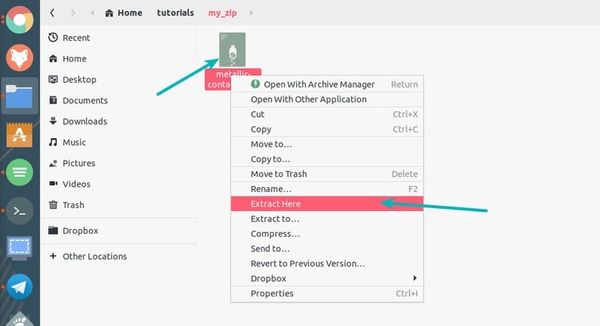
Unzip File in Ubuntu
Unlike the unzip command, the extract here options create a folder of the same name as the zipped file and all the content of the zipped files are extracted to this newly created folder. I am glad that this is the default behavior instead of extracting everything in the current directory.
There is also the option of ‘extract to’ and with that you can specify the folder where you want to extract the files.
That’s it. Now you know how to unzip a file in Linux. Perhaps you might also be interested in learning about using 7zip in Linux.
If you have questions or suggestions, do let me know in the comment section.
How to Unzip a ZIP File in Ubuntu / Linux
If you downloaded a file that ends in .tar.gz or .zip, this indicates that it has been compressed.
This guide will walk you through unzipping a zipped file in Ubuntu 18.04 or Ubuntu 20.04.
- Access to a terminal window/command line (Ctrl-Alt-T)
- Zip/unzip utility (included by default)
How to Install the Zip and Unzip Utility in Ubuntu
Ubuntu distributions usually include the zip and unzip utilities. If for some reason yours does not, use the following command to install it:
The output in our example confirms that the latest version is already installed:

Unzip a File Using the Command Line
This guide assumes that you’ve already downloaded a file that has been zipped, and that you know where it’s located. Let’s assume that we have downloaded a file called test.zip to the /home/user/Documents/ directory.
Start by opening the terminal. By default, you should start in the /home/user/ directory.
To list the contents of the directory you are currently viewing enter:
Ubuntu will color-code different entries.

Directories are colored blue, regular files are colored white (the same as the text you type).
To change to the Documents directory, use the command:
As the folder only contains the test.zip file, the output looks like this:

Note: Observe the capitalized D in Downloads. It is necessary to type the name of the directory exactly as you see it on the screen. Linux treats /Downloads and /downloads as two different directories.
Enter ls again. You’ll get a different listing – the content of the Documents folder.
To unzip the test.zip file, enter the following:
The system will decompress the test.zip file, and place a copy of its contents in the /Documents directory.
Note: Normal copying conventions apply. If the test.zip file contains a file named document.txt, and a file with that name already exists in the target directory, the system will ask if you want to overwrite the existing file.
Other Linux Unzip Commands
The zip and unzip commands can be used with additional options to have more control over how they work. Here are just a few common ones.
How to Unzip Multiple ZIP Files
For example the folder /Documents/zipped has several files zipped in it. Use the cd command to change to that directory:
To unzip all the files in that directory.:
The * sign is a wildcard, which means “any number of any characters.” So, any file that ends in .zip would be found and unzipped by entering this command.
How to Test if a ZIP File is Valid
You can use the –t option with the zip command to test the file first. Enter the following:
This is useful if you think the zipped file has been damaged or corrupted.
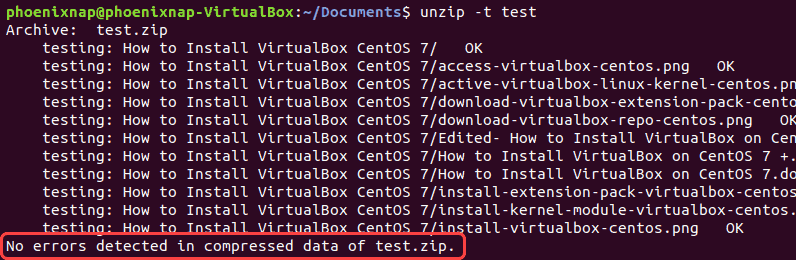
The system will tell you if it detects any errors.
How to Exclude Files When Unzipping a ZIP File
Some zip files have several different files included in them. You can extract all of them, or you can exclude some of them.
To exclude a particular file:
This would prevent the file a_particular_file.txt from being extracted from the zip file.
How to List the Contents of a Zip File
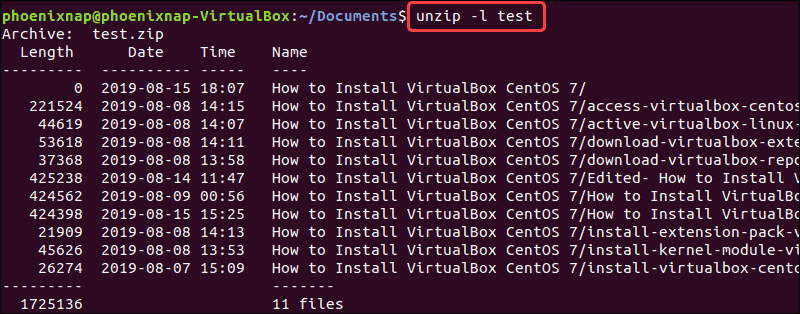
To view a list of the contents of a zip file use the -l option with the zip command:
The output lists the files within the test.zip folder.
Extract a ZIP File to a Different Directory
To specify that you want to unzip the files to a different destination than the directory you are in, type the command:
The –d switch tells the system to put the unzipped files somewhere else. You can substitute the path to a location of your choice for /home/user/destination.
This article has explained how to unzip and access the content of zip files in Ubuntu Linux.
Как использовать Unzip в Linux
Архивирование и разархивирование файлов упрощает множество сложных задач, таких как передача файлов! В этом руководстве вы узнаете, как использовать unzip в Linux для улучшения рабочего процесса VPS!
Zip — это часто используемая функция сжатия, которая портативна и проста в использовании. Вы даже можете распаковать в Windows файлы, созданные в Linux!
Unzip — это утилита, которая по умолчанию недоступна в большинстве разновидностей Linux, но ее легко установить. Создавая файлы .zip, вы можете соответствовать сжатию файлов .tar.gz!
Ниже приведены несколько сценариев, в которых вы можете использовать zip-файлы:
Когда вы часто работаете между системами на базе Windows и Unix. Это не только сжимает файлы, но также является служебной программой для создания пакетов файлов. Работает на нескольких операционных системах
Чтобы сэкономить трафик. Если у вас ограниченная или ограниченная пропускная способность, тогда zip может использоваться между двумя серверами для передачи файлов.
Передает файлы быстро. Утилита Zip уменьшает размер файла, что сокращает время передачи
Загружайте или скачивайте каталоги на более высокой скорости
Экономьте место на диске
Разархивируйте защищенные паролем файлы .zip
Наслаждайтесь хорошей степенью сжатия
Помните, что прежде чем использовать Unzip в Linux, вам необходимо подключиться к серверу VPS по SSH.
Системы Debian и Ubuntu
Установить unzip очень просто! В Ubuntu и Debian используйте команду ниже для установки unzip:
Устройтесь поудобнее и подождите минуту, пока установка не будет завершена.
Чтобы создать zip-файлы, вам также необходимо установить zip. Вы можете сделать это с помощью следующей команды:
Установите Unzip в Linux CentOS и Fedora
Это снова просто и может быть выполнено с помощью следующей команды:
После завершения установки вы можете проверить путь с помощью следующей команды:
После того, как вы выполните указание в командной строке, вы должны получить следующий результат:
Вы также можете убедиться, что все установлено правильно, используя команду ниже. Это даст подробный отчет с подробностями утилиты распаковки.
Как использовать Zip и Unzip в Linux
Теперь, когда мы знаем, как установить утилиту, мы можем приступить к изучению ее основных способов использования:
Создание Zip-файлов в Linux
Базовый синтаксис для создания файла .zip:
Чтобы проверить это, мы создали два файла — ExampleFile.txt и ExampleFile1.txt . Мы сжимаем их в sampleZipFile.zip с помощью следующей команды:
Использование Linux для распаковки файла
Команду unzip можно использовать без каких-либо параметров. Это распакует все файлы в текущий каталог. Один из таких примеров показан ниже:
По умолчанию он будет распакован в текущую папку, если у вас есть доступ для чтения и записи.
Удалить файл из файла .zip
После создания файла .zip вы можете удалять или удалять файлы в нем. Итак, если вы хотите удалить ExampleFile.txt из существующего sampleZipFile.zip , вы можете использовать следующую команду:
После выполнения этой команды вы можете распаковать ZIP-файл, используя:
Здесь вы обнаружите, что файл ExampleFile.txt был удален и не отображается при извлечении.
Как обновить Zip-файлы
После создания файла .zip вы можете добавить новый файл к существующему файлу .zip. Предположим, необходимо добавить новый файл ExampleFile2.txt в уже существующий файл sampleZipFile.zip . Вы можете сделать это с помощью команды, показанной ниже:
Теперь, если вы извлечете файл sampleZipFile.zip , вы обнаружите, что к нему добавлен новый файл ExampleFile2.txt.
Переместить файл в ZIP-архив
Вы можете легко переместить определенные файлы в zip-архив. Это означает, что после добавления файлов они будут удалены из исходных каталогов. Это в основном используется, когда у вас большой файл или каталог, но вам нужно сэкономить место на диске. Это делается путем добавления опции -m . Пример этой команды:
Рекурсивное использование Zip в Linux
Параметр -r используется для рекурсивного архивирования файлов. Эта опция сжимает все файлы, находящиеся в папке. Пример такой команды показан ниже:
В этом примере MyDirectory — это каталог, содержащий несколько файлов и подкаталогов для архивирования.
Исключить файлы из ZIP-архива
При создании файла .zip вы можете исключить ненужные файлы. Это делается с помощью опции -x . Ниже приведен пример:
Здесь ExampleFile.txt не будет добавлен в sampleZipFile.zip .
Распаковать в другой каталог
Если вы не хотите распаковывать в текущий каталог, но хотите указать местоположение каталога, это также можно сделать. Используйте параметр -d, чтобы указать путь к каталогу в команде unzip. Пример такой команды показан ниже:
Используйте Linux Unzip с несколькими Zip-файлами
Если вы хотите распаковать несколько zip-файлов, существующих в вашем текущем рабочем каталоге, вы можете использовать команду, как показано ниже:
Эта команда распакует все отдельные zip-файлы.
Подавить вывод при использовании распаковки в Linux
По умолчанию, когда мы используем команду unzip, она печатает список всех извлекаемых файлов. Распечатывается краткое описание процесса экстракции. Если вы хотите подавить эти сообщения, вы можете использовать опцию -q . Команда будет такой, как показано ниже:
Исключение файлов с помощью Unzip в Linux
Если вы хотите извлечь все файлы, кроме одного, вы можете использовать аналогичную команду, как показано ниже:
Здесь команда распакует все файлы, кроме excludedFile.txt .
Вы также можете предотвратить извлечение файлов определенных типов. Один из таких примеров показан ниже:
Вышеупомянутая команда исключит из извлечения все файлы .png.
Использование Unzip в Linux с файлами, защищенными паролем
Защищенный паролем файл .zip можно распаковать с помощью параметра -P. Пример такой команды показан ниже:
В приведенной выше команде Пароль будет паролем для файла .zip.
Замена Zip-файлов
Когда вы снова разархивируете тот же файл в том же месте, где был извлечен файл, по умолчанию вы увидите сообщение с вопросом, хотите ли вы перезаписать текущий файл, перезаписать все файлы, пропустить извлечение для текущего файла, пропустить извлечение для всех файлов или переименовать текущий файл.
Варианты будут такими, как показано ниже:
Вы можете переопределить эти файлы, используя параметры -o . Один из таких примеров показан ниже:
Следует соблюдать осторожность при выполнении этой команды, поскольку это полностью перезапишет существующие копии. Любые изменения, внесенные в предыдущую копию, будут перезаписаны.
Использование Linux Unzip без перезаписи файлов
Если вы разархивировали файл и внесли некоторые изменения, но случайно удалили несколько файлов, вы можете использовать этот подход для его восстановления! Используйте параметр -n, чтобы пропустить извлечение, если файл уже существует. Таким образом, будут извлечены только файлы, которые не существуют. Пример такой команды:
Как вывести список содержимого ZIP-архива в Linux
Параметр -l перечислит все файлы в ZIP-архиве с отметкой времени и другими основными деталями. Пример такой команды:
Как разархивировать файлы в Linux
ZIP — это наиболее широко используемый формат архивных файлов, поддерживающий сжатие данных без потерь. ZIP-файл — это контейнер данных, содержащий один или несколько сжатых файлов или каталогов.
В этом руководстве мы объясним, как разархивировать файлы в системах Linux через командную строку с помощью команды unzip .
Установка unzip
unzip не устанавливается по умолчанию в большинстве дистрибутивов Linux, но вы можете легко установить его с помощью диспетчера пакетов вашего дистрибутива.
Установите unzip на Ubuntu и Debian
Установите unzip на CentOS и Fedora
Как разархивировать ZIP-файл
В простейшей форме, при использовании без какой-либо опции, команда unzip извлекает все файлы из указанного архива ZIP в текущий каталог.
В качестве примера предположим, что вы загрузили установочный ZIP-файл WordPress . Чтобы распаковать этот файл в текущий каталог, вы просто выполните следующую команду:
Файлы ZIP не поддерживают информацию о владельце в стиле Linux. Извлеченные файлы принадлежат пользователю , выполняющему команду.
У вас должны быть права на запись в каталог, в который вы распаковываете ZIP-архив.
Подавить вывод команды unzip
По умолчанию unzip распечатывает имена всех извлекаемых файлов и сводку по завершении извлечения.
Используйте переключатель -q чтобы запретить печать этих сообщений.
Разархивируйте ZIP-файл в другой каталог
Чтобы распаковать ZIP-файл в каталог, отличный от текущего, используйте переключатель -d :
Например, чтобы распаковать архив WordPress latest.zip в latest.zip /var/www/ , вы должны использовать следующую команду:
В приведенной выше команде мы используем sudo потому что обычно пользователь, под которым мы вошли в систему, не имеет прав на запись в каталог /var/www . Когда файлы ZIP распаковываются с помощью sudo , извлеченные файлы и каталоги принадлежат пользователю root.
Разархивируйте ZIP-файл, защищенный паролем
Чтобы распаковать файл, защищенный паролем, вызовите команду unzip с параметром -P за которым следует пароль:
Ввод пароля в командной строке небезопасен, и его следует избегать. Более безопасный вариант — обычное извлечение файла без ввода пароля. Если ZIP-файл зашифрован, unzip предложит ввести пароль:
unzip будет использовать один и тот же пароль для всех зашифрованных файлов, если он правильный.
Исключить файлы при распаковке ZIP-файла
Чтобы исключить определенные файлы или каталоги из извлечения, используйте параметр -x за которым следует список архивных файлов, разделенных пробелами, которые вы хотите исключить из извлечения:
В следующем примере мы извлекаем все файлы и каталоги из ZIP-архива, кроме каталога .git :
Перезаписать существующие файлы
Допустим, вы уже разархивировали ZIP-файл и снова запускаете ту же команду:
По умолчанию unzip спросит вас, хотите ли вы перезаписать только текущий файл, перезаписать все файлы, пропустить извлечение текущего файла, пропустить извлечение всех файлов или переименовать текущий файл.
Если вы хотите перезаписать существующие файлы без запроса, используйте параметр -o :
Используйте эту опцию с осторожностью. Если вы внесли какие-либо изменения в файлы, они будут потеряны.
Разархивируйте ZIP-файл без перезаписи существующих файлов
Допустим, вы уже разархивировали ZIP-файл и внесли изменения в некоторые файлы, но случайно удалили несколько файлов. Вы хотите сохранить изменения и восстановить удаленные файлы из ZIP-архива.
В этом случае используйте параметр -n который заставляет unzip чтобы пропустить извлечение уже существующего файла:
Разархивируйте несколько файлов ZIP
Вы можете использовать регулярные выражения для сопоставления нескольких архивов.
Например, если у вас есть несколько файлов ZIP в текущем рабочем каталоге, вы можете распаковать все файлы, используя только одну команду:
Обратите внимание на одинарные кавычки вокруг *.zip . Если вы забыли указать аргумент в кавычках, оболочка расширит подстановочный знак, и вы получите сообщение об ошибке.
Список содержимого Zip-файла
Чтобы просмотреть содержимое ZIP-файла, используйте параметр -l :
В приведенном ниже примере мы перечисляем все установочные файлы WordPress:
Результат будет выглядеть так:
Выводы
unzip — это утилита, которая помогает составлять списки, тестировать и извлекать сжатые архивы ZIP.
Чтобы создать ZIP-архив в системе Linux, вам необходимо использовать команду zip .