Лучшие фишки приложения Диктофон на Айфоне
Компания Apple очень трепетно относится к своим нативным приложениям. В отличие от большинства Android смартфонов, стандартные приложения на яблочных аппаратах работают на порядок лучше сторонних. Причем не только с точки зрения удобства интерфейса, но и со стороны функциональности. Диктофон на iPhone — один из таких. Даже если вы не пользуетесь им на постоянке, знать о его фишках просто необходимо. Улучшение качества звука, обрезка тишины — все это может понадобиться вам в любой момент. Сегодня предлагаю поговорить об основных функциях Диктофона и обсудить неочевидные фичи, которые пригодятся для работы каждому.
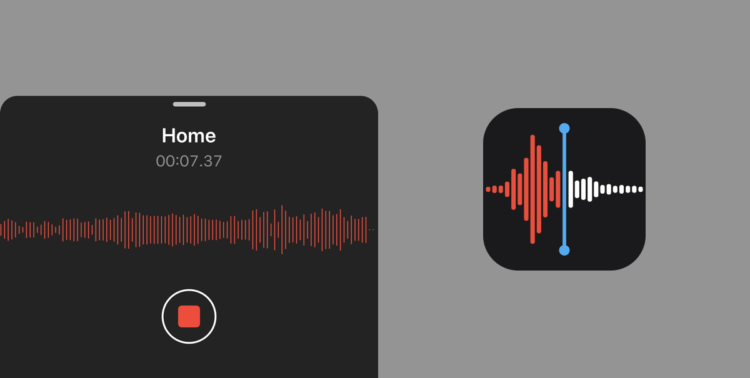
Диктофон на iPhone может предложить вам гораздо больше, чем вам кажется.
Как улучшить качество диктофонной записи на Айфоне
За последние годы диктофон в смартфоне претерпел множество изменений, но с качеством записей все равно возникает много проблем. Посторонние шумы, хрипы — классика, с которой сталкивался каждый. Конечно, первое, о чем надо помнить, если хотите получить хорошую запись — поднесите микрофон как можно ближе к источнику звука. Но Apple предлагает еще один вариант.
Чтобы улучшить качество звука в Диктофоне iPhone, вам необходимо:
- Перейти в приложение Диктофон.
- Найти запись, в которой вы хотите улучшить качество звука.
- Нажать на иконку с ползунками в правом нижнем углу меню записи.
- Включить тумблер напротив Улучшение качества.
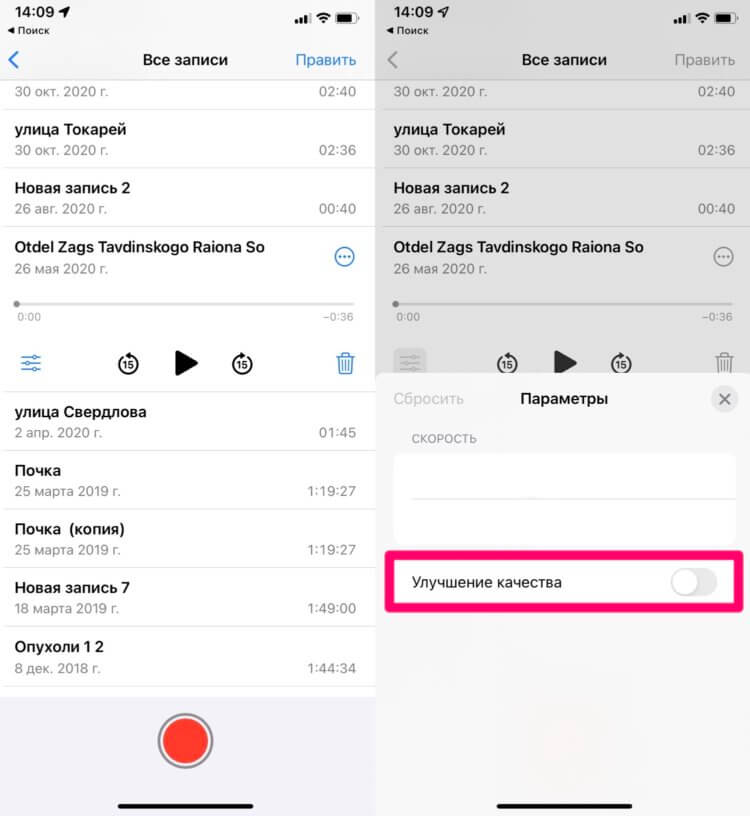
Не стоит недооценивать настройку улучшения качества звука на iPhone.
Мне часто приходится записывать разные лекции и слушать их в формате подкастов. Удобно, что если вы выкрутили настройку качества один раз, она останется таковой даже при полном закрытии приложения. То есть когда бы вы не вернулись, параметр сохранится.
Как ускорить запись диктофона на Айфоне
Ускорение записи — еще одна полезная фича. Если вы думаете, что не способны слушать записи в скорости 2x, то, скорее всего, ошибаетесь. Несколько лет назад я попробовал приучить себя смотреть ролики на YouTube с повышенной скоростью. И сейчас использую ускорение везде, кроме художественных фильмов.
Чтобы ускорить запись диктофона на iPhone, вам необходимо:
- Перейти в приложение Диктофон на своем iPhone.
- Далее открыть нужную вам запись.
- Нажать на иконку с ползунками в правом нижнем углу.
- В открывшемся меню перетянуть ползунок в сторону кролика.
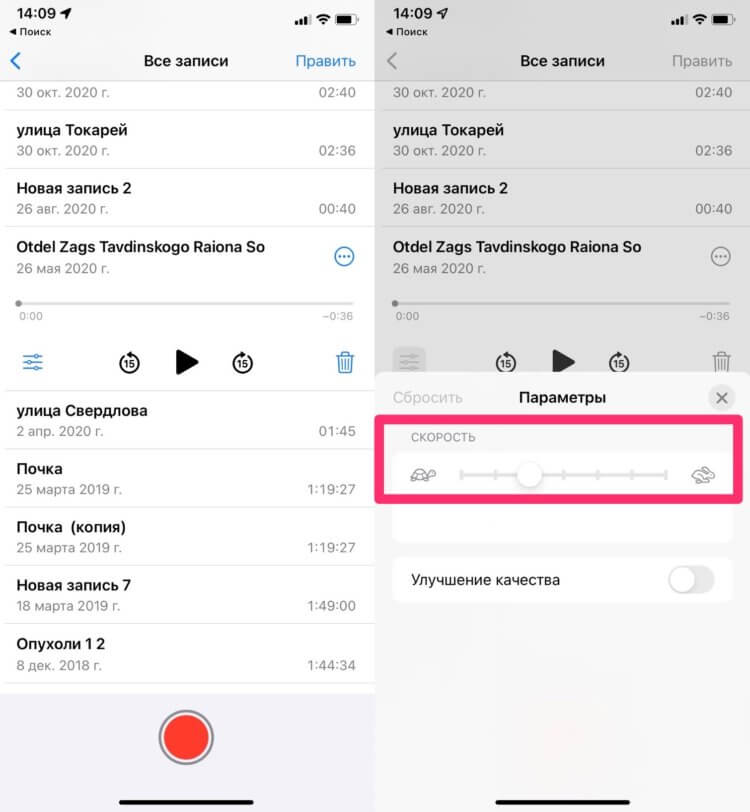
Черепашки и кролики — это красиво, но не функционально.
Если вы хотите замедлить диктофонную запись на Айфоне, тот же ползунок можно выкрутить в сторону черепахи. Честно говоря, в 2022 пора бы уже отказаться от изображения милых животных в сторону классического 1x и 2x, ибо я знаю, что привык смотреть ролики на 1,75x. Как это соотносится с кроликами и черепахами я в душе не знаю.
Еще не подписаны на наш Яндекс.Дзен? Это вы зря!
Как обрезать запись с диктофона на Айфоне
Обрезка записи — киллер фича приложения Диктофон на Айфоне. Нет, я понимаю, что такое уже есть в сторонних программах, но меня и по сей день она удивляет. С учетом, что диктофонная запись обычно не занимает много места, можно вообще не париться насчет хранилища и включать диктофон в любое удобное для вас время, а потом подгонять все под себя.
Чтобы обрезать запись с диктофона на iPhone, вам необходимо:
- Перейти в приложение Диктофон на Айфоне.
- Найти запись, которую необходимо обрезать.
- Далее нажать на три точки в правом верхнем углу записи.
- Пролистать до пункта Править запись.
- Нажать на иконку обрезки видео в верхнем углу.
- С помощью дорожки обрезать ту часть, которая вам нужна.
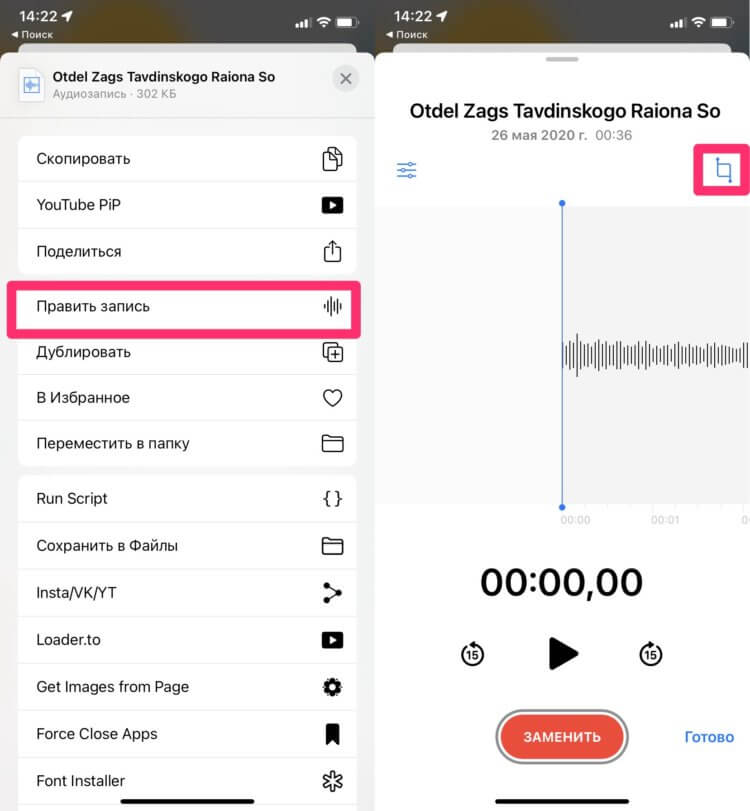
Обрезка диктофонной записи может очень пригодится в работе.
Как очистить запись с диктофона от шумов на Айфоне
Моя любимая функция в Диктофоне — Пропускать тишину. Она бывает крайне полезна, когда диктофонная запись растягивается на несколько часов, половина из которых — молчание спикера. Дабы избежать таких неудобств, рекомендую включить функцию прямо сейчас. Плюс, мне нравится, что вместе с молчанием пропадают и многие шумы. Сильно лучше не станет, но попробовать однозначно стоит.
Чтобы убрать тишину в диктофонной записи на iPhone, вам необходимо:
- Перейти в приложение Диктофон на iPhone.
- Далее тапнуть на конкретную запись.
- Затем нажать на кнопку с ползунками.
- После этого включить тумблер напротив Пропускать тишину.
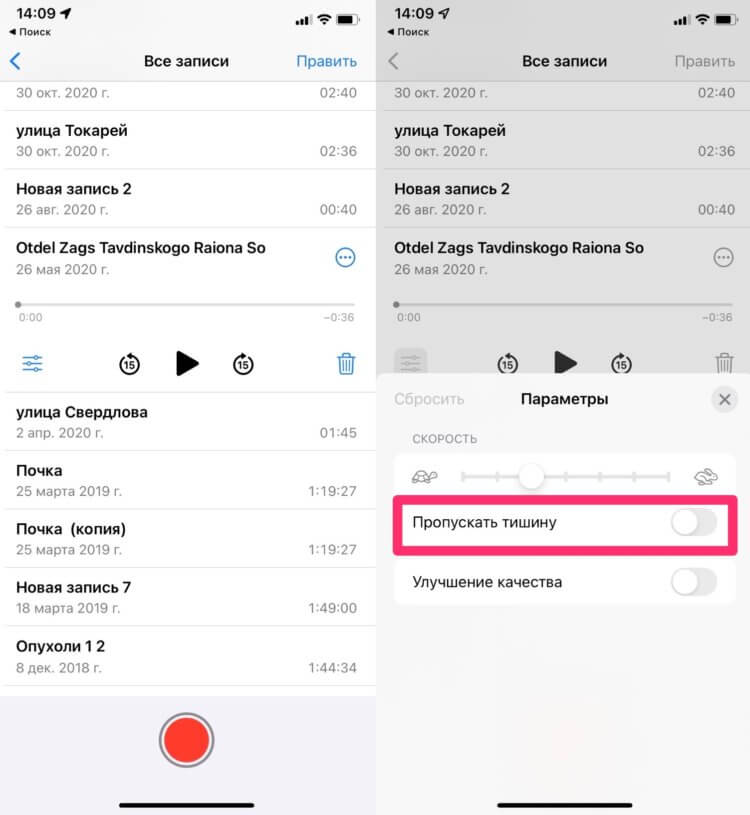
Пропускать тишину — функция, которой мне не хватало много лет.
Как пользоваться диктофоном на Айфоне
Не могу не сказать о других крутых фишках, которыми пользуюсь на постоянке. Вы сможете их найти перейдя в конкретную запись, нажав на три точки сверху, как это было описано в инструкции по обрезке видео.
- Дублирование записи. Если необходимо сделать копию диктофонной записи.
- Поделиться записью. Вы можете отправить свою запись в популярные приложения. По опыту могу сказать, что лучше делиться диктофонными записями в Телеграм.
- Скрыть диктофонную запись. Нажмите Сохранить в Файлы и удалите запись из приложения.
- Добавить в папку. Так можно упорядочить все записи для дальнейшней работы с ними.
Ну, а если вам и этого мало, милости прошу на обзор стороннего приложения, которое предлагает чуть больше функциональности, однако мне все же родное нравится больше. А вам? Пользуетесь диктофоном? Обо всех фишках знали? Поделитесь своим опытом в нашем Телеграм-чате или в комментариях ниже, будет интересно прочесть.
Лучшие приложения для редактирования аудио с iPad или iPhone
Компания Мак часто является рабочим устройством для многих профессионалов по редактированию звука. Однако как iPhone и IPad может отлично справиться с этой задачей. Поэтому в этом посте мы покажем вам подборку приложений, которые вы можете найти в App Store и которые помогут вам редактировать аудио, где бы вы ни находились.
Что должно быть в приложении для редактирования аудио?
Когда дело доходит до редактирования аудио, очень важно иметь инструмент, который предоставляет вам функции, которые вам понадобятся. В App Store есть множество альтернатив, однако некоторые из них более продвинуты, чем другие, и это момент, который вам придется учитывать при выборе того или иного приложения.
Во многих случаях выбор самой мощной альтернативы может усложнить вашу жизнь, и лучше выбрать более простой вариант, которым вы можете воспользоваться. Однако ниже мы оставляем вам ряд моментов, которые вы должны учитывать при выборе приложения для редактирования аудио.
- Поддержка разных типов файлов . Это фундаментальный момент, который вы должны принять во внимание. Обычно большинство приложений предлагают очень широкую совместимость, но не стоит переставать обращать на это внимание.
- Экспорт в разные форматы . Точно так же, как важно, чтобы приложение поддерживало разные типы файлов, также важно, чтобы оно давало вам возможность экспортировать аудиофайл в разные форматы.
- Звук библиотека эффектов. Это интересно, чтобы обогатить конечный результат, имея возможность иметь различные звуковые эффекты, которые вы можете ввести в редакцию в соответствии с вашими потребностями.
- Импортировать контент . Точно так же, как уместно иметь возможность использовать звуковые эффекты из библиотеки приложения, также очень полезно иметь возможность импортировать различные файлы прямо с устройства и, таким образом, формировать вашу небольшую библиотеку.
Собственные приложения Apple
Компания из Купертино известна не только созданием фантастических устройств, но и снабжением этих устройств необходимым программным обеспечением, чтобы пользователи могли получить от него максимальную отдачу. Это не исключение, Яблоко имеет различные приложения, разработанные самими собой в App Store, которые вы можете бесплатно использовать для редактирования аудио. Они следующие.
Гаражная группа
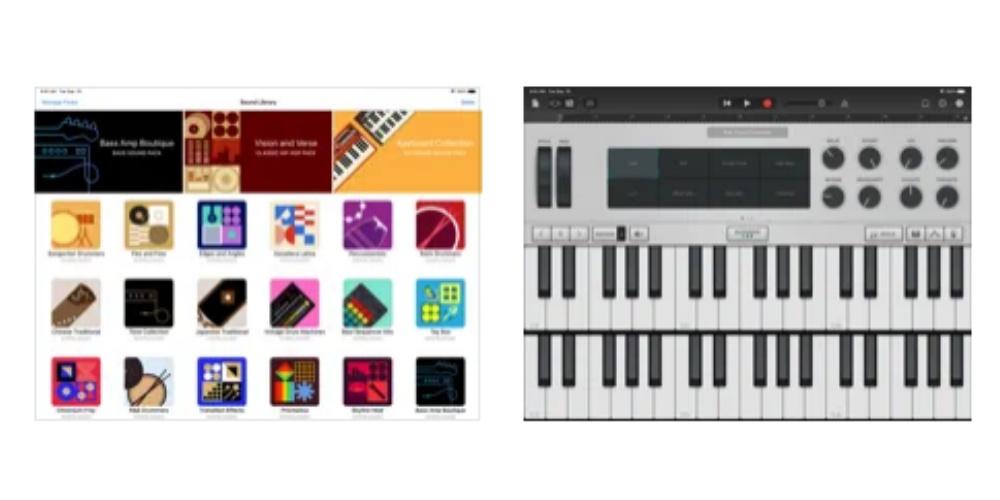
Мы начинаем этот сборник с альтернатива по преимуществу самой Apple . Это конечно наиболее полное приложение которые вы можете использовать для редактирования звука как на iPhone, так и на iPad, и, прежде всего, как мы уже комментировали ранее, это совершенно бесплатно, поскольку это часть всего рабочего пакета, который Apple предоставляет всем пользователям ваших устройств.
Диктофон, или как записывать голос и звуки на iPhone и iPad
Приложение «Диктофон» впервые появилось еще в iPhone OS 3.0 и по сей день является неотъемлемой частью мобильной операционной системы от Apple. До выхода iOS 12 оно оставалось практически в первозданном виде, однако нынешний «Диктофон» является полноценным удобным приложением для записи голосовых заметок. Более того, приложение стало доступным для iPad и Mac, при этом синхронизация осуществляется через iCloud.

Даже если вы никогда раньше не пользовались «Диктофоном», вас может заинтересовать его актуальная версия, поскольку теперь это больше, чем просто простой инструмент для записи голосовых заметок. С выходом iOS 12 «Диктофон» превратился в полноценный аудиоредактор, который станет незаменимым для интервьюеров и музыкантов, и мы расскажем вам, как им пользоваться.
Как настроить качество записи в Диктофоне

В «Диктофоне» есть всего несколько настроек, но одна из них чрезвычайно важная – «Качество звука». Если вы используете приложение только для записи голосовой заметки, то установленную по умолчанию настройку менять не надо. В таком случае записанный образец сохранится в сжатом виде и не будет занимать много места. Для записи музыкального отрывка или интервью следует выбрать настройку Без потерь, но тогда аудиофайл получится весьма объемным и займет больше места. Тем не менее, это не проблема, поскольку все записанные треки автоматически сохраняются в iCloud.
В настройках вы также можете указать способ присваивания имени записываемого файла (по умолчанию название устанавливается по текущему местоположению, но оно может также устанавливаться по порядковому номеру) и период времени, по истечении которого удаленные в «корзину» аудио будут удалены окончательно.
Кроме того настройки Диктофона позволяют автоматически удалять записи из папки Недавно удаленные.
Как записать аудио с помощью «Диктофона» на iPhone и iPad
Как только вы нажмете на иконку «Диктофон», откроется домашний экран приложения с большой красной кнопкой записи. Здесь вы также увидите список предыдущих записанных файлов. Для воспроизведения нужного файла выбрать его и нажать кнопку Play. Для начала записи просто нажмите на красную кнопку. Вот и все.
Для остановки записи нажмите кнопку «Стоп».

После нажатия на «Стоп» запись автоматически оказывается вверху списка всех записей.
Вы можете перематывать вперед и назад для поиска нужного момента и даже возобновлять запись с этой точки. Все основные функции «Диктофона» доступны после нажатия кнопки с тремя точками в левой части выбранной карточки записи.

Существует еще два альтернативных способа записи звука с помощью «Диктофона» — через Пункт управления и длительное нажатие на иконку приложения. Оба способа предусматривают отличные виджеты для быстрого доступа к приложению. Так выглядит виджет в Пункте управления:

А вот это вы увидите, если используете длительное нажатие на иконку «Диктофона»:

Независимо от способа, для записи звука нужно выбрать опцию «Новая запись». Сделать это можно очень быстро, что весьма полезно в чрезвычайных ситуациях (например, при встрече с недобросовестным полицейским). Помимо опции «Новая запись», вам также будут доступны три последние записи.
Редактирование записанных аудиофайлов
В приложении «Диктофон» имеется два основных инструмента для редактирования аудиофайлов. Для того чтобы ими воспользоваться, выберите в списке нужный аудиофайл, нажмите на кнопку с тремя точками и в появившемся контекстном меню выберите «Править запись».

Это меню можно вызвать также путем свайпа с справа налево.

Результатом нажатия кнопки Править запись будет являться открытие записи в редакторе.

Запись, замена, продолжение записи в приложение Диктофон
Включив режим редактирования, вы можете «прошерстить» звуковую дорожку в поисках отрывка, который нужно отредактировать. Кнопка «Запись» превратится в кнопку «Заменить», и с ее помощью вы сможете записать новую дорожку поверх уже готовой. Если перемотать до конца записи, вместо кнопки «Заменить» появится кнопка «Возобновить», и новая запись будет добавлена к концу уже существующей.

Обрезка и удаление аудиофайла в приложении Диктофон

Для того чтобы обрезать или удалить запись, нажмите на небольшую квадратную иконку «Обрезать» в верхнем левом углу экрана. Откроется экран обрезки и удаления записи. С помощью желтых ручек выберите нужный отрывок, а затем нажмите на «Обрезать» или «Удалить». Если вы выбрали первую опцию, удалено будет все, кроме выбранного отрывка, а если вторую – будет удален весь файл. Нажмите на «Сохранить», и новый трек готов.

Дублирование

В меню, вызываемом нажатием кнопки с тремя точками, имеется также опция Дублировать, с помощью которой можно создать копию исходного файла.

Как изменить скорость и улучшить качество записи в приложении Диктофон?
Нажмите на кнопку Параметры (см. скриншот ниже) чтобы открыть инструменты, позволяющие изменить скорость, пропускать тишину на записи и улучшить ее качество.

Как поделиться записью в Диктофоне с другими пользователями
Вы можете отправить аудиозапись по электронной почте или в сообщении.
1. Откройте приложение «Диктофон» на вашем iPhone и выберите файл, которым хотите поделиться.
2. Нажмите на значок в виде квадрата со стрелочкой вверх.
3. Выберите, каким образом вы хотите поделиться записью (с помощью приложения «Сообщения», по электронной почте, добавить в «Заметки» или через сторонние приложения).


Кроме того, вы можете сохранить запись в файловый менеджер Файлы (на устройствах с iOS 11 и новее).
О том, как перенести записи диктофона с iPhone или iPad на компьютер Mac или Windows, мы рассказывали в этом материале.
Аудиофайл отправляется в формате .m4a, совместимом практически с любым плеером в каждой современной операционной системе. Именно в таком формате представлены рингтоны для телефонов, а значит, вы можете записывать сигнал звонка с помощью приложения «Диктофон».
Пользователи Mac могут делать голосовые заметки с помощью QuickTime, которые также сохраняются в формате.m4a.
Способы обрезки музыки на iPhone

Единственный стандартный и вместе с тем зависящий от компьютера способ обрезки музыки заключается в использовании возможностей программы iTunes. Чтобы перенести музыку на iPhone после обрезки, в данном случае придется воспользоваться синхронизацией по USB-кабелю или через iCloud при подключенной подписке.
- Для выполнения поставленной задачи откройте программу, в рамках блока «Медиатека» перейдите на вкладку «Песни», кликните правой кнопкой мыши по композиции для обрезки и нажмите «Загрузить». Обратите внимание, что данное действие, равно как и вся инструкция, актуальны только для песен, которые вы сами добавили в медиатеку, тогда как защищенные треки из Apple Music обработать не получится.
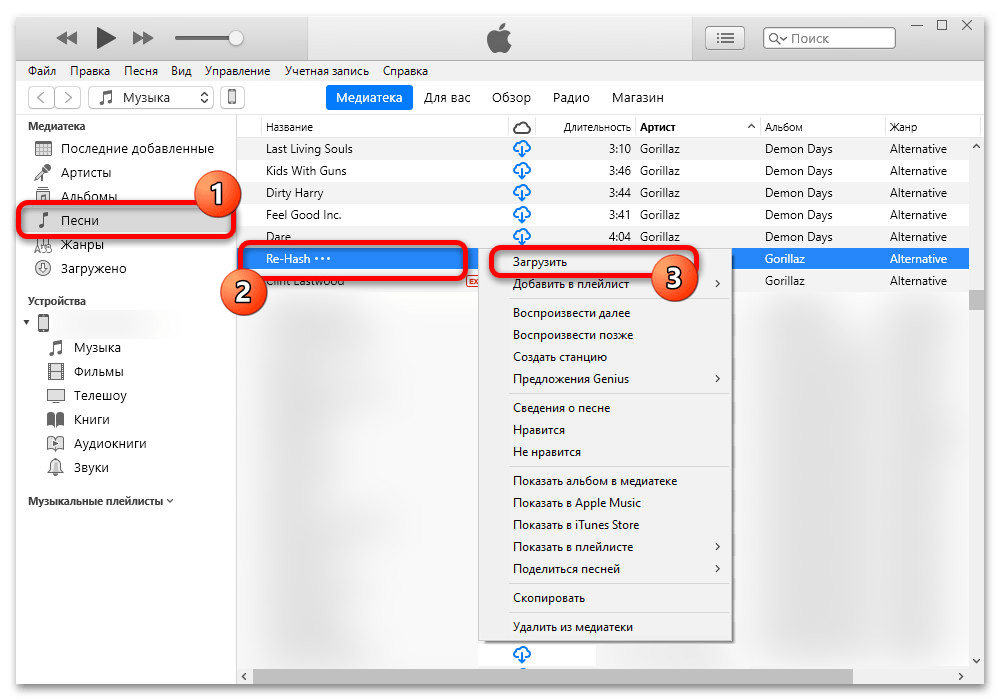
- Разобравшись с добавлением трека, перейдите на вкладку «Загружено», откройте нужный альбом и разверните дополнительное меню «…» в правой части. Здесь, в свою очередь, необходимо выбрать пункт «Сведения о песне».
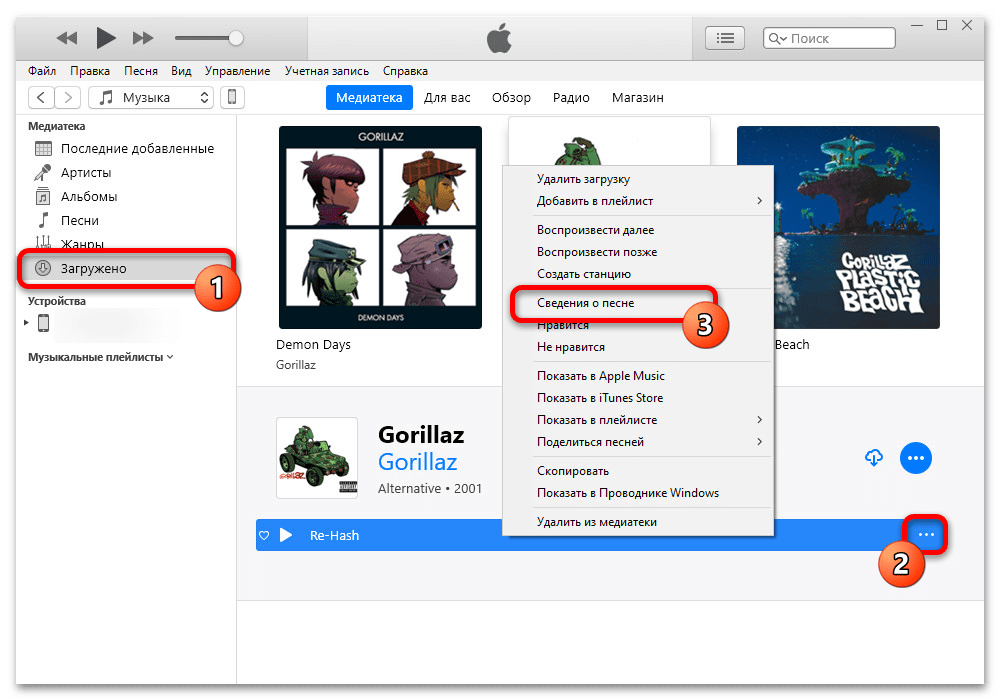
В то же время, если вы не пользуетесь стандартной «Музыкой» или вам требуется обрезка для каких-то других целей, файл композиции можно будет найти в папке с загрузками iTunes на ПК и впоследствии перенести в другое подходящее место. Как бы то ни было, данное решение является наиболее простым и не требует каких-то особых средств.
Способ 2: Сторонние приложения
Наиболее гибким решением являются сторонние аудиоредакторы для iPhone, способные производить обрезку полученных тем или иным способом треков и накладывать дополнительные эффекты. При этом необходимо заранее подготовиться и загрузить оригиналы треков на устройство, например, через iCloud, так как на смартфонах Apple отсутствует полноценная файловая система.
Вариант 1: MP3 Cutter
Достаточно удобное приложение MP3 Cutter предоставляет минимальный набор инструментов для работы с музыкой и не требует приобретения каких-либо подписок. Особенно актуальным средство будет, если вам требуется создать рингтон для Айфона, так как именно на это нацелены отдельные функции.
-
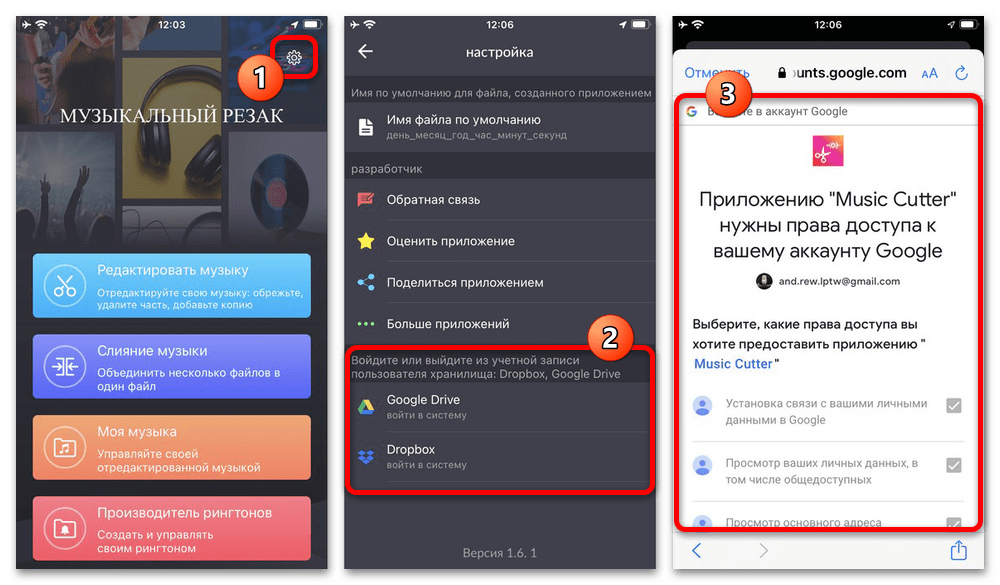
Завершив установку приложения по указанной ссылке, на главной странице коснитесь шестеренки в правом верхнем углу экрана и добавьте облачные хранилища. Если вы предпочитаете добавлять треки напрямую из медиатеки устройства или через iCloud, данный этап можно пропустить.

Рассматривать отдельные варианты использования итоговой песни с помощью данного приложения, например, с целью создания рингтона, мы не будем. Также отметим, что, к сожалению, напрямую перенести трек во внутреннюю библиотеку iTunes без компьютера не получится, даже если песня была загружена оттуда.
Вариант 2: Монтаж музыки
Приложение с говорящим названием «Монтаж музыки» представляет собой полноценный аудиоредактор с массой возможностей, не ограниченных одной лишь обрезкой. Как и многие подобные программы, в данном случае некоторые функции требуют оформления подписки, и потому для одноразового использования это едва ли можно считать приемлемым вариантом в качестве полноценного редактора.
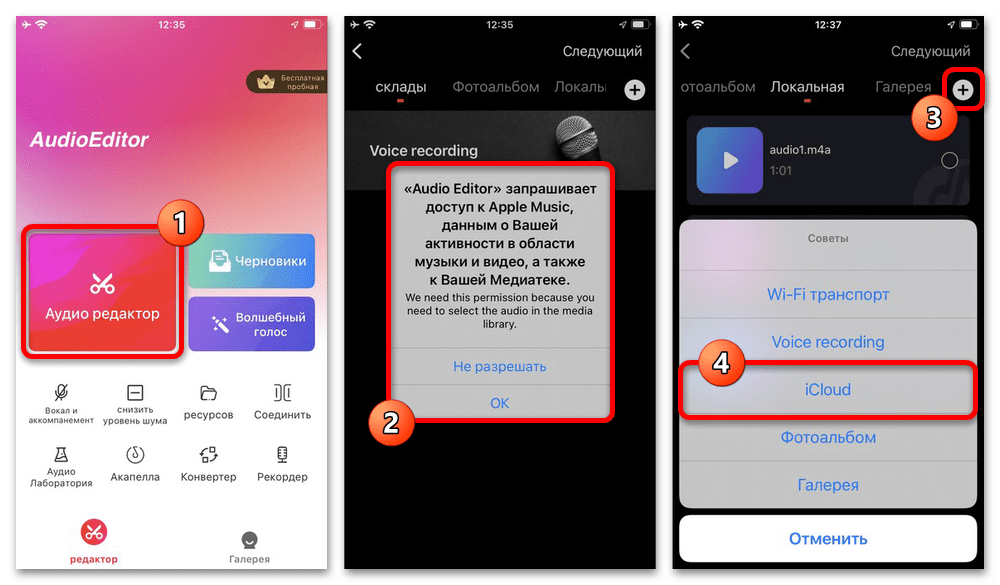
- Находясь на главной странице редактора, нажмите кнопку «Аудио редактор» и в первую очередь предоставьте доступ к локальным файлам на устройстве. Сами по себе треки можно выбирать разными способами, как из «Музыки», так и через «iCloud».
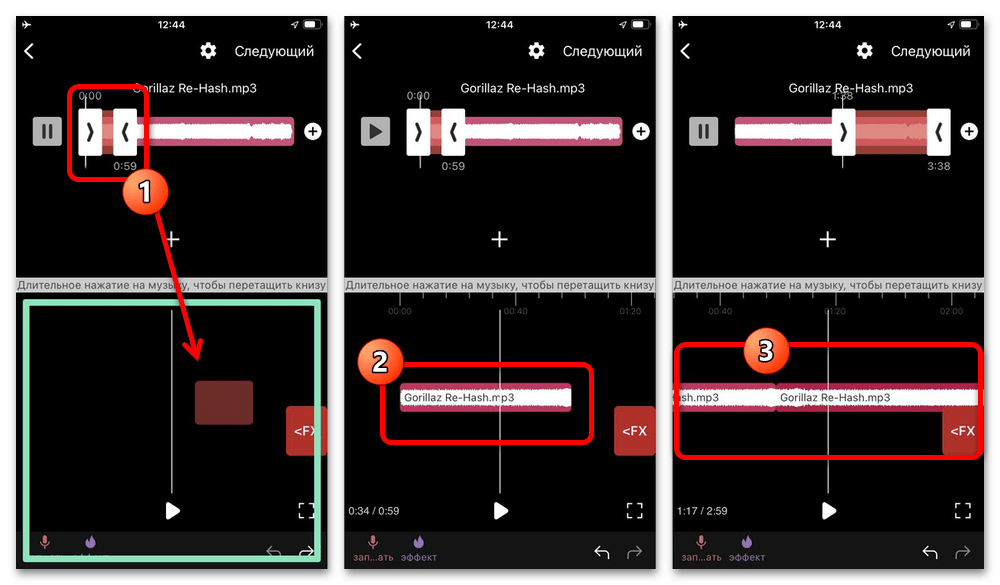
- Коснитесь нужной песни для выбора и в правом верхнем углу экрана воспользуйтесь ссылкой «Следующий». После этого в верхней части экрана с помощью ползунков выберите область, трека, которую точно хотите сохранить, используя встроенный проигрыватель для точности.
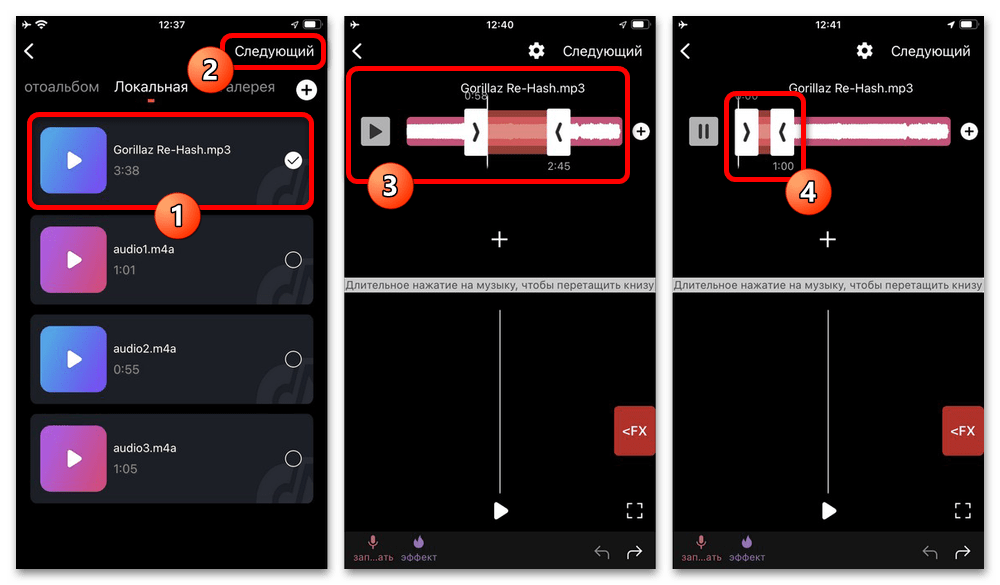
- Зажмите и перетащите данный фрагмент в нижнюю часть экрана, предназначенную для работы с дорожками. Аналогичным образом необходимо поступить с остальными частями, если требуется не просто обрезать песню, а удалить определенную часть.
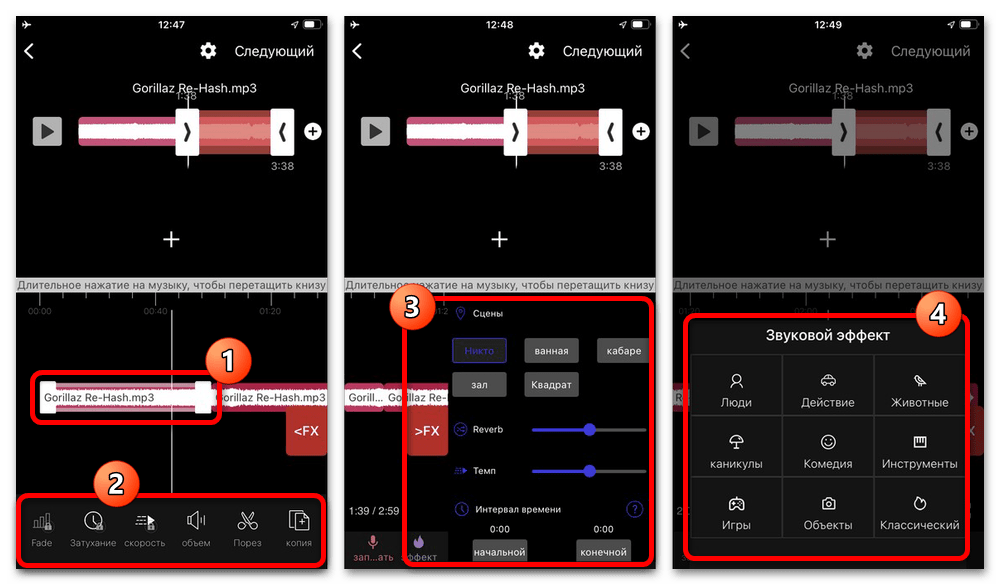
- Уже добавленные в нижнюю область редактора фрагменты можно редактировать с использованием куда большего количества инструментов. В частности, можно настроить более мягкие переходы для эффекта бесшовности или разрезать выбранную часть еще на несколько.
- Разобравшись с редактированием и добившись требуемого результата, в правом верхнем углу коснитесь надписи «Следующий», выберите один из представленных форматов для экспорта и нажмите «Сохранить». По умолчанию здесь доступно всего два варианта – «MP3» и «M4A», дополнительные открываются только по подписке.
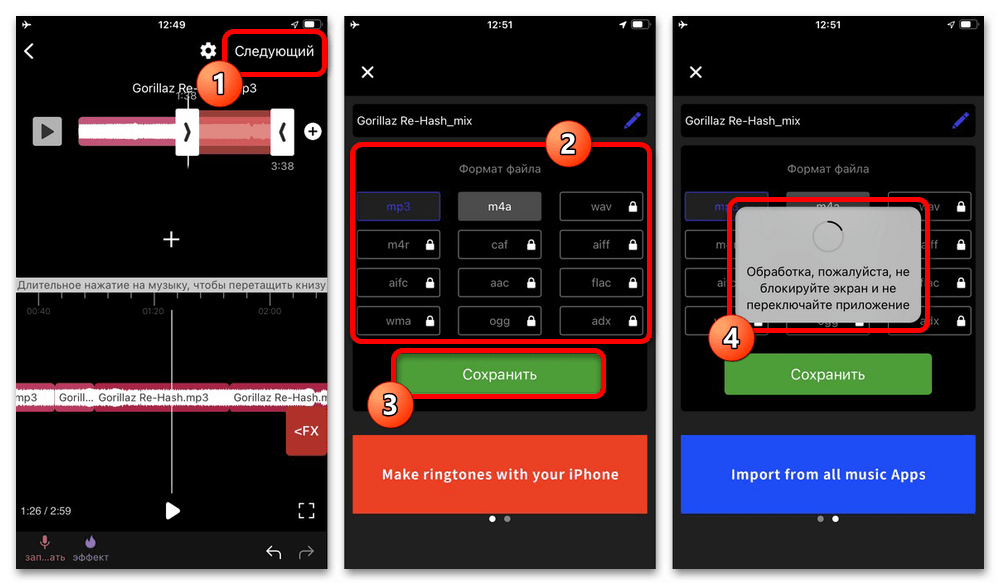
Обратите внимание, что кнопка «Поделиться» позволяет экспортировать файл напрямую в другие программы. Это, опять же, можно использовать в качестве альтернативы Айклауду, если у вас на смартфоне присутствует подходящий клиент облачного хранилища или музыкальное приложение.
Способ 3: Онлайн-сервисы
Достаточно удобным решением поставленной задачи могут стать онлайн-сервисы, предоставляющие все необходимые для обрезки инструменты на бесплатной основе и без необходимости загрузки дополнительного ПО. Единственное требование в данном случае сводится к интернету, от характеристик которого напрямую зависит скорость и удобство обработки файлов.
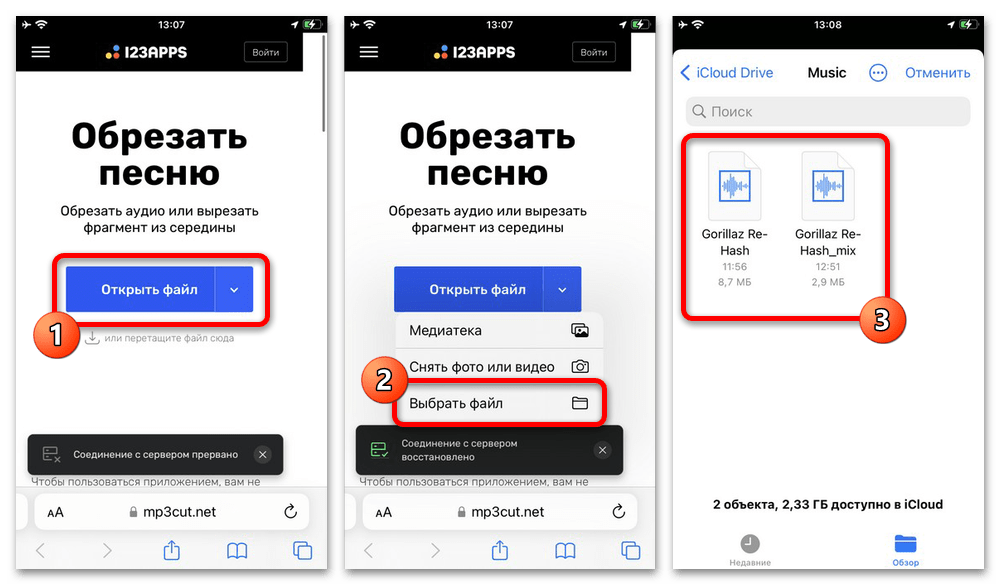
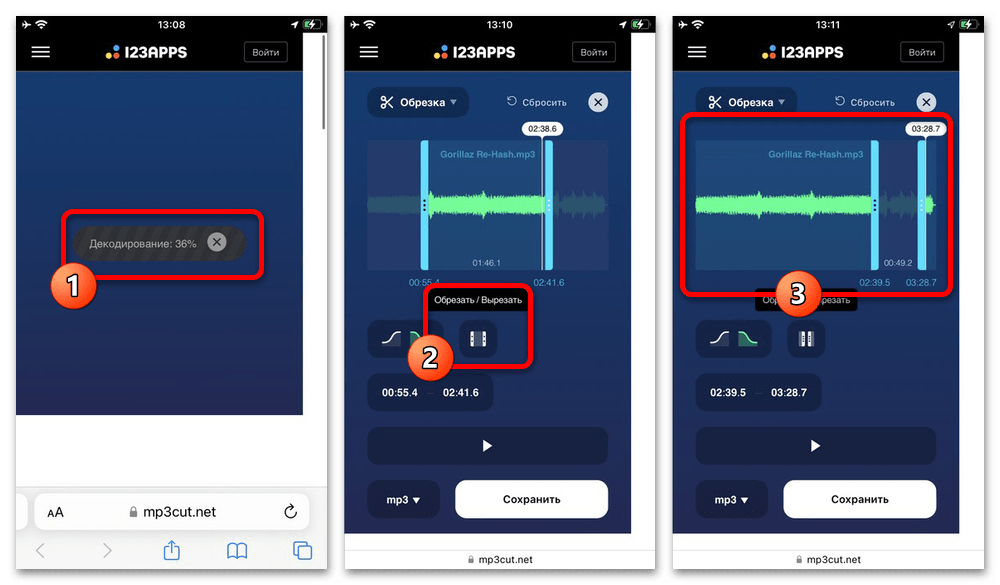
- На главной странице рассматриваемого сервиса нажмите кнопку «Открыть файл», а затем «Выбрать файл», чтобы сразу перейти в iCloud. Здесь необходимо коснуться заранее загруженной записи и дождаться завершения предварительной обработки.
- В режиме «Обрезка» переместите линии в левой и правой частях трека, чтобы ограничить воспроизведение определенным фрагментом. Также в качестве альтернативы можете коснуться кнопки «Обрезать/Вырезать», чтобы перейти в режим удаления определенной части.
- Завершив редактирование и убедившись в правильном звучании музыки с помощью встроенного плеера, разверните список «mp3» и выберите подходящий формат. После этого нажмите кнопку «Сохранить» и дождитесь завершения подготовки композиции.
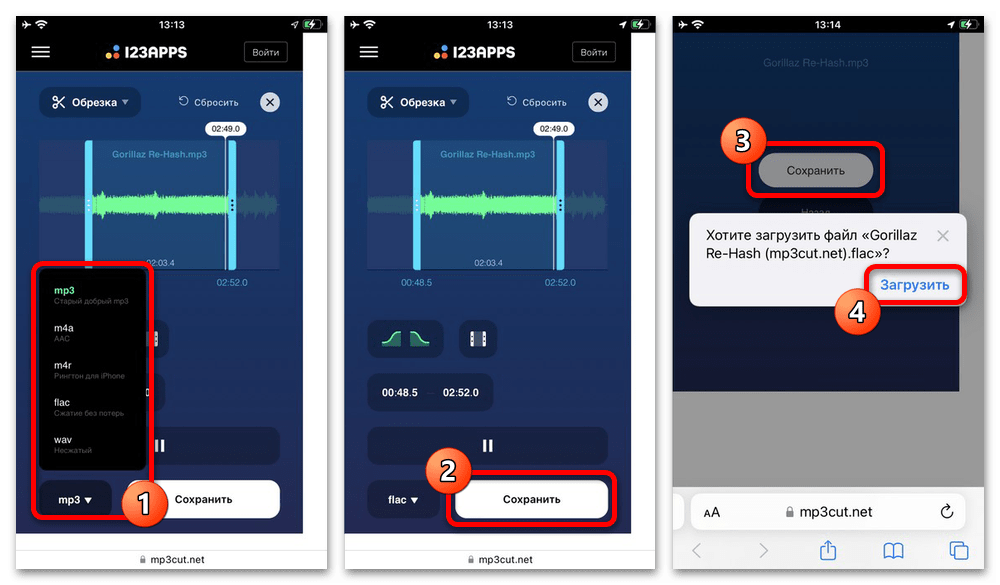
Итоговый файл можно будет загрузить обратно в iCloud после нажатия кнопки «Сохранить». К сожалению, других способов сохранения в данном случае нет, что в полной мере актуально для большинства других сервисов.