Команда fdisk в Linux
В Linux существует множество способов разметки диска, создания на нём разделов и просмотра уже существующих. Это утилиты parted и cfdisk в терминале и графическая утилита gparted. Однако сегодня мы поговорим про самую простую утилиту для разметки диска в терминале — fdisk.
Именно она используется чаще всего, если надо посмотреть как диски и разделы доступны на компьютере. Далее рассмотрим основные опции утилиты, её синтаксис, а также примеры использования.
Опции и синтаксис fdisk
Синтаксис утилиты ничем не отличается от других команд Linux:
$ fdisk опции устройство
Ей надо передать опции, согласно действия, которое вы хотите выполнить, а также раздел диска или устройство к которому эти действия надо применить. Давайте теперь рассмотрим опции fdisk:
- -B, —protect-boot — не стирать первые 512 байт диска чтобы не повредить загрузочную запись;
- -L, —color — настройка цветного вывода, возможные значения auto, never или always;
- -l, —list — вывести все разделы на выбранных устройствах или если устройств не задано, то на всех устройствах;
- -o, —output — указывает какие поля данных надо показывать в выводе программы, доступные поля рассмотрим ниже;
- -u, —units — настраивает формат вывода размера разделов, доступные значения: cylinders, sectors, по умолчанию используется sectors;
- -w, —wipe — режим стирания файловой системы или RAID с диска, возможные значения auto, never или always по умолчанию используется auto;
- -W, —wipe-partition — режим стирания файловой системы или RAID из только что созданного раздела. Возможные значения аналогичны предыдущей опции;
- -h, —help — показать справку по утилите;
- -v, —version — опция выводит версию утилиты.
Опции используются для настройки работы утилиты, мы рассмотрели только самые главные, которые могут вам пригодится, теперь перейдём к командам:
- a — включение или выключения флага boot для раздела;
- d — удалить раздел;
- F — показать свободное место;
- l — вывести список известных типов разделов;
- n — создать новый раздел;
- p — вывести таблицу разделов;
- t — изменение типа раздела;
- i — вывести информацию о разделе;
- I и O — записать или загрузить разметку в файл сценария sfdisk;
- w — записать новую таблицу разделов на диск;
- q — выйти без сохранения;
- g — создать пустую таблицу разделов GPT;
- o — создать пустую таблицу разделов MBR.
Теперь вы знаете основные опции и команды fdisk, давайте рассмотрим использование программы.
Примеры использования команды fdisk
1. Список дисков и разделов
Чтобы посмотреть список доступных вам дисков и разделов на них используйте опцию -l:
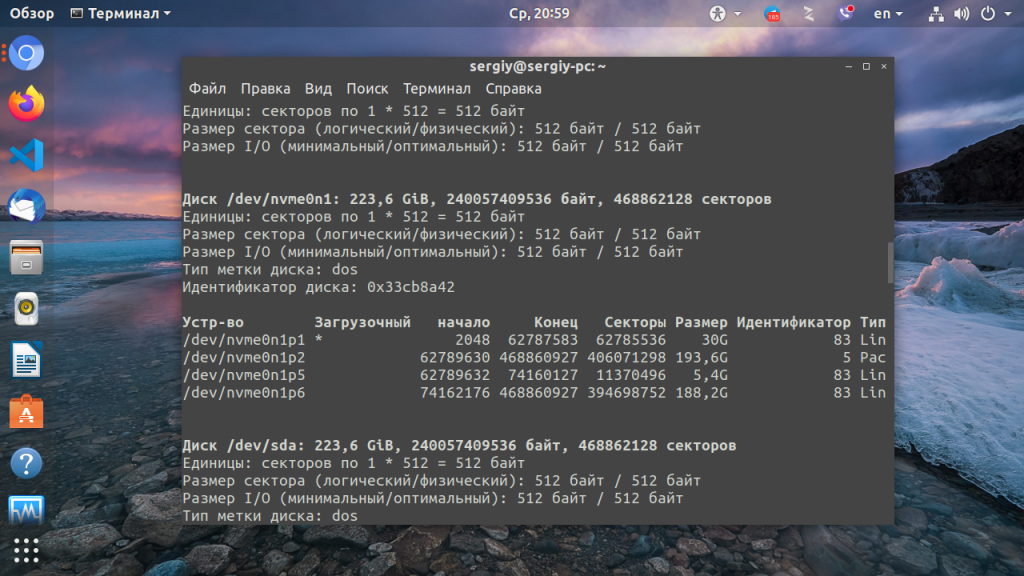
Утилита покажет все блочные устройства. На снимке есть /dev/sda, это обычный жесткий диск и /dev/nvme0n1 — это M.2 накопитель, а также там есть есть несколько /dev/loop* устройств, созданных ядром, которые лучше не трогать.
2. Интерактивный режим
Большинство операций fdisk по разметке дисков выполняются в интерактивном режиме. Чтобы запустить fdisk в интерактивном режиме передайте утилите блочное устройство которое надо разметить. В моём примере, это /dev/nvme0n1:
sudo fdisk /dev/nvme0n1
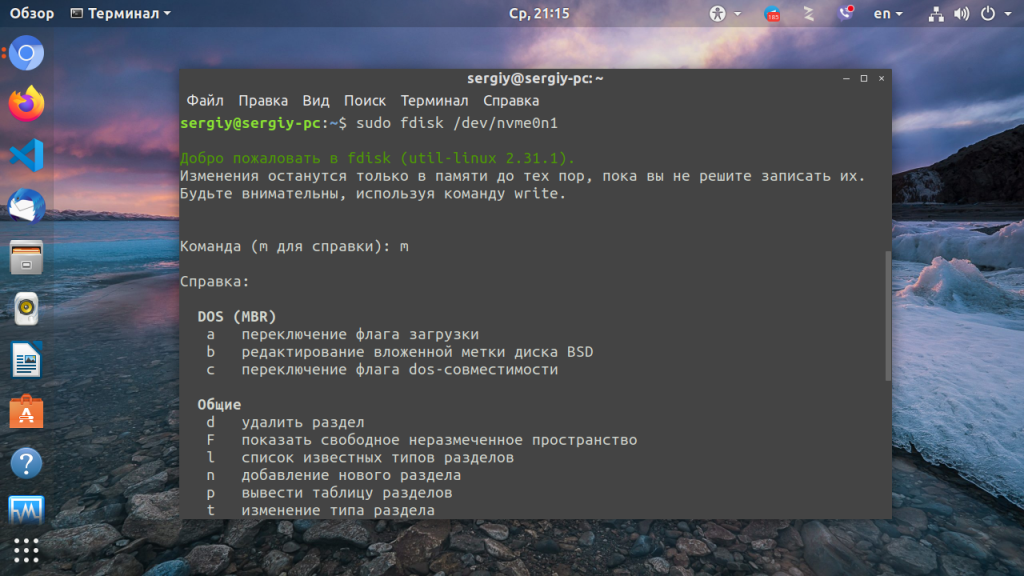
Вам не обязательно возвращаться к этой статье, когда вы захотите снова поработать с программой, посмотреть доступные команды можно выполнив команду m:
3. Просмотр таблицы разделов
Чтобы посмотреть текущий тип таблицы разделов, а также доступные разделы на диске используйте команду p:
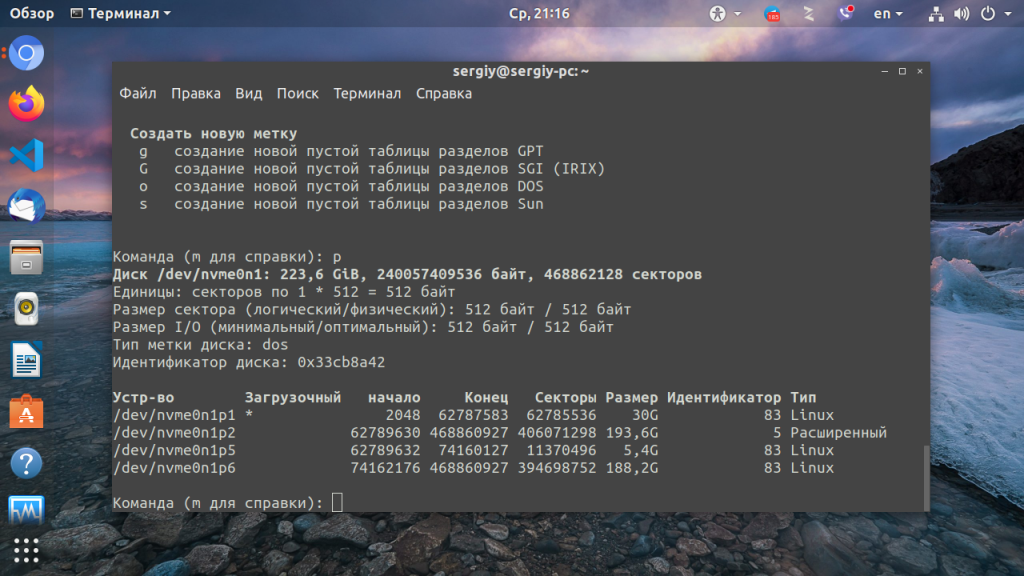
В данном примере на диске уже есть несколько разделов, а таблица разделов используется MBR (dos).
4. Создание таблицы разделов
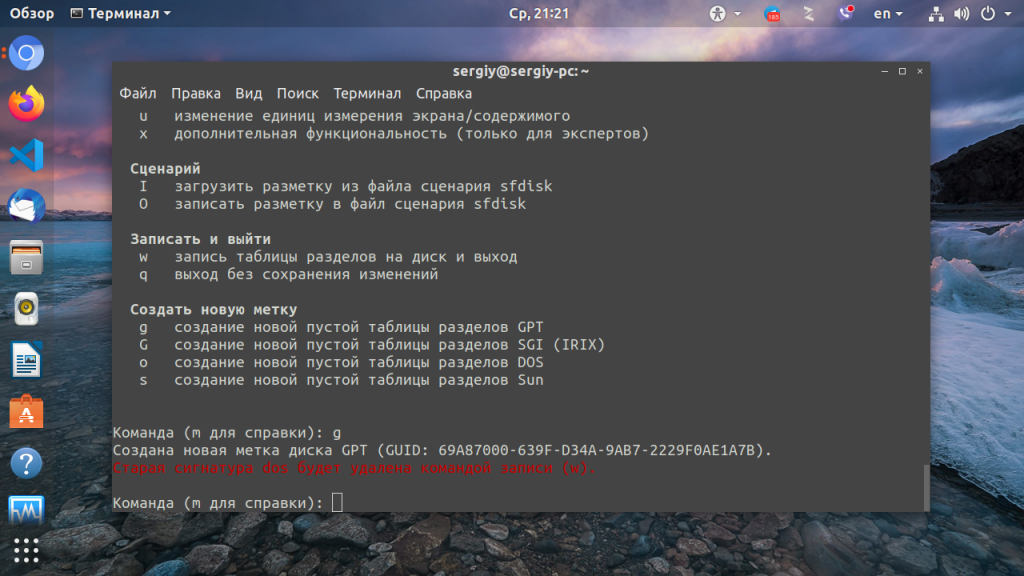
Давайте создадим новую таблицу разделов GPT. Для этого используйте команду g. Для таблицы разделов MBR нам бы понадобилась команда o.
5. Создание разделов
Чтобы создать раздел используйте команду n. Команда спросит какой номер раздела надо присвоить этому разделу, затем спросит сектор начала раздела, эти значения можно оставить по умолчанию, так как утилита предлагает минимальные доступные. Далее надо указать размер раздела. Это можно сделать тремя способами:
- указать количество секторов раздела;
- указать последний сектор раздела;
- указать размер раздела в килобайтах, мегабайтах или гигабайтах, обозначения стандартные K,M,G.
Давайте создадим три раздела разными способами:
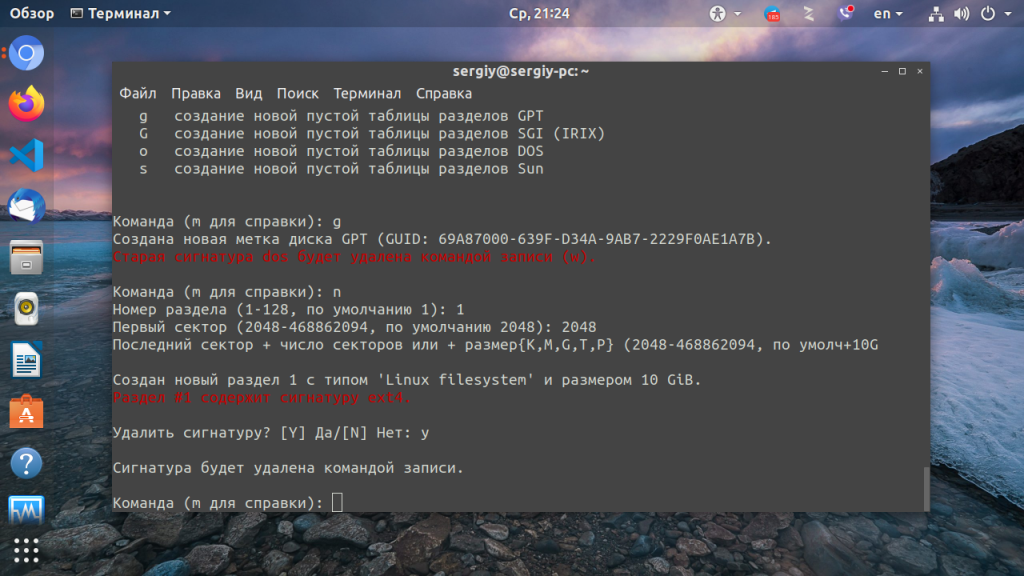
Первый раздел создадим с помощью обычных единиц измерения. Перед ними надо ставить плюс, так как это место, которое добавляется к первому сектору раздела.
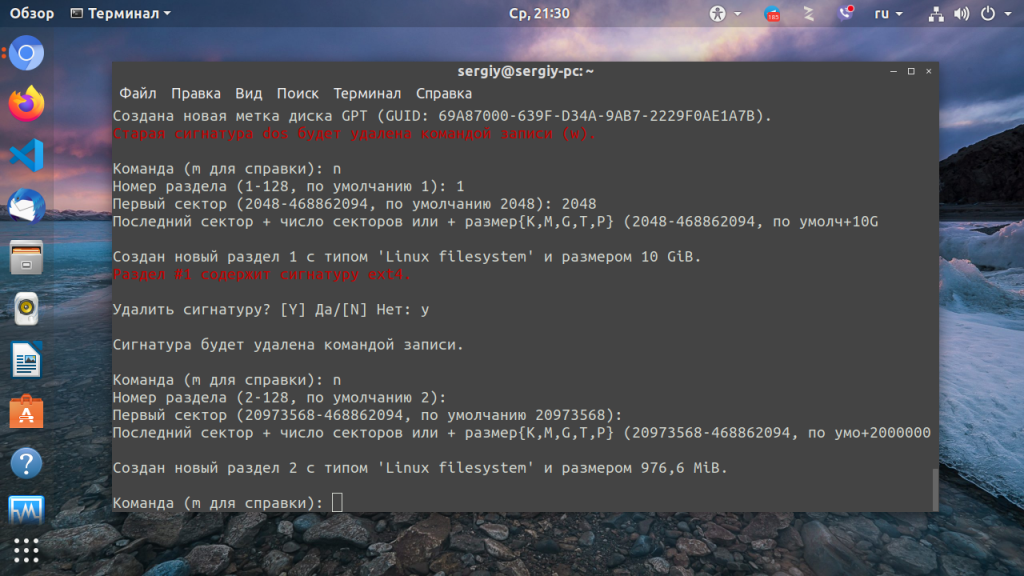
Во втором способе укажем размер раздела в секторах. Для получения раздела размером 1 гигабайт нам понадобится примерно 2 000 000 секторов. По умолчанию размер сектора 512 байт, поэтому 2 000 000 * 512 получится примерно 1024 000 000 байт:
И в третьем способе с помощью калькулятора добавим к первому сектору раздела те же два миллиона:
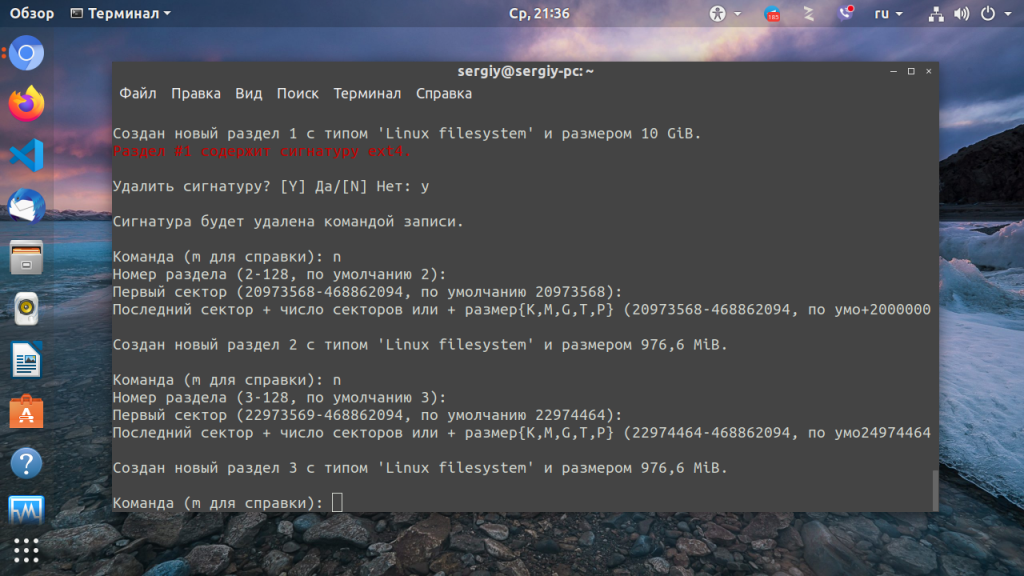
На этом создание разделов fdisk завершено. А вот форматирование разделов в fdisk невозможно, для этого придется воспользоваться утилитой mkfs.
6. Тип раздела
Кроме обычных разделов для пользовательских файлов существуют и другие типы разделов, например раздел EFI, BIOS boot, Windows Recovery, Linux swap, этот тип влияет на назначение раздела, например, раздел EFI не будет использоваться пока для него не будет выбран правильный тип. Чтобы изменить тип раздела используйте команду t:
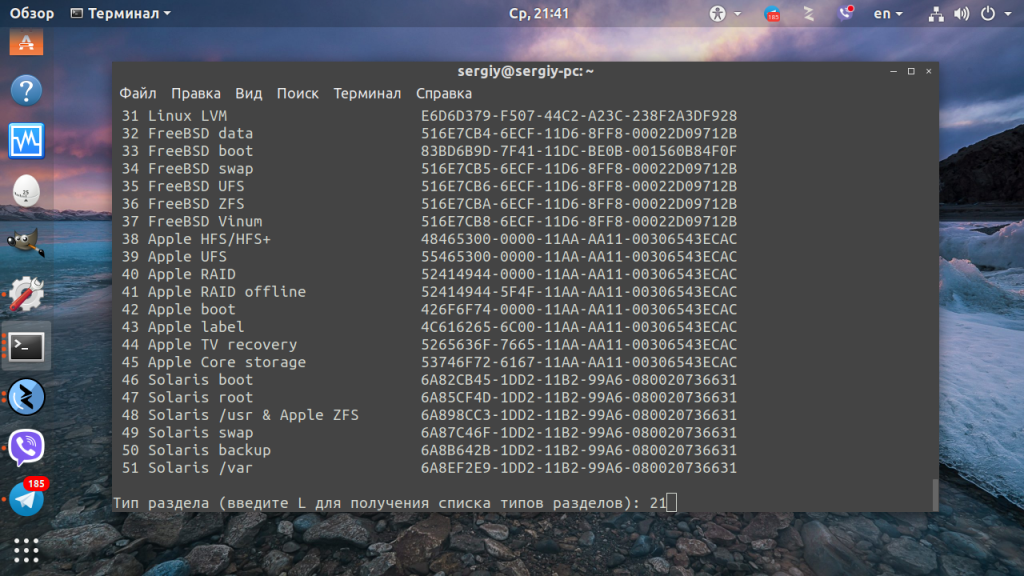
Для вывода всех доступных типов и их номеров используйте команду L:
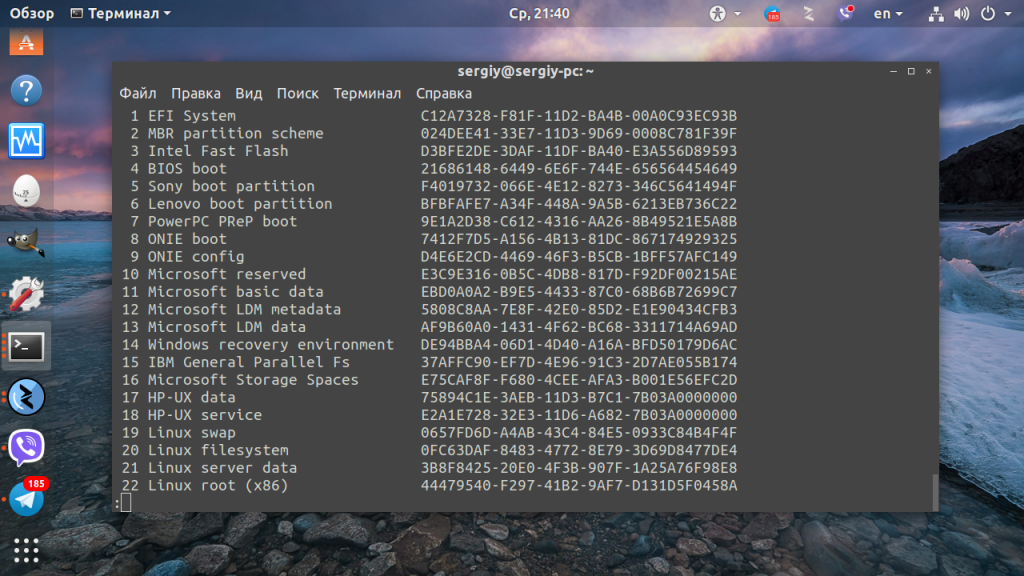
Для выхода из списка разделов нажмите q, а затем просто наберите номер нужного типа:
7. Удаление раздела
Чтобы удалить раздел выполните команду d, а затем введите его номер:
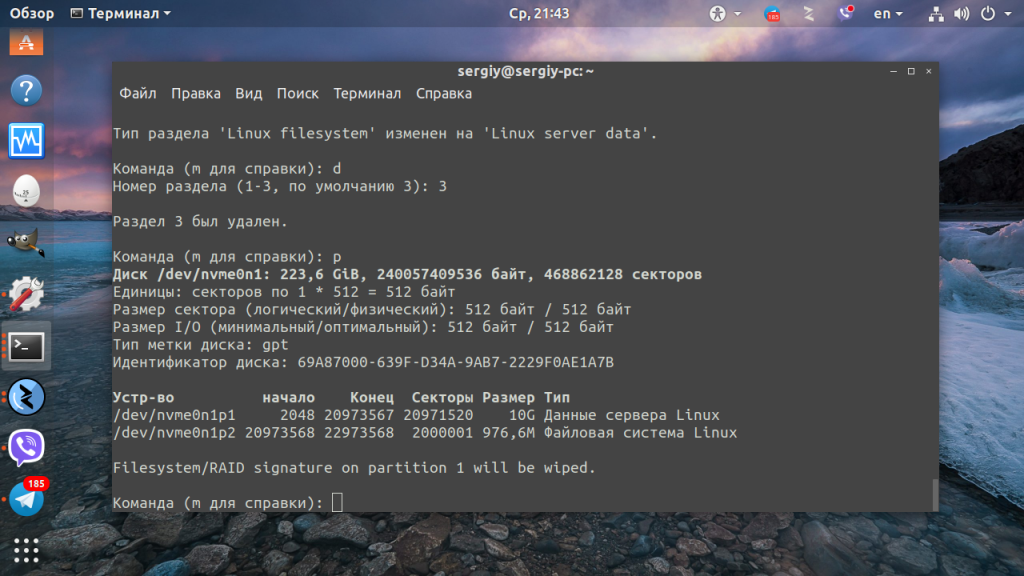
Вот так просто выполняется удаление.
8. Загрузочный раздел
При загрузке компьютера с диска, на котором используется таблица разделов MBR, BIOS ищет раздел, отмеченный как загрузочный и начинает искать загрузчик именно на нём. Чтобы сделать раздел загрузочным если он ещё не загрузочный или наоборот сделать его не загрузочным используйте команду a:
Загрузочность отмечается звездочкой в выводе команды p. В таблице разделов GPT для записи загрузчика используется раздел с типом BIOS boot, а флага загрузочности здесь уже нет.
9. Применение изменений
Все изменения, которые вы сейчас вносили, ещё не записаны на диск. Для их записи надо выполнить команду w:
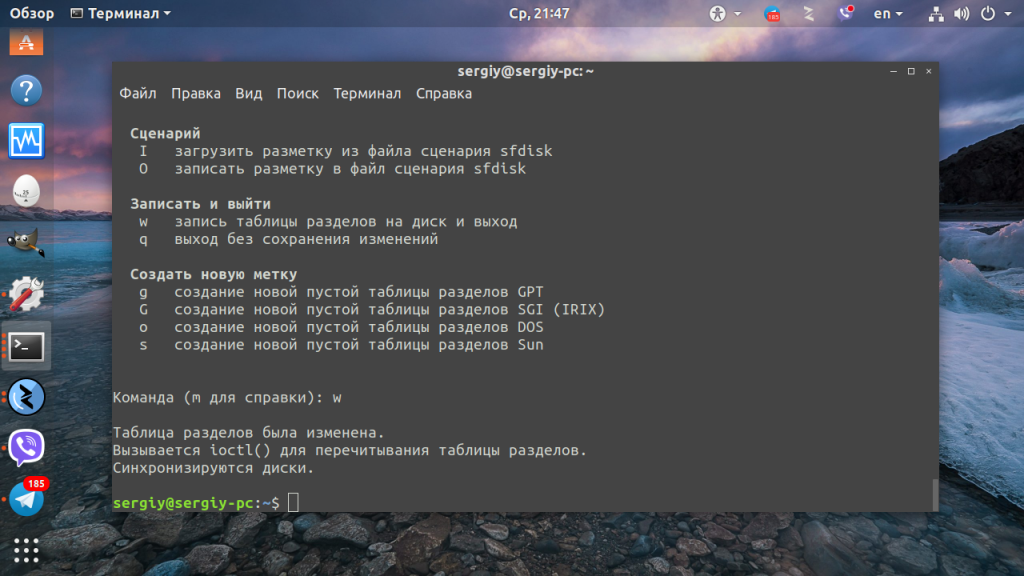
После записи изменений программа завершится.
Выводы
В этой статье мы рассмотрели как пользоваться fdisk в Linux, как создавать разделы с помощью этой утилиты, а также как выбрать тип диска. Несмотря на все возможности утилиты намного удобнее пользоваться gparted или же cfdisk если надо разметить диск в терминале. Последнюю мы разберем в одной из следующих статей.
Похожие записи
Оцените статью
alt=»Creative Commons License» width=»» />
Статья распространяется под лицензией Creative Commons ShareAlike 4.0 при копировании материала ссылка на источник обязательна .
Об авторе
Основатель и администратор сайта losst.ru, увлекаюсь открытым программным обеспечением и операционной системой Linux. В качестве основной ОС сейчас использую Ubuntu. Кроме Linux, интересуюсь всем, что связано с информационными технологиями и современной наукой.
3 комментария к “Команда fdisk в Linux”
Можно ли одной командой очистить диск полностью и, если можно, какой?
Банальное удаление: rm -rf
или форматирование: sudo mke2fs -t ext4 -L DATA /dev/sdb1
Если требуется действительно удалить данные с диска (забить диск нулями или случайными данными), а не просто удалить указатели на эти данные в файловой системе, то проще всего использовать nwipe
fdisk (Русский)
fdisk из пакета util-linux — интерактивная консольная утилита, которая может создать таблицу разделов и разделы на жестком диске и управлять ими. В таблице разделов описано разбиение жесткого диска на разделы.
Эта статья объясняет fdisk(8) и связанную с ней утилиту sfdisk(8) .
Установка
fdisk и связанные с ним утилиты входят в состав пакета util-linux , который является частью мета-пакета base .
Список разделов
Чтобы просмотреть таблицы разделов и разделы на блочном устройстве, вы можете запустить fdisk, указав устройство (например: /dev/sda ), /dev/nvme0n1 , /dev/mmcblk0 , и т.д.):
Резервное копирование и восстановление таблицы разделов
Вы можете захотеть сделать резервное копирование таблицы разделов и схемы разделов диска перед их изменениями. Вы также можете использовать резервное копирование для копирования одинаковых разметок разделов на другие диски.
Вы можете использовать sfdisk для таблиц разделов GPT и MBR, чтобы сохранить разметку разделов вашего устройства в файл с параметром -d / —dump . Выполните следующую команду для устройства /dev/sda :
Файл должен выглядеть примерно так для одного раздела ext4 размером 1 ГиБ:
Чтобы позже восстановить эту разметку, вы можете выполнить:
Создание таблицы разделов и самих разделов
Первый шаг в разметке диска — создание таблицы разделов. После этого создаются собственно разделы в соответствии с желаемой схемой разметки. Смотрите статью Разметка диска, чтобы решить, что выбрать для использования: MBR или GPT.
Перед началом вы можете сделать резервную копию вашей текущей таблицы разделов и схемы.
В недавних версиях fdisk отказались от устаревшей системы использования цилиндров в качестве стандартной единицы измерения, как и от совместимости с MS-DOS по умолчанию. fdisk автоматически выполняет выравнивание по 2048 512-байтовым секторам (1 МиБ), что должно быть совместимо со всеми расширенными форматами HDD и подавляющим большинством SSD. Это означает, что с настройками по умолчанию вы получите правильное выравнивание.
Чтобы использовать fdisk, запустите программу с именем блочного устройства, которое вы хотите изменить. В этом примере используется /dev/sda :
Это откроет интерактивный режим fdisk, где вы можете вводить команды.
Создание новой таблицы
Чтобы создать новую таблицу разделов и удалить всю текущую информацию о разделах, введите o для таблицы разделов MBR или g для таблицы разделов GUID (GPT). Пропустите эти шаги, если необходимая таблица уже была создана.
Создание разделов
Создайте новый раздел с помощью команды n . Вам нужно будет ввести тип раздела, номер раздела, начальный сектор и конечный сектор.
Тип раздела
При исплоьзовании MBR fdisk спросит тип раздела. Введите p для создания первичного раздела или e для создания расширенного. Может быть до четырёх основных разделов.
fidsk не спрашивает ID типа раздела и по умолчанию использует ‘Linux filesystem’; вы сможете изменить его позже.
Номер раздела
Номер раздела — это номер, присвоенный разделу, например, раздел с номером 1 на диске /dev/sda будет /dev/sda1 . Номера разделов могут не совпадать с реальным порядком разделов на диске, в этом случае их можно отсортировать.
Рекомендуется использовать номер по умолчанию, который предложит fdisk.
Первый и последний сектор
Первый сектор должен быть указан в абсолютном выражении с использованием номеров секторов. Последний сектор может быть задан с использованием абсолютного положения в секторах или в виде позиций, измеряемых в кибибайтах ( K ), мебибайтах ( M ), гибибайтах ( G ), тебибайтах ( T ) или пебибайтах ( P ).
Позиция последнего сектора может быть задана в:
- в абсолютном выражении от начала диска. Например, 40M в качестве первого сектора указывает позицию 40 МиБ от начала диска.
- в относительном выражении, предваряя размер символами +размер или —размер . Например, +2G указывает на позицию через 2 ГиБ после начального сектора, а -200M указывает на позицию 200 МиБ перед последним доступным сектором.
Нажатие Enter без ввода значения использует значение по умолчанию, которое является началом самого большого доступного блока для первого сектора и концом того же блока для последнего сектора.
- При разметке всегда рекомендуется использовать значения по умолчанию для первого и последнего секторов раздела. Кроме того, стоит указывать относительные размеры разделов с помощью нотации +размер и не использовать разделы меньше 1 МиБ. Такие разделы всегда будут выровнены в соответствии со свойствами устройства.
- На диске MBR оставьте неразмеченными как минимум 33 512-байтовых сектора (16,5 КиБ) в конце диска на случай, если вам понадобится преобразовать MBR в GPT. требует тип EFI System . требует раздел загрузки BIOS с типом BIOS boot при установке GRUB на диск с разметкой GPT.
- Рекомендуется использовать Linux swap для любого раздела подкачки, так как systemd будет автоматически монтировать его.
Повторяйте эту процедуру, пока не получите желаемые разделы.
Изменение типа раздела
У каждого раздела есть определённый тип. MBR использует partition ID; GPT использует GUID типов разделов.
Нажмите t , чтобы изменить идентификатор типа раздела. Используемое по умолчанию значение Linux filesystem должно быть подходящим для большинства случаев.
- Введите L для просмотра списка внутренних кодов fdisk.
- При использовании GPT рекомендуется следовать Discoverable Partitions Specification, поскольку systemd-gpt-auto-generator(8) будет монтировать их автоматически.
Загрузочный раздел
Вы можете отметить раздел как загрузочный, введя a .
Запись изменений на диск
Для записи новой таблицы на диск и выхода используйте команду w .
Перемещение разделов
Чтобы переместить раздел, необходимо иметь свободное пространство в том месте, куда будет перемещён раздел. При необходимости можно освободить место, уменьшив разделы и файловые системы на них. Смотрите Parted (Русский)#Сжатие разделов. Чтобы переместить раздел:
Где секторы — количество секторов для перемещения раздела ( + означает перемещение вперёд), устройство — устройство, на котором находится раздел, а номер — номер раздела. Обратите внимание, что если вы добавляете новый раздел в середине или в начале диска, вам, скорее всего, потребуется изменить нумерацию разделов. Смотрите #Сортировка разделов или режим «extra functionality» в fdisk.
Советы и рекомендации
Сортировка разделов
В ситуации, когда, например, новый раздел создаётся между двумя существующими или раздел удаляется, нумерация разделов может перестать соответствовать их реальному расположению на диске, и для исправления можно выполнить сортировку. В этом примере используется /dev/sda .
Если вы не используете постоянные имена для блочных устройств, то вам может понадобиться обновить файлы конфигурации, в которых используется нумерация разделов, в частности /etc/fstab и/или /etc/crypttab .
Команда Fdisk в Linux (создание разделов диска)
Первое, что вам нужно сделать после установки нового SSD или жесткого диска, — это разбить его на разделы. На диске должен быть хотя бы один раздел, прежде чем вы сможете отформатировать его и хранить на нем файлы.
В Linux есть несколько инструментов, которые вы можете использовать для создания разделов, из которых наиболее часто используется fdisk .
В этой статье мы поговорим о команде fdisk .
fdisk — это утилита командной строки с меню, которая позволяет создавать таблицы разделов на жестком диске и управлять ими.
Имейте в fdisk что fdisk — опасный инструмент, и его следует использовать с особой осторожностью. Только root или пользователи с привилегиями sudo могут управлять таблицами разделов.
Список разделов
Чтобы просмотреть таблицу разделов устройства, вызовите команду fdisk с параметром -l , за которым следует имя устройства. Например, чтобы /dev/sda таблицу разделов /dev/sda и разделы, которые вы должны запустить:
Если в качестве аргумента не указано устройство, fdisk распечатает таблицы разделов всех устройств, перечисленных в файле /proc/partitions :
Приведенные выше выходные данные показывают текущие таблицы разделов всех устройств, подключенных к вашей системе. Как правило, имена устройств SATA следуют шаблону /dev/sd[az] , а имена устройств NVMe имеют следующий шаблон /dev/nvme[1-9]n[1-9] .
Создание таблицы разделов
Чтобы начать разбиение диска, запустите fdisk с именем устройства. В этом примере мы будем работать с /dev/sdb :
Командная строка изменится, и откроется диалоговое fdisk котором вы можете вводить команды:
Чтобы получить список всех доступных команд, введите m :
Если вы разбиваете новый диск на разделы, прежде чем начинать создавать разделы, вам необходимо создать таблицу разделов. Пропустите этот шаг, если на устройстве уже есть таблица разделов, и вы хотите ее сохранить.
fdisk поддерживает несколько схем разделения. MBR и GPT — два самых популярных стандарта схем разделов, которые по-разному хранят информацию о разделах на диске. GPT — это новый разрешающий стандарт, который имеет много преимуществ перед MBR. Основные моменты, которые следует учитывать при выборе стандарта разметки:
- Используйте MBR для загрузки диска в устаревшем режиме BIOS.
- Используйте GPT для загрузки диска в режиме UEFI.
- Стандарт MBR поддерживает создание раздела на диске размером до 2 ТиБ. Если у вас диск объемом 2 ТиБ или больше, используйте GPT.
- MBR имеет ограничение в 4 основных раздела. Если вам нужно больше разделов, один из основных разделов можно настроить как расширенный и содержать дополнительные логические разделы. С GPT у вас может быть до 128 разделов. GPT не поддерживает расширенные или логические разделы.
В этом примере мы будем использовать таблицу разделов GPT.
Введите g чтобы создать новую пустую таблицу разделов GPT:
Результат будет выглядеть примерно так:
Следующим шагом будет создание новых разделов.
Создадим две перегородки. Первый размером 100 ГиБ, а второй займет оставшееся место на диске.
Выполните команду n чтобы создать новый раздел:
Вам будет предложено ввести номер раздела. Нажмите «Enter», чтобы использовать значение по умолчанию ( 1 ):
Далее команда попросит указать первый сектор. Как правило, всегда рекомендуется использовать значения по умолчанию для первого значения. Нажмите «Enter», чтобы использовать значение по умолчанию ( 2048 ):
При следующем запросе вам нужно будет ввести последний сектор. Вы можете использовать абсолютное значение для последнего сектора или относительное значение для начального сектора, используя символ +, следующий за размером раздела. Размер может быть указан в кибибайтах (K), мебибайтах (M), гибибайтах (G), тебибайтах (T) или пебибайтах (P).
Введите +100G чтобы установить размер раздела 100 ГиБ:
По умолчанию тип нового раздела установлен на «Файловая система Linux», что в большинстве случаев подходит. Если вы хотите изменить тип, нажмите l чтобы получить список типов разделов, а затем нажмите t чтобы изменить тип.
Создадим второй раздел, который займет оставшееся место на диске:
Используйте значения по умолчанию для номера раздела, первого и последнего секторов. Это создаст раздел, который будет использовать все доступное пространство на диске.
После создания разделов используйте команду p чтобы отобразить новую таблицу разделов:
Сохраните изменения, запустив команду w :
Команда запишет таблицу на диск и выйдет из меню fdisk .
Ядро прочитает таблицу разделов устройства без перезагрузки системы.
Активация разделов
Теперь, когда разделы созданы, следующий шаг — отформатировать разделы и смонтировать их в дереве каталогов системы.
Отформатируем оба раздела в ext4:
В этом примере мы смонтируем разделы в каталоги /mnt/audio и /mnt/video .
Создайте точки монтирования с помощью mkdir :
Разделы останутся подключенными, пока вы не отключите его или не выключите компьютер. Чтобы автоматически монтировать раздел при запуске системы Linux, определите монтирование в /etc/fstab .
Это оно! Теперь вы можете использовать новые разделы для хранения файлов.
Выводы
fdisk — это инструмент командной строки для создания схем разделов. Для получения дополнительных сведений о команде fdisk введите в терминале man fdisk .
Если у вас есть какие-либо вопросы или отзывы, не стесняйтесь оставлять комментарии.
Как управлять таблицами разделов gpt с помощью gdisk и sgdisk в Linux
GPT — это аббревиатура от GUID Partition Table: это новый стандарт для устройств хранения: это часть спецификаций прошивки UEFI и преемника MBR, из которых он преодолевает несколько ограничения. MBR, например, позволяет создать максимум 4 основных раздела (GPT поддерживает до 128 из них) и работает только с дисками размером до 2 ТБ. В Linux есть несколько инструментов, которые мы можем использовать для создания таблиц разделов GPT и управления ими. В этом руководстве мы сосредоточимся на использовании утилит gdisk и sgdisk.
В этом уроке вы узнаете:
- Как вывести список таблиц разделов устройства с помощью gdisk
- Как создать таблицу разделов GPT
- Как создать новый раздел
- Как удалить перегородку
- Как изменить размер раздела
- Как работать с sgdisk в неинтерактивном режиме
Требования к программному обеспечению и используемые условные обозначения
| Категория | Требования, условные обозначения или используемая версия программного обеспечения |
|---|
Gdisk против sgdisk
В этом руководстве мы будем использовать два разных инструмента: gdisk и sgdisk. Они позволяют нам выполнять те же операции, но с большой разницей: первый работает в интерактивном режиме, предоставляет запросы на подтверждение и интерфейс на основе вопросов. Изменения, которые мы выполняем с его помощью, записываются на диск только тогда, когда мы используем специальную команду, чтобы минимизировать ошибки.
Последний, напротив, работает неинтерактивным образом: он предназначен для использования внутри сценариев оболочки или, в более общем смысле, непосредственно из командной строки. Команды Sgdisk применяются немедленно, поэтому использовать их следует очень осторожно. В первой части этого руководства мы сосредоточимся на том, как выполнять основные операции с gdisk, во второй мы увидим, как выполнять те же операции с sgdisk.
Листинг таблицы разделов устройства
Чтобы начать использовать gdisk, все, что нам нужно сделать, это вызвать программу, передав путь к устройству, которым мы хотим манипулировать, в качестве аргумента. Чтобы отобразить таблицу разделов устройства, мы вызываем программу с -l вариант:
Следующая команда возвращает на полностью неинициализированном устройстве:
Создание новой таблицы разделов GPT
Устройство, с которым мы работаем, как мы видели, совершенно пустое; он не содержит таблицы разделов. Чтобы создать на нем новую таблицу разделов GPT, мы передаем ее в качестве аргумента при вызове gdisk, не предоставляя никаких параметров:
Как только мы запустим указанную выше команду, нам будет предложено ввести командную команду:
Чтобы создать новую таблицу разделов GPT, мы должны использовать о команда (набираем о , и нажмите ввод). Мы будем предупреждены, что действие уничтожит все существующие разделы на диске, и нам будет предложено подтвердить свой выбор:
Как мы уже говорили, при использовании gdisk изменения, которые мы вносим на диск, не записываются сразу: это мера безопасности. Чтобы сделать их эффективными, мы должны использовать ш команда:
Нам будет предложено предоставить последнее подтверждение. После того, как мы предоставим его, изменения вступят в силу, и (надеюсь) мы будем уведомлены об успешном выполнении операции.
Создание нового раздела
Мы инициализировали наше устройство, теперь мы можем приступить к созданию разделов; давайте посмотрим, как это сделать. Чтобы создать новый раздел, мы должны использовать п команда. Нам будет предложено ответить на ряд вопросов; в качестве ответа для каждого из них мы можем предоставить значение или просто нажать клавишу ввода, чтобы принять значение по умолчанию, отображаемое
в скобках.
Первое, что мы должны решить, это номер которые следует использовать для раздела, в диапазоне от 1 до 128. Здесь мы обычно хотим использовать значение по умолчанию, которое является прогрессивным.
Во-вторых, мы должны решить, на каком сектор диска должен начаться раздел. Для первого раздела начальным сектором по умолчанию является 2048 . Значение по умолчанию — это то, что мы хотим использовать для этого параметра в подавляющем большинстве случаев.
Следующее, что мы должны решить, это то, в каком секторе должен заканчиваться раздел: как вы понимаете, это определяет размер раздела. Вместо указания сектора мы можем указать размер раздела напрямую с целым числом, за которым следует один из доступных суффиксов: K , M , г , Т , п . Например, чтобы создать раздел размером 500 МБ, мы должны ввести + 500 млн как ценность.
В последнюю очередь нам будет предложено решить, что HEX код для использования в разделе. Здесь значение по умолчанию 8300 (файловая система Linux) . Чтобы получить список всех доступных кодов, все, что нам нужно сделать, это ввести L команду, а затем нажмите опять таки:
Коды не отображаются сразу. Для прокрутки списка нужно продолжать нажимать. В нашем примере мы только что подтвердили HEX-код по умолчанию для раздела:
На данный момент изменения существуют только в памяти; мы входим ш записать их на диск.
Удаление раздела
Чтобы удалить существующий раздел с помощью gdisk, мы должны использовать команду «d». Как только мы введем его, нас попросят указать номер раздела, который мы хотим удалить. Ради этого примера мы удалим второй раздел на нашем устройстве:
Для записи изменений на диск, как мы уже знаем, вводим ш команда.
Изменение размера раздела
Изменение размера раздела — всегда опасная операция, которую следует выполнять осторожно и, возможно, после создания резервной копии. Выполнение такой операции с помощью gdisk несколько нелогично, поскольку процесс включает удаление текущий раздел (только в памяти) и его воссоздание с тем же начальным сектором и новым размером / конечным сектором.
Увеличение раздела / файловой системы
Предположим, мы хотим расширить второй раздел, который мы создали в этом руководстве, так, чтобы он использовал все доступное пространство на диске. Вот как мы будем действовать. Сначала мы запрашиваем информацию о разделе, которым собираемся управлять, используя я команда:
Поскольку мы должны удалить раздел как часть операции изменения размера, мы хотим, чтобы его текущая информация всегда была под рукой. Одна вещь, которую мы можем сделать, это применить текущий раздел уникальный GUID к вновь созданному (по умолчанию генерируется случайный). Как мы уже знаем, чтобы удалить раздел, мы должны использовать d команда:
На этом этапе мы воссоздаем раздел с п , используя тот же номер раздела и начальную точку (в данном случае значение по умолчанию), и укажите новый размер. Поскольку в этом случае мы хотим использовать все доступное пространство, мы также будем использовать значение по умолчанию, предложенное приложением:
Чтобы изменить уникальный GUID нового раздела и использовать предыдущий, мы должны войти в меню «расширенные операции» gdisk, используя Икс команда (обратите внимание, как меняется подсказка)
Мы хотим использовать экспертную команду: c . Как только мы введем его, нас попросят указать номер раздела и новый GUID для него. В этом случае мы вводим тот, который использовался для «старого» раздела:
На этом этапе мы можем сохранить изменения на диск с помощью ш команда (если по каким-то причинам мы хотим выйти из «экспертного» меню и вернуться к основному, мы можем использовать м вместо):
Теперь у нас есть гораздо больший раздел, чем раньше, но если на нем есть файловая система, его все равно следует увеличить, чтобы покрыть все доступное пространство. Команда, используемая для выполнения операции, зависит от типа файловой системы.
Предположим, у нас есть ext4 файловой системы в разделе, мы сначала запустим проверку, используя e2fsck команда с -f вариант (для принудительной проверки, даже если файловая система выглядит чистой), а затем продолжите фактическое изменение размера, используя resize2fs , который, когда он вызывается без каких-либо параметров, расширяет файловую систему на все доступное пространство раздела:
Уменьшение раздела
Чтобы уменьшить раздел, мы должны выполнить вышеуказанные шаги в обратном порядке: сначала мы сжимаем файловую систему (если есть) до размера, который немного меньше нового размера, который мы будем использовать для раздела, или до минимально возможного размера (это то, что мы делаем в приведенном ниже примере, с -M вариант), чем мы сжимаем
сам раздел, и, наконец, мы снова увеличиваем файловую систему, чтобы она использовала все доступное пространство.
Предположим, мы хотим уменьшить второй раздел на диске до 2 ГиБ, запустим:
На этом этапе мы можем запустить gdisk и выполнить те же действия, что и в предыдущем примере, на этот раз предоставив конечный сектор или размер раздела меньше текущего. После того, как изменения сохранены и записаны на диск, мы увеличиваем файловую систему так, чтобы она покрывала все доступное пространство:
Неинтерактивное выполнение операций с помощью sgdisk
Как мы уже говорили, в то время как gdisk — интерактивная программа, sgdisk — это утилита командной строки, которую можно использовать для выполнения операций в неинтерактивном режиме. Давайте посмотрим, как выполнять те же операции, которые мы выполняли в предыдущих примерах, непосредственно с помощью sgdisk.
Создание таблицы разделов GPT
Чтобы создать таблицу разделов GPT с sgdisk , все, что нам нужно сделать, это выполнить следующую команду:
При вызове с -о вариант (или —Очистить ), sgdisk очищает любую существующую таблицу разделов на данном устройстве и создает новую таблицу разделов GPT. Опять же, поскольку программа предназначена для использования из сценариев, никаких предупреждений не будет и не будет запрашиваться никаких подтверждений, поэтому ее следует использовать осторожно.
Создание раздела
Чтобы создать новый раздел, мы вызываем sgdisk с -n вариант (сокращение от —новый ) и укажите номер раздела, начало и конец раздела, используя следующий синтаксис:
Чтобы создать раздел с номером 2 который использует первый доступный начальный сектор размером 1 ГБ (1024 МБ), поэтому мы должны написать:
Если мы хотим, чтобы раздел занимал все доступное пространство на диске, вместо этого мы использовали бы 0 как конечное значение раздела:
Если мы хотим использовать один конкретный HEX-код для раздела, мы должны использовать -t вариант (сокращение от —typecode ) со следующим синтаксисом:
Полная команда для создания раздела и назначения 8300 шестнадцатеричный код для него явно будет таким:
Удаление раздела
Чтобы удалить раздел с диска непосредственно из командной строки, без какого-либо взаимодействия, мы должны использовать sgdisk с -d вариант ( —Удалить ) и укажите номер раздела в качестве аргумента опции. Чтобы удалить раздел номер 2, мы должны написать:
Изменение размера раздела
Процесс изменения размера раздела с помощью sgdisk такой же, как и в интерактивном режиме с gdisk, но выполняется за один Например, чтобы увеличить второй раздел диска так, чтобы он покрыл все доступное пространство, мы должны запустить:
В приведенном выше примере -d опция, как мы знаем, используется для удаления раздела, -n используется для создания нового с тем же номером и значением по умолчанию для начального и конечного секторов (0 означает «использовать значение по умолчанию»).
Наконец, -u вариант — это сокращение от —partition-guid : мы использовали его, чтобы присвоить новому разделу тот же GUID удаленного.
Чтобы запросить информацию о конкретном разделе, мы можем использовать -я вариант и укажите номер раздела. Например:
Выводы
В этом руководстве мы научились использовать утилиты gdisk и sgdisk для управления таблицами разделов GPT. Мы увидели, что первая программа предназначена для интерактивного использования и предоставляет запросы на подтверждение и другие меры безопасности, в то время как последний предназначен для использования непосредственно из командной строки или внутри сценариев оболочки, и изменения, которые мы сделали с его помощью, немедленно эффективный. Мы увидели, как создавать новые таблицы разделов и как создавать, удалять и изменять размеры разделов с помощью обоих инструментов. Манипуляции с перегородками — опасное занятие, и их следует выполнять осторожно. Дополнительную информацию об упомянутых инструментах можно найти в соответствующих руководствах.
Подпишитесь на новостную рассылку Linux Career Newsletter, чтобы получать последние новости, вакансии, советы по карьере и рекомендуемые руководства по настройке.
LinuxConfig ищет технических писателей, специализирующихся на технологиях GNU / Linux и FLOSS. В ваших статьях будут представлены различные руководства по настройке GNU / Linux и технологии FLOSS, используемые в сочетании с операционной системой GNU / Linux.
Ожидается, что при написании статей вы сможете идти в ногу с технологическим прогрессом в вышеупомянутой технической области. Вы будете работать самостоятельно и сможете выпускать как минимум 2 технических статьи в месяц.
- 08/08/2021
- 0
- Место храненияАдминистрацияКоманды
Установка OTRS на RHEL 8
- 09/08/2021
- 0
- Красная ШапкаАдминистрацияCentos8
OTRS — это решение для управления сервисами с открытым исходным кодом, используемое многими компаниями по всему миру. Расширяемость и возможность интеграции с другими системами, несомненно, делают его популярнее. Написано в Perl, это программное о.
Как откатить обновления pacman в Arch Linux
- 09/08/2021
- 0
- ArchlinuxМанджароАдминистрацияКоманды
Arch Linux часто хвалят за передовое программное обеспечение и модель непрерывных выпусков. Мы обсудим эти функции более подробно в нашем статья, сравнивающая Arch Linux и Manjaro. В дополнение к этой похвале, Arch Linux также имеет репутацию нест.

Как установить KVM на RHEL 8 / CentOS 8
- 09/08/2021
- 0
- Rhel8СерверВиртуализацияАдминистрацияCentos8
KVM — это мощный гипервизор, тесно интегрированный в системы Linux. Он требует минимальных ресурсов, и его можно использовать бесплатно. В качестве дополнительного бонуса Red Hat является одним из основных разработчиков KVM, поэтому вы можете ожид.