Как подключить умную лампочку к Алисе: решение проблем

Яндекс разработал комплексную программную систему «Умный дом», чтобы оптимизировать повседневные дела. С помощью голоса или приложения пользователи могут управлять бытовой техникой, а также освещением. Рассмотрим, как подключить умную лампочку к Алисе и контролировать свет в помещении.
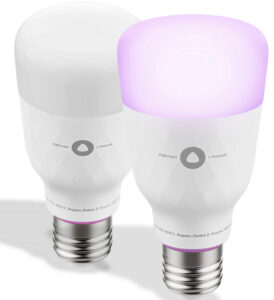
Описание умной лампочки
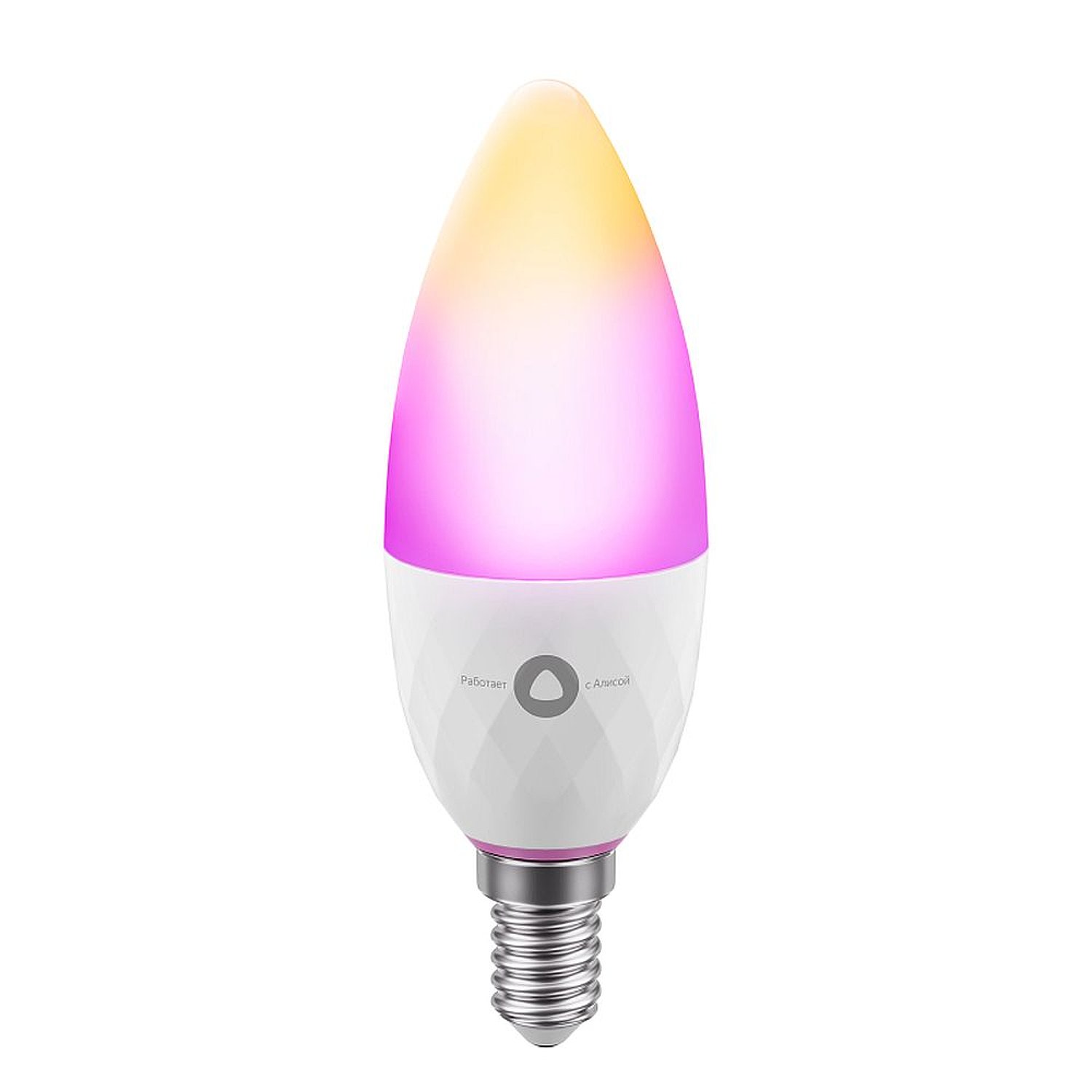
Яндекс предлагает две модели умной лампочки – YNDX 0005 и YNDX 00010. Для подключения в обеих вариантах предусмотрен цоколь E27, а управление происходит с помощью беспроводной точки доступа.
Модели имеют идентичный базовый цвет – белый в гаммах холодный и теплый, а также встроенную подсветку. У модели YNDX 0005 рабочая мощность составляет 10 Ватт, а у YNDX 00010 – 9 Ватт. Срок службы одинаковый – 17280 часов.
Различия присутствуют в габаритах. Первый вариант лампочки имеет размер 60 на 180 мм при общем весе 100 грамм. Второй вариант компактней – 55 на 120 мм, но при весе 190 грамм.
Умные светильники могут применяться в качестве настольной лампы, бра или люстры верхнего света.
Функциональные возможности
Умная лампочка обладает следующими функциями:
- управление: с помощью умного ассистента Яндекс Алисы или станции (в отсутствии указанной умной колонки управление возможно через смартфон, где установлено приложение);
- подключение: использование беспроводной точки доступа или Bluetooth.
Пользователи могут применять сценарии, давая ассистенту Алисе команды голосом. Сценарии допускается формировать самостоятельно через аккаунт в мобильном приложении. Также у Алисы есть функция регулировки освещения – уровня света и температуры.
Как подключить умную лампочку и настроить ее
Подключение к Алисе конкретной смарт лампочки и её настройка выполняется по алгоритму:
- В комнате выключить свет и произвести установку лампы в патрон.
- Включить свет для проверки работоспособности устройства.
- Открыть мобильное приложение Яндекс, пройти регистрацию или войти в аккаунт (если управление происходит через станцию Алиса, то авторизоваться в той учетной записи, к которой она привязана).
- В меню навигации перейти в раздел «Управление».
- Внизу тапнуть по кнопке «Управление устройствами».
- В перечне доступных устройств выбрать карточку с моделью умной лампочки.
- Сначала включить, а затем погасить лампочку, чтобы проверить правильность настройки системы (если лампочка замигала, то все сделано правильно).
- В перечне выбрать беспроводную точку доступа и выполнить подключение и ввести сетевой пароль.
- Начнется распознавание и идентификация устройства, которая завершится через 30 секунд.
- Проверить основные функции: изменить яркость светильника, добавить или уменьшить теплый или холодный цвет.
Для контроля оборудованием в учетной записи выбрать раздел «Перейти к списку устройств». Здесь допускается поменять наименование или создать группу из нескольких элементов умного дома.
Возможные проблемы и способы их устранения
При подключении к Алисе и настройке умной лампочки могут возникнуть проблемы. Далее будут рассмотрены часто возникающие неисправности.
Умная лампочка не подключается
Первое – нужно проверить, не устарела ли версия мобильного приложения. Это можно сделать через Play Market. Если появилась кнопка «Обновить», то требуется загрузить патч, без него работоспособность программы не гарантируется.
Также рекомендуется проверить состояние беспроводной точки доступа. Если соединение нестабильно, то оборудование будет работать с перебоями. Для устранения проблемы иногда помогает перезагрузка сетевого адаптера.
Если лампочка была подключена через цокольный патрон-переходник, то он может препятствовать штатной работе устройства. Переходники не рекомендовано использовать. Если без него не обойтись, то лучше заменить патрон.
Устройство не реагирует на команды
Когда управление происходит через мобильный телефон, то делается перезагрузка и затем проверяется работоспособность. Если пользователь регулирует лампочки через колонку Алиса, то нужно отключить адаптер питания на несколько секунд, затем вновь включить его.
Причина может быть и в учетной записи. Рекомендуется авторизоваться в профиле и удалить умную лампочку из списка устройств. Далее вновь привязать лампу к профилю и сделать первичную настройку.
Если лампа не реагирует на команды, то причиной может стать нестабильное подключение по беспроводной точке доступа. Если при соединении наблюдаются разрывы связи, то Алиса не будет реагировать на голосовые команды. Не рекомендуется размещать сетевой адаптер Wi-Fi в месте, где находятся бытовые приборы с повышенным излучением: телевизоры, микроволновые печи, радио-телефоны. Также в самом сетевом адаптере можно настроить качество приема сигнала. Эта настройка прописана в руководстве пользователя.
Иногда умная лампочка может не реагировать на команды Алисы в случае, если была нарушена технология подключения к патрону. Нужно изъять оборудование из цоколя и вновь аккуратно его подсоединить.
Алиса, включи свет

Люди, которые в первые сталкиваются с «Умным домом», почему-то всегда начинают с проектирования освещения. Но я немного нарушил эти устои и «Умным светом» занялся в последнюю очередь. Так как я всегда считал, что это не особо важная функция в управлении «Умным домом», но признаюсь честно я ошибался.
Вступление
Управление освещением я установил еще 1 год назад и уже после недели использования я осознал, что это очень удобно. Например, если у тебя грязные руки, или ты сидишь за обеденным столом, или лежишь на диване и смотришь очередной художественный фильм, то всегда можно произнести команду голосовому ассистенту, что бы он включил или выключил свет. Плюсы налицо.
Покупка
Так как у меня много устройств от компании MOES и работают они круглыми сутками уже несколько лет, то соответственно мой выбор пал на выключатели от этой же фирмы. Сразу скажу, что это не реклама и все устройства я купил за свои личные деньги. Можете сами убедится посмотрев на скриншот. 
Чтобы использовать стандартные выключатели которые уже установлены и если не менять их дизайн, в котором так же выполнены еще и все розетки, то я приобрел блоки которые устанавливаются под выключателем в подрозетник. Это достаточно удобно, так как у основной массы людей нет возможности вносить изменения в существующую проводку, а потом заново перекрашивать стены, или использовать выключатели в другом стиле. Так же мне не пришлось при этом вносить какие-либо изменения в самом выключателе. Блоки работают с обычными выключателями от любого производителя.
Распаковка
В общем на весь дом я заказал в Китае 8 модулей освещения, из них 6 шт. под двойной выключатель и 2 шт. под одинарный. Как Вы можете сами убедиться по фото, все сделано достаточно компактно и удобно для монтажа.


На блоке есть кнопка сброса, для того чтобы загонять блок в режим подключения к Wi-Fi. Есть так же режим управления с пульта 433 мГц. Но этот режим меня мало интересует и по этому речь пойдет только о подключении к домашней беспроводной сети WiFi.
Тестирование
После распаковки посылки мне сразу же захотелось проверить выключатель в деле. Отложил все свои дела. Нашел в своем строительном хламе подрозетник с проходным выключателем, его так же можно использовать как обычный выключатель. Подключил по схеме, нарисованной на корпусе блока и теперь осталось только их настроить.

Сопряжение с WiFi
Для сопряжения блока с домашней беспроводной сетью WiFi, нужно установить и запустить приложение Tuya Smart. Далее нажимаем и удерживаем кнопку сброса на устройстве в течение 10 секунд. После того как раздастся сигнал готовности, в приложении выбираем раздел освещение и выключатель WiFi. После не продолжительного поиска, устройство будет добавлено в приложение, в котором его можно переименовать, назначить ему комнату и протестировать.
Я переживал что будут проблемы с подключением к WiFi блоков, которые находятся на максимальном удалении от роутера, но мои опасения были напрасными все модули отлично сопрягаются и работают без отваливания.
Подключение к Алисе выполняется за несколько кликов, нужно добавить устройство, потом выбрать бренд Tuya Smart, обновить список устройств, указать в каком доме и в какой комнате находится устройство и после чего устройство будет добавлено. Проверяем, все прекрасно работает, можно переходить к его монтажу.
Монтаж
С монтажом оказалось достаточно все просто. В упаковке к устройству идет инструкция и схема подключения, а так же на блоке все контакты подписаны и на корпусе нарисована схема. Подключаю по этой схеме и помещаю блок в подрозетник. То же самое проделываю и с остальными блоками. После того как все смонтировано остается их проверить. 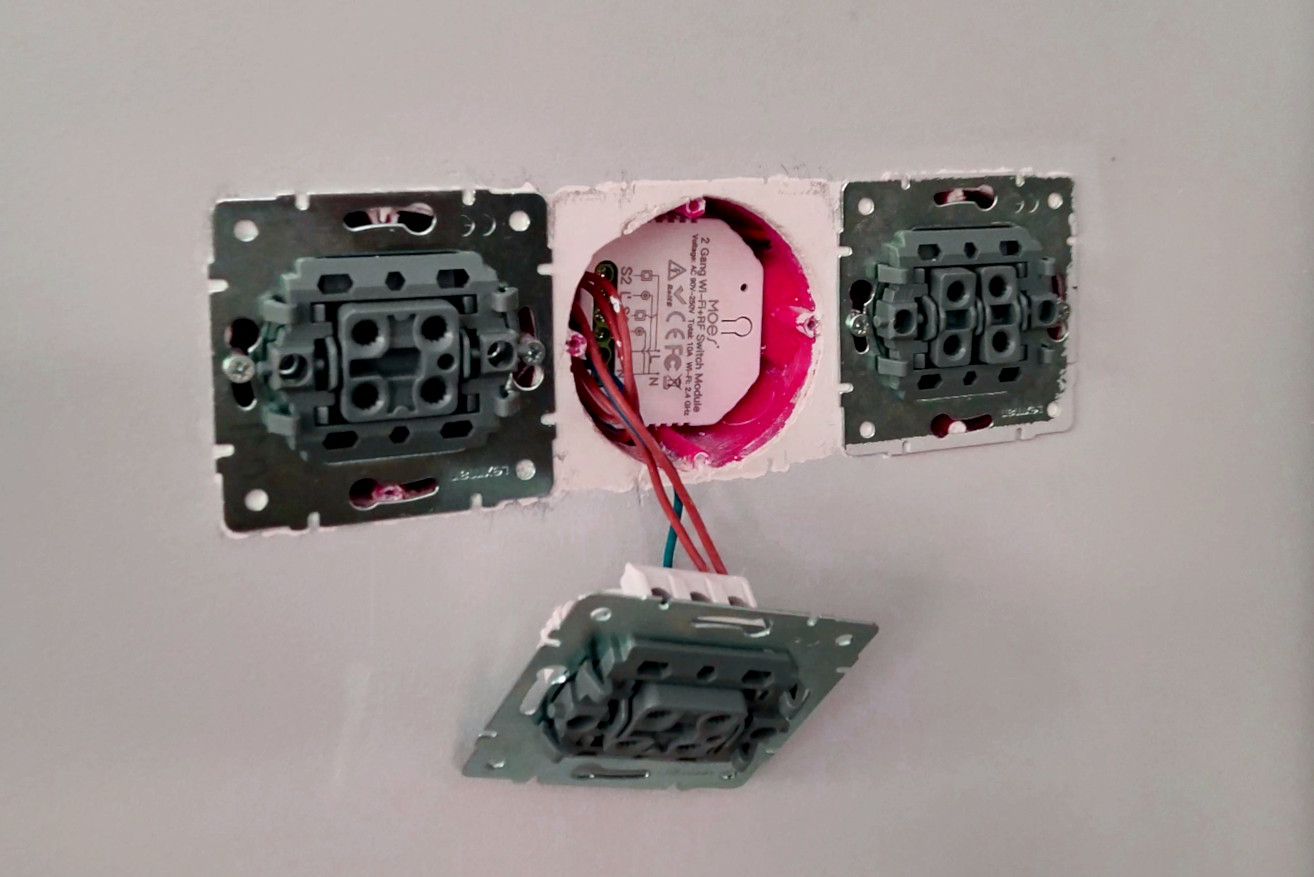
Демонстрация работы
Я думаю, что здесь комментарии будут излишними. Могу только добавить, что в настройках Алисы можно прописать кучу разных сценариев, например, «Хочу смотреть кино», после чего закрываются окна, включается телевизор и выключается свет. Или например, сценарий «я ушел», который выключает все что было включено, закрывает окна, а температура отопления понижается на 5 градусов C. 
Заключение
Использую эти выключатели почти 1 год, я ими очень доволен, они меня, как и все остальные устройства ни разу не подвели. И как оказалось «умный свет» очень удобная и нужная функция, зря я так долго упирался и считал, что это не особо нужная функция в «Умном доме».
Спасибо, что дочитали до конца. Если у Вас остались вопросы можете задавать их мне в комментариях под статьей.
Умная лампа Яндекс — настройка, подключение и решение проблем
Интеллектуальная техника уже никого не удивляет. Она превратилась из чего-то фантастического, о чем еще недавно можно было только мечтать, в реальность. Сегодня есть возможность оборудовать свой дом умными приборами и управлять ими через смартфон. И одна из интересных новинок на этом рынке – Умная лампа Яндекс
Возможности умной лампы от Яндекса
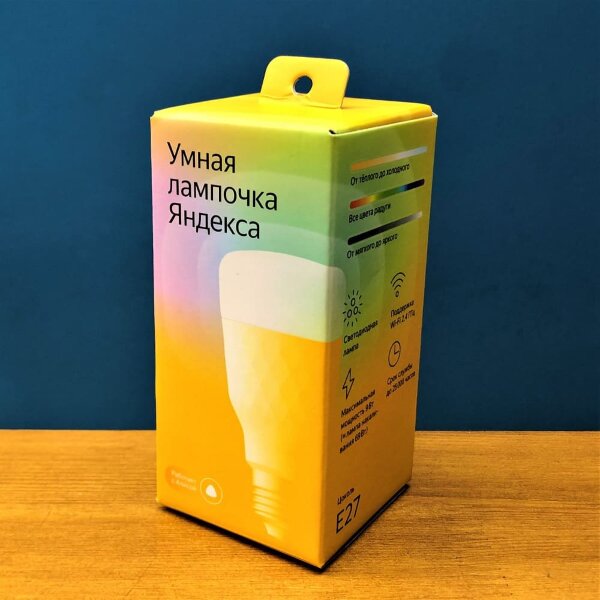
Это фактически обычная светодиодная лампочка, но способная менять цвета. Чем же вызван ажиотаж, который она вызвала?
Дело в том, что этим элементом умного дома можно управлять через Алису или при помощи любой станции производителя с подключением к Wi-Fi и Bluetooth. При отсутствии такого оборудования управление лампочкой осуществляется со смартфона. На него устанавливается специальное приложение и подключается смарт-техника от Яндекса, которая имеется в доме. Система многофункциональная, и, если попросить Алису устроить романтический вечер, она отключит лампочку и оставит только приглушенный розовый свет, а на Яндекс-колонке включится музыка, создающая нужную атмосферу. Эту функцию можно найти в «сценариях», которые подробно описаны в приложении.
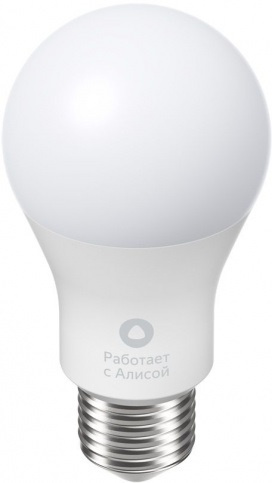
Кроме выполнения таких сценариев, Алиса способна менять яркость лампы. Можно попросить ее, например, поставить яркость на 40, и свет будет приглушен. Регулируется также цвет освещения. Предлагаются на выбор такие варианты: фиолетовый, малиновый, синий и другие.
Умная лампа Яндекс — характеристики
Независимо от модели все Яндекс.Лампочки предназначены для использования с одной целью, но при этом их характеристики могут отличаться. В качестве примера сравним две из них: Yandex YNDX-0005 и YNDX-00010. Их еще называют «Умная лампочка» и «Умная лампочка 2». Вторая вышла позже, и по своим характеристикам она лучше первой модели. Основные отличия – срок эксплуатации, размеры, мощность, дизайн, система управления, цветовая температура и световой поток.
Управление Яндекс.Лампочкой
Никаких специальных знаний для управления этим устройством не нужно. Вполне хватает инструкции по эксплуатации умной лампочки. Кроме того, можно найти нужную информацию в сети. Есть два способа управления: через смартфон и при помощи Яндекс.Станции.
Управление через Алису
Лампочкой довольно просто управлять. Для этого достаточно установить на смартфон приложение Яндекса или иметь Яндекс.Станцию. Во втором случае для управления используются голосовые команды. Предварительно нужно внести смарт-лампу в свою учетную запись, к которой подключена станция.
При желании использовать какую-то опцию, пользователь отдает Алисе соответствующую команду. Чтобы она отреагировала правильно, нужно после того, как загорится индикатор, назвать имя этого виртуального помощника и отчетливо произнести, что нужно сделать. Для изменения настроек одного гаджета, произносится его название. А при необходимости изменить настройки сразу нескольких ламп пользователь должен произнести команду или назвать группу, к которой имеет отношение эта команда.
Управление через приложение Яндекса
Специальное программное обеспечение нужно установить на смартфон, запустить и зайти в ту учетную запись, к которой подключена Яндекс.Лампочка. Следующий шаг – выбрать пункт «Устройство» в меню приложения. Дальше нужно найти здесь Лампочку и дальше управлять ее работой: включать, выключать, настраивать уровень освещения и подсветку.
Подключение и настройка Яндекс.Лампы
Это можно сделать довольно быстро, если действовать в точном соответствии с инструкцией.
1 шаг – Установка гаджета как обычной лампы при отключенном освещении.
2 шаг – Включение света. При правильно выполненной установке системы свет лампы будет белым и ровным.
3 шаг – Запуск приложения (оно должно быть обновлено до последней версии), регистрация или вход в аккаунт. При управлении лампой через Яндекс.Станцию нужно использовать ту учетную запись, к которой она подключена.
4 шаг – Выбор на главной странице приложения пункта «Управление» и после этого пункта «Управление устройствами».
5 шаг – Выбор из перечня устройств смарт-лампы, а если она в нем отсутствует, добавление этого гаджета.
6 шаг – Включение и отключение системы (это нужно повторить трижды). Если все настроено правильно, лампочка должна быстро замигать. В противном случае через некоторое время этот шаг необходимо повторить.
7 шаг – Выбор сети Wi-Fi для работы подключенного прибора и введения пароля к ней. После этого лампочка должна быть распознана системой и автоматически добавлена. На это уходит от нескольких секунд до пары минут.
8 шаг – Выбор пункта «Перейти к списку устройств» для проведения в нем настройки.
9 шаг – Изменение настроек. Можно менять название прибора, которое впоследствии будет произноситься при управлении через колонку. Когда нужно управлять несколькими лампами, можно объединить их в группу и указать, в какой они комнате.
Умная лампа Яндекс решение проблем
Настраивая такой гаджет, можно столкнуться с некоторыми сложностями. Чаще всего не удается подключить лампочку или она не реагирует на команды. Эти проблемы можно решить таким образом.
Умная лампа Яндекс не подключается
- Прежде всего, нужно убедиться, что установлена последняя версия программного обеспечения. Кроме того, необходима версия iOS не ниже 9.0 или Android от 5.0.
- Проблема может быть связана с работой Wi-Fi и стоит проверить подключение к сети.
- Смартфон может переключаться на другую Wi-Fi-сеть. Если это произошло, нужно подключиться к своей сети и заново настроить подключение лампочки.
- Следует попробовать настроить технику в режиме точки доступа.
- Смарт-лампа должна подключаться с использованием цоколя E27.
Отсутствует реакция на команды
- Эта проблема может быть вызвана неправильным подключением, поэтому нужно проверить, к какому устройству подключена лампа.
- Необходимо убедиться, поступает ли электричество.
- Должно обеспечиваться стабильное и постоянное подключение к Wi-Fi. Лампа может не реагировать, если сигнал чем-то заглушается.
- Можно попробовать подключить лампу через учетную запись приложения. Для этого ее нужно удалить и снова внести в систему.
Новинки от Яндекса стали неотъемлемой частью жизни современного человека, облегчают ее и делают намного комфортнее. То, о чем еще недавно писали фантасты, теперь привычный предмет, который есть во многих домах.
Яндекс лампочка YNDX-00010
Сегодня предлагаю взглянуть на управляемую лампочку, или как сейчас модно говорить — на умную WiFi RGBW лампу, предназначенную для использования в умном доме Яндекс — Yandex YNDX-00010.
Поставляется лампа в плотной цветастой коробке, выполненной в оранжевых тонах. По стилю оформления коробка чем-то напоминает таковые от умных колонок этого же бренда.
Спереди изображена собственно лампочка.

По бокам описаны примеры сценариев использования и основные характеристики.
Сзади кратко описаны требования.

Снизу присутствует информация о производителе и характеристиках продукта. В глаза бросается, что разработана лампа компанией Yeelight. И тут без Xiaomi никуда =).

В коробке, помимо лампы лежит инструкция, совмещенная с рекламными материалами про умный дом Яндекс, а также бумажка с дополнительной информацией по гарантии и прочим мелочам.

Сама по себе лампочка довольно увесистая — весит около 190 грамм, и имеет симпатичный дизайн. Нижняя часть выполнена из белого пластика, верхняя из полупрозрачного матового пластика.
О том, что это лампочка — от Яндекс напоминает принт что штука работает с Алисой, а также напечатанная информация в нижней части.

Внешне данное устройство полностью повторяет лампу Yeelight 1S. По факту, наверное, это она и есть, с измененной прошивкой и принтами на корпусе.

Производятся лампы Яндекс увы, только с цоколем E27. Её размер — 55*55*120мм.
Поддерживаются стандарты WiFi — b/g/n. Световой поток может составлять до 900 Лм. Мощность — до 9Вт, что примерно соответствует лампе накаливания мощностью 69 Ватт, если верить производителю.

Подключение к умному дому Яндекса производится предельно просто — нужно сказать Яндекс колонке, что вы хотите добавить лампочку, или добавить новое устройство в приложении Яндекс, после чего 3 раза включить и выключить лампу и немного подождать — устройство будет добавлено. Если что, то наличие колонки не является обязательным — управлять устройством можно из приложения Яндекс или при помощи голосового ассистента Алиса из других приложений Яндекса, например из навигатора. Но всё же, большого смысла использовать именно Яндекс лампочку, без колонки — наверное нет.
В плагине управления лампочкой можно включить, выключить лампу, а также изменить цвет свечения и яркость. Кнопка включения окрашена в цвет, которым на данный момент светит лампа. К сожалению, самостоятельно назначить цвет, например при помощи палитры нельзя — нужно довольствоваться одним из 33 предустановленных цветов, из которых несколько — это разная теплота белого цвета.
Помимо этого, есть вкладка со справкой, где приведены примеры голосовых команд для управления лампочкой.

Самый яркий режим здесь — простой белый цвет, или нейтральный, т.к. при его активации горят как холодные, так и теплые светодиоды одновременно. Явно холодный или тёплый цвета — светят вполне ярко, и для большинства случаев их будет достаточно, но всё же несколько тусклее нейтрального.
Несмотря на то что, что белый светит в принципе ярко, как по мне, для основного освещения он мог бы быть и поярче. По крайней мере я обычно использую более яркие лампы. А вот для ночников, светильников, торшеров и прочего дополнительного освещения — самое то. Но тут как говориться — на вкус и цвет… может вам вполне хватит такой яркости и для основного света.

Цветные режимы — светят значительно тусклее чем белый, но их в целом достаточно для подсветки комнаты, и создания той или иной атмосферы. Но точно недостаточно для того, чтобы конкретно осветить и залить комнату определенным цветом, по крайней мере одной лампочкой.
К сожалению, нет режимов типа дискотеки или рассвета, где динамически менялась бы яркость и цвет, хотя теоретически их можно наколхозить через сценарии, но это будет, как мне кажется, не лучшим решением, в плане запутанности, сложности и нагроможденности.

В настройках можно указать комнату, где находится лампа, изменить название лампы, на понятное — например светильник, торшер, люстра и т.п., а также можно создать группу устройств, для управления несколькими лампочками как единым устройством.

Реагирует на команды лампа быстро, но к сожалению — если что-то случиться с интернетом — то и работать она не будет, точнее, конечно работать будет, но не будет реагировать на команды, и как следствие нельзя будет ни чего изменить в режиме работы.
При отключении лампы от сети — сохраняется последний выбранный режим работы. Как отключить сохранение состояния я не нашёл (конечно, если не брать в расчёт полный сброс). Т.е. если вы выключите лампу, например светящуюся фиолетовым цветом, а потом включите её снова — то она будет гореть всё тем же фиолетовым, с той же яркостью. С одной стороны, это конечно хорошо, и так и должно быть, но в этом случае изменить цвет без приложения или голосовой команды — нельзя. Как мне кажется, было бы очень удобно, если бы например при двукратном включении/выключении всегда возвращался белый цвет на максимальной яркости.
Лампу можно добавить в Home Assistant при помощи плагина Yandex.Station доступном в HACS. Доступно точно такое же управление из HA, как и из приложения Яндекс — включение/выключение изменение яркости и цвета ну и конечно поступают данные о текущем состоянии. Т.е. если вы в приложении Яндекс измените цвет — то и в Home Assistant вы это увидите.
При использовании лампы в этой системе управления умным домом — значительно расширяются возможности использования в автоматизациях, по сравнению с оригинальной системой управления. Но к сожалению, при таком использовании лампа не лишается своего недостатка — так как по сути это простой проброс из Яндекса — то и ни о каком локальном управлении речи не идёт — оно всё также полностью зависит от работоспособности интернета и доступности облака Яндекс.
Что касается сценариев использования — то как и всегда в штуках для умного дома — всё ограничивается только вашей фантазией. Т.к. цена на подобные лампы высоковата, да и яркость могла бы быть и повыше, мне кажется наиболее оптимально использовать их для создания атмосферы, например для неяркой подсветки во время просмотра кино, или просто для оформления интерьера — подсветки зон комнаты определенным цветом. В общем использовать их в настольных светильниках, торшерах и т.п., а не в качестве основного источника света. Хотя и в этом качестве, лампа вполне нормально будет служить.
Голосовое управление мне понравилось — в целом очень удобно, особенно когда перед сном, уже начинаешь засыпать — не нужно никуда вставать, достаточно сказать Алисе, чтобы выключила свет, изменила яркость или сделала это, например через 5 минут.

В общем и целом, я лампой остался доволен, правда несколько печалит — отсутствие возможности локального управления.