Что на самом деле делает Razer Cortex Defrag (03.04.23)
Razer — популярная компания, известная тем, что предоставляет пользователям множество возможностей для игровой периферии. Помимо этого, они также предлагают пользователям доступные варианты того, как они могут улучшить свой игровой процесс, просто предоставив несколько функций оптимизации программного обеспечения с помощью программы под названием Razer Cortex.
Razer Cortex Defrag
Как упоминалось выше, Razer Cortex является программное обеспечение, ориентированное на улучшение определенных аспектов игрового процесса пользователя. В игре доступна уникальная функция дефрагментации. Большинство пользователей действительно не знают, о чем эти функции. Даже если они это сделают, они не знают, безопасно ли дефрагментировать их игры.
Если вы тоже тот, кому интересно то же самое, и вы действительно не знаете, следует ли вам использовать функция или нет, то эта статья должна быть вам очень полезна. Так что продолжайте читать!
Для чего это?
Дефрагментация — это разумный способ управления файлами, позволяющий оптимизировать вашу производительность в играх. Хотя способ, которым Razer Cortex делает это, может немного отличаться, поскольку программа просто изменяет расположение файлов, которые у вас есть.
Расположение сделано таким образом, чтобы сэкономить больше места и помочь в улучшении фактическая производительность. Проще говоря, эта функция в основном улучшает производительность вашего ПК и игровой процесс. Однако разница несущественная.
Это не обязательно приведет к удалению всех ваших файлов. Вместо этого он в основном перемещает ваши данные в попытке повысить производительность.
Действительно ли это безопасно для использования?
Теперь, когда вы знаете, что действительно делает дефрагментация, многие пользователи задаются вопросом, действительно ли безопасно использовать программу. Если вы хотите услышать краткую версию ответа, то да, использование функции дефрагментации в Razer Cortex должно быть полностью безопасным.
В отличие от процесса дефрагментации в Windows Defragmentation, Razer работает иначе. Единственный раз, когда вам действительно стоит беспокоиться о дефрагментации, — это когда вы используете дефрагментацию Windows на SSD. Причина этого в том, что SSD — это, по сути, огромные фрагменты ОЗУ, расположенные по слоям. В результате существует небольшая вероятность того, что дефрагментация может привести к повреждению данных внутри него.
С другой стороны, Razer Cortex будет просто перемещать ваши данные вместе с файлами, которые уже существуют на вашем компьютере. . Так что не о чем беспокоиться об использовании этой функции.
Итог:
Безопасна ли функция дефрагментации в Razer Cortex? Если вам интересно узнать об этом вопросе, то все, что вам нужно сделать, это подробно прочитать статью. Это должно помочь ответить на все ваши вопросы относительно функции и ее использования.
Что такое дефрагментация и зачем она нужна
Постараюсь не грузить тоннами определений и заумных слов, как в статье на Википедии, а просто и быстро объяснить и показать что такое дефрагментация (полезно будет тем, кто не знает что такое дерагментация).
Дефрагментация — это процесс устранения фрагментации файлов и оптимизация их расположения на диске.
Фрагментация — это разбиение на части, т.е. на фрагменты.
Фрагментация возникает тогда, когда на диске присутствует определенное количество файлов и записаны они не подряд друг за другом, а разбросаны по диску как попало.
При записи же нового файла, он не помещается целиком между двумя другими и операционная система, разбив его на части, записывает в разных местах, т.е. файл фрагментируется.
Больше всего эта проблема характерна операционным система Windows, так как в них не предусмотрено никаких механизмов защиты от фрагментации.
Разбрасываются файлы как попало потому, что процесс проверки/поиска и записи на диск стартует именно с того самого места, где в данный момент находится головка жесткого диска (вы можете наблюдать её на картинке с HDD ниже — она закреплена на специальной подвижной консоли и весит над круглой пластиной, напоминает иглу).
Т.е. вместо того, чтобы отыскать последний записанный на диске файл и следом за ним начинать записывать новый, запись стартует прямо в том месте, где находилась головка диска или рядом с ним, при условии, что это место свободно.
Сделано это из-за желания ускорить работу с дисковой подсистемой, снизив до минимума время на поиск свободного/чистого кластера на диске.
Простой пример, который наглядно покажет что такое фрагментация:
При дефрагментации все фрагментированные файлы собираются воедино и выстраиваются друг за другом, т.е. происходит оптимизация расположения файлов на диске.
Благодаря этому ускоряется чтение с диска, а так же уменьшается вероятность фрагментации при следующей записи.
Так же не стоит забывать о том, что сильная фрагментация негативно сказывается на состоянии жесткого диска. Ведь при считывании фрагментированного файла головке HDD приходится постоянно перемещаться в разные позиции, вместо того, что бы в одной позиции считать определенное количество кластеров подряд.
Т.е. из-за фрагментации механические части HDD быстрее изнашиваются и быстрее вырабатывают свой ресурс.
Поэтому всем, кто ни разу не делал у себя дефрагментацию диска, я бы рекомендовал обязательно её провести =)
Практические советы
Как часто нужно проводить дефрагментацию?
Ежедневно дефрагментацию производить не нужно, так как при дефрагментации происходят многократные процессы записи/перезаписи при перемещении файлов. Поэтому при слишком частой (ежедневной) дефрагментации механические элементы HDD тоже будут изнашиваться.
Но и сильная фрагментация, как мы знаем, тоже быстрее изнашивает механические части HDD, потому нужно найти некий баланс.
Примерно раз в 2 недели я бы советовал проводить лишь анализ диска.
Но в этом вопросе вам еще нужно учитывать какого объема ваш HDD и как часто вы на него записываете новые файлы, таким образом вы подберете примерный период, через который нужно производить анализ диска.
Дефрагментацию же нужно выполнять если фрагментация файлов на диске превышает 6%.
Что нужно знать о дефрагментации диска в Windows, macOS и Linux
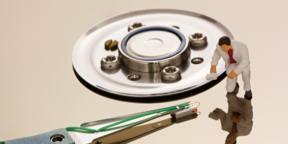
Когда вы перемещаете, копируете, удаляете и совершаете другие операции с данными на жёстком диске (HDD), эти данные начинают фрагментироваться. Система разделяет файлы на части и сохраняет их в разных физических областях винчестера.
Накопитель, на котором много фрагментированных файлов, становится медленным. Дело в том, что для чтения обычного жёсткого диска используется механическая головка, которая бегает от одного фрагмента данных к другому. Чем выше фрагментация, тем больше операций занимает чтение и тем больше времени уходит на этот процесс. Более того, столь интенсивное использование диска ускоряет износ накопителя.
Проблемы фрагментации решает обратный процесс — дефрагментация, в ходе которого система переносит части раздробленных файлов ближе друг к другу.
Спросите любого продвинутого пользователя, как сделать компьютер быстрее, и он наверняка начнёт говорить про дефрагментацию диска. Раньше этот совет действительно был актуален, но в наши дни всё немного не так.
Нужна ли дефрагментация диска в Windows
Простой ответ: если вы используете более или менее современный компьютер с актуальной операционной системой, то нет, не нужна. Однако если вы обладатель старого компьютера с Windows XP, установленной на HDD‑диске, то дефрагментация может немного увеличить его производительность. Разберемся во всём по порядку.
Если вы используете Windows на SSD‑накопителе
SSD, то есть твердотельные накопители, дефрагментировать не нужно. Такие диски вообще не имеют подвижных частей, так что скорость их работы не зависит от уровня фрагментации. Более того, дефрагментация может навредить SSD. Эта процедура многократно перезаписывает файлы на диске, что ускоряет износ твердотельных накопителей.
Современные системы Windows достаточно умны и не дефрагментируют SSD автоматически. А сторонние программы обычно предупреждают о последствиях.
Если вы используете Windows Vista, 7, 8, 10 на HDD‑диске
Даже в том случае, если ваша система по старинке размещена на жёстком диске, выполнять дефрагментацию самостоятельно не надо. Начиная с версии Vista Windows по умолчанию делает это сама автоматически в фоновом режиме. Обычно один раз в неделю, в час ночи каждую среду.
Вы можете убедиться в этом и проверить настройки дефрагментации. Откройте компьютер, щёлкните правой кнопкой по локальному диску и выберите «Свойства» → «Сервис» → «Оптимизировать».
В окне «Оптимизация дисков» кликните «Изменить параметры» и убедитесь, что автоматическая дефрагментация активна и выполняется еженедельно.
Если вы используете Windows XP на HDD‑диске
Как уже говорилось выше, дефрагментация может немного увеличить производительность устройства в этом случае. Однако в Windows XP, к сожалению, нет автоматического дефрагментатора, что неудивительно, учитывая возраст системы.
Но операцию всё же можно выполнить в ручном режиме. Откройте «Мой компьютер» и щёлкните правой кнопкой мыши диск с системой. Затем нажмите «Свойства» → «Сервис» → «Выполнить дефрагментацию» → «Дефрагментация» и подождите.
Также можно автоматически дефрагментировать диск с помощью сторонних программ. Установив бесплатную утилиту, например Defraggler, вы сможете настроить расписание для регулярного запуска процесса.
Интерфейс программы очень простой и доступен на русском языке, поэтому разобраться в ней несложно. Включите еженедельную дефрагментацию в настройках Defraggler, и утилита позаботится о ваших дисках.
Нужна ли дефрагментация диска в macOS
macOS устроена иначе, чем Windows, поэтому жёсткие диски в компьютерах Mac не нуждаются в ручной дефрагментации. Система оптимизирует накопители самостоятельно.
Так что, даже если вы используете компьютер Apple с HDD, переживать за дефрагментацию его диска не стоит. А уж с современными Mac с SSD этот вопрос тем более отпадает.
Но имейте в виду, что, если на жёстком диске Mac осталось меньше 10% незанятого пространства, у системы могут возникнуть проблемы с автоматической оптимизацией. Так что следите, чтобы у macOS всегда имелось свободное место.
Нужна ли дефрагментация диска в Linux
Ответ тот же, что в случае с macOS. Файловые системы дистрибутивов Linux, ext4 и Btrfs умнее, чем NTFS в Windows, и распределяют файлы на диске более продвинутым способом. Кроме того, периодически система оптимизирует диск самостоятельно. Поэтому Linux не нуждается в дефрагментации.
Но, как и в случае с macOS, нужно, чтобы на жёстком диске с Linux имелось хотя бы 10% свободного места.
Что такое дефрагментация диска и зачем она нужна?
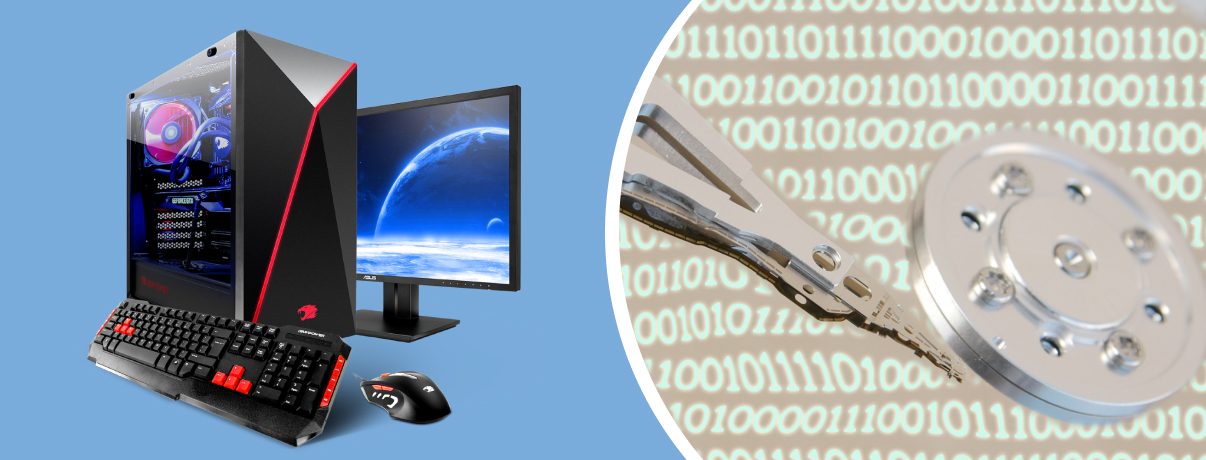
Прежде чем сделать дефрагментацию диска, стоит вообще разобраться, что такое фрагментация и поможет ли она в данном случае решить вашу проблему.
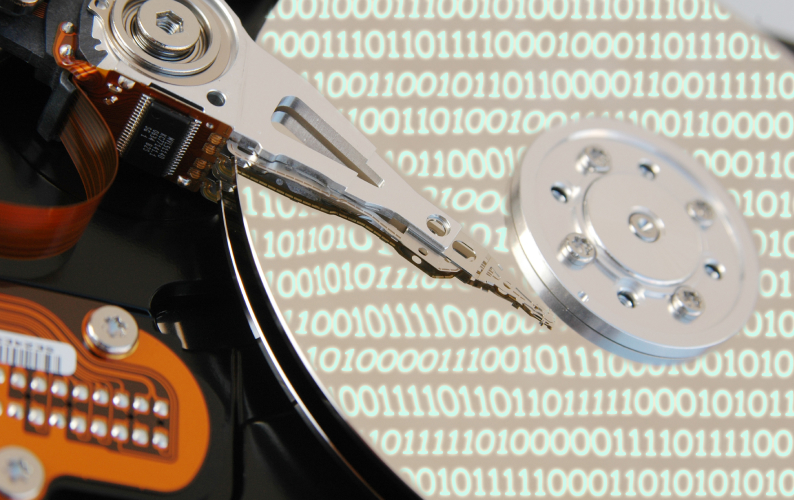
Фрагментация данных — разбиение файлов на небольшие сегменты и их запись на разных участках диска. Необходимость в такой записи возникает со временем, когда на диске не остается участков, достаточных по длине для записи больших файлов.
Проблема фрагментации в том, что жесткому диску для чтения данных нужно физически перемещать считывающую головку. При постоянных «перескоках» уходит время, которое могло бы быть пущено непосредственно на считывание данных, из-за чего процесс и замедляется. В итоге чем дольше используется жесткий диск и чем больше он фрагментирован, тем медленнее работает: диски со скоростью чтения 100–150 Мбит/с могут деградировать до скорости 10–30 Мбит/с.
Стоит отметить, что твердотельных ssd эта проблема касается в меньшей степени, ведь там нет физических головок, перемещаемых над диском. Также из-за более частых перемещений считывающей головки жесткие диски из-за сильной фрагментации подвержены большему износу, что может привести к поломкам и потере данных.
Что такое дефрагментация?
Дефрагментация диска — процесс, обратный фрагментации, при котором записанные файлы перераспределяются в более крупные, непрерывные и логически связанные цепочки. Это уменьшает фрагментированность файлов на жестком диске и позволяет считывающей головке совершать меньше движений, чтобы считать один файл.
Зачем нужно делать дефрагментацию диска
Задуматься о том, чтобы провести дефрагментацию жесткого диска, стоит тем, чья система потеряла свое быстродействие и стала слишком долго загружать различные файлы. Более того, дефрагментация — это первый совет от опытных пользователей тем, чья установленная на жесткий диск система начала работать медленнее.
Особенно это касается тех, у кого установлена не самая современная операционная система вроде Windows 7 и тем более XP, а также если используется HDD-диск. После проведения дефрагментации жесткого диска на таких компьютерах производительность пк может заметно вырасти.
Однако некоторые пользователи дефрагментируют твердотельные накопители — и это не просто бесполезное, но даже вредное занятие. Устройства без специальных головок, устроенные по схожему с flash-памятью принципу, не нуждаются в дефрагментации, поскольку считывание и запись данных там происходят без физических перемещений элементов.
SSD-диски изначально заточены под то, чтобы располагать данные непоследовательно: это нужно для равномерной деградации носителя, поскольку у твердотельных накопителей ограниченный ресурс перезаписи.
Именно по этой причине для SSD регулярное выполнение дефрагментации может быть даже вредно из-за того, что эти устройства имеют ограниченное число операций считывания/записи. Таким образом, дефрагментация не только не поможет ускорить систему, но еще и нанесет вред оборудованию.
Ранее мы рассказывали:
Как правильно сделать дефрагментацию диска
Дефрагментация встроенными средствами Windows
Если вы узнали, зачем нужна дефрагментация диска, и решили, что вам необходимо ее сделать, то самым простым способом будет обратиться к встроенным в операционную систему средствам. При этом последовательность действий для разных версий Windows будет отличаться.
Дефрагментация стандартными средствами Windows 7
Есть несколько способов выполнить дефрагментацию в Windows 7, каждый из которых достаточно удобен:
- Нажмите на кнопку «Пуск»
- Выберите «Все программы»
- Выберите подпапку «Стандартные»
- Там нужна группа «Служебные»
- Здесь будет утилита «Дефрагментация диска»
Другой способ еще проще — это меню вызывается через «Проводник»:
- Откройте «Мой компьютер»
- Нажмите правой кнопкой мыши на том диске, который нужно дефрагментировать
- Выберите «Свойства»
- В открывшемся меню перейдите в подменю «Сервис»
- Там нажмите «Выполнить дефрагментацию»
Также можно провести дефрагментацию из панели управления:
- Откройте «Панель управления»
- Выберите пункт «Система и безопасность»
- В подгруппе «Администрирование» найдите пункт «Дефрагментация жесткого диска»
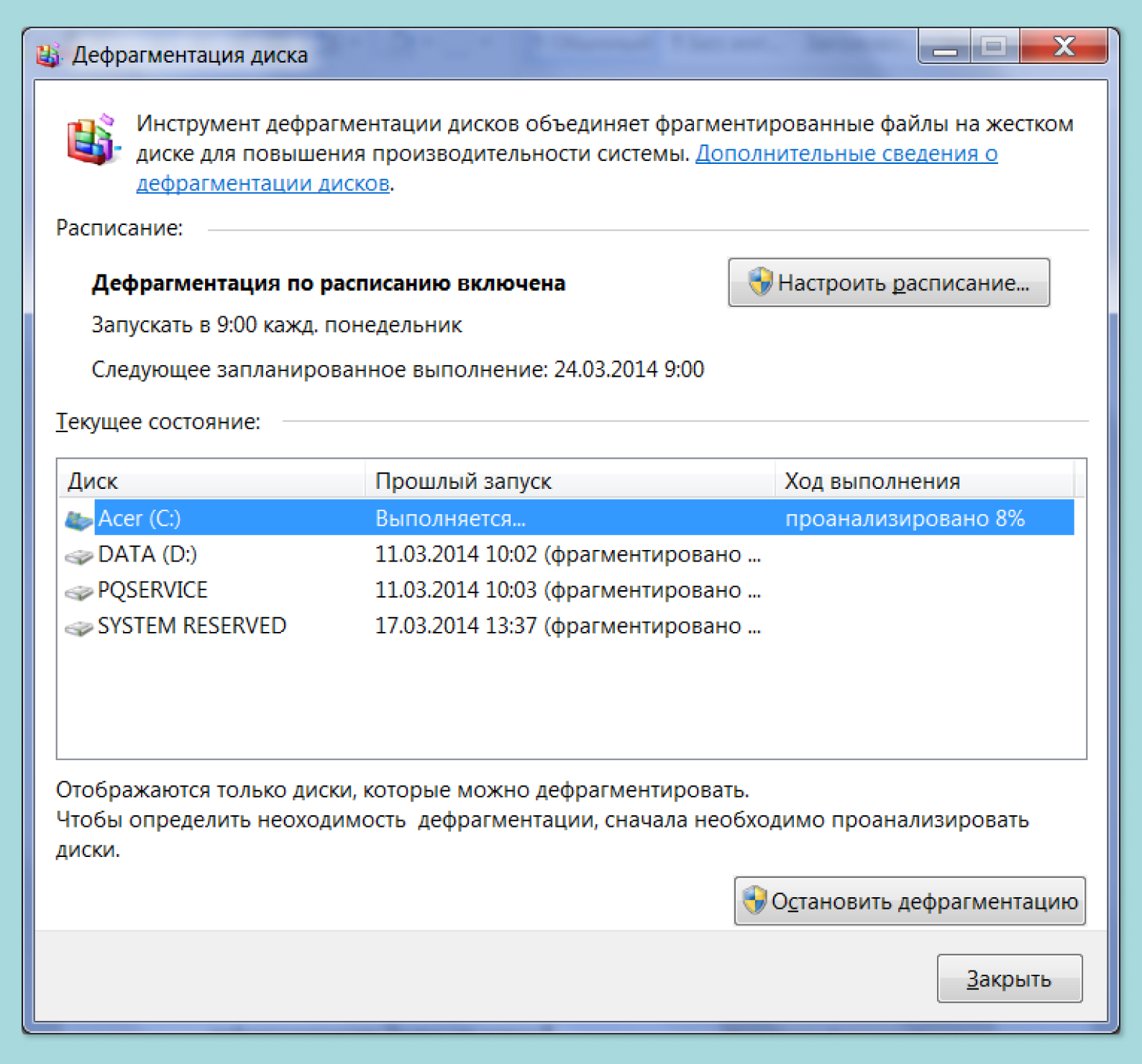
Также для повышения производительности ПК и сохранения хорошего технического состояния жесткого диска рекомендуется делать регулярные дефрагментации HDD. Для этого в операционных системах существуют настройки автоматической дефрагментации, и вот как добраться до них в Windows 7:
- Для этого в системной утилите «Дефрагментация диска» (той самой, до которой мы добирались в предыдущих пунктах) нажмите кнопку «Настроить расписание».
- Затем откроется отдельное меню, в котором можно выбрать периодичность, день, время и диски, которые нужно дефрагментировать
Дефрагментация стандартными средствами Windows 10 и 11
В Windows 10 и 11 пункт «Дефрагментация диска» был переименован в «Оптимизацию диска». Это связано с тем, что реалии времени вынудили Microsoft добавить сюда полезный функционал и для SSD-дисков, ведь многие пользователи уже успели перейти на твердотельные накопители.
Так что владельцы таких хранилищ данных тоже могут ускорять систему, в том числе и на регулярной основе по расписанию — в случае с SSD эта утилита не дефрагментирует такой диск (что может даже нанести ему вред), а занимается именно что оптимизацией его работы.
Самый простой способ запустить оптимизацию диска следующий:
- Откройте «Этот компьютер»
- Выберите тот диск, который вам нужен
- Один раз нажмите на него левой кнопкой мыши и во вкладках сверху выберите «Управление»
- Выберите пункт «Оптимизировать»
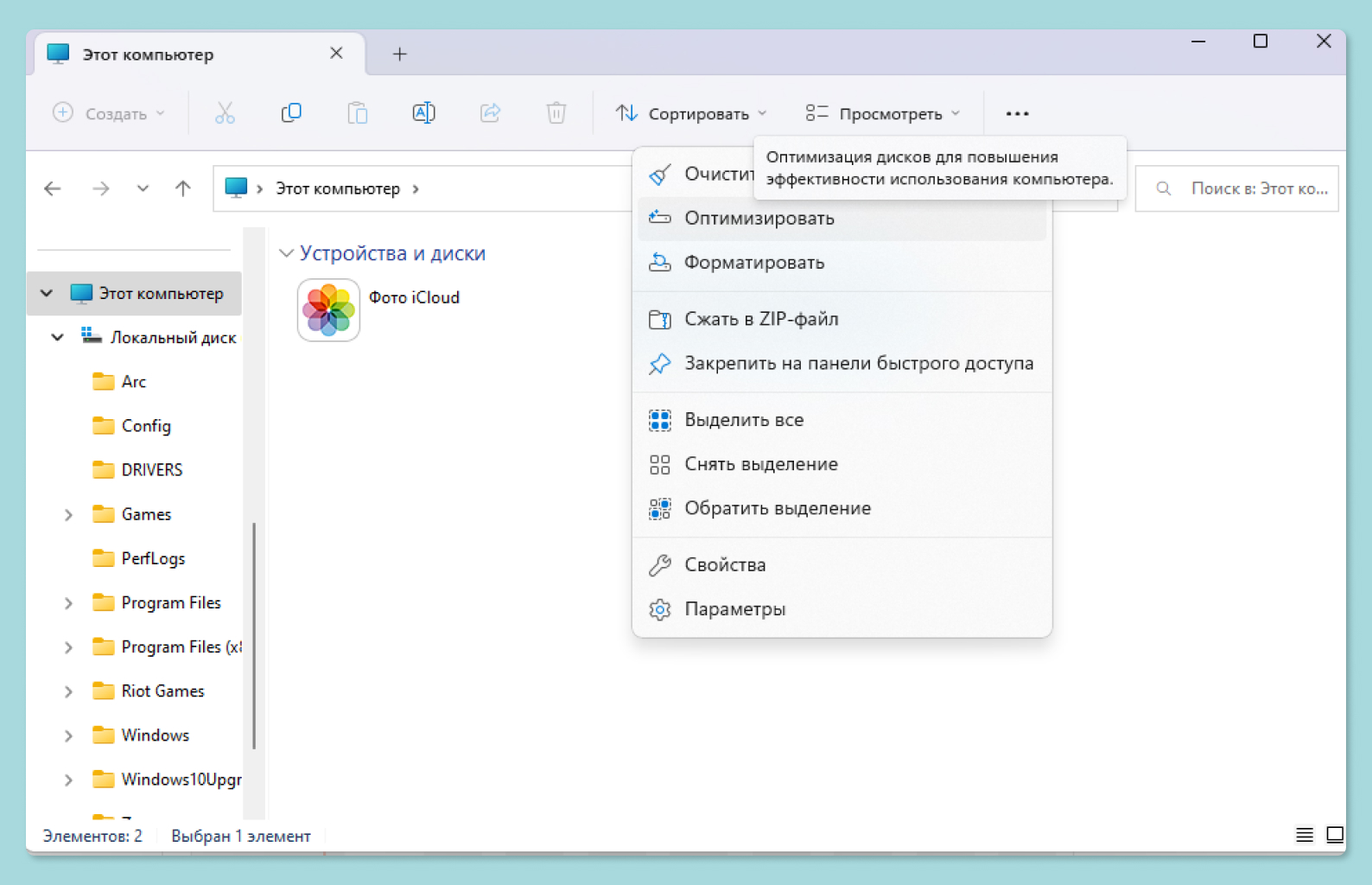
Второй способ также реализуется через «Проводник»:
- Откройте «Этот компьютер»
- Нажмите на нужный диск правой кнопкой мыши
- В контекстном меню выберите «Свойства»
- В открывшемся окне перейдите на вкладку «Сервис»
- Там нажмите «Оптимизировать»
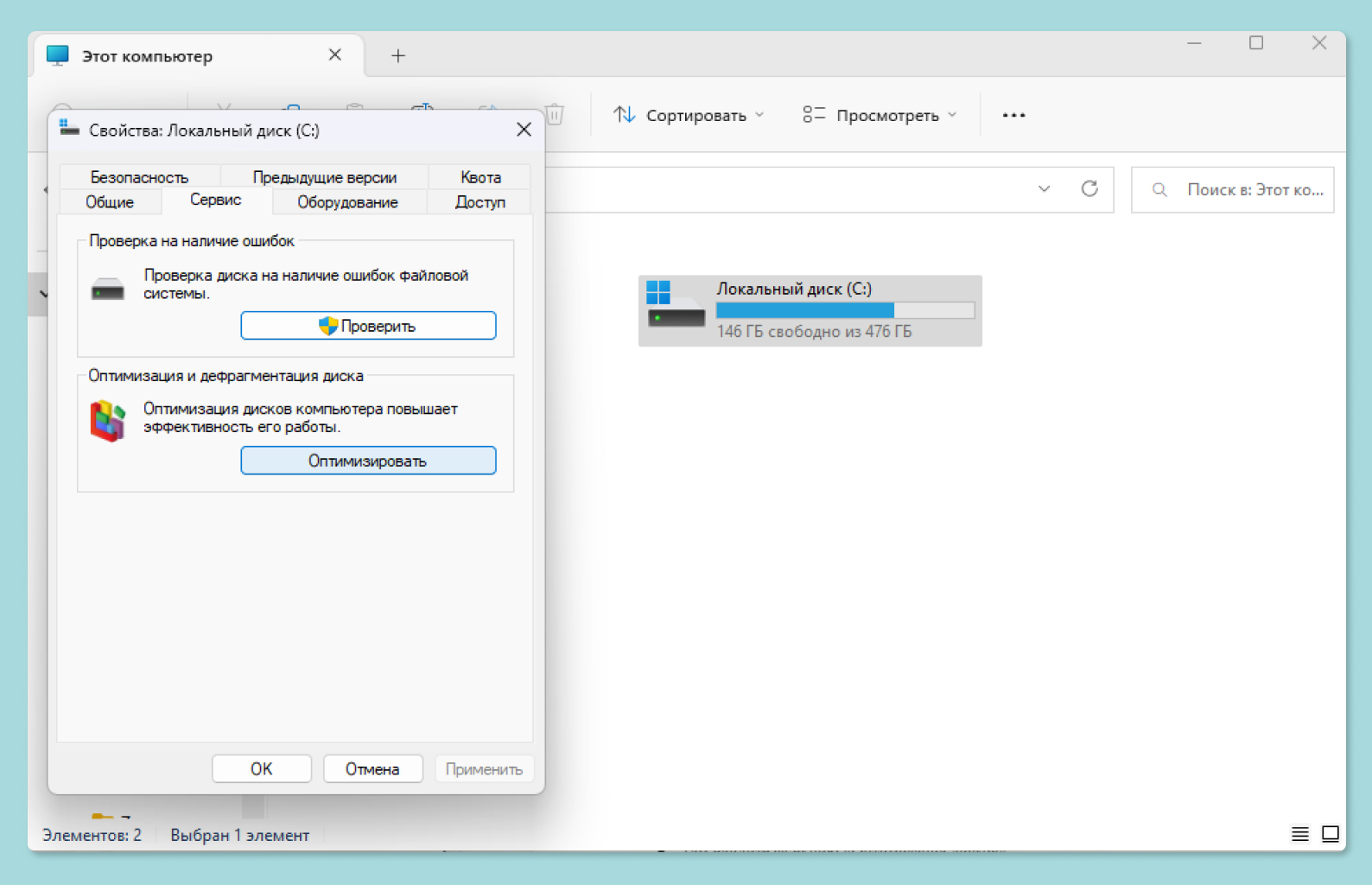
Третий способ, так же как и на Windows 7, делается через «Панель управления»:
- Откройте «Панель управления»
- Выберите пункт «Администрирование»
- Там найдите функцию «Оптимизация дисков»
Ранее мы рассказывали:
Командная строка
Дефрагментация диска виндовс доступна и через командную строку. Для этого достаточно вызвать окно «Выполнить» (его можно найти через кнопку «Пуск» или просто нажать сочетание клавиш Win + R) и в нем ввести команду.
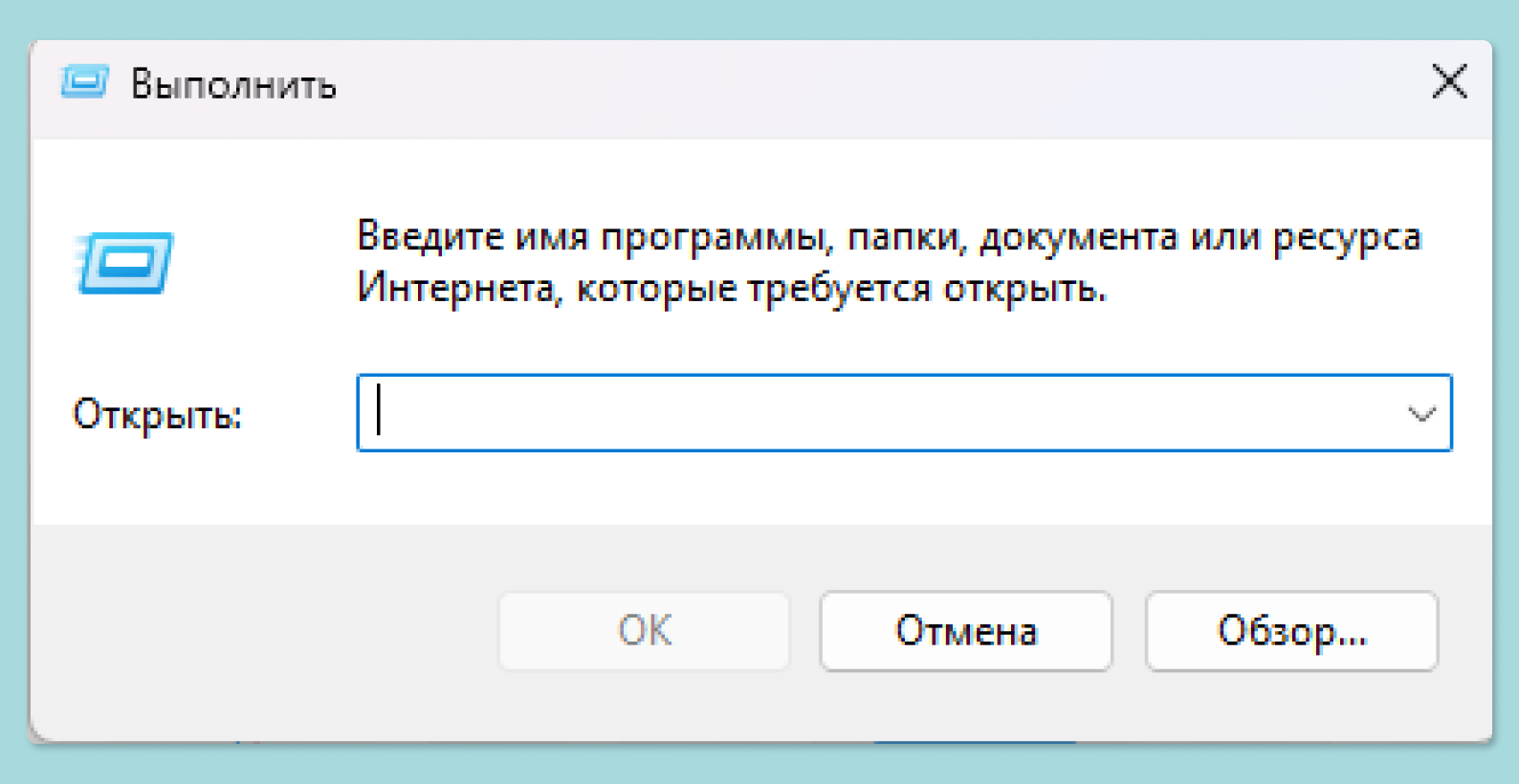
В базовом виде команда дефрагментации диска C выглядит так: Defrag C:
Однако для этой команды существует множество параметров, которые указываются после основного «телакк»:
- /a — анализ заданных томов
- /C — выполнить операцию на всех томах
- /d — «класксическая» дефрагментация
- /e — выполнить дефрагментацию диска, за исключением указанных томов
- /o — выполнить правильную оптимизацию для каждого носителя (то есть не проводить дефрагментацию на SSD и дефрагментировать HDD)
- /U — отображать ход дефрагментации на экране
Сторонние программы
По большому счету для дефрагментации диска компонент windows сейчас уже хватает встроенных утилит, однако некоторые продолжают пользоваться сторонними программами. Это оправданно, поскольку у таких приложений часто бывают дополнительные функции, которых нет у средств Windows.
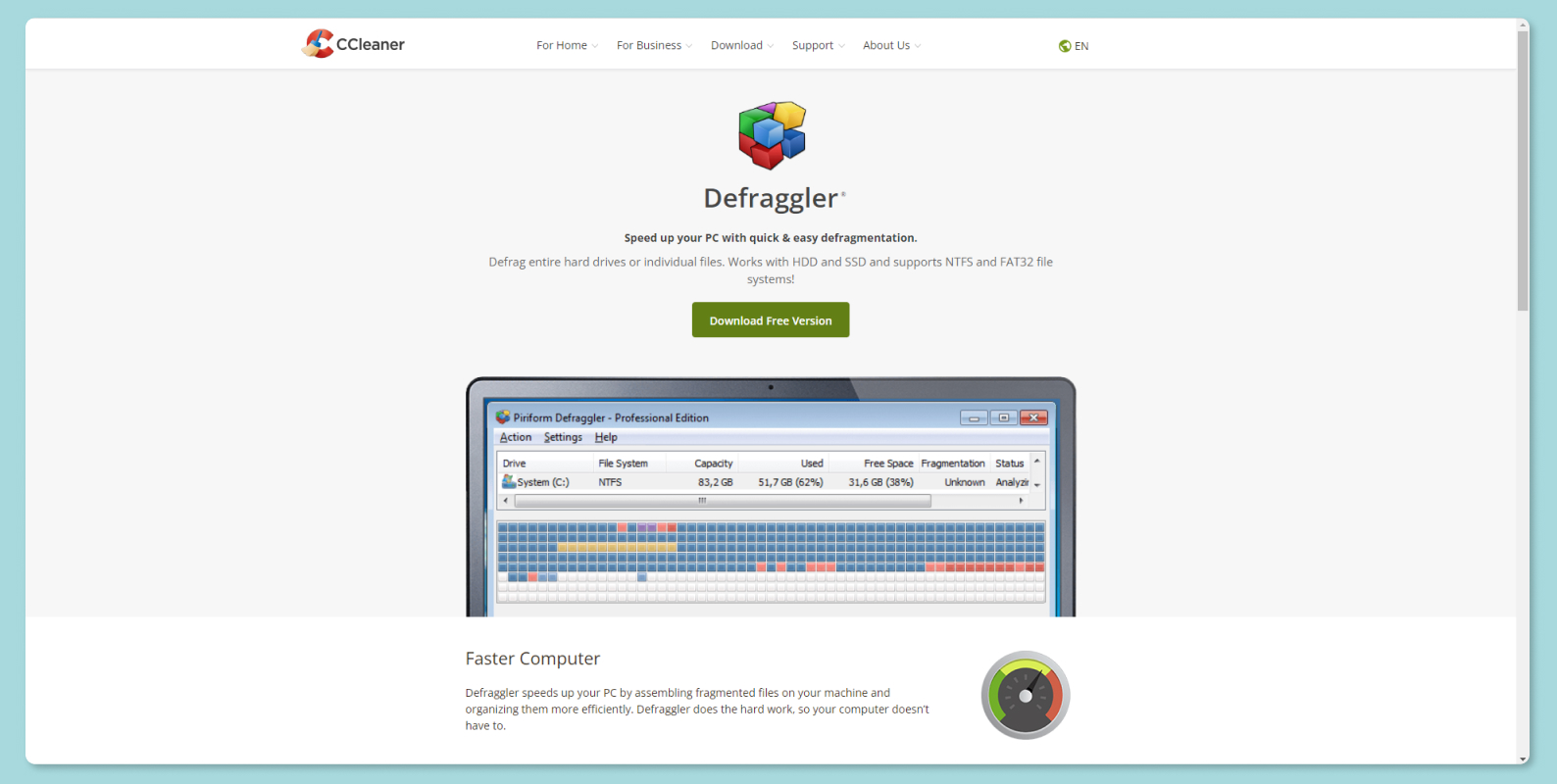
Defraggler
Популярная программа для дефрагментации, которая часто заменяет стандартные утилиты Windows. Это бесплатное приложение имеет простой и понятный интерфейс на русском языке, а также возможность дефрагментировать не только уже занятые файлами сегменты, но и свободное пространство. Такая фишка очень полезна для тех, кто недавно очистил диск и хотел бы привести его в порядок после длительного использования.
Disk Defrag Free
Эта бесплатная программа тоже умеет заменять собой встроенную утилиту Windows, но она особенно полезна тем, кто является владельцем накопителя ssd и в то же время пользуется Windows 7. Дело в том, что стандартная утилита от Microsoft не умеет обращаться с твердотельными накопителями должным образом и пытается провести там обычную дефрагментацию, которая для устройства не просто бесполезна, но может быть даже вредна. Disk Defrag Free умеет оптимизировать SSD тем же способом, что и современная утилита в Windows 10 и 11.
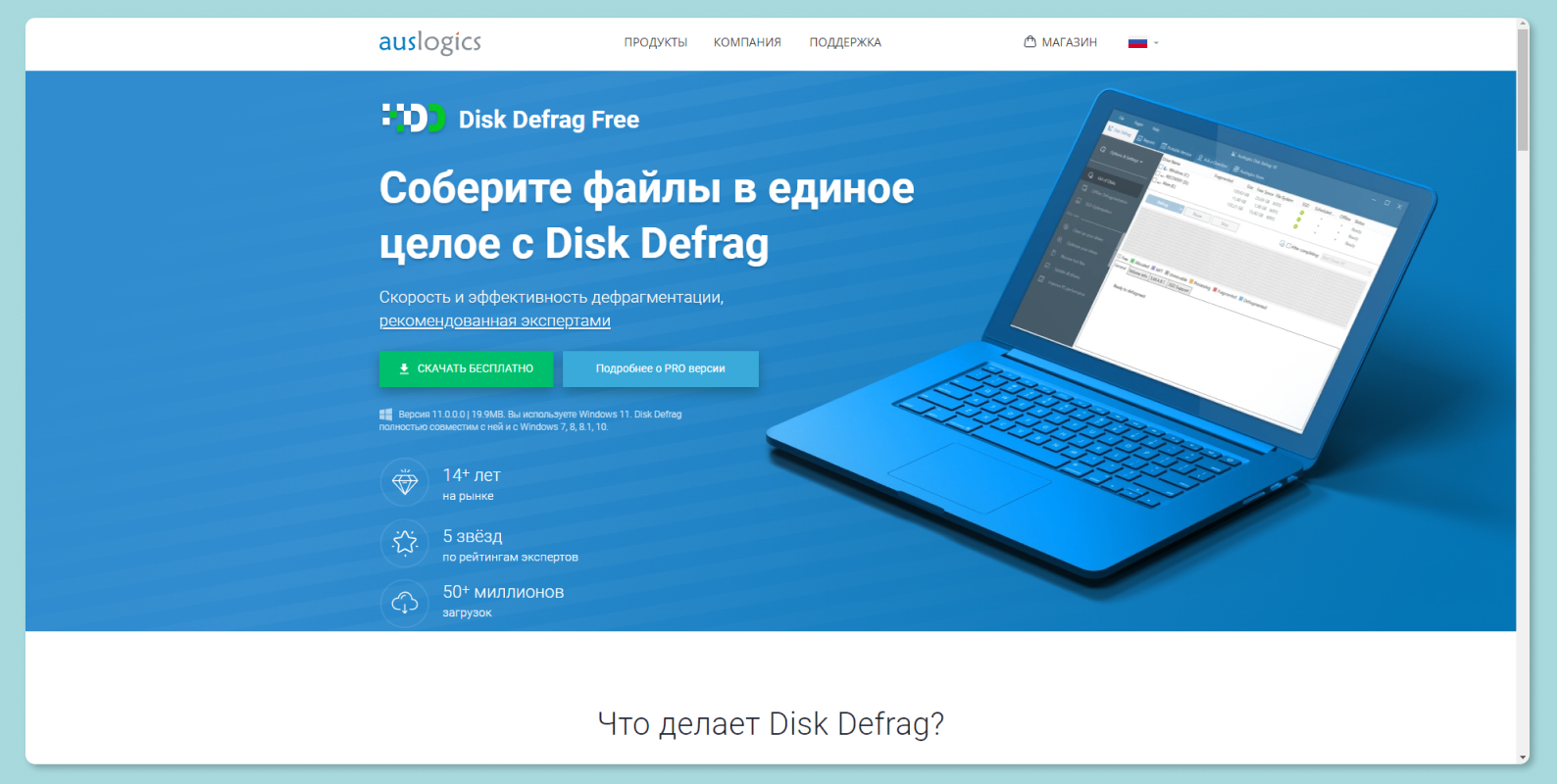
Auslogics Disk Defrag
Еще одно бесплатное средство с простым интерфейсом. Особенность программы в том, что она предлагает множество способов по автоматической дефрагментации, поддерживая возможность запускать процесс в определенные моменты по расписанию, включая автозагрузку вместе со стартом работы операционной системы.
O&O Defrag 23
В отличие от других приложений, O&O Defrag 23 можно даже назвать профессиональной программой: ею часто пользуются мастера по ремонту компьютеров, системные администраторы и другие специалисты. Это вызвано тем, что программа предлагает широкий набор возможностей по дефрагментации, анализу и проведению оптимизации работы разных видов дисков. Для начинающих пользователей она может быть не лучшим выбором, но тем, кто хочет максимально повысить работу своих накопителей, придется разобраться с нагруженным интерфейсом на английском языке и массой возможностей.