Вступление
Включить Эскизный карандаш (Grease Pencil) можно нажав Draw (Рисовать), Line (Линия), Poly (Полилиния) или Erase (Ластик) на Полке инструментов T . При этом, для вас будет автоматически создан новый слой, предназначенный для рисования на нём.
Новый слой также может быть добавлен из панели Grease Pencil в участке Свойств N . Данная панель так же может быть использована для настройки цвета, прозрачности и толщины линии карандаша. Изменение этих параметров будет влиять на все штрихи текущего слоя.

Пример Эскизного Карандаша Blender’а.
Эскизы, выполненные при помощи Grease Pencil могут быть преобразованы в редактируемые геометрические объекты для дальнейшего использования и облегчения процесса анимации.
Рисование
| Режим: | Все режимы |
|---|---|
| Панель: | Tool Shelf (Полка Инструментов) ‣ Grease Pencil ‣ Grease Pencil |
На Полке Инструментов представлено несколько опций для рисования при помощи Эскизного карандаша, которые подробно описаны ниже.
Draw (рисовать) D-LMB Рисование нового штриха (многократные короткие, связанные линии). Штрих закончится, когда вы отпустите кнопку мыши. Line (линия) Ctrl-D-LMB Позволяет рисовать новую линию в режиме «резиновой ленты». Линия завершится, когда вы отпустите клавишу мыши. Poly (полилиния) Ctrl-D-RMB Рисование связанных линий, кликая в том месте, где вы хотите добавить следующую точку. Линии будут автоматически добавлены чтобы объединить две точки. Удерживание LMB и перетаскивание мыши позволит вам получить предпросмотр новой точки/сегмента. Преобразование точки задаётся в направлении движения мыши и блокируется по оставшимся двум осям координат. Erase (ластик) D-RMB , Eraser
Стирает сегменты штрихов, попадающих в радиус «кисти» ластика (с линейным спадом от центра круга ластика). Стирание будет продолжаться до тех пор, пока кнопка мыши не будет отпущена, пытаясь уменьшить толщину штрихов перед их удалением. Ластик работает на всех видимых и редактируемых слоях. Если включен режим Erase, тогда и RMB , и LMB будут стирать штрихи. Курсор ластика представляет собой красный круг с пунктирным контуром.
Размер ластиковой «кисти» можно контролировать с помощью Wheel или NumpadPlus и NumpadMinus , удерживая при этом RMB или LMB .
Insert Blank Frame (Вставить Пустой Фрейм) D-B Этот оператор добавляет новый пустой фрейм. Если там уже есть фрейм, все существующие кадры будут сдвинуты на один кадр позже. Delete Frame(s) D-X Удаляет все активные фреймы, если они не заблокированы.
Additive Drawing (Добавочное Рисование)
С включённой опцией «Additive Drawing» штрихи активных фреймов будут перенесены/скопированы, если вы начнете рисовать в пустом фрейме (т.е. на том фрейме, где нет ключей). Это экономит усилия, связанные с тем, чтобы держать редактор Dope Sheet открытым и не забывать дублировать текущий кадр, прежде чем начинать рисовать следующую позу (или с риском сделать идеальную позу, но без всего остального).
Этот параметр упрощает анимацию снимков, в которых вы строите результат из предыдущего кадра. Примеры случаев, когда это может пригодится, включают анимацию выражений лица (когда все контуры находятся на одном уровне) или оживление «растущих» вещей (например, виноградные лозы или всевозможные круги, растущие из центральной точки).
Даже если вышеуказанная опция не включена, это поведение по умолчанию при использовании ластика на «пустом» фрейме. Это облегчает выполнение снимков, когда вы просто меняете части выражения лица, или если вы делаете анимацию эффекта «ластик».
Continuous Drawing (Непрерывное Рисование)
Опция Continuous Drawing позволяет быстро рисовать с помощью Grease Pencil, когда требуется несколько штрихов. В этом случае вам нужно будет удерживать D только в процессе рисования первого штриха. Кроме того, галочка Continuous Drawing также включена, если D отпускается пока LMB нажимается. Ластик для одноразовых подчисток штрихов ( RMB ) все еще доступен. Заметьте, что стирание ластиком после начала рисования доступно как по нажатию LMB , так и по RMB .
Используйте Esc или Return или щелкните за пределами текущего окна просмотра (например, в другом регионе или редакторе), чтобы выйти из режима Continuous Drawing. Режим можно выключить с помощью клавиши E , чтобы получить быстрый доступ к режиму скульптинга.
Draw on Back (Рисование на Заднем Плане)
Новые штрихи перемещаются под уже нарисованные, при подтверждении их рисования (опускаются вниз стека).
Stroke Placement (Размещение Штриха)

Панель Grease Pencil.
Определяет, как штрихи преобразуются в 3D (или 2D) пространстве.
View (Вид) Новые штрихи размещаются в экранном пространстве (2D) и фиксируются к текущему виду. Cursor (курсор)
Новые штрихи рисуются в 3D-пространстве, с позиции, определяемой при помощи 3D-курсора и вращения вида во время рисования. Опция Cursor доступна в Редакторе UV/изображений (UV/Image Editor), но она функционирует там точно так же как опция View (только редактор 3D View)
Lock axis (Фиксировать оси координат) Фиксирует проекцию на определённую ось. Surface (Поверхность) Новые штрихи рисуются в 3D-пространстве. Их местоположение проецируется на первую видимую поверхность. (только редактор 3D View) Stroke (Штрих) Новые штрихи рисуются в 3D-пространстве, причем их положение проецируется на существующие видимые штрихи. Обратите внимание, что штрихи которые были созданы с опцией View, не находятся в трехмерном пространстве и не учитываются для данной проекции. (только редактор 3D View) Only Endpoints (Только Конечные Точки) Применяет настройки рисования только к конечным точкам штриха. Часть штриха между конечными точками регулируется так, чтобы лежать на плоскости, проходящей через конечные точки.
Blender 2.9 — Быстрый старт. Скульптинг. Часть 1.
Привет всем! Сегодня рассмотрим скульптинг. До версии 2.8 скульптинг был довольно простым, и там были проблемы с производительностью. Сейчас скульптинг сильно прокачали. Большой вклад в его развитие внес Pablo Debarro. Многие гифки в этой статье взяты из твиттера. В первой части рассмотрим только основные функции. Материал составлен в Blender 2.90, но также подойдет для более поздних версий. Учтите, что некоторые кисти будут отсутствовать. Сам интерфейс не сильно поменялся.
Интерфейс.
Для перехода в режим скульптинга создайте новый файл File — New — Sculpting
Создание нового файла.
Если нужно отскульптить уже существующий меш, воспользуйтесь вкладкой Sculpting в Рабочих Пространствах (Workspace), либо сменой режима с Object Mode на Sculpt Mode.
Вкладка Sculpting в Рабочих Пространствах (Workspace).
Переключение на режим скульптинга.
Перед вами откроется стандартный интерфейс с некоторыми настройками, большинство из которых можно включить в Viewport Overlayrs.
Для удобства работы используйте Ctrl+Space (Разворот окна на всю область программы).
Интерфейс Blender в режиме Sculpting
Основные Панели скульптинга.
Желтый — Панель Свойств Кистей.
Зеленое — Mirror, Режим Dyntopo, Remesh и Options
Красное — Панель инструментов (Tools). Хоткей T
Голубое — Дополнительные свойства кистей. N-панель (N) вкладка Tool и Панель Свойств (Properties) дублируются, поэтому выбирайте на свое усмотрение.
Навигация.
ЛКМ — рисование кистью.
СКМ — масштабирование вьюпорта.
Ctrl+СКМ — плавное масштабирование вьюпорта.
ПКМ — контекстное меню.
Shift — включение кисти Smooth
Ctrl — инвертирование кисти
ЛКМ+Shift+Ctrl — Лоссо Маска.
При включении в настройка (Edit — Preferences — Input) — Emulate 3 Button Mouse станет доступна клавиша Alt:
ЛКМ+Alt — вращение.
ЛКМ+Alt+Ctrl — масштабирование вьюпорта.
Но учтите, что в Режиме Редактирования (Edit Mode) не будет работать выделение лупа (ЛКМ+Alt), а так же Lock Object Modes в меню Edit.
Lock Object Modes при снятии галочки позволяет переключатся между режимами с помощью Alt.
Переключение между режимами.
В 2.91 теперь можно переключаться между объектами не используя Lock Object Modes. Теперь переключаться между объектами можно через клавишу D.
Переключение объектов через клавишу D
Затемнение неактивных объектов регулируется в Viewport Overlays — Fade Inactive Geometry.
Fade Inactive Geometry
F — изменение радиуса кисти.
Shift+F — изменение силы нажатия.
[] — пошаговое изменение радиуса кисти.
Toolbar (Панель инструментов).
В режиме скульптинга панель инструментов отличается. Здесь расположены кисти.
Синие — кисти деформации меша, Красные — сглаживания меша, Жёлтые — Кисти вытягивания. Белые — дополнительные (вспомогательные).Данные кисти работают аналогичный образом, как и в других программах.
Также цвет курсора дублирует цвет иконок.
Цвет курсора в зависимости от выбранной кисти.
— треугольник внизу справа под кистью означает, что есть дополнительные кисти.
Mask — круглая маску
Box Mask — квадратная маска
Lasso Mask — произвольная маска
Box Hide — квадратная маска, скрывающая часть меша.
Прозрачность кисти меняется в Viewport Overlays — Mask.
— Кисти Фильтры. Кисти, добавляющие различные свойства к мешу.
Свойства Кисти Mesh Filter
Cloth Filter — Позволяет добавлять симуляцию.
— Кисти Трансформации. Добавляет обычный Гизмо для Перемещения, Вращения или Масштабирования.
— Кисть Cloth. Позволяет симулировать Ткань на участке меша.
Пример использования Cloth Brush (оригинал, оригинал 2).
— Кисть Face Sets. Рисование наборами граней. «цветными масками». Аналог из Zbrush — Polygroup.
Пример использования Face Sets (оригинал 1, оригинал 2)
Brush Propirties:
Active Tools — показывает активную кисть
Brushes — выбор дополнительных кистей для активной кисти
Brush Settings:
Radius — изменение радиуса(размера) кисти.
— Использовать общий радиус для всех кистей, вместо отдельных радиусов на каждую кисть. Radius Unit (View/Scene) — Изменять радиус кисти относительно Вида или Сцены. При масштабировании в View радиус кисти будет увеличиватся, а при Scene охватывать только объект (как в Zbrush)
— включить силу нажатия (для планшета).
Strenght — Сила нажатия
Direction (Add/Subtract) — Направление кисти
Normal Radius — Радиус нормали. Чем выше значение, тем сильнее кисть будет прилегать к объекта, и следовать по его форме.
Hardness — Твердость кисти.
Пример твердости кисти
Autosmooth — Сглаживание штриха.
Plane Offset — Смещение плоскости. Чем выше значение, тем сильнее кисть будет наслаиваться на один штрих. Тем самым увеличивая высоту штриха.
Place Offset от 0 до 0.5
Plane Trim — каждый шаг кисти будет начинаться сначала.
Tip Roudness — сглаживание краев кисти.
Tip Roudness c различными значениями.
Accumulate — накапливать штрихи друг на друге.
Front Faces Only — скульптинг не будет влиять на задние полигоны.
Включение Front Faces Only.
Falloff:
Falloff позволяет вам контролировать падение силы кисти. Спад отображается от центра кисти (левая часть кривой) к ее границам (правая часть кривой). Изменение формы кривой сделает кисть мягче или жестче.
При нажатии на Shift+F вы увидите мягкую кисть и кривую, которая образует эту кисть.
Falloff по умолчанию — Smooth
Что бы изменить данную кривую перейдите в меню Falloff и раскройте выпадающие меню. Здесь выберите нужную кривую. Кисть изменится в зависимости от выбранного параметра.
Наглядное представление формы кривой
Falloff Shape (Sphere/Projected) — выбор формы спада. Sphere — воздействие кисти по шару. Projected — Проецируется на поверхность, игнорируя глубину.
Простой Blender. Часть 1
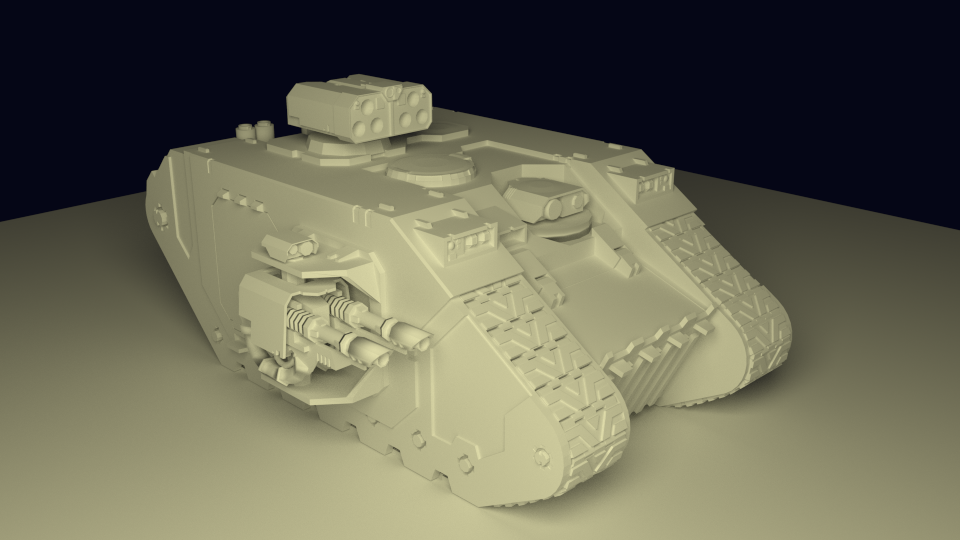
КДПВ. По мотивам.
О чем пост
Вступление/предисловие/disclaimer.
Сварщик я ненастоящий и 3D-моделлингом занимаюсь просто для удовольствия и довольно эпизодически (как видно моим результатам в КДПВ). И очень хочу это подчеркнуть. Ни одна моя модель дальше моего компа не уходила и оценку я давал сам себе. Начинал, как и многие, с 3Ds Max Studio Autodesk (до сих пор не в курсе, как же правильно Тридэмакс зовется). Что такое стек операций, как текстурировать, делать полупрозрачный материал и рендерить – я освоил. Как сделать лодку при помощи NURBS – нет.
После очередной переустановки системы и попытки разобраться, чем «Autodesk 3ds Max 2009» лучше «Discreet 3dsmax 7» и на основании этих данных отдать выбранной версии пакета время на скачивание и гигабайты системного раздела на установку (с попутным загрязнением системы всякими дополнительными программами) я сдался. Мое хобби – моделлинг, а не рендер гигахайполиполуторачасовых мультиков для очередной версии Варкрафта.
К тому времени я уже хорошенько полазил по интерфейсу макса (в основном, чтобы решить очередную проблему типа «как же вернуть отображение стрелочек поворота/масштабирования»), чтобы для себя решить, что макс – это как ворд, почти все пользуются 5% функциональности, остальные 95% нужны профессионалам, которых самих – 5%. Цезарю – цезарево.
В общем и целом, я был готов смириться с потерей возможности назначать волосы на шарик взамен на более manageable программу моделлинга. Поизучав рынок, отбросив остальные комбайны типа Maya и LightWave, не восприняв SketchUp, я поставил Blender. Скажу сразу – мне повезло, и ко времени моих поисков ребята из Blender Foundation ушли от своего старого интерфейса:
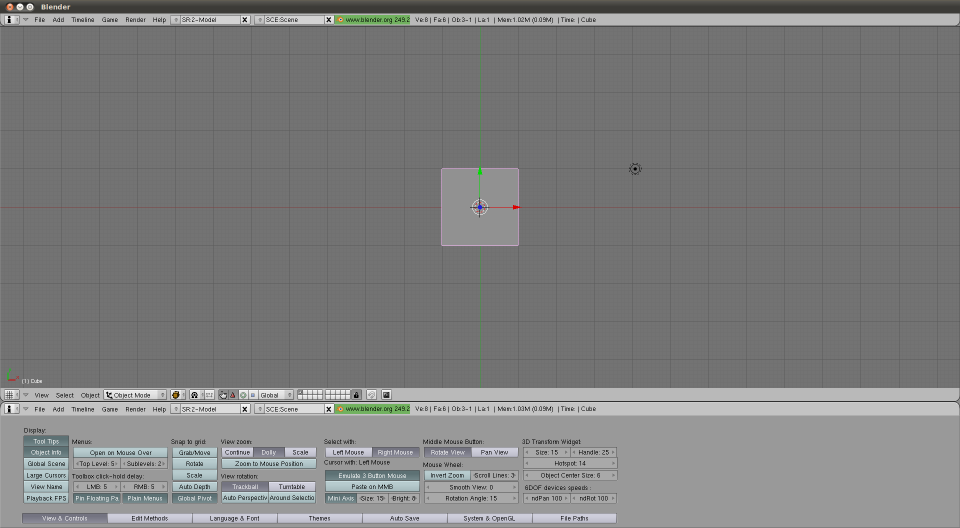
Рисунок 0. Интерфейс версии 2.4, который я, к счастью, не застал.
- Бесплатной – без комментариев.
- Легковесной:
- Blender-2.76b-windows64.msi: 79.8 Mb
- Autodesk 3ds Max 2016 x64 (даже боюсь представить, как инсталлятор выглядит): 7000 Mb (по показаниям рутракера)
- .fbx (эти ваши Unity с этими вашими анимациями)
- .stl (SolidWorks одобряэ, например)
- .obj (что-то вроде стандарта для 3D пакетов)
- .3ds (ну а вдруг?!)
Дефолтное окно
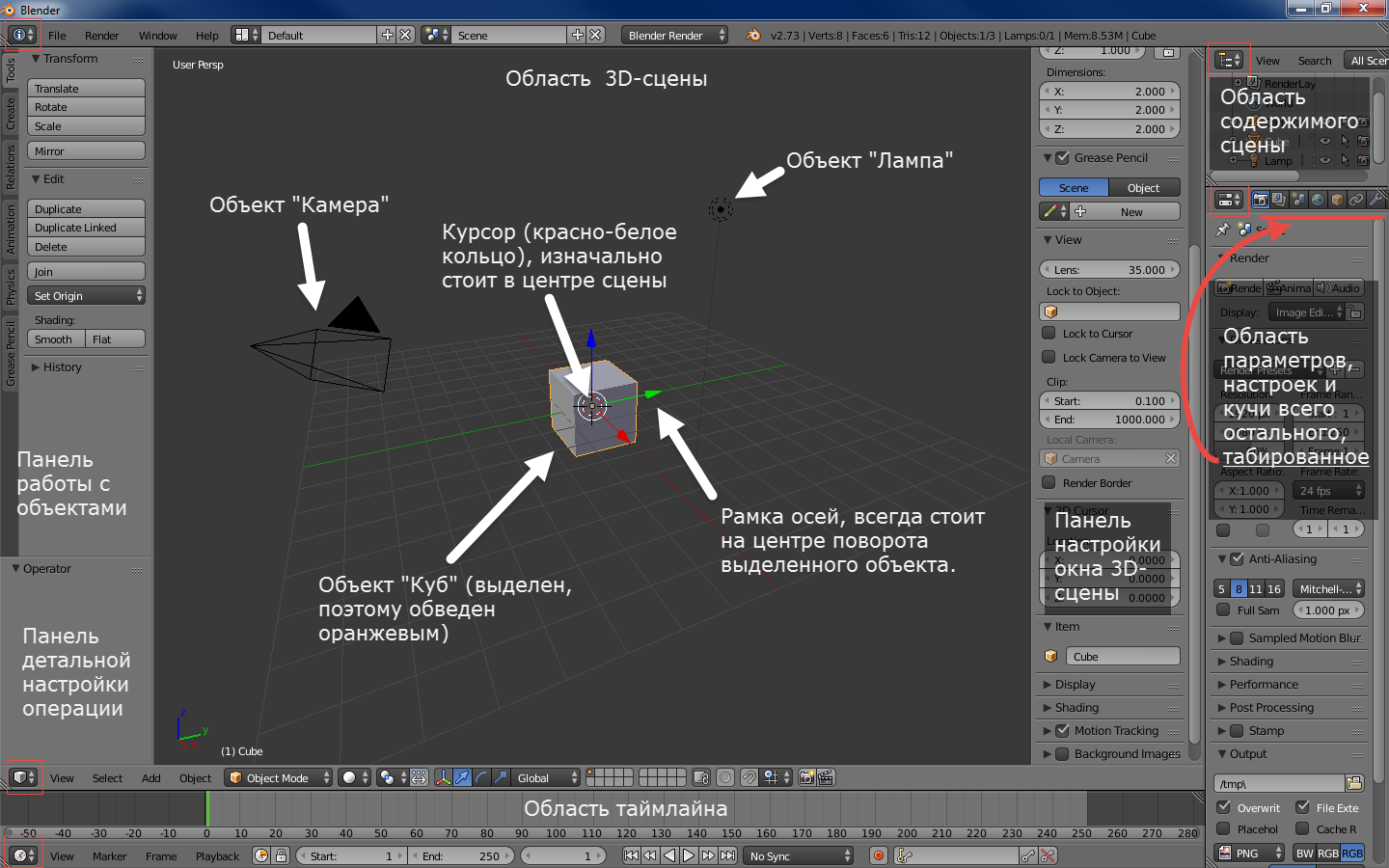
Рисунок 1. Окно версий 2.6+ по умолчанию после старта. Обратите внимание на обведенные красными квадратами кнопки.Выглядит не мегапросто, но, имхо, это потому, что ребята из BF верят в «показ товара лицом».
Как видно из надписей на картинке, ситуация при старте с настройками по умолчанию следующая:
- На сцену добавлен кубик, лампа и камера. Что, теоретически, дает нам возможность мгновенно запустить рендер сцены (F12 для старта, Esc для выхода) и получить не черный экран.
- Открыты панели управления областью 3D-сцены, что, опять же, теоретически, дает возможность сходу потюнить отображаемую сцену.
- Добавлена область таймлайна на случай, если нам опять же, сходу, захочется кубик поанимировать.
На самом деле
Так или иначе, на самом деле, вы видите следующее:
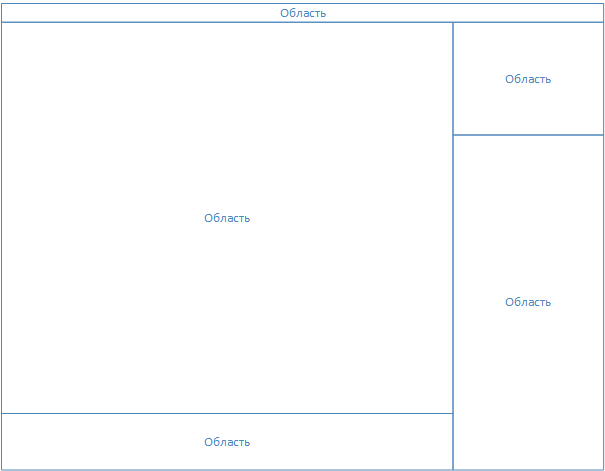
Рисунок 2. Структура окна Blender.Акцентирую внимание на отсутствие порядковых номеров возле слов «Область». На самом деле, окно самого блендера – это рабочий стол с управляемым набором областей (в программе их называют Area). Меню (в самом верху) – это тоже область. Их можно ресайзить (как обычно, мышкой за край области), разбивать/склеивать (опять же, мышку на край области, правый клик, выбрать желаемый вариант), менять тип (меню – это тоже тип области).
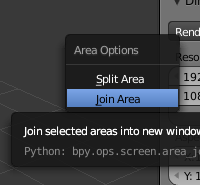
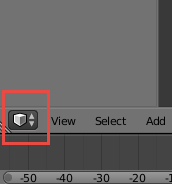
Рисунок 3. Слева — меню разделения/склеивания областей, справа — кнопка смены области (см. также рисунок 1).Можно сделать ностальгический лэйаут (я таким поначалу пользовался, потом выучил кнопки смены видов в 3D области (NumPad 1,3,7 — спереди, справа, сверху. Если вместе с Ctrl — то противоположные — сзади, слева, снизу. NumPad 5 — переключение между ортогональностью и перспективой)):
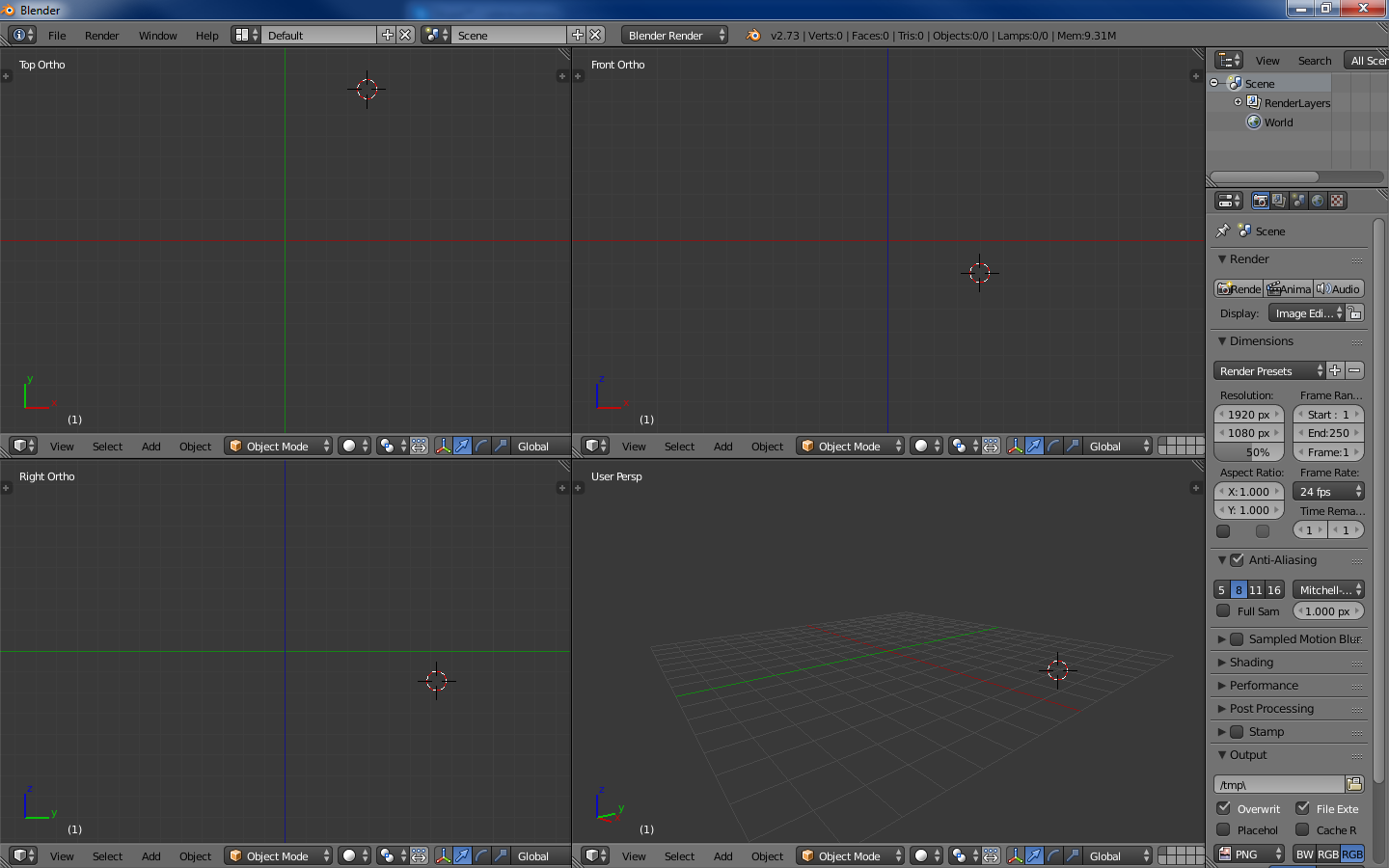
Рисунок 4. 3DS Max — подобный интерфейс.Также разработчики добавили переключатель лэйаутов (возможностью добавления-удаления), с преднастроенными лэйатуами. Имхо, это уже для более поздних этапов learning curve. Поначалу оно мне не понадобилось:
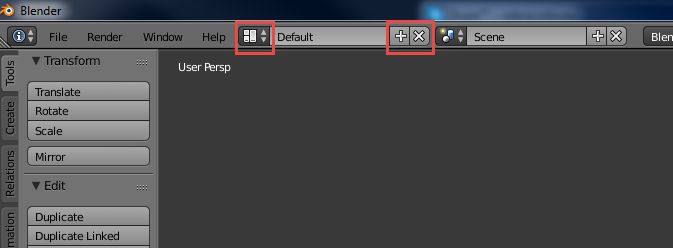
Рисунок 5. Слева помечена кнопка выбора существующего лэйаута, справа — кнопки добавления и удаления текущего лэйаута.Важно отметить, что в Blender есть функция сохранения настроек UI (File->Save Startup File).
По итогу, я удалил со сцены пред-созданные лампу, камеру и кубик, а так же склеил область анимации с областью 3D сцены
, убив таким образом всю задумку ребят из BF. После чего воспользовался указанной функцией. Теперь у меня на старте окно такое: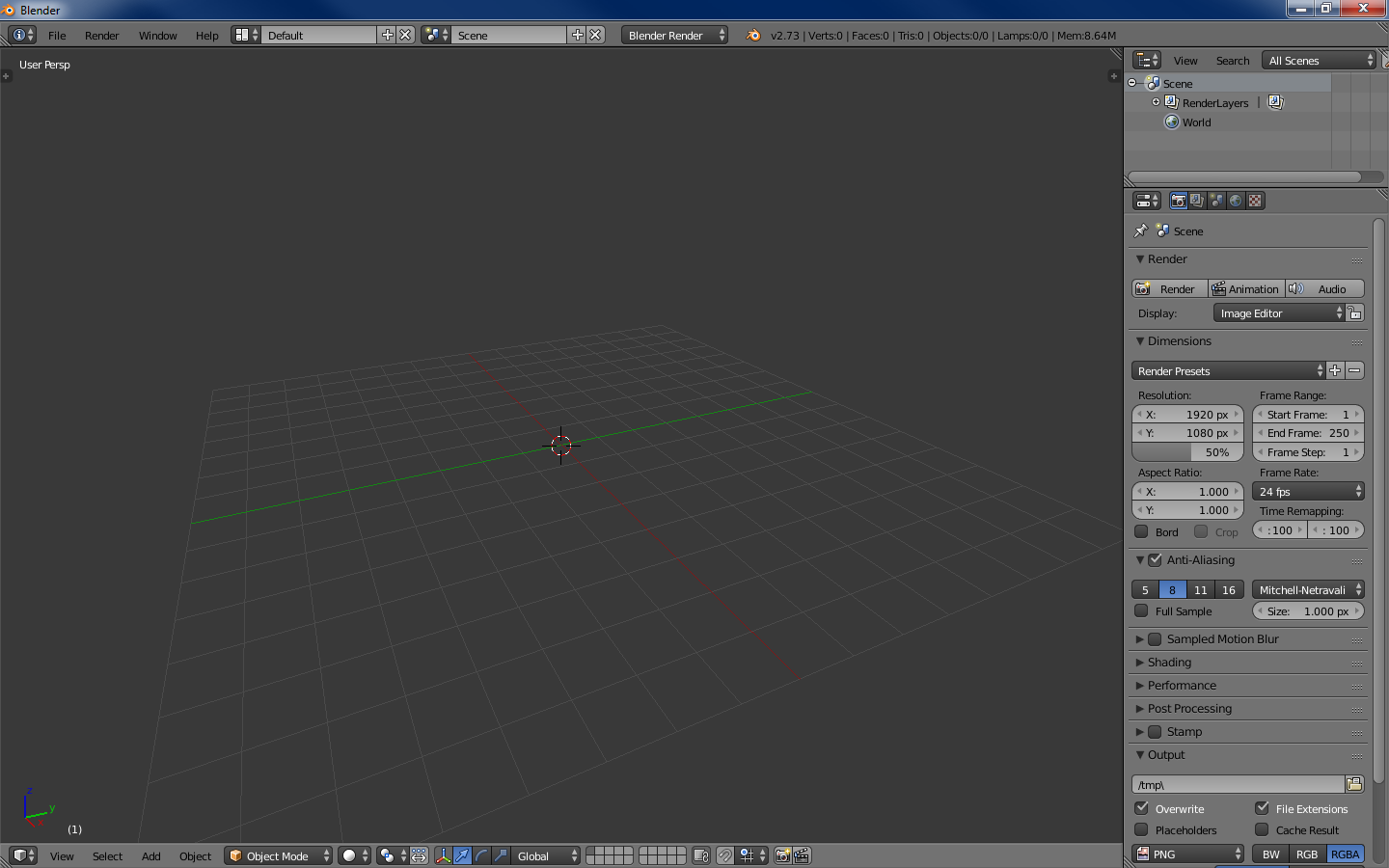
Рисунок 6. 4 области — меню, аутлайнер (содержимое сцены), настроечная и, собственно, 3D-сцена.Когда я начинаю новую модель — это самый необходимый минимум. Далее, зная вышеописанное, можно наворотить в плане отображения что угодно.
Резюмируя. Это не Blender страшный, это дефолтные установки спорные.
Навигация
Левая клавиша – установка 3D курсора (о нем ниже) в указанную точку.
Правая клавиша – выбор чего нибудь (объекта, грани и т.п.).Средняя клавиша:
Драг – вращение вокруг центра сцены (или вокруг курсора, об этом ниже).
Скролл – удаление/приближение от/к центру сцены / куросору.
Tab – переключение режима редактирования (ниже).
Пробел – окно поиска команды.
100500 сочетаний клавиш – остальные команды (о некоторых – ниже).Работа с программой
Отступление
Как уже указывалось ранее, программа может многое, при этом выглядит удобоваримо со старта. Концептуально говоря, все эти пляски с лэйаутами, на мой взгляд, служат одной цели – позволять пользователю сфокусироваться на определенном типе задачи, ценой отбрасывания ненужных на данном этапе возможностей (сравните предустановленные лэйауты, например, скриптинга и моушен-трекинга).
То есть, программа на разных этапах выглядит по-разному и, в общем случае, требует разных знаний (что лично мне позволяет не загружать мозги редактированием видео, например).
Возвращаясь к максу – я как-то читал, что первые версии были написаны под дос и, соответственно, имели ограничение в 640 Кб (вот можно глянуть прототип вообще vimeo.com/9652184). Отсюда решение – набор программ вместо одной программы. То есть, чтобы отрендерить объемную букву, надо было:
- Открыть программу рисования 2D-линий, которая позволяла делать сплайны, например, и нарисовать букву. Сохранить файл, закрыть программу.
- Открыть программу 3D-моделлинга с поддержкой Bevel, вытянуть букву в 3D, сохранить, закрыть.
- Открыть текстурную программу, натянуть текстуру, сохранить, закрыть.
- Открыть программу рендера, отрендерить.
Вступление
Вот тут, по-моему, самое место написать самую важную мантру Blender, которую вы (если начнете с ним знакомиться), встретите практически везде: “Используй горячие клавиши”. Мало кто начинает работу с новой программой, выучив все ее горячие клавиши. На этот случай и предусмотрена панель работы с объектами (см. рис. 1) — обратите внимание на табы слева панели. Кстати, обе панели на области 3D-сцены скрываются/отображаются по нажатию T и N. Окно поиска команды (пробел) — тоже из этой оперы.
Но использование горячих клавиш (по крайней мере, в моделлинге) — лично я очень рекомендую. Благо, основных операций не так уж и много, штук 10-15. За время работы над одной не самой элементарной моделью выучиваются влегкую. Надо признать, что интерфейс позволяет сделать что угодно, не нажав ни одной горячей клавиши. Просто это займет больше времени. Тут как в старкрафте — или ты гоняешь Джима Рейнора по карте и яростно ставишь все его 3 мины кликами по абилкам внизу справа, или контролишь дроп против корейцев.
Texture Painting в Blender
UV текстура – это изображение (картинка, секвенция или видео), которое используется для окрашивания поверхности или полисетки. UV текстура накладывается на полисетку с помощью одной или нескольких UV карт. Существует три способа создания изображения, используемой для UV текстуры:
- Нарисовать плоское изображение в UV/Image Editor на выбранной в данное время UV текстуре, используя свою UV карту для передачи цвета на грани полисетки.
- Раскрашивать полисетку в 3D View, Blender будет использовать выбранную в данный момент UV карту для обновления UV текстуры (см. «Projection Painting«).
- Использовать любой графический редактор для создания изображения. В UV/Image Editor выберите UV Texture и загрузите изображение. Blender будет использовать эту текстурную UV карту для передачи цвета на грани полисетки.
Blender оснащен встроенным режимом раскрашивания Texture Paint, который создан специально, что бы помочь вам редактировать ваши UV текстуры и изображения быстро и легко в окнах UV/Image Editor или 3D View. Так как UV текстура это просто специальное изображение, вы можете также использовать любой внешний графический редактор. Например, GIMP является полнофункциональной программой для работы с изображениями, которая также с открытым исходным кодом.
Так как полисетка может иметь слоя UV Текстур, там может быть много изображений для окрашивания. Но каждая UV Текстура имеет только одно изображение.

Texture Paint работает и в UV/Image Editor и в 3D View. В 3D View в режиме Texture Paint вы рисуете непосредственно на полисетке путем проецирования на UV.
Приступая к работе
Когда вы сделаете развертку вашей модели в UV Карту, вы можете начинать процесс текстурирования. Вы не можете рисовать на полисетке без первоначальной развертки и без выполнения следующих шагов:
- Либо Загрузите изображение в UV/Image Editor (Image->Open->select file).
- Либо Создайте новое изображение (Image->New->specify size).
После выполнения этих действий вы можете изменять изображение, используя режим Texture Paint:
- В 3D View выберите режим Texture из селектора режимов в заглавии окна и можете рисовать прямо на полисетке.
- В окне UV/Image Editor переключите режим из View в Paint.

Как только вы включили Texture Painting, ваша мышь становится кистью. Для работы с размещением UV (например для перемещения координат) вы должны вернуться в режим «View».При переходе в режим Texture Painting настройки кисти станут доступными в Properties Panel (клавиша N).
В окне UV/Image Editor вы рисуете на плоском холсте, который обворачивается вокруг полисетки, используя UV координаты. Любые изменения, сделанные в окне UV/Image Editor, немедленно отображаются в окне 3D, и наоборот.
Полный набор кистей и цветов могут быть выбраны из Properties panel в UV/Image Editor. Изменения кисти, сделанные в любой панели, немедленно отражаются в другой панели. Однако, изменения в текстуре не сохраняются автоматически; вы должны сами это сделать, выбрать Image->Save в UV/Image Editor.
Предварительный просмотр текстуры
Если ваша текстура уже использует цвет, карты рельефа, смещения, альфа-прозрачности, и т.д., вы можете увидеть эффект рисования в сцене.
Для этого разместите два окна бок о бок, одно окно, 3D View, установите в режим отображения Textured, а во второе, UV/Image Editor, загрузите ваше изображение. Расположите 3D View, чтобы показать объект так, как и UV Карта на загруженном изображении. Откройте Preview window (см. 3D View Options) и расположите его над объектом. В изображении справа (отсутствует!) текстура раскрашивается как карта в атрибуте «Normal», и это называется «bump mapping» карта рельефа, где изображение в оттенках серого используется для придания плоской поверхности кажущейся рельефности. См. Texture Mapping Output для получения большей информации о bump mapping.
Настройки кистей
Нажмите N в UV/Image Editor, чтобы показать Properties panel. В этой панели вы можете создавать множество кистей, каждую с уникальными настройками (например, такими как цвет и ширина). Используйте селектор кистей для переключения между ними или для создания новой. Когда вы добавляете кисть, то новая кисть является клоном текущей. Затем вы можете изменить настройки новой кисти. Рисование текстур имеет неограниченное количество кистей и уникальные пользовательские элементы управления для кистей, установленных в Paint Tool panel.
Для использования кисти кликните на ее имени. Используйте клавиши вверх/вниз, если кистей больше чем может отобразить всплывающее окно. Назовите вашу кисть, кликнув на поле с именем, как пожелаете. Для удаления кисти нажмите Х рядом с ее названием. Если вы хотите сохранить вашу кисть для следующего запуска Blender, кликните кнопку F, затем удалите кисть Х.
Если у вас есть планшет с чувствительностью к давлению, переключите маленькие кнопки Р рядом с opacity, size, falloff и spacing для контроля параметров давлением пера. Используя ластик на конце вашего пера можно включить режим Erase Alpha.
Нажмите S в любой части рисунка, чтобы выбрать цвет и назначить его кисти.
Раскрашивание

- Brush presets/Предустановки кисти
Выберите предустановки кисти. Большинство кистей имеют общие настройки. - Enable Pressure Sensitivity/Включить чувствительность к давлению
Иконка справа от следующих трех настроек будет включать или выключать контроль силы эффекта чувствительностью к давлению планшета. - Color/Цвет
Цвет кисти. - Radius/Радиус
Радиус кисти в пикселах. - Strength/Сила
Как сильно давит кисть. - Jitter/Дрожание
Дрожание кисти при окрашивании. - Blend/Смешивание
Устанавливает каким образом будет ложиться краска поверх основной текстуры. - Mix/Смешивание
Цвет кисти смешивается с основным цветом. - Add/Добавить
Цвет кисти добавляется к основному цвету; зеленый, добавленный к красному, даст желтый. - Subtract/Вычитание
Цвет кисти вычитается; рисование синим на пурпурном даст красный. - Multiply/Умножение
Базовое значение RGB умножится на цвет кисти. - Lighten/Осветление
Базовое значение RGB увеличится на цвет кисти. - Darken/Затемнение
Понижение тона цветов. - Erase Alpha/Стирание Альфа
Делает изображение прозрачным в месте рисования, позволяя фоновым цветам и текстурам ниже уровнем проявиться. - Add Alpha/Добавление Альфа
Делает изображение более непрозрачным в месте окрашивания.
- Image/Изображение
Когда используется кисть клон, позволяет выбрать изображение в качестве источника клонирования. - Alpha/Альфа
Непрозрачность отображения клона изображения.
Текстура

Используйте селектор текстур в низу панели раскрашивания для выбора загруженный изображений или процедурных текстур и использования в качестве шаблона вашей кисти. Обратите внимание, чтобы использовать это, вы должны иметь заполняющий материал определенным, и эта особая текстура определяется использованием кнопок Material и Texture. Это не необходимо для применения материала или текстуры какой-либо полисетке где-либо, это должно быть только определено.
- Brush Mapping
Устанавливает как текстура накладывается на кисть. - View Plane
В 2D рисовании текстура движется вместе с кистью. - Tiled/Плитка
Текстура смещается с расположением кисти. - 3D
Так же как и режим tiled. - Offset/Смещение
Смещение текстуры по x, y, и z. - Size/Размер
Устанавливает масштаб текстуры по каждой оси.
Инструмент
Есть четыре типа кистей.
- Draw/Рисование
Обычная кисть, рисует цветную полосу. - Soften/Смягчение
Смешивание границ между двумя цветами. - Smear/Размазывание
При нажатии, берет цвета под курсором и смешивает их в направлении движения мыши. Похоже на инструмент «smudge» в Gimp. - Clone/Клонирование
Копирует цвета с указанного изображения на активное. Фоновое изображение отображается когда кисть выбрана. Используйте слайдер Blend для контроля проступания фона.
Нанесение краски
- Airbrush/Аэрограф
Сохраняет нанесение пока зажата мышь. - Rate/Темп
Интервал между мазками аэрографа. - Space/Пространство
Настройка дистанции ограничения применения кисти. - Distance/Дистанция
Пространство между мазками в процентах от диаметра кисти. - Wrap/Заворачивание
Заворачивает ваше рисование к другой стороне изображения как ваша кисть движется от другой стороны полотна. Удобно для создания безшовных текстур.
Paint Curve
Позволяет управлять спадом кисти. Изменение формы кривой делает кисть мягче или жестче.
Сохранение
Если пункт Image заголовка меню содержит звездочку, это означает, что изображение было изменено, но не сохранялось. Используйте опцию Image->Save Image чтобы сохранить вашу работу с другим именем или перезаписать оригинальное изображение.
Формат изображения для сохранения не зависит от формата для визуализации. Формат сохранения UV Изображения выбирается в заголовке Окна Сохранения Изображения, по умолчанию это PNG (.png).
Если сжатие включено в заголовке, либо вручную включено Image->Pack Image, сохранять изображение в отдельный файл нет необходимости.
Использование стороннего редактора изображений
Если вы используете стороннюю программу для редактирования вашей UV Текстуры, то должны:
- Запустить эту программу (GIMP, Photoshop, …).
- Загрузить изображение или создать новое
- Внести изменения в изображение, и пересохранить в этой программе.
- Вернуться в Blender, загрузить изображение в UV/Image Editor.
Вы захотите использовать другие программы, если у вас есть команда людей, использующих разные программы для создания UV Текстур, или если вы хотите применить спецэффекты, которые Texture Paint не поддерживает, либо если вы более знакомы с вашей предпочитаемой программой.