Gtt size что это
В теме нет куратора. По вопросам наполнения шапки обращайтесь к rew432 в QMS или к модераторам раздела через кнопку под сообщениями. Как это сделать правильно, что бы вас поняли с первого раза, хорошо описано здесь.
Сообщение отредактировал artem1701 — 12.10.16, 00:58
На Geekbuying акция была по 119 баксов. Решил рискнуть. Совсем темная лошадка производитель? Гики вроде никогда не врали, в отличие от Али , раза три у них покупаю.
Сообщение отредактировал rew432 — 07.05.16, 08:02
гирбест откуда отправляет, тоже из Китая?
на гирбесте написано что при регистрации дают купон на скиду «Get FREE cash coupons worth $50»
но я так и не понял как его заполучить ))
===============
пытаюсь на гирбесте оплатить через paypal, но не проходит платеж..
Сообщение отредактировал harbor1 — 16.05.16, 12:19
golova19,
где заказывал то?
мне с али что-то тянут с отправкой 3-й день уже, наверное и вправду предзаказ какой-то.
Сообщение отредактировал harbor1 — 19.05.16, 07:56
1shyrik1,
5-й день ожидания отправки пошел. у меня отпуск на носу, вот и извелся я, хочется успеть.
хотя если из европы будут отправлять(платеж почему-то был в лондон судя по транзакции), то может быстро дойдет..
с Китая бывает долго, если по жд то по самому китаю недели две куралесит катается посылка
Сообщение отредактировал harbor1 — 21.05.16, 14:56
У меня в Голландию пришел вчера. Надеюсь через недельку получу:)
В Москве. Надеюсь послезавтра примерно получу.
Выделение памяти под встроенную видеокарту: как увеличить видеопамять у интегрированных IntelHD, Intel Iris Xe и AMD Ryzen Vega (UMA Frame Buffer Size)
 Доброго времени!
В последнее время снискали большую популярность интегрированные (их еще называют встроенными ) видеокарты IntelHD, Intel Iris Xe, и AMD Ryzen Vega. Последних версий уже с лихвой хватает для многих не слишком требовательных игр (что, конечно, радует — т.к. получается хорошая такая экономия на покупке внешней видеокарты)!
Однако, есть один нюанс : видеопамять для этих карт выделяется из ОЗУ (RAM). По умолчанию эта операция «выделения» происходит автоматически (без вашего участия), что не во всех случаях оптимально (например, вы можете столкнуться с ошибками во время запуска игр. ).
Разумеется, было бы не плохо вручную отрегулировать выделение памяти под интегрированную карту (в большинстве случаев стоит вопрос ее увеличения ).
И так, перейдем ближе к теме.
👉 Рекомендую!
Можно ли разогнать встроенные видеокарты Intel HD и AMD Radeon? За счет чего поднять их производительность

Как увеличить видеопамять: по шагам
ШАГ 1: зачем это нужно
Вообще, если у вас все корректно работает, нет притормаживаний, ничего не зависает и не вылетает с ошибками — то вам, скорее всего, это и не нужно.
Однако, есть ситуации, когда без этого никак:
- низкая производительность видеокарты в играх: обратите внимание на скрин ниже (👇). Vega 11 при видеопамяти в 512 МБ работает раза в 2-3 медленнее, чем при 1024 МБ! (3D Mark). Кстати, если увеличить видеопамять с 1024 МБ до 2048 МБ — прирост в производительности будет уже далеко не такой большой, всего 2-3%;
- при ошибках во время запуска игр : некоторые приложения проверяют размер доступной видеопамяти, и если ее не хватает — вылетают с ошибкой (даже в том случае, когда интегрированная карта смогла бы потянуть игру);
- если у вас мало ОЗУ и видеокарта «оттяпала» слишком много памяти (в этом случае требуется вручную уменьшить кол-во выделяемой памяти, т.е. сделать обратную операцию).
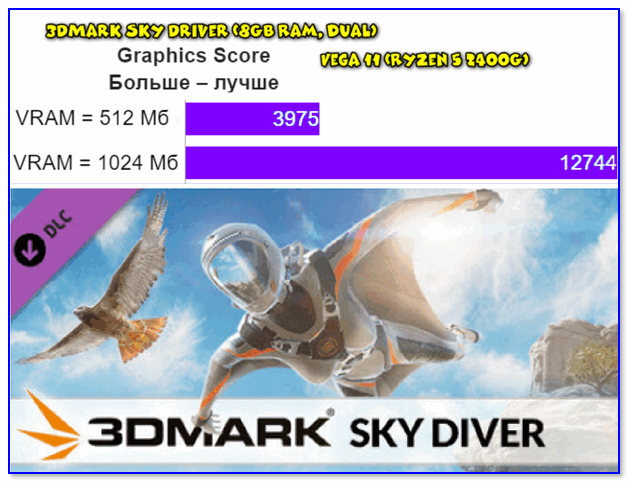
3DMark Sky Driver (8GB Ram, dual) — производительность в зависимости от выделенной памяти для интегрированной видеокарты AMD Ryzen Vega 11 (Ryzen 5 2400G)
Примечание!
👉 Если у вас количество ОЗУ 8 ГБ (и более) — то большинство современных материнских плат по умолчанию устанавливают для встроенной видеокарты номинальные 1024 МБ (которых пока достаточно для норм. работы).
👉 Не могу не отметить, что если у вас на борту меньше 6 ГБ ОЗУ — то выставлять для интегрированной карты больше 1 ГБ памяти крайне не рекомендуется! Это отрицательно сказывается на общей производительности ПК/ноутбука.
ШАГ 2: как узнать текущий объем видеопамяти
👉 Вариант 1
Это универсальный вариант, работающий во всех популярных версиях Windows 7/8/10.
Сначала необходимо нажать сочетание кнопок Win+R — в окне «Выполнить» ввести команду dxdiag и кликнуть по OK.

Далее откроется средство диагностики DirectX — во вкладке «Экран» среди прочих характеристик устройства вы найдете размер видеопамяти (👇).
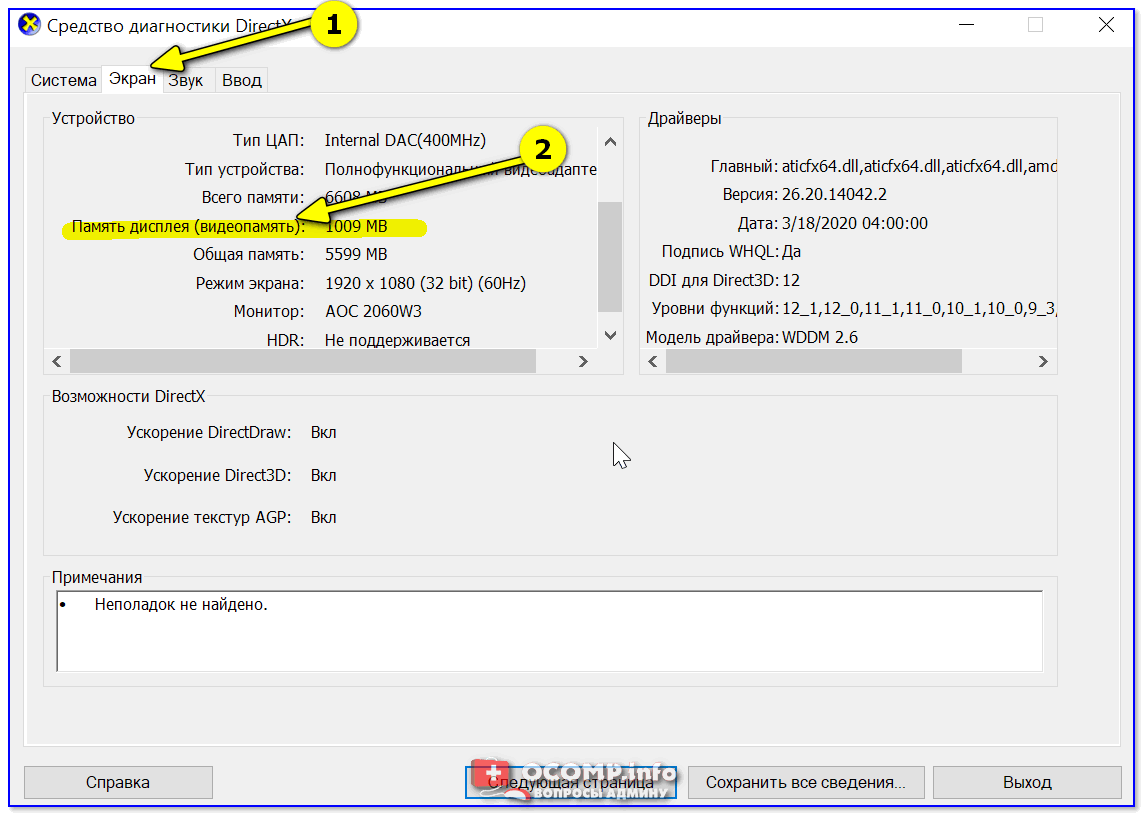
Видеопамять 1009 МБ
👉 Вариант 2
Нажать сочетание Win+i — откроется окно с параметрами Windows. Необходимо перейти в раздел «Система / дисплей» и открыть вкладку «Дополнительные параметры дисплея» .
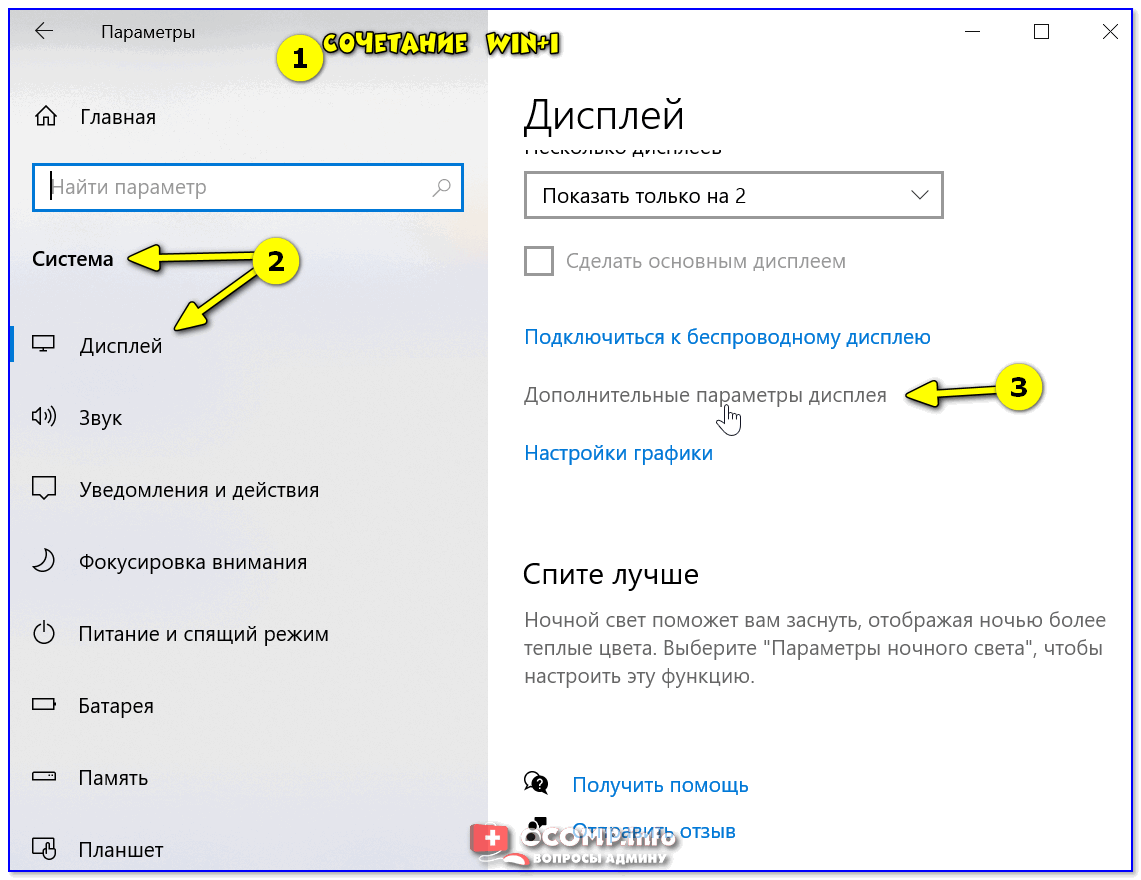
Доп. параметры дисплея
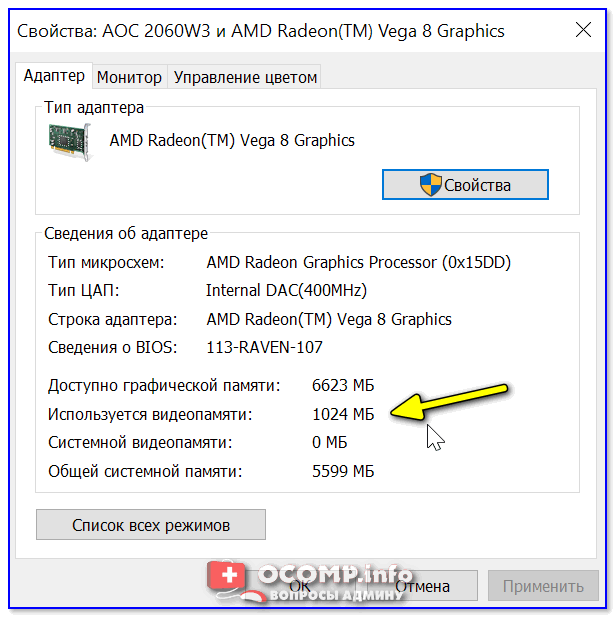
В ней будет заветная ссылка — «Свойства видеоадаптера» .
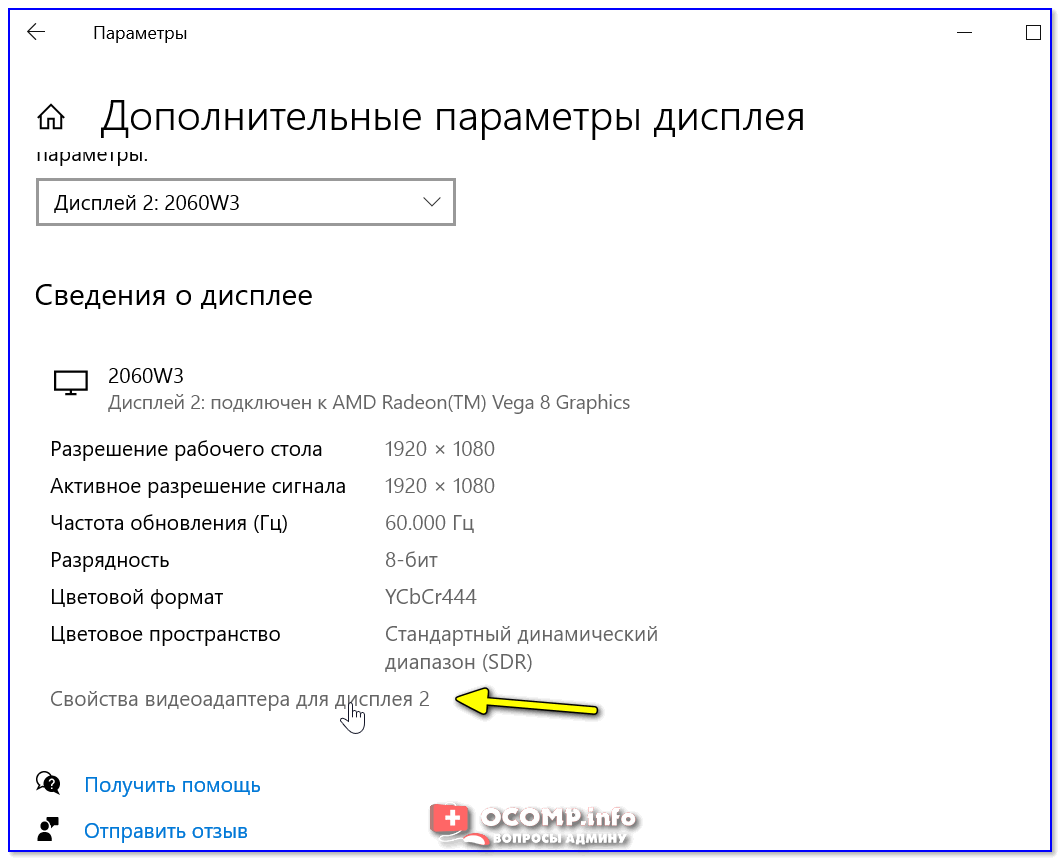
Во вкладке «Адаптер» представлена строка «Используется видеопамяти» (в моем примере ниже — 1024 МБ).
👉 Вариант 3
Этот вариант также актуален для ОС Windows 10.
Достаточно открыть диспетчер задач (Ctrl+Alt+Del) и перейти во вкладку «Производительность» . В ней можно будет просмотреть часть свойств и характеристик видеокарты (👇).
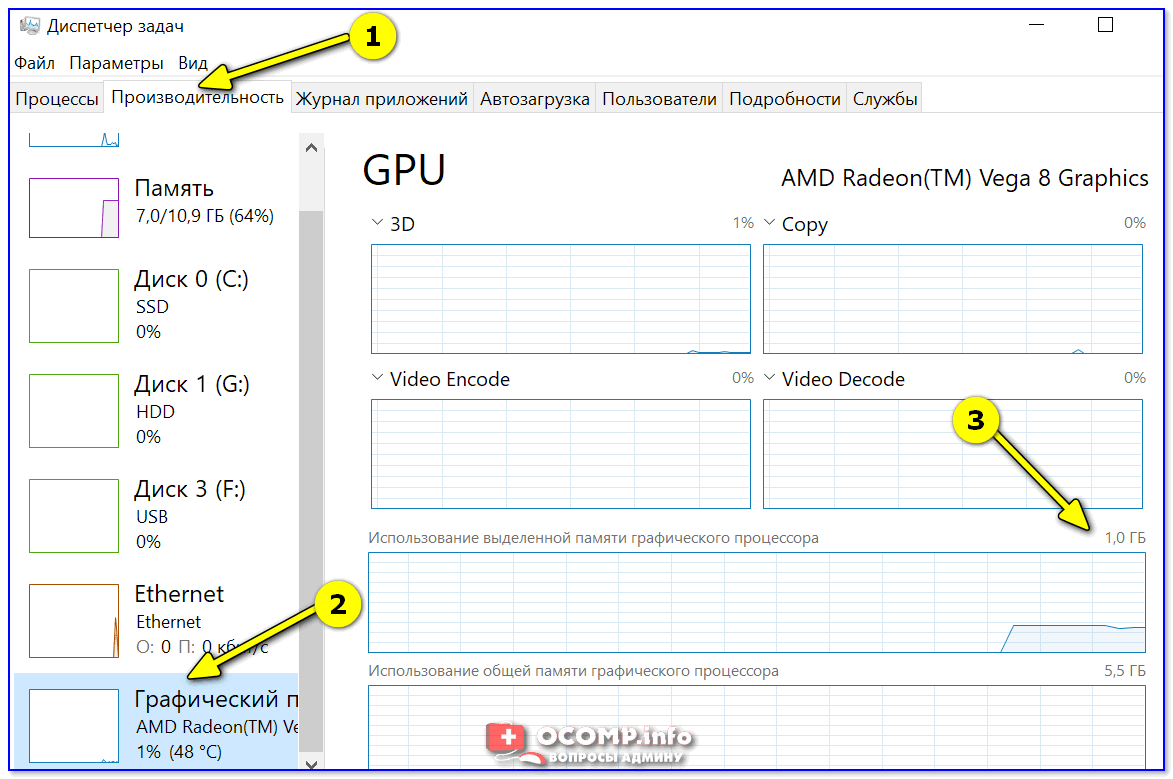
Диспетчер задач — Windows 10
ШАГ 3: как вручную установить размер выделения памяти под встроенную видеокарту
Через BIOS/UEFI
Только через настройки BIOS (в принципе) и можно изменить размер выделяемой памяти для интегрированной карты (в редких случаях можно попытаться «обмануть» игры через реестр).
Здесь универсальных инструкций со стрелками дать нельзя, т.к. у каждого производителя — «свой» BIOS. Но несколько характерных примеров я приведу (по ним можно будет сориентироваться!).
И так, сначала необходимо 👉 войти в BIOS (ссылка на инструкцию в помощь).
Далее нужно перейти в раздел «Configuration» (в некоторых BIOS за это отвечает раздел «Advanced» ).
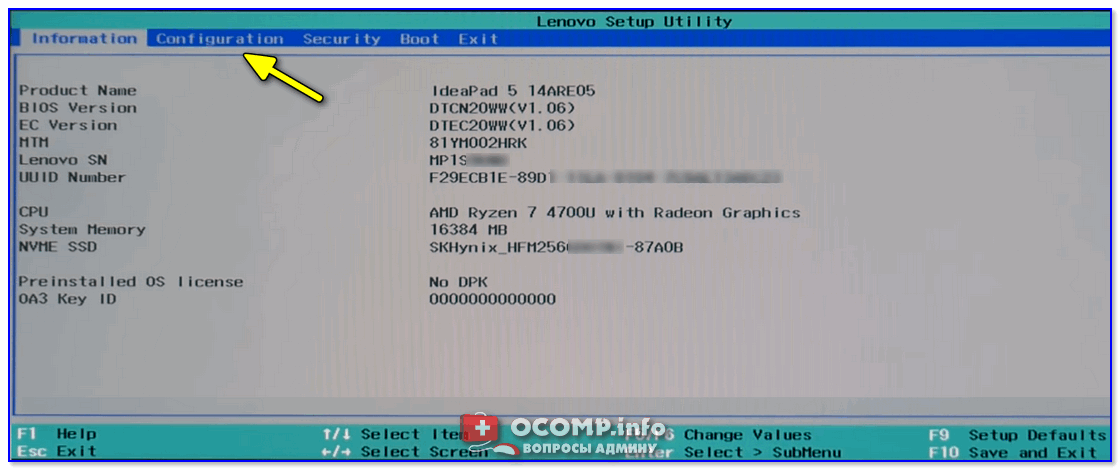
Lenovo Setup Utility — главное окно
Затем нам нужно найти один из следующих параметров (прим.: в разных версиях BIOS он называется по-своему) :
- UMA Frame Buffer Size;
- iGPU Configuration;
- DVMT (Fixed Memory);
- Share Memory Size;
- Video Memory Size;
- On-Chip Frame Buffer Size.
На скриншоте ниже приведен параметр «iGPU Configuration» — необходимо отключить авто-режим!
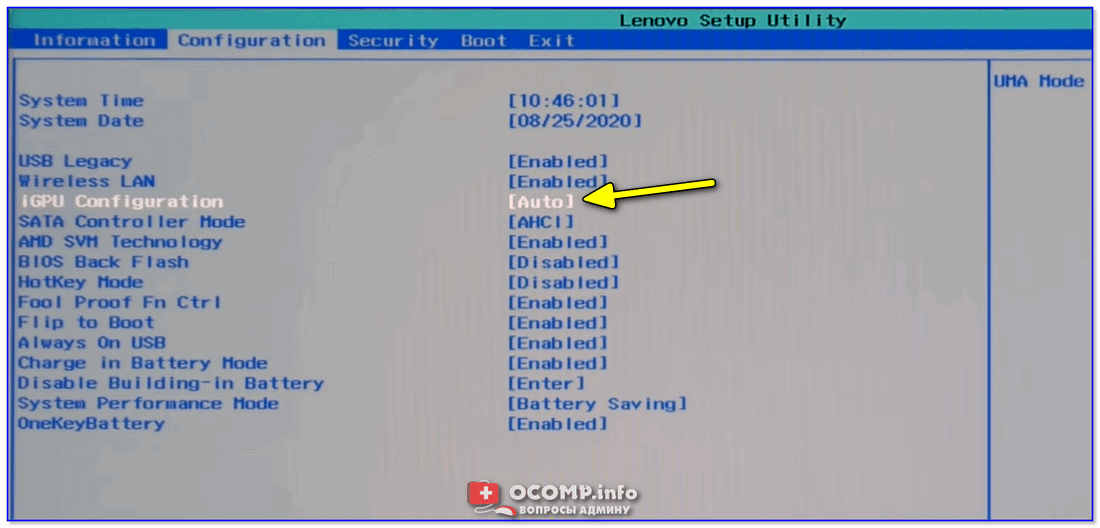
Отключаем Auto режим
А после вручную задать параметр «UMA Frame Buffer Size» — это и есть размер выделяемой видеопамяти (в моем примере можно выбрать от 256 МБ до 2 ГБ 👇).
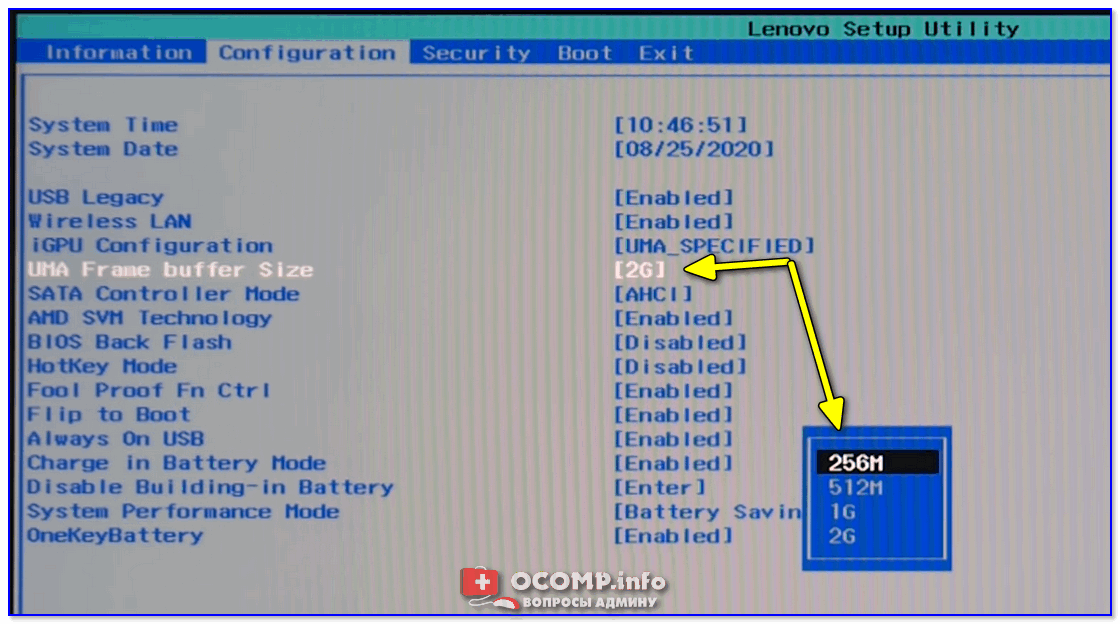
UMA Frame Buffer Size — ставим 2 GB
Кстати, в версии BIOS от American Megatrends для изменения выделяемой памяти — нужно во вкладке «Advanced» изменить параметр «DVMT» .
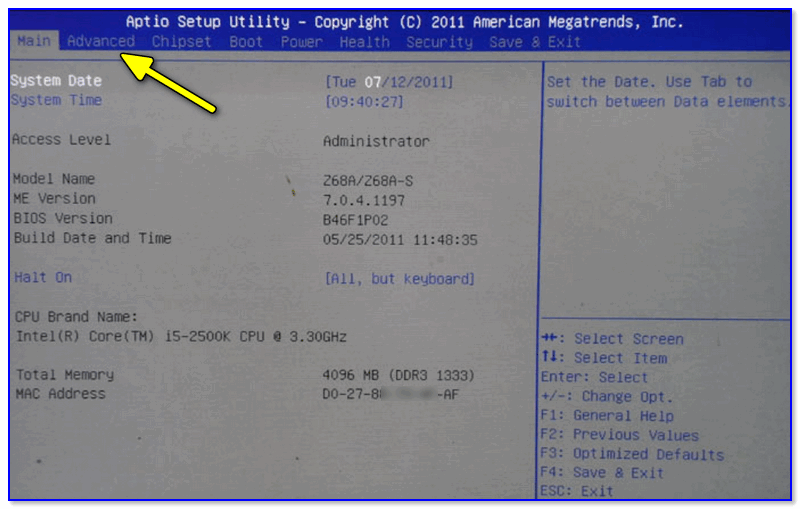
Advanced / настройки BIOS / American Megatrends
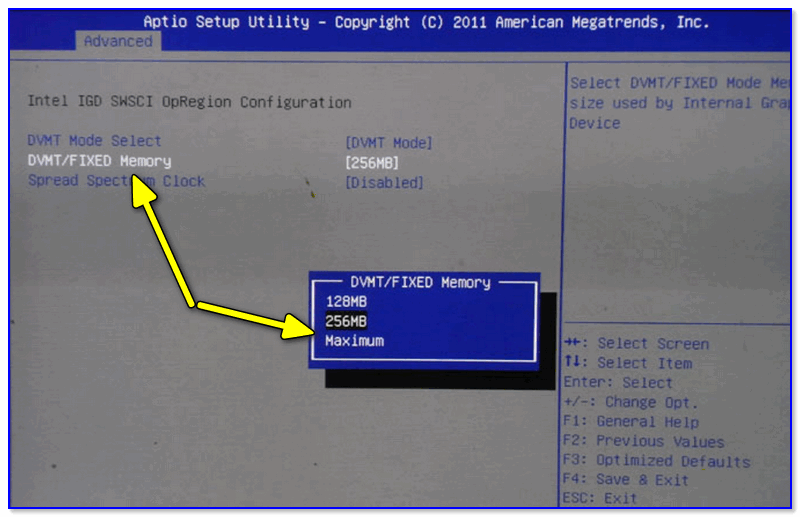
DVMT ставим на Maximum
Еще один пример для более старой версии American Megatrends см. ниже. 👇

Share Memory Size — выделение памяти видеосистеме
Разумеется, после выставления размера выделяемой памяти — не забудьте сохранить настройки (в большинстве версий BIOS — используется клавиша F10 / Save and Exit) и перезагрузить компьютер/ноутбук.
Через настройки реестра (опционально для IntelHD)
Этот способ поможет только «перехитрить» некоторые игры, которые могут вылетать с ошибками после запуска (т.к. у вас якобы недостаточно видеопамяти). Т.е. игра будет «считать», что размер памяти видеокарты у вас больше, чем есть на самом деле.
Причем, хочу отметить, что срабатывает он не всегда (но всё же, вдруг. ).
И так, для начала нужно 👉 открыть редактор реестра — нажать Win+R, и использовать команду regedit.

regedit — открыть редактор реестра
Далее в редакторе нужно создать раздел «GMM» в нижеприведенной ветке:
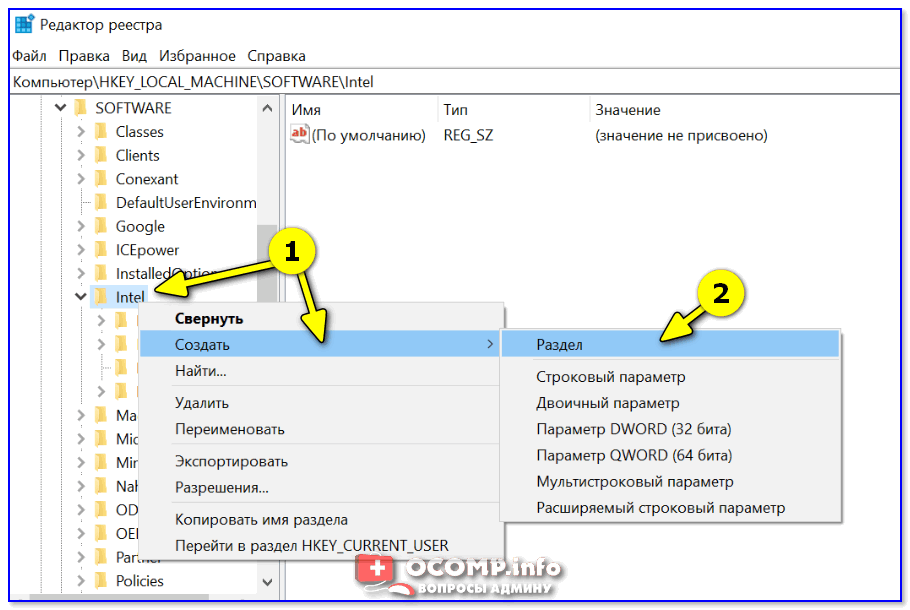
Создать раздел GMM
После, в разделе «GMM» создать строковый параметр с именем «DedicatedSegmentSize» (без кавычек).
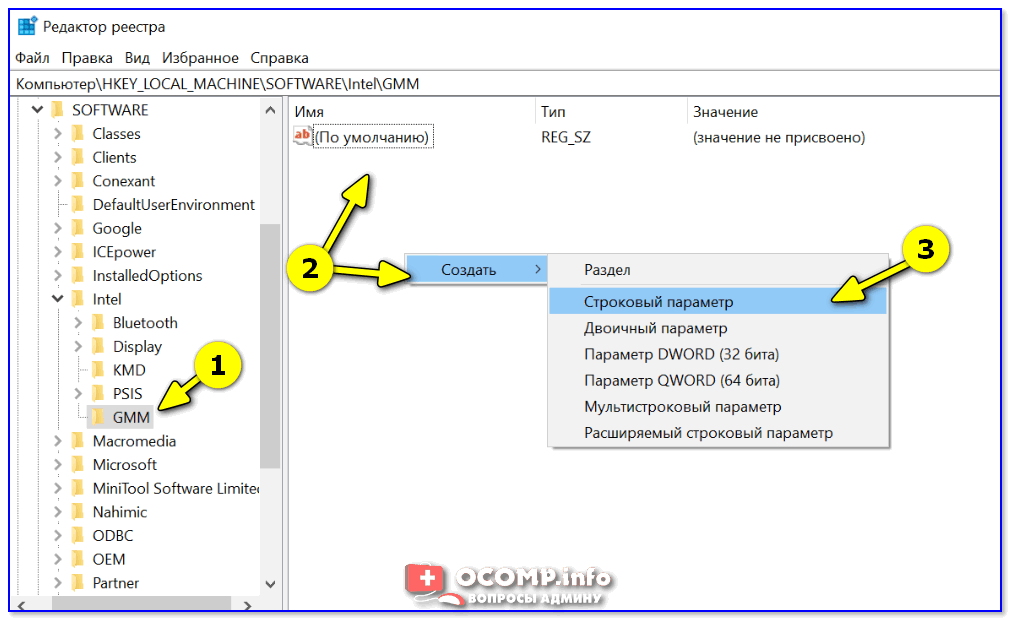
Создать строковый параметр
Далее открыть его и задать значение выделяемой памяти (судя по тестам, способ актуален и работает для значений от 0 до 512).
Isct configuration что это
ISCT Configuration — что это в биосе?


 Опция 100% связана с данной технологией, просто за что именно она отвечает — непонятно, но возможно за активацию поддержки, учитывая слово Configuration.
Что такое acpi int33a0 в диспетчере устройств?
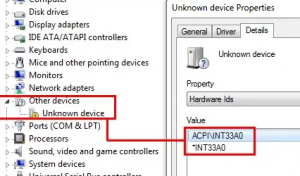
Что такое intel smart connect technology?
Где скачать драйвер intel smart connect technology для acpi int33a0?
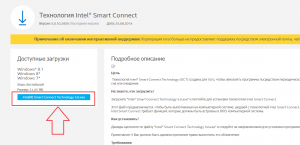
Intel® Smart Connect Technology
Лицензия на использование программного обеспечения Intel
- Windows 8 family*, Windows 7 family*, Windows* 8.1
- Размер: 21 MB
- SHA1: AD5707B32F5DC1173FFC4693330E988DBC9119F6
Updating
This is a VERY abbreviated version of the updating process, you should refer to the official documentation (that is unfortunately contained in a zip file) at http://firmware.intel.com/sites/default/files/MinnowMax_documentation.zip
- take a fat32 usb stick, unzip and copy the two files in the zip to that.
- boot up the MinnowBoard MAX without any other storage installed. This should get you to the UEFI shell. If that doesn’t work hit F2 while booting and use the boot manager to select the efi shell
- at the shell type:
Tab completion works, as well as you want to check what the you are on the right drive.
This will run for a while, and will shut the board down. Just power it back on (pressing SW1 should power it back up) and you are done, the board is usable normally.
EFI partition based «auto» updater
For anyone interested, it is possible to run a script, in an automated fashion, that will update the firmware. I’m going to leave the below startup.nsh script here for anyone interested in taking a look. The basic idea is that the system will default (if all else fails) to running startup.nsh, within this script is a setup that should update the firmware and the machine halt:
that has an example filesystem hierarchy of:
32-bit vs. 64-bit UEFI
UEFI, our primary boot firmware, is very different than a traditional BIOS or even the firmware in other non-x86 embedded systems. It is more commonly found in servers, desktops and laptops, which has advantages and disadvatnages
- More out of the box OS support
- Linux
- Android
- Windows
- BSD
- More complex vs. other embedded platforms
- Additional support requirements
- BSD (not all support UEFI booting)
One of the things in the specification defines is that a 64-bit OS will have a 64-bit firmware, a 32-bit OS will have a 32-bit firmware. This is a HUGE change from the traditional BIOS perspective, which could and did handle both simultaneously. This isn’t a huge difference from most of the embedded world, as there hasn’t been a lot of hardware that supports both 32-bit and 64-bit.
But to be very clear here:
Support matrix of firmware and OS:
32-bit Firmware 64-bit Firmware 32-bit OS Supported UNSupported 64-bit OS UNSupported Supported Running in an unsupported configuration may not even boot, but at the least will lead to very odd system interactions. Having a single firmware with UEFI that supports both is not possible.
UEFI Further reading
- UEFI Website
- Mediawiki: UEFI
- How To Geek explains UEFI
Switching from 64-bit to 32-bit
- Verify you are on a 64-bit Firmware
- Boot the MinnowBoard MAX, hitting F2 or at the UEFI shell typing
Shell> exit - Look at the 3rd line on the screen, it should say something similar to:
MNW2MAX1.X64.0073.R02.1409031643 - Verify that the second grouping says X64. If it says I32 you have a 32-bit firmware, please skip down to the next section if you want to convert back to 64-bit
- https://firmware.intel.com/projects/minnowboard-max
- Verify that the firmware you downloaded has X32 in the firmware name
- the X64 in this case refers to the efi program you are running *NOT* to the firmware itself
Switching from 32-bit to 64-bit
- Verify you are on a 32-bit Firmware
- Boot the MinnowBoard MAX, hitting F2 or at the UEFI shell typing
Shell> exit - Look at the 3rd line on the screen, it should say something similar to:
MNW2MAX1.I32.0073.R02.1409031643 - Verify that the second grouping says I32. If it says X64 you have a 64-bit firmware, please skip down to the previous section if you want to convert back to 32-bit
- https://firmware.intel.com/projects/minnowboard-max
- Verify that the firmware you downloaded has X64 in the firmware name
- the IA32 in this case refers to the efi program you are running *NOT* to the firmware itself
UEFI Shell
The simplest way to get to the UEFI shell is to:
- Make sure that the MinnowBoard MAX is powered down
- Disconnect all bootable media
- USB drives
- SATA drives
- SD cards
At this point you should get a screen that looks very similar to the one at right. This is the UEFI Shell, there are a number of commands that can be done here, and the system can be explored in great depth from this interface.
Places to find more information about UEFI shell and it’s commands:
- https://software.intel.com/en-us/articles/uefi-shell
- http://www.sysadminshare.com/2012/01/efi-shell-commands.html
No bootable devices found
If you boot to the UEFI shell and you get the following (or similar)
Then your boot, for some reasons, failed to detect any bootable media attached. Double check your connections and then run:
If that doesn’t work, reboot.
TPM Support
The firmware ships with a Firmware TPM (FTPM) built into it. This is mainly for use with OSes that need a TPM, while leaving the room for the board to still be fully resetable.
There is support for external, hardware, TPMs if interested:
BIOS menu
The BIOS menu gives a more traditional way to configure the basic firmware parameters on the system, set the GPIO pinmux states and perform the typical tasks one would expect to do in these menus.
- Key-press way
- Press F2 during bootup to jump directly to it. Prior to powering on the board, start holding down F2, and continue holding it down until you see the BIOS menu. This will not work over the serial console, it’s necessary to actually plug a keyboard into the Minnowboard Max.
- Follow the steps to get to the UEFI Shell (above)
- Type the following:
You should now get a screen that looks like the following: Main BIOS menu screen
This is the main menu on the BIOS menu
BIOS Menu Tree
Continue
This just continues the boot process
Select Language
This adjusts the language that the bios is displayed in
Boot Manager
This adjusts the basic boot options, including what to boot to.
EFI Internal Shell
This will boot to the UEFI shell
Device Manager
This allows for the configuration of specific devices on the system
System Setup
Configure System Settings
- Bios Information
- IFWI Version
- BIOS Version
- BIOS Vendor
- Core Version
- Build Time
- Type
- SKU Type
- Speed
- Family/Model/Step
- Microcode Revision
- Number of Cores
- 64-bit capability
Platform Information
- Platform firmware Information
- VLV SOC
- MRC Version
- PUNIT FW Patch
- PMC FW Patch
- KSC FW
- TXE FW Version
- GOP
- CPU Flavor
- Board ID
- Fab ID
- Total Memory
- Memory Speed
- L1 Data Cache
- L1 Instruction Cache
- L2 Cache RAM
CPU Configuration
Hyperthreading Supprt: (Chip doesn’t support it)
CPU Power Management
Uncore Configuration
- GOP Configuration
- GOP Driver
Enable / Disable
Enabled: will unload VBIOS; Disabled it will load VBIOS - GOP Brightness Level
20/40/60/80/100/120/140/160/180/200/220/240/255
Sets the GOP brightness
- Integrated Graphics Device
Enable / Disable
Enable or disabled the integrated graphics. NOTE: If you disable this, the only way to turn it back on is via the serial port - Primary Display
IGD / Auto / PCIe - RC6 (Render Standby)
Enable / Disable - PAVC
LITE Mode / Disable / SERPENT Mode - DOP CG
Enable / Disable - GTT Size
2MB / 1MB - Aperture Size
256MB / 128MB / 512MB - DVMT Pre-Allocated
64M / 96M / 128M / 160M / 192M / 224M / 256M / 288M / 320M / 352M / 384M / 416M / 448M / 480M / 512M - DVMT Total Gfx Mem
256M / 128M / MAX - IGD Turbo
Auto / Enable / Disable
- Force Lid Status
Auto / OFF / ON - BIA
Auto / Disabled / Level 1 / Level 2 / Level 3 / Level 4 / Level 5 - ALS Support
Disable / Enable - LCD Panel Type
Auto / 640×480 / 800×600 / 1024×768 / 1280×1024 / 1366×768 / 1680×1050 / 1920×1200 / 1280×800 - IGD Boot Type
Auto / VGA Port / HDMI / DP Port B / DB Port C / eDP / DSI PORT A / DSI PORT C - Panel Scaling
Auto / Centering / Stretching - GMCH BLC Control
PWM-Inverted / GMBus-Inverted / PWM-Normal / GMBus-Normal
- ISP Enable / Disable
Enable / Disable - ISP PCI Device Selection
ISP PCI Device as B0D2F0 / Disable / ISP PCI Device as B0D3F0
South Cluster Configuration
The South Cluster can be thought of like an old south bridge chipset.
PCI Express Configuration
- PCIe 0 Speed
Auto / Gen1 / Gen2
UNUSED - PCIe 1 Speed
Auto / Gen1 / Gen2
UNUSED - PCIe 2 Speed
Auto / Gen1 / Gen2
Gigabit Ethernet - PCIe 3 Speed
Auto / Gen1 / Gen2
High Speed Connector - PCI Express Root Port 1
Enable / Disable - PCI Express Root Port 2
Disable / Enable - PCI Express Root Port 3
Enable / Disable - PCI Express Root Port 4
Disable / Enable
USB Configuration
- USB Controller Auto Mode
Enable / Disable- XHCI Controller
Enable / Disable
NOTE: This series of options is only available if Disable is selected for the previous setting- HSIC #0
Disable / Enable
Audio Configuration
- LPE Audio Support
Disable / LPE Audio PCI mode / LPE Audio ACPI mode
NOTE: Audio is available via I2S, but requires a codec chip to be useful. This is intended to be resolved in a later lure. - Audio Controller
Enable / Disable- Azalia VCi Enable
Enable / Disable - Azalia Docking Support Enable
Disable / Enable - Azalia PME Enable
Enable / Disable - Azalia HDMI Codec
Enable / Disable
SATA Drives
- Chipset-SATA Controller Configuration
- Chipset SATA
Enable / Disable
- Chipset SATA Mode
AHCI / IDE- SATA Port 0
[Not Installed]
NOTE: This is the port pinned out, when a drive is present it’s name will be populated - SATA Port 1
[Not Installed]
NOTE: Not used, not pulled out from the SOC - SATA Port 0 Hot Plug
Enable / Disable
- SATA Port 1 Hot Plug
Enable / Disable
Note: This port is not used on the MinnowBoard MAX
LPSS & SCC Configuration
This is used to configure the various Low-speed pin connections on the MinnowBoard MAX
- LPSS & SCC Devices Mode
PCI Mode / ACPI Mode
- SCC Configuration
- SCC eMMC Boot Controller
Auto Detect / Disable / eMMC 4.41 / eMMC 4.5 - eMMC Secure Erase
Disable / Enable
- SCC eMMC45 Support
Enable / Disable
Greyed out - DDR50 Capability Support
Enable / Disable
Greyed out - HS200 Capability Support
Enable / Disable
Greyed out - Re Tune Timer Value
8
Greyed out
- SCC SDIO Support
Enable / Disable - SCC SD Card Support
Enable / Disable - SDR25 Capability Support for SDCard
Disable / Enable
Greyed out - DDR50 Capability Support for SDCard
Enable / Disable
Greyed out
- LPSS 1 Configuration
- LPSS DMA #1 Support
Enable / Disable - LPSS HSUART #1 Support
Disable / Enable
Note: Controls the state of Low-speed pins #6, #8, #10, #12 - LPSS HSUART #1 FlowCtrl
Enable / Disable
Note: This is only available when HSUART #1 is on - LPSS HSUART #2 Support
Disable / Enable
Note: Controls the state of Low-speed pins #17, #19. HSUART #2 does not have hardware FlowControl due to lack of CTS/RTS lines being pulled out - LPSS HSUART #2 FlowCtrl
Enable / Disable
Note: This is only available when HSUART #2 is on
Note: Hardware Flow Control is not available, since CTS / RTS are not pulled out and available - LPSS PWM #1 Support
Disable / Enable
Note: Controls the state of Low-speed pin #22 - LPSS PWM #2 Support
Disable / Enable
Note: Controls the state of Low-speed pin #24 - LPSS SPI Support
Disable / Enable
Note: Controls the state of Low-speed pins #5, #7, #9, #11
- LPSS 2 Configuration
- LPSS DMA #2 Support
Enable / Disable - LPSS I2C #5 Support
Enable / Disable
Note: This is what’s used on the Low-speed pins #13, #15 - LPSS I2C #6 Support
Enable / Disable
Note: This is what’s used for the High Speed I2C pins
- I2C Devices Configuration
- I2C Touch Device Address
‘Auto / 0x4B / 0x4A
- SAR Sensor
Enable / Disable
ISCT Configuration
Intel Smart Connect Technlogy, this probably doesn’t work with the MinnowBoard MAX, your mileage may vary and this is currently untested.
Память встроенной видеокарты
Встроенные или интегрированные (iGPU) в современные процессоры видеокарты справляются со многими компьютерными играми. Для AAA-проектов на высоких настройках они не годятся, но кое что все же могут. Рассмотрим особенности работы встроенных графических ускорителей с памятью. О нлайн запись тест микрофона.
Сколько памяти у встроенной видеокарты
Интегрированные видеокарты не имеют собственной памяти. Ее черпают из оперативной памяти: в зависимости от настроек BIOS/UEFI или операционной системы, Windows резервирует определённый объём оперативной памяти, которая используется встроенным видеоускорителем в качестве видеопамяти (VRAM).
Обычно графика встраивается в центральный процессор, на некоторых ноутбуках распаивается на материнской плате. Во втором случае это самостоятельное, но несъемное устройство – псевдодискретная графика.
Установленный по умолчанию объем VRAM колеблется от 32 до 2048 МБ в зависимости от модели процессора или «материнки». Тест вебкамеры для компьютера.
Как увеличить или уменьшить объем видеопамяти
Размер выделяемой операционной системой встроенной видеокарте памяти изменяется двумя способами:
- Автоматически или динамически – система выделяет такой объём ОЗУ, который на данный момент необходим графическому процессору для выполнения поставленных задач.
- Вручную – фиксированное значение, установленное на заводе или пользователем вручную.
Зачем изменять размер видеопамяти?
Объем видеопамяти увеличивается для повышения производительности интегрированного видеоядра, запуска приложений и игр, которым недостаточно выделенного по умолчанию объёма VRAM. Уменьшается, чтобы освободить приложениям и Windows больше ОЗУ, если текущие задачи задействуют почти всю оперативку. Отображается объем задействованной памяти во вкладке «Производительность» Диспетчера задач.
При изменении размера графической памяти важен баланс. Отданная для видеокарты ОЗУ резервируется операционной системой и не может использоваться ею либо приложениями. Если на компьютере установлено мало ОЗУ – 2-4 ГБ, смысл в выделении большого объема видеопамяти в ущерб оперативной есть не всегда.
Чем шустрее используется «оперативка», тем выше производительность встроенного видеоядра. При одинаковой конфигурации компьютера ПК с DDR4-3200 выдаст больше кадров в секунду, чем с DDR3-2400. Многое зависит и от самих модулей, задач, метода тестирования.
Положительно на быстродействии графики сказывается разгон оперативки, но прирост FPS не превышает нескольких процентов.
Где посмотреть объем
Увидеть, сколько памяти выделено интегрированному графическому ядру, можно несколькими способами.
Параметры Windows 10
Или вместо этого выполните «ms-settings:easeofaccess-display» в окне Win + R.
Диспетчер задач
Первая цифра – занятая память, вторая – выделенная.
Также процент задействования VRAM отображают сторонние утилиты, например, HWiNFO.
Изменить через BIOS
Расширяется и урезается графическая память в настройках BIOS/UEFI.
Посетите BIOS Setup вашего компьютера. Чаще всего после перезагрузки ПК в момент отображения заставки нужно нажать Delete или F2 (смотрите инструкцию по эксплуатации материнской платы или ноутбука). В Windows 10 для этого отключается «Быстрый запуск».
Дальнейшие действия могут отличаются для различных производителей BIOS/UEFI, но в целом они похожи. Рассмотрим на примере материнки от MSI.
В разделе «Mainboard settings» посетите подраздел «Конфигурация встроенной графики».
Откройте окно выбора параметров «Разделение памяти встроенной графики».
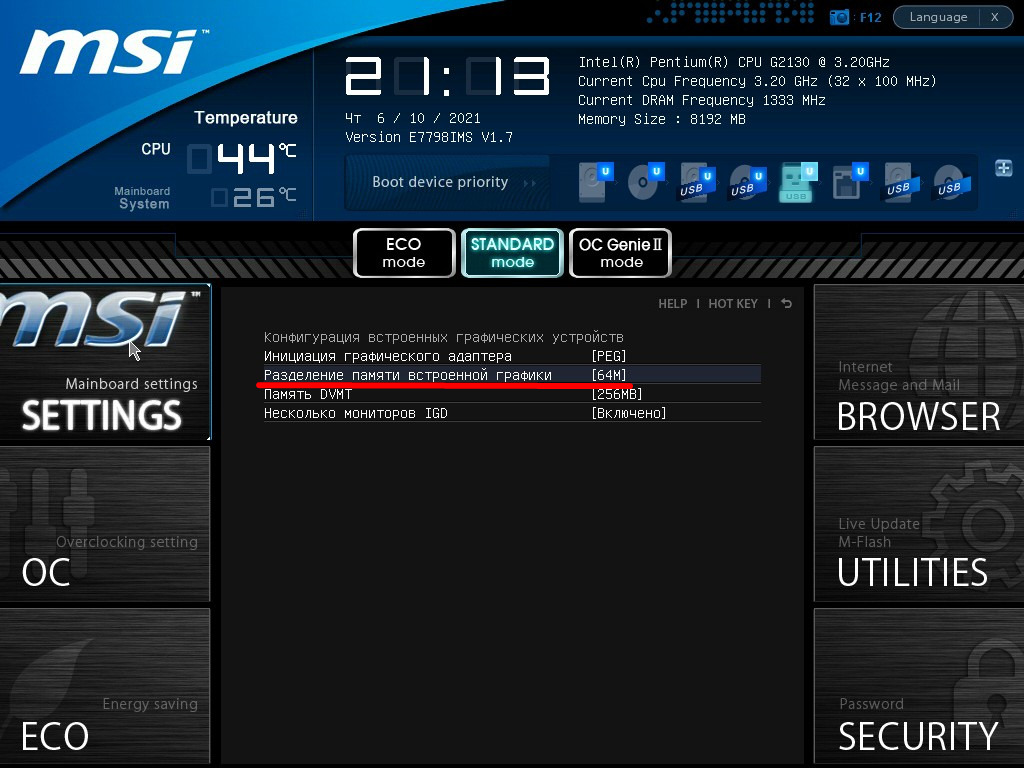
Укажите нужный объём, после чего нажмите F10 для выхода с сохранением настроек.
Также в списке находится параметр «Память DVMT» или Dynamic Video Memory Technology – технология динамического выделения памяти. При включении опции видеокарте выделяется столько видеопамяти, сколько она требует в зависимости от нагрузки, при отключении – весь указанный объем резервируется постоянно.
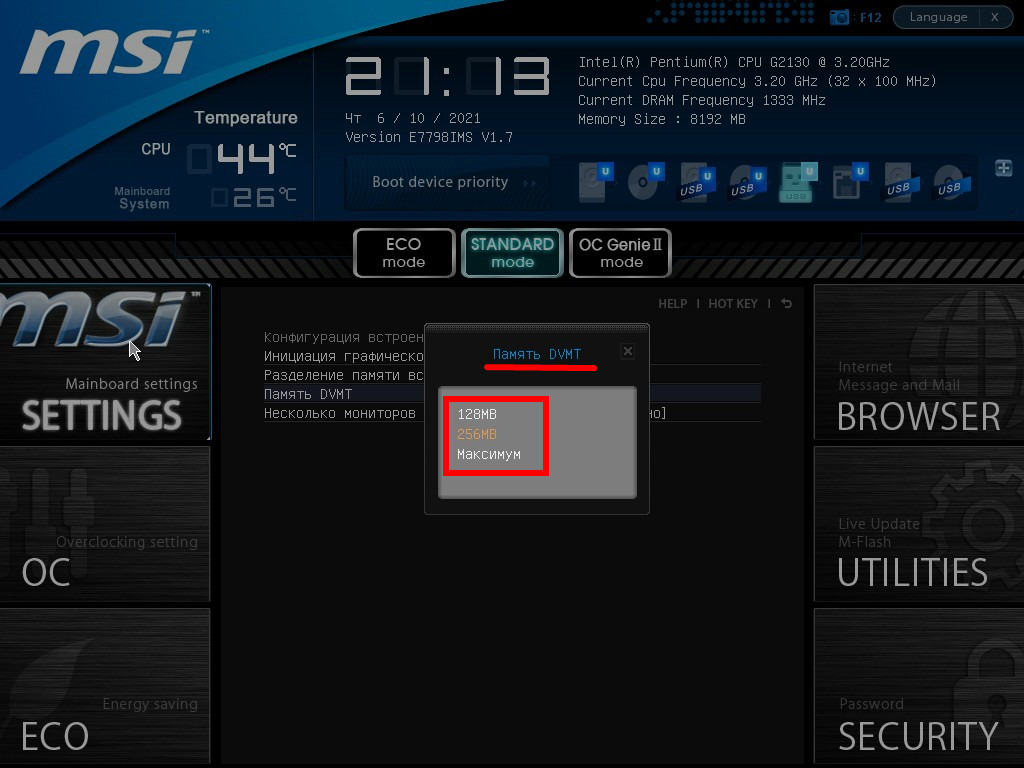
В настройках можно указать максимальный размер ОЗУ, отдаваемый под VRAM.
Параметр может называться «Graphics Adapter Size», «UMA Frame Buffer Size», «Shade Memory», «Video Memory Size» и им подобные, находиться в разделах «Chipset», «Advanced Mode», «Chipset Configuration», «Advanced».
Иногда при включении DVMT память видеокарте выделяется, но приложения её не видят и, соответственно, не запускаются. Выдают ошибку, что объём выделяемой для графики памяти меньше минимальных системных требований игры или программы.
Реестр
Изменяется значение и через реестр. Такой прием удобно использовать если игра не запускается с ошибкой о нехватки видеопамяти.
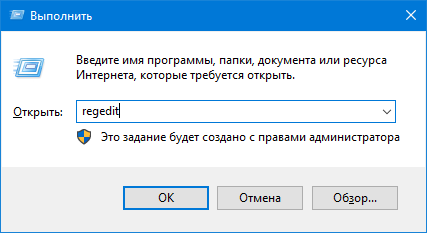
Вызовите редактор реестра: зажмите Win + R, выполните «regedit».
В ветке «HKLM\Software\Intel» создайте подраздел «GMM».

В него добавьте «Параметр «DWORD (32 бита)».

Назовите его «DedicatedSegmentSize»: через правый клик вызовите «Переименовать» и введите название.
Два раза щелкните по записи левой клавишей, переключите систему счисления на десятичную.
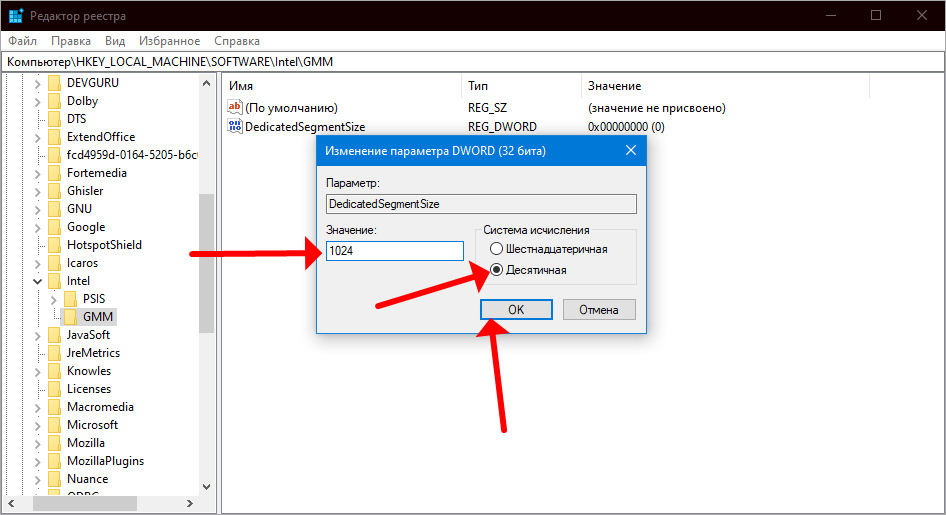
Введите значение, например, «1024» и жмите «ОК», после чего перезагрузите компьютер.
Сколько ставить
Рекомендуется выделять максимально возможный объём памяти для графического ускорителя при условии, что на компьютере достаточно для решения поставленных задач ОЗУ. Если ее мало, стоит активировать опцию DVMT и выставить наибольшее значение. Система автоматически будет выделять оперативку под нужды видеокарты и «забирать» ее, когда потребность во VRAM снижается.
Рекомендуется ставить не более 256 МБ для 2 ГБ оперативки, 512 МБ – для 4 ГБ и максимум для 6 и более ГБ. Как правило, современные системы выделяют 2 ГБ для встроенной графики по умолчанию. Если вы не испытываете проблем с нехваткой оперативной памяти – можете не уменьшать этот параметр.
Влияние характеристик оперативной памяти на производительность iGPU
Скорость оперативной памяти оказывает влияние на быстродействие компьютера в играх, частоту кадров. При замене планок с частотой памяти 1866 Гц на 2400 Гц стремительного роста производительности ждать не стоит. Прирост FPS будет незначительным – до нескольких кадров или процентов в секунду. Всё зависит от конфигурации оборудования и самой игры.
А если я меняю в биосе видеопамять и сохраняю, захожу в параметры видюхи, а там как было 256, так и осталось. Знаете что делать?
Ну к примеру я брал оперативку с частотой равной ЦП, но была проблема: мать напрочь отказывалась запускать оперативу на родных частотах и снижала их до рекомендованных под проц, а при ручном подрубе ПК уходил в вечный перезапуск и постоянно жутко матерился пискуном. В общем решил проблему т.к. в хорошую видеокарту вкидываться не имеет смысла, встройка и так тянет все не в 4k конечно, да оно и нафиг ненужно, пусть глупцы садят глаза… И главное убивает маркетинг. ФПС это ведь кадры в секунду. А герц что это? Да тоже самое! Так пусть мне объяснят наивные чукотские юноши, что они видят разницу в ФПС выше 40 кадров, если они не видят как мигает лампа ильича, а я блин вижу и скажу: 62 ФПС или они же ГЦ в секунду для человеческого глаза предел. Ну и самая соль под конец: как вы глупцы видите 200 ФПС что значит кадров в секунду, на мониторах 70 Гц, то есть 70 кадров в секунду? Мно таких клоунов поставил на место, показав и объяснив, что кадры выше возможности монитора не скачут на экране. Я лично имею отменный моник, но у меня фрисинк настроен на 62 Гц вручную т.к. современные экраны вообще не мерцают, да и на лучевой трубке я видел 60 Гц мерцание, а вот на 62 их у же невидно. Проблему с оперативой решил следующим образом: после сохранения параметров материнка уходит в самотест и диагностику, начинает пищать много при перезагрузке. И так постоянно, но ПК так и не стартует. Так вот после сохранения в биосе частоты ПК вручную, при перезагрузке сразу слышим как ПК неоднократно матерится тут же жмём кнопку выключения и даём ему постоять от 20 до 30 секунд. Потом включаем, долгое молчание около 40 секунд и ПК стартует, видимо какие-то из кондёров не успевают разрядиться �� И да, для любителей поспорить в виндовс по умолчанию было 60 и 72, но в ручную всё это делается и делалось, что в виндовс, что в драйвере ��
- SATA Port 0
- Chipset SATA
- Azalia VCi Enable
- HSIC #0
- XHCI Controller
- GOP Driver
- Boot the MinnowBoard MAX, hitting F2 or at the UEFI shell typing
- Boot the MinnowBoard MAX, hitting F2 or at the UEFI shell typing