Как добавить параметры командной строки в ярлыки игр на ПК

Чтобы использовать некоторые читы для ПК , вы должны знать, как добавить параметры командной строки в ярлык приложения. Хотя этот метод на первый взгляд может показаться утомительным, он намного безопаснее, чем редактирование файлов игры для включения читов .
Информация в этой статье широко применима к видеоиграм для Windows , Mac и других настольных операционных систем .
Что такое параметр командной строки?
Параметр командной строки можно использовать для включения или отключения определенных функций игры при запуске программы. Наиболее часто используемый параметр командной строки для видеоигр — -console .
Для многих игр для ПК эта команда включает консоль, в которую можно вводить дополнительные коды. В других играх консоль читов доступна по умолчанию, поэтому нет необходимости редактировать параметры командной строки.
Хотя неправильный ввод параметров командной строки может привести к сбою игры, он не повредит реальные файлы игры.
Как редактировать параметры запуска ярлыка
Если вы не видите значок игры на рабочем столе, вы должны сначала создать ярлык для EXE-файла игры . Чтобы добавить параметры командной строки в ярлык:
Щелкните правой кнопкой мыши ярлык игры на рабочем столе и выберите « Свойства» .
Перейдите на вкладку « Ярлык », а затем найдите поле « Цель» , в котором указано точное местоположение файла в кавычках.
В текстовом поле « Цель» поместите курсор после последней кавычки, затем добавьте пробел, а затем параметры командной строки.
Всем параметрам командной строки предшествует дефис ( — ).
Выберите Применить , затем выберите ОК .
Дважды щелкните ярлык, чтобы начать игру с включенными читами командной строки.
Чтобы отключить читы, удалите параметр командной строки из ярлыка и перезапустите игру.
Примеры ярлыков параметров командной строки
Вот пример ярлыка для Half-Life без каких-либо дополнительных параметров командной строки:
Вот тот же ярлык для Half-Life с добавленным в него параметром командной строки:
Добавляйте несколько параметров команды один за другим, оставляя пробел между ними. Например:
Другой способ добавить параметры командной строки — запустить игру из командной строки .
Больше способов использовать чит-коды в компьютерных играх
В то время как в некоторых играх требуется отредактировать параметры командной строки для активации читов, в других играх требуется вводить чит-коды на главном экране или в указанном меню. Другие игры требуют внесения изменений в игровые файлы, которые могут привести к серьезным проблемам при неправильном выполнении. Руководства по чит-кодам обычно включают инструкции о том, как использовать читы.
Команды запуска Dota 2
Параметры запуска Dota 2 — важная часть настройки игры для комфортной игры и решения многих проблем, связанных с Дотой. В этом материале мы разберем основные команды и расскажем, для чего они нужны в Dota 2.
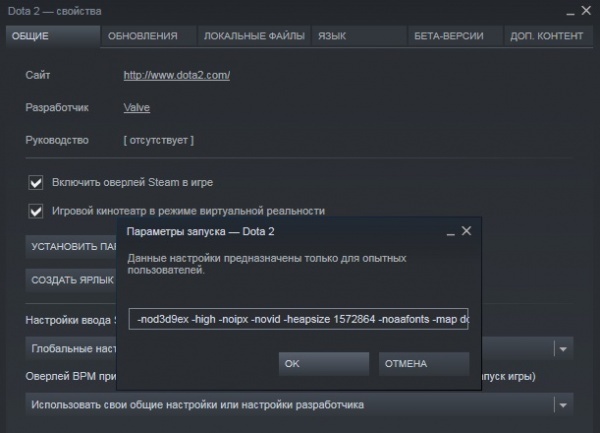
Для установки параметров запуска Доты зайдите в библиотеку Steam, щелкните правой кнопкой мыши по Dota 2, выберите «Свойства», затем нажмите «Установить параметры запуска» и прописывайте их через пробел.
Параметры запуска Стим – настройка запуска игр, команды
 Steam
Steam
Гайды
Пользователь Steam может запустить любую игру с определенными настройками. Для этого существуют параметры запуска, которыми мало кто пользуется. Сегодня мы рассмотрим все команды и выясним, для чего они нужны и куда их писать.
Как использовать параметры запуска?
Чтобы написать команду для запуска игры делаем следующее:
Выбираем игру в Библиотеке, кликаем правой кнопкой мышки и нажимаем Свойства.

В появившемся окне в графе «Параметры запуска» вписываем необходимые команды.

Какие бывают параметры запуска?
А вот список команд, позволяющих запустить игру с определенными настройками.
- -autoconfig — сброс настроек графики и производительности к стандартным значениям, поддерживающимся вашим компьютером;
- -dev — режим разработчика, отключение фоновой автозагрузки карт и диалога подтверждения выхода из игры;
- -condebug — включение записи команд, введенных в консоли. Сохранение происходит в текстовый файл «console.log», который вы найдете в локальной папке Steam;
- -console — запуск игры с консолью разработчика;
- -dxlevel <уровень> — игра будет использовать конкретную версию DirectX.
- -fullscreen — запуск игры в полноэкранном режиме;
- -windowed или -sw — запуск игры в оконном режиме;
- -16bpp или -32bpp — запуск игры с средней или высокой глубиной цвета. Параметр работает только на движке GoldSource;
- -w <ширина> — запуск игры с разрешением, рассчитанным по заданной ширине;
- -h <высота> — запуск игры с разрешением, рассчитанным по заданной высоте. Следует учитывать, что при выставленном параметре -w высота рассчитывается автоматически, поэтому вручную вводить его нет необходимости, хотя часто игроки выставляют оба этих параметра самостоятельно, например, -w 800 -h 600;
- -refresh <частота> — запуск игры с определенной частотой обновления;
- -heapsize <килобайт> — ограничитель объема оперативной памяти (в килобайтах, с учетом, что в одном МБ 1024 КБ), который отныне может задействовать игра;
- -nocrashdialog — отключение вывода некоторых сообщений об ошибках чтения памяти;
- -novid или -novideo — отключение воспроизведения фирменной заставки Valve при запуске игры;
- -lv — включение некоторых параметров режима пониженной жестокости в Left 4 Dead;
- -sillygibs — включение режима пониженной жестокости в Team Fortress 2.
- +r_rootlod X — изменение уровня детализации моделей, где X может быть 0 (высокий), 1 (средний) или 2 (низкий);
- +mat_picmip X — изменение уровня детализации текстур, где X может быть 0 (высокий), 1 (средний) или 2 (низкий);
- +mat_reducefillrate X — изменение уровня детализации шейдеров, где X может быть 0 (высокий) или 1 (низкий);
- +r_waterforceexpensive X — изменение уровня детализации воды, где X может быть 0 (низкий) или 1 (высокий);
- +r_waterforcereflectentities X — изменение уровня детализации отражения в воде, где X может быть 0 (низкий) или 1 (высокий);
- +r_shadowrendertotexture X — изменение уровня детализации теней, где X может быть 0 (низкий) или 1 (высокий);
- +mat_colorcorrection X — изменение режима коррекции цвета, где X может быть 0 (выключен) или 1 (включен);
- +mat_trilinear 0 — использование билинейного режима, который меньше требователен к ресурсам системы;
- +mat_trilinear 1 — использование трехлинейного режима, более требовательного к ресурсам системы;
- +mat_forceaniso X — использование трехлинейного режима, где X может быть 2, 4, 8 или 16. Более высокий уровень фильтрации требует больше ресурсов системы;
- +mat_hdr_level X — изменение уровня расширенного динамического диапазона световых эффектов, где X может быть 0 (отключение, снижение требований ресурсов системы) или 2 (полная прорисовка, дающая больше нагрузки на ПК).
Теперь вы знаете, как запустить игру с определенными настройками и какие команды нужно вводить.
Параметры запуска в CS:GO. Лучшие настройки. Гайд от SCOPE.GG

Параметры запуска в CS:GO — это специальные команды, которые любой игрок может использовать для того, чтобы улучшить свой игровой процесс в игре. Такие команды могут использоваться для настройки тикрейта, фпс и различных других параметров, влияющих на соединение или сам геймплей. Набор различных параметров запуска выполняется автоматически при каждом запуске CS:GO и является индивидуальной настройкой. Для начала разберемся, где найти параметры запуска и как их открыть.
• Необходимо перейти в Steam и нажать правой кнопкой мыши на CS:GO в библиотеке игр. Здесь выбираем пункт пункт «Свойства»\«Properties».

• После открытия окна со свойствами на вкладке «Общие» находим раздел «Параметры запуска»\ «Launch options». В специальной строке и указываются все необходимые параметры, примерно как на скриншоте.

Важно, что прописывать большинство команд нужно с черточкой в начале и без знаков препинания между ними. Между несколькими параметрами должен быть только пробел. После того, как все команды прописаны, необходимо просто закрыть окно. Готово! Параметры запуска установлены.
Для удобства игрока существует множество различных параметров, которые отвечают за различные компоненты игры и их настройку.
Основные из этих параметров (именно их использует большинство про-игроков) с описанием можно найти ниже:
-novid — убирает видео при запуске игры.
-console — включает консоль в игре.
-freq «число» — частота обновление экрана, например 144 (-freq 144).
+exec «название файла» – автоматически применяет заданный конфиг при запуске игры.
-high — запускает игру с высоким приоритетом (рекомендуется использовать).
-low — запускает игру с низким приоритетом.
-full – запускает игру в режиме полного экрана.
-windowed — запускает игру в оконном режиме.
-w – задает разрешение экрана по ширине (-w 1920).
-h — задает разрешение экрана по высоте (-h 1080).
-language english — запускает игру на английском языке, можно использовать даже если русский язык является основным языком Steam.
+rate 124000 – устанавливает максимальное количество данных, которое хост может принять (бит/сек.).
+cl_cmdrate 128 – устанавливает максимальное количество пакетов (в секунду), отправляемых на сервер.
+cl_updaterate 128 — устанавливает максимальное количество пакетов (в секунду), запрашиваемых у сервера.
-tickrate 128 – устанавливает частоту обновления экрана- от сервера (в секунду).
+ex_interpratio 1 — задает автоматическое определение интерпретации (сетевой параметр).
-noforcemspd – позволяет использовать скорость мышки из Windows.
-noforcemaccel – отключает ускорение мыши.
-noforcemparms – позволяет использовать настройки кнопок мыши из Windows.
-threads – определяет количество задействованных ядер процессора (-threads 4).
Чаще всего любой из игроков задается вопросом: а существует ли наилучший набор параметров запуска в CS:GO? К сожалению, такого не существует, т.к. каждый пользователь сам определяет для себя удобные или нужные параметры. Однако существуют несколько наиболее актуальных наборов параметров запуска, которые можно назвать лучшими в 2021 году.
Наилучшие параметры запуска в 2022
Повысь свой ранг, винрейт и KDA в CS:GO
Регистрируйся на Scope.gg, анализируй свои матчи, изучай ошибки, исправляй их и побеждай чаще

Именно такой вариант параметров запуска подходит для большинства систем и минимально искажает используемые настройки в игре.
Ниже можно найти несколько комбинаций параметров для наилучшего фпс или пинга в игре.
Наилучшие параметры запуска для высокого FPS
Данный список параметров идеально походит для слабых ПК. Он позволяет игре максимально использовать все доступные ресурсы, а также отключает ненужные настройки, влияющие на фпс.
Наилучшие параметры запуска для низкого пинга
Для того, чтобы максимально снизить пинг в игре рекомендуем использовать набор параметров выше. Он поможет снизить потерю пакетов и увеличит скорость обновления данными между ПК и сервером.
Важно знать, что правильные параметры запуска влияют и на максимально отзывчивое изображение на новых мониторах с частотой обновления 144 или 240 герц. Набор параметров запуска ниже подходит для каждого из них.
Наилучшие параметры запуска для мониторов 144\244 hz
Параметры запуска известных профессиональных игроков
s1mple: -novid -freq 144 -noforcemparms —noforcemaccel -noforcemspd
electronic: -novid -freq 144 -noforcemspd -noforcemaccel -noforcemparms
device: -novid -freq 144 -tickrate 128 -noforcemspd -noforcemaccel -noforcemparms
NiKo: -novid -freq 144 +rate 128000 +cl_interp 0.01
coldzera: -novid -tickrate 128 -freq 240 +rate 128000 +cl_interp 0.01
Xantares: -noforcemaccel -noforcemspd -noforcemparms -freq 240 -novid -console -tickrate 128

Повысь свой ранг, винрейт и KDA в CS:GO
Регистрируйся на Scope.gg, анализируй свои матчи, изучай ошибки, исправляй их и побеждай чаще.

Начать сейчас