Как перейти в раздел жесткого диска в терминале Linux (Google не помог)?
Начинаю пользоваться терминалом в ubuntu (В линуксе я чайник), и первая проблема не могу перейти в раздел жесткого диска.
Полазил по папкам, обнаружил следующее: что жёсткий диск находится в разделе media в папке user и далее в защищённой папке DEF26716F266F1E7 (Хотелось бы узнать как переименовать её).
Пытался зайти через терминал след. командой: cd /media /user , после чего ввёл pwd и вывелось /media. Порылся в гугле, ответа не нашёл.
- Вопрос задан более трёх лет назад
- 16502 просмотра
Оценить 1 комментарий
- Вконтакте

1. в показанном пути пробела быть не может, следовательно команда перехода должна выглядеть как:
cd /media/$
2. что бы увидеть содержимое диск должен быть смонтирован:
— либо предварительно открыть его в обозревателе файлов
— либо монтировать соответствующий раздел вручную, на прим. от рута выполнить mount /dev/sdaN /media/user_name/DEF26716F266F1E7 Где /dev/sdaN раздел N на первом диске, так же может быть не sda а sd и т.д. Что бы увидеть это воочие выполни ls -l /dev/ | grep sd посмотри вывод, воткни флешку в ПК и повтори команду
3. Почитать литературу про mount и fstab
UPD:
$
Команда cd Linux
При работе в терминале все команды привязываются к текущей папке. В ней будут создаваться файлы, если не был указан точный адрес, в ней же могут создаваться временные файлы. Да и просто адресовать файлы команде намного удобнее из текущей папки, просто указав имя файла, а не полный путь в файловой системе.
По умолчанию, в качестве текущей папки используется домашняя, но для большего удобства нам приходится часто менять ее на другую. Для этого существует команда cd linux. В этой небольшой статье мы рассмотрим как использовать эту команду и какие у нее есть возможности.
Команда cd Linux
Перед тем как мы перейдем к работе с утилитой, давайте рассмотрим ее синтаксис и основные опции. Строго говоря, это вообще никакая не утилита. Ее нет в файловой системе. Это встроенная команда Bash и меняет текущую папку только для оболочки, в которой выполняется. Вот основной синтаксис команды:
$ cd опции папка_назначения
Опций всего две, это -P и -L. Они влияют на то, как будут обрабатываться символы возврата в предыдущую директорию и символические ссылки:
- -P — позволяет следовать по символическим ссылкам перед тем, как будут обработаны все переходы «..»;
- -L — переходит по символическим ссылкам только после того, как были обработаны «..»;
- -e — если папку, в которую нужно перейти не удалось найти — выдает ошибку.
Дальше нужно указать директорию, в которую следует перейти. Если этого не сделать, а вызвать cd без параметров, то рабочей папкой будет выбран ваш домашний каталог. А теперь давайте рассмотрим несколько примеров работы с cd linux.
Использование cd в linux
Я не буду здесь описывать какими бывают пути в Linux. Мы рассматривали эту тему в отдельной статье. По умолчанию, в качестве рабочего каталога используется домашняя папка пользователя. Давайте сначала перейдем в одну из подпапок домашней папки:
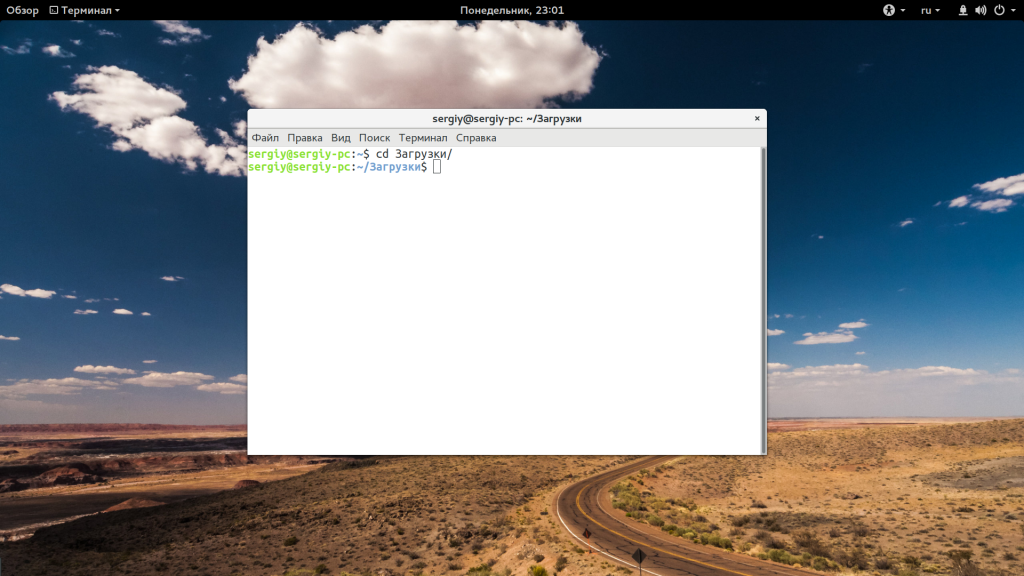
Домашняя папка обозначается как
/. Поэтому следующая команда выполнит аналогичное действие:
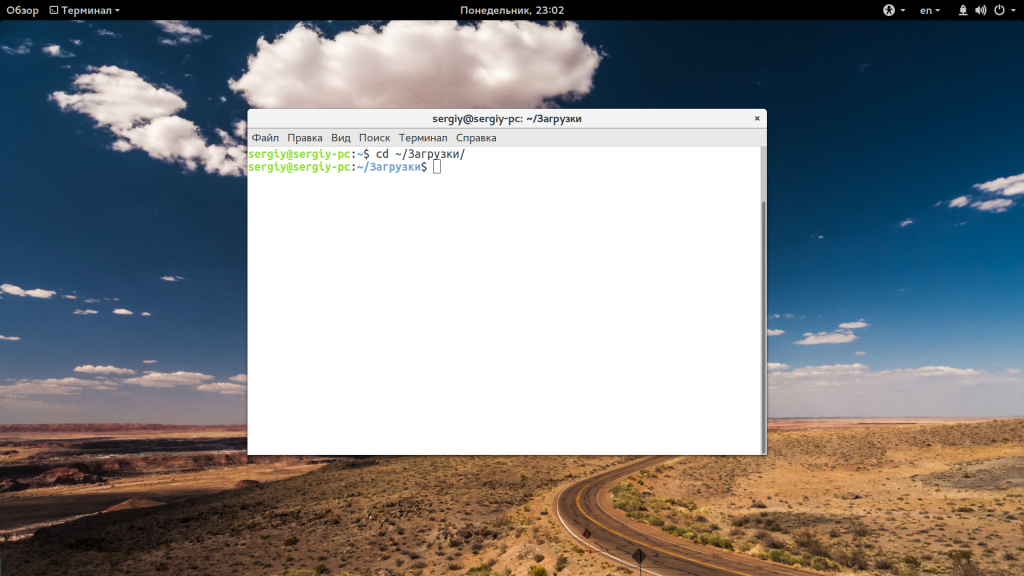
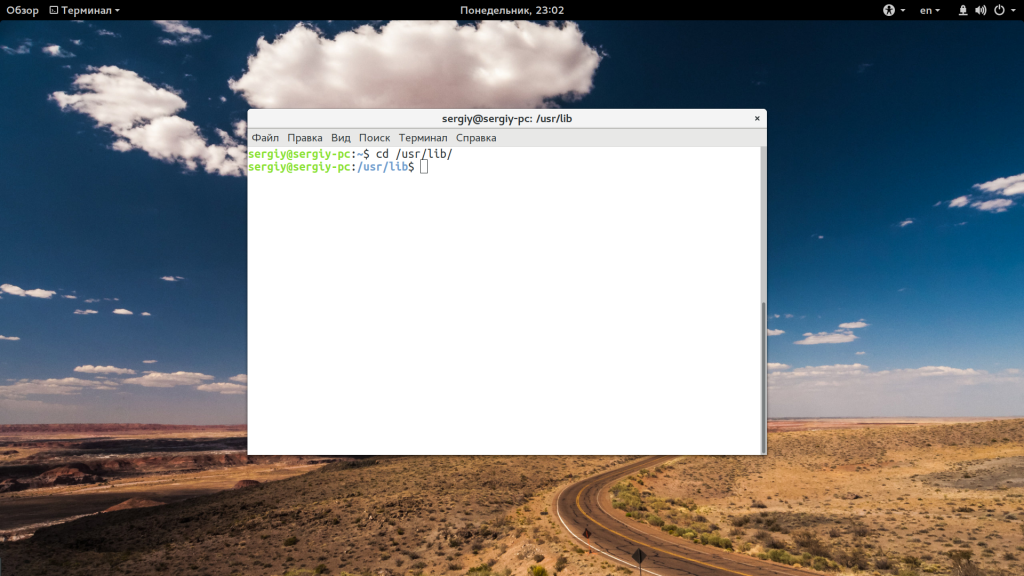
Правда, здесь есть преимущество. В первой команде используется относительный путь, тогда как вторая правильно выполнится из любой папки. Теперь переместимся в папку /usr/lib относительно корня:
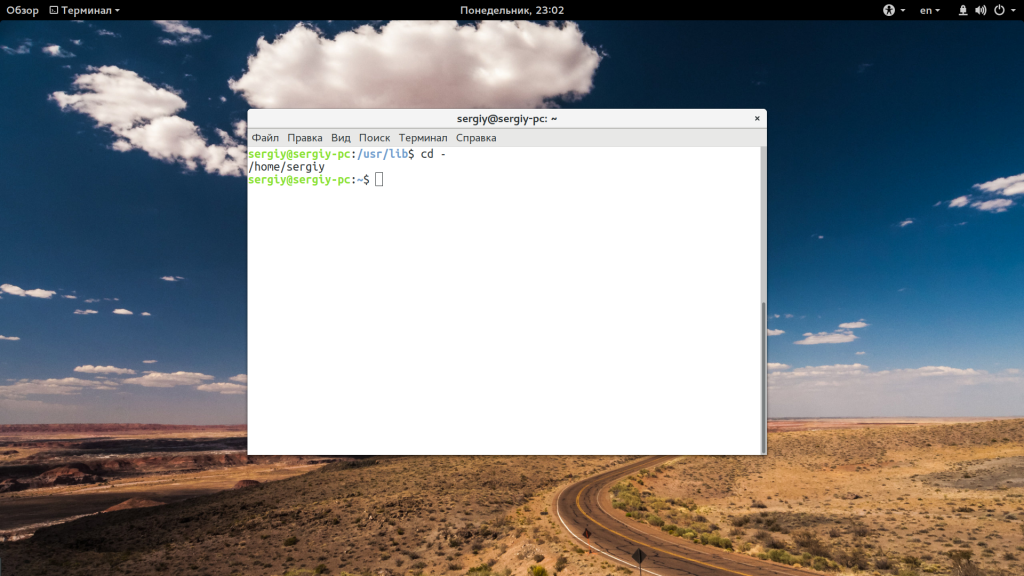
С помощью символа черты «-» вы можете вернуться в предыдущую папку:
Используя двойную точку «..» можно перейти в родительский каталог:
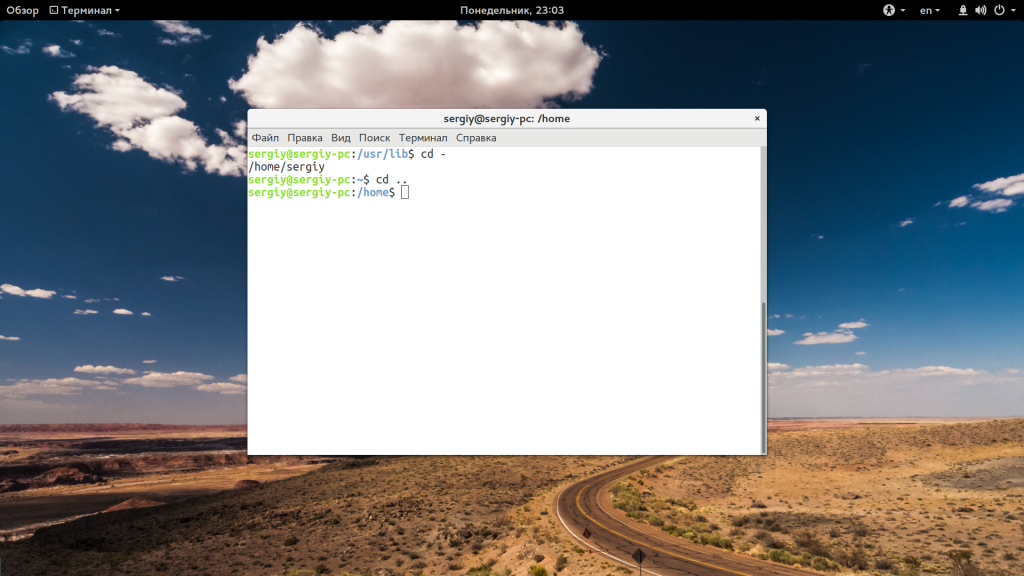
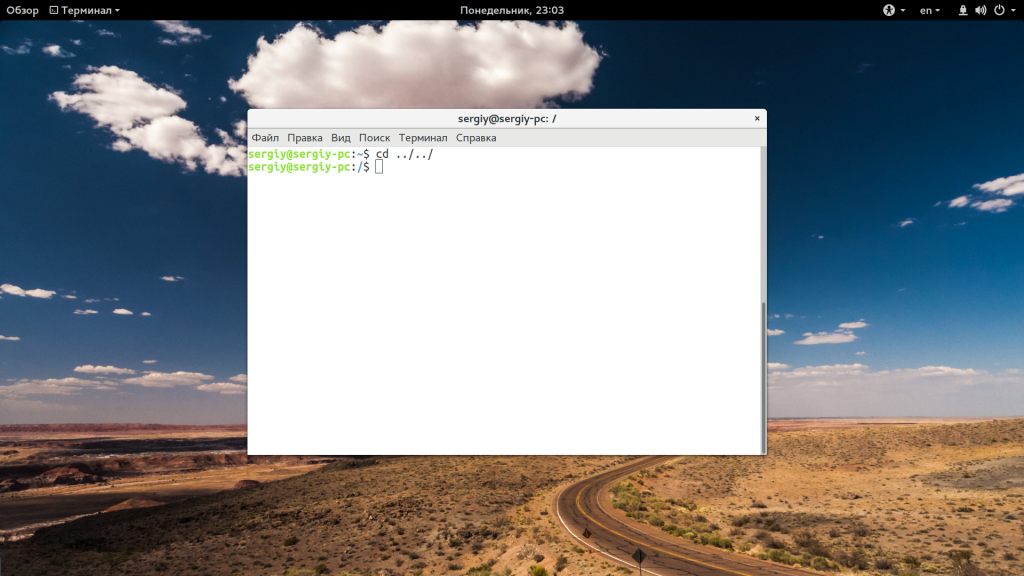
Вы можете использовать несколько блоков с точками для перемещения на несколько уровней вверх:
Как уже говорилось, если не передать папку, в которую нужно перейти, будет открыта домашняя папка:
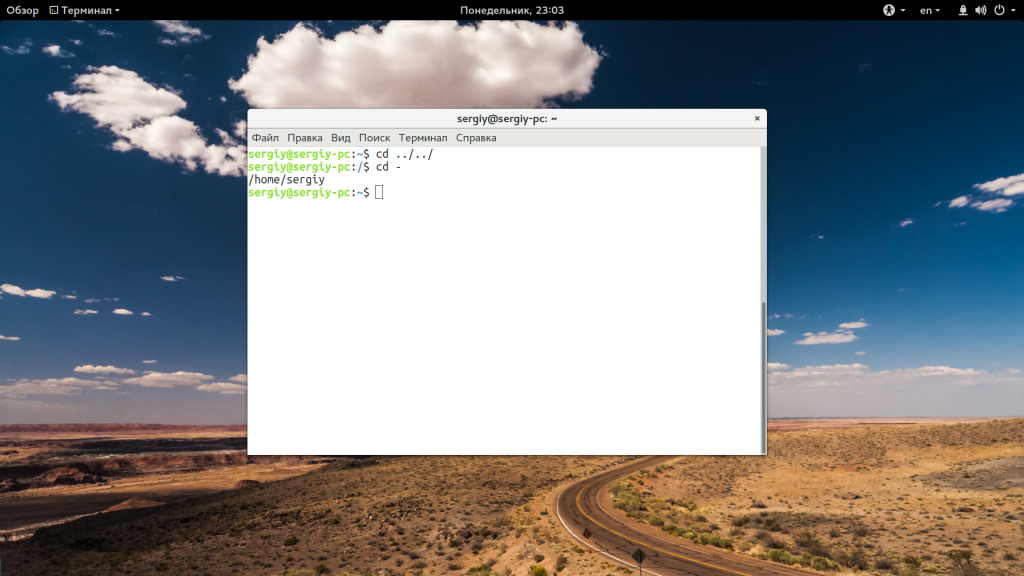
Аналогичный результат выдаст команда:
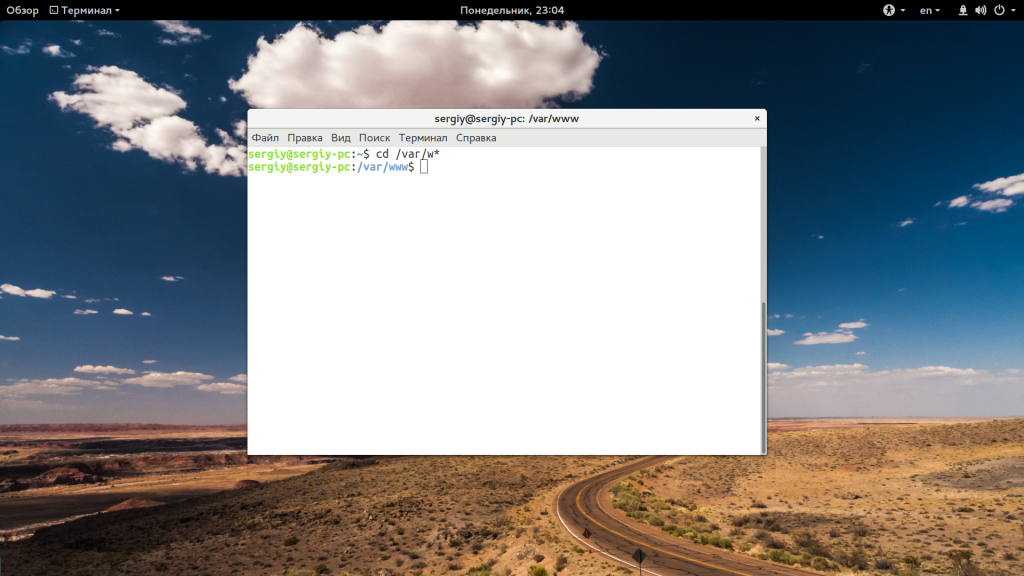
Для упрощения перехода по папкам можно использовать символ звездочки. Правда, автодополнение сработает только если на указанные символы будет начинаться только одна папка.
Кроме cd, есть еще две дополнительные команды, это pushd и popd. Можно сказать, что простая реализация стека для рабочих каталогов. Когда вы выполняете pushd, текущий рабочий каталог сохраняется в памяти, а на его место устанавливается указанный:
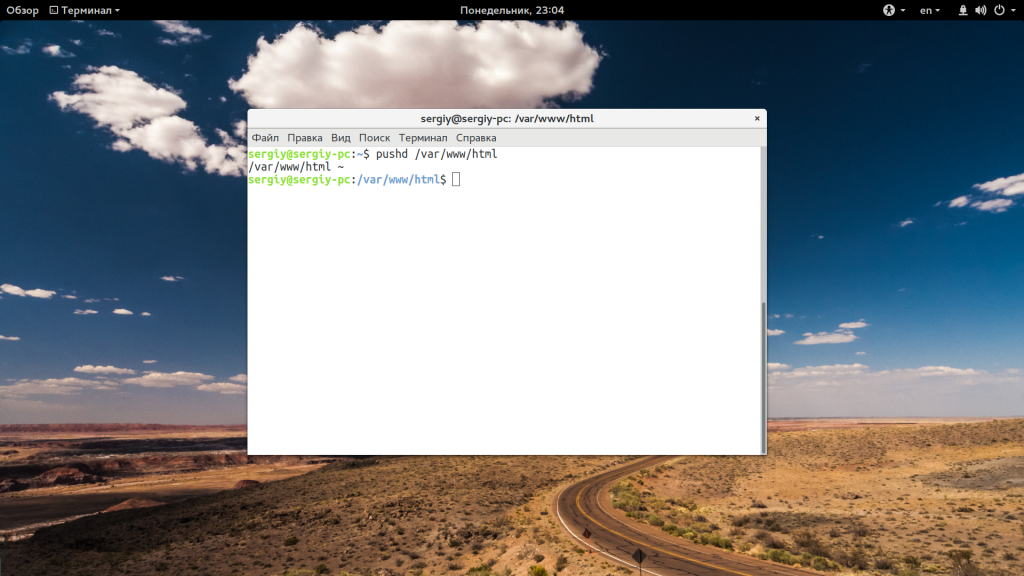 Теперь наберите popd, чтобы вернуться в предыдущий каталог:
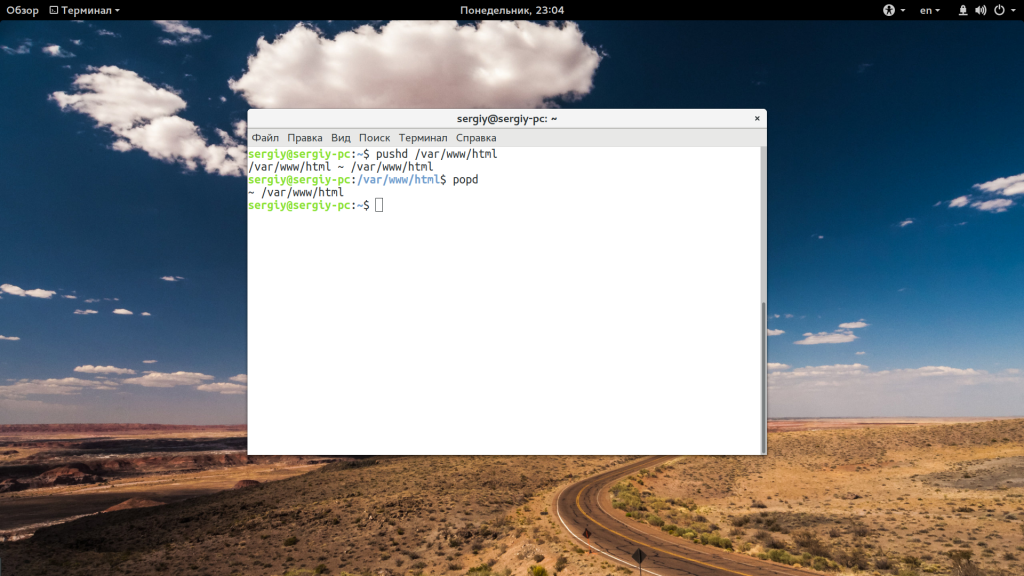
Это реализация стека, поэтому количество каталогов в памяти не ограничено двумя. Вы можете перемещаться по такому количеству папок, как вам нужно.
Наконец, еще один момент, если вам нужно перейти в каталог, в имени которого есть пробелы, используйте символ экранирования обратный слэш «\» или просто возьмите его имя в скобки:
/Загрузки/новая\ папка/ $ cd «
Выводы
Теперь вы знаете зачем нужна команда cd Linux, а также как максимально эффективно ею пользоваться при работе в терминале. Надеюсь, эта информация была полезной для вас. Если у вас остались вопросы, спрашивайте в комментариях!
Вопрос: Как мне перейти на другой диск в Linux?
Давайте посмотрим, какие команды вы можете использовать для отображения информации о диске в Linux.
- df. Команда df в Linux, вероятно, одна из наиболее часто используемых. …
- fdisk. fdisk — еще один распространенный вариант среди сисопов. …
- lsblk. Это немного сложнее, но выполняет свою работу, поскольку в нем перечислены все блочные устройства. …
- cfdisk. …
- расстались. …
- sfdisk.
Как перейти на другой диск в терминале?
Чтобы получить доступ к другому диску, введите букву диска, а затем «:». Например, если вы хотите изменить диск с «C:» на «D:», вы должны ввести «d:» и затем нажать Enter на клавиатуре. Чтобы изменить диск и каталог одновременно, используйте команду cd, за которой следует переключатель «/ d».
Как мне получить доступ к другому диску в Ubuntu?
1. Использование терминала (используйте его, когда вы в данный момент вошли в Ubuntu):
- sudo fdisk -l. 1.3 Затем запустите эту команду в своем терминале, чтобы получить доступ к вашему диску в режиме чтения / записи.
- mount -t ntfs-3g -o rw / dev / sda1 / media / Имя-раздела> ИЛИ. …
- sudo ntfsfix / dev / имя-раздела>
10 центов 2015 г.
Как мне получить root права в Linux?
1) Стать пользователем root в Linux с помощью команды su
su — это простейший способ переключения на учетную запись root, для которой требуется пароль root для использования команды su в Linux. Этот доступ «su» позволит нам получить домашний каталог пользователя root и его оболочку.
Есть ли в Linux диск C?
В Linux нет диска C :. Есть только перегородки.
Как монтировать в Linux?
Выполните следующие действия, чтобы смонтировать удаленный каталог NFS в вашей системе:
- Создайте каталог, который будет точкой монтирования для удаленной файловой системы: sudo mkdir / media / nfs.
- Как правило, вам нужно автоматически монтировать удаленный общий ресурс NFS при загрузке. …
- Подключите общий ресурс NFS, выполнив следующую команду: sudo mount / media / nfs.
Как изменить диски в bash?
Чтобы получить доступ к другому диску, введите букву диска, а затем «:». Например, если вы хотите изменить диск с «C:» на «D:», вы должны ввести «d:» и затем нажать Enter на клавиатуре. Чтобы изменить диск и каталог одновременно, используйте команду cd, за которой следует переключатель «/ d».
Как мне вернуться в каталог в терминале?
Для перехода к домашнему каталогу используйте «cd» или «cd
». Для перехода на один уровень вверх по каталогу используйте «cd ..». Для перехода к предыдущему каталогу (или назад) используйте «cd -» для перехода в корень каталог, используйте «cd /»
Как смонтировать жесткий диск в Linux?
Как смонтировать USB-накопитель в системе Linux
- Шаг 1. Подключите USB-накопитель к компьютеру.
- Шаг 2 — Обнаружение USB-накопителя. После того, как вы подключите USB-устройство к USB-порту системы Linux, оно добавит новое блочное устройство в каталог / dev /. …
- Шаг 3 — Создание точки монтирования. …
- Шаг 4 — Удалите каталог на USB. …
- Шаг 5 — Форматирование USB.
Как мне получить доступ к другим дискам?
Щелкните правой кнопкой мыши диск, к которому вы хотите предоставить общий доступ, и выберите «Предоставить доступ»> «Расширенный общий доступ…». Введите имя для идентификации диска по сети. Если вы хотите иметь возможность читать и записывать на диски с других компьютеров, выберите «Разрешения» и отметьте «Разрешить» для «Полный доступ».
mc быстро в точки монтирования
Если кто помнит всякие дос нафигаторы и прочие нортоны то там была отличная штука Alt-F1 Alt-F2 чтобы в одной из панелей открыть нужный диск. А как это сделать в mc чтобы по нажатию кнопки в одной из панелей открывалась смонтированная точка? Причем желательно чтобы эти точки распознавались автоматически, не буду же я всякие флешки и прочее прописывать в fstab.
F9 -> Command -> Directory hotlist и там указываешь директорию, где у тебя всё монтируется.

А Ctrl+\ чего, не зашел?
Оно то, да не то. Можно только /run/media/user поставить, а хотелось бы чтобы сразу в корень точки монтирования и само понимало что что-то новое смонтировано.
Если ты продвинутый пользователь, то можешь написать демон, который парсит вывод mount и собирает точки монтирования в одной директории, что есть в hotlist, который тебе тут все советуют. Ну или скрипт для F9 -> Command -> External panelize. Keep It Simple Stupid, короче. Не надо усложнять подобными хотелками простой mc, у которого есть hotlist (которым лично я не пользуюсь — мне достаточно отдельной директории где я кидаю симлинки).
А если ты админ локалхоста, то тебе достаточно монтировать свои флешки в одной диретории, которая может быть занесена в hotlist.
Вот у меня система вся построена частью на жёстком диске, а частью на SSD и поэтому у меня в выводе mount такая каша, что я не понимаю в чём удобства того чего ты хочешь. Поэтому я пошёл по пути админа локалхоста.
можешь написать демон, который парсит вывод mount и собирает точки монтирования в одной директории…
Наверно, вместо этого можно просто осилить настройку /etc/udev/rules.d/
то тебе достаточно монтировать свои флешки в одной диретории
оно и так все складывается в /run/media/user/четотам
Просто на дос нафигаторах можно было сразу попадать в корень нового диска. Но и это терпимо, хотелось бы сразу хоткей который перенесет одну из панелей в ту самую /run/media/user без лишних вопросов вида «выберите в списке состоящем из 1 пункта и нажмите энтер» как control-\
Продвинутый пользователь тратит своё время на написание демонов, чтобы обеспечить базовый функционал программы :DDDDD
Вообще, когда я перешёл на линукс, для меня стало откровением, насколько мало для него «продвинутых» программ. Даже тотала не оказалось.
А вне этого самого линукса есть симлинки? А аналоги такого гибкого mount и fusermount?

Double Commander, не?
Double Commander Total Commander
Хммм…. Да уж! Совпадение налицо!
Но и это терпимо, хотелось бы сразу хоткей который перенесет одну из панелей в ту самую /run/media/user без лишних вопросов вида «выберите в списке состоящем из 1 пункта и нажмите энтер» как control-\
У меня он довольно-таки часто состоит из 2 и более пунктов. А когда из одного — ну цена вопроса две клавиши: стрелка вниз и Enter.
На самом деле добавить такое было бы неплохо, да. Но я заметил, что в ДОСе и винде примерно в половине случаев я использовал Alt+Fn не по прямому назначению, а для того, чтобы синхронизировать панели (для чего в mc есть Alt+I).
А ещё было бы неплохо дать возможность вешать хоткеи на элементы этого самого Ctrl+\. Вот этого мне не хватает довольно часто, поскольку Hotlist у меня довольно-таки большой и разлапистый (там, если что, можно даже логические подпапки ссылок создавать).
Периодически чешутся руки начать патчить mc. Но таких хотелок у меня большая очередь…
А ещё было бы неплохо дать возможность вешать хоткеи на элементы этого самого Ctrl+\
вот именно. Я удивлен что за такую долгую историю, никто не додумался до этой простой фичи — шорткаты для директорий быстрого доступа. Неужели большинство юзеров либо такие терпеливые, что не написали это в реквест фич, либо такие инопланетяне что им это не было бы удобно?
Я бы их постоянно забывал. Тяжело быть дементиком.
А если будет возможность их самому назначить? Обычно юзеры либо не знают о шорткатах, либо в целом пользуются прогой слишком редко, поэтому им погоды не сделает. Например взять тот же Контрол-R в консоли — либо ты об этом не знаешь либо ты слишком редко юзаешь консоль. Все остальные которые хоть раз увидели начинают юзать всегда.
Я удивлен что за такую долгую историю, никто не додумался до этой простой фичи — шорткаты для директорий быстрого доступа.
А куда в линуксе ходить? Это в винде куча C:,D: и т.д. Поэтому в Far и есть возможность не только Alt+F1(F2), но и настройка хоткеев для десяти произвольных директорий, без макросов. В линуксе же или симлинки или монтирование в хомяк решают эту задачу, поэтому в этом нет особого практического смысла. Я забыл когда вылазил за пределы
/ , при том, что в хомяке только конфиги, а все остальное, картинки-книжки-видосики на другом физическом диске.
Ну конечно… «нинужно».
Ну а ты сам часто шаришся по файловой системе? Я максимум что-то обновляю в /opt и то чаще из консоли, что сводится к удалению директории и распаковкой на ее место новой версии. Все остально либо смонтировано в хомяк либо кинуты симлинки: