Как создать мини-игру в PowerPoint: пошаговая инструкция

В этой статье я покажу, как вставить в презентацию триггеры и анимацию, настроить навигацию с помощью гиперссылок и собрать с нуля мини-игру при помощи стандартных инструментов PowerPoint.
Правила игры просты. Вы начинающий повар, перед которым встало непростое задание — собрать столовые приборы для приготовления вкуснейшего омлета. Кликайте на предметы, которые понадобятся в деле. Только после этого вы сможете перейти на следующий слайд 🙂 Посмотрим, как это работает:

Этап 1. Добавляем объекты на слайд
Чтобы собрать игру, скачайте картинки, которые я подготовил.
- Откройте PowerPoint и создайте пустой слайд.
- Добавьте на слайд кухонный интерьер. Для этого перейдите на вкладку Вставка → Рисунок, найдите загруженную папку со всеми файлами и выберите объект Фон. Поместите его на слайд. Внизу оставьте немного места для панели навигации.


Чтобы во время работы не перепутать объекты, переименуйте их. Для этого в PowerPoint выберите Главная → Упорядочить → Область выделения. Назовите объекты, как у меня на слайде.

Дальше мы последовательно настроим анимации для каждого объекта. Чтобы во время работы лишние картинки на слайде не мешали, скроем их — для этого нажмём на значок в виде глаза справа от названия объекта.

Пока вы можете спрятать все объекты, кроме сообщения «Отлично! Это нам пригодится».
Этап 2. Настраиваем триггеры
Триггер в PowerPoint — инструмент, который создаёт «горячую клавишу» для запуска анимации, аудио- и видеоэффектов.
Один клик мышью — и выбранный объект (картинка, фигура, отдельное слово) приходит в движение на слайде: исчезает, выезжает справа или слева, меняет цвет.
В нашей игре если вы щелкните по миске, появится сообщение «Отлично! Это нам пригодится». Так работает триггер.
Давайте настроим все триггеры в нашей игре.
Настраиваем анимацию и триггеры для миски
- Сперва создайте анимацию для появления надписи «Отлично! Это нам пригодится». Выберите это сообщение на слайде, перейдите в раздел Анимации → Добавить анимацию → Вход → Выцветание. Теперь сообщение выцветает всякий раз, когда вы просматриваете презентацию.
- Нам нужно, чтобы это сообщение появилось при нажатии на чащу. Для это придётся добавить триггер. Для этого выделите сообщение «Отлично» ещё раз. Перейдите в раздел Анимации → Триггер → По щелчку и выберите миску.

После этого при клике на миску появится сообщение «Отлично! Это нам пригодится». Чтобы это проверить, отодвиньте в сторону прозрачный слой, нажмите F5 и кликните на миску.


Чтобы увидеть результат, снимите флажок По щелчку на вкладке Переходы.

Теперь мы нажимаем на чашу и появляется сообщение, а фон темнеет, блокируя другие объекты. Ура, у вас получилось! Но вернуться обратно к игре невозможно. Если вы кликните в любую точку слайда, ничего не произойдёт. Исправим это.


Теперь, чтобы продолжить игру, достаточно нажать на сообщение «Отлично! Это нам пригодится».
Заставляем миску исчезнуть
После того, как вы взяли миску для приготовления омлета, она должна исчезнуть. Так возникнет впечатление, что вы добавили её в рабочий инвентарь. Эффект исчезновения тоже нужно настроить. Этим мы сейчас и займёмся.
- Выделите миску на слайде. Для этого вновь придется опустить прозрачный слой под слайд. Выберите Добавить анимацию → Выход → Выцветание.
- Получившийся эффект на панели Область анимации перетащите на второе место в список анимации «Миска».


Мы также можем заставить чашу исчезнуть до появления сообщения. Для этого переместите анимацию выхода в верхнюю часть списка и выберите После предыдущей для остальных анимаций.

У вас должно получиться так:
Поздравляю, вы настроили анимации и триггеры для миски. Теперь займёмся кошкой 🙂
Настраиваем анимацию и триггеры для кошки
Чтобы анимировать кошку и оставшееся сообщение, нам придётся проделать уже знакомую последовательность действий.
- Для начала разместите сообщение «Интересная идея» на слайде. После этого кликните на него правой кнопкой мыши и выберите На передний план, чтобы оно оказалось поверх сообщения «Отлично».
- Выберите на слайде кошку и добавьте ей анимацию: Анимации → Добавить анимацию → Выход→ Выцветание.
- Добавляем кошке триггер. Перейдите в раздел Анимации → Триггер → По щелчку и выберите кошку. Теперь она исчезнет, если на неё нажать.


Теперь, чтобы продолжить игру, достаточно будет нажать на сообщение «Интересная идея». У вас должно получиться так:
Поздравляю, вы настроили анимации и триггеры для миши. Теперь настроим анимацию для кнопки «Вперёд».
Этап 3. Настраиваем анимацию для замка и кнопки «Вперёд»
Теперь нам нужно добавить анимацию для замочка на нижней панели — он исчезнет, если игрок правильно выберет инвентарь для приготовления омлета.
- Выберите замок на слайде и добавьте ему анимацию выцветания. Для этого используем уже знакомый путь Анимации → Добавить анимацию → Выход → Выцветание.
- Перетащите эту анимацию в место между сообщением «Отлично» и прозрачным слоем в списке анимаций миски и на панеле Начало установите параметр С предыдущим.


Теперь, когда игрок кликнет на миску, она исчезнет, пропадёт и замок, а на панеле навигации появится кнопка «Вперёд».
Примечание. Тёмный прямоугольник на панели навигации выполняет ограничительную функцию — скрывает кнопку «Вперёд». Он исчезает только, когда вы выберите на слайде правильный объект. В нашем случае, миску.
В полной версии игры правильных объектов на слайде пять: миска, сковородка, нож, венчик, тёрка. Значит на кнопке «Вперёд» будет пять тёмных прямоугольников. Как только вы выберите правильный объект, например, венчик, один прямоугольник пропадёт. Но кнопка «Вперёд» появится только, когда вы соберете весь инвентарь для приготовления омлета.
Этап 4. Настраиваем гиперссылку для кнопки «Вперёд»
Теперь давайте добавим гиперссылку на кнопку «Вперёд». Щёлкните по ней правой кнопкой мыши, нажмите «Гиперссылка» в раскрывающемся списке и выберете слайд в презентации, на который она должна вести.

Благодаря эффектам PowerPoint игроки должны выбрать весь инвентарь для приготовления омлета прежде, чем перейти на следующий слайд. Во время игры они будут ошибаться и читать всплывающие подсказки, запоминая важную информацию.
Сюжет для игры может быть любым. Это хороший способ разнообразить электронный курс. Игра поможет вашим сотрудникам немного отдохнуть перед следующим блоком теории в курсе и закрепить на практике информацию из пройденного материала.
Интерактивные игры в программе Microsoft PowerPoint
Богачева, Д. М. Интерактивные игры в программе Microsoft PowerPoint / Д. М. Богачева. — Текст : непосредственный // Молодой ученый. — 2020. — № 24 (314). — С. 428-431. — URL: https://moluch.ru/archive/314/71442/ (дата обращения: 04.03.2023).
Интерактивная игра— это активная обучающая игра, основным методом проведения которой является интервенция, то есть вмешательство, а также процесс социального взаимодействия участников игры с компьютером, планшетом, доской и т. д. Такие игры имеют ряд преимуществ:
– активизируют внимание учащихся,
– развивают ассоциативное мышление,
– мотивируют познавательный интерес,
– способствуют снятию перенапряжения, перегрузки и утомления,
– делают процесс обучения простым и интересным. [1]
Благодаря современным технологиям существует множество различных программ для создания интерактивных игр, одной из которых является широко известная программа Microsoft Office PowerPoint.
PowerPoint — это программа для подготовки и просмотра презентаций, которая является частью офисного пакета Microsoft Office. Как правило, презентация используется в выступлениях перед аудиторией, чтобы привлечь внимание и визуализировать важную информацию. На уроках в школе учащиеся изучают принципы создания презентации и учатся выступать перед аудиторией. В рамках школьной программы изучаются основные возможности данной программы: работа с текстом, графикой и звуком, готовые шаблоны, анимация и переходы между слайдами, гиперссылки, триггеры и макросы, что позволяет сделать интерактивную презентацию, простую игру или тест. В рамках проектной деятельности учащиеся могут улучшить навыки работы в программе PowerPoint, изучив встроенный язык программирования Visual Basic for Application (VBA). В данной статье приведены интерактивные игры, созданные учащимися 10-х классов, и показаны возможности программы PowerPoint, которые были использованы для их разработки.
Игра «100 к 1»
Данная игра является аналогом известной телевизионной передачи и для того, чтобы сохранить принцип игры, предварительно была собрана статистика общественного мнения. Ученикам 10–11-ых классов было предложено ответить на вопросы, которые включены в игру.
В игре соревнуются две команды, каждая из которых состоит из пяти человек. Весь игровой процесс состоит из пяти «игр» — простой, двойной, тройной, игры наоборот и большой игры. В первых трех играх задача участников — назвать наиболее популярные ответы на вопросы, в игре наоборот — большее количество очков дается за наименее популярный вариант. В течение первых четырех игр команды зарабатывают очки, в большой игре участвует команда с наибольшим количеством очков. Если в финале команда набирает 200 очков, она победила.
Важную роль в игре выполняет табло, на котором отображаются шесть самых популярных вариантов ответов на вопросы (изначально скрытых) и шесть индикаторов промаха (по три на команду). В этом проекте ребята постарались передать принцип игры как технически, так и визуально. На рисунке 1 представлено табло простой игры в начале и в конце тура.
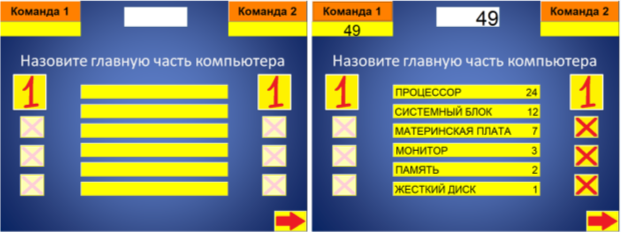
Рис. 1. Начало и окончание простой игры
Данный проект создан в программе Microsoft PowerPoint с использованием языка Visual Basic for Application (VBA). В проекте осуществляется работа с надписями (Label) и кнопками (CommandButton).
Для скрытых вариантов ответа использованы кнопки (CommandButton), по умолчанию надписей на них нет. При нажатии на кнопку, на ней появляется ответ с баллами, а количество набранных очков пересчитывается и записывается на табло (Label). Если команда допустила ошибку, то ведущий нажимает на кнопку промаха, чтобы она загорелась. Набранные в конце очередной игры очки начисляются выигравшей команде при нажатии на кнопку «Команда 1» или «Команда 2» и отображаются на следующем слайде.
Интерактивная игра «100 к 1» предназначена для проверки знаний и расширения кругозора учеников 8–9 классов по информатике.
Игра-квест «Детективы ведут расследование»
Интеллектуально — познавательная игра «Детективы ведут расследование» построена в форме квеста и предназначена для привлечения внимания учащихся к изучению математики, повышения уровня интеллекта и логики учеников.
По задумке в школу пробрался хулиган и получил данные для доступа к электронному журналу. Пока он не успел исправить оценки, необходимо его обнаружить. Учащиеся разбиваются на команды по 4–5 человек, каждая команда получает компьютер с игрой. Чтобы вычислить преступника, у них есть список подозреваемых и показания свидетелей. Игра «Детективы ведут расследование» состоит из 6 этапов. На каждом этапе ребятам предстоит выполнить задание и получить подсказку от свидетеля. Задания на каждом этапе разнообразные: как на логику, так и на вычисления. В презентации указано либо само задание, либо указание, в каком кабинете его нужно выполнить. По ходу игры учащиеся решают задачи и вводят ответы в соответствующие графы на слайдах презентации, если задание решено правильно, то появляется подсказка. Ограничений на количество попыток нет, то есть ребята могут перерешивать задания, а могут переходить к следующему этапу. Список подозреваемых находится в программе, после получения очередного показания свидетеля, команда отмечает тех людей, которые подходят под описание. Вычислив преступника методом исключения, на финальном слайде ребятам необходимо ввести его имя. Побеждает та команда, которая быстрее всех найдет преступника.
Данный проект создан в программе Microsoft PowerPoint с использованием языка Visual Basic for Application (VBA). В проекте осуществляется работа по созданию форм (UserForm), считыванию данных из однострочных полей (TextBox), заполнению списка (ListBox), определению нескольких элементов списка, работа с одномерными массивами, а также работа с надписями (Label) и кнопками (CommandButton).
Навигация в игре осуществляется по кнопкам. На каждом этапе, решив задачу, участники вводят ответ в однострочное поле (TextBox) и нажимают кнопку «Проверить ответ». При нажатии на кнопку проверяется условие, в случае правильного ответа появляется новая форма (UserForm) с подсказкой (рис. 2), иначе сообщение об ошибке.
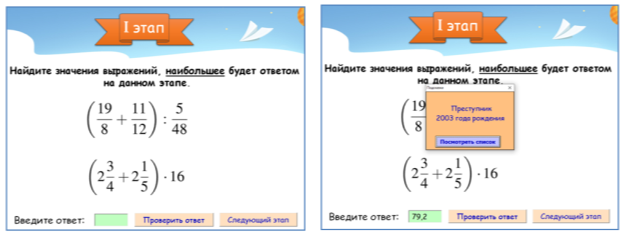
Рис. 2. Первый этап
Прочитав подсказку, участники могут открыть список подозреваемых и сделать отметки. Список вводится с помощью массива строк в элемент управления ListBox (рис. 3). На всех следующих этапах список подозреваемых подгружается заново, но уже с ранее отмеченными подозреваемыми, для этого используется одномерный массив, элементы которого принимают одно из двух значений: 1 — выбран, 0 — не выбран. В конце игры необходимо ввести имя подозреваемого, при этом можно снова посмотреть список (рис. 4).
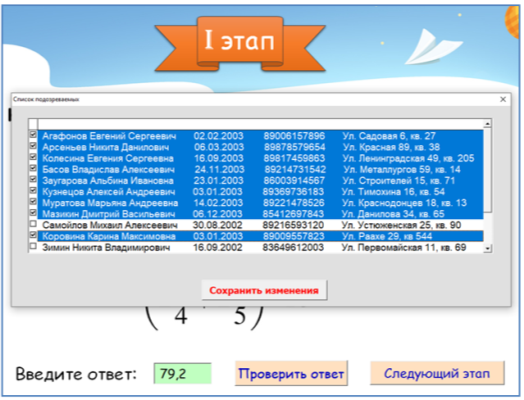
Рис. 3. Список подозреваемых
Игра «Детективы ведут расследование»может использоваться на уроках математики и информатики в 7–9 классах, а также во время внеурочной деятельности (предметные недели и внеклассные мероприятия по предмету).
Как сделать игру через powerpoint?
Откройте в своей папке файл Игра. В заметках титульного слайда найдите задание. Если задание понятно, приступайте к выполнению. При затруднениях обращайтесь к инструкции.

Как заполнить титульный слайд.
Заголовок слайда: Игра;
Подзаголовок слайда: Фамилия, Имя, Отчество, группа, бригада.
Чтобы дизайн презентации не выглядел «стандартным», лучше:
создать свой стиль

или использовать стандартный дизайн, изменив цвет и убрав элементы рисунка дизайна;
Как создать дизайн слайдов презентации:
Лента Дизайн группа Фон кнопка Стили фона выберите вариант заливки;
Дизайн Фон Стили фона кнопка Формат фона в диалоговом окне Формат фона нажмите кнопку Применить ко всем;

Закрыть диалоговое окно: кнопка Закрыть.
Как выбрать и изменить дизайн слайдов презентации:

Выбор темы дизайна:
лента Дизайн группа Темы выберите интересную Вам тему;
Изменение цветовой гаммы:
Дизайн Цвета в окне Цвета выберите название понравившейся Вам цветовой гаммы.
Удаление элементов рисунка дизайна:
Дизайн Фон Стили фона кнопка Формат фона в диалоговом окне Формат фона установите флажок Скрыть фоновые рисунки, нажмите кнопку Применить ко всем, затем – кнопку Закрыть.


Создание второго слайда:
Макет Заголовок и объект;
Заголовок: Своя игра

В середине области слайда «Объект» выберите объект Таблица;
В появившемся диалоговом окне Вставка таблицы выберите: Число столбцов: 5, Число строк: 4.

Конструктор Нет стиля, сетка таблицы;
Заливка строк – при желании можно выбрать чередующиеся мягкие цвета, соответствующие выбранной цветовой гамме.
Размеры ячеек таблицы.
Подведя курсор мыши к границе ячеек 1 и 2 первой строки, перетащите границу между этими ячейками вправо, чтобы текст вписывался в одну строку.
Выравнивание ширины столбцов:
Выделите ячейки с цифровым содержанием,
Работа с таблицами Макет Выровнять ширину столбцов
Создание третьего слайда (Только заголовок).
Заголовок: формулировка вопроса
Например: «Эта клавиша на клавиатуре не дублируется»
Вставка Фигуры Надпись: текст Надписи – формулировка варианта ответа. Например: «Caps Lock».
Увеличьте шрифт, выровняйте по центру.
Отредактируйте стиль фигуры через Средства рисования (Cтили фигур, Стили WordArt).
Создание остальных надписей:
Скопируйте созданную надпись, вставьте ещё 3 её копии,
Расположите их на слайде,
Измените тексты Надписей: текст Надписи – формулировки вариантов ответа.
Настройка анимации на третьем слайде.
Организация работы при настройке анимации
Лента Анимация группа Расширенная анимация кнопка Область анимации. При этом в правой части монитора возникло окно Области анимации, в котором будут прописаны все анимационные действия с объектами на слайде, а также характеристики и условия этих действий
Настройка анимации исчезновения неправильного ответа
Выделите на слайде объект, для которого будете настраивать анимацию;
Разверните группу Анимация и выберите вид анимации Выхода (например, Исчезновение)
В результате в Области анимации появилась запись о том, что при щелчке мыши исчезнет с экрана объект с именем TextBox5 c надписью Ctrl.
Однако, по правилам игры, неправильный ответ должен исчезнуть не просто по щелчку мыши, а при его выборе, т.е. при щелчке по соответствующему объекту1.
Итак, для объекта с неправильным ответом необходимо настроить анимацию Выхода по триггеру (триггером является сам объект).
Проверьте: объект, для которого настраивается анимация, должен быть выделен!
Настройка анимации исчезновения неправильного ответа при его выборе
Лента Анимация группа Расширенная анимация кнопка Триггер По щелчку. При этом появился список всех имеющихся на слайде объектов.
Выберите в этом списке имя объекта, с которым Вы работаете сейчас: оно должно совпадать с именем объекта, прописанным в Области анимации. В Области анимации появилась соответствующая запись, которую можно расшифровать так: «при щелчке по объекту с надписью «Ctrl» этот объект исчезнет со слайда».
Аналогичным образом настройте анимацию исчезновения для ещё двух объектов с неправильными ответами ( и ).
Настройка анимации выделения правильного ответа при его выборе
Выделите на слайде объект с надписью «Caps Lock», для которого будете настраивать анимацию выделения;
Лента Анимация группа Анимация вид анимации Выделение (например, Изменение размера).
Лента Анимация группа Расширенная анимация кнопка Триггер По щелчку: выберите списке имя объекта (правильного ответа), с которым Вы работаете сейчас.
Одновременно с выбором правильного ответа все неправильные должны исчезнуть со слайда. При этом настроенная ранее анимация исчезновения неправильного ответа при его выборе должна сохраниться. Поэтому объектам с неправильными ответами нужно дополнительно настроить анимацию Выхода.
Добавление анимации Выхода для объектов с неправильными ответами.
Выделите объект «Ctrl»;
Лента Анимация группа Расширенная анимация кнопка Добавить анимацию выберите списке вид анимации Выхода (например, Исчезновение);
Лента Анимация группа Время показа слайдов кнопка Начало: выберите списке момент начала этого действия С предыдущим.
В Области анимации это действие прописалось первой строкой. Но, по заданным условиям, неправильный ответ должен исчезнуть одновременно с выделением правильного ответа. Значит, необходимо выполнить следующее:
Перетащите строку с вновь прописанным действием в позицию после анимации выделения правильного ответа.
Оцените правильность результата Ваших действий. Объект «TextBox 5: Ctrl»:
исчезнет со слайда при щелчке по нему
или исчезнет со слайда одновременно с предыдущим выбором правильного ответа.
Добавьте анимацию Выхода для остальных объектов с неправильными ответами.
Настройка переходов между слайдами
В режиме Показа слайдов при щелчке по выбранному ответу может произойти нежелательное действие смены слайда. Это действие необходимо исключить!
Отмена перехода «По щелчку» во всей презентации
Лента Переходы группа Время показа слайдов удалите «флажок-галочку» в строчках По щелчку и После;
Нажмите кнопку Применить ко всем.
Кроме того, можно «анимировать» переход между слайдами, выбрав в группе Переход к этому слайду способ анимации: например, Сдвиг.
После выбора способа анимации смены слайдов снова нажмите кнопку Применить ко всем.
Создание (на третьем слайде) кнопки возврата на слайд с таблицей выбора нового вопроса (второй слайд).
Вставка Фигуры Управляющие кнопки настраиваемая;
Нарисуйте прямоугольник кнопки в нужном месте слайда.
В появившемся диалоговом окне Настройка действия
выберите Перейти по гиперссылке:
в списке возможных мест перехода выберите Слайд…
во вновь появившемся диалоговом окне Гиперссылка на слайд выберите второй слайд с таблицей выбора вопроса Своя игра;
подтвердите выбор: ОК;
завершите настройку действия: ОК.
Отредактируйте стиль кнопки через Средства рисования
Создание кнопки перехода на следующий слайд на титульном слайде
Вставка Фигуры Управляющие кнопки далее;
Нарисуйте прямоугольник кнопки в нужном месте слайда.
В появившемся диалоговом окне Настройка действия подтвердите предлагаемое программой действие (Перейти по гиперссылке: Следующий слайд): ОК.
Создание гиперссылки для перехода на слайд с вопросом из выбранной ячейки таблицы.
Выделите текст во второй ячейке первой строки таблицы
Диалоговое окно Вставка гиперссылки Место в документе Заголовки слайдов имя третьего слайда «Эта клавиша на клавиатуре не…»:
В правой части диалогового окна, в области Просмотр слайда: возникнет изображение слайда, ссылка на который создаётся. Проконтролируйте правильность своего выбора и подтвердите его ОК.
Если все действия выполнены правильно, то на втором слайде первоначально выделенный текст ячейки первой строки второго столбца окажется подчёркнутым и начертанным другим цветом – это признаки гиперссылки.
Создание ещё 15 слайдов-вопросов (всего 16 вопросов с ответами: по 4 вопроса в каждой категории):
Скопируйте третий слайд
Вставьте копию третьего слайда – получен 4й слайд.
измените формулировку вопроса;
измените формулировки ответов;
измените расположение правильного ответа на слайде;
исправьте нумерацию ответов, поменявшихся местами (если ответы были пронумерованы).
Повторите действия 11.1. – 11.3.4. для создания слайдов с 5го по 18й.
Создание гиперссылок для перехода на слайды с вопросами из выбранных ячеек таблицы слайда «Своя игра».
Выделите текст в следующей ячейке первой строки таблицы;
Диалоговое окно Вставка гиперссылки Место в документе Заголовки слайдов имя соответствующего слайда:
В области «Просмотр слайда:» правой части диалогового окна проконтролируйте правильность своего выбора. Если допущена ошибка, измените выбор имени слайда, убедитесь в правильности выбора и подтвердите его: ОК.
Действия 12.1. – 12.4. повторите для всех ячеек таблицы.
Проверка и сохранение результатов работы2.
Запустите презентацию с первого слайда:
Показ слайдов С начала
Проверьте на каждом слайде:
соблюдение правил ввода текста,
правильность (логичность и согласованность) формулировок вопросов и ответов,
грамотность и пунктуацию в формулировках,
работу всех гиперссылок,
работу кнопок перехода,
работу анимации выделения и выхода.
Если недостатков в презентации не обнаружено, сохраните результаты работы.
1 Объект на экране, при щелчке по которому совершается определённое действие, называется ТРИГГЕРОМ.
2 Чтобы не потерять промежуточные результаты работы и не копировать случайные ошибки, действия по контролю сохранению результатов труда рекомендуется производить как можно чаще: на каждом этапе работы, начиная с пятого пункта этой инструкции.
Антипова Н.С. филиал ГАПОУ АО «АМК» в г. Северодвинске
Шаблоны дидактических игр в PowerPoint

Мультимедийные образовательные ресурсы, выполненные в PowerPoint, имеют ряд преимуществ. Они предоставляют учителю возможность гибкого моделирования учебной деятельности или игры (особенно в больших классах). Такие разработки легко создавать или редактировать. И что до сих пор актуально для ряда регионов нашей страны, они не требуют подключения к Интернету.
Дидактор уже не раз делился шаблонами дидактических игр, других учебных ресурсов, выполненных в PowerPoint. Помимо авторских продолжаю публиковать аналогичные шаблоны, выполненные отечественными и иностранными учителями и компаниями.
Иностранные, естественно, в переводе и адаптации к нашим условиям.
На некоторые из них я наткнулся случайно, другие увидел в своей электронной почте, как своеобразное «алаверды» тех иностранных учителей, которые воспользовались моими шаблонами.
Дункан Уилсон, учитель биологии и физики из Сан-Клемента (штат Калифорния, США) опубликовал свои шаблоны игр, которые имитируют телевизионные интеллектуальные игры. Ими, как правило, легко пользоваться, так как ученики уже знают их правила.
Предлагаю вам шаблон игры «ТАКСИ». Архив игры вы можете загрузить здесь. Обратите внимание: в одной папке находятся и шаблон игры и музыкальные файлы, сопровождающие игру.
Напомню суть игры. Участник едет в «такси». Ему задают вопросы. В том же поле находится и ответ. Если ученик ответил правильно, щёлкаете на зелёный прямоугольник для перехода к следующему вопросу.
Если неправильно — щёлкаем на красный прямоугольник. После трёх неудачных попыток участник «высаживается» из такси. В шаблоне предоставлена возможность для видеовопроса. При желании вставляете своё видео.
Посмотрите, как выглядит игра без музыкальных заставок и видео.
Автором следующих шаблонов является таинственный Tekhnologic, учитель английского языка, преподающий в Японии, который предпочитает не объявлять своего подлинного имени.
Я предлагаю посмотреть и воспользоваться его вариантом СВОЕЙ ИГРЫ. Она не столько сложна технически, сколько проста использовании. Ученики выбирают категорию вопроса, номер вопроса. Щёлкая по тексту вопроса, можно посмотреть ответ. Для того, чтобы вернуться в меню, необходимо щёлкнуть по тексту вопроса.

К сожалению, конвертор в данном случае не поддерживает работу гиперссылок и триггеров. Поэтому предлагаю просто загрузить мой русифицированный шаблон.
Естественно, в данном варианте вам самим необходимо организовать подсчёт очков, если организуете командную игру.
Меня привлёк также шаблон игры «Пришелец». Но в данном случае очень хочется эту игру не только перевести, но и технически доработать. В ближайшие дни я опубликую её описание и прикреплю шаблон.
А сейчас хочу обратить ваше внимание на ещё один шаблон Tekhnologic под названием The Spinning Wheel.

Это замечательная версия генератора случайных имён, выполненная в PowerPoint. Ранее в Дидакторе описывалось несколько генераторов случайных имён, однако все они были выполнены в html-5. Данный шаблон позволяет выбрать случайное имя, не заходя в Интернет.

Вам достаточно ввести лишь свой текст. Шаблон такого генератора вы можете скачать здесь: spinning-wheel-2018. В данном случае перевод шаблона был бессмысленным. Вы можете вставлять сразу же свой текст, как в приведённом примере.
К сожалению, нет возможности продемонстрировать вам возможности шаблона онлайн, т.к. конверторы не поддерживают макросы. Изначально автор шаблона предусматривает не только вставку имён, но и фрагменты текстов.
Поэтому spinning-wheel-2018 на самом деле целая группа шаблонов, где на колесе представлено от 3-х до 20-ти сегментов для вставки текста.
В таком случае играющим будет предложен случайный выбор вопроса, на который они должны ответить.
Для использования шаблона вам необходимо выбрать один из слайдов с необходимым количеством сегментов, скопировать, создать новую презентацию с одним слайдом и сохранить её.
Встреча с новыми шаблонами дидактических игр в PowerPoint не за горами.
Как сделать песню играть через PowerPoint
- домашняя страница
- Статьи
- Как сделать песню играть через PowerPoint
Почти все из нас знают, что привлекательность презентации PowerPoint может быть повышена за счет добавления поразительные визуальные эффекты, цвета, текстовые шаблоны, фоновые эффекты и анимационные схемы и т.д., но не многие из вас могли бы знать о методе, чтобы добавить музыкальные файлы или песни в презентацию.
Сонг или музыка могут быть добавлены в слайд двумя различными способами, включая
- Автоматически, на дисплее конкретного слайда.
- При нажатии кнопки звука значок над определенным слайде.
Шаги для добавления звукового воспроизведения напрямую
- Первоначально, пользователь должен открыть слайд, в котором песня должна быть добавлена.
- Перейти к меню вставки, нажмите на мультимедийный клип и выберите опцию звука.
Ваша песня была встроена в презентации и готов играть.
Шаги для добавления звуковых файлов с помощью организатора клипа
- Если вам нужно добавить звуковой файл через организатора клипа, а затем нажмите на звук из организатора клипов.
- Здесь вы также можете найти в различных коллекциях, сгруппированных по различным категориям.
Пользовательская настройка Song или Настройка параметров
- Настройки аудио клипа могут быть легко изменены, щелкнув правой кнопкой мыши по кнопке звукового присутствует в строке меню и выбрать опцию Настройка анимации.
- Нажмите на стрелку, появляющегося в списке Настройка анимации присутствует в панели задач и выберите нужные параметры эффекта.
Выступающий может остановить звуковой файл при щелчке мыши по умолчанию.
Для того, чтобы остановить музыку после завершения слайд, выберите команду после текущей опции слайд.
Если в случае, вы должны играть звук для многих слайдов, выберите общее количество слайдов, для которых требуется музыка, а затем нажмите кнопку после того, как вариант, или вы можете узнать больше о том, как добавить фоновый звук в презентации PowerPoint. Звук будет остановлен после окончания от общего количества выбранных слайдов.
Добавление музыки с помощью компакт-диска также возможно и могут быть добавлены путем выбора воспроизведения CD Audio Track опции выскакивают в выпадающем звука.
Теперь вы оснащены соответствующими знаниями для добавления песни в презентации. Используйте эти методы и добавлять звуковые эффекты к вашей PowerPoint.
Электронный образовательный ресурс на тему: Создание интерактивной дидактической игры в PowerPoint. | Социальная сеть работников образования
- Слайд 1
- Слайд 2
- На слайд презентации добавляем все необходимые изображения
- Слайд 3
- Выделяем предмет, который будем добавлять в таблицу (маленький кубик Рубика ).
- Слайд 4
- Добавляем на него анимацию – выбираем в панели задач «Анимация» – «Добавить анимацию».
- Слайд 5
- Из всплывающего списка выбираем «Пути перемещения» – «Пользовательский путь»
- Слайд 6
- Проводим траекторию перемещения нашего объекта ( исходного до нужной клетки).
- Слайд 7
Создание интерактивной дидактической игры в PowerPoint . Подготовил : Сивова Светлана Анатольевна, воспитатель МАДОУ детский сад « Колосок»
В Области анимации щелкаем по стрелке рядом с эффектом . В появившемся окне выбираем вкладку «Параметры эффекта».
- Слайд 8
- Во вкладке «Время» нажимаем кнопку «Переключатели» – «Начать выполнение эффекта при щелчке» — в раскрывающемся списке выбираем название изображения ( в данном случае рисунок 9, в области анимации он выделен цветом)
- Слайд 9
Затем в этом же окне выбираем вкладку «Эффект» – «Дополнительные параметры» — «Звук». Из списка выбираем любой эффект и нажимаем кнопку «ОК».
Добавляем анимацию на следующий объект – Мяч. Выделяем его.
- Слайд 11
- Проводим операцию: «Добавить анимацию» — «Выход» – эффект «Исчезновение».
- Слайд 12
В области анимации щелкаем по стрелке рядом с выделенным рисунком. Выбираем «Параметры эффекта».
- Слайд 13
- «Эффект» – «Дополнительные параметры» – «Звук» — «Барабан».
- Слайд 14
- В том же окне «Время» – «Переключатели» – «Начать выполнение при щелчке» — не забываем выбрать имя объекта в раскрывающемся списке — «ОК».
- Слайд 15
- Повторяем все процедуры со всеми необходимыми объектами.
- Слайд 16
Чтобы игра открывалась сразу в режиме демонстрации, находим на панели задач «Показ слайдов» – «Настройка показа слайдов» — «Показ слайдов» – «Автоматический (полный экран)». Затем сохраняем презентацию.
Рекомендации при подготовке дидактических игр. Прежде, чем приступать к созданию интерактивной дидактической игры, продумайте все этапы ее построения, приготовьте необходимые для ее реализации файлы. Картинки. Если картинки взяты из интернета, не забудьте указать автора и источники ссылкой.
Помните, что картинки могут сделать презентацию слишком «тяжелой» по весу. Во избежание этого, используйте следующие рекомендации: Размер и разрешение картинки : Используйте программу для улучшения изображения для изменения размера картинки до 72 dpi и 1280×768 пикселей (или в пределах данного диапазона).
Нет никакой необходимости делать картинки с разрешением 300 dpi или 2000+×1000+ пикселей в презентации — это значительно увеличит размер файла. Размер файла не должен превышать 20 МБ. Тип изображения. Для сохранения файла используйте расширение JPG. При вставке картинки в презентацию избегайте манипуляций «Копировать»–«Вставить».
Используйте «Вставка»–«Рисунок»–«Из файла» и выберете ранее созданный JPG файл. В этом случае, можно регулировать картинку вручную. Анимация в презентации поможет расставить необходимые акценты, однако учитывайте: эффектов не должно быть слишком много.
Для маленьких пользователей неплохо бы предусмотреть озвучение задания (чтобы они могли выполнять условия игры без Вашего вмешательства) и использование похвалы при правильном выполнении задания ( создает положительные настрой ребенка и повышаем мотивацию).
Инструкция по созданию викторины «Своя игра» с помощью PowerPoint
Отвечать на вопросы викторины интересно! Видишь клеточки с названиями категорий и стоимостью вопросов — и неизбежно испытываешь ностальгию. Вспоминаются вечера перед телевизором, когда мы ломали голову над очередным вопросом вместе с игроками.
Благодаря современным информационным технологиям вы за 15-30 минут можете создать свой вариант викторины «Своя игра» и устроить соревнование между учениками в классе. В этой статье мы расскажем, как сделать такую викторину в PowerPoint!
Правила игры
- игра друг против друга (между учащимися)
- командная игра (класс делится на 2 команды). Промах (неправильный ответ) одной команды означает переход права ответа другой команде. Победителем считается та команда, которая получила наибольшее количество очков.
Выбор вопроса осуществляется по щелчку мыши на 2 слайде на определенном числовом значении. После смены слайда появляется прямоугольная выноска с вопросом. Правильный ответ с иллюстрацией появляется по клику мышью. Возвращение к полю с темами и вопросами осуществляется при помощи голубой стрелки с гиперссылкой.
В этой инструкции описано создание викторины с помощью пошаговой инструкции (для опытных пользователей Power Point).
Если инструкция для вас сложна и вы затрудняетесь самостоятельно создать викторину, используйте готовый шаблон для создания собственной викторины.
Этап 1: Создаем игровое поле
- Откройте PowerPoint и создайте новую презентацию.
- На вкладке Дизайн выберите и примените понравившуюся тему оформления.
- Создайте новый слайд и добавьте на него таблицу (Вставка → Таблица).

- Создайте таблицу с пятью колонками и пятью строками.
- Увеличьте размер таблицы, чтобы она заняла весь слайд, и заполните ячейки.

- Измените цвет игрового поля, чтобы оно еще больше походило на оригинальное поле из «Своей игры». Для этого выделите таблицу и нажмите Заливка на панели инструментов в разделе Стили таблиц.

Когда вы выполните все шаги, игровое поле будет выглядеть примерно так:

В каждую ячейку вставлена гиперссылка, которая ведет на соответствующий вопрос.
Разбираемся с макетами слайдов
У каждого слайда в PowerPoint есть свой макет. Например, Титульный слайд или Заголовок и объект.
Вы можете выбрать необходимый макет, кликнув правой кнопкой мыши на уменьшенное изображение слайда в левой части экрана.

Вы также можете редактировать и создавать новые макеты слайдов при помощи инструмента Образец cлайдов (Slide Master).
Работа с макетами и использование режима Образец cлайдов очень важны при создании подобной викторины, ведь она состоит из большого числа похожих слайдов.
В основном у вас будут слайды двух типов:
- Слайд с вопросом. На нем будет размещен текст вопроса и кнопка Узнать ответ для проверки правильности ответа игрока.

- Слайд с правильным ответом. На нем будет содержаться ответ на вопрос и кнопка Домой, ведущая обратно на игровое поле.

Если вы внесете какие-либо изменения через Образец cлайдов, они будут автоматически применены ко всем слайдам этого типа в презентации.
Например, вы можете поменять цвет фона, положение текста или размер шрифтов, затем переключиться в обычный режим просмотра и увидеть, что все изменения были применены.
Этап 2: Создаем макеты слайдов для вопросов и ответов
Макеты, описанные ниже, уже включены в подготовленный нами шаблон для викторины.
Если вы хотите самостоятельно создать макеты, выполните следующие шаги:
- Перейдите на вкладку Вид и выберите Образец слайдов.
- Нажмите Вставить макет.

- Кликните по макету правой кнопкой мышки и нажмите «Переименовать».

- Добавьте кнопку на слайд. Перейдите на вкладку Вставка, нажмите Фигуры и выберите Управляющие кнопки из выпадающего списка. Выберите настраиваемую управляющую кнопку и добавьте ее на слайд.

- В Настройке действия выберите Перейтина по гиперссылке: следующий слайд и нажмите ОК.

- Кликните правой кнопкой мышки по кнопке, нажмите Изменить текст и напишите слово «Ответ» (или «Узнать ответ» — как больше нравится).

- По аналогии со слайдом с вопросом создайте слайд с ответом. Правой кнопкой мышки кликните по левой панели с образцами слайдов и нажмите Вставить макет. Назовите новый макет «Правильный ответ».
- Добавьте кнопку Домой и вставьте гиперссылку, которая будет вести на слайд с игровым полем. В нашем случае это Слайд 2.

- Выйдите из режима Образец слайдов, нажав кнопку Закрыть режим образца на верхней панели инструментов, или перейдите во вкладку Вид и выберите Обычный режим просмотра.

Этап 3: Добавляем слайды и расставляем ссылки на игровом поле
Итак, у нас уже есть титульный слайд и слайд с игровым полем. Кроме того, мы сделали макеты слайдов для вопросов и ответов.
- Создайте третий слайд. Кликните правой кнопкой мышки и выберите ранее созданный макет Вопрос.
- Создайте четвертый слайд. Кликните правой кнопкой мышки и выберите ранее созданный макет Правильный ответ. У вас должно получиться так:

- У вас получилась пара вопрос-ответ. Продублируйте слайды 3 и 4 столько раз, сколько активных клеток на игровом поле. В нашем примере поле состоит из 20 клеток. Итоговое количество слайдов вместе с первыми двумя будет равняться 42.
Примечание: Рекомендуем на слайдах с вопросами вместо самих вопросов сперва написать черновые обозначение (например, Категория 1, Вопрос на 200). Так вам будет проще расставить гиперссылки.
Соедините клетки игрового поля с соответствующими слайдами:
- Выделите цифры в клетке игрового поля, кликните правой кнопкой мышки и выберите Гиперссылка (или нажмите Ctrl+K).

- В открывшемся окне в левой панели выберите Место в документе и укажите нужный слайд (например, Категория 1, Вопрос на 200).
- Нажмите ОК, чтобы вставить гиперссылку.

Ограничиваем навигацию
Перейдите во вкладку Переходы. Выберите все слайды за исключением первого и снимите галочку с пункта Смена слайда: по щелчку. Это обеспечит навигацию по гиперссылкам и кнопкам в вашей игре вместо перехода на следующий слайд по щелчку мышки.

Этап 4: Добавляем интерактивные вопросы
Вы можете добавить в викторину аудио, видео, а также PowerPoint анимации и эффекты переходов между слайдами. Вы можете использовать любые эффекты, какие вам нравятся, чтобы сделать игру более увлекательной.
Добавляем изображения к вопросам
Просто перетащите любую картинку в презентацию из папки на вашем компьютере. Лучше всего использовать изображения в формате PNG с прозрачным фоном.
Либо перейдите на вкладку Вставка, нажмите Рисунки (или Изображения из интернета), чтобы добавить изображение, дополняющее вопрос (или призванное озадачить участников).

Вы можете добавлять разные эффекты, например, тень, отражение или подсветку. Выберите вкладку Формат и нажмите Формат рисунка. При желании можно добавить анимацию.
Правильный ответ: Он чувствует себя не в своей тарелке
Загружаем музыку и настраиваем автопроигрывание
Перетащите аудиофайл на слайд или нажмите Вставить → Аудио.

Кликните на иконку аудиофайла и перейдите во вкладку Воспроизведение. Установите Начало: автоматически.

Мы рекомендуем использовать аудиофайлы длиной 15 секунд или меньше. Кстати, Musopen.org — отличный сайт, где можно легально и бесплатно скачать музыку.
Правильный ответ: Соловей
Добавляем видеовопросы
Перетащите видео на слайд с вопросом или перейдите во вкладку Вставка и нажмите Видео.

По аналогии с аудиофайлом, перейдите во вкладку Воспроизведение и установите Начало: автоматически.
Субтитры помогут сделать этот вопрос более понятным для всех участников. Просто добавьте текстовое поле под видео и вставьте текст вопроса. В этом видеовопросе для текста мы использовали анимацию Появление с задержкой в 9 секунд. Таким образом, текст появляется после того, как игрок успеет понять смысл видео.
Правильный ответ: Итальянский
Другие улучшения
Вот несколько советов, как еще улучшить вашу игру:
- Добавьте эффекты перехода для слайдов с вопросами («Выцветание» или «Увеличение»), используя режим Образец слайдов.
- Добавьте эффект «Перелистывание» на слайды с ответами, чтобы они выглядели так, будто вы переворачиваете карточку.
- Добавьте триггеры, чтобы скрыть клетки с отвеченными вопросами (вы увидите их в образце презентации, который прилагается к этой статье. В веб-презентации в формате HTML5 их не будет видно).
- Добавьте аудиотриггеры на слайды с вопросами. Например, звуки победы или поражения. Используйте эти звуки во время игры, чтобы было веселее.
- Добавьте второй тур викторины и финал и вставьте ссылки на них на слайд с игровым полем первого тура.
Протестируйте получившуюся игру
Убедитесь, что все ссылки и эффекты работают корректно. Запустите презентацию, нажав F5 (Показ слайдов → С начала), и просмотрите игру целиком. Проверьте каждую гиперссылку на игровом поле и удостоверьтесь, что они ведут на правильные вопросы.
Сыграйте в свою игру
А теперь самое интересное! После того как вы создали игру и разместили ее в интернете, пришло время пригласить друзей и сыграть! Вам понадобится два или более игроков, лист бумаги и карандаш для записи счета.
Запустите игру и станьте ее ведущим. В оригинальной телевизионной версии этой игры конкурсанты жмут на большую кнопку, чтобы ответить. Поскольку мы не находимся в студии, конкурсанты могут просто хлопать в ладоши.
Правила игры просты:
- Первый игрок выбирает категорию и сложность вопроса.
- Ведущий кликает на выбранную клетку игрового поля и зачитывает вопрос вслух.
- После того как ведущий прочитает вопрос, любой из участников может хлопнуть в ладоши, чтобы ответить.
- Если ответ верный, игрок получает количество очков, полагающееся за этот вопрос, и может выбрать следующий.
- Если ответ неверный, игрок получает штрафные очки, при этом другой игрок может попытаться ответить на вопрос.
- После того как все вопросы на игровом поле будут отвечены, начинается подсчет очков. Игрок с наибольшим количеством очков побеждает.
Чтобы узнать больше об официальных правилах игры, прочитайте официальную страницу о викторине «Своя Игра».
Цель викторины — не только проверить знания и скорость реакции, но и разрядить обстановку и сблизить участников.
Если у вас возникли трудности с составлением вопросов, посмотрите записи прошедших телевизионных игр).