Не скачиваются приложения Windows 10
Одна из сравнительно распространённых проблем Windows 10 — ошибки при обновлении и скачивании приложений из магазина Windows 10. Коды ошибок могут быть разными: 0x80072efd, 0x80073cf9, 0x80072ee2, 0x803F7003 и другие.
В этой инструкции — различные способы исправить ситуацию, когда приложения магазина Windows 10 не устанавливаются, не скачиваются или не обновляются. Сначала — более простые способы, мало влияющие на саму ОС (а потому безопасные), а затем, если они не помогут, в большей степени затрагивающие системные параметры и, в теории, способные привести к дополнительным ошибкам, так что будьте осторожны.
Перед тем как приступить: если вдруг ошибки при скачивании приложений Windows 10 у вас начались после установки какого-то антивируса, то попробуйте временно отключить его и проверить, решило ли это проблему. Если перед появлением проблем вы отключали «шпионские функции» Windows 10 с помощью сторонних программ, проверьте, чтобы в вашем файле hosts не были запрещены серверы Microsoft (см. Файл hosts Windows 10). Кстати, если вы до сих пор не перезагружали компьютер, сделайте это: возможно, системе нужно обновиться, а после перезагрузки магазин снова заработает. И последнее: проверьте дату и время на компьютере.
Сброс магазина Windows 10, выход из учетной записи
Первое, что следует попробовать — это выполнить сброс магазина Windows 10, а также выйти из своей учетной записи в нем и снова зайти.
- Для этого, предварительно закрыв магазин приложений, наберите в поиске wsreset и выполните команду от имени администратора (см. скриншот). То же самое можно сделать, нажав клавиши Win+R и введя wsreset.
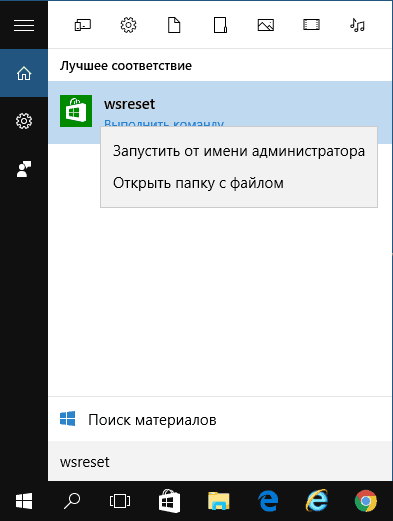
- После успешного завершения работы команды (работа выглядит как открытое, иногда продолжительное время, окно командной строки), автоматически должен будет запуститься магазин приложений Windows
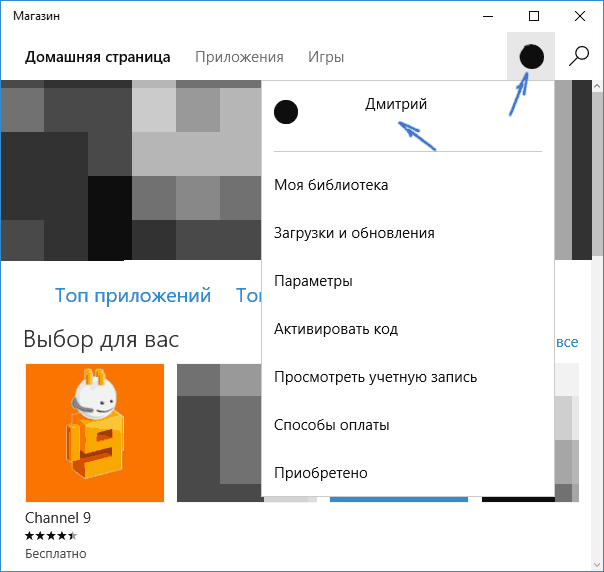
- Если приложения не начали скачиваться после wsreset, выйдите из своей учетной записи в магазине (клик по значку учетки, выбор учетной записи, нажатие по кнопке «Выйти»). Закройте магазин, запустите заново и снова войдите со своей учетной записью.
На самом деле, способ не так часто оказывается рабочим, но начать я рекомендую именно с него.
Устранение неполадок Windows 10
Еще один простой и безопасный способ, который следует попробовать — встроенные средства диагностики и устранения неполадок Windows 10.
- Зайдите в панель управления (см. Как открыть панель управления в Windows 10)
- Выберите пункт «Поиск и исправление проблем» (если в поле «Просмотр» у вас стоит «Категория») или «Устранение неполадок» (если «Значки»).
- Слева нажмите «Просмотр всех категорий».
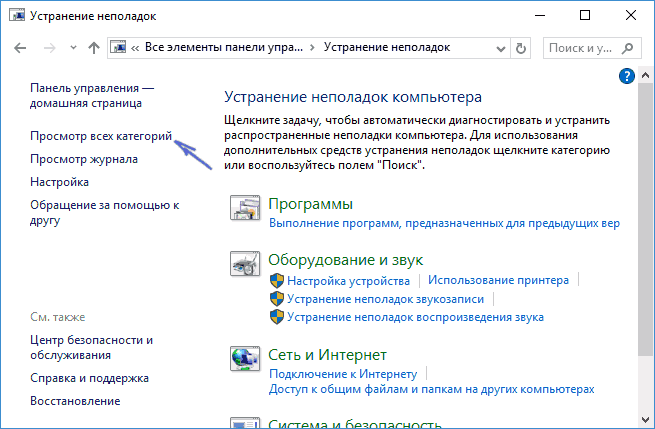
- Выполните поиск и устранение неполадок для «Центр обновления Windows» и «Приложения из Магазина Windows».
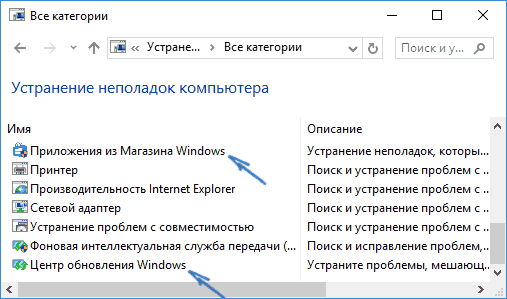
После этого на всякий случай перезагрузите компьютер и снова проверьте, устанавливаются ли приложения из магазина теперь.
Сброс центра обновлений
Следующий способ следует начать с отключения от Интернета. После того, как отключились, выполните следующие шаги:
- Запустите командную строку от имени администратора (через меню правого клика по кнопке «Пуск», после чего по порядку выполните следующие команды.
- net stop wuauserv
- move c:\Windows\SoftwareDistribution c:\Windows\SoftwareDistribution.bak
- net start wuauserv
- Закройте командную строку и перезагрузите компьютер.
Проверьте, стали ли скачиваться приложения из магазина после этих действий.
Переустановка магазина Windows 10
Об том, как это делается я уже писал в инструкции Как установить магазин Windows 10 после удаления, более кратко (но тоже действенно) приведу и здесь.

Для начала, запустите командную строку от имени администратора, после чего введите команду
Нажмите Enter, а по завершении выполнения команды, закройте командную строку и перезагрузите компьютер.
На данный момент времени, это все способы, которые я могу предложить для решения описываемой проблемы. Если появится что-то новое, добавлю в руководство.
Не устанавливаются приложения из Магазина Windows 10
Магазин Windows 10 позволяет загружать множество программ без необходимости использования стороннего антивирусного программного обеспечения. Так как классические приложения способны действительно нанести вред компьютеру. Пользователи встречаются с проблемой когда Microsoft Store не скачивает приложения или они не устанавливаются в Windows 10.
Данная статья расскажет что делать, когда не устанавливаются приложения из Магазина Windows 10. Есть два пути решения проблемы: восстановление работоспособности Microsoft Store или загрузка и установка приложений без использования Магазина Windows 10. В любом случае мы рекомендуем сбросить настройки Магазина Windows 10, чтобы восстановить его работоспособность, даже если Вы загружаете приложения прямо с окна браузера.
Не устанавливаются приложения из Магазина Windows 10
Как сбросить Магазин Windows 10
Если приложение работает не правильно попробуйте сбросить его настройки. Приложение будет переустановлено со стандартными настройками. Это касается всех стандартных приложений. Выполнить полный сброс настроек магазина можно несколькими способами в Windows 10. Пользователю достаточно знать хотя бы один с доступных вариантов сброса.
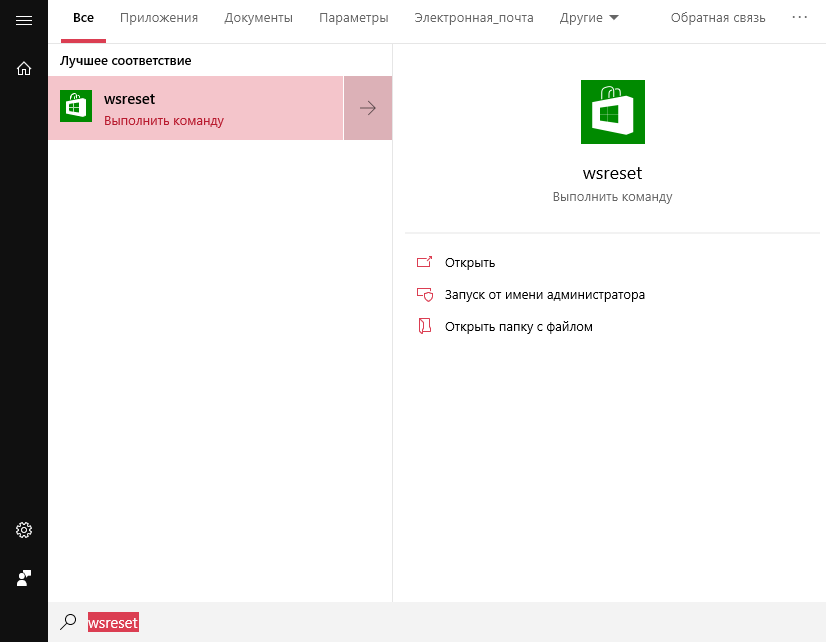
- Откройте обновленный поиск по системе и в поисковой строке введите wsreset и в результатах поиска чтобы выполнить команду нажмите кнопку Запустить от имени администратора.
- В открывшемся окне командной строки дождитесь завершения операции очистки.
После успешного выполнения команды должно автоматически открыться окно Магазина Windows 10. А также выполнить текущую команду можно прямо в командной строке запущенной от имени администратора в Windows 10.
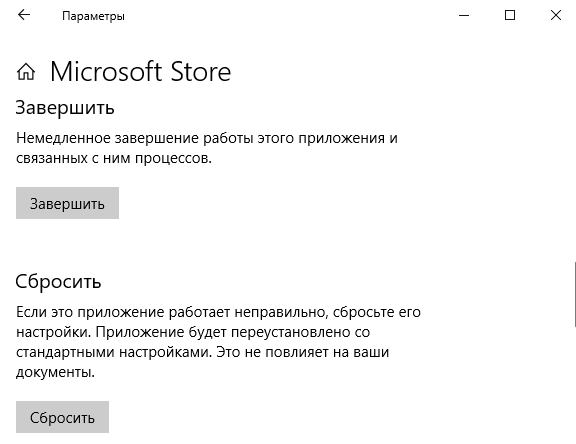
- Перейдите в раздел Пуск > Параметры > Приложения > Приложения и возможности.
- В списке установленных программ выделите Microsoft Store и нажмите кнопку Дополнительные параметры.
- Дальше нажмите кнопку Завершить, после чего Сбросить приложение к стандартным настройкам.
Как перерегистрировать Магазин Windows 10
Перерегистрация стандартных приложений помогает решить множество проблем с их работоспособностью. В процессе перерегистрации собственно также выполняется сброс приложения. Похожий способ мы использовали при удалении стандартных приложений в Windows 10.
- Запустите оболочку Windows PowerShell от имени администратора выбрав соответствующий пункт в контекстном меню Win+X.
- В открывшемся окне выполните команду: Get-AppXPackage -AllUsers | Foreach
Дальше рекомендуем закрыть окно оболочки, и проверить работоспособность Microsoft Store. Теперь приложения из магазина должны с легкостью устанавливаться в Windows 10.
Как исправить Магазин Windows 10
Средство устранения неполадок позволяет при необходимости исправить работоспособность стандартных приложений. Ранее мы рассматривали как восстановить работоспособность Магазина Windows 10 используя средство скачанное с официально сайта корпорации Майкрософт.
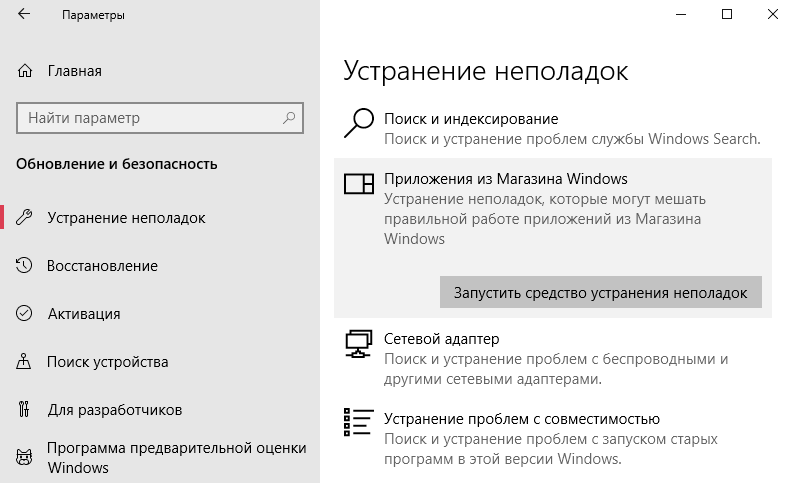
Сейчас пользователю достаточно перейти в Пуск > Параметры > Обновление и безопасность > Устранение неполадок, и нажать кнопку Запустить средство устранения неполадок в пункте Приложения из Магазина Windows.
Средство устранения неполадок позволяет устранить неполадки как с Магазином, так и с приложениями с Магазина Windows 10. Пользователю достаточно запустить средство и следовать шагам мастера исправления.
Установка приложений без Магазина Windows 10
Помимо классических приложений в пользователя есть возможность самостоятельно устанавливать приложения с Магазина Windows 10. Перед попыткой установки приложений без использования необходимо включить режим разработчика Windows 10. Для загрузки приложений с магазина прямо с окна браузера нужно перейти в онлайн генератор ссылок для Microsoft Store. Дальше в открывшемся окне вставьте в строку ввода ссылку на приложение с Магазина Windows 10. Такую ссылку можно скопировать с веб-версии Магазина Windows 10. А также если работает Магазин Windows 10, нажав кнопку Поделиться нужным приложением будет возможность Скопировать ссылку.
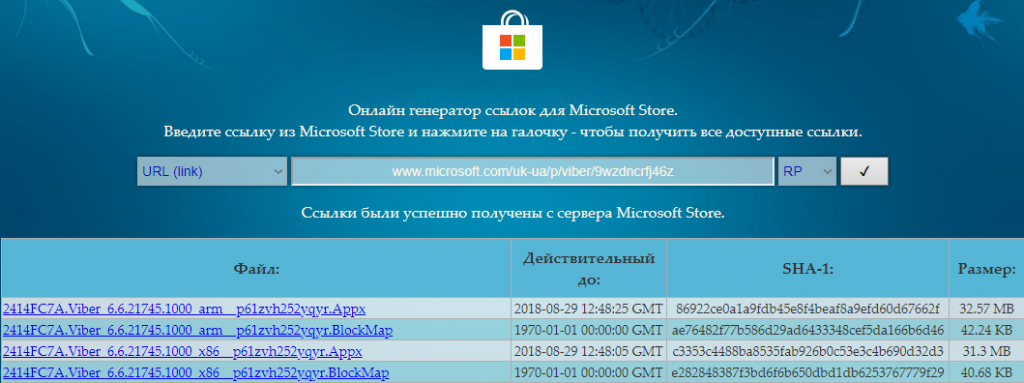
- На открывшейся странице вставляем ссылку: www.microsoft.com/uk-ua/p/viber/9wzdncrfj46z в нужной строке, и нажимаем галочку Сгенерировать временные ссылки.
- Дальше в представленном ниже списке найдите и загрузите файлы форматов Appx (приложение) и EAppx (обновление) для персонального компьютера.
- Запустите скачанное приложение с помощью установщика приложений Windows и нажмите кнопку Установить.
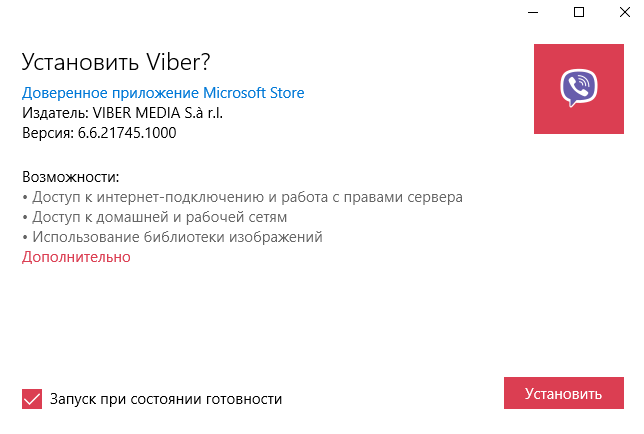
Приложение будет успешно установлено в случае ранее активированного режима разработчика. Такой способ мы использовали для загрузки приложения Viber для компьютера, так как в Магазине пользователь получал сообщение о несовместимости текущего программного обеспечения с актуальной версией Windows 10. Более подробно описано в инструкции: Как установить Viber на компьютер Windows 10.
Если не помогли наши способы и у Вас всё же не устанавливаются приложения из Магазина Windows 10 выйдите с учетной записи Майкрософт и пройдите по новой авторизацию. Наличие учетной записи Майкрософт является обязательным критерием для нормально работы всех приложений Windows 10. А также попробуйте установить последние актуальные обновления операционной системы и проверить целостность системных файлов Windows 10.
Как исправить Windows Store, не загружающий приложения в Windows 10
Магазин Windows или теперь известный как Microsoft Store – отличный инструмент для получения ваших любимых игр, приложений, музыки и видео для Windows. Доступны разные категории: игры, производительность и развлечения, которые можно загрузить бесплатно, а некоторые необходимо приобрести. Несмотря на то, что это надежная платформа, бывают случаи, когда могут возникнуть определенные проблемы, такие как невозможность загрузить какие-либо приложения из Магазина Windows. В этой последней части нашей серии по устранению неполадок мы покажем вам, как исправить Microsoft Store, который не загружает приложения на ваш компьютер с Windows 10.
Исправить Microsoft Store, не загружающие приложения
У этой конкретной проблемы есть несколько причин, начиная от ошибки или сбоя в Window Store, которые, возможно, были введены во время вашего последнее обновление Windows для устранения некоторых проблем с подключением к Интернету, не позволяющих загрузить приложение. Ниже перечислены решения для устранения неполадок, с помощью которых вы можете попытаться решить проблему, из-за которой Магазин Windows не может загрузить приложение в Windows 10.
Перед выполнением любого из рекомендуемых решений для устранения неполадок, перечисленных ниже, лучше всего перезапустить ваш компьютер в первую очередь. Это действие обновляет операционную систему и удаляет все поврежденные временные данные, которые могут быть причиной проблемы.
Метод 1. Обновление операционной системы Windows
Если для вашей операционной системы Windows доступны новые обновления, рекомендуется сначала использовать этот первый метод. Обновление до последней версии обновляет функцию безопасности и исправляет ошибки, а также другие проблемы, связанные с компьютером. Загрузите и установите последнее обновление и посмотрите, решит ли оно проблему.
-
НажмитеWindows или Кнопка “Пуск”


После полной перезагрузки компьютера проверьте, не загружаются ли приложения из Магазина Microsoft в Windows 10
Метод 2: Запустите средство устранения неполадок Магазина Windows
Первое, что вам понадобится в этом случае нужно запустить средство устранения неполадок Магазина Windows. Это эффективный инструмент, который может исправить большинство сбоев, связанных с магазином.
- Нажмите клавишу Windows или Пуск
- Щелкните Настройки , значок в виде шестеренки, расположенный в левом нижнем углу.
- Щелкните Обновление и безопасность в разделе настроек Windows.
- На левой панели нажмите
- Нажмите Дополнительные средства устранения неполадок на правой панели.
- Прокрутите вниз и найдите Приложения Магазина Windows в разделе Исправить и исправить другие проблемы.
- Щелкните Запустить вкладку устранения неполадок . Windows теперь обнаружит проблему lems.
- После завершения процесса приложений Магазина Windows и, если он не может определить какие-либо проблемы, нажмите
- Перезагрузите компьютер.
После полной перезагрузки компьютера проверьте, не загружаются ли приложения из Магазина Microsoft в Windows 10
Метод 3: Выйти и снова войти в свою учетную запись Microsoft
Простой метод, просто обновив свою учетную запись пользователя, где пользователи утверждали, что это действительно работает, и исправляет проблема. Попробуйте этот метод и посмотрите, устранена ли проблема.
- Откройте Microsoft Store .
- Нажмите ваш значок профиля в правом верхнем углу.
- Нажмите еще раз на значок профиля активной учетной записи и выберите Выйти.
- Выйдите из Microsoft Store и снова запустите приложение.
- Щелкните пустой значок и выберите Войти
- Введите правильные учетные данные учетной записи Microsoft для входа.
Проверьте, не возникает ли проблема с загрузкой приложений из Магазина Microsoft в Windows 10
Метод 4: Проверьте подключение к Интернету
Убедитесь, что вы в настоящий момент подключены к стабильному подключению. Кроме того, попробуйте подключиться к другому Wi-Fi-соединению, чтобы узнать, не является ли ваше текущее причиной невозможности загрузки приложений из Магазина Windows. Вполне возможно, что ошибка медленного и нестабильного подключения является причиной проблем с загрузкой в Магазин Windows. Перезагрузите маршрутизатор.
Метод 5: Проверьте дату и время
Возможно, Магазин Windows не сможет загрузить приложение, если дата и время на вашем компьютере неверны. Убедитесь, что дата и время установлены правильно, и посмотрите, решит ли это проблему.
- Нажмите клавишу Windows или меню “Пуск”
- Нажмите Настройки , значок в виде шестеренки, расположенный в левом нижнем углу..
- Нажмите Время и язык .
- Нажмите Дата и время на левой панели.
- На правой панели включите параметр «Установить время автоматически»
- Включите параметр «Автоматически установить часовой пояс. ”
- Щелкните вкладку Синхронизировать сейчас в разделе” Синхронизировать часы “.
- Выйти Окно настроек.
Загрузите из приложения еще раз и проверьте, возникает ли проблема в Windows 10
Метод 6: Очистить Кэш Магазина Windows
В идеале, Магазин Windows хранит на вашем компьютере временные файлы, которые помогают ему правильно работать. Однако бывают случаи, когда эти файлы повреждаются по любой причине, которая может привести к тому, что приложение не будет работать должным образом. Обязательно очистите кэш Магазина Windows и проверьте, будут ли решены проблемы с загрузкой приложений Магазина Microsoft.
- Введите Командная строка в строке поиска, расположенной в левом нижнем углу.
- Щелкните правой кнопкой мыши результат командной строки и выберите Запуск от имени администратора в раскрывающемся списке. нижнее меню.
- В окне командной строки введите wsreset .exe и нажмите клавишу ввода.
- Откроется новое пустое окно. Вы узнаете, когда процесс очистки кеша завершится при перезапуске Магазина Windows.
Загрузите приложение еще раз и проверьте, возникает ли проблема в Windows 10
Метод 7: Сбросить приложение Microsoft Store
Ошибка в приложении Microsoft Store может вызвать появление проблемы с загрузкой приложения. Попробуйте сбросить настройки приложения Microsoft Store и проверьте, решает ли оно проблему. Примечание. Настройки и другие предпочтения, сделанные в вашем Магазине Windows, будут изменены на значения по умолчанию.
- Нажмите клавишу Windows или Пуск .
- Нажмите Настройки , значок в виде шестеренки, расположенный в левом нижнем углу. .
- Щелкните
- Окно “Внутри приложений и функций”, найдите Microsoft Store .
- Щелкните Дополнительные параметры , откроется новое окно.
- Прокрутите вниз и найдите параметр Сброс .
- Нажмите Reset , появится сообщение, затем нажмите Reset.
После сброса перезапустите приложение Магазина Windows, а затем повторите попытку загрузки и проверьте, возникает ли проблема по-прежнему.
Выполнив указанные шаги, вы успешно исправите Microsoft Store, не загружающие приложения в Windows 10
Посетите наш канал на YouTube TheDroidGuy, чтобы увидеть больше видео по устранению неполадок.
Решение проблем со скачиванием приложений из Microsoft Store в Windows 10

Речь в этой статье пойдет о проблемах, которые возникают непосредственно во время попытки скачивания приложения из Microsoft Store в Windows 10 при условии, что сам магазин функционирует корректно. Если он у вас не запускается или вовсе отсутствует, ознакомьтесь с другими тематическими материалами по ссылкам далее.
Подробнее:
Устранение проблем с запуском Microsoft Store
Установка Microsoft Store в Windows 10
Способ 1: Использование средства устранения неполадок
Начнем с самого простого метода, постепенно переходя к менее эффективным и сложным. Использование автоматического средства устранения неполадок не всегда приносит должный результат, но с его запуском справится любой пользователь, поэтому сделать это нужно в первую очередь.
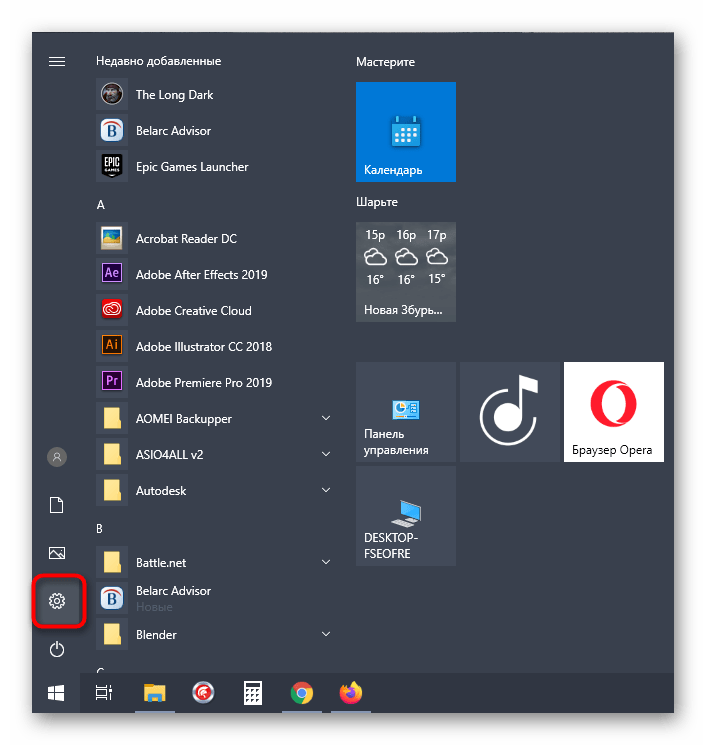
- Откройте меню «Пуск» и перейдите в «Параметры», кликнув по значку в виде шестеренки.
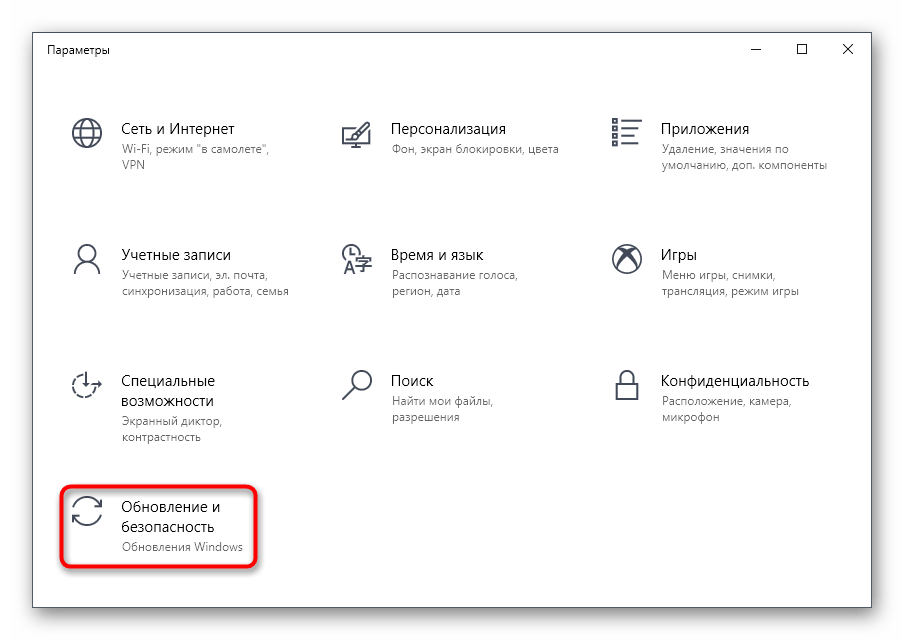
- Опуститесь вниз списка и выберите последнюю плитку «Обновление и безопасность».
Способ 2: Отключение лимитных подключений
Иногда операционная система в автоматическом режиме устанавливает лимитные подключения, например, если тарифный план используемого интернета ограничен. Если Виндовс посчитает, что лимит вот-вот кончится, скачивание приложений будет запрещено. В случае, когда вы уверены в том, что эту опцию можно отключить или вообще не нуждаетесь в ней, выполните такие действия:
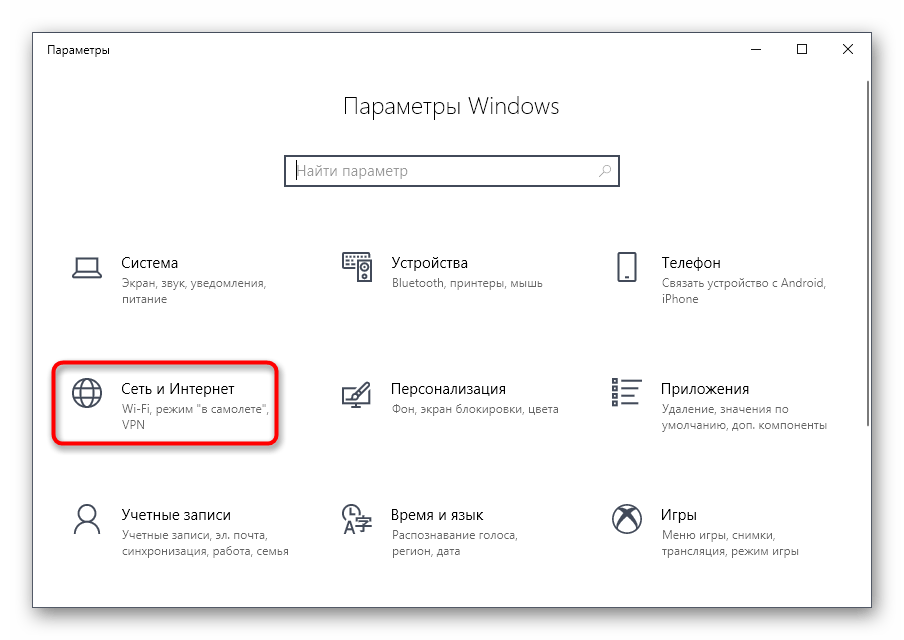
- В том же меню «Параметры» зайдите в раздел «Сеть и Интернет».
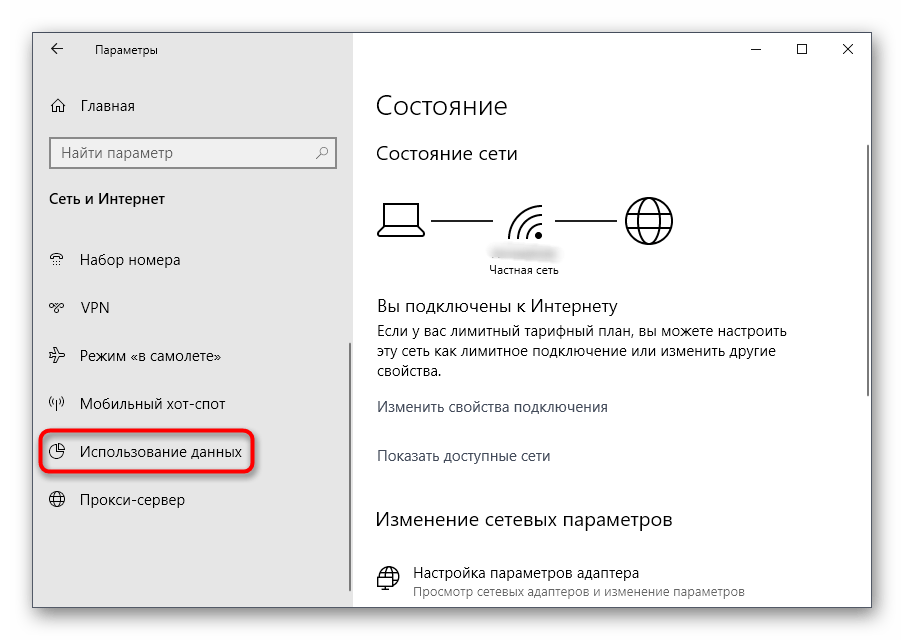
- Через левую панель переместитесь в «Использование данных».
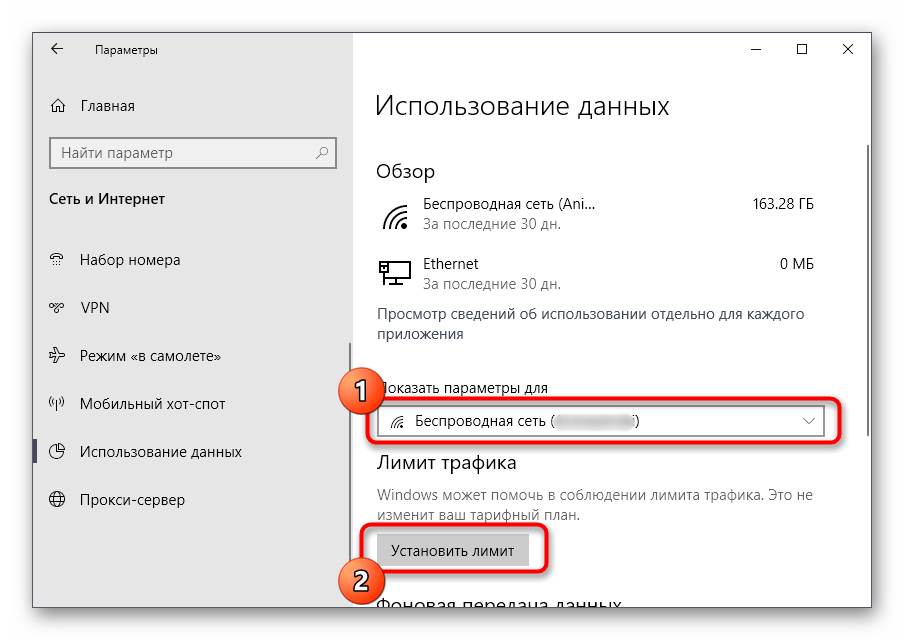
- Выберите сеть, для которой следует отображать параметры, а затем щелкните «Установить лимит».

В обязательном порядке перезагрузите Windows, а затем переходите к повторным попыткам загрузки приложений.
Способ 3: Сброс Microsoft Store
Иногда фирменный Магазин Виндовс работает неправильно, в чем поможет разобраться только полный сброс через встроенную функциональность операционной системы. Этот метод не всегда оказывается эффективным, но прост в реализации, поэтому и стоит на третьем месте.
- В «Параметры» отыщите раздел «Приложения».

- Через категорию «Приложения и возможности» опускайтесь вниз списка, чтобы отыскать там Microsoft Store.

- Выберите приложение левой кнопкой мыши и щелкните по кликабельной надписи «Дополнительные параметры».
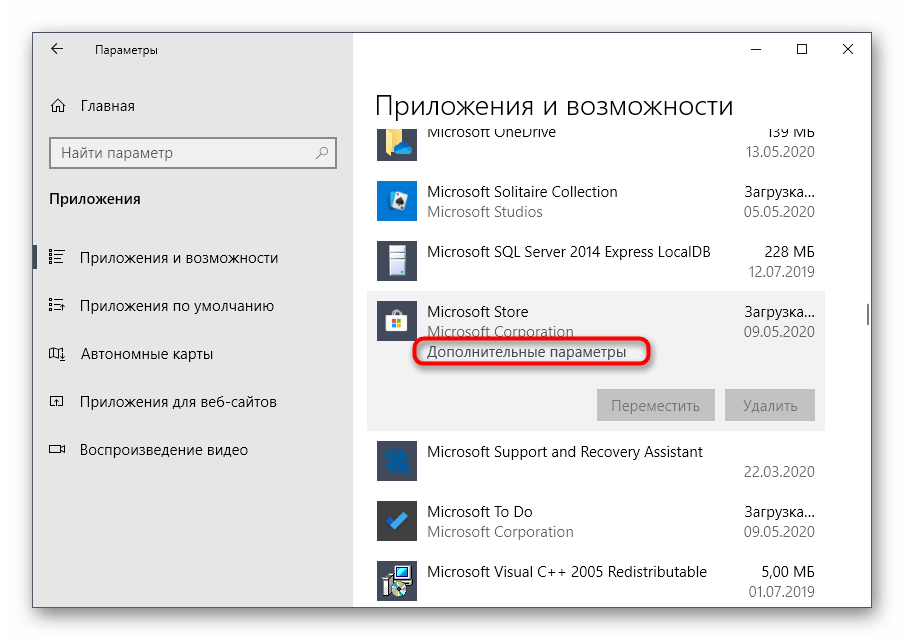
- Опуститесь вниз по меню, где нажмите по кнопке «Сброс».
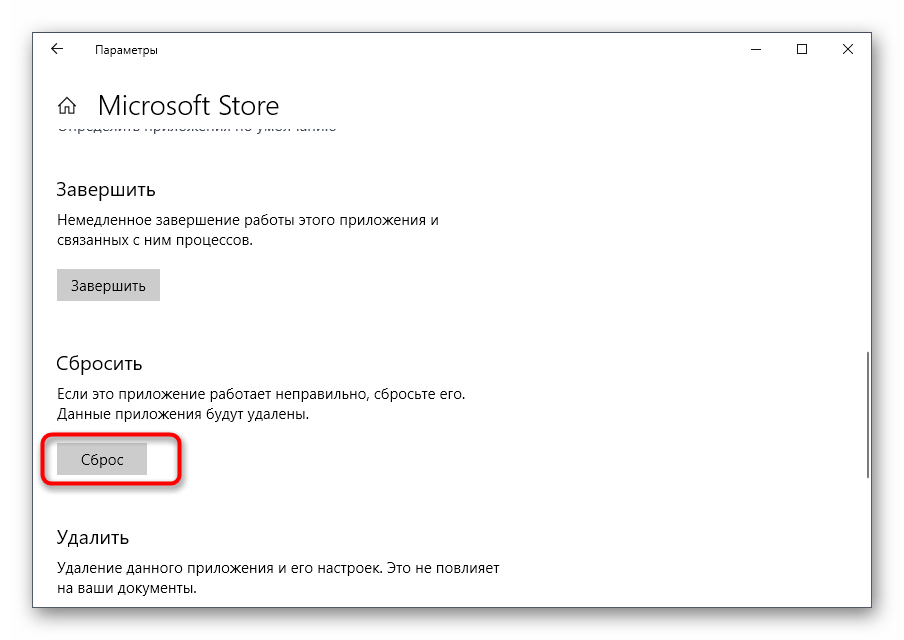
- Подтвердите выполнение операции путем повторного нажатия по новой появившейся кнопке.

Сброс настроек не займет много времени, но после него настоятельно рекомендуется отправить ОС на перезагрузку, чтобы произошло обновление параметров. Затем попытайтесь повторно загрузить приложения, а если это снова не удастся сделать, ознакомьтесь со следующими методами.
Способ 4: Проверка очереди загрузок
Иногда даже после сброса некоторые приложения остаются в очереди на скачивание, но по каким-то причинам не загружаются или эта операция не запускается автоматически. Тогда загрузка других программ будет заблокирована, поэтому следует проверить сам список.
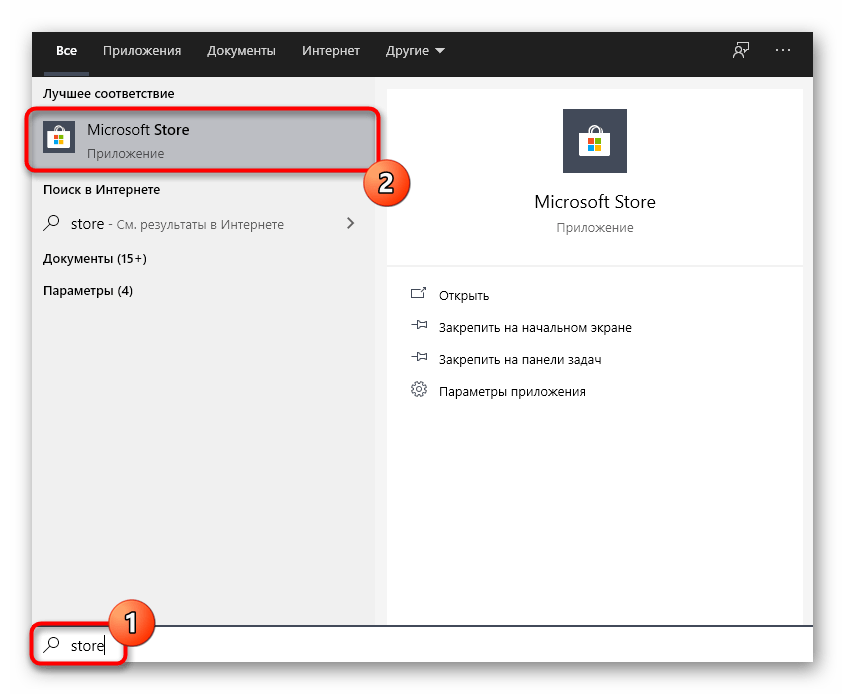
- В поиске через меню «Пуск» пропишите «Microsoft Store» и запустите приложение.
- Щелкните по кнопке с тремя горизонтальными точками и выберите пункт «Загрузки и обновления».

- Перейдите к категории «Скачивания».
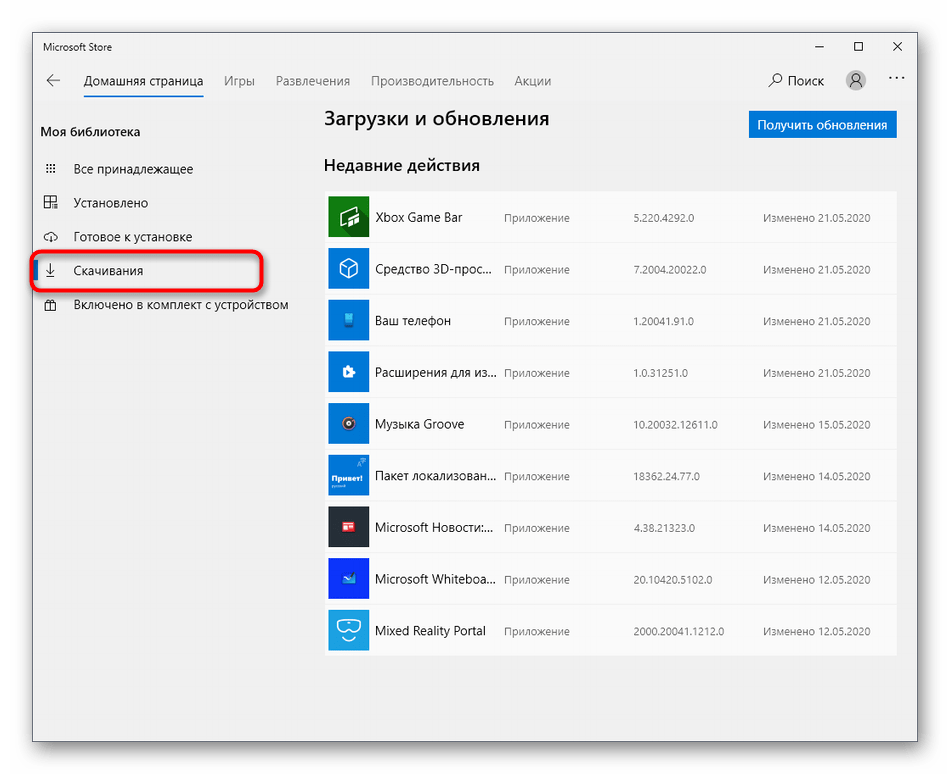
Теперь вы можете ознакомиться со списком загрузок, которые находятся в очереди. Если там есть какое-то ПО, полностью очистите список путем нажатия по специально отведенной кнопке, а затем начинайте новую загрузку необходимого приложения.
Способ 5: Повторная авторизация
Повторная авторизация в MS Store поможет решить проблемы со скачиванием приложений, если они возникли из-за неправильного функционирования учетной записи. Эта операция займет несколько секунд, а выполняется так:
- После входа в Магазин щелкните по значку с аватаркой личного профиля.
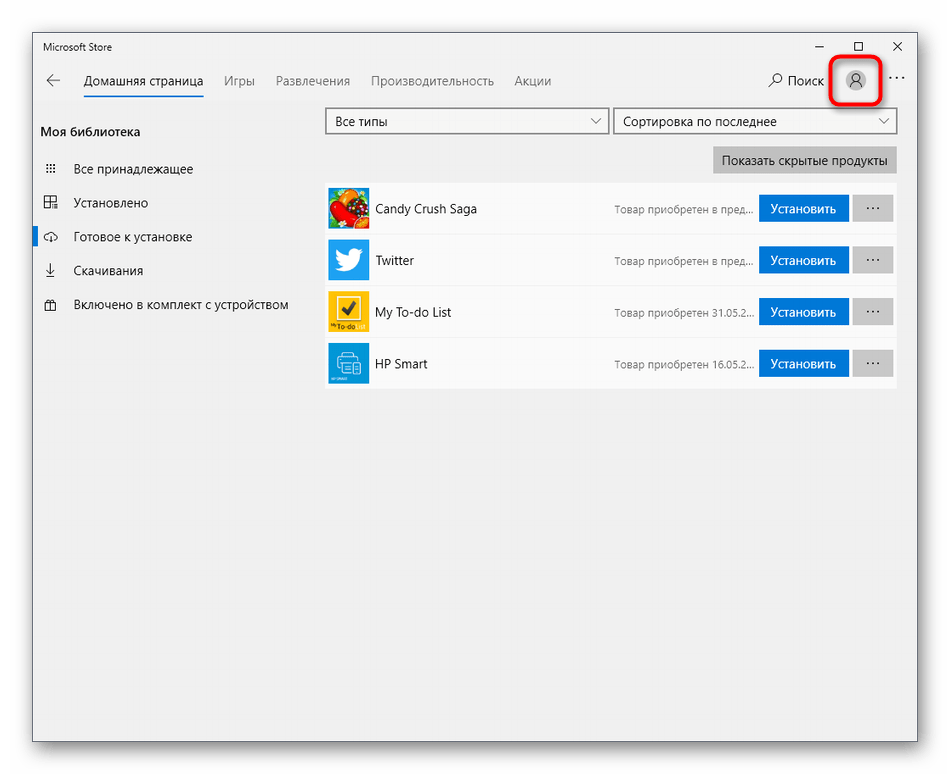
- Укажите там свою учетную запись и нажмите по ней.
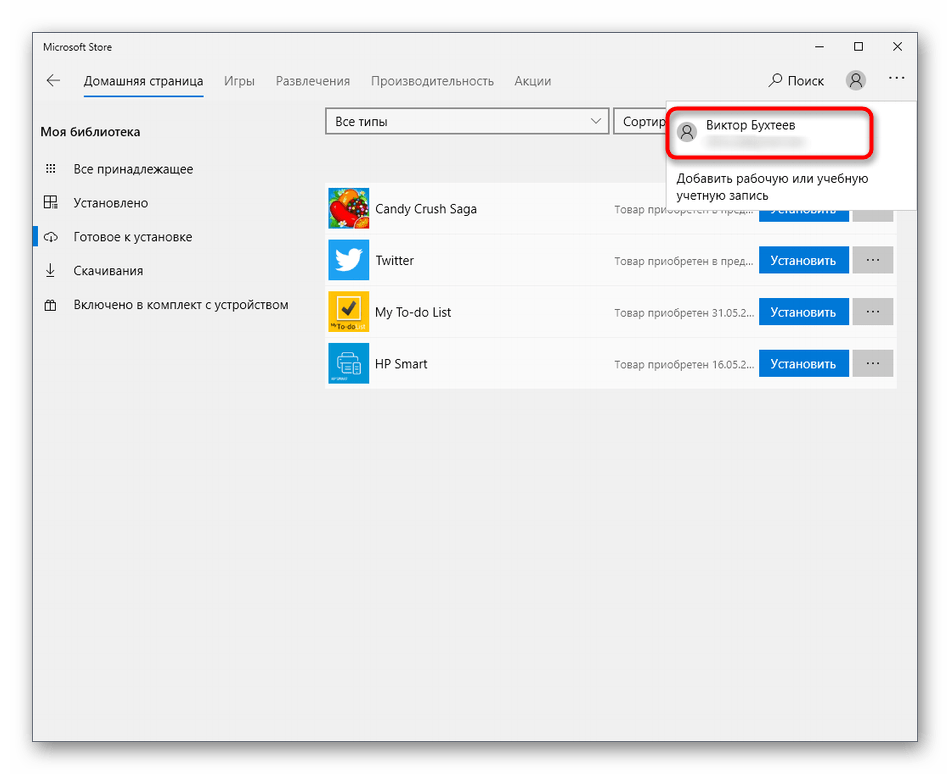
- Кликните по надписи «Выйти».
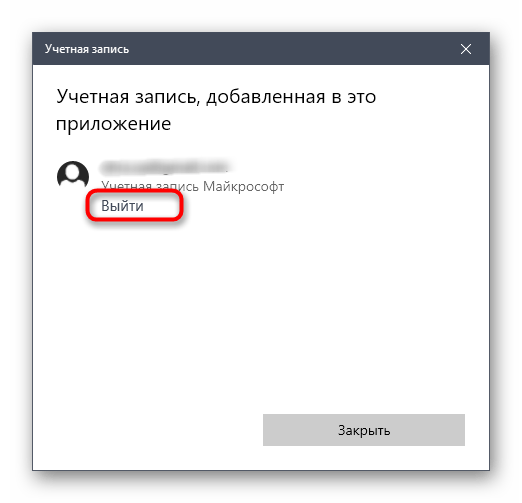
- После успешного выхода снова щелкните по значку, но уже выберите пункт «Войти».

- Используйте свои стандартные авторизационные данные для входа.

- Подтвердите личность, введя ПИН-код, если это потребуется.

Способ 6: Установка последних обновлений Windows
Временами загрузка приложений из Microsoft Store недоступна, поскольку в очереди на скачивание находится системное обновление для Виндовс 10. В других же ситуациях Магазин отказывается работать как раз из-за отсутствия последних апдейтов, поэтому неполадку придется исправлять, устанавливая последние файлы.
- Для этого снова через меню «Пуск» перейдите в «Параметры».

- Отыщите там раздел «Обновление и безопасность».

- Запустите поиск апдейтов или сразу скачайте их, если они уже были найдены.

Иногда и с этой задачей не под силу справиться юзеру, что может быть связано с общим непониманием принципа инсталляции апдейтов или проблемами, которые возникают на этом этапе. Тогда мы советуем прочесть отдельные тематические руководства на нашем сайте, перейдя по ссылкам ниже.
Способ 7: Изменение места установки приложений
Еще одна неисправность, из-за которой приложения из MS Store могут не загружаться, — неполадки с установленным по умолчанию местом инсталляции ПО. Для проверки этого предположения место загрузки можно изменить, заново после этого запустив скачивание приложений.
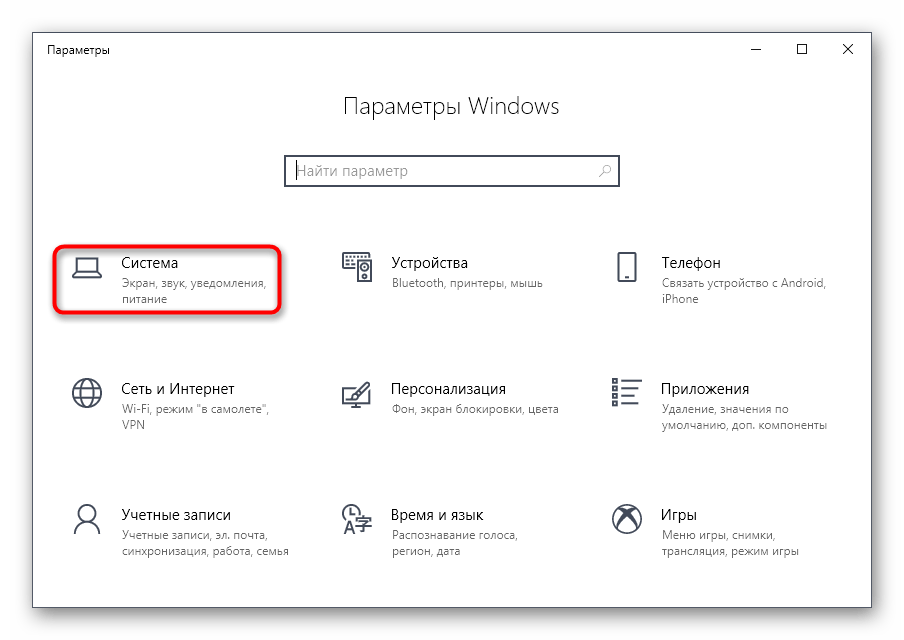
- В меню «Параметры» вас интересует первый раздел «Система».
- Там через левое меню отыщите «Память».
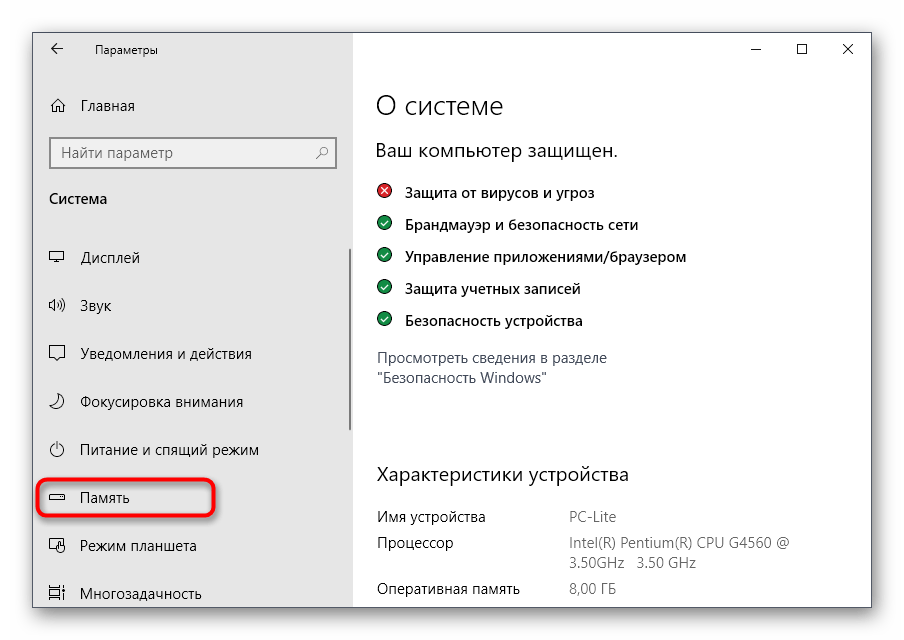
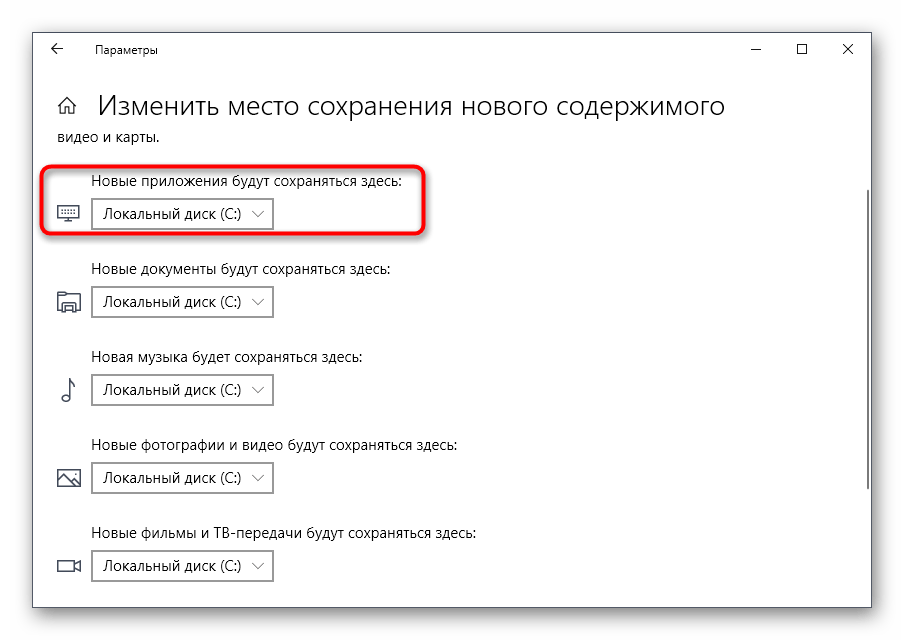
- Опуститесь вниз и нажмите по кликабельной строке «Изменить место сохранения нового содержимого».

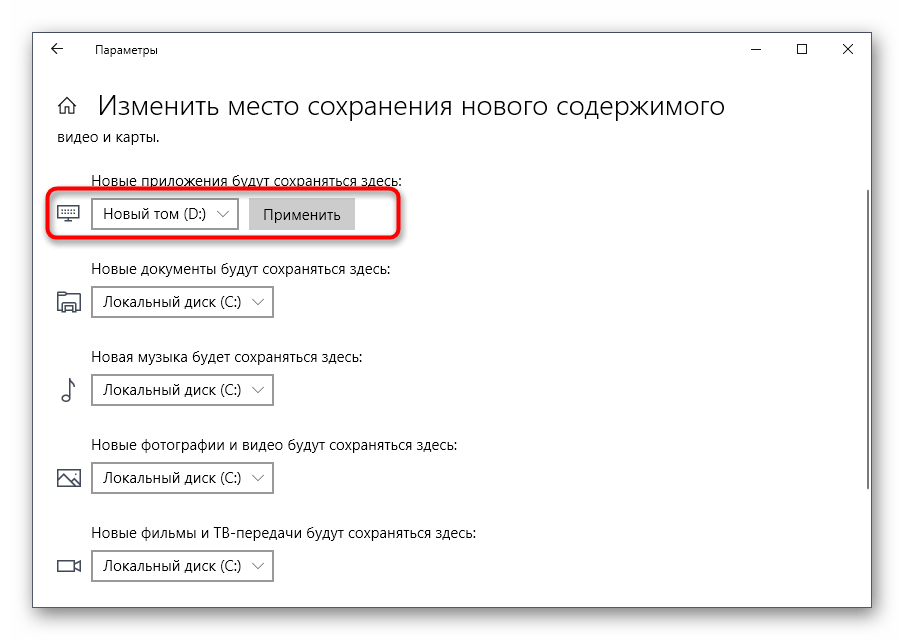
- В первом же пункте «Новые приложения будут сохраняться здесь» поменяйте логический том.
- После не забудьте щелкнуть по «Применить», и можно возвращаться к повторному скачиванию программ.
Способ 8: Повторная регистрация Магазина в Windows
Повторная регистрация Магазина приложений в Виндовс — радикальный шаг, на который стоит идти только в том случае, если приведенные выше варианты не принесли должного результата.
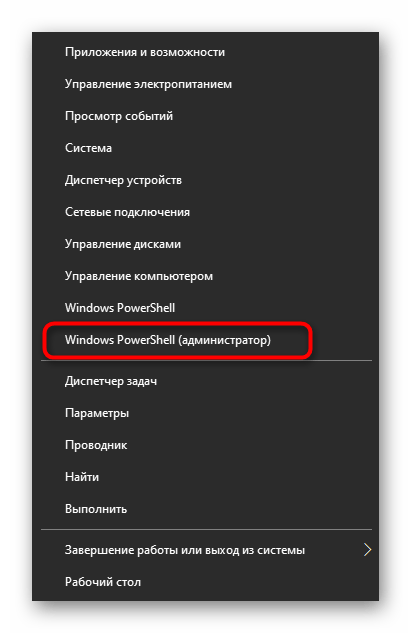
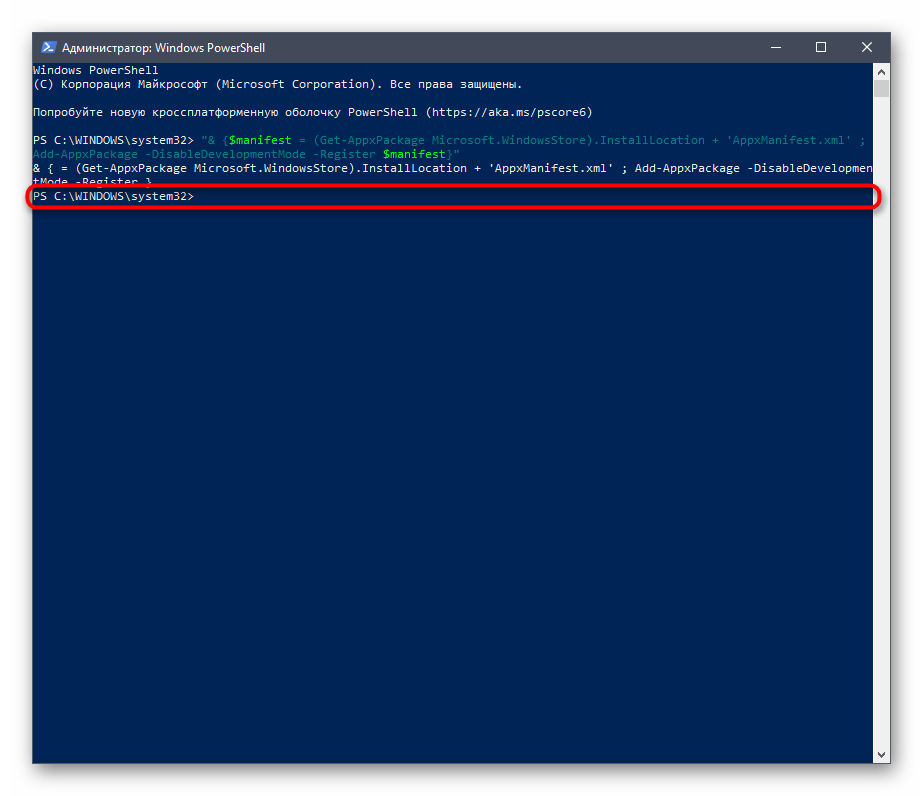
- Щелкните правой кнопкой мыши по «Пуск» и выберите в появившемся меню строку «Windows PowerShell (администратор)».
- Введите там команду «& <$manifest = (Get-AppxPackage Microsoft.WindowsStore).InstallLocation + 'AppxManifest.xml' ; Add-AppxPackage -DisableDevelopmentMode -Register $manifest>» и нажмите по клавише Enter.
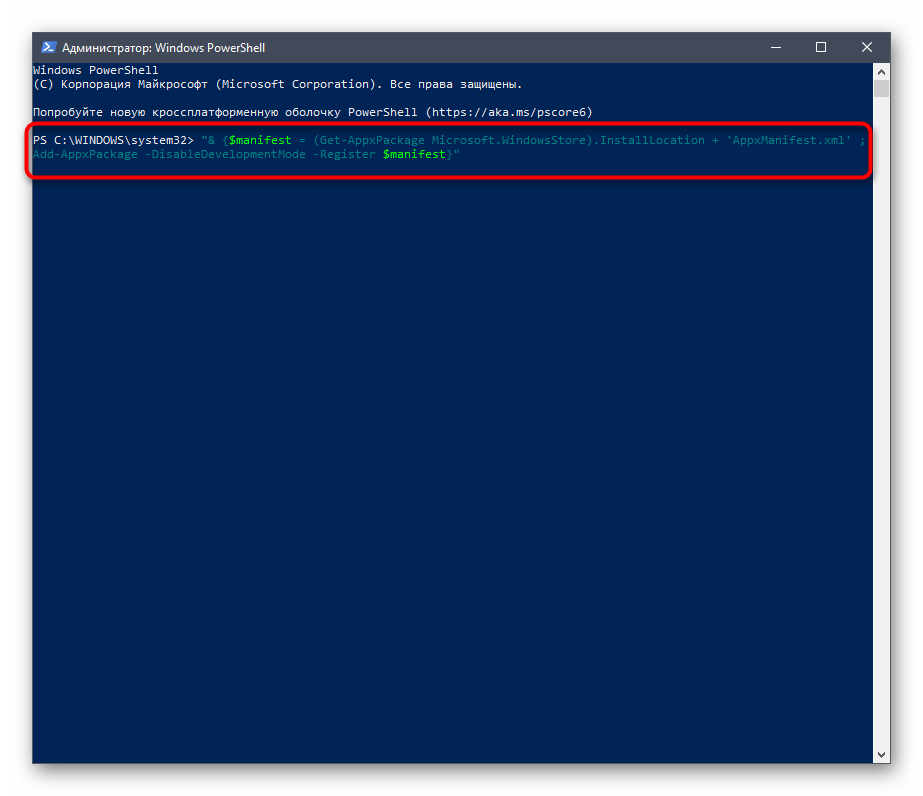
- Через несколько секунд должна отобразиться новая строка ввода без ошибок, а это значит, что регистрация прошла успешно. Перезагрузите компьютер и пробуйте загрузить приложения.
В завершение есть еще два совета, связанных с проверкой целостности системных файлов и полным восстановлением операционной системы, поскольку к этим действиям нужно переходить только в крайних ситуациях. Если ничего из описанного выше не помогло, можете попробовать и эти рекомендации, ознакомившись с инструкциями по следующим ссылкам.