Шаг 1
Создаем новый документ (Ctrl+N) размером 1000 х 600 пикселей. Добавляем новый слой и вставляем на него картинку Blue Sky with Clouds из дополнительных материалов.
На стоковом сайте скачиваем максимально большой размер и центрируем фото так, чтобы в середине полотна было как можно меньше облаков. Называем этот слой «Фоновые облака».
Шаг 2
Применяем к этому слою стиль Layer — Layer Style — Color Overlay (Слой — Стиль слоя — Наложение цвета). В настройках выбираем цвет #3dacfa.
Шаг 3
Выше облаков добавляем корректирующий слой Layer — New Adjustment Layer — Levels (Слой — Новый корректирующий слой — Уровни). Настраиваем уровни, чтобы сделать фон светлее.
2. Создаем кисть в форме облаков
Шаг 1
Для создания эффекта облаков нам понадобится специальная кисть. Мы создадим ее на основе стандартной круглой кисточки.
Активируем Brush Tool(B) (Кисть) и в списке кистей выбираем мягкую круглую кисть. Открываем панель Window — Brush (Окно — Настройки кисти) и переходим на вкладку Brush Tip Shape (Форма отпечатка кисти). Здесь мы настраиваем Spacing (Интервал).
Затем переходим на вкладку Shape Dynamics (Динамика формы). Настраиваем Size Jitter (Колебание размера), Angle Jitter (Колебание угла), Roundness Jitter (Колебание формы) и Minimum Roundness (Минимальная форма).
Шаг 2
Далее переходим на вкладку Scattering (Рассеивание). Ставим галочку напротив Both Axes (Обе оси) и устанавливаем Count Jitter (Колебание счетчика) на 40%. Если у вас большой диметр кисти, то эти настройки нужно увеличить.
Шаг 3
Чтобы сохранить кисть, жмем на кнопку меню в правом верхнем углу и выбираем New Brush Preset (Новый набор параметров кисти).
Называем кисть «Облака».
3. Создаем текстовый эффект
Текстовый эффект в виде облаков — один из моих любимых. И, на самом деле, его проще создать, чем это кажется на первый взгляд.
Шаг 1
На новом слое пишем любой текст. Используем цвет #000000.
Шаг 2
Кликаем правой кнопкой по текстовому слою и выбираем Rasterize Type (Растрировать текст).
Шаг 3
Переходим Filter — Blur — Gaussian Blur (Фильтр — Размытие — Размытие по Гауссу) и устанавливаем Radius (Радиус) на 3,6 пикселей.
Шаг 4
Далее применяем Filter — Distort — Ripple (Фильтр — Искажение — Рябь) и устанавливаем Amount (Количество) на 55%. После этого можно еще раз применить фильтр Gaussian Blur (Размытие по Гауссу) и затем повторно применить фильтр Ripple (Рябь), чтобы эффект получился насыщеннее.
Шаг 5
Создаем новый слой (Shift+Ctrl+N). Называем его «Эффект облаков».
Активируем Brush Tool(B) (Кисть) и выбираем кисть, которую мы создали выше. Выбираем черный цвет (#000000).
Несколько раз проводим по текстовому слою, регулируя непрозрачность кисти во время работы (примерно 30%).
Не беспокойтесь о результате. Позже у вас будет возможность его настроить.
Шаг 6
С зажатой клавишей Ctrl выбираем текстовый слой и слой «Эффект облаков». Затем жмем по ним правой кнопкой мышки и выбираем Convert to Smart Object (Преобразовать в смарт-объект).
Шаг 7
Переключаем режим наложения слоя «Эффект облаков» на Overlay (Перекрытие) и уменьшаем непрозрачность до 90%.
Также применяем к нему стили слоя: Drop Shadow (Тень), Inner Shadow (Внутренняя тень), Outer Glow (Внешнее свечение), Inner Glow (Внутреннее свечение), Bevel and Emboss (Фаска и тиснение) и Satin (Глянец). Для этих стилей используем цвета #ffffff и #000000.
Как смешать текст в облаках с фотошопом
В этом уроке я покажу вам, как смешать текст в изображение с помощью Photoshop! В частности, мы научимся смешивать наш текст с облаками, чтобы текст выглядел так, как будто он парит в небе, а перед буквами проходят облака. Как мы увидим, смешать текст в облака или на любой фон очень просто. Все, что нужно — это изображение, текст и слайдер в настройках наложения в Photoshop. После того, как вы знаете шаги, вы сможете быстро смешать текст в любой фон, который вам нравится. Посмотрим, как это работает!
Вот как будет выглядеть окончательный эффект «текст в облаках», когда мы закончим:

Конечный эффект.
Как смешать текст в облаках
Для этого урока я использую Photoshop CC, но каждый шаг полностью совместим с Photoshop CS6 и более ранними версиями. Вы также можете следить за моим видео этого урока на нашем канале YouTube. Или загрузите этот учебник в формате PDF для печати!
Шаг 1: Откройте ваше изображение
Для создания эффекта вам понадобится фото облаков. Я буду использовать это изображение, которое я скачал с Adobe Stock:

Исходное изображение. Фото предоставлено: Adobe Stock.
Шаг 2: Добавьте свой текст
Добавьте свой текст к изображению. Если мы посмотрим на мою панель «Слои», то увидим, что я добавил немного текста, и текст находится на слое «Тип» над фоновым слоем. Я включу текст, щелкнув значок видимости слоя «Тип»:

Включение слоя «Тип» на панели «Слои».
И теперь мы видим слова «креативные облака» (небольшое вращение от «Креативного облака» от Adobe) перед изображением. Я добавил небольшой градиент и внешнее свечение, просто чтобы текст было легче увидеть:

Добавляем текст.
Шаг 3: Откройте параметры наложения Photoshop
На данный момент текст сидит перед изображением. Чтобы смешать текст с изображением, мы можем использовать Photoshop's Blending Options. Чтобы открыть параметры наложения, щелкните значок « Стили слоев» (значок «fx») внизу панели «Слои».

Нажав на значок Стили слоя.
Затем выберите Blending Options в верхней части списка:

Открытие параметров наложения.
Шаг 4. Используйте ползунки «Смешать, если», чтобы смешать текст с фоном
Откроется диалоговое окно «Стиль слоя». В нижней части диалогового окна находятся два ползунка. Один сверху помечен «Этот слой», а тот, что ниже, — «Базовый слой». Они широко известны как слайдеры Photoshop "Blend If", и они позволяют нам смешивать выбранный в данный момент слой со слоями под ним, основываясь на значениях яркости или яркости слоев:

Ползунки «Смешать, если» в диалоговом окне «Стиль слоя».
Сначала убедитесь, что для параметра « Смешать, если» над ползунками установлено значение « Серый» :

Blend If должен быть установлен на Grey.
Чтобы смешать текст с фоном, нам нужен только нижний ползунок («Базовый слой»). Нажмите на белый треугольник под правой стороной панели градиента и начните перетаскивать его влево:

Перетащите белый ползунок «Подстилающий слой» влево.
Когда вы достигнете определенной точки, вы увидите, что ваш текст начинает исчезать, раскрывая облака через буквы. Обратите внимание, что переход между текстом и облаками выглядит слишком резким:

Первоначальный эффект выглядит довольно плохо.
Шаг 5: Разделите ползунок пополам, чтобы создать плавную смесь
Чтобы создать плавный переход между текстом и облаками, нажмите и удерживайте клавишу Alt (Win) / Option (Mac) на клавиатуре, а затем щелкните и перетащите левую сторону треугольника, чтобы разделить ползунок на две половины. Область между двумя половинами создает постепенное смешение между текстом и облаками за ним. Чем дальше вы раздвинете две половины, тем плавнее будет переход:

Один слайдер становится двумя.
После разделения слайдера пополам все выглядит намного лучше. Я подстрою эффект через мгновение:

Разделение ползунка создало более плавную смесь между облаками и текстом.
Почему нам не нужен черный ползунок для этого эффекта
До сих пор мы использовали только белый ползунок, чтобы смешать облака с текстом. Но есть также черный ползунок под левой стороной градиентной панели «Базовый слой». Белый ползунок смешивает самые светлые части изображения с текстом, в то время как черный ползунок смешивается в самых темных областях.
Если бы мы смешивали другой тип фона с текстом, то мы могли бы также захотеть смешивать в более темных областях. Мы могли бы сделать это, перетащив черный ползунок вправо. Удержание Alt (Win) / Option (Mac) при перетаскивании черного ползунка делит ползунок пополам, чтобы создать плавный переход, как мы видели с белым ползунком. Но в этом случае все, что мы в конечном итоге сделаем, — это смешаем более темные области неба с текстом, который будет выглядеть неправильно. Мы хотим только сливаться в облаках. Поскольку облака являются самыми светлыми частями изображения, для этого эффекта нам нужен только белый ползунок.
Шаг 6: отрегулируйте две половины слайдера, чтобы точно настроить эффект
Наконец, следите за своим изображением, настраивая левую и правую половину белого ползунка, пока вы не будете довольны тем, как облака сочетаются с текстом:

Точная настройка эффекта путем регулировки каждой половины слайдера.
Нажмите OK, чтобы закрыть диалоговое окно Layer Style, и все готово! Вот мой последний эффект «текст в облаках»:
Окончательный результат с текстом теперь плавающим в облаках.
И там у нас это есть! Вот как невероятно легко смешать текст в облака или в любое фоновое изображение, используя параметры наложения в Photoshop! Обязательно ознакомьтесь с разделами «Фотоэффекты» и «Текстовые эффекты» для получения дополнительных руководств!
Превращаем текст в пушистые облака
 В этом уроке вы узнаете, как превратить текст или любую фигуру в облака.
Сложность урока: Легкий
1. Добавляем фон с облаками
Шаг 1
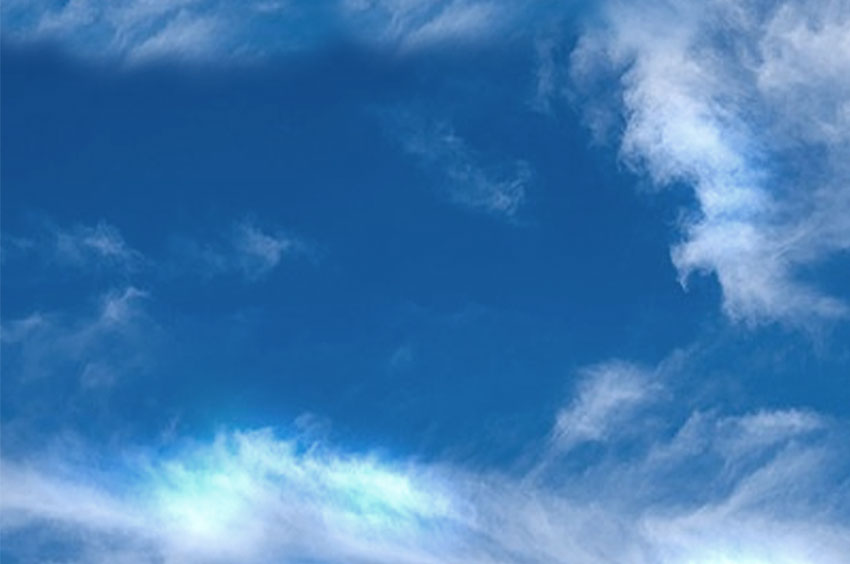
Создаем новый документ (Ctrl+N) размером 1000 х 600 пикселей. Добавляем новый слой и вставляем на него картинку Blue Sky with Clouds из дополнительных материалов.
На стоковом сайте скачиваем максимально большой размер и центрируем фото так, чтобы в середине полотна было как можно меньше облаков. Называем этот слой «Фоновые облака».
Шаг 2
Применяем к этому слою стиль Layer – Layer Style – Color Overlay (Слой – Стиль слоя – Наложение цвета). В настройках выбираем цвет #3dacfa.

Шаг 3
Выше облаков добавляем корректирующий слой Layer – New Adjustment Layer – Levels (Слой – Новый корректирующий слой – Уровни). Настраиваем уровни, чтобы сделать фон светлее.

2. Создаем кисть в форме облаков
Шаг 1
Для создания эффекта облаков нам понадобится специальная кисть. Мы создадим ее на основе стандартной круглой кисточки.
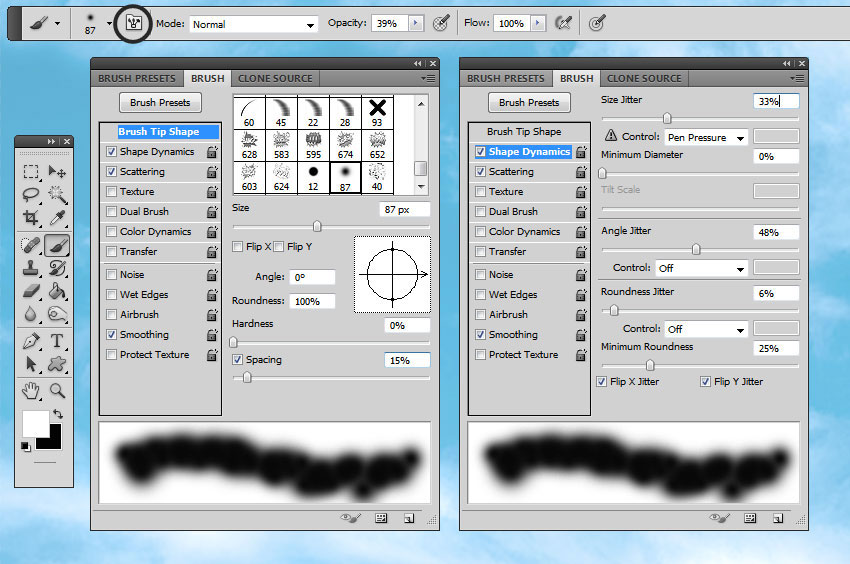
Активируем Brush Tool  (B) (Кисть) и в списке кистей выбираем мягкую круглую кисть. Открываем панель Window – Brush (Окно – Настройки кисти) и переходим на вкладку Brush Tip Shape (Форма отпечатка кисти). Здесь мы настраиваем Spacing (Интервал).
Затем переходим на вкладку Shape Dynamics (Динамика формы). Настраиваем Size Jitter (Колебание размера), Angle Jitter (Колебание угла), Roundness Jitter (Колебание формы) и Minimum Roundness (Минимальная форма).
Шаг 2
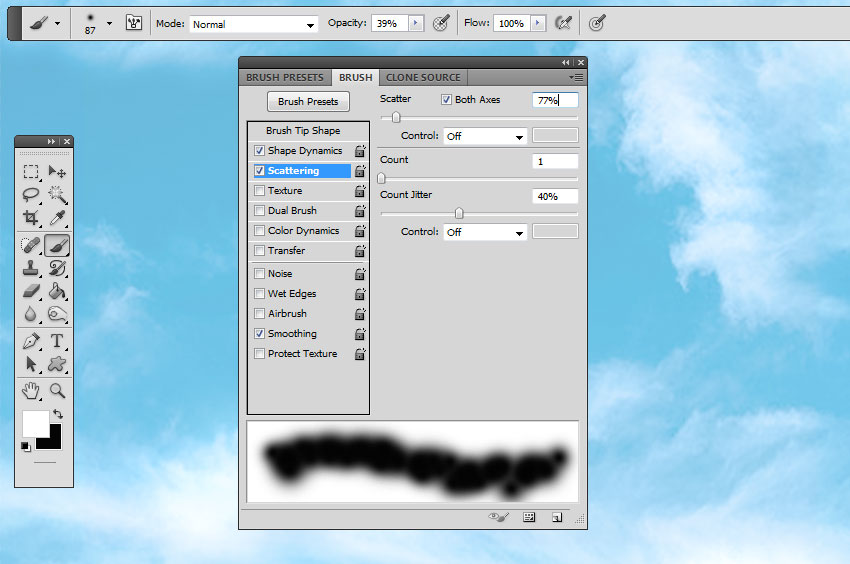
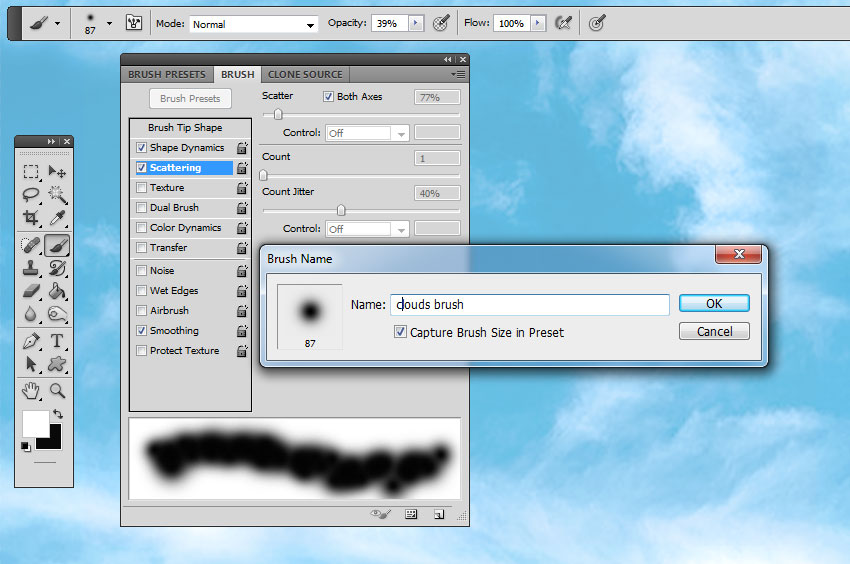
Далее переходим на вкладку Scattering (Рассеивание). Ставим галочку напротив Both Axes (Обе оси) и устанавливаем Count Jitter (Колебание счетчика) на 40%. Если у вас большой диметр кисти, то эти настройки нужно увеличить.
Шаг 3
Чтобы сохранить кисть, жмем на кнопку меню в правом верхнем углу и выбираем New Brush Preset (Новый набор параметров кисти).
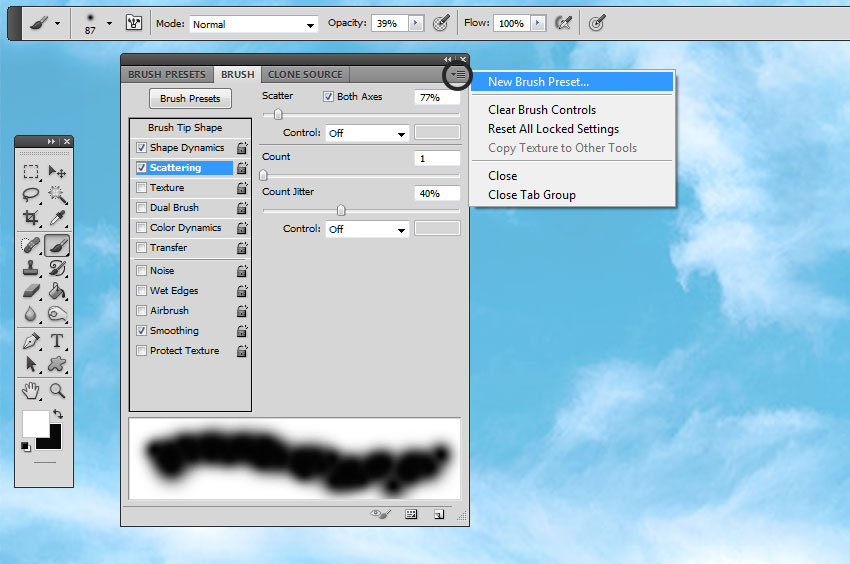
Называем кисть «Облака».
3. Создаем текстовый эффект
Текстовый эффект в виде облаков – один из моих любимых. И, на самом деле, его проще создать, чем это кажется на первый взгляд.
Шаг 1
На новом слое пишем любой текст. Используем цвет #000000.

Шаг 2
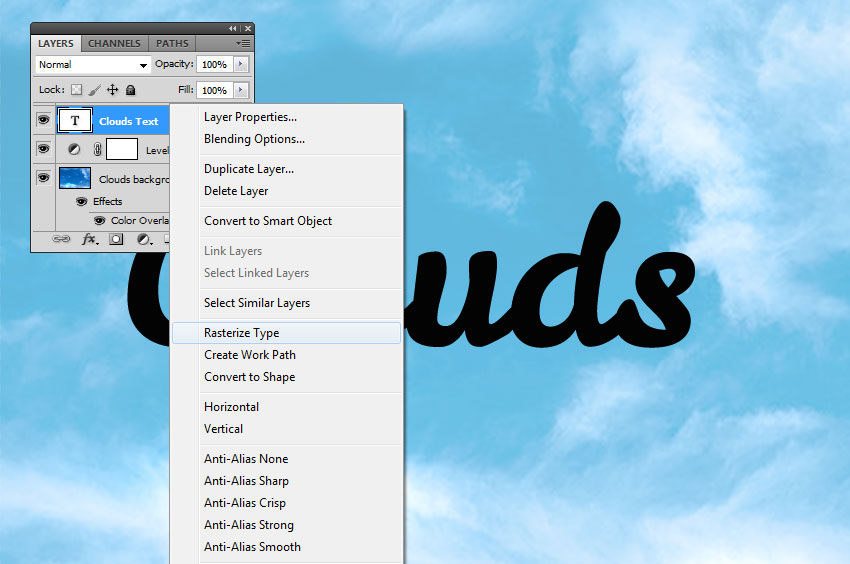
Кликаем правой кнопкой по текстовому слою и выбираем Rasterize Type (Растрировать текст).
Шаг 3
Переходим Filter – Blur – Gaussian Blur (Фильтр – Размытие – Размытие по Гауссу) и устанавливаем Radius (Радиус) на 3,6 пикселей.

Шаг 4
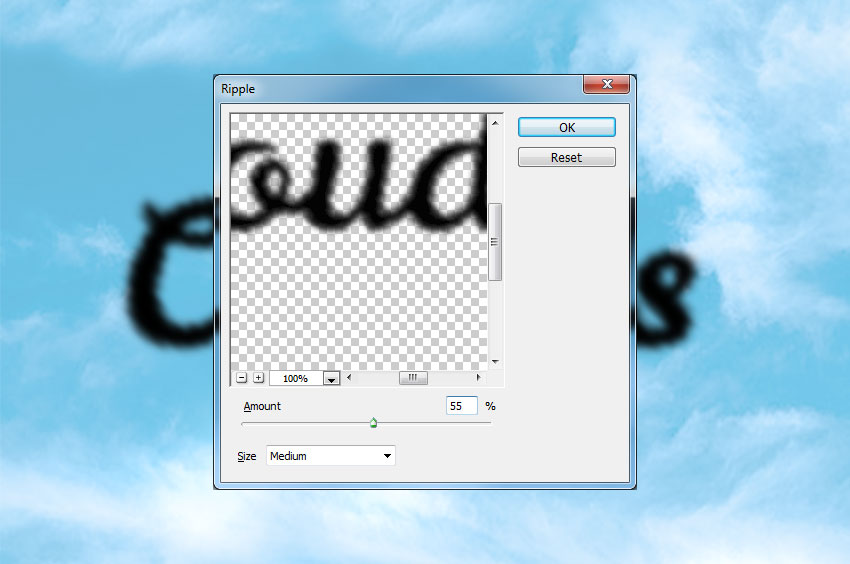
Далее применяем Filter – Distort – Ripple (Фильтр – Искажение – Рябь) и устанавливаем Amount (Количество) на 55%. После этого можно еще раз применить фильтр Gaussian Blur (Размытие по Гауссу) и затем повторно применить фильтр Ripple (Рябь), чтобы эффект получился насыщеннее.
Шаг 5
Создаем новый слой (Shift+Ctrl+N). Называем его «Эффект облаков».
Активируем Brush Tool (B) (Кисть) и выбираем кисть, которую мы создали выше. Выбираем черный цвет (#000000).
Несколько раз проводим по текстовому слою, регулируя непрозрачность кисти во время работы (примерно 30%).

Не беспокойтесь о результате. Позже у вас будет возможность его настроить.
Шаг 6
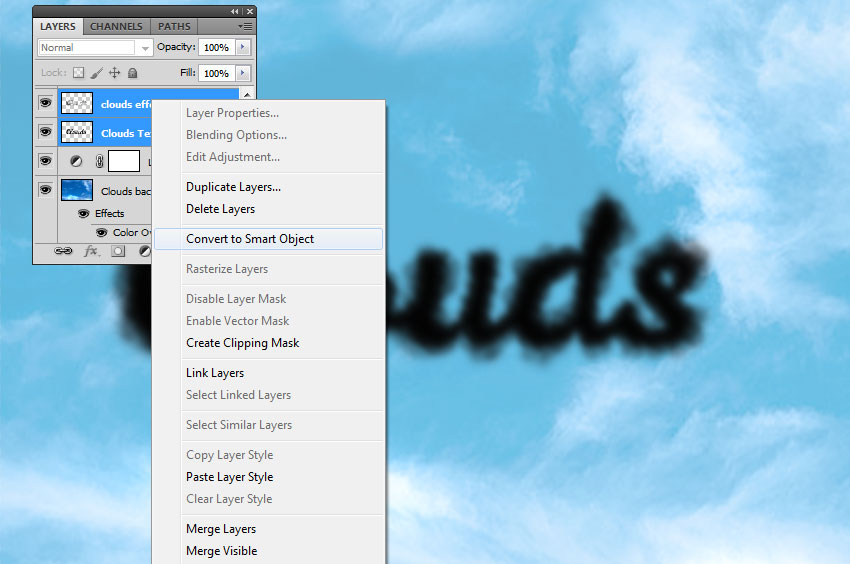
С зажатой клавишей Ctrl выбираем текстовый слой и слой «Эффект облаков». Затем жмем по ним правой кнопкой мышки и выбираем Convert to Smart Object (Преобразовать в смарт-объект).
Шаг 7
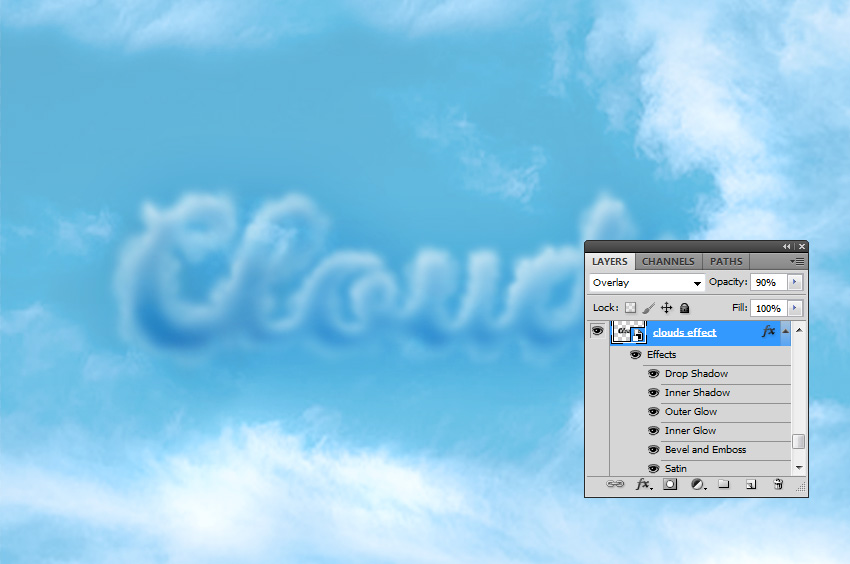
Переключаем режим наложения слоя «Эффект облаков» на Overlay (Перекрытие) и уменьшаем непрозрачность до 90%.
Также применяем к нему стили слоя: Drop Shadow (Тень), Inner Shadow (Внутренняя тень), Outer Glow (Внешнее свечение), Inner Glow (Внутреннее свечение), Bevel and Emboss (Фаска и тиснение) и Satin (Глянец). Для этих стилей используем цвета #ffffff и #000000.
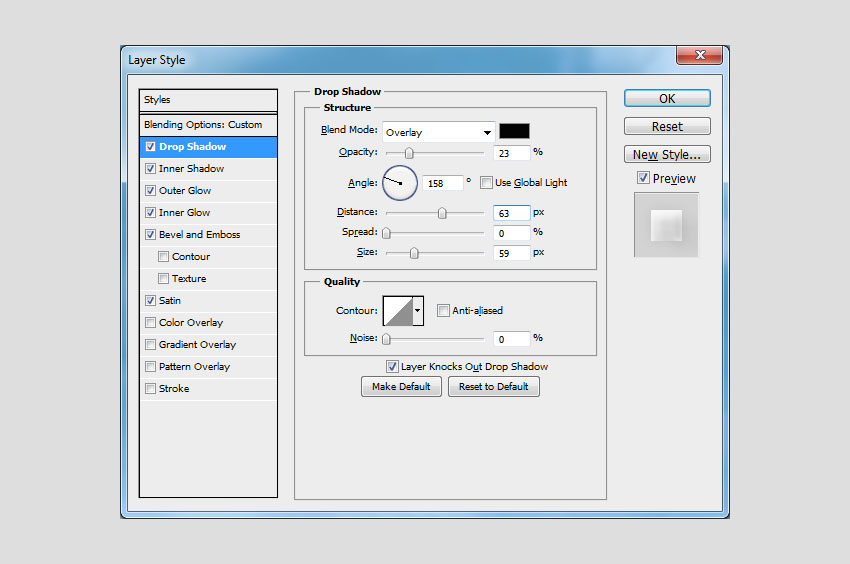


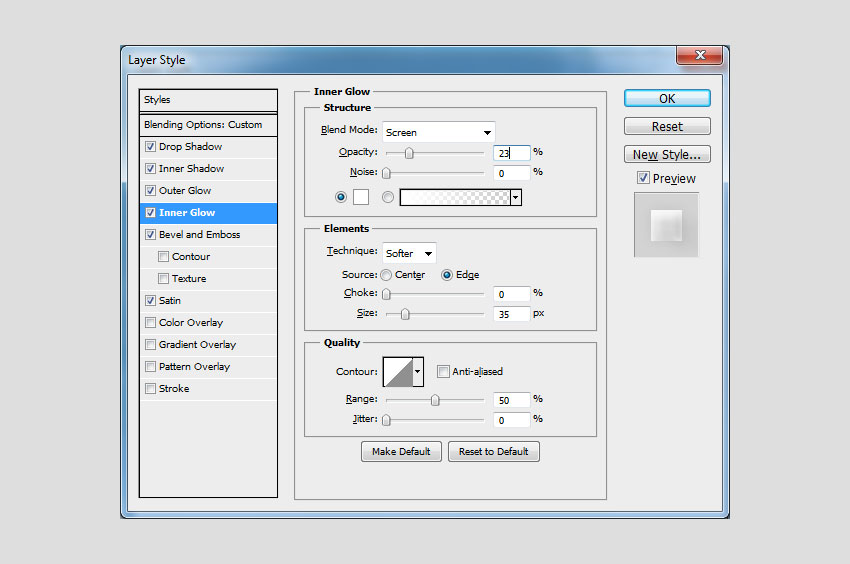
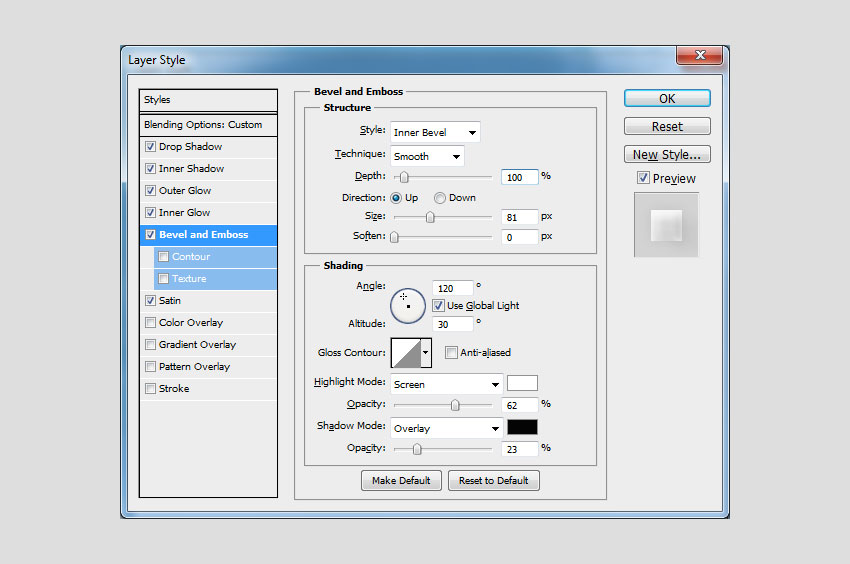
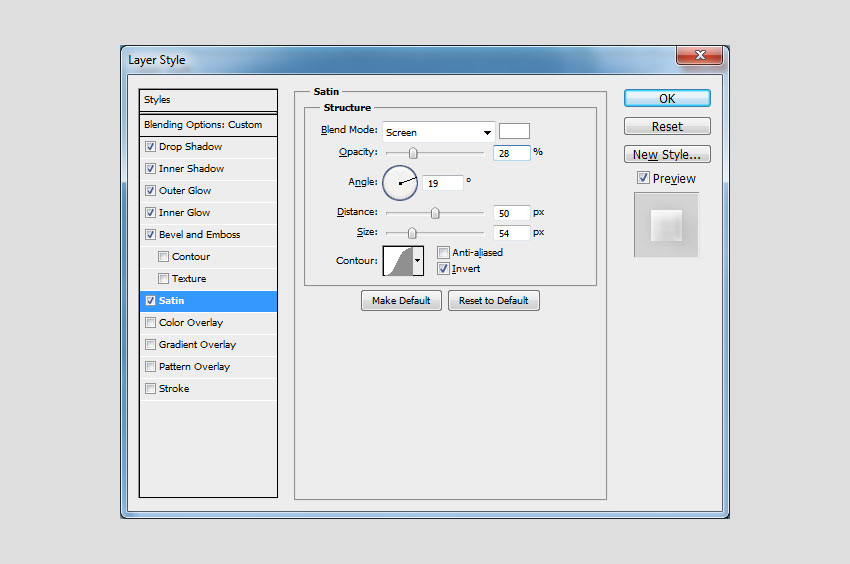
Стили слоя можно изменить по вашему вкусу. Также все значения зависят от размера вашего текста.
Так как для создания этого эффекта нужно вручную рисовать кисточкой, то практически невозможно получить два идентичных результата при повторном прохождении урока.
4. Создаем текстуру облаков
Шаг 1
Создаем новый слой и называем его «Текстура облаков». Заполняем его белым цветом (#ffffff).
Переключаем цвет переднего плана на белый (#ffffff), а заднего – на черный (#000000). Затем применяем Filter – Render – Clouds (Фильтр – Рендеринг – Облака).

Шаг 2
Дублируем (Ctrl+J) слой «Текстура облаков» и называем копию «Наложение облаков».

Шаг 3
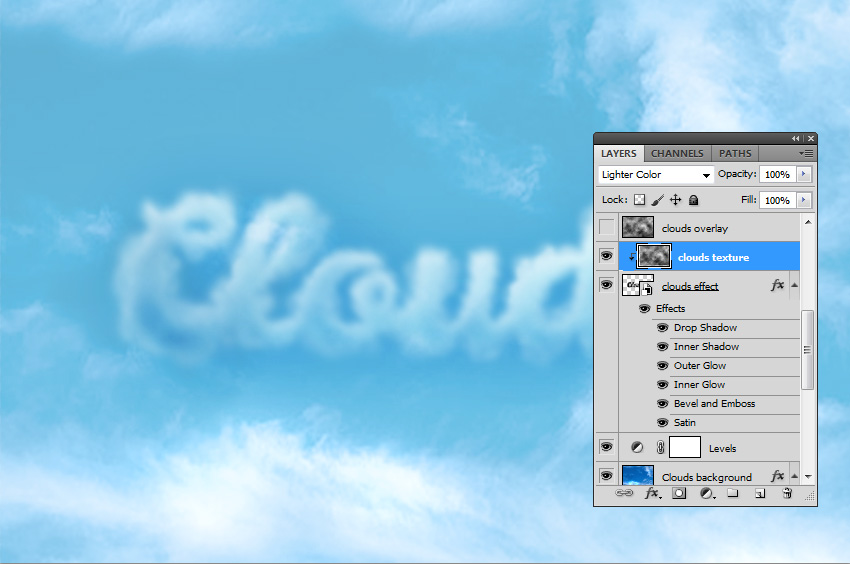
Пока что скрываем слой «Наложение облаков», нажав на значок глаза рядом с названием слоя. Кликаем правой кнопкой по слою «Текстура облаков» и выбираем Create Clipping Mask (Создать обтравочную маску).
Переключаем режим наложения слоя «Текстура облаков» на Lighten Color (Светлее).
Шаг 4
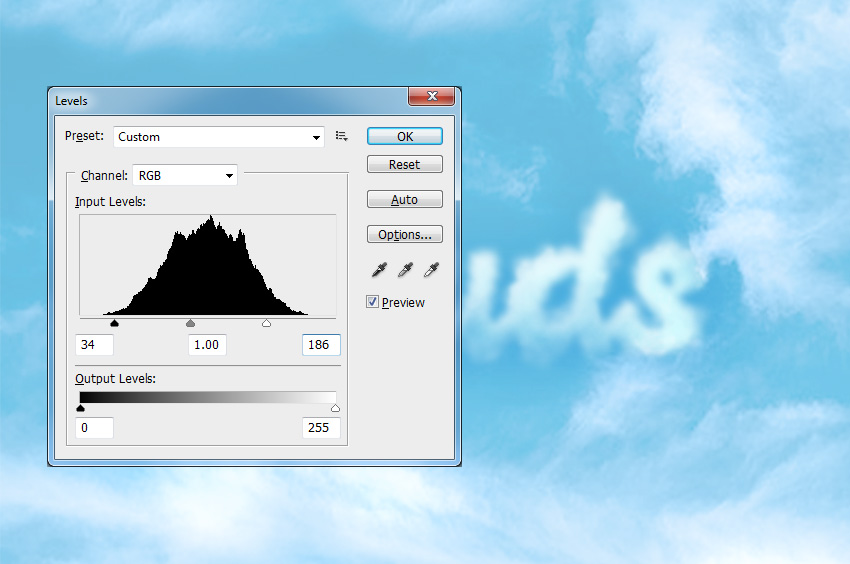
Переходим Image – Adjustments – Levels (Изображение – Коррекция – Уровни) и настраиваем цвета картинки.
Шаг 5
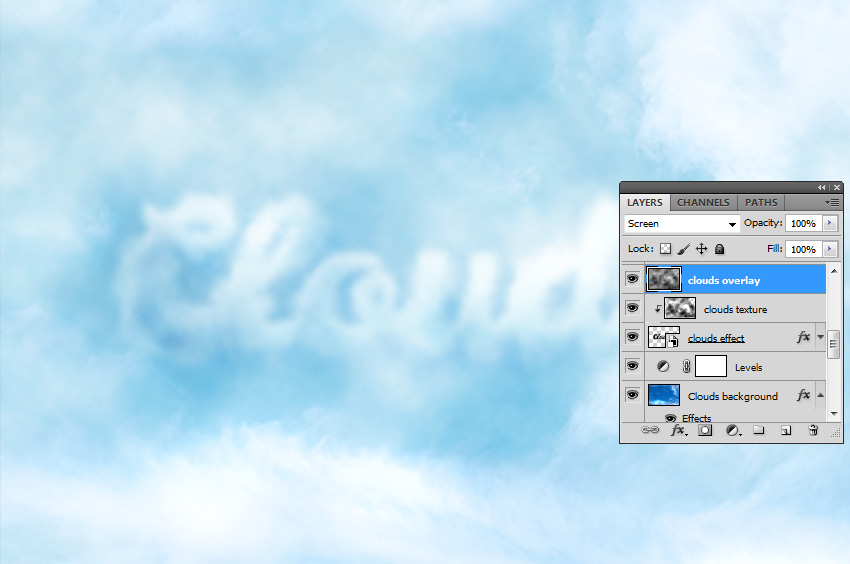
Включаем видимость слоя «Наложение облаков» и переключаем его режим наложения на Screen (Осветление).
Шаг 6
Чтобы настроить контрастность текстуры, применяем в виде обтравочной маски корректирующий слой Levels (Уровни) для слоя «Наложение облаков».
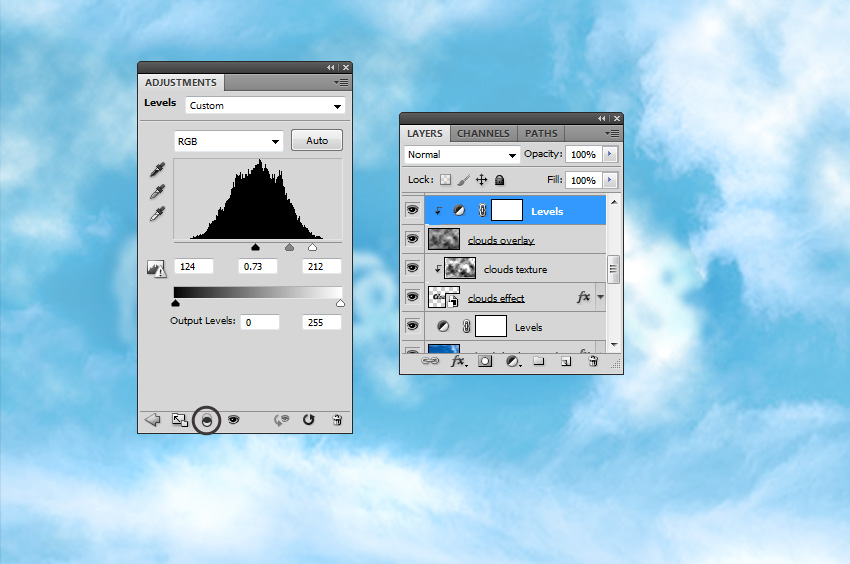
Также можете по своему усмотрению подкорректировать размер и положение слоя «Наложение облаков».
5. Добавляем летящих птиц
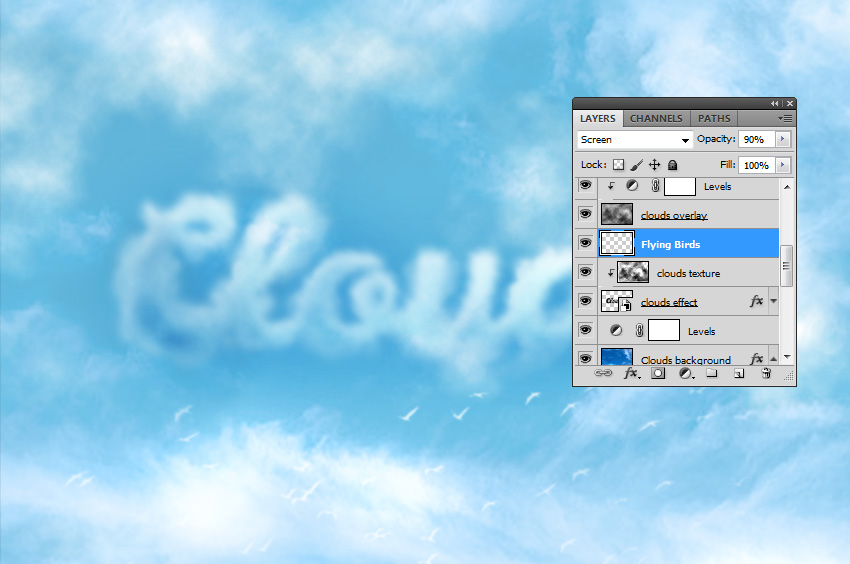
Создаем новый слой и вставляем на него изображение Flying Birds из дополнительных материалов. Жмем Ctrl+I, чтобы инвертировать цвета птиц. Переключаем режим наложения слоя на Screen (Осветление) и уменьшаем непрозрачность до 90%.
Затем ластиком (Е) удаляем лишних птиц, оставив только несколько штук.
6. Корректируем цвет, контрастность и резкость эффекта
Шаг 1
Добавляем заливку цветом Layer – New Fill Layer – Solid Color (Слой – Новый слой-заливка – Цвет) и выбираем для него цвет #0096ec. Переключаем режим наложения на Color (Цветность) и уменьшаем непрозрачность до 48%.

Шаг 2
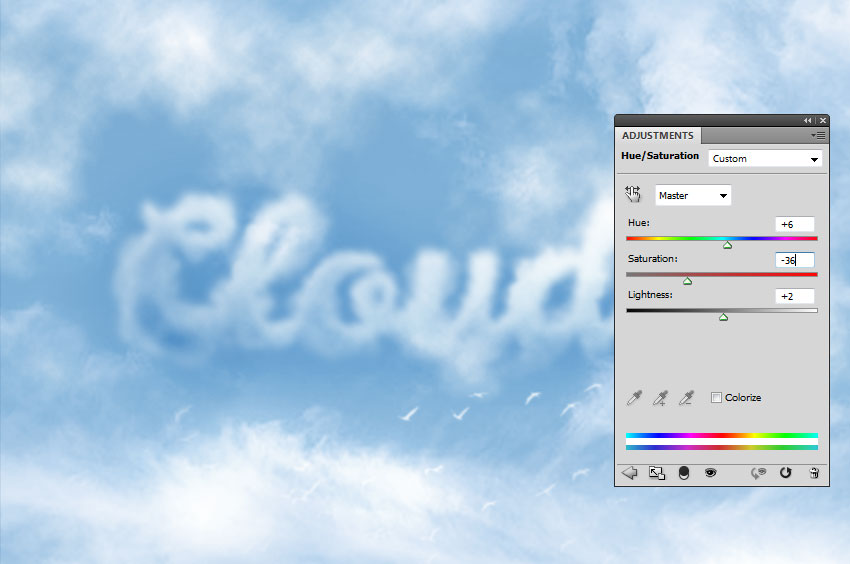
С помощью корректирующего слоя Hue/Saturation (Цветовой тон/Насыщенность) можно настроить тонировку облаков, уменьшить насыщенность и яркость.
Шаг 3
Чтобы увеличить контрастность эффекта, применяем корректирующий слой Levels (Уровни).

Шаг 4
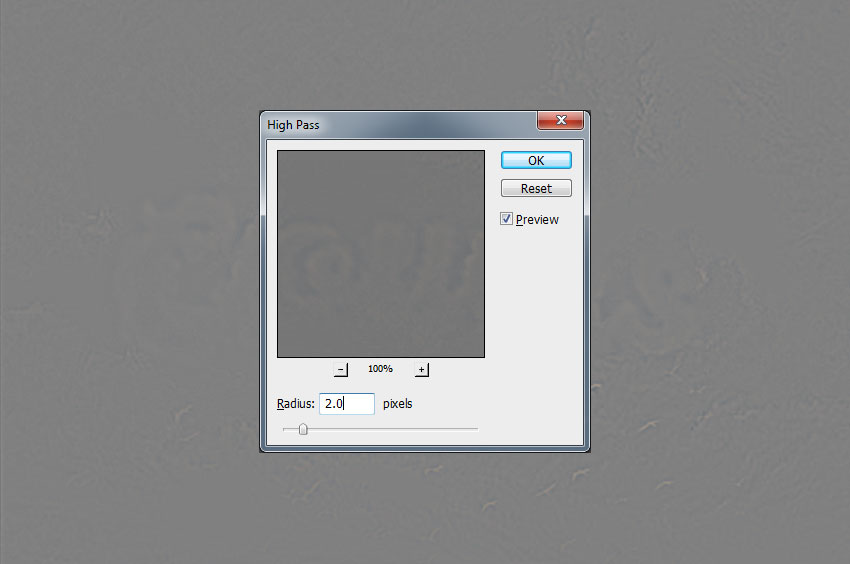
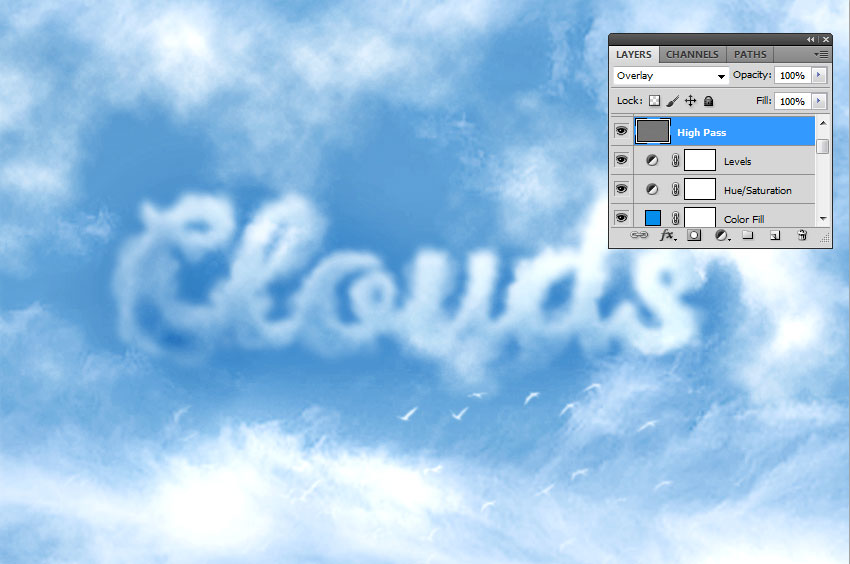
Для завершения эффекта мы увеличим резкость результата. Жмем сочетание клавиш Shift+Ctrl+Alt+E, чтобы создать объединенную копию всех видимых слоев. Называем этот слой «Цветовой контраст».
Применяем к нему Filter – Other – High Pass (Фильтр – Другое – Цветовой контраст) и устанавливаем радиус на 2 пикселя.
Шаг 5
Переключаем режим наложения слоя «Цветовой контраст» на Overlay (Перекрытие).
7. Создаем фигуру из облаков
Шаг 1
Чтобы создать фигуру из облаков, сперва выбираем смарт-объект «Эффект облаков». Дважды кликаем по его миниатюре на панели слоев, чтобы открыть содержимое смарт-объекта.
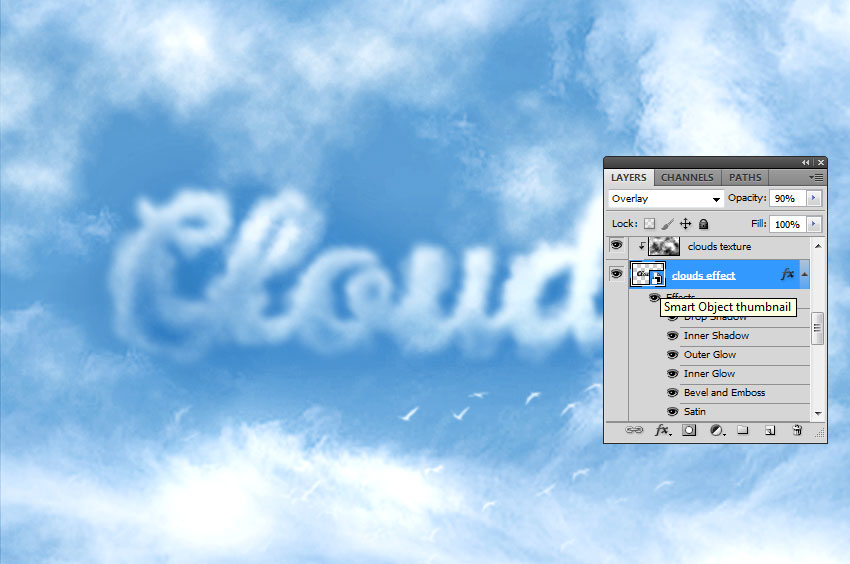
Шаг 2
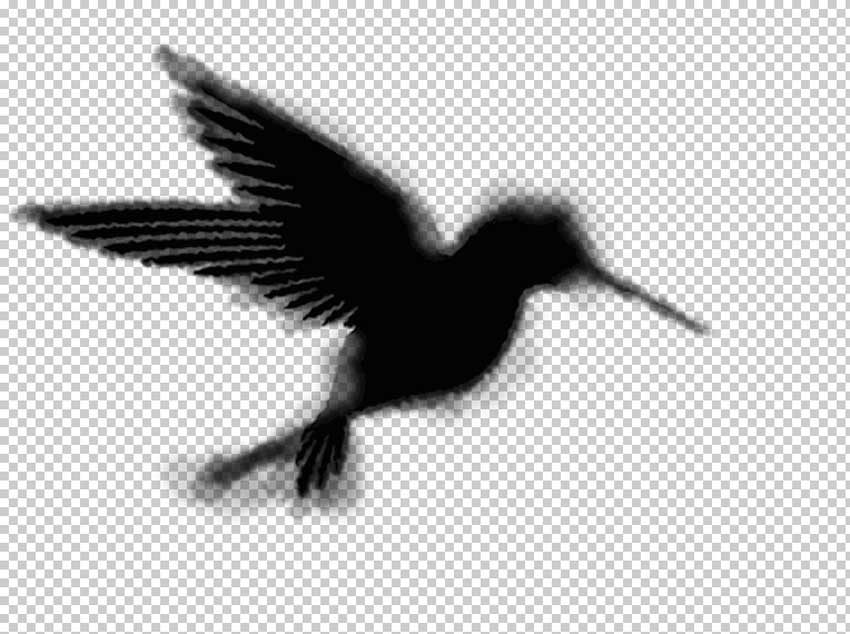
Внутри смарт-объекта скрываем текстовый слой и вставляем картинку с силуэтом колибри.

Шаг 3
Для птицы повторяем ту же процедуру обработки, что и для текста. Сначала применяем Filter – Blur – Gaussian Blur (Фильтр – Размытие – Размытие по Гауссу) с радиусом 3,6 пикселя.
Затем добавляем фильтр Ripple (Рябь). Для этого переходим Filter – Distort – Ripple (Фильтр – Искажение – Облака) и устанавливаем Amount (Количество) на 55%. Это значение может быть другим в зависимости от размера объекта.
В конце проходимся по контуру кистью в виде облаков.
Шаг 4
Чтобы увидеть результат, сохраняем (Ctrl+S) смарт-объект и закрываем его.

Шаг 5
Обратите внимание, что при замене объекта внутри смарт-объекта каждый раз нужно заново создавать слой «Цветовой контраст».
Поэтому удаляем слой «Цветовой контраст» и добавляем новый пустой. Жмем Shift+Ctrl+Alt+E, чтобы создать объединенную копию всех видимых слоев. Называем ее «Цветовой контраст».
Затем применяем Filter – Other – High Pass (Фильтр – Другое – Цветовой контраст) и устанавливаем радиус на 2 пикселя. Чтобы увеличить резкость эффекта, переключаем режим наложения на Overlay (Перекрытие).

Поздравляю, мы закончили!
В этом уроке вы узнали, как превратить текст или любую фигуру в облака. Надеюсь, вам понравился урок.
С помощью экшена Cloud Shapes можно в автоматическом режиме создать эффект облаков для текста, фигур и кисточек. Экшен можно применить к любым картинкам, чтобы создать эффект пушистых облаков.
Создаем текст с эффектом сияния в Photoshop
В этом уроке я покажу вам приемы, которые использую, чтобы создать сияющий текст в Photoshop . Это руководство сделано для начинающих и снабжено большим количеством советов по эффективной манипуляции текстом. Приступим.
По ходу дела я приведу несколько примеров по созданию самого эффекта. И того, как сделать так, чтобы дизайн в целом выглядел профессионально, а также примеры использования инструмента « Обрезка », чтобы создать свои собственные насадки для кисти.
Так будет выглядеть готовый эффект: ( нажмите, чтобы увеличить ):
Для выполнения всех шагов в этом руководстве, Вам потребуется следующее:
Шрифт
Шаг 1
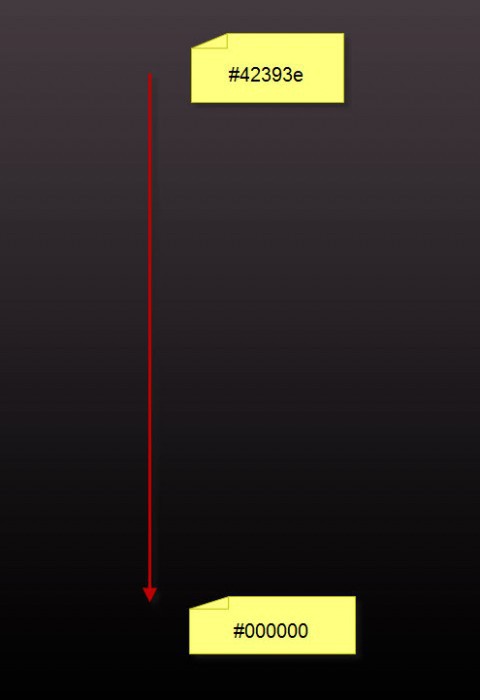
Создайте новый документ ( размер не имеет значения ) и заполните фоновый слой градиентом как показано ниже:
Создайте новый слой поверх фонового слоя, нарисуйте или сделайте облака по центру и снизу — это будет основой эффект для текста:

Вы можете использовать опцию перспективы с помощью комбинации клавиш Ctrl + T ( или правой кнопки мыши ) по облаку, чтобы скорректировать их фигуру:

Шаг 2
Используя шрифт, который вы скачали в начале урока, введите текст в центре холста: ( я использовал цвет желтого оттенка )

Примените следующие параметры стилей слоя:


В итоге получится похожий эффект:

Продублируйте слой с текстом дважды и ненамного сдвигайте каждый дублированный слой в сторону верхнего левого угла, уменьшив непрозрачность слоев до 15% и 40% соответственно — это действие создаст многоуровневый эффект:

Шаг 3
Теперь давайте перейдем к созданию полосатой насадки для кисти.
Создайте новый документ с таким же размером, как наш документ с текстом, добавьте новый слой поверх фонового слоя.
Выберите инструмент « Обрезка » ( Slice ) на панели инструментов:

Щелкните правой кнопкой мыши на холсте инструментом среза, выберите » разделить части » ( divide slice ):

Отметьте » Разделить по вертикали на » и введите » 10 » в текстовом поле, после нажмите » OK «:

Затем с помощью прямоугольного выделения выберите каждый второй срез: ( убедитесь, что вы держите нажатой клавишу «Shift» для выбора нескольких срезов ):

Залейте выделение черным цветом:

и у вас будет следующий эффект:

Сделайте фоновый слой невидимым и в меню Редактировать > Задать настройки кисти ( Edit> Define Brush Preset ) выберите вертикальный набор кистей:

Немного повернем слой с полосами и определим другой набор кистей:

Теперь мы можем использовать этот набор для отрисовки узоров на верхней части текста: ( убедитесь, что вы уменьшили размер кисти и непрозрачность к значениям, близким к 30% ):

Шаг 4
Подготовим базу для текстового эффекта. Создайте новый слой под текстовым слоем и, используя кисть с вертикальными полосами, нарисуйте такой рисунок:
В меню Фильтр > Искажение > Вращение ( Filter> Distort> Twirl ) примените следующие настройки:

Нажмите Ctrl + F и примените фильтр искажений повторно:

Используйте инструмент « Свободная трансформация » ( Free Transform ), чтобы сжать рисунок. Затем уменьшите непрозрачность слоя примерно до 30%, и, используя мягкий ластик, удалите его края. Эффект теперь выглядит следующим образом:
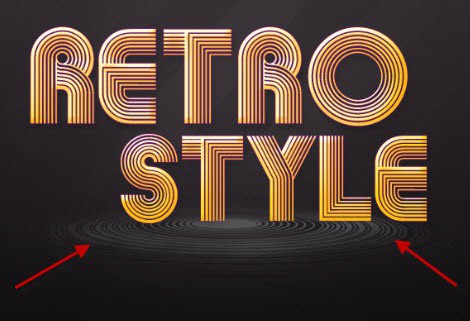
Создайте новый слой поверх базового слоя. Используйте мягкую черную кисть, чтобы нанести немного теней под текстом:

Шаг 5
Сейчас мы сделаем еще один абстрактный узор с помощью насадки для кисти, созданной нами ранее. Создайте новый слой и примените выделение эллиптическим инструментом, выберите кисть в виде вертикальных полос ( уменьшите размер наконечника кисти ) и закрасьте внутри выделения: ( Убедитесь, что вы установили непрозрачность кисти равную 50% ):

Дублируем этот слой один раз и поворачиваем его на 90 градусов по часовой стрелке:

Объедините эти два слоя. Эффект приобрел следующий вид:

С помощью инструмента деформации изменим форму, как показано ниже:

После этого продублируйте образец этого слоя несколько раз и измените размер каждого из них, располагая их по холсту, как показано ниже:

Шаг 6
Мы почти закончили! В завершении я добавил новый слой поверх всех предыдущих, и, используя маленькую мягкую кисть, нарисовал блестящие точки вокруг текста, как показано ниже:

Затем создал еще один слой, установил режим смешивания « Наложение » ( Overlay ), и, используя мягкую белую кисть, добавил эффект свечения по краям текста:

С помощью фильтра « Блик » ( Lens Flare ) я добавил немного цвета к тексту, чтобы в дальнейшем подчеркнуть некоторые его части: