Обзор чайника Polaris PWK-1712CGLD Wi-Fi IQ Home
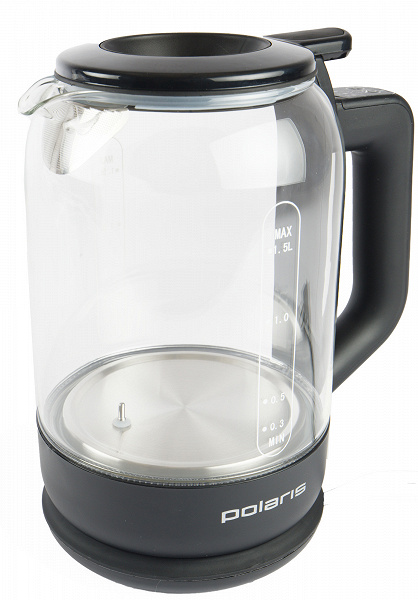
Чайник PWK-1712CGLD Wi-Fi IQ Home — очевидно, протюнингованная версия уже знакомого нам PWK 1753CGL. Помимо фирменной поларисовской системы залива воды через крышку, чайник теперь оснащен функцией нагрева воды до заданной температуры и ее поддержания, а также управляется дистанционно через приложение Polaris IQ Home.
Характеристики
* Вопреки распространённому заблуждению, это не срок, через который устройство обязательно сломается. Однако по истечении этого срока производитель перестаёт нести какую-либо ответственность за его работоспособность и имеет право отказаться его ремонтировать, даже за плату.
Комплектация
Чайник поставляется в компактной коробке из матового картона с ручкой. Помимо изображения прибора, на ней есть и некоторые его технические данные, хотя большая часть поверхности отдана под информацию о приложении Polaris IQ Home, в том числе QR-коды, по которым его можно скачать в Play Market или App Store. Впрочем, фотографии PWK-1712CGLD достаточно, чтобы понять, что у него есть подсветка, а воду можно заливать, не снимая крышку.
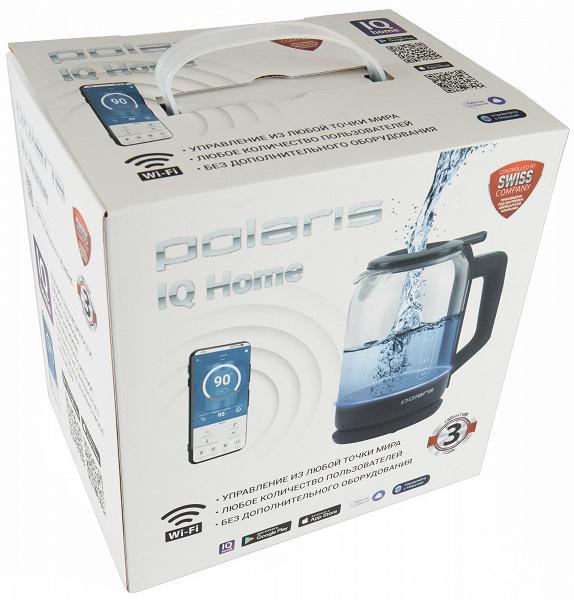
Вскрыв коробку, внутри мы обнаружили:
- чайник;
- базу со свернутым в ней шнуром;
- инструкцию и рекламные материалы.
На первый взгляд
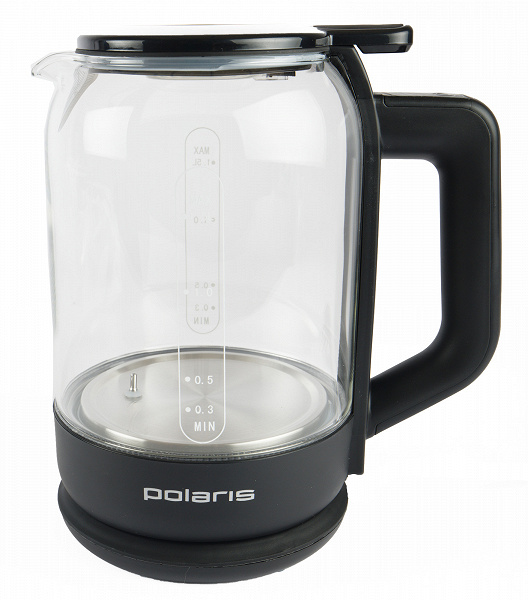
Выглядит PWK-1712CGLD Wi-Fi IQ Home почти так же, как наш старый менее функциональный знакомый: стеклянная колба заключена в корпус из матового пластика, все углы скруглены — продуманный универсальный дизайн, который впишется в интерьер любой современной кухни. На полностью стеклянную, включая носик, колбу, нанесена градуировка с рисками: 0,3, 0,5, 1 и 1,5 литра. Дно чайника выполнено из стали нового поколения Promedic, легкой в очистке и устойчивой к термодеформации. На пластиковой ручке — кнопки панели управления. Здесь можно запустить кипячение воды, установить 4 температуры нагрева и включить режим поддержания температуры. Остальные функции доступны в приложении IQ Home.
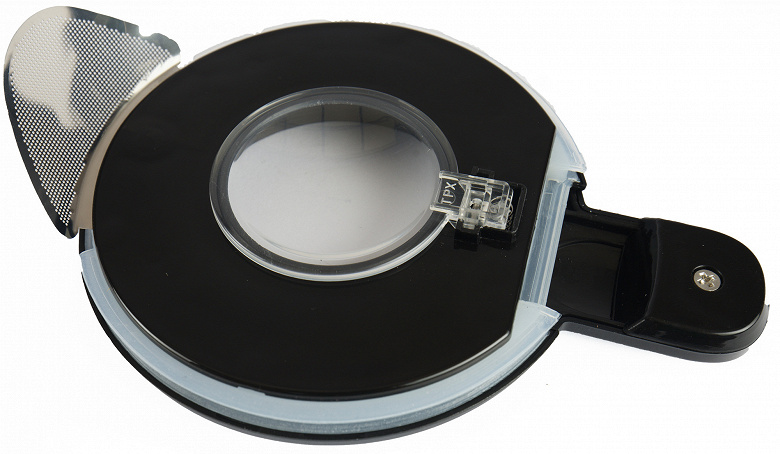
Полностью снимающаяся крышка выделяется из общего ансамбля своей глянцевостью. В центре ее — подпружиненный клапан, через который в чайник заливается вода — это и есть та самая запатентованная система Water Pro. Плотное прилегание крышки к корпусу обеспечено силиконовой прокладкой. Положение крышки на корпусе одно — его подскажет расположение фильтра и ручки.
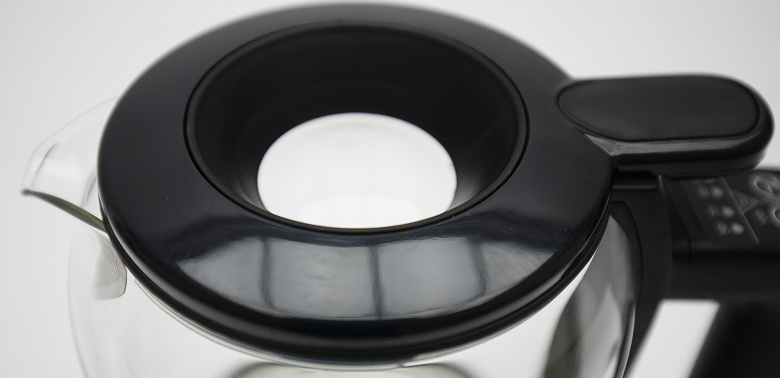
Фильтр от накипи — одновременно и клапан, не выпускающий пар из колбы, то бишь элемент системы автоматического отключения.
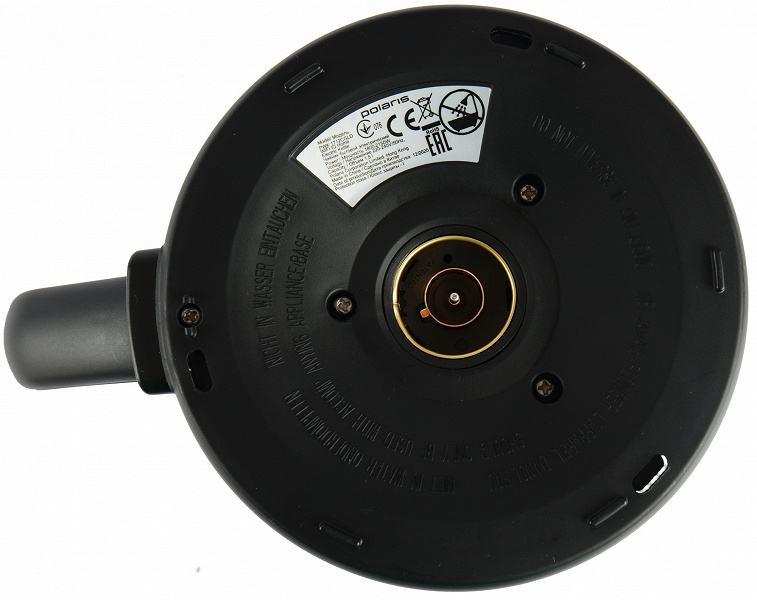
На дне — контактная группа из одного штыря и одного металлического кольца. Как и во многих других чайниках, тут применяется контроллер британской компании Strix, благодаря которому, обещает Polaris, чайник способен выдержать 15 тысяч циклов кипячения, что составляет около 10 лет активного использования.
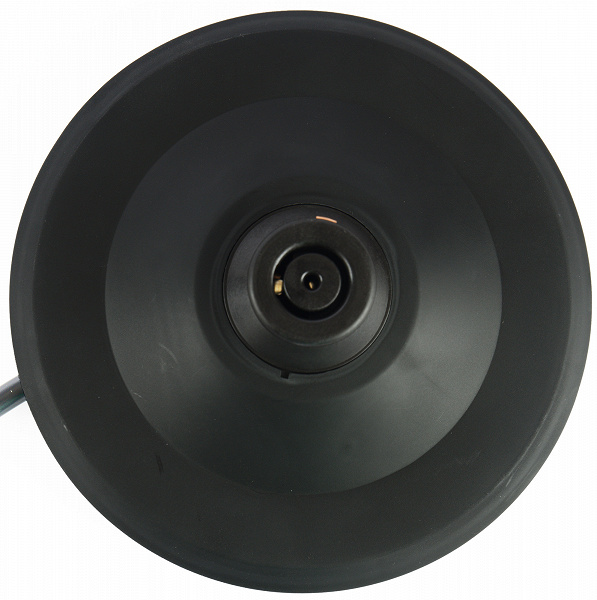
На базе из матового черного пластика ничего примечательного, кроме контактной группы, мы не обнаружили.
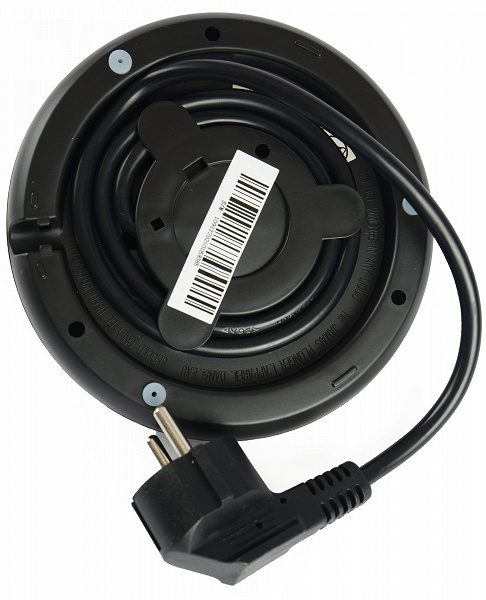
Снизу у нее четыре прорезиненные ножки и отсек для намотки шнура.
Инструкция
Руководство по эксплуатации напечатано на качественной глянцевой бумаге. Блок на русском языке занимает первые 20 страниц (есть еще на украинском и казахском).

Информация о чайнике дана сжато, но предельно понятно. Подробнейшим образом расписана работа с приложением IQ Home. Есть таблицы со способами устранения возможных неисправностей.
Управление
Панель управления расположена на ручке чайника и состоит из двух кнопок и четырех индикаторов. Здесь все интуитивно понятно, но есть пара нюансов.
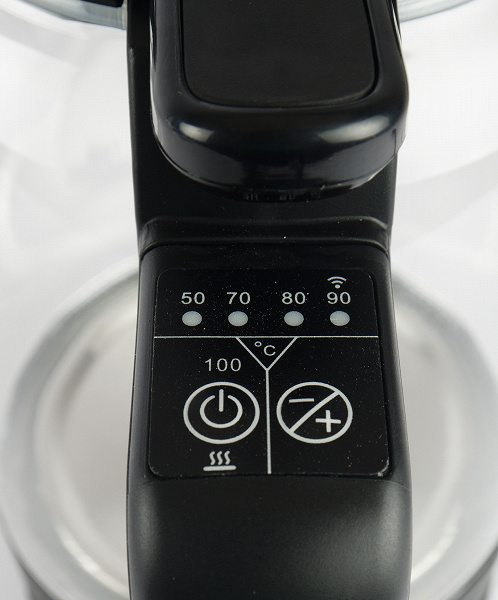
Кнопка «вкл./выкл.» запускает нагрев или кипячение воды и устанавливает режим поддержания температуры на 2 часа (кнопку необходимо зажать на 2 секунды). Зажав ее на 5 секунд, можно включить режим «Защита от детей» — чайник перестанет реагировать на нажатие кнопок.
C помощью кнопки «+/−» устанавливается температура нагрева воды (50, 70, 80, 90 °C). О выбранном режиме сообщает не только горящий индикатор, но и цвет светодиодной подсветки. 50 °C — зеленый цвет, 70 °C — голубой, 80 °C — синий, 90 °C — фиолетовый, 100 °C — красный.
По достижении выбранной температуры чайник подает двойной, но очень тихий, звуковой сигнал, а подсветка гаснет. При остывании воды ниже выбранной температуры гаснет и соответствующий индикатор на ручке.
Чуть больший простор для фантазии в работе с PWK-1712CGLD дает мобильное приложение IQ Home.
Управление со смартфона
Чайник можно подключить к домашней WI-Fi сети и управлять им со смартфона. Для этого необходимо выполнить ряд нехитрых действий.
В приложении IQ Home выбираем прибор из списка доступных устройств, подключаемся к чайнику, передаем информацию о домашнем Wi-Fi (название сети и пароль), после чего отключаемся.
Осталось дать прибору имя и указать комнату, в которой он находится, но этот шаг можно отложить.
Все, чайником можно управлять из любой точки мира, как выражается Polaris.
Теперь на экране смартфона можно увидеть текущую температуру воды, тип подключения (Wi-Fi или мобильный интернет), выбранный ранее режим и его целевую температуру. PWK-1712CGLD можно запустить в одном из четырех режимов.
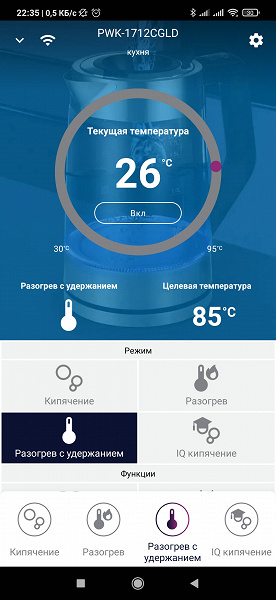
- Кипячение
- Разогрев до желаемой температуры (фиолетовый бегунок нужно двигать по серому кругу, пока не появится нужная температура; при прикосновении к кругу вместо текущей температуры высвечивается целевая), шаг — 5 °C
- Разогрев с удержанием: после достижения целевой температуры чайник будет поддерживать ее два часа или до первого снятия с базы
- IQ-кипячение: вода доводится до 100 °C, но дольше, чем при обычном кипячении, и, якобы, в особом режиме, позволяющем ей сохранить все полезные свойства и насытиться кислородом
Предустановленные режимы позволяют автоматически нагреть воду до температуры, подходящей для выбранного напитка (или режима).

«Рецепты» для нашей модели оказалась недоступны. При этом во вкладке другого чайника, оставшегося в памяти нашего IQ Home, полно рецептов разных напитков.

IQ Home позволяет задать время включения чайника (с точностью до минуты), температуру (30—100 °C, шаг — 5 °C) и режим нагрева. Для этого предназначен режим «Расписание». Можно программировать PWK-1712CGLD как на разовое включение, так и на периодическое.
Приложение сообщит вам, что чайник снят с базы. А вот уровень воды оно определять не умеет. Впрочем, если колба пуста, нагрев не запустится, а в качестве температуры воды высветится 0 °C.
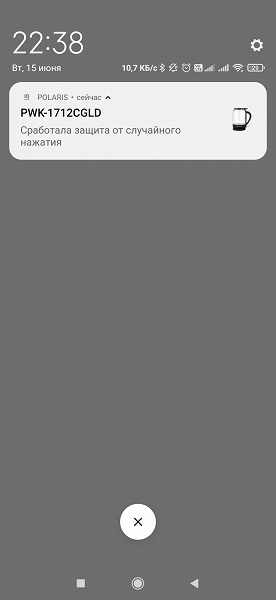
При включении защиты от детей чайник пикнет и заблокирует панель управления. Если кто-то нажмет на кнопку, вам на телефон тут же придет уведомление.
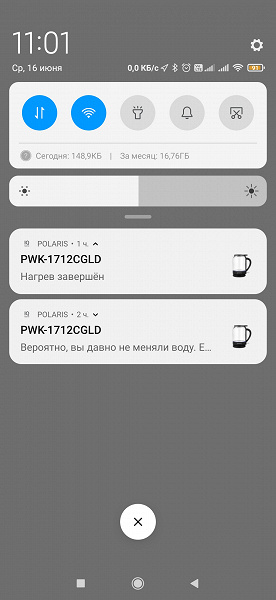
IQ Home сообщит и о том, что вода в чайнике «устарела»: через 6 часов она уже считается «старой», а через 24 часа — «мертвой». Отсчет времени начинается с последней установки чайника на базу, так что утром вы увидите на экране совет вылить воду, которую залили перед сном.
Во вкладке «Контроль прав» можно поделиться доступом к устройству с домочадцами или друзьями, достаточно отправить в мессенджере QR-код или ссылку.
Управлять PWK-1712CGLD можно и через голосовых помощников, «Алису» или «Марусю». Правда, они умеют только включать и выключать чайник — изменить настройки температуры не выйдет.
Эксплуатация
Перед первым использованием чайник следует промыть холодной водой и пару раз прокипятить.
Во-первых, хочется отметить удачную конструкцию — система Waterway Pro позволяет без лишних манипуляций залить в чайник воду из любого крана или сосуда, а полностью съемная при этом крышка облегчает его очистку.
Во-вторых, PWK-1712CGLD прекрасно проявил себя в деле. Вода нагревалась довольно быстро. Термометр работал идеально — его показания всегда совпадали с тем, что выдавал наш лабораторный термощуп. В режиме поддержания температуры чайник не давал воде остыть больше чем на два градуса в течение двух часов. Четырех температурных режимов, доступных с панели управления на ручке, достаточно, чтобы удовлетворить не избалованного, но уже привыкшего к комфорту пользователя. Удобно, что подсветка всегда подскажет, какая температура нагрева установлена — не придется присматриваться к индикаторам.
Приложение IQ Home же порадует и перфекциониста, ведь здесь можно разгуляться в играх с температурой: от 30 °C до 100 °C с шагом в 5 °C, еще и несколько пресетов — нагревай да заваривай. Замечательная функция «Расписание» дает возможность каждое утро выходить на кухню к уже горячему чайнику (да и не только утро) — в цейтноте утреннего марафона каждое движение на счету. Кроме того, дистанционное управление как нельзя кстати, когда бежишь по морозу домой и думаешь только о горячем чае: с улицы можно включить чайник, чтобы он нагрел воду, пока вы поднимаетесь в лифте.
Жаль только, что снятие чайника с базы автоматически прерывает режим подогрева. Помнится, в IQ Home мы уже встречали функцию «Чайная церемония», при которой подливать воду без сброса настроек было можно. Но не в этот раз.
Ожидаемо, стеклянная колба сильно нагревается, но быстро отдает тепло.
Остывший чайник следует протирать влажной тканью. При образовании накипи можно использовать лимонную кислоту, слабый раствор уксуса или специальное средство для очистки. Фильтр не съемный, так что моется прямо вместе с крышкой с помощью щеточки.
Наши измерения
| Полезный объем | 1,5 л |
|---|---|
| Полный чайник (1,7 л) воды температурой 20 °C доводится до кипения за | 4 минуты 42 секунды |
| На что тратится количество электроэнергии, равное | 0,154 кВт·ч |
| 1 литр воды температурой 20 °C доводится до кипения за | 3 минуты 20 секунд |
| На что тратится количество электроэнергии, равное | 0,11 кВт·ч |
| Температура корпуса чайника через 3 минуты после закипания | 90 °C |
| Максимальная потребляемая мощность при напряжении в сети 220 В | 1943 Вт |
| Потребление в состоянии простоя | 0,7 Вт |
| Затраты электроэнергии на поддержание температуры 80 °C в течение 1 часа | 0,06 кВт·ч |
| Фактическая температура после нагрева до 40 °C | 40 °C |
| Фактическая температура после нагрева до 70 °C | 70 °C |
| Фактическая температура после нагрева до 80 °C | 80 °C |
| Температура воды в чайнике через 1 час после кипячения | 77 °C |
| Температура воды в чайнике через 2 часа после кипячения | 63 °C |
| Температура воды в чайнике через 3 часа после кипячения | 48 °C |
| Время выливания полного объема воды штатным способом | 9 секунд |
Выводы
PWK-1712CGLD Wi-Fi IQ Home проявил себя как хороший и приятный в использовании прибор. 4 температурных режима, доступные на панели управления, подойдут для большинства бытовых задач, которые обычно ставят перед чайником, а о целевой температуре при нагреве вам сообщит цвет светодиодной подсветки. Режим поддержания температуры позволит не бежать на кухню, пока вода не остыла — у вас есть целых 2 часа. Блокировка кнопок предотвратит случайное нажатие или детские попытки превратить прибор в игрушку. Дизайн чайника можно назвать универсальным, он впишется в любой интерьер, вот только с хрупкой стеклянной колбой придется быть осторожным.

Приложение IQ Home дает бо́льшую свободу в плане выбора температур, тут можно установить хоть 30 °C, хоть 95 °C или воспользоваться одним из предустановленных режимов. В приложении всегда можно посмотреть текущую температуру воды в колбе (жаль, что на самом чайнике нет такого индикатора) и запрограммировать чайник на включение по расписанию в нужном режиме. К сожалению, PWK-1712CGLD Wi-Fi IQ Home оказался обделен рецептами в приложении и функцией «Чайная церемония», которая не прерывает режим поддержания температуры после снятия чайника с базы.
Плюсы:
- дистанционное управление по Wi-Fi
- точность встроенного термометра
- разноцветная подсветка
- полностью снимающаяся крышка с клапаном для залива воды
Минусы:
- отсутствие индикации текущей температуры на корпусе
- сброс поддержания температуры при снятии чайника с базы
В заключение предлагаем посмотреть наш видеообзор чайника Polaris PWK-1712CGLD Wi-Fi IQ Home:
Как подключить чайник поларис к вай фай
Умный дом на основе экосистемы Polaris

Краткое описание:
Приложение Polaris IQ Home объединяет все устройства умного дома Polaris в единую экосистему и открывает доступ к индивидуальным настройкам.
Группы товаров:
• Умные увлажнители IQ Home;
• Умные роботы-пылесосы IQ Home;
• Умные напольные весы IQ Home;
• Умные мультиварки IQ Home;
• Умные обогреватели IQ Home;
• Умные водонагреватели IQ Home;
• Умные чайники IQ Home.
Еще 5 новых групп в разработке.
Возможности:
• Кастомизация всех подключенных смарт-устройств;
• Просмотр, контроль и управления смарт-устройствами через Wi-Fi;
• Работа с голосовыми ассистентами: Алиса, Маруся, Google Home (скоро).
А Вы знали, что устройства Polaris IQ Home можно использовать без наличия Wi-Fi роутера?
Все приборы Polaris IQ Home работают как по UDP, так и по MQTT протоколам с автоматическим переключением между ними. Для работы по UDP протоколу подключение роутера к интернету может не понадобиться совсем.
Можно и вовсе обойтись без роутера и управлять устройством в зоне действия Wi-Fi -передатчика телефона. Единственное ограничение: для Pairing (первого подключения устройства к приложению) понадобится один раз воспользоваться вторым мобильным телефоном.
Для этого включите режим модема на телефоне, с которого планируется дальнейшее управление прибором. Возьмите в руки второй телефон и с его помощью подключите устройство, указав при подключении в качестве сети Wi-Fi именно ту, которую раздает первый телефон в режиме модема. После завершения подключения раздайте права управления устройством из приложения во втором телефоне на первый. Более второй телефон не понадобится. Теперь, как только первый телефон находится в зоне покрытия Wi-Fi-передатчика устройства (например, чайника) – оно будет доступным для управления в приложении.
У роботов-пылесосов существуют различные типы систем навигации:
• Рандомная
Робот-пылесос делает уборку по квартире до тех пор, пока не сядет аккумулятор. Как только останется 20% заряда аккумулятора, пылесос завершит уборку и начнет искать базу. Карту пылесос не строит и свои передвижения в пространстве не отслеживает.
• Гироскопная
Внутри робота установлен гироскоп, который позволяет четко контролировать углы поворотов и эффективно использовать алгоритм «змейка». Если попытаться описать доступными словами – робот суммирует самые дальние углы, где ему удалось побывать, и как только их сумма составит 360 градусов, робот поймет, что убрал всю доступную площадь. Пылесос строит карту, вернее даже не карту, а историю пройденного маршрута. Она нужна ему только для оценки оставшейся площади уборки. Карту эту он не сохраняет и при каждой новой уборке начинает строить ее заново. Пылесос также не может определить свое местонахождение внутри отрисованной им карты.
В приложении Polaris IQ Home реализована возможность отправки робота с гиро-навигацией на уборку в заданной точке, чего нет ни у одного аналогичного робота от других производителей. После окончания уборки в режиме «Авто» мы формируем периметр убранного помещения на сервере и сохраняем его там. Если при следующей уборке мы поймем, что периметр значительно изменился (например, робот переставили в другую комнату), то приложение предложит сохранить новый периметр. Если во время уборки робот убирался в нескольких помещениях, то периметр будет сохранен один.
Затем можно выбрать точку внутри этого периметра на экране приложения и отправить пылесос туда на уборку. После того, как робот доедет до указанной точки, включится режим «уборка по спирали». Если в процессе движения робот столкнется с препятствием, то от момента столкновения будет запущен режим уборки «Авто».
• С помощью камеры
Представляет собой визуальную систему навигации. Карта помещения строится за счет считывания и обработки изображений с камеры. Она сканирует потолок, делая множество изображений, и на основании этих данных строит план комнат. Пылесос строит карту, сохраняет ее и может определить свое местоположение внутри этой карты.
• Лазерная
Самый современный и точный метод навигации для робототехники. Есть только в роботах, оснащенных лазерным дальномером. Ориентируется робот-пылесос по данным импульсного лазерного модуля сканирования, так называемого лидара (или LDS-датчика). Этот миниатюрный лазерный дальномер, который, вращаясь с высокой скоростью, непрерывно «сканирует» окружающее пространство в заданных плоскостях и по времени отражения лучей рассчитывает расстояния до препятствий, а встроенный компьютер на основе этой информации производит оценку относительного положения устройства и стоит маршрут его перемещения.
Благодаря этому, они практически моментально создают карту видимой части квартиры и приступают к уборке. Большим плюсом этого типа, помимо точности уборки, является потенциальная возможность убираться вообще на любых площадях. Робот видит, что уборка не завершена, уходит на дозарядку, и продолжает свою работу. Как правило, в роботах с лазерным дальномером, имеется возможность смотреть точную карту своей квартиры и взаимодействовать с ней. Например, выбирать зоны для уборки или строить виртуальные заграждения.
Как подключить умный чайник Polaris?
Установите приложение «POLARIS IQ Home» (Android, iOS) и запустите его. Авторизуйтесь в приложении по номеру мобильного либо через учетную запись телефона. Следуя инструкциям на экране, подключите умный прибор Polaris (видеоинструкции по подключению). Обновите прошивку, если приложение это предлагает.
Как привязать чайник Polaris к Алисе?
Что надо сделать, чтобы Алиса смогла включить чайник?:
- Зайти в Google Play или App Store.
- Открыть сайт производителя.
- Подключить чайник к сети 220В и включить его (обратите внимание на то, что защита не позволит включить ТЭН без воды).
- Выполнить настройку чайника в Polaris IQ Home.
- Открыть приложение Яндекс.
- Нажать «+».
Как включить умный чайник с телефона?
Войдя в аккаунт, ищем кнопку Добавить устройство (Add Device). Обычно поиск через Bluetooth занимает 10-30 секунд. Когда MiJia Smart Home Kettle обнаружен смартфоном (он появится в списке устройств), вас попросят нажать и удерживать на протяжении 3 секунд кнопку на ручке чайника (дальнюю от корпуса).
Как подключить телефон к чайнику?
Нажмите и удерживайте несколько секунд кнопку включения на панели управления чайником (на ручке прибора). В процессе подключе- ния поочередно загораются инди- каторы значений температуры. Прозвучали три коротких звуко- вых сигнала. Поздравляем, чайник подключен к приложению.
Как подключить умный чайник mi?
В приложении Mi Home нажмите на «Добавить устройство» и согласитесь с включением Bluetooth. Вам будут доступны две вкладки: «Устройства поблизости» и «Добавить вручную». Откройте первую из них и выполните поиск устройства или на второй вкладке найдите умный чайник в разделе «Кухонная электроника».
Как подключить Polaris?
Установите приложение «POLARIS IQ Home» (Android, iOS) и запустите его. Авторизуйтесь в приложении по номеру мобильного либо через учетную запись телефона. Следуя инструкциям на экране, подключите умный прибор Polaris (видеоинструкции по подключению). Обновите прошивку, если приложение это предлагает.
Как присоединиться в чайник?
Чтобы войти в Чайник безмятежности, зайдите в меню инструментов и экипируйте его, примените и взаимодействуйте с появившимся чайником. Со входом активируется совместный режим. Находящиеся в обители игроки не могут получать приглашения в подземелья.
Какие чайник можно включить с телефона?
Лучшие умные чайники с Wi-Fi и Bluetooth: выбор ZOOM:
- Polaris PWK 1755CAD WIFI IQ Home.
- Profi Cook PC-WKS 1167 G.
- HIPER Kettle GX1.
- REDMOND SkyKettle RK-G203S.
- Polaris PWK 1775CGLD WIFI IQ Home.
- Xiaomi Mi Smart Kettle Pro.
- REDMOND SkyKettle G233S.
Как разблокировать умный чайник?
В случае нечаянной блокировки чайника (не работает включение как с панели управления, так и через мобильное приложение) необходимо три раза очень быстро нажать на кнопку «+-» с панели управления чайником, расположенной на ручке устройства.
Что может умный чайник?
Преимущества умного чайника:
- Возможность на расстоянии заранее отправить команду о нагреве воды.
- В программу устройства вшита информация о нескольких температурах для различных видов напитков.
- Вскипятив воду, смарт чайник будет поддерживать нужную температуру без повторного кипячения.
Как привязать телефон к телеку?
Что нужно сделать:
- На телефоне откройте настройки и выберите там параметры беспроводного подключения.
- Активируйте WI-FI Direct.
- Откройте настройки ТВ, пункт «Сеть» и тоже включите Direct.
- Найдите в списке название вашего смартфона.
- На мобильный поступит запрос — подтвердите соединение.
Как подключить телефон к телефону?
Для соединения двух телефонов сначала нужно подключить к одному телефону USB-female переходник, а ко второму телефону — micro-USB кабель. После определения телефонами кабеля и переходника, можно смело соединять их между собой. При подключении двух телефонов не нужно использовать дополнительное программное обеспечение.
Как подключить телефон к телеку?
Откройте настройки сети на телевизоре и включите Miracast. На смартфоне перейдите в «Настройки» → «Экран» → «Беспроводной монитор» и включите функцию. Выберите телевизор в списке найденных Miracast-устройств. Изображение со смартфона появится на экране ТВ сразу после подключения.
Какие устройства можно подключить к Алисе?
- 3.1 Выключатели, реле и умные кнопки
- 3.2 Встраиваемые и внешние розетки, удлинители
- 3.3 Лампы, светильники, светодиодные ленты и гирлянды
- 3.4 Пылесосы, увлажнители и очистители воздуха
- 3.5 Обогреватели и водонагреватели
- 3.6 Чайники, кофеварки, мультиварки
- 3.7 Термостаты, терморегуляторы
- 3.8 Датчики
Как подключить робот пылесос Polaris к Алисе?
В целом, ничего сложного — главное следовать подсказкам на экране. После того, как станция подключена, нажимаем плюсик в углу экрана и переходим на вкладку «Устройства умного дома». Открывается список приложений, где нужно выбрать то, которое относится к нашему пылесосу. В данном случае это приложение POLARIS IQ Home.
Как включить чайник через Алису
Умный дом — это прекрасно! Современный человек ценит свое время и любит комфорт. Поэтому ему нравится система, которая может зажечь лампочку, отрегулировать микроклимат в комнате, приготовить кофе, включить музыку и многое другое. Но Умный дом пока не умеет читать мысли. С ним надо общаться, иначе как он узнает, что хозяину хочется кофе? Для этого и нужна Алиса — система голосового управления.
Алиса создана на базе технологий искусственного интеллекта, поэтому способна распознавать человеческую речь. То есть «услышав» определенную фразу, она может «понять», что от нее требуется и отправить соответствующий сигнал в компьютерный модуль сервера Яндекса, который его обработает и отдаст приказ исполнительным устройствам.
Принимать голосовые команды владельца система может через специальное устройство — колонку Яндекс.Станция — и другие. Какие бытовые приборы работают с Алисой? Те, которые совместимы со специальным приложением. У каждого бренда своя разработка. Например, для продукции Polaris это приложение IQHome.
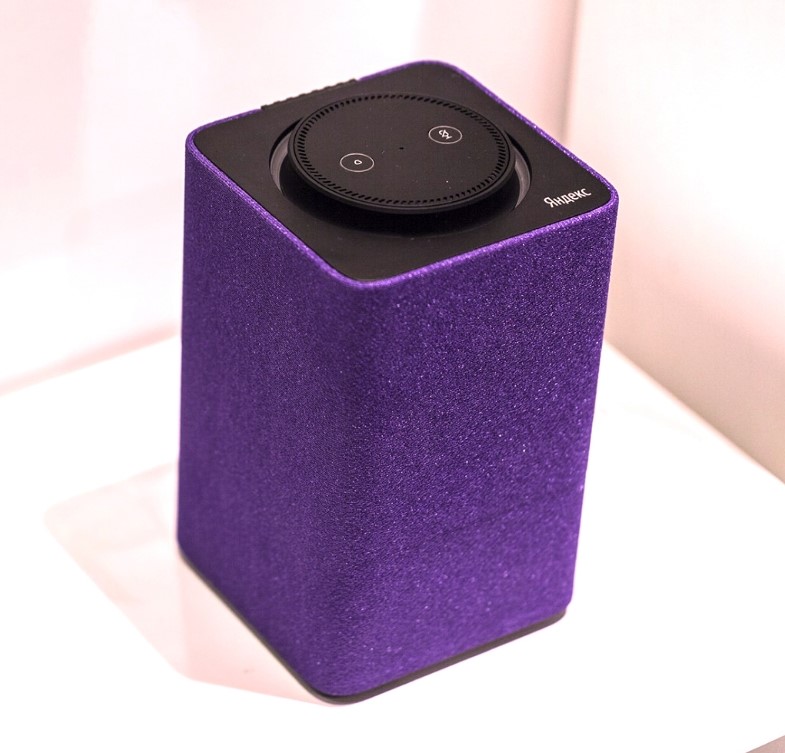
На случай перебоев в работе виртуальный помощник продублирован ручным управлением.
Что надо сделать, чтобы Алиса смогла включить чайник?
Алгоритм настройки чайника Polaris на управление голосовым помощником следующий:
- Зайти в Google Play или App Store. Там скачать специальное приложение Polaris IQHome, разработанное брендом и позволяющее дистанционно подключаться к бытовой технике из линейки IQ Home.
- Открыть сайт производителя. В скачанном приложении зарегистрироваться и получить аккаунт.
- Подключить чайник к сети 220В и включить его (обратите внимание на то, что защита не позволит включить ТЭН без воды).
- Выполнить настройку чайника в Polaris IQ Home.
- Открыть приложение Яндекс. Выбрать опцию «Устройства» — «Умный дом».
- Нажать «+». В появившемся перечне команд выбрать опцию «Добавить устройство».
- Из списка компаний и программ для Алисы выбрать Polaris IQHome.
- Активировать функцию «Объединить аккаунты».
- Авторизоваться в появившейся учетной записи. Потребуется аккаунт из приложения IQHome (п. 2).
- Активировать функцию «Обновить список устройств». В результате чайник, который находился в Polaris IQHome, будет теперь еще и в приложении Яндекс.
- Выполнить настройку чайника, присвоить ему имя и указать местоположение (комнату).
Таким же образом можно подключить к виртуальному помощнику не только чайник, но и любое другое бытовое устройство бренда Polaris, совместимое с Умным домом Яндекса.
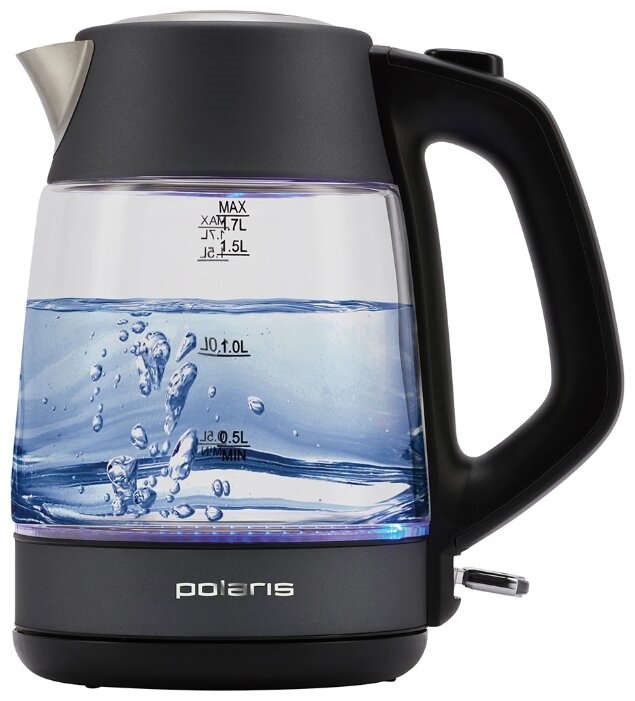
Перечень команд, которые поддерживаются для выбранного аппарата, можно найти в приложении Яндекс. Достаточно открыть страницу управления данным устройством и выбрать вкладку «Голосовые команды». В случае с умным чайником это «Включить / выключить режим кипячения».
Какие бытовые устройства Polaris совместимы с Алисой?
На момент написания статьи с голосовым помощником Яндекса были совместимы следующие бытовые устройства: