Как настроить свой сервер Gitlab
Если вам нужен контроль версий для ваших проектов, вы хотите разместить его самостоятельно, но не хотите использовать голый git, вы можете настроить сервер Gitlab для хранения всего вашего кода, обеспечивая лёгкий доступ через веб-интерфейс.

Gitlab — это как ваш собственный Github
Gitlab — это служба для хостинга (размещения) git, которая работает так же, как Github, с интерактивной веб-панелью для управления вашими проектами и просмотра кода. Если вам просто нужна альтернатива Github, вы можете использовать их бесплатный онлайн-сервис, ничего не настраивая самостоятельно.
Однако, в отличие от Github, версия для сообщества Gitlab имеет открытый исходный код, и вы можете бесплатно разместить её на своём собственном частном сервере. Нет никаких ограничений на размер или количество проектов, что делает это решение отличным для людей с большими двоичными файлами, которые слишком велики для ограничения Github в 100 МБ.
Очевидно, это требует, чтобы вы заплатили за сервер и место для хранения ваших файлов. Если у вас уже есть сервер, вы можете установить Gitlab вместе с другими процессами, но это довольно ресурсоёмко: Gitlab рекомендует 4 ГБ ОЗУ, а в нашем тестировании потреблялось около 2,8 ГБ. Возможно, удастся обойтись меньшими затратами, но вы можете столкнуться с замедлением при внесении изменений в код. Что касается использования ЦП, Gitlab не использовал более 10% в нашем тестировании при push (отправке изменений) и pull (скачивании изменений) крупных проектов.
Следует отметить, что если вы запускаете его самостоятельно, это не 100% резервная копия. Если ваш экземпляр остановлен, ваши данные могут быть потеряны. На самом деле, сам git не должен использоваться в качестве инструмента резервного копирования, хотя его можно использовать как таковой с такими сервисами, как Github.
Как установить Gitlab
Во-первых, вам нужно убедиться, что все зависимости для HTTPS установлены, а именно пакеты openssh-server и ca-certificates. Скорее всего, они уже есть, но если нет, то их можно получить их из диспетчера пакетов вашего дистрибутива. Для систем на основе Debian, таких как Ubuntu, для установки этих пакетов выполните команду:
Вам также потребуется установить и настроить Postfix, чтобы Gitlab мог отправлять вам электронные письма:
Это необязательно, но иметь при себе желательно.
Далее вам нужно будет добавить репозиторий Gitlab:
Если у вас другой менеджер пакетов, а не apt, вам понадобится другой скрипт.
Затем вы можете установить Gitlab. Вам нужно будет передать внешний URL-адрес в качестве аргумента при запуске apt install. Рекомендуется разместить это в субдомене, например git.example.com, чтобы Gitlab не мешал работе других приложений.
Обязательно отметьте этот домен как HTTPS; Gitlab автоматически установит сертификаты LetsEncrypt и бесплатно управляет ими.
Установка займёт несколько минут, но как только это будет сделано, вы вернётесь к стандартной командной строке с сообщением о том, что Gitlab установлен.
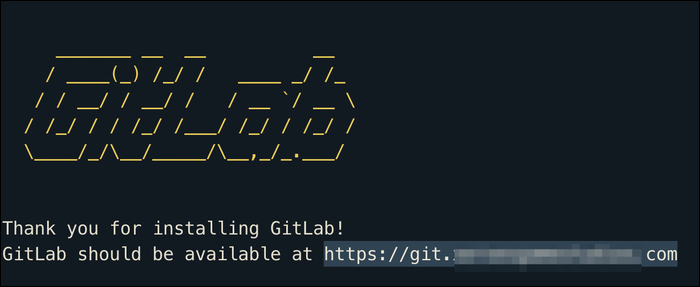
На этом этапе вы можете отключиться от SSH, так как остальная часть настройки будет в браузере. Перейдите к указанному вами URL-адресу, и вы должны увидеть следующий экран приветствия. Эта страница должна обслуживаться через HTTPS с новым сертификатом для поддомена.
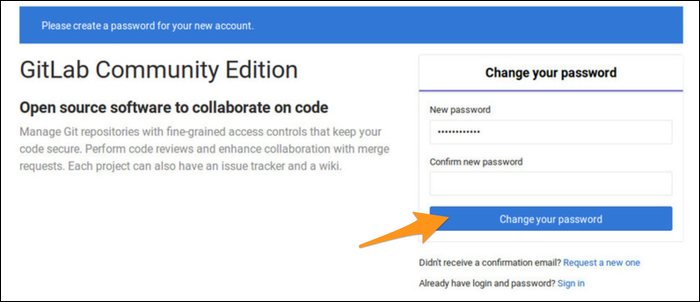
Введите новый мастер-пароль для учётной записи root Gitlab; Обратите внимание, что это не пароль вашей учётной записи, вы создадите учётную запись после указания мастер-пароля.
После установки пароля вам нужно будет зарегистрировать учётную запись. Поскольку это ваш личный сервер, вы можете иметь любое имя пользователя, какое захотите. Не стесняйтесь выбрать имя пользователя из четырёх букв, которое вы всегда хотели. Введите свой адрес электронной почты, создайте учётную запись и немедленно выйдите из системы.
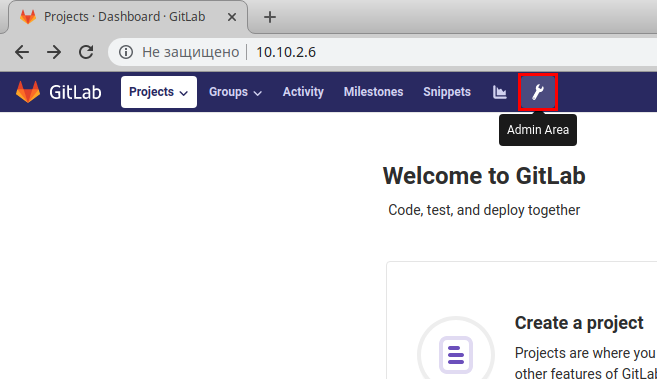
Вам нужно будет войти в учётную запись root и предоставить своей личной учётной записи права администратора. Имя пользователя будет root, а пароль будет основным паролем, который вы установили несколько секунд назад. Теперь вы должны увидеть значок гаечного ключа, который приведёт вас к настройкам Gitlab:
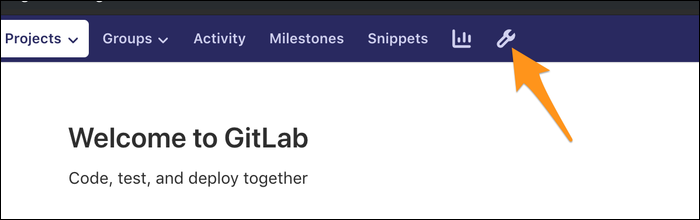
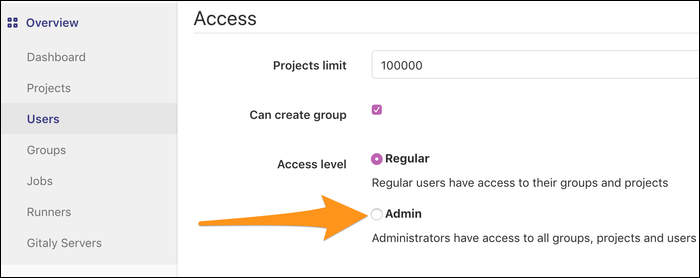
Отсюда вы можете изменить настройки своего Gitlab, например настроить заголовок и значок сайта. Вы также можете управлять пользователями и заблокировать создание учётных записей, если хотите. На вкладке «Пользователи» вы можете повысить свою личную учётную запись до администратора и выйти из учётной записи root.
Теперь у вас должен быть полный доступ к Gitlab. Если вы работаете над кодом, вы можете создать новую группу и создать проект в этой группе (а не под своим именем пользователя).

После создания проекта вы можете подключить его к локальному Git, как обычно. Обязательно добавьте ключи SSH в настройки своей учётной записи, чтобы вы могли push, не вводя пароль каждый раз.
Установка GitLab Community Edition
Я решил подготовить небольшую опорную статью о том, как выполняет Установка GitLab Community Edition (CE) , т.к. оказалось, что есть некоторые нюансы. Поэтому для последующих развертываний будет очень удобно собрать все нюансы в одной публикации.
Я рассматриваю установку GitLab CE с позиции использования в качестве демо среды для обучения или каких-то тестов.
Я буду использовать операционную систему Ubuntu 22.04 x64. Если вам удобно, то можете руководствоваться официальным гайдом по установке GitLab на Ubuntu.
Предварительные требования
Вообще при установке GitLab все необходимое ПО будет установлено автоматически. Но если вам интересно узнать про требования все в подробных деталях, то вы можете ознакомиться с требованием ко всем компонентам в соответствующем разделе документации на официальном сайте.
Для установки пакета вам потребуется порядка 3 ГБ свободного места на диски.
Для комфортной работы рекомендуется процессор с 4-мя процессорными ядрами.
Поскольку GitLab и GitLab Runner я совмещу на одной машине, то я бы рекомендовал минимум 6-8 ГБ оперативной памяти.
Подготовка операционной системы
Перед тем, как начать установку GitLab сначала нужно подготовить операционную систему.
Устанавливаем нужные компоненты:
Дожидаемся окончания процесса установки компонентов.
Добавляем репозиторий GitLab:
Установка GitLab Community Edition
Запускаем процесс установки GitLab CE:
EXTERNAL_URL – это URL по которому вы будите обращаться к серверу GitLab.
Дожидаемся окончания процесса установки.
Проверка установки
После того, как установка была успешно завершена мы можем подключиться к web интерфейсу GitLab. Однако, предварительно нам необходимо посмотреть пароль пользователя root – он был сгенерирован автоматически в процессе установки.
Содержимое файла будет примерно следующим:

Поскольку для доступа к web интерфейсу я указал имя gitlab.itproblog.ru, то я добавлю его в файл hosts и укажу IP-адрес сервера, на котором установлен GitLab.
Сохраняем внесенные изменения в файл hosts.
Вот теперь мы можем попробовать подключиться к web-интерфейсу:

Указываем наши логин и пароль:
Установка GitLab Community Edition завершена успешно:

Добавление GitLab Runner
Сразу после установки GitLab CE у нас не будет ни одного раннера, т.е. все наши CI/CD процессы не смогут завершиться, а будут находиться в подвешенном состоянии (stuck). Чтобы этого избежать нам необходимо добавить хотя бы один Runner.
Я покажу пример добавления Runner типа shell – это самый простой тип раннера. Shell Runner – запускается локально на том сервере, где вы его установили. В моем случае он будет установлен на самом сервере с GitLab CE.
Сначала установим и настроем Runner на самом хосте с GitLab.
А вот теперь небольшой нюанс. На момент подготовки стать с shell runner в Ubuntu 22.04 был небольшой баг. Дело в том, что из-за файла .bash_logout пользователя gitlab-runner инициализация окружения runner’а не могла завершиться корректно. Обходное решение – удаление файла .bash_logout пользователя gitlab-runner:
Переходим в раздел по управлению Runner.

Нажимаем на ссылку “installation and registration instructions”.
В появившемся диалоговом окне копируем текст из секции “Command to register runner”. В моем случае текст команды для регистрации runner будет следующий:
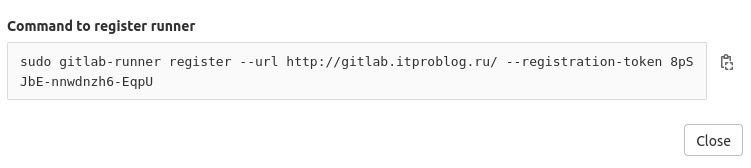
Обратите внимание, что в команде указывается токен для подключения к серверу GitLab, т.е. в вашем случае токен будет другой.
Теперь регистрируем наш shell runner:
Я оставлю все значения по умолчанию, но на этапе указания типа executor’а необходимо указать значение “shell”.
Теперь вернемся на веб интерфейс настройки Runner’а:
Как результат, через пару минут (или даже меньше) мы должны увидеть наш Runner со статусом Online.
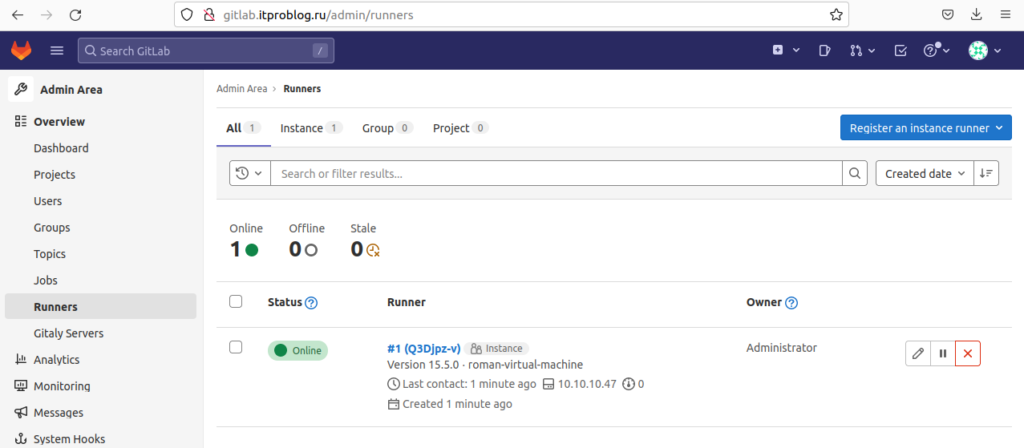
Добавление и настройка Runner завершена.
Тестовый pipeline
Осталось проверить какой-нибудь тестовый пайплайн.
Для чистоты эксперимента я создам новый пустой проект и в корень положу файл .gitlab-ci.yml:
А вот теперь выполним commit и проверим статус нашего pipeline. Оба этапа, определенные в файле выше должны завершиться успешно.
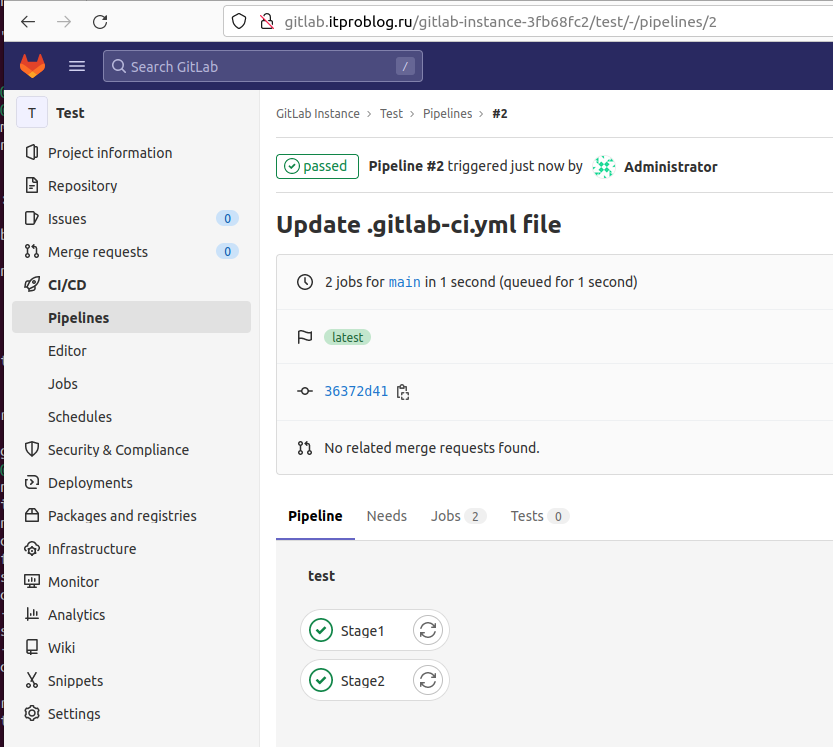
Таким образом мы завершили установку и первоначальную настройку GitLab Community Edition.
Установка GitLab на Ubuntu
GitLab — это система управления репозиториями для Git. В пакет включен wiki, Web-интерфейс, а также система отслеживания ошибок. Рассмотрим настройку GitLab под Ubuntu 18.04.
Для удобства работы переходим в режим суперпользователя:
В самом начале обновляем данные о пакетах в репозитории и компоненты системы:
apt-get update && apt-get upgrade
Устанавливаем основные пакеты:
apt-get install ca-certificates curl openssh-server
Если какие-либо компоненты уже установлены, система проигнорирует их.
Приступаем к установке.
Переходим в каталог /tmp.
Скачиваем установочный скрипт для Debian/Ubuntu:
curl -LO https://packages.gitlab.com/install/repositories/gitlab/gitlab-ce/script.deb.sh
Программа установит недостающие пакеты, импортирует gpg-ключи, а также настроит сервер для поддержки репозиториев GitLab.
Устанавливаем актуальную версию GitLab:
apt-get install gitlab-ce
В ходе установки будет выкачано около 81 Мб пакетов.
Итоговый результат:

Выполняем первоначальную конфигурацию:
Этот процесс полностью автоматизирован. По окончании процесса в консоли будет примерно такая картина.

Настраиваем межсетевой экран.
Для того чтобы была возможность подключаться к GitLab извне, необходимо настроить межсетевой экран. Для этого добавляем разрешающее правило для web-порта:
iptables -A INPUT -p tcp —dport 80 -j ACCEPT
Важно! Если 80-порт вас не устраивает по каким-либо причинам, например, на этом сервере уже существует web-служба, тогда можно изменить порт. Для этого отредактируем файл:
Изменяем параметр external_url. После указанного доменного имени через двоеточие (“:”) указываем номер порта, например 8080. Как пример было:
При первом переходе по адресу сервера, web-интерфейс предложит установить пароль для учетной записи администратора.
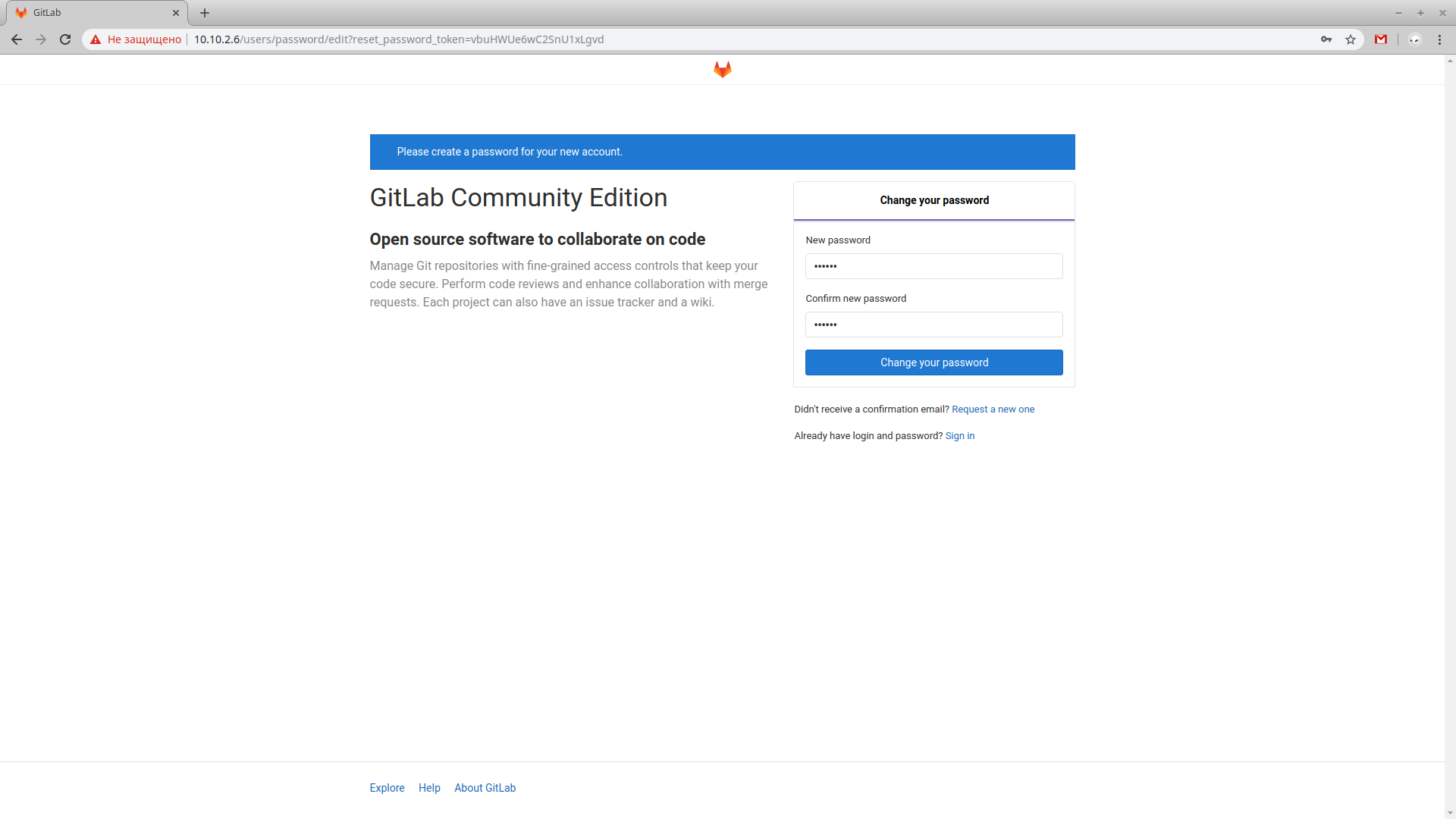
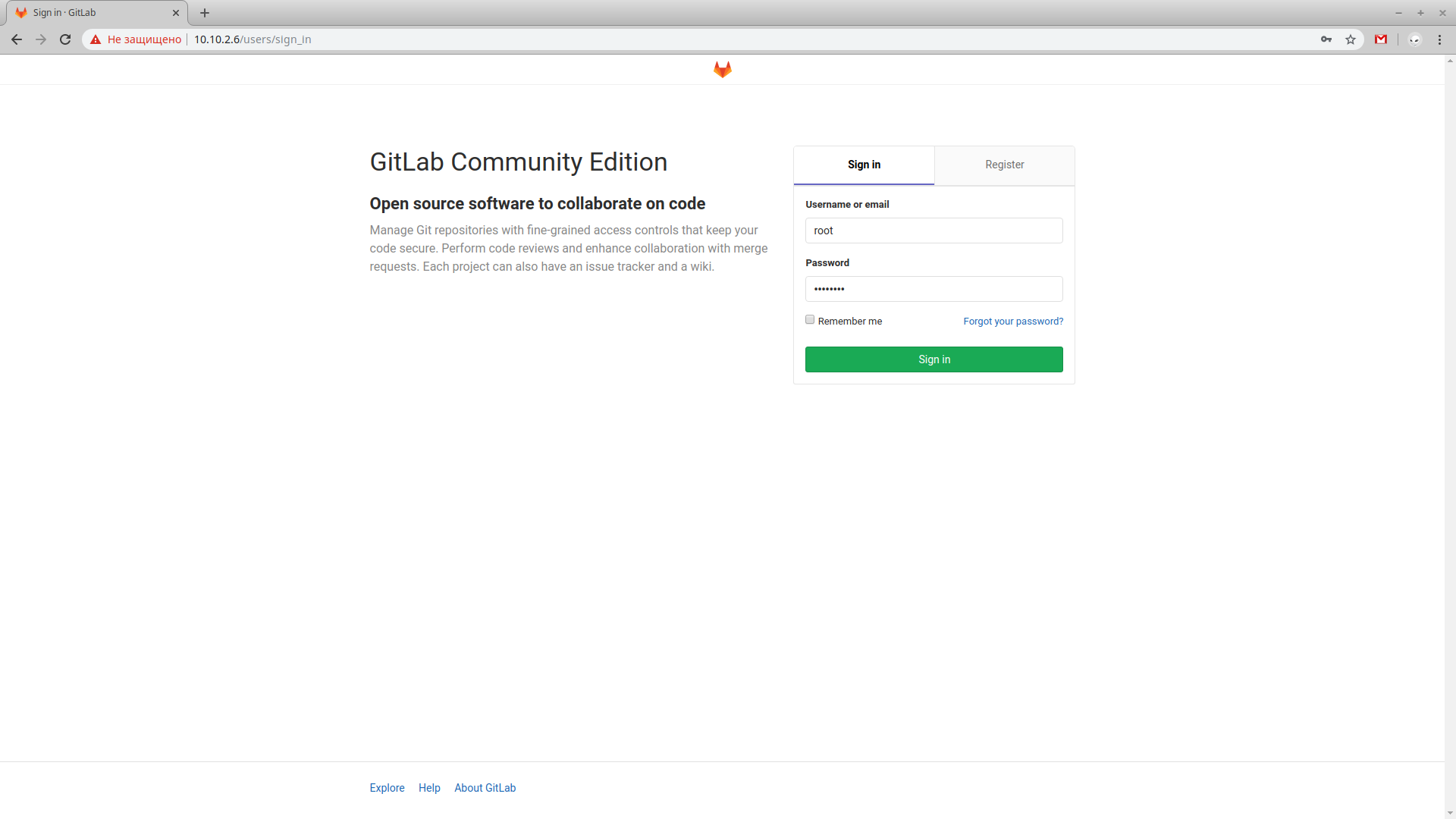
После ввода пароля и его подтверждения, вы будете перенаправлены на страницу авторизации. Вводим имя пользователя root и пароль из пункта выше.
Настроим правила регистрации. Переходим в Admin Area.
Затем, в боковом меню открываем настройки (Settings). Далее General. Напротив пункта Sign-up restrictions кликаем по кнопке Expand. Проверяем наличие галки Sign-up enabled.
Данный параметр разрешает регистрацию.

Важно! Чтобы пользователи могли получать письма при регистрации на сервере необходимо настроить агент передачи электронной почты.
Как установить и настроить GitLab в Ubuntu 16.04
GitLab CE или Community Edition — это приложение с открытым исходным кодом, которое в основном используется для размещения репозиториев Git, с дополнительными функциями, связанными с разработкой, такими как отслеживание проблем. Он предназначен для размещения с использованием вашей собственной инфраструктуры и обеспечивает гибкость развертывания в качестве внутреннего хранилища репозитория для вашей команды разработчиков, публично как способ взаимодействия с пользователями или даже как способ участия участников в размещении своих собственных проектов.
Проект GitLab позволяет относительно просто настроить экземпляр GitLab на собственном оборудовании с помощью простого механизма установки. В этом руководстве мы рассмотрим, как установить и настроить GitLab на сервере Ubuntu 16.04.
Предпосылки
В этом руководстве предполагается, что у вас есть доступ к свежему серверу Ubuntu 16.04. В pubmitted требования к оборудованию GitLab рекомендуется использовать сервер с:
Хотя вы можете обойтись заменой некоторого пространства подкачки на ОЗУ, это не рекомендуется. Для этого руководства мы будем предполагать, что у вас есть как минимум вышеуказанные ресурсы.
Для начала вам понадобится пользователь без полномочий root с доступом + sudo + , настроенным на сервере. Также рекомендуется установить базовый брандмауэр для обеспечения дополнительного уровня безопасности. Вы можете выполнить действия, описанные в нашем Ubuntu 16.04 начальное руководство по установке сервера, чтобы получить эту настройку.
После выполнения вышеуказанных предварительных условий продолжайте, чтобы начать процедуру установки.
Установка зависимостей
Прежде чем мы сможем установить сам GitLab, важно установить некоторое программное обеспечение, которое он использует во время установки и на постоянной основе. К счастью, все необходимое программное обеспечение можно легко установить из стандартных репозиториев Ubuntu.
Поскольку во время этого сеанса мы впервые используем + apt + , мы можем обновить локальный индекс пакета, а затем установить зависимости, набрав:
Скорее всего, у вас уже установлено это программное обеспечение. Для установки + postfix + выберите * Интернет-сайт * при появлении запроса. На следующем экране введите доменное имя или IP-адрес вашего сервера, чтобы настроить, как система будет отправлять почту.
Установка GitLab
Теперь, когда есть зависимости, мы можем установить сам GitLab. Это простой процесс, использующий скрипт установки для настройки вашей системы с репозиториями GitLab.
Перейдите в каталог + / tmp + и загрузите скрипт установки:
Не стесняйтесь проверять загруженный скрипт, чтобы убедиться, что вы знакомы с действиями, которые он предпримет. Вы также можете найти размещенную версию скрипта here:
Когда вы будете удовлетворены безопасностью скрипта, запустите установщик:
Сценарий настроит ваш сервер для использования поддерживаемых GitLab репозиториев. Это позволяет вам управлять GitLab с помощью тех же инструментов управления пакетами, которые вы используете для других системных пакетов. После этого вы можете установить собственно приложение GitLab с помощью + apt + :
Это установит необходимые компоненты в вашей системе.
Настройка правил брандмауэра
Перед настройкой GitLab вам необходимо убедиться, что правила брандмауэра достаточно разрешительны, чтобы разрешить веб-трафик. Если вы следовали руководству, указанному в предварительных условиях, у вас будет включен брандмауэр + ufw + .
Чтобы просмотреть текущее состояние вашего активного брандмауэра, введите:
Как видите, текущие правила пропускают трафик SSH, но доступ к другим сервисам ограничен. Поскольку GitLab является веб-приложением, мы должны разрешить доступ HTTP в. Если у вас есть доменное имя, связанное с вашим сервером GitLab, GitLab может также запросить и включить бесплатный сертификат TLS / SSL из Let в проекте Encrypt для обеспечения вашей установки. В этом случае мы также хотим разрешить доступ HTTPS.
Поскольку протокол сопоставления портов для HTTP и HTTPS доступен в файле + / etc / services + , мы можем разрешить этот трафик по имени. Если у вас еще не был включен трафик OpenSSH, вам следует разрешить этот трафик и сейчас:
Если вы снова проверите команду + ufw status , вы увидите доступ, настроенный как минимум к этим двум службам:
Приведенный выше вывод указывает, что веб-интерфейс GitLab будет доступен после настройки приложения.
Редактирование файла конфигурации GitLab
Прежде чем вы сможете использовать приложение, вам нужно обновить один файл конфигурации и выполнить команду переконфигурации. Сначала откройте файл конфигурации Gitlab:
Рядом с вершиной находится строка конфигурации + external_url + . Обновите его, чтобы он соответствовал вашему собственному домену или IP-адресу. Если у вас есть домен, замените + http на` + https`, чтобы GitLab автоматически перенаправлял пользователей на сайт, защищенный сертификатом Let Encrypt, который мы будем запрашивать.
Далее, если ваш сервер GitLab имеет доменное имя, найдите в файле параметр + letsencrypt [‘enable’] + . Раскомментируйте строку и установите + true + . Это скажет GitLab запросить сертификат Let Encrypt для вашего домена GitLab и настроить приложение для обслуживания трафика с ним.
Ниже ищите параметр + letsencrypt [‘contact_emails’] + . Этот параметр определяет список адресов электронной почты, которые проект Let Encrypt может использовать для связи с вами в случае проблем с вашим доменом. Хорошая идея также раскомментировать и заполнить это, чтобы вы знали о любых проблемах:
Сохраните и закройте файл. Теперь выполните следующую команду для перенастройки Gitlab:
Это инициализирует GitLab, используя информацию, которую он может найти о вашем сервере. Это полностью автоматизированный процесс, поэтому вам не придется отвечать на любые запросы. Если вы включили интеграцию Let Encrypt, сертификат должен быть настроен для вашего домена.
Выполнение начальной настройки через веб-интерфейс
Теперь, когда GitLab запущен и доступ разрешен, мы можем выполнить некоторую начальную настройку приложения через веб-интерфейс.
Вход в первый раз
Посетите доменное имя вашего сервера GitLab в веб-браузере:
Если вы включили Let’s Encrypt и использовали + https + в своем + external_url + , вы должны быть перенаправлены на защищенное HTTPS-соединение.
При первом посещении вы должны увидеть начальное приглашение установить пароль для учетной записи администратора:
изображение: https: //assets.digitalocean.com/articles/gitlab_install_1604/gitlab_initial_password2.png [приглашение для установки начального пароля GitLab]
В запросе начального пароля введите и подтвердите безопасный пароль для учетной записи администратора. Нажмите на кнопку * Изменить пароль *, когда вы закончите.
Вы будете перенаправлены на обычную страницу входа в GitLab:
изображение: https: //assets.digitalocean.com/articles/gitlab_install_1604/gitlab_first_signin2.png [приглашение первого входа в GitLab]
Здесь вы можете войти с паролем, который вы только что установили. Полномочия:
Имя пользователя: * root *
Пароль: [пароль, который вы установили]
Введите эти значения в поля для существующих пользователей и нажмите кнопку * Войти *. Вы войдете в приложение и перейдете на целевую страницу, которая предложит вам начать добавление проектов:
изображение: https: //assets.digitalocean.com/articles/gitlab_install_1604/landing_page2.png [начальная страница входа в GitLab]
Теперь вы можете внести некоторые простые изменения, чтобы настроить GitLab так, как вам нравится.
Настройка параметров вашего профиля
Первое, что вы должны сделать после новой установки, — это привести свой профиль в лучшую форму. GitLab выбирает некоторые разумные значения по умолчанию, но они обычно не подходят, когда вы начинаете использовать программное обеспечение.
Чтобы внести необходимые изменения, нажмите на значок пользователя в верхнем правом углу интерфейса. В раскрывающемся меню выберите * Настройки *:
изображение: https: //assets.digitalocean.com/articles/gitlab_install_1604/profile_settings_button2.png [кнопка настроек профиля GitLab]
Вы попадете в раздел * Профиль * ваших настроек:
изображение: https: //assets.digitalocean.com/articles/gitlab_install_1604/profile_settings2.png [страница настроек профиля GitLab]
Настройте адреса * Name * и * Email * из «Administrator» и « [email protected] » на более точные. Выбранное вами имя будет отображаться другим пользователям, а электронная почта будет использоваться для определения аватара по умолчанию, уведомлений, действий Git через интерфейс и т. Д.
Нажмите кнопку * Обновить настройки профиля * внизу, когда закончите:
изображение: https: //assets.digitalocean.com/articles/gitlab_install_1604/update_profile_settings_button2.png [кнопка настройки профиля обновления GitLab]
Письмо с подтверждением будет отправлено на указанный вами адрес. Следуйте инструкциям в электронном письме, чтобы подтвердить свою учетную запись, чтобы вы могли начать использовать ее с GitLab.
Изменение имени вашей учетной записи
Затем нажмите на элемент * Account * в левой строке меню:
изображение: https: //assets.digitalocean.com/articles/gitlab_install_1604/account_menu_item2.png [пункт меню учетной записи GitLab]
Здесь вы можете найти свой приватный токен API или настроить двухфакторную аутентификацию. Тем не менее, функциональность, которая нас интересует на данный момент, — это раздел * Изменить имя пользователя *.
По умолчанию первая административная учетная запись имеет имя * root *. Поскольку это известное имя учетной записи, безопаснее изменить его на другое имя. Вы по-прежнему будете иметь административные привилегии; единственное, что изменится, это имя:
изображение: https: //assets.digitalocean.com/articles/gitlab_install_1604/change_username2.png [раздел изменения имени пользователя в GitLab]
Нажмите кнопку * Обновить имя пользователя *, чтобы внести изменения:
изображение: https: //assets.digitalocean.com/articles/gitlab_install_1604/update_username_button2.png [кнопка обновления имени пользователя GitLab]
В следующий раз, когда вы войдете в GitLab, не забудьте использовать ваше новое имя пользователя.
Добавление ключа SSH в вашу учетную запись
В большинстве случаев вы захотите использовать SSH-ключи с Git для взаимодействия с вашими проектами GitLab. Для этого вам нужно добавить свой открытый ключ SSH в свою учетную запись GitLab.
Если у вас уже есть пара ключей SSH, созданная на * локальном компьютере *, вы обычно можете просмотреть открытый ключ, набрав:
Вы должны увидеть большой кусок текста, например так:
Скопируйте этот текст и вернитесь на страницу настроек профиля в веб-интерфейсе GitLab.
Если вместо этого вы получите сообщение, которое выглядит следующим образом, у вас еще не настроена пара ключей SSH на вашем компьютере:
Если это так, вы можете создать пару ключей SSH, набрав:
Примите значения по умолчанию и при необходимости укажите пароль для локальной защиты ключа:
Получив это, вы можете отобразить свой открытый ключ, как указано выше, набрав:
Скопируйте блок текста, который отображается, и вернитесь в настройки своего профиля в веб-интерфейсе GitLab.
Нажмите на пункт * SSH Keys * в меню слева:
изображение: https: //assets.digitalocean.com/articles/gitlab_install_1604/ssh_keys_menu_item2.png [пункт меню GitLab SSH Keys]
В предоставленном месте вставьте открытый ключ, который вы скопировали с локального компьютера. Дайте ему описательный заголовок и нажмите кнопку * Добавить ключ *:
изображение: https: //assets.digitalocean.com/articles/gitlab_install_1604/add_ssh_key2.png [GitLab добавить ключ SSH]
Теперь вы сможете управлять своими проектами и репозиториями GitLab с локального компьютера, не предоставляя учетные данные своей учетной записи GitLab.
Ограничение или отключение публичных регистраций (необязательно)
Возможно, вы заметили, что любой может зарегистрировать учетную запись при посещении целевой страницы вашего экземпляра GitLab. Это может быть то, что вы хотите, если вы хотите разместить публичный проект. Однако во многих случаях более строгие настройки желательны.
Для начала перейдите в административную зону, нажав на значок * гаечный ключ * в строке главного меню в верхней части страницы:
изображение: https: //assets.digitalocean.com/articles/gitlab_install_1604/admin_area_button2.png [кнопка административной области GitLab]
На следующей странице вы можете увидеть обзор вашего экземпляра GitLab в целом. Чтобы настроить параметры, щелкните элемент * Настройки * в нижней части левого меню.
изображение: https: //assets.digitalocean.com/articles/gitlab_install_1604/admin_settings_button2.png [кнопка административных настроек GitLab]
Вы попадете в глобальные настройки для своего экземпляра GitLab. Здесь вы можете настроить ряд параметров, которые влияют на возможность регистрации новых пользователей и их уровень доступа.
Отключение регистрации
Если вы хотите полностью отключить регистрацию (вы все равно можете вручную создавать учетные записи для новых пользователей), прокрутите вниз до раздела * Ограничения регистрации *.
Снимите флажок * Регистрация включена *:
изображение: https: //assets.digitalocean.com/articles/gitlab_install_1604/deselect_sign-ups_enabled.png [GitLab отменяет выбор регистрации включен]
Прокрутите вниз и нажмите кнопку * Сохранить *:
изображение: https: //assets.digitalocean.com/articles/gitlab_install_1604/save_settings_button2.png [кнопка сохранения настроек GitLab]
Раздел регистрации теперь должен быть удален с целевой страницы GitLab.
Ограничение регистрации по домену
Если вы используете GitLab как часть организации, предоставляющей адреса электронной почты, связанные с доменом, вы можете ограничить регистрацию по доменам вместо того, чтобы полностью отключить их.
В разделе * Ограничения регистрации * сначала установите флажок * Отправить подтверждение при регистрации *, чтобы пользователи могли войти в систему только после подтверждения своего адреса электронной почты.
Затем добавьте свой домен или домены в поле «Белые домены для регистрации» , по одному на строку. Вы можете использовать звездочку «» для указания доменных имен:
изображение: https: //assets.digitalocean.com/articles/gitlab_install_1604/restrict_sign-ups_by_domain.png [GitLab ограничивает регистрации по доменам]
Прокрутите вниз и нажмите кнопку * Сохранить *:
изображение: https: //assets.digitalocean.com/articles/gitlab_install_1604/save_settings_button2.png [кнопка сохранения настроек GitLab]
Раздел регистрации теперь должен быть удален с целевой страницы GitLab.
Ограничение создания проекта
По умолчанию новые пользователи могут создавать до 10 проектов. Если вы хотите разрешить новым пользователям доступ для просмотра и участия, но хотите ограничить их доступ к созданию новых проектов, вы можете сделать это в разделе * Настройки учетной записи и ограничения *.
Внутри вы можете изменить * Ограничение проектов по умолчанию * на 0, чтобы полностью запретить новым пользователям создавать проекты:
изображение: https: //assets.digitalocean.com/articles/gitlab_install_1604/set_projects_to_zero.png [GitLab устанавливает проекты на ноль]
Новые пользователи по-прежнему могут быть добавлены в проекты вручную и будут иметь доступ к внутренним или общедоступным проектам, созданным другими пользователями.
Прокрутите вниз и нажмите кнопку * Сохранить *:
изображение: https: //assets.digitalocean.com/articles/gitlab_install_1604/save_settings_button2.png [кнопка сохранения настроек GitLab]
Новые пользователи теперь смогут создавать учетные записи, но не могут создавать проекты.
Создание задания Cron для автоматического обновления сертификатов Let Encrypt
Сертификаты Let Encrypt действительны только в течение 90 дней. Если вы ранее включили функцию Let Encrypt для своего домена GitLab, вам нужно будет регулярно обновлять сертификаты, чтобы избежать перерывов в обслуживании. GitLab предоставляет команду + gitlab-ctl renew-le-certs + для запроса новых сертификатов, когда ваши текущие активы приближаются к их истечению.
Чтобы автоматизировать этот процесс, мы можем создать задание cron для автоматического запуска этой команды на регулярной основе. Команда обновит сертификат только тогда, когда он близок к истечению, поэтому мы можем безопасно запускать его регулярно.