HDMI CEC — обзор плагина, настройка, характеристики и применение


HDMI CEC представляет собой общую группу протоколов обмена данными между устройствами. Система, аббревиатура которой СЕС расшифровывается как Consumer Electronics Control (управление бытовой электроникой), использует один из каналов обмена командными сигналами цифроаналогового интерфейса HDMI.
Одним из протоколов семейства CEC является HDMI ARC. Он осуществляет одностороннюю передачу аудио на подключенные к телевизору устройства воспроизведения. HDMI CEC же предназначен для двустороннего обмена данными, точнее, командными кодами управления между соединенными устройствами.
Формально, все работает очень просто. В соответствии с настройками системы, телевизор передает на устройство коды, отвечающие произведенному пользователем действию. HDMI CEC не требует ручной регистрации ресиверов, приставок, медиаплееров. Если подключенное устройство поддерживает протокол обмена, оно определится автоматически.
На практике не все так просто. Единого стандарта командных кодов для HDMI CEC в реальности не существует. Поэтому каждый бренд реализует управление по-своему. Существует целый сонм технологий от разных производителей:
- SimpLink у LG;
- RIHD в устройствах Onkyo;
- KuroLink в Pioneer;
- EasyLink в технике Philips;
- Anynet+, используемая Samsung;
- BravaSync бренда Sony;
- NetCommand for HDMI от корпорации
У компании Панасоник техника использует несколько разных протоколов, частично несовместимых между собой, VIERA Link, HDAVI Control и EZ-Sync.
Важно! В связи с таким многообразием применяемых технологий, пользователю стоит внимательно подходить к выбору бытовой техники. Если телевизор использует одну версию протокола, а плеер другую — не факт, что они будут сопрягаться, и удастся наладить общее управление. В идеальном случае, вся подключенная в единую сеть техника должна быть от одного производителя и работать с одинаковой технологией HDMI CEC.
Плагин HDMI-CEC: что это за зверь? Или избавляемся от домашних пультов разом

Привет народ! Сегодня рассмотрим одну очень интересную фишку, которая сделает жизнь любителей домашних кинотеатров более комфортной. Если вы дочитаете статью до конца, то поверьте, в вашем доме останется всего лишь один пульт.
Почему? — конечно же спросите вы. А все потому, что говорить мы будем о технологии HDMI-CEC, которая позволяет управлять одним пультом всеми устройствами: будь то телевизор, спутниковый тюнер, либо DVD-плеер.
Содержание статьи:
- Какие функции выполняет плагин HDMI-CEC
- Что нужно для работы расширения HDMI-CEC
- Подробная настройка плагина HDMI-CEC
Также стоит отметить, что как всегда, все будем делать и настраивать на живом примере. За основу возьмем спутниковый тюнер, на котором совсем недавно мы настраивали кардшаринг и подопытный телевизор автора Samsung Smart TV.
Итак, переходим к делу. В одной из последних статей, была подробно рассмотрена установка альтернативной оболочки Enigma 2 на ресивер GI S8120. Так вот, в ее составе есть один классный плагин, который так и называется HDMI-CEC:

Именно он позволяет управлять одним пультом, например от телевизора, всеми устройствами вашей домашней аудио-видео системы. То есть можно просто включить телевизор, а в это время спутниковый тюнер включится сам.
Или наоборот, вы выключаете телик и автоматически происходит выключение ресивера. Также можно без проблем щелкать список каналов, лазить по различным настройкам и много чего еще делать:

Для того, чтобы данная технология заработала, нужно чтобы устройства в вашей сети обязательно были соединены между собой HDMI-кабелем. Именно по нему и будут передаваться команды управления.
Также при настройке такой системы, рекомендуется использовать электронику от одного производителя, чтобы все работало без косяков и нюансов.
Хотя последний пункт вовсе и не обязателен. На примере автора статьи вы увидите, как прекрасно будут управляться через HDMI-CEC совершенно разные устройства.
Кстати, данная технология у каждого бренда называется по-разному. Список ниже вам для общего ознакомления. Можно понять, что автор будет работать с Anynet+:

Ну что же, эта была теория, а теперь давайте переходить непосредственно к практике. Итак, соединяем наш телевизор Samsung UE40ES6100 при помощи HDMI-кабеля со спутниковым тюнером GI S8120.
После этого включаем оба устройства и переходим к настройке самого плагина. Для это сначала на пульте телевизора нажмите кнопку «Source» и выберите пункт «HDMI»:

Теперь на телике начнет выводиться изображение с тюнера. Затем на пульте ресивера нажмите кнопку «Menu» и пройдите по пути «Плагины-HDMI CEC Setup»:
На этом шаге вы попадете в раздел с настройками самого расширения. На скриншоте ниже, автор выставил настройки для управления тюнером с пульта телевизора, поскольку он очень удобный и хорошо ложится в руку:

При таких параметрах, спутниковый ресивер должен включаться, выключаться и управляться при помощи телика. Главное, не забудьте в конце нажать зеленую кнопку на пульте ресивера для сохранения изменений.
И все вроде бы хорошо у нас получается, но есть один нюанс. Обратите внимание на строчку «Текущий CEC адрес», ведь не зря она обозначена. Если у вас стоит такое же значение как и на картинке выше (0.0.0.0), то плагин работать не будет.
Вернее сказать будет, но не в полную силу. Можно будет с пульта телевизора только включать и выключать тюнер, но вот переключать каналы вам вряд ли удастся. Получается какая-то неполноценная система. Но выход есть и он очень простой.
Для того, чтобы это делать исправить, нужно проделать пару простых манипуляций. А именно нужно зайти с компьютера в сам ресивер при помощи FTP-соединения и пройти по пути «usr/lib/enigma2/python/Plugins/SystemPlugins/HdmiCEC»:

В открывшемся каталоге найдите файл с именем plugin.py, затем откройте его в блокноте. Например, в том же файловом менеджере Total Commander, это можно сделать нажав клавишу F4.
Теперь в теле документа найдите наши четыре ноля и замените их на комбинацию 1.0.0.0. Посмотрите внимательно, как это сделано на картинке ниже:

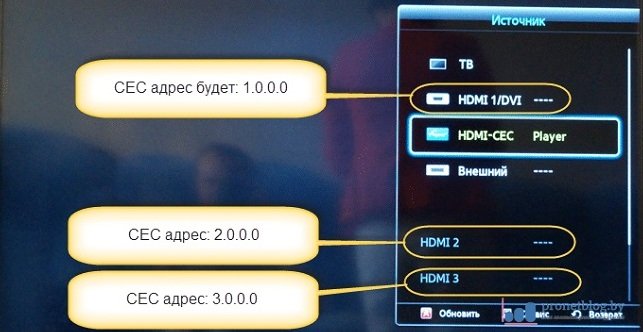
Первая цифра в этом параметре указывает номер HDMI-разъема на телевизоре, к которому подключен ваш спутниковый тюнер. Например, в нашем случае это номер один. Надеюсь, смысл вам стал понятен. Если не совсем, то картинка в помощь:

На этом этапе нужно сохранить внесенные в файл изменения и отправить его обратно в устройство. Выглядит этот процесс вот таким образом:
Сейчас вам нужно будет снова вернуться в главное меню тюнера и пройти по пути «Выключение-Перезагрузить»:

Ждем пока устройство перезагрузится и снова идем в настройки плагина HDMI-CEC. Теперь перед нами откроется немножко другая картина. Как видите, уже прописан новый адрес, что не может не радовать:

Для того, чтобы изменения вступили в силу, нужно нажать на пульте спутникового ресивера сначала синюю кнопку (пункт «очищать»), а затем зеленую (функция «ОК»). В итоге у вас должно получится вот такая финальная настройка:

На этом шаге с плагином покончено, он нас больше не потревожит и будет служить верой и правдой очень долго. Теперь берем в руки пульт от телевизора и жмем на кнопку «Source»:

В открывшемся меню выберите пункт «HDMI-CEC Player» и все, можно начинать комфортный просмотр передач. Теперь вся эта кухня будет управляться с одного пульта. То есть конечная цель достигнута:

Ну что же, дорогие мои читатели, вот и разобрали мы с вами буквально на пальцах, технологию управления бытовой электроникой единым пультом. Как видите, на деле технология HDMI-CEC очень проста в настройке и весьма удобна в применении.
А напоследок предлагаю посмотреть видео, в котором 72-х летняя бабушка дает фору молодым на спортивной площадке. Вот это да, конечно, просто не верится.
Комментарии для сайта Cackle
Поделитесь с друзьями:
Какой кабель нужен для коммутации устройств
Купить правильный кабель, чтобы функция HDMI CEC работала для единого управления несколькими устройствами, достаточно просто. Формально, это должен быть качественный провод версии не ниже 1.4. Дело в том, что технология HDMI уже предусматривает обмен кодами управления между соединенными устройствами.
Для передачи сигналов используется пин 13 в стандартной цоколевки разъема. Однако в кабелях с поддержкой Ethernet у отдельных производителей этот канал может быть занят для других целей. Это стоит учитывать людям, планирующим использовать HDMI интерфейс для передачи интернет или иного цифрового контента.
Некоторые производители, особенно китайские, держат нос по ветру. Они заявляют, что в их кабелях есть поддержка HDMI CEC как особая опция. Клевать на такой маркетинговый трюк, призванный увеличить конечную стоимость продукта — не имеет особого смысла. Достаточно просто купить качественный HDMI кабель от надежного производителя.
Как система единого управления реализована в устройствах
HDMI CEC реализована в виде отдельного плагина в операционной системе. Он работает достаточно просто. Есть базовый набор функций, закладываемый производителем. От пользователя требуется отрегулировать их доступность, то есть включить интересующие и выключить бесполезные. Обычно техника предложит следующие опции:
- общий режим ожидания, когда при переводе телевизора в StandBy все подключенные устройства сделают то же самое;
- предустановка перевода, при переключении каналов на телевизоре это же будет делать подключенный ресивер;
- запись одним касанием, происходит или запись на подключенный к телевизору накопитель, или передача команды на внешнее устройство;
- воспроизведение касанием, телевизор станет активным источником управления для подключенного плеера;
- настройка единых таймеров для всей системы;
- управление воспроизведением, передача команд на внешний проигрыватель;
- система информации, обзор и проверка всех подключенных устройств;
- управление тюнером, крайне полезная опция для владельцев ресиверов цифрового телевидения;
- меню другого устройства, позволяет делать настройки или устанавливать режимы работы другой единицы техники;
- маршрутизация, позволяет задать конкретных получателей сигналов управления, если их в общей сети несколько;
- передача имен, работает как опрос подключенного оборудования.
Во многих HDMI CEC есть очень удобная опция PassTrough. Она позволяет проверить сопряжение нескольких устройств путем последовательной передачи команд управления. Это удобно, когда в единую сеть объединяется техника разных производителей. Используя PassTrough, можно увидеть, какие именно режимы поддерживаются при общем управлении.
Как настроить HDMI CEC на устройствах разных производителей
Стоит принять одно важное допущение. Телевизор, у которого поддержка HDMI CEC реализована в операционной системе, всегда передает сигналы управления. Основная настройка реакций производится на зависимом устройстве (тюнере, ресивере, приставке). Главное, подключить его выход к правильному порту HDMI телевизора. Если он не обозначен надписью на корпусе, стоит заглянуть в инструкцию по эксплуатации приемника.
Настройка телевизоров Самсунг
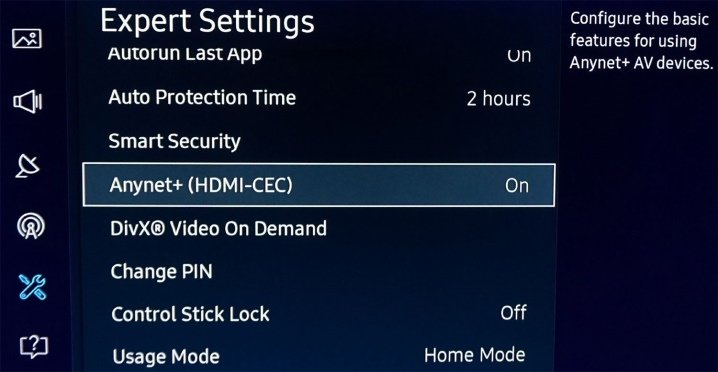
Настройка телевизора Самсунг сводится только к активации технологии AnyNet+ (HDMI CEC). Это делается так:
- вызывается экранное меню;
- выбирается пункт «общие»;
- активируется пункт «диспетчер внешних устройств»;
- опция AnyNet+ переключается в состояние On.
У отдельных поколениях телевизоров данного производителя алгоритм включения может отличаться от описанного. Поэтому заглянуть в инструкцию не будет лишним.
Важно! После включения HDMI CEC стоит проверить его работу. Сделать это очень просто. Достаточно нажать кнопку Source на пульте ДУ. Если HDMI CEC работает, и внешнее устройство подключено к правильному порту, на экране напротив его значка будет отображаться его название.
На телевизорах LG
На телевизорах LG включение протокола SimpLink HDMI CEC делается для отдельно взятого порта. Для этого на пульте ДУ нажимается кнопка Source. Затем нужный порт, к которому подключено устройство, выделяется. В нижней строке экрана есть подсказки.
От пользователя или требуется нажать кнопку соответствующего цвета на пульте ДУ, или выделить экранную подсказку клавишами курсора и нажать Ок. В появившемся окне следует переключить SIMPLINK в состояние включено.
Android-отправка команд HDMI CEC в TV-minix-libCEC
я работаю над Minix NEO X8-H (Android media center, 4.4.2), и мне нужно отправить команду HDMI-CEC на TV: когда мое приложение получает вызов, я хочу автоматически изменить источник телевизора на источник Minix hdmi.
На самом деле Minix предлагает некоторые опции для включения HDMI-CEC, а программное обеспечение media center XBMC, как сообщается, поддерживает CEC. Но только в «receive mode» я думаю: пользователь может управлять устройством Android с помощью TV remote. Я хочу работать в обратном направлении. Я просматриваю исходный код XBMC, и я нашел очень интересный код, но не знаю, Может ли он быть мне полезен.
Я нашел последовательное устройство, которое получает команды ввода HDMI-CEC
kernel ссылки размещены по адресу: «/sys/devices/virtual/input/input7/»
# cat /sys/devices/virtual/input/input7/name cec_input
Это часть журнала dmesg:
<5>[ [email protected]] Kernel command line: init=/init console=ttyS0,115200n8 no_console_suspend storage=5 cvbsdrv=0 vdaccfg=0xa007 logo=osd1,loaded,0x15100000,4k2ksmpte,full hdmimode=4k2ksmpte cvbsmode=576cvbs androidboot.firstboot=0 hdmitx=cec0 <4>[ [email protected]] kernel get hdmimode form uboot is 4k2ksmpte <4>[ [email protected]] hdmitx: cec: Function List: disable, , , <4>[ [email protected]] hdmitx: cec: HDMI aml_read_reg32(P_AO_DEBUG_REG0):0x0 <4>[ [email protected]] hdmitx: cec: HDMI hdmi_cec_func_config:0x0 <4>[ [email protected]] hdmitx: cec: CEC not ready <4>[ [email protected]] hdmitx: cec: CEC init <4>[ [email protected]] hdmitx: cec: CEC task process <4>[ [email protected]] hdmitx: cec: hdmitx_device->cec_init_ready:0x1
это доказывает эффективное наличие встроенной поддержки HDMI-CEC.
Я нашел libCEC , и мне удалось скомпилировать его с помощью Android NDK toolchain, и я смог установить» libcec.so «и демо-клиент binary» cec-client » на Minix.
Это параметры сборки:
/Desktop/libcec/libcec-master/build$ cmake .. — Could NOT find PythonLibs (missing: PYTHON_LIBRARIES PYTHON_INCLUDE_DIRS) — Could NOT find PythonLibs (missing: PYTHON_LIBRARIES PYTHON_INCLUDE_DIRS) — Could NOT find PythonLibs (missing: PYTHON_LIBRARIES PYTHON_INCLUDE_DIRS) — Could NOT find PythonLibs (missing: PYTHON_LIBRARIES PYTHON_INCLUDE_DIRS) — Could NOT find SWIG (missing: SWIG_EXECUTABLE SWIG_DIR) — Configured features: — Pulse-Eight CEC Adapter: no — Pulse-Eight CEC Adapter detection: no — lockdev support: no — xrandr support: no — Raspberry Pi support: no — TDA995x support: no — Exynos support: no — Python support: no — lib info: compiled on Linux-3.13.0-35-generic, features: P8_USB — Configuring done — Generating done — Build files have been written to: /home/asd/Desktop/libcec/libcec-master/build
Я знаю, что libcec работает с внешним контроллером hdmi-cec или, если сборка с функцией поддержки малины, она может работать плавно на raspi, используя встроенный видеоконтроллер.
Если он может работать на raspi, он должен быть в состоянии работать на Minix, я думаю.
Cec-клиент был демо-клиентом, разработанным для связи с последовательным интерфейсом, и на самом деле он не может общаться с /dev/input/evet7 из-за некоторых ошибок:
[email protected]:/data # cec-client -t p -p 4 /dev/input/event7 == using device type ‘playback device’ using HDMI port ‘4’ CEC Parser created — libCEC version 3.0.0 opening a connection to the CEC adapter… DEBUG: [ 7] Broadcast (F): osd name set to ‘Broadcast’ ERROR: [ 3520] error opening serial port ‘/dev/input/event7’: Invalid argument ERROR: [ 3521] could not open a connection (try 1) ERROR: [ 6355] error opening serial port ‘/dev/input/event7’: Too many open files ERROR: [ 6355] could not open a connection (try 2) ERROR: [ 8243] error opening serial port ‘/dev/input/event7’: Too many open files ERROR: [ 8243] could not open a connection (try 3) ERROR: [ 9501] error opening serial port ‘/dev/input/event7’: Too many open files ERROR: [ 9501] could not open a connection (try 4) unable to open the device on port /dev/input/event7 NOTICE: [ 10506] connection opened
Но AFAIK Hdmi-CEC использует последовательный протокол связи с использованием pin 13 разъема HDMI, поэтому даже если «cec-client» является демо-клиентом, он должен работать правильно! Как вы видите, есть проблема с блокировкой устройства или что-то подобное.
- можно ли отправить команду CEC через Android с помощью Java?
- если нет, кто-нибудь знает, как адаптировать libCEC/cec-client для работы на Minix?
Если Java способ невозможен, нет никаких проблем: мое собственное приложение построено с использованием Qt, и на самом деле я уже использую пару собственных общих библиотек». so»
У кого-нибудь есть советы? Как это можно сделать?
java android android-ndk hdmi
Источник Matt
16 апреля 2020 в 09:13
2 Ответа
Прежде всего, очень впечатляющие обратные инженерные работы!
Во-вторых, я столкнулся с аналогичной проблемой (но с продуктом без Minix). Вы пробовали обновить до более новой прошивки, такой как эта:
Я предлагаю это как возможное решение, потому что одна из проблем, которую он исправляет, — это:
Исправлены проблемы с несколькими устройствами HDMI-CEC
Это означает, что устройство является не только «slave», но и «master» (т. е. может отправлять команды на другие устройства hdmi).
Обратите внимание, что, как указано в ссылке, он не предназначен для версии plus.
Eyals_at_xtr
30 июня 2020 в 15:16
1
Мои два цента по этому вопросу:
Глава I: Сострадание
Я прошел через все проблемы, которые вы тоже прошли, особенно с libCEC, поэтому я хотел бы описать единственный способ, которым я получил какое-либо взаимодействие между коробкой Android TV и TV, подключенным к ней кабелем HDMI.
Глава II: приготовление пищи медленно и медленно
Отправить запрос на состояние питания подключенного устройства echo 0x40 0x8F > /sys/class/cec/cmd
Чтобы получить ответ, вы можете:
- читать «registry» cat /sys/class/cec/dump_reg
- подождите и найдите ответ в logcat
// Example: 02-06 16:33:10.568 4012 4105 D CEC : [cec_rx_loop]msg:04 90 00 02-06 16:33:10.570 4012 4105 D HdmiCecExtend: onCecMessageRx 02-06 16:33:10.657 4012 4012 W HDMI : [1]:Unhandled cec command: src: 0, dst: 4, params: 00 02-06 16:33:10.762 4012 4104 D CEC : [cec_send_message][4 -> 0]len:3, body:00 90 00 , result:success
Объяснение магических чисел (кодов) :
40 — Playback device #1 04 — TV device #1 On — 90 00 Off — 00 00 // in registry or no response at all in logcat
Другие доступные коды можно построить или прочитать на Cec-O-Matic .
Глава III: Новая надежда
Я все еще должен попытаться добраться до Android HdmiControlService , но я все еще не знаю, как, вероятно, через Java отражение. Вы можете видеть HdmiCecExtend: onCecMessageRx , поэтому API доступен на устройстве, но вы не можете использовать его в Android Studio, насколько я знаю, он доступен только для поставщиков Android TV.
Что такое HDMI CEC? Все, что Вам нужно знать!

HDMI CEC – один из старейших способов подключения всех ваших устройств через HDMI. Представленный в HDMI 1.0 и обновленный в HDMI 1.3, HDMI CEC позволяет до 15 устройствам связываться друг с другом и обмениваться настройками, чтобы создать безупречный опыт домашнего кинотеатра.
CEC расшифровывается как Consumer Electronics Control. HDMI CEC позволяет объединить настройки всех совместимых устройств в один пульт. Хотя вам все равно может потребоваться использовать пульт дистанционного управления для уникальных функций устройства, большинство основных функций совместимых устройств поддерживаются HDMI CEC. Управление воспроизведением, звуком и выбором меню можно синхронизировать на всех ваших устройствах с помощью HDMI CEC.
HDMI CEC может значительно упростить систему домашнего кинотеатра. Хотя это может быть утомительно для настройки, переключение между устройствами становится легким. Вот все, что вам нужно знать о том, что такое HDMI CEC, как он работает и как его использовать.
Характеристики HDMI CEC
HDMI CEC обеспечивает большинство основных функций, которые есть в любом пульте дистанционного управления. Информация о питании, воспроизведении, аудио и выборе меню может быть передана через HDMI CEC. Больше не нужно переключаться между пультами. Больше не нужно переключаться между устройствами на универсальном пульте дистанционного управления. Теперь с одного пульта дистанционного управления можно управлять всеми вашими устройствами.
Важно отметить, что это не то же самое, что универсальный пульт. Универсальный пульт дистанционного управления запрограммирован на модели беспроводного сигнала сотен потребительских товаров. Когда вы используете универсальный пульт дистанционного управления, он напрямую управляет устройством, с которым он обменивается данными.
Как работает HDMI CEC?
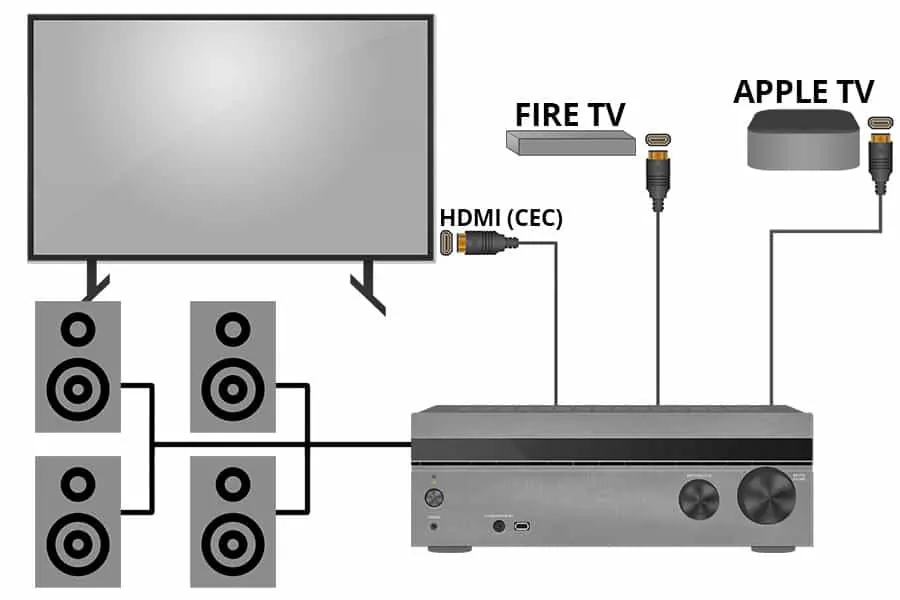
HDMI CEC использует пульты любого из ваших устройств для управления всей вашей системой. Если вы используете пульт от телевизора, например, для управления DVD-плеером, ваш пульт обменивается данными с телевизором для отправки сигнала CEC через кабель HDMI на DVD-плеер.
Верно. Какой бы пульт вы ни использовали, соответствующее устройство эффективно управляет другими устройствами, к которым оно подключено. Они могут управлять устройством даже в спящем режиме, когда схема HDMI отключена, или когда устройство полностью выключено. Это потому, что, хотя CEC интегрирован в кабель HDMI, это отдельный электрический сигнал от других элементов управления HDMI.
HDMI CEC поддерживает множество функций. Здесь только несколько:
Управление колодой: воспроизведение, остановка, перемотка назад и т.д.
Управление декой позволяет выполнять стандартные команды воспроизведения (воспроизведение, остановка, перемотка и т.д.) Для ваших устройств воспроизведения, будь то проигрыватели Blu-ray, видеокамеры и т.д.
Управление звуком системы
Одна из наиболее раздражающих частей настройки системы домашнего кинотеатра заключалась в необходимости калибровки громкости всех ваших воспроизводящих устройств, чтобы она была примерно одинаковой на всех устройствах. HDMI CEC устраняет эту проблему, вводя управление звуком для всей вашей системы. Правильно, один регулятор громкости для всей вашей системы.
Игра в одно касание
Хорошо, вы только что закончили смотреть последнюю серию любимого шоу и хотите посмотреть свой любимый фильм. Знаете, ту, которую почему-то не подхватил ни один из потоковых сервисов. Значит, вам нужно вставить его в DVD-плеер, затем изменить источник и нажать кнопку воспроизведения, верно?
Только не с HDMI CEC. Благодаря функции One Touch Play устройства воспроизведения HDMI CEC автоматически переключают ТВ-источник во время воспроизведения. Больше не нужно перемещаться по меню источников входного сигнала.
Включение и выключение питания
Когда дело доходит до систем домашнего кинотеатра, вы можете использовать три устройства одновременно! Раньше вам приходилось включать каждое устройство по отдельности, когда вы хотели их использовать, и выключать их по отдельности, когда вы закончили.
С HDMI CEC это в прошлом. Функция режима ожидания системы позволяет переключать все устройства в режим ожидания с помощью кнопки режима ожидания или питания.
Запись в одно касание
Еще одна интересная функция – One Touch Record, которая позволяет записывать все, что воспроизводится на вашем устройстве отображения, на выбранное записывающее устройство. Больше не нужно направлять ваши источники через записывающее устройство на устройство отображения. С HDMI CEC все подключено.
Коммерческие названия для HDMI CEC
HDMI CEC имеет несколько коммерческих наименований. Каждый из них технически предлагает немного другое меню функций, но основная функциональность, заключающаяся в наличии назначенного контакта в разъеме HDMI, не отличается.
Вот список фирменных наименований HDMI-CEC:
- Hitachi: HDMI-CEC
- LG: SimpLink
- Mitsubishi: Net Command
- Onkyo: RIHD
- Panasonic: HDAVI Control, EZ-Sync или VIERA Link
- Philips: EasyLink
- Пионер: Куро Линк
- Roku: игра в одно касание
- Samsung: Anynet +
- Sharp: Aquos Link
- Sony: BRAVIA Sync
- Toshiba: CE-Link или Regza Link
- Заместитель: ЦИК
Некоторые коммерческие названия не слишком изобретательны, например, Hitachi HDMI-CEC или Vizio CEC. Большинство коммерческих названий содержат слово «ссылка» (Aquos Link, BRAVIA Link, CE-Link, EasyLink, SimpLink и т.д. ), Хотя у некоторых есть уникальные имена, такие как Anynet + (Samsung) и 1-Touch-Play (Roku).
Плюсы и минусы HDMI CEC
У HDMI CEC есть много плюсов и очень мало минусов. И хотя плюсов больше, чем минусов, могут быть случаи, когда вы можете захотеть отключить HDMI CEC или обновить свою систему до системы, использующей eARC – новый стандарт, улучшающий функции HDMI CEC и устраняющий необходимость в настройке.
Плюсы
HDMI CEC имеет ряд преимуществ. Как упоминалось ранее, он позволяет использовать несколько глобальных элементов управления, что позволяет более плавно интегрировать систему домашнего кинотеатра.
Кроме того, HDMI CEC работает в сочетании с HDMI ARC (Audio Return Channel), чтобы уменьшить количество кабелей, необходимых для подключения нескольких устройств.
Короче говоря, HDMI ARC позволяет аудио перемещаться в обоих направлениях, уменьшая количество кабелей, необходимых для подключения внешнего источника, такого как проигрыватель Blu-ray, к телевизору и A / V-ресиверу.
Чтобы воспользоваться преимуществами HDMI ARC, ваши устройства должны иметь порты HDMI ARC или eARC. Обычно настройка ваших устройств для HDMI CEC включает HDMI ARC вместе с ним, но, чтобы убедиться, проверьте руководство вашего устройства.
Минусы
Основным недостатком HDMI CEC является ограничение HDMI ARC для обеспечения полноценного объемного звука. HDMI ARC может передавать несжатый стереозвук или сжатый объемный звук 5.1. Вот и все…
Если вам нужен несжатый канал 5.1 или лучше, вам придется либо отключить HDMI CEC и ARC на своих устройствах, либо перейти на устройства, поддерживающие HDMI eARC. HDMI eARC способен не только передавать несжатый звук 5.1 и 7.1, но также обрабатывать более качественные форматы высокой четкости, создаваемые Dolby и DTS.
Настройка HDMI CEC
Настройка HDMI CEC зависит от устройства. Обычно настройки HDMI CEC можно найти в настройках звука или системных настройках в меню настроек вашего устройства.
Вам нужно будет настроить параметры HDMI CEC для каждого из устройств, которые вы собираетесь подключить с помощью HDMI CEC. Если вы обновите свою систему до одной с портами HDMI 2.1a, в них будет автоматически включен HDMI eARC, а если какой-либо из ваших компонентов не совместим с HDMI eARC, они вернутся к стандартному HDMI ARC (со всеми недостатками, упомянутыми ранее) .
Как включить CEC на популярных телевизорах
Включение HDMI ARC и CEC отличается от производителя к производителю, но обычно они выполняются одним и тем же этапом. Вы заходите в настройки своего устройства, включаете HDMI ARC, и тогда вам может понадобиться или не потребуется обнаруживать другие устройства.
Здесь мы рассмотрим, как настроить HDMI ARC и CEC на телевизорах пяти популярных брендов.
LG. На телевизорах LG нажмите кнопку «Домой» и перейдите в «Настройки». Выберите «Звук», а затем «Настройки звука». Отсюда переведите режим ARC в положение ON и выключите динамик телевизора.
Vizio – в меню выберите Система. Затем выберите CEC. Там, где говорится, что функция CEC выберите Включить, а где говорится, что Управление звуком системы выберите Вкл. Отсюда выберите параметр «Обнаружение устройств» и дождитесь, пока ваш телевизор обнаружит другие подключенные устройства.
Sony – в главном меню выберите «Настройки», затем «Системные настройки». Отсюда выберите «Настройка», затем «Настройка AV». Убедитесь, что для параметра Speakers установлено значение Audio Out. Щелкните «Назад», чтобы снова перейти в меню «Настройка», затем щелкните «BRAVIA Sync». Отсюда выберите Список устройств BRAVIA Sync.
TCL с Roku – в главном меню выберите «Настройки», затем «Система». Выберите «Управление другими устройствами» (CEC) и включите HDMI ARC и управление звуком системы.
Samsung – в меню выберите «Система» и переведите Anynet + в положение «ВКЛ.».
Вам также потребуется включить HDMI ARC на аудио / видео ресивере или звуковой панели. Для этого вам нужно будет переключить телевизор на настройку входа, к которой подключено аудиоустройство.
Отсюда вы должны перейти в меню настроек аудиоустройства, чтобы включить HDMI ARC и CEC, которые снова могут называться разными именами.
В некоторых случаях, особенно с некоторыми звуковыми панелями (особенно с Sonos), вам нужно будет загрузить приложение, чтобы настроить устройство для HDMI ARC. Просто загрузите приложение на свой телефон и следуйте инструкциям.
Что такое HDMI CEC в телевизоре
HDMI CEC — это общая группа протоколов связи между устройствами. Система, сокращение CEC от Consumer Electronics Control, использует один из управляющих сигналов аналогово-цифрового интерфейса HDMI.
Один из протоколов семейства CEC — HDMI ARC. Обеспечивает одностороннюю передачу звука на воспроизводящие устройства, подключенные к телевизору. HDMI CEC, с другой стороны, предназначен для двунаправленного обмена данными, точнее, кодами управления командами между подключенными устройствами.
Формально все работает очень просто. В зависимости от настроек системы телевизор отправляет на устройство коды, соответствующие действию, выполняемому пользователем. HDMI CEC не требует ручной регистрации ресиверов, приставок, медиаплееров. Если подключенное устройство поддерживает протокол обмена, оно будет обнаружено автоматически.
На практике все не так просто. Не существует реального стандарта для кодов команд HDMI CEC. Поэтому каждый бренд реализует управление по-своему. Есть целый комплекс технологий от разных производителей:
- SimpLink от LG;
- RIHD на устройствах Onkyo;
- KuroLink в компании Pioneer;
- EasyLink в технологии Philips;
- Anynet + используется Samsung;
- Sony BravaSync;
- NetCommand для HDMI от компании
В оборудовании Panasonic используется несколько протоколов, частично несовместимых друг с другом, VIERA Link, HDAVI Control и EZ-Sync.
Важно! Из-за такого разнообразия используемых технологий пользователь должен внимательно подходить к выбору бытовой техники. Если телевизор использует одну версию протокола, а проигрыватель — другую, не факт, что они будут сопряжены и можно будет установить общий контроль. В идеале все оборудование, подключенное к одной сети, должно быть от одного производителя и работать с одной и той же технологией HDMI CEC.
Плюсы и минусы HDMI CEC
HDMI CEC имеет много плюсов и очень мало минусов. Хотя плюсов больше, чем минусов, могут быть моменты, когда вам может потребоваться отключить HDMI CEC или обновить систему до системы, использующей eARC, новый стандарт, который улучшает функциональность HDMI CEC и устраняет необходимость в настройке.
Плюсы
HDMI CEC имеет несколько преимуществ. Как упоминалось выше, он позволяет более глобально управлять, обеспечивая более плавную интеграцию системы домашнего кинотеатра.
Кроме того, HDMI CEC работает вместе с HDMI ARC (Audio Return Channel), чтобы уменьшить количество кабелей, необходимых для подключения нескольких устройств.
Короче говоря, HDMI ARC позволяет аудио перемещаться в обоих направлениях, уменьшая количество кабелей, необходимых для подключения внешнего источника, такого как проигрыватель Blu-ray, к телевизору и A / V-ресиверу.
Чтобы воспользоваться преимуществами HDMI ARC, ваши устройства должны иметь порты HDMI ARC или eARC. Обычно ваши устройства, настраиваемые для HDMI CEC, включают HDMI ARC вместе с ним, но, чтобы убедиться, проверьте руководство вашего устройства.
Минусы
Основным недостатком HDMI CEC является ограничение HDMI ARC для обеспечения полного объемного звука. HDMI ARC может передавать несжатый стереозвук или сжатый объемный звук 5.1. Это все…
Если вам нужен несжатый канал 5.1 или выше, вам необходимо отключить HDMI CEC и ARC на своих устройствах или переключиться на устройства, поддерживающие HDMI eARC. HDMI eARC способен не только передавать несжатый звук 5.1 и 7.1, но также обрабатывать высококачественные форматы высокой четкости, созданные Dolby и DTS.
Как узнать, поддерживает ли ваш телевизор HDMI-CEC
важно понимать, что HDMI-CEC существует во многих формах, потому что разные производители маркируют его по-разному. К сожалению, это затрудняет распознавание HDMI-CEC, если вы не знаете, что искать, и это еще одна причина, по которой он так скрыт. Если вы знаете производителя вашего телевизора или телевизора, который собираетесь купить, ознакомьтесь со списком конверсий ниже. Он показывает вам все фирменные версии HDMI-CEC.
- AOC — Электронная ссылка
- Знаки — INlink
- LG — SimpLink
- Mitsubishi — NetCommand
- Onkyo — RIHD
- Panasonic — VIERA Link, управление HDAVI или EZ-Sync
- Пионер — Куро Линк
- Runco International — RuncoLink
- Samsung — Anynet +
- Sharp — Aquos Link
- Sony — BRAVIA Link или BRAVIA Sync
- Toshiba — Regza Link или CE-Link
- Visio — ЦИК
Совет. Некоторые производители телевизоров могут просто маркировать HDMI-CEC своим собственным названием. Этот список не полон, поэтому все же стоит просмотреть меню телевизора, чтобы узнать, есть ли у вас аналогичная функция HDMI-CEC.
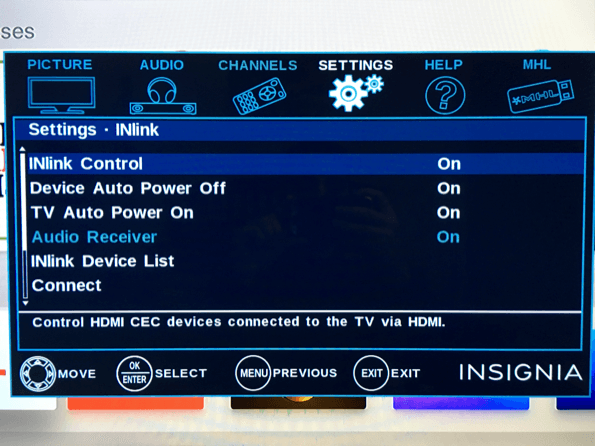
Отсюда перейдите в меню телевизора и найдите соответствующий значок HDMI-CEC. Он должен иметь возможность сразу определять, какие подключенные устройства совместимы, а затем включать их прямо из меню.
достаточно легко потеряться или запутаться в различных маркетинговых приемах, используемых продюсерами телепрограмм, но мы надеемся, что смогли прояснить для вас этот лакомый кусочек.
Как это работает и для чего используется конечными пользователями
Если и телевизор, и подключенные к нему устройства поддерживают опцию HDMI CEC, при активации функции синхронизируется работа всего оборудования. После этого станут доступны следующие параметры:
- Комбинированное включение и выключение нескольких устройств. Например, пользователь включает / выключает игровую консоль PS4 или ТВ-бокс, затем устройства включают / выключают телевизор. Наоборот.
- Управление кодом. При включенном телевизоре приставка была запущена с геймпада, телевизор автоматически переключится на нужный видеовход. И наоборот: они решили войти в консоль, и она запустилась автоматически.
- Общий контроль устройств. Например, кнопки громкости на пульте дистанционного управления плеера управляют громкостью телевизора. А если подключена звуковая панель, ее громкость регулируется пультом ДУ дисплея, а не встроенным динамиком. В случае наиболее полной реализации этой функции пульт от телевизора сможет полностью управлять медиаплеером. Или управлять телевизором с компьютера и тд
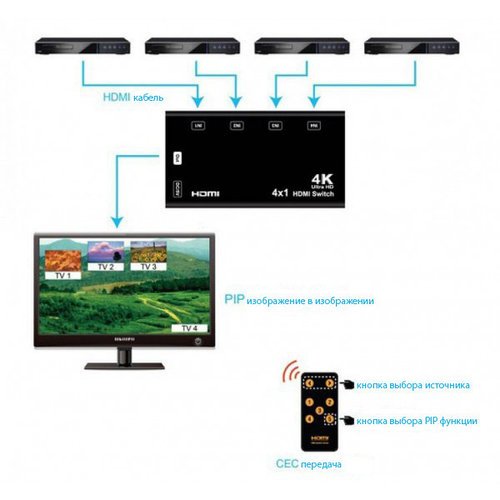
Подключение нескольких устройств
Настройка и эксплуатация
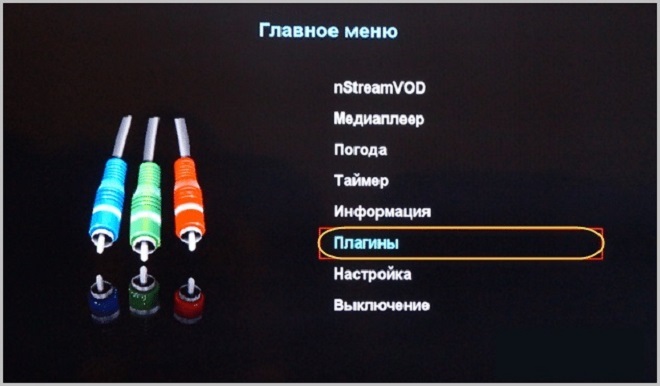
Первый шаг к использованию — создание сети HDMI. Минимальный комплект, необходимый для этого, — это телевизор (или монитор) и тюнер (спутниковый, кабельный, T2 и т.д.). Когда два устройства с поддержкой CEC подключены и включены, вы можете перейти к следующему шагу.
Для использования технологии требуется специальный плагин. Телевизор сначала переключается на источник данных с тюнера. Далее открывается меню, раздел «Плагины». Найдите «HDMI CEC Setup». Вот где настройки технологии. Вы должны внести необходимые изменения, настроив свою работу «под себя» и сохранить их.
Открыв меню HDMI на телевизоре, вы можете получить информацию обо всех устройствах, подключенных через интерфейс. В списке можно будет увидеть, какое из подключенных устройств поддерживает интересующее нас расширение. Дистанционное управление будет доступно только для этого списка.
Что такое безопасный режим в Windows? Что такое безопасный режим?
Что такое безопасный режим в Windows и каковы различные типы безопасного режима, такие как безопасный режим, безопасный режим по сети или командная строка. Давайте посмотрим здесь!
Какой кабель нужен для коммутации устройств
достаточно легко купить подходящий кабель, чтобы HDMI CEC работал для унифицированного управления несколькими устройствами. Формально это должен быть качественный кабель версии 1.4 или новее. Дело в том, что технология HDMI уже предусматривает обмен управляющими кодами между подключенными устройствами.
Пин 13 в распиновке штатного разъема используется для передачи сигнала. Однако в кабелях от отдельных производителей, поддерживающих Ethernet, этот канал может использоваться для других целей. Это следует учитывать людям, которые намереваются использовать интерфейс HDMI для передачи Интернета или другого цифрового контента.
Некоторые производители, особенно китайские, держат нос по ветру. Они утверждают, что их кабели имеют поддержку HDMI CEC в качестве специальной опции. Нет смысла использовать такой маркетинговый трюк, предназначенный для увеличения конечной стоимости продукта. Вам просто нужно купить качественный кабель HDMI от известного производителя.
Включаем и настраиваем HDMI СЕС на телевизорах от разных производителей
Суть функции HDMI CEC на всех устройствах одинакова. Однако алгоритм подключения и настройки немного отличается. Посмотрим на несколько наглядных примеров.
Подключение и настройка SimpLink в телевизорах LG
Примечание! Параметр SimpLink не поддерживается при беспроводном подключении к другим устройствам.
для сопряжения телевизора LG необходим рабочий кабель HDMI. Вставляем один конец кабеля в разъем HDMI / DVI IN или HDMI IN, который находится на задней панели телевизора; второй: подключаемся к другому устройству.
Чтобы активировать опцию HDMI-CEC на телевизоре, используйте пульт дистанционного управления.
Важно! В будущем только устройства, поддерживающие эту функцию, смогут подключаться к телевизору для совместного управления.
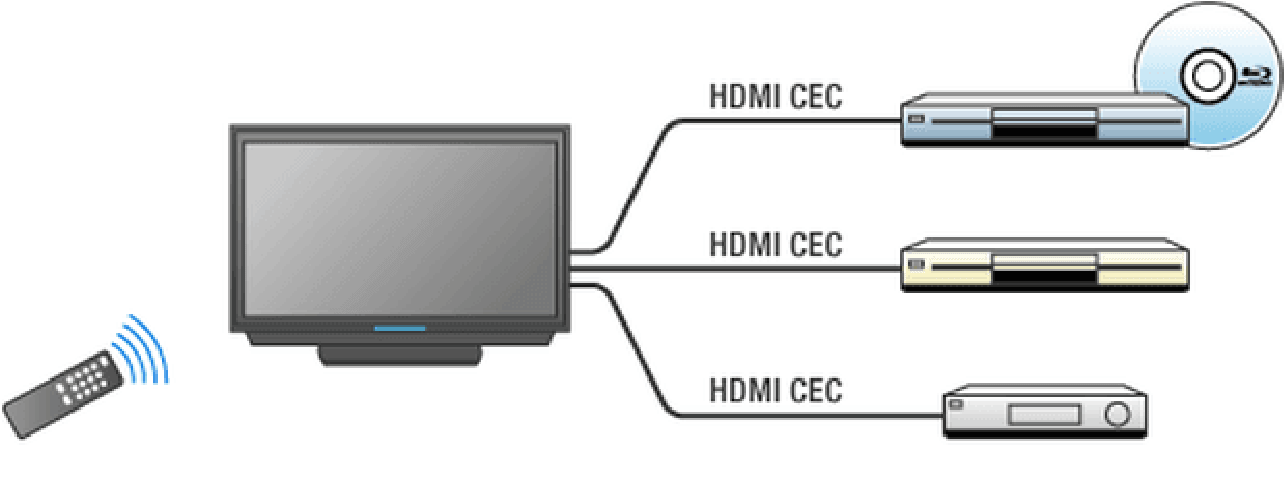
Давайте активируем HDMI-CEC следующим образом:
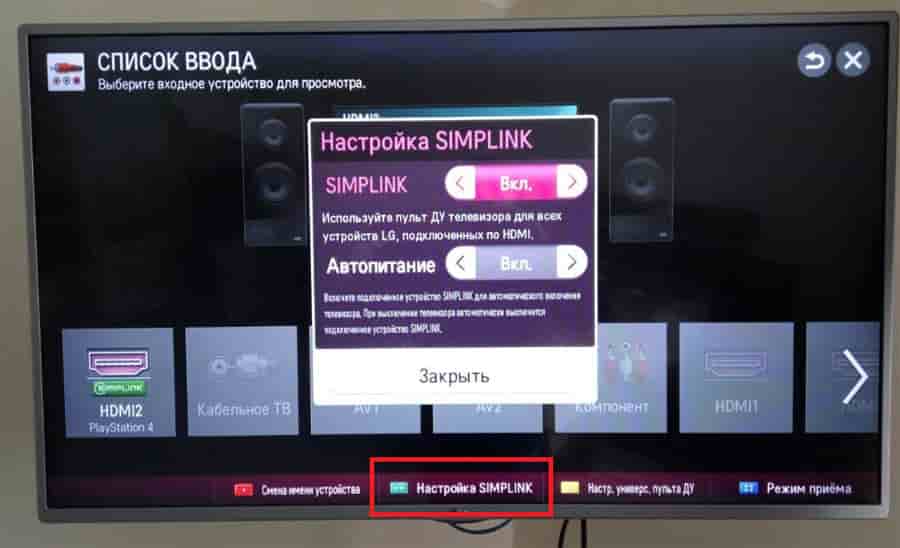
- включаем телевизор и заходим в раздел «Настройки»;
- найдите и откройте вкладку «SimpLink»;
- переходим к «Вкл.»;
- выбрать устройство для синхронизации из предложенного списка (доступные устройства выделены насыщенным цветом, недоступные — серым). Поиск устройств протокола управления сетью CEC, подключенных к разъемам HDMI на телевизоре, обеспечивается опцией T-Link.
- нажмите «ОК».
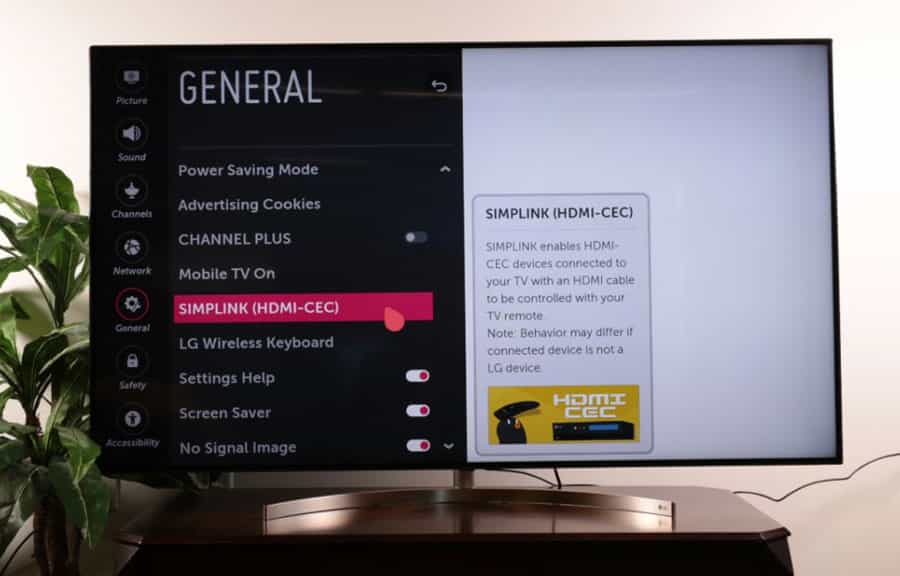
Далее обрабатываем выбранную технику:
- Для прямого воспроизведения не требуется дополнительных настроек для синхронизации управления устройством.
- Выбираем видеоустройство для воспроизведения.
- Проверим воспроизведение с диска.
- Синхронизируем включение / выключение оборудования и тд
Примечание! Когда вы подключаете домашний кинотеатр к телевизору, в качестве источника звука автоматически выбирается динамик.
Подключение и настройка функции Anynet + на Самсунгах
Чтобы активировать Anynet + на телевизорах Samsung, аналогичным образом с помощью кабеля HDMI мы соединяем телевизор и выбранное устройство, например игровую консоль PS4 (разъем HDMI S TB).
Далее устанавливаем плагин:
- откройте меню, нажав кнопку «Источник» на пульте дистанционного управления;
- выберите «HDMI»;
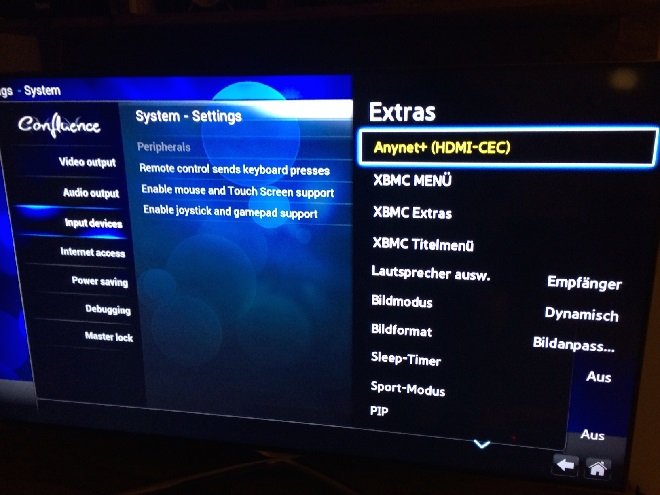
- с помощью приемника дистанционного управления разверните меню;
- перейдите во вкладку «Плагин»;
- выберите «Конфигурация HDMI CEC», загрузите Anynet;
- в новом меню выберите соответствующие настройки расширения;
- зайти в меню ТВ;
- перезапустите телевизор;
- после перезагрузки устройства вернитесь к настройкам плагина. Здесь будут открываться любые изменения, сохраненные в адресе ЦИК. Чтобы использовать изменения должным образом, нажмите «Отмена».
- закройте настройки.
Далее мы используем пульт дистанционного управления для двух приборов.
Подключение и настройка BRAVIA Sync на ТВ от Sony
Устанавливаем связь между Sony и желаемым устройством — используем для этого кабель HDMI. В подключаемом модуле Android TV выполните следующие действия:
- на DUP нажмите «Домой» и «Настройки»;
- разверните вкладку «Внешние входы», расположенную вверху экрана;
- выберите «Настройки HDMI»;
- далее «Контроль по HDMI» и включаем тумблер.
Если в вашем телевизоре Sony нет интеллектуальных функций, мы руководствуемся следующими пошаговыми инструкциями:
- на ДУП снова нажмите кнопку «Домой»;
- перейти к настройкам»;
- далее «Системные настройки»;
- в появившемся списке выберите «Настройки синхронизации BRAVIA Sync»;
- в появившемся списке нажмите на нужные устройства;
- подтвердите действие кнопкой «Включить».
Синхронизированные контроллеры готовы.
Активируем функцию EasyLink у телевизоров Philips
Чтобы активировать необходимую функцию на Philips, сделайте следующее:
- на пульте ДУ нажмите «Домой» и разверните «Настройки»;
- далее «Настройки ТВ»;
- разверните вкладку «Установка»;
- затем раздел «Настройки», и в имеющемся списке находим название «EasyLink»;
- активируем переключение для всех 3 указанных функций.
Завершаем все действия и переходим к проверке активированной опции HDMI-CEC.
HDMI-СЕС и ТВ приставка Xiaomi
Чтобы включить HDMI-CEC на приставке, проделываем аналогичные действия:
- Подключаем ТВ бокс с помощью кабеля HDMI;
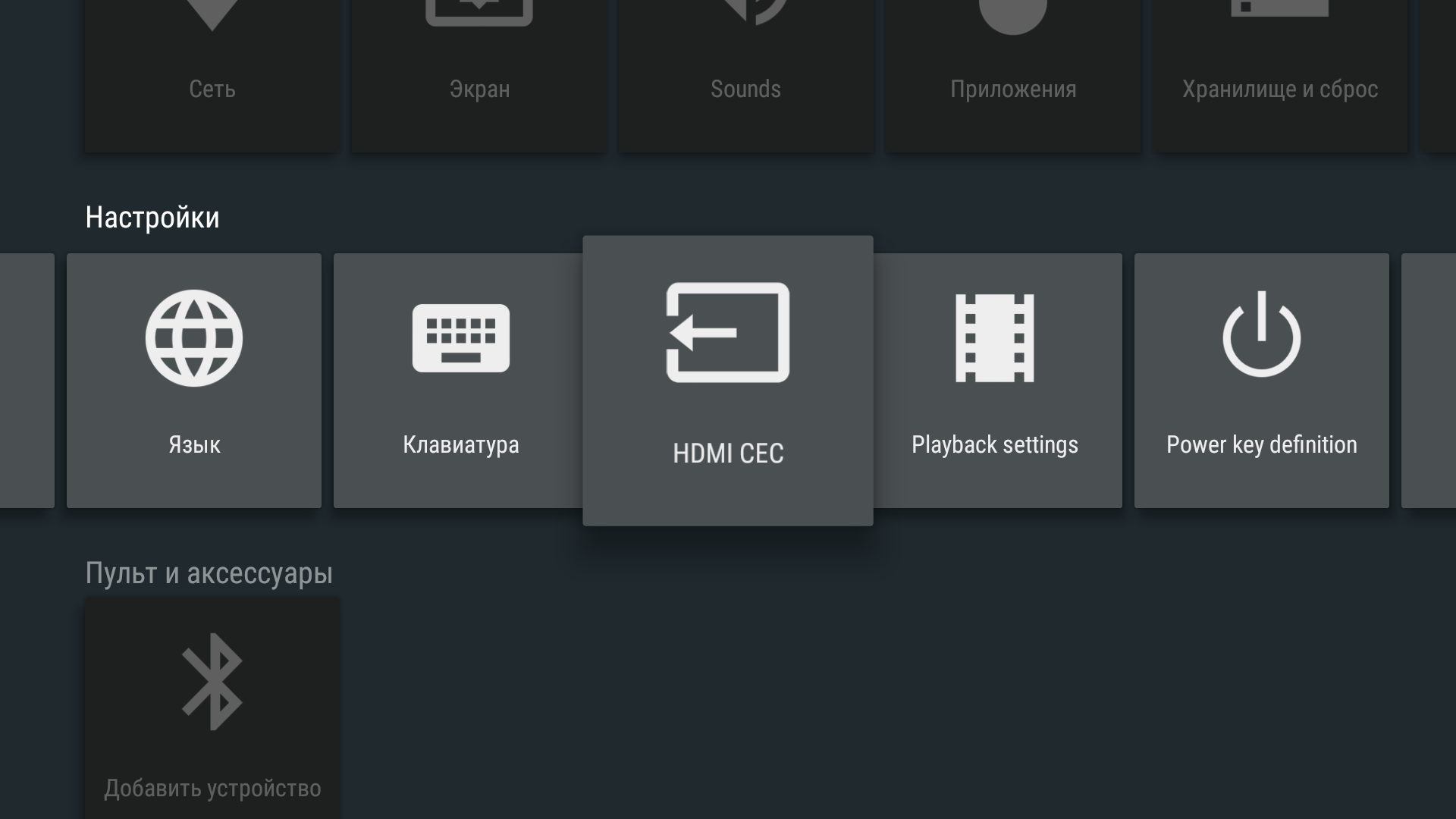
- через «Экран главного меню» перейти в меню настроек.
- выберите папку «HDMI-SEC»;
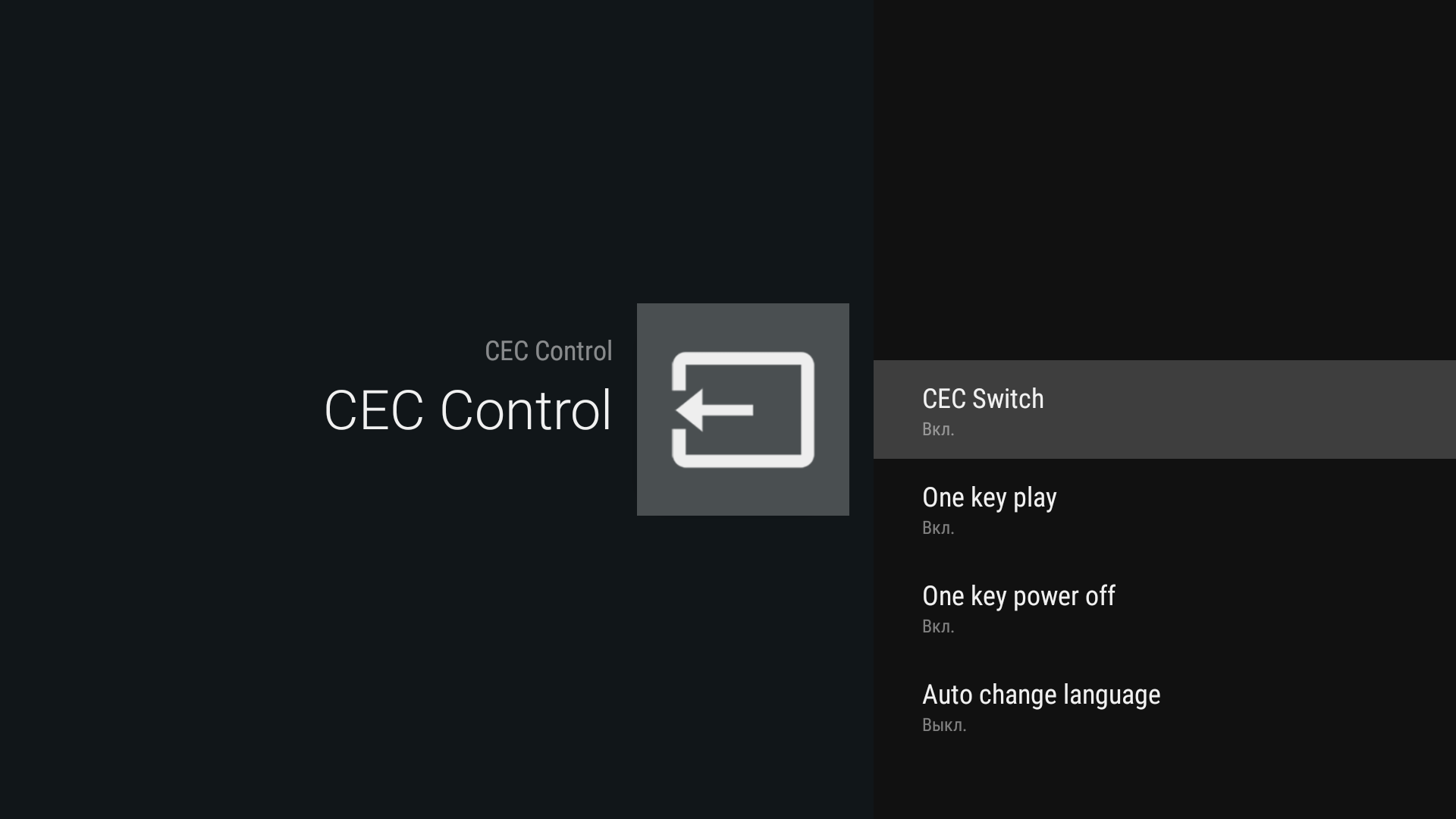
- затем находим «CEC Switch»;
- выберите «Активный.».
- вы также можете активировать опцию «Воспроизведение в одно касание / выключение питания одной кнопкой». Затем приставка будет включаться и выключаться при нажатии кнопки питания на телевизоре.
Приставка готова к синхронизированному управлению.
Настройка автоматического включения ПК по расписанию
Иногда необходимо включить компьютер в определенное время. Такая необходимость может возникнуть, когда требуется периодический удаленный доступ к ПК. Для этой настройки вам необходимо войти в BIOS и выбрать пункт Power Configuration.
В этом разделе выберите пункт «Дата» и установите дату автоматического начала в открывшемся окне. В следующей строке необходимо выбрать пункт Resume Time: здесь вы устанавливаете время автоматического розжига.

Подменю раздела «Настройка управления питанием.
В других версиях этот пункт меню может называться Power On By RTC Alarm, а подпункт для установки времени RTC Alarm Time содержит следующие разделы:
- Время будильника RTC — установка часов;
- RTC Alarm Minute, RTC Alarm Second — минуты и секунды соответственно.
В других версиях BIOS и UEFI разделы и подразделы могут иметь другие названия.
Как система единого управления реализована в устройствах
HDMI CEC реализован как отдельный плагин в операционной системе. Работает довольно просто. Производитель предоставляет ряд основных функций. Пользователь должен настроить свою доступность или активировать те, которые интересны, и деактивировать те, которые бесполезны. Обычно техник предлагает следующие варианты:
- общий режим ожидания: когда телевизор переведен в ждущий режим, все подключенные устройства будут делать то же самое;
- предустановка перевода, при смене каналов на ТВ подключенный ресивер будет делать то же самое;
- запись в одно касание, запись на запоминающее устройство, подключенное к телевизору, или отправка команды на внешнее устройство;
- touch play, телевизор станет активным источником управления для подключенного плеера;
- установить единые таймеры для всей системы;
- управление воспроизведением, передача команд на внешний плеер;
- информационная система, обзор и контроль всех подключенных устройств;
- управление тюнером — крайне полезная опция для владельцев ресиверов цифрового ТВ;
- меню другого устройства, позволяет производить настройки или устанавливать режимы работы другой единицы оборудования;
- маршрутизация, позволяет указать конкретных получателей управляющих сигналов, если их в общей сети больше;
- передача имени, работает как подключенное оборудование для опроса.
Многие HDMI CEC имеют очень полезную опцию PassTrough. Это позволяет проверить сопряжение нескольких устройств путем последовательной передачи команд управления. Это полезно, когда оборудование разных производителей объединено в единую сеть. Используя PassTrough, вы можете увидеть, какие режимы поддерживаются общей проверкой.
Названия протокола HDMI СЕС у разных производителей
Функциональность HDMI CEC одинакова для всех производителей, но в названиях протоколов нет ничего общего:
- в технологии LG — SimpLink»;
- Samsung назвал свою функцию «Anynet +»;
- Toshiba — CE-Link и Regza Link»;
- в устройствах Hitachi это «HDMI-CEC»;
- у Philips есть опция EasyLink»;
- panasonic может скрыть протокол HDMI CEC под названиями «EZ-Sync», «VIERA Link» или «HDAVI Control»;
- производители Sony дали ему название «BRAVIA Sync»;
- Mitsubishi — NetCommand»;
- в устройствах Sharp это «Aquos Link»;
- pioneer имеет функцию Kuro Link»;
- для Onkyo это «RIHD»;
- в Runco International это «RuncoLink» и так далее
К сожалению, такая путаница с названием самой функции часто вызывает у пользователя много вопросов.
Примечание! Каждый производитель настоятельно рекомендует использовать в CEC устройства сопряжения только одной марки. Но практика показывает, что при синхронизации оборудования разных марок по протоколу HDMI CEC нет прерываний в управлении устройствами.
Особенности функции SIMPLINK
Телевизоры, использующие функцию Simplink, обладают уникальными характеристиками. Обсудим некоторые из них:
Мгновенное воспроизведение
При одновременном запуске внешнего носителя, телевизор подключается к нему без дополнительных команд.
Управление одним пультом
Simplink позволяет управлять предварительно синхронизированными устройствами с пульта телевизора с помощью одного устройства. Если ваш телевизор использует функцию Magic, некоторые основные функции будут ограничены. Эти ограничения применяются только к магическим пультам дистанционного управления.
Отключение питания
Пульт дистанционного управления может управлять автоматической подачей. Для этого вам необходимо войти в меню синхронизации настроек Simplink HDMI-CEC. Настроенная синхронизация позволит одним касанием отключить все устройства, подключенные к телевизору с помощью программы SIMPLINK, одновременно. То же самое касается выключения любого гаджета, подключенного к SIMPLINK — телевизор выключится вместе с ним. Однако эта функция доступна не на всех устройствах.
Как настроить HDMI CEC на устройствах разных производителей
Стоит выдвинуть важную гипотезу. Телевизор с поддержкой HDMI CEC в своей операционной системе всегда передает управляющие сигналы. Основная настройка реакций производится на зависимом устройстве (тюнер, ресивер, приставка). Главное, подключить его выход к правильному порту HDMI на телевизоре. Если это не обозначено надписью на корпусе, стоит обратиться к инструкции по эксплуатации ресивера.
Настройка телевизоров Самсунг
Настройка телевизора Samsung сводится только к включению технологии AnyNet + (HDMI CEC). Делается это так:
- вызывается экранное меню;
- выбран пункт «общий»;
- пункт «диспетчер внешних устройств» включен»;
- опция AnyNet + включена.
Для некоторых поколений телевизоров этого производителя алгоритм переключения может отличаться от описанного. Поэтому не лишним будет посмотреть инструкцию.
Важно! После того, как вы включили HDMI CEC, стоит проверить, работает ли он. Сделать это очень просто. Просто нажмите кнопку Source на пульте дистанционного управления. Если HDMI CEC работает и внешнее устройство подключено к правильному порту, имя внешнего устройства будет отображаться рядом с его значком на экране.
На телевизорах LG
На телевизорах LG включение протокола SimpLink HDMI CEC сделано для отдельного порта. Для этого нажмите кнопку Source на пульте дистанционного управления. Затем выделяется нужный порт, к которому подключено устройство. В нижней строке экрана есть подсказки.
Пользователь должен нажать кнопку соответствующего цвета на пульте дистанционного управления или выделить подсказку на экране с помощью клавиш курсора и нажать OK. В появившемся окне переключите SIMPLINK во включенное состояние.
Дистанционное включения по сети Wake on Lan
немного сложнее настроить удаленную загрузку ПК в сети с помощью функции Wake On LAN (WOL). Но этот сервис более удобен в работе — компьютер можно включить удаленно в любой момент. Проблема здесь в том, что к процессу управления привязан не только BIOS, но и материнская плата компьютера и сетевая карта. Оборудование должно поддерживать эту функцию (все, что выпущено после 2001 г., не вызовет проблем).
Для большинства моделей на базе Pentium II и III для реализации функции WOL необходимо найти на материнской плате трехконтактный разъем с пометкой Wake On LAN и подключить его с помощью специального кабеля к этому же разъему на сетевой карте.
Далее в BIOS нужно войти в настройки «Advanced» и выбрать пункт Power Control. Одна из проблем заключается в том, что в базовой системе не используется термин Wake On LAN. Вам нужно искать такие фразы, как:
- Повторная активация через устройство PCI-E;
- Включение через карту Ethernet;
- Включение через устройство PCI;
- другие связанные термины.
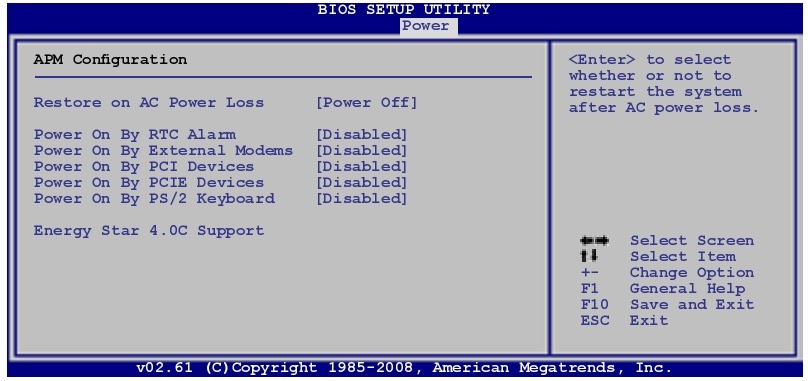
Скриншот раздела Power одной из версий BIOS.
Здесь нужно включить функцию включения питания устройства PCI.
В современных системах UEFI удаленная активация невозможна, если включены некоторые дополнительные функции, например ErP (EuP), который устанавливает минимальное энергопотребление в режиме ожидания, или CEC 2019 Ready — более или менее то же самое, но согласно США стандарты.
Далее необходимо настроить сетевую карту. В меню Windows «Сеть и Интернет» в разделе «Статус» в подразделе «Изменения настроек сети» перейдите в меню «Настроить настройки адаптера». Откроется окно «Сетевые подключения». В окне свойств открывшейся сетевой карты активируйте кнопку «Настроить…».
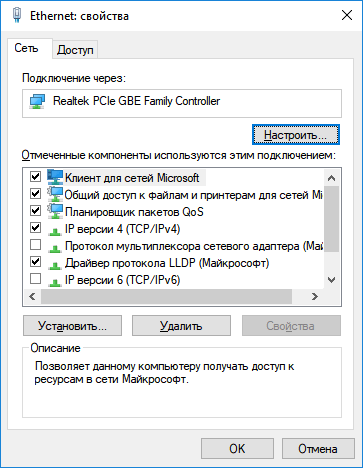
Вкладка Ethernet Properties.
На вкладке «Дополнительно» включите параметры, связанные с Wake Up LAN. Вы должны сосредоточиться на фразах Wake Up, Magic packet, Wake on local network и т.д.
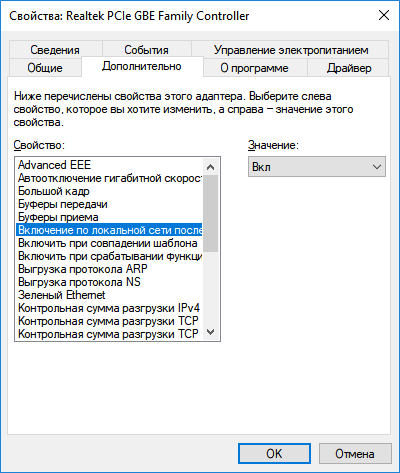
Вкладка Дополнительные параметры.
Далее во вкладке «Питание» отметьте соответствующие пункты, название которых зависит от драйвера сетевой карты.
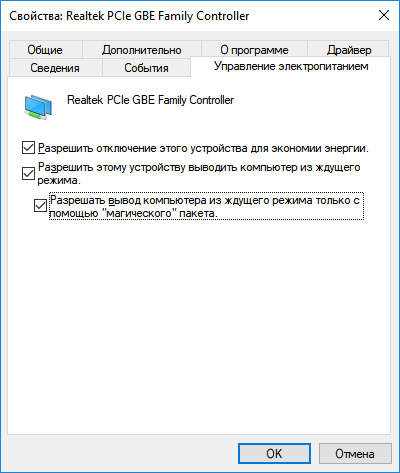
Настройка параметров источника питания.
После активации режима WOL вам необходимо установить программное обеспечение, работающее в основной операционной системе. Для Windows это будут, например, программы:
- утилита broadc.exe — для локальной сети;
- wol.exe — для проверки в Интернете.
Также существует множество программ с более широким функционалом, которые включают реализацию функции WOL. К ним относятся хорошо известный TeamViewer и т.д.
Программа wakeonlan пользуется популярностью у пользователей Linux.
Вы также можете включить питание удаленно, активировав другие параметры в меню «Питание». Затем, включив опцию Ring Power On, компьютер запускается, когда сигнал отображается на шине приема COM-порта. COM-порт устарел, поэтому несколько компьютеров имеют физический последовательный порт. Поэтому эта функция обычно используется вместе со встроенным модемом, который имитирует работу с COM-портом. Отсюда и название функции — «Просыпаться по вызову».
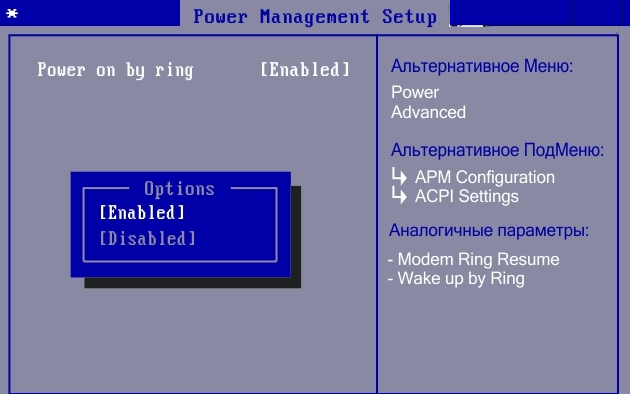
Активация функции включения по мелодии звонка.
Есть и другие варианты, позволяющие перевести компьютер в состояние готовности от внешнего сигнала. Но не все из них включают питание — некоторые могут только вывести ПК из спящего режима. Это необходимо учитывать при организации сети.
Коммерческие названия для HDMI CEC
HDMI CEC имеет несколько торговых наименований. Каждый из них технически предлагает немного другое меню функций, но базовая функциональность, связанная с назначением контакта в разъеме HDMI, ничем не отличается.
Вот список брендов HDMI-CEC:
- Hitachi: HDMI-CEC
- LG: SimpLink
- Митсубиси: Net Command
- Onkyo: RIHD
- Panasonic: управление HDAVI, EZ-Sync или VIERA Link
- Philips: EasyLink
- Пионер: Куро Линк
- Roku: игра в одно касание
- Samsung: Anynet +
- Sharp: Aquos Link
- Sony: BRAVIA Sync
- Toshiba: CE-Link или Regza Link
- Заместитель: ЦИК
Некоторые торговые марки не очень навороченные, например Hitachi HDMI-CEC или Vizio CEC. Большинство торговых наименований содержат слово «ссылка» (Aquos Link, BRAVIA Link, CE-Link, EasyLink, SimpLink и т.д.), Хотя некоторые имеют уникальные названия, такие как Anynet + (Samsung) и 1-Touch-Play (Roku).
Как узнать поддерживает ли телевизор опцию HDMI СЕС
Путаница с разметкой функций немного усложняет процесс. Но вы все равно можете узнать, поддерживает ли ваш телевизор опцию HDMI CEC:
- сначала указываем название опции от производителя телевизора;
- дополнительную информацию о наличии HDMI CEC можно найти в паспорте телевизора и / или в инструкции по эксплуатации.
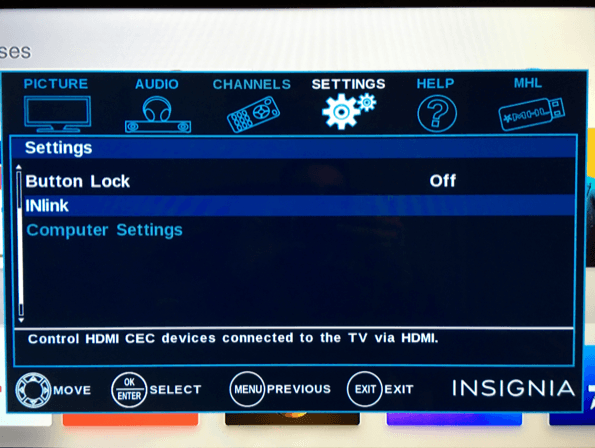
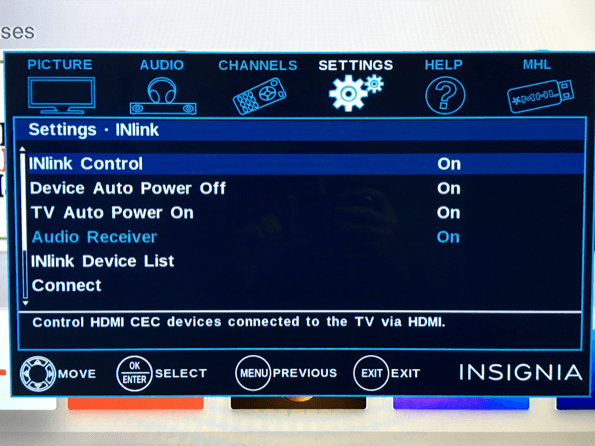
Второй вариант — покопаться в меню устройства:
- в этом случае перейдите во вкладку «Настройки»;
- найдите название нужной опции в общем списке. Если функция HDMI CEC уже использовалась, здесь также будет отображаться список устройств синхронизации HDMI.
Если покупка только плановая, есть возможность спросить у продавца о наличии функции HDMI CEC в интересующей модели телевизора; или найти информацию на сайте интернет-магазина / производителя.
Возможности
Централизованное управление открывает перед пользователем ряд возможностей. Конечно, полезность HDMI CEC зависит от количества подключенных устройств и их характеристик. Есть несколько особенностей, которые привлекают пользователей к этой технологии. Они перечислены ниже.
- Единое меню управления. С помощью CEC можно получить доступ к определенному устройству через меню другого. Это избавляет от необходимости использовать несколько пультов дистанционного управления.
- Общая информационная база. Вы можете выбрать устройство, на котором будет удобно следить за состоянием всего подключенного оборудования.
- Удобство использования меню. Если в вашей системе есть монитор или телевизор, вам будет удобнее управлять другими устройствами, так как меню будет легче читать.
- Гибкое использование тюнера. Используя CEC, вы можете дать тюнеру различные настройки в зависимости от того, на какое устройство он посылает сигнал.
Это четыре возможности, которые технология CEC открывает для пользователей. На самом деле список шире и желательно осваивать его постоянным использованием.
Как включить Secure Boot в BIOS на Gigabyte и AORUS
Одним из системных требований Windows 11 является наличие безопасной загрузки Secure Boot. Эта функция является частью UEFI и предназначена для проверки запускаемых операционных систем. Secure Boot проверяет цифровую подпись и в случае ошибки блокирует загрузку ОС. Это позволяет защититься от некоторых видов вредоносных программ и контролировать список ОС, которые могут загружаться на компьютере.
После анонса Windows 11 начали интересоваться включением данной опции, чтобы подготовить компьютер к обновлению до новой операционной системы. В этой статье мы расскажем, как включить Secure Boot в BIOS на материнских платах Gigabyte и Gigabyte AORUS.
Для работы Secure Boot диск должен быть в формате GPT. Поэтому, перед включением Secure Boot нужно проверить формат диска и если диск в MBR, то его нужно сконвертировать в GPT. Подробнее:
Процесс включения Secure Boot может сильно отличаться от одной материнской платы к другой. Точную информацию для вашей конкретной материнской платы можно получить в инструкции. Ниже мы рассмотрим несколько типичных вариантов для BIOS на платах Gigabyte и Gigabyte AORUS.
Для того чтобы включить Secure Boot на материнских платах Gigabyte или Gigabyte AORUS нужно зайти в настройки BIOS и открыть раздел « BOOT » или « BIOS ». Содержимое этих разделов похожее, но в зависимости от модели платы, название может отличаться.
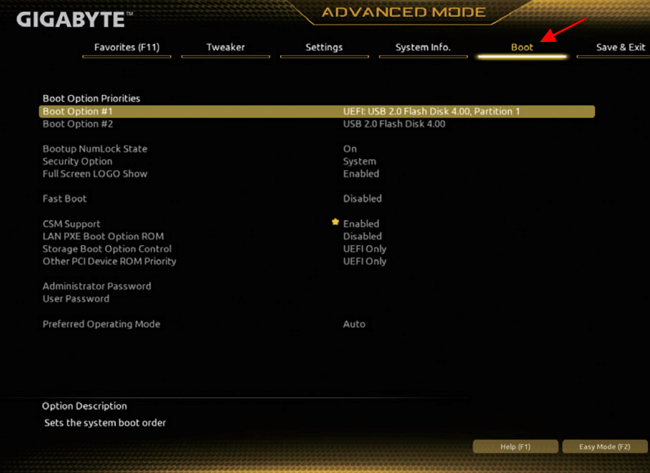
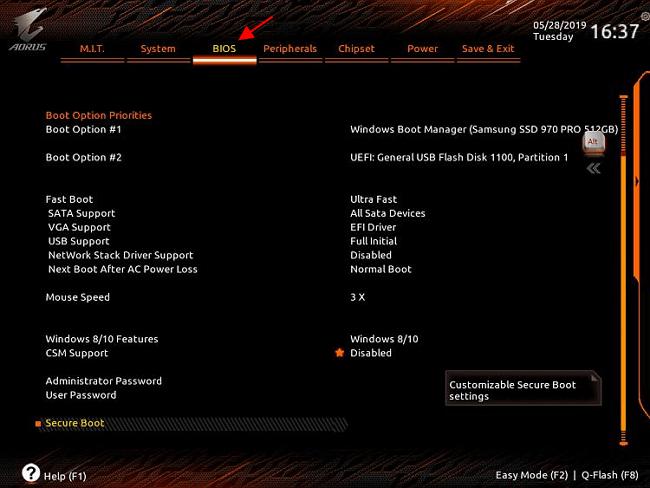
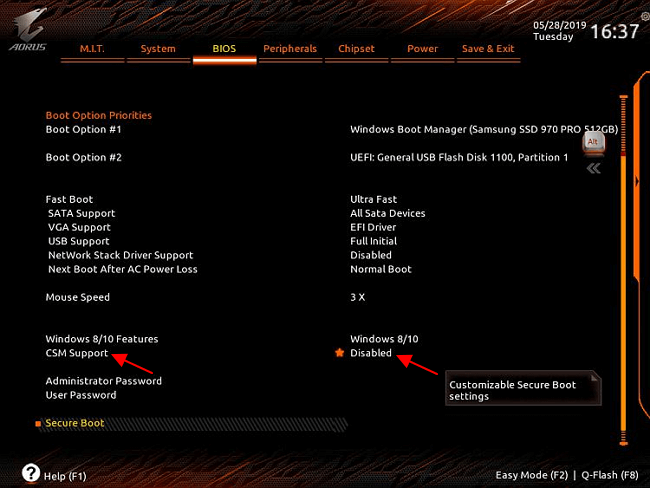
Дальше нужно отключить функцию « CSM Support » если она включена. CSM или Compatibility Support Module – это функция эмуляции старого BIOS, позволяющая загружать операционную систему с жестких дисков с разметкой MBR. Без отключения CSM вы не сможете включить Secure Boot.
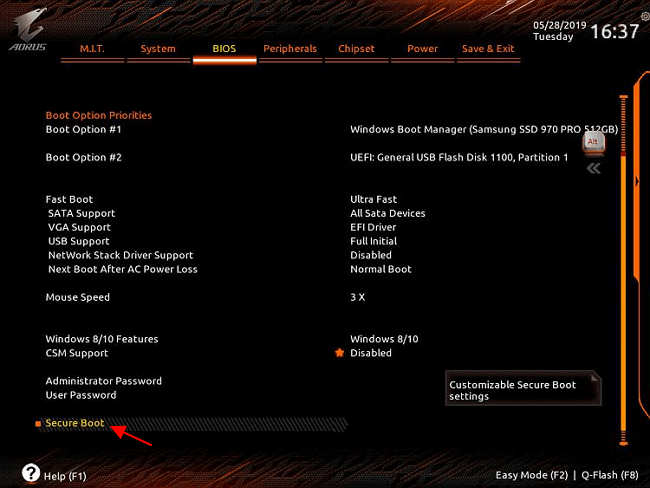
После этого нужно открыть раздел « Secure Boot ». Обратите внимание, если функция « CSM Support » включена, то раздел « Secure Boot » может не отображаться в меню.
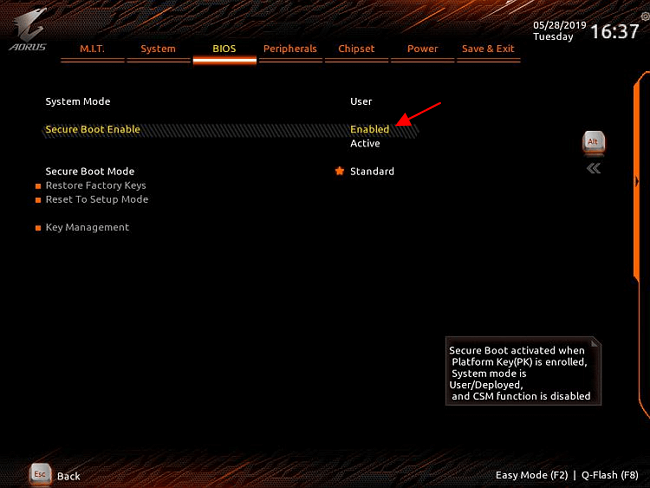
И включить опцию « Secure Boot Enable ». После этого необходимо сохранить настройки BIOS и перезагрузить компьютер.
После включение Secure Boot можно проверить ее состояние с помощью программы « Сведения о системе », которая доступна в Windows 10. Для этого нажмите комбинацию клавиш Win-R и выполните команду « msinfo32 ».
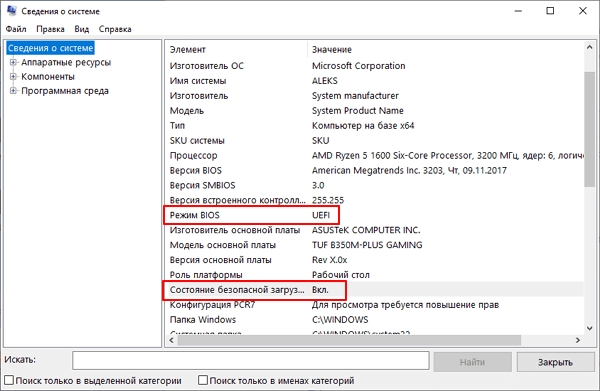
В открывшемся окне нужно найти строки « Режим BIOS » и « Состояние безопасной загрузки ». Если все было сделано правильно, то здесь должно быть указано « UEFI » и « Включено », как на скриншоте вверху.
Возможно вам будет интересно:
- Как проверить совместимость компьютера с Windows 11
- Что такое Secure Boot для Windows 11
- Программа для проверки совместимости с Windows 11
- Запуск Windows 11 на этом компьютере невозможен
- Как включить Secure Boot в BIOS на MSI
Создатель сайта comp-security.net, автор более 2000 статей о ремонте компьютеров, работе с программами, настройке операционных систем.
Задайте вопрос в комментариях под статьей или на странице «Задать вопрос» и вы обязательно получите ответ.
Не выключается csm. материнка gigabyte h110m-s2.
Если компьютер не загружается после выключения, то скорее всего у вас диск в MBR и его нужно конвертировать в GPT.
Я выключаю csm а она включается обратно. А Secure Boot ругается на то что СSM включен
Диск в MBR или GPT? Если в MBR, то конвертируйте в GPT и снова попробуйте отключить CSM.
Как подсказали внизу в комментариях, вероятно, что-то из вашего оборудование не поддерживает UEFI, скорее всего видеокарта. Поэтому BIOS автоматически включает CSM, чтобы компьютер запустился.
После всех манипуляций система после сохранения настроек все время перезаходит в Биос, ТК перестает видеть все загрузочные диски с системой и без нее. Как это лечить. Gigabyte b550 aorus ac pro