Не работает мышь и клавиатура (одновременно!). Ни в Windows, ни в BIOS зайти не получается
Вопрос от пользователя
Здравствуйте.
Подскажите, что можно сделать, если не работают ни мышка, ни клавиатура. Я не могу ничего нажать в Windows — вижу только экран приветствия с предложением ввести пароль (а ввести-то его никак. ).
Нашла у вас заметку насчет неработающей мышки и там про BIOS была фраза (насчет настройки USB-контроллера) — а как это сделать, если я даже не могу войти в BIOS и не знаю работает ли у меня порт. Подскажите что-нибудь (извините за ошибки, т.к. пишу с телефона, и уже вся на нервах).
Я помню как-то один случай похожий: сосед купил новый ПК, беспроводную клавиатуру с мышкой и начал устанавливать ОС Windows. Но быстро понял, что не может этого сделать, т.к. они не работали до загрузки ОС (а в BIOS, куда ему позарез нужно было зайти, он не мог). Пришлось ему занимать у меня старенькую клавиатуру PS/2. 😉
Думаю, у вас что-то подобное. Ладно, ближе к теме.

Рекомендации
Если клавиатура не работает ни в Windows, ни в BIOS
👉 Первое
Актуально, если вы пользуетесь беспроводными манипуляторами.
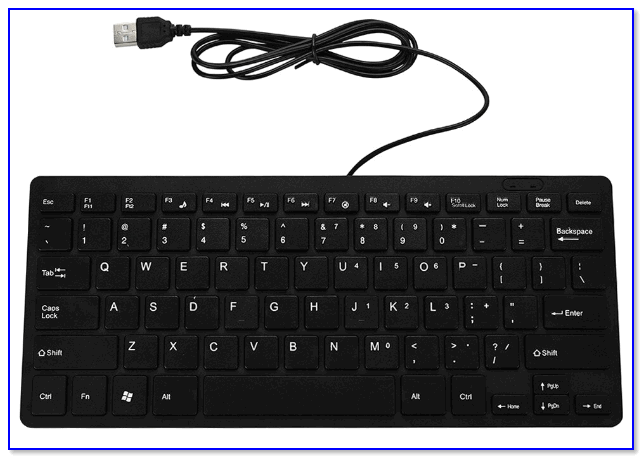
Крайне желательно найти у себя в загашнике проводную работающую USB (PS/2) клавиатуру (самую обычную — без «геймерских прибамбасов»). Если неподалеку с вами живет кто-то как я — можете занять у него (😉).
Если нет — можно купить самую дешевую в ближайшем магазине (её рекомендую иметь как резервную в любом случае, т.к. такие «казусы» с беспроводными иногда могут быть. ).
Да, и при покупке не забудьте приобрести доп. еще и переходник на PS/2 порт (тоже может пригодиться в комп. хозяйстве).
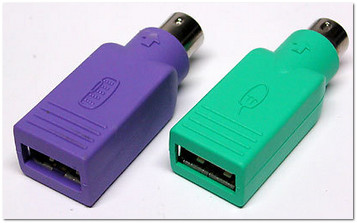
Переходник USB на PS/2
👉 Второе
Далее попробуйте для начала подключить эту заведомо исправную клавиатуру к USB-порту на задней стенке компьютера (и вообще, желательно проверить разные порты: и USB 3.0, и USB 2.0).
При возможности попробуйте задействовать PS/2 порт (работает ли он вообще?).

PS/2 порты на задней стенке ПК
Разумеется, подключать мышь с клавиатурой через какие-нибудь удлинители или переходники (в наших диагностических целях) — крайне не желательно, делать нужно только на прямую!
👉 Третье
В некоторых версиях BIOS (UEFI) можно отключить норм.* работу USB-контроллера (разумеется, в этом случае USB-порт у вас, скорее всего, клавиатуру «не распознает», хотя телефон заряжать должен. ).
В любом случае, желательно попробовать сбросить настройки BIOS в дефолтные (загрузив оптимальные настройки). При них USB-порты работать должны!
📌 В помощь!
Как сбросить настройки BIOS (+ сброс пароля) на ноутбуке и ПК — см. пошаговую инструкцию
*
Без клавиатуры это можно сделать двумя путями:
-
открыть системный блок и найти на материнской плате круглую батарейку (напоминает таблетку). Вынуть ее на 3-5 мин., затем установить ее на место вновь и включить ПК;

Как выглядит батарейка на мат. плате
👉 Четвертое
Если всё вышеперечисленное не дало результатов — неплохо бы проверить: а «живые ли» вообще USB-порты (к которым подключается клавиатура / мышка). Сделать это лучше при помощи тестера и посмотреть, как меняются значения после включения ПК.
Прим.: если тестера нет — попробуйте подключить старую флешку / телефон (которые будет не жалко в непредвиденном случае. ).
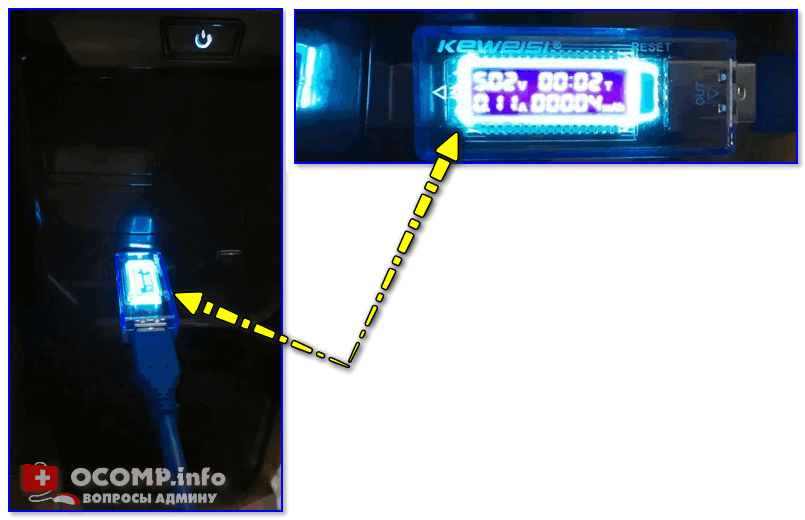
USB-порт работает (цифры на тестере загораются сразу после включения ПК)
Как вариант, можно попробовать установить PCI-карту с USB портами (и уже к ней клавиатуру с мышью).
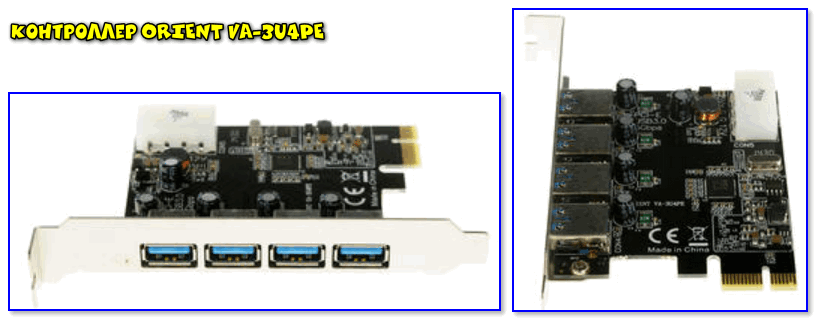
Контроллер ORIENT VA-3U4PE
В любом случае, если на данном этапе никаких «признаков жизни» USB-порты не подают — то вероятность аппаратной неисправности крайне высока. Советую обратиться с ПК/ноутбуком в сервис (для диагностики. ).
Если клавиатура (мышка) не работает только в Windows
Мне почему-то с этим часто приходится сталкиваться, когда некоторые пользователи подключают диск с системой от ПК к ноутбуку или наоборот (либо клонируют системный диск и устанавливают его на др. устройство). Разумеется, из-за конфликта драйверов на тачпад и контроллеров — начинаются «проблемы» с работой клавиатуры (мыши).
Как бы там ни было, если USB-порты и сама клавиатура/мышка работающие (и в BIOS с ними проблем нет) — а в Windows они не реагируют, то можно посоветовать следующее:
-
если работает мышь — включите сенсорную клавиатуру (нажав ПКМ по языковой панели рядом с часами). Если наоборот, работает клавиатура (а мышь нет) — можно обойтись с помощью спец. сочетаний клавиш;
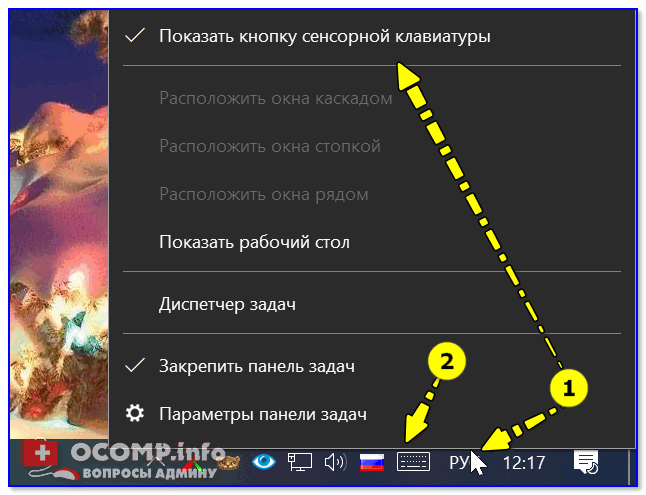
Показать кнопку сенсорной клавиатуры
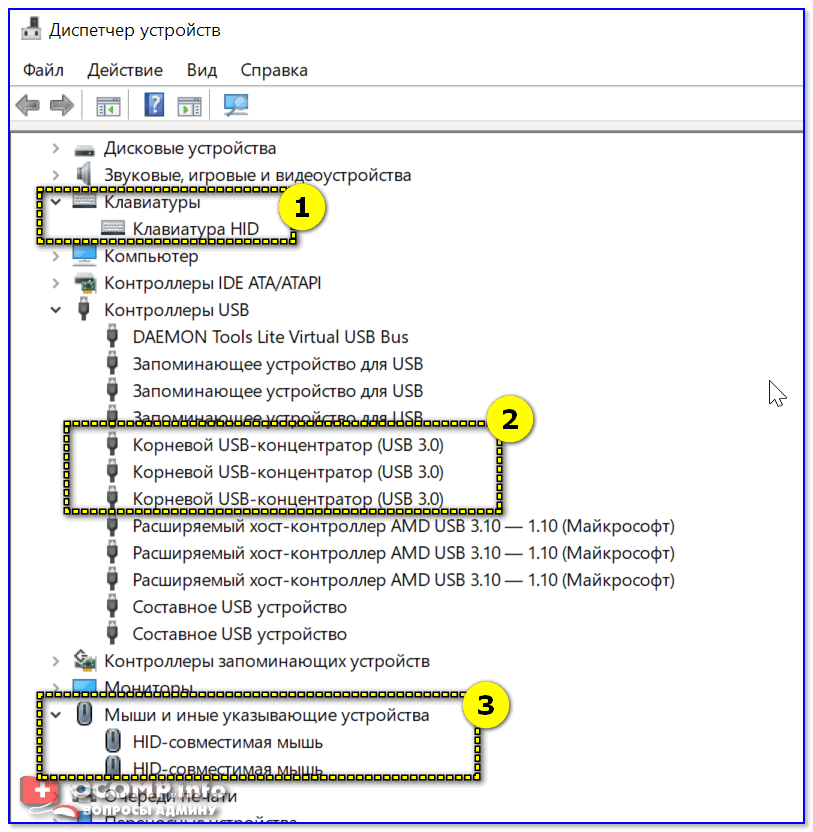
Клавиатура и совместимая HID мышь, хост-контроллер USB
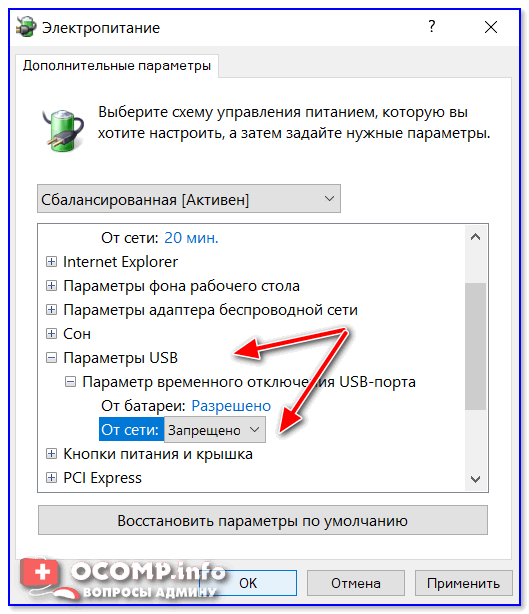
Запрещено временное отключение USB-порта
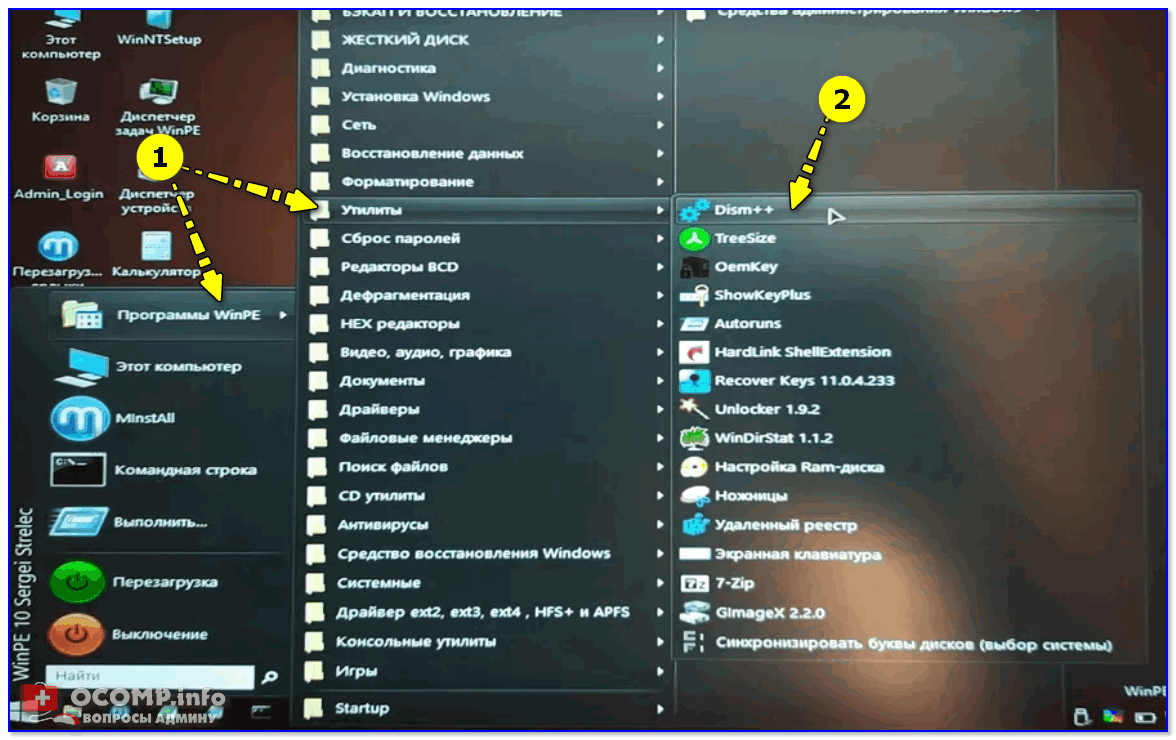
Dism++ — LiveCD от Сергея Стрельца
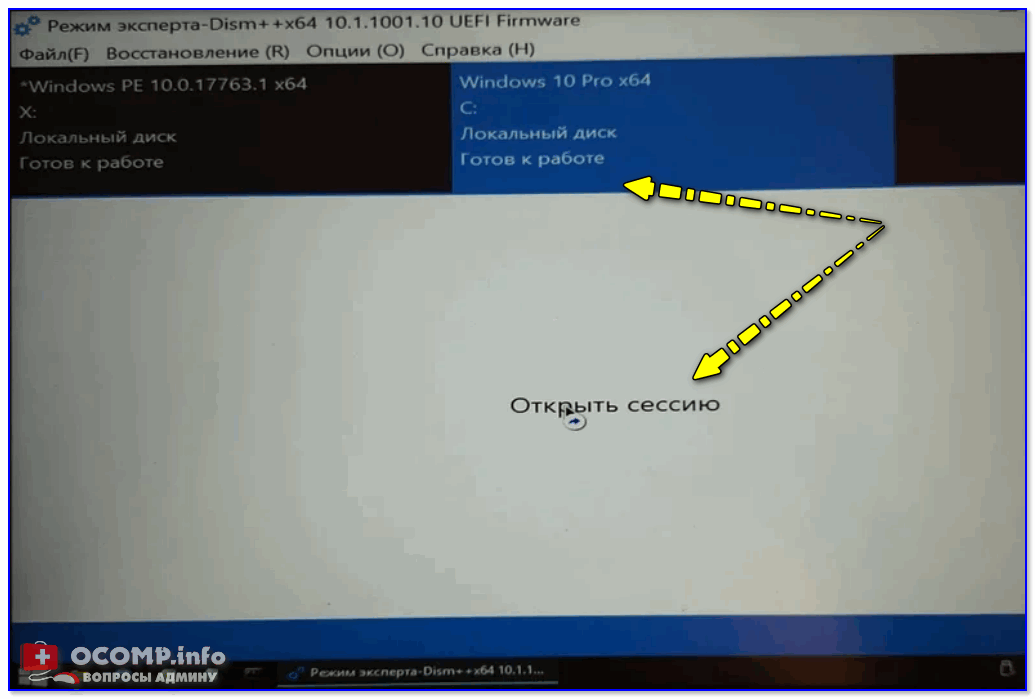
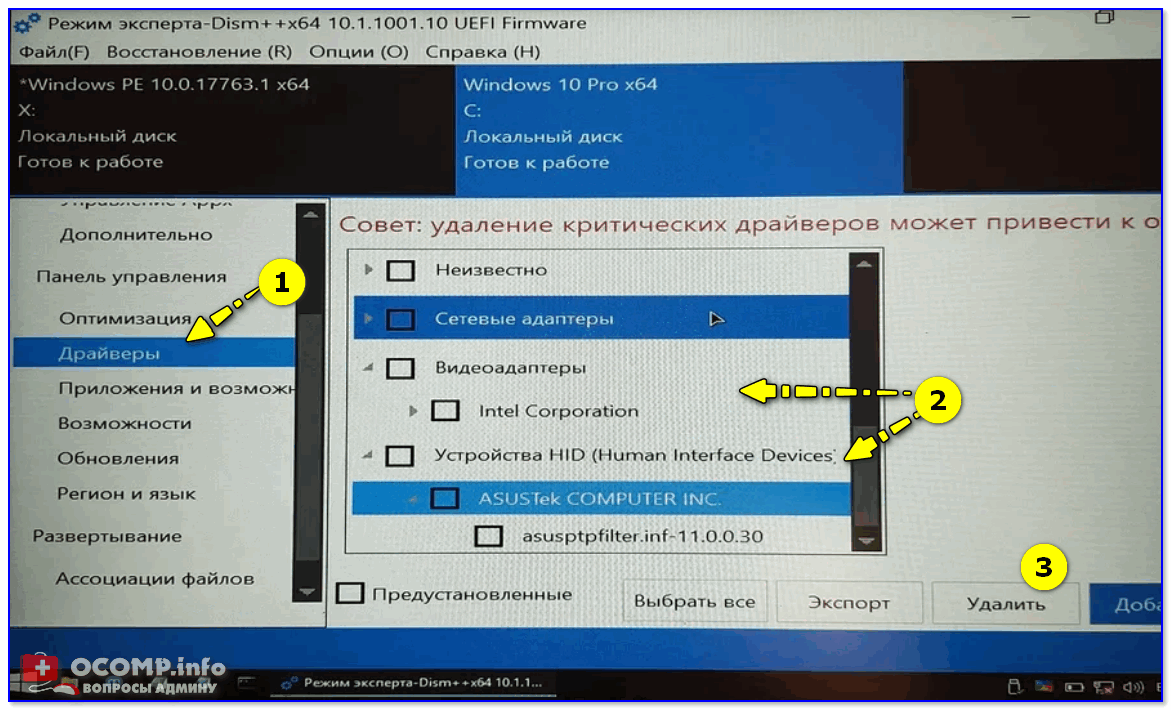
Удаляем лишние драйверы
Если кто-то столкнулся с подобным (и нашел иное решение) — дайте знать в комментариях! Заранее благодарю!
Тест по информатике «Техника безопасности в компьютерном классе»

a) Нельзя работать на ПК мокрыми руками и в мокрой одежде.
b) Нельзя открывать любые программы на компьютере
с) Нельзя наводить порядок на рабочем месте после окончания урока
d) Запрещается работать на ПК, имеющих нарушение целостности корпуса или проводов.
e) Запрещается класть на стол рядом с ПК портфели, сумки, книги. На столе должны лежать только ручки и тетради.
i) Запрещается при обнаружении неисправностей компьютера сообщить учителю.
f) Нельзя работать на компьютере без помощи соседа.
g) Нельзя ничего класть на клавиатуру.
2) При появлении запаха гари или странного звука необходимо:
a) Спокойно продолжить работу за компьютером.
b) Сообщить об этом преподавателю.
c) Немедленно покинуть класс.
3) Покидать кабинет без разрешения преподавателя:
c) Можно, если тихо встать и аккуратно выйти.
4) Что делать, если почувствовал запах гари, или увидел повреждение оборудования, или услышал странный звук от компьютера?
a) Cообщить преподавателю
b) Cамостоятельно исправить возникшую неисправность
c) Перезагрузить компьютер
d) Продолжить работу, не обращая внимания
5) Что делать если не работает клавиатура или мышка?
a) Нажимать на кнопки сильнее
b) Попробовать покрутить провода, вдруг заработает
c) Самостоятельно проверить, подключено ли устройство к компьютеру
d) Сообщить преподавателю
e) Перезагрузить компьютер
6) Как нужно сидеть за компьютером?
a) Как лучше видно
b) Чтобы линия взора приходилась на центр дисплея
c) Не имеет значения
7) Какие правила нужно соблюдать пользователю, чтобы нанести наименьший вред своему здоровью при работе за компьютером?
a) Сидеть от монитора на расстоянии 30 см.
b) Сидеть прямо, не вертеться на стуле
c) Сидеть так как вам будет удобно
d) Можно развалиться на столе
8) Можно ли подключать личные устройства, такие как наушники, колонки, различного типа носители информации и другие устройства к компьютеру?
a) Нельзя ни в коем случае
b) Можно при выключенном питании
c) Можно, но только с разрешения преподавателя и при выключенном питании
9) Изображение на мониторе дёргается и мерцает. Ваши действия?
a) Просмотрю настройки монитора и исправлю их.
b) Перезагружу компьютер.
c) Оповещу учителя.
d) Потрясу монитор.
10) Как правильно извлекать флешку ?
a) Достать из USB — порта.
b) Выключить компьютер, извлечь флешку из USB — порта.
c) Закончить выполнение операций на флешке, извлечь при помощи оперции безопасного извлечения устройств.
d) Позвать учителя.
11) Чем компьютер вредит здоровью пользователя?
a) Ухудшается зрение
b) Можно растянуть руку используя мышь
c) Натираются мозоли
d) Начинают болеть зубы
12) Что нужно сделать по окончании работы за компьютером?
a) Привести в порядок рабочее место, закрыть окна всех программ, задвинуть кресло, сдать учителю все материалы, при необходимости выключить компьютер
b) Расписаться в журнале учета работы пользователей за компьютером
c) Покинуть кабинет
d) Выключить компьютер
13) На каком расстоянии от монитора нужно работать?
14) Что не запрещено делать в кабинете?
a) Работать с влажными или грязными руками
b) Отключать и подключать кабели, трогать соединительные разъёмы проводов
c) Бегать, прыгать
d) Пройти в кабинет без обуви
15) Можно ли прикасаться к задней панели монитора и системного блока?
a) Нельзя ни в коем случае
b) Можно при выключенном питании
c) Можно, но только с разрешения преподавателя и при выключенном питании
Содержимое разработки
Зачетная работа
«Техника безопасности. Правила поведения в компьютерном классе.»
1) Необходимо выбрать верные утверждения.
a) Нельзя работать на ПК мокрыми руками и в мокрой одежде.
b) Нельзя открывать любые программы на компьютере
с) Нельзя наводить порядок на рабочем месте после окончания урока
d) Запрещается работать на ПК, имеющих нарушение целостности корпуса или проводов.
e) Запрещается класть на стол рядом с ПК портфели, сумки, книги. На столе должны лежать только ручки и тетради.
i) Запрещается при обнаружении неисправностей компьютера сообщить учителю.
f) Нельзя работать на компьютере без помощи соседа.
g) Нельзя ничего класть на клавиатуру.
2) При появлении запаха гари или странного звука необходимо:
a) Спокойно продолжить работу за компьютером.
b) Сообщить об этом преподавателю.
c) Немедленно покинуть класс.
3) Покидать кабинет без разрешения преподавателя:
a) Нельзя
b) Необходимо
c) Можно, если тихо встать и аккуратно выйти.
4) Что делать, если почувствовал запах гари, или увидел повреждение оборудования, или услышал странный звук от компьютера?
a) Cообщить преподавателю
b) Cамостоятельно исправить возникшую неисправность
c) Перезагрузить компьютер
d) Продолжить работу, не обращая внимания
5) Что делать если не работает клавиатура или мышка?
a) Нажимать на кнопки сильнее
b) Попробовать покрутить провода, вдруг заработает
c) Самостоятельно проверить, подключено ли устройство к компьютеру
d) Сообщить преподавателю
e) Перезагрузить компьютер
6) Как нужно сидеть за компьютером?
a) Как лучше видно
b) Чтобы линия взора приходилась на центр дисплея
c) Не имеет значения
7) Какие правила нужно соблюдать пользователю, чтобы нанести наименьший вред своему здоровью при работе за компьютером?
a) Сидеть от монитора на расстоянии 30 см.
b) Сидеть прямо, не вертеться на стуле
c) Сидеть так как вам будет удобно
d) Можно развалиться на столе
8) Можно ли подключать личные устройства, такие как наушники, колонки, различного типа носители информации и другие устройства к компьютеру?
a) Нельзя ни в коем случае
b) Можно при выключенном питании
c) Можно, но только с разрешения преподавателя и при выключенном питании
d) Можно всегда
9) Изображение на мониторе дёргается и мерцает. Ваши действия?
a) Просмотрю настройки монитора и исправлю их.
b) Перезагружу компьютер.
c) Оповещу учителя.
d) Потрясу монитор.
10) Как правильно извлекать флешку ?
a) Достать из USB-порта.
b) Выключить компьютер, извлечь флешку из USB-порта.
c) Закончить выполнение операций на флешке, извлечь при помощи оперции безопасного извлечения устройств.
d) Позвать учителя.
11) Чем компьютер вредит здоровью пользователя?
a) Ухудшается зрение
b) Можно растянуть руку используя мышь
c) Натираются мозоли
d) Начинают болеть зубы
12) Что нужно сделать по окончании работы за компьютером?
a) Привести в порядок рабочее место, закрыть окна всех программ, задвинуть кресло, сдать учителю все материалы, при необходимости выключить компьютер
b) Расписаться в журнале учета работы пользователей за компьютером
c) Покинуть кабинет
d) Выключить компьютер
13) На каком расстоянии от монитора нужно работать?
a) 40 – 50 см
b) 50 – 60 см
c) 60 – 70 см
d) 70 – 80 см
e) 80 – 90 см
14) Что не запрещено делать в кабинете?
a) Работать с влажными или грязными руками
b) Отключать и подключать кабели, трогать соединительные разъёмы проводов
c) Бегать, прыгать
d) Пройти в кабинет без обуви
15) Можно ли прикасаться к задней панели монитора и системного блока?
a) Нельзя ни в коем случае
b) Можно при выключенном питании
c) Можно, но только с разрешения преподавателя и при выключенном питании
Что делать если не работает мышь или клавиатура информатика тест
Тест «Техника безопасности и правила поведения в кабинете информатики»
Техника безопасности и правила поведения в кабинете информатики
Цель работы : проверить уровень знаний учащихся по теме «Правила поведения и техники безопасности в кабинете информатики» в начале учебного года, т. к. без знаний этих правил обучающийся не может быть допущен к работе за компьютером.
Рекомендованное время: 10-15 мин
Каждый правильный ответ оценивается в 1 балл.
Выберите один вариант ответа:
Общие правила поведения и ТБ в кабинете
1. Перед началом работы в кабинете информатики необходимо
1) оставить вещи, не требующиеся во время урока, в специально отведенном месте, пройти на своё рабочее место, включить персональный компьютер и дожидаться указаний учителя;
2) пройти на рабочее место, включить компьютер и дожидаться указаний учителя;
3) оставить вещи, не требующиеся во время урока, в специально отведенном месте, пройти на своё рабочее место и дожидаться указаний учителя.
2. Можно ли приносить в кабинет продукты питания и напитки?
2) да, только в том случае, если сильно хочется, есть или пить;
3. Что можно делать обучающемуся в кабинете информатики только с разрешения учителя ?
1) сдвигать с места монитор и/или системный блок;
2) устанавливать или удалять программы на компьютер;
3) отключать и подключать устройства к компьютеру.
4. При появлении запаха гари или странного звука обучающимся необходимо
1) продолжить работу за компьютером;
2) сообщить об этом учителю;
3) немедленно покинуть класс.
5. В случае пожара необходимо
1) прекратить работу, под руководством учителя покинуть кабинет;
2) немедленно покинуть компьютерный класс;
3) выключить компьютер и покинуть здание.
6. Какие из перечисленных действий не запрещаются в кабинете информатики?
1) отключать и подключать устройства к компьютеру;
2) вставать со своих рабочих мест во время работы, чтобы поприветствовать учителя;
3) работать двум обучающимся за одним компьютером.
7. Сколько обучающихся допускаются одновременно к работе за одним компьютером?
8. Какие действия не запрещены правилами поведения в кабинете?
1) пройти в кабинет без обуви;
2) работать с влажными или грязными руками;
3) отключать и подключать кабели, трогать соединительные разъёмы проводов.
II . Правила работы за компьютером
9. Можно ли перезагружать ПК во время работы на уроке
1) да, если это необходимо;
2) можно, но только с разрешения учителя;
10. Если персональный компьютер не включается, необходимо:
1) проверить питание;
2) проверить переключатели;
3) сообщить учителю.
11. Можно ли выключать ПК по окончании работы на уроке?
1) да, при необходимости;
12. Какие компьютерные программы можно запускать обучающимся во время урока?
2) только те, которые вам разрешил запустить учитель во время урока;
3) только те, которые изучали раньше.
13. Что делать если не работает клавиатура или мышка?
1) проверить, подключено ли устройство к ПК;
2) перезагрузить ПК;
3) сообщить учителю.
14. Что нужно сделать по окончании работы за ПК?
1) привести в порядок рабочее место, закрыть окна всех программ, задвинуть кресло, сдать учителю все материалы, при необходимости выключить ПК;
2) покинуть кабинет;
3) выключить компьютер.
III . Сохранение здоровья при работе за компьютером
15. Каково оптимальное расстояние от экрана монитора до глаз пользователя?
16. Можно ли работать за компьютером при плохом самочувствии?
2) да, если разрешил учитель;
17. Какую часть урока в средней школе должна занимать непрерывная работа за компьютером?
1) можно весь урок;
2) половину урока;
18. При ослабленном зрении учащимся необходимо
1) работать за компьютером только в очках;
2) уменьшить время работы за компьютером вдвое;
Тест. Техника безопасности на уроках информатики
Список вопросов теста
Вопрос 1
Что может быть опасным для здоровья при работе в компьютерном классе?
(Выберите несколько из 5 вариантов ответа)
Варианты ответов
- большая нагрузка на зрение
- повышенная нагрузка на суставы кистей
- излучение от батарей отопления
- электрический ток
- излучение от мониторов
Вопрос 2
Какие правила надо выполнять при работе в сети Интернет?
(Выберите несколько из 5 вариантов ответа)
Варианты ответов
- не скачивать файлы и программы
- не использовать электронную почту
- смотреть только сайты на русском языке
- не изменять настроек браузера
- не запускать программы, полученные из Интернета
Вопрос 3
Какие программы можно запускать на компьютере?
(Выберите несколько из 5 вариантов ответа)
Варианты ответов
- которые относятся к теме урока
- все, кроме игровых программ
- все, кроме программ из Интернета
- любые с разрешения учителя
- все, кроме программ с вирусами
Вопрос 4
Что можно делать только с разрешения учителя?
(Выберите несколько из 5 вариантов ответа)
Варианты ответов
- списывать на флэш-диск свои работы
- включать и выключать компьютер
- работать на чужом компьютере
- проверять флэш-диски антивирусами
- брать со стола учителя задание
Вопрос 5
Что делать, если не работает мышь или клавиатура?
(Выберите один из вариантов ответа)
Варианты ответов
- выключить компьютер
- сообщить учителю
- перезагрузить компьютер
- отсоединить и присоединить снова разъём устройства
Вопрос 6
Что делать при появлении запаха гари, дыма или странного звука из компьютера?
(Выберите один из вариантов ответа)
Варианты ответов
- попытаться устранить неисправность
- выключить компьютер
- сообщить учителю
- перезагрузить компьютер
- продолжать работу
Вопрос 7
Какие правила нужно выполнять при работе за компьютером?
(Выберите несколько из 5 вариантов ответа)
Варианты ответов
- не перезагружать компьютер без разрешения
- не класть тетради и учебники на клавиатуру
- линия взгляда должна быть направлена в центр экрана
- не кататься на креслах по кабинету
- не работать вдвоём за одним компьютером
Вопрос 8
В каких случаях не следует выполнять работу на компьютере?
(Выберите несколько из 5 вариантов ответа)
Варианты ответов
- если плохо себя чувствуешь
- если компьютер неисправен
- если не хочется ее выполнять
- если не подготовился к работе
- если компьютер выключен
Вопрос 9
Что делать, если компьютер, за которым вы обычно работаете, выключен?
(Выберите один вариант ответа)
Варианты ответов
- включить компьютер самостоятельно
- не выполнять работу вообще
- выполнять работу вместе с кем-нибудь
- сообщить учителю о проблеме
- перейти за другой свободный компьютер
Вопрос 10
Что делать при пожаре в компьютерном классе?
(Выберите один вариант ответа)
Варианты ответов
- выключить компьютер и выйти из кабинета
- использовать огнетушитель
- вызвать пожарную охрану
- под руководством учителя покинуть кабинет
- быстро выбежать из кабинета
Вопрос 11
Какое напряжение в электрической сети компьютерного класса?
(Выберите один вариант ответа)
Варианты ответов
- 36 вольт
- 380 вольт
- 220 вольт
- 127 вольт
- 5 вольт
Вопрос 12
Почему расстояние от глаз до экрана монитора должно быть не менее 60-70 см?
(Выберите несколько из 5 вариантов ответа)
Варианты ответов
- из-за радиоактивного излучения
- на этом расстоянии лучше всего видно
- из-за электромагнитного излучения
- чтобы не утомлять глаза
- чтобы не искривить позвоночник
Вопрос 13
Почему нельзя входить в кабинет информатики в верхней одежде и грязной обуви?
(Выберите несколько из 5 вариантов ответа)
Варианты ответов
- можно испачкать пол и мебель
- учитель не переносит неаккуратности
- пыль и грязь засасываются в компьютеры
- пыль вредит здоровью учеников и учителя
- уборщица не может часто убирать кабинет
Вопрос 14
Сколько времени в день можно работать за компьютером ученикам средней и старшей школы?
(Выберите один вариант ответа)
Варианты ответов
- 1,5 часа
- около 6 часов
- 20 минут
- без ограничений
- около 4 часов
Вопрос 15
Какие требования должен выполнять ученик старше 14 лет, чтобы его можно было допускать к работе на компьютере?
(Выберите несколько из 5 вариантов ответа)
Варианты ответов
- расписаться в журнале инструктажа
- принести разрешение от родителей
- исправить все неудовлетворительные оценки
- пройти инструктаж по технике безопасности
- соблюдать указания учителя
Вопрос 16
Что запрещается делать ученику в компьютерном классе?
Тест. Правила ТБ и поведения в кабинете информатики (10 класс)
Список вопросов теста
Вопрос 1
Что может быть опасным для здоровья при работе в компьютерном классе?
Варианты ответов
- большая нагрузка на зрение
- повышенная нагрузка на суставы кистей
- электрический ток
- излучение от батарей отопления
Вопрос 2
Какие правила надо выполнять при работе в сети Интернет?
Варианты ответов
- смотреть только сайты на русском языке
- не запускать программы, полученные из Интернета
- не использовать электронную почту
- не изменять настроек браузера
Вопрос 3
Какие программы можно запускать на компьютере?
Варианты ответов
- которые относятся к теме урока
- любые с разрешения учителя
- все, кроме программ с вирусами
- все, кроме игровых программ
Вопрос 4
Какое напряжение в электрической сети компьютерного класса?
Варианты ответов
- 380 вольт
- 220 вольт
- 127 вольт
- 12 вольт
- 5 вольт
Вопрос 5
Почему расстояние от глаз до экрана монитора должно быть не менее 60-70 см?
Варианты ответов
- на этом расстоянии лучше всего видно
- из-за электромагнитного излучения
- из-за радиоактивного излучения
- чтобы не утомлять глаза
Вопрос 6
Почему нельзя входить в кабинет информатики в верхней одежде и грязной обуви?
Варианты ответов
- можно испачкать пол и мебель
- учитель не переносит неаккуратности
- пыль и грязь засасываются в компьютеры
- уборщица не может часто убирать кабинет
- пыль вредит здоровью учеников и учителя
Вопрос 7
Сколько времени в день можно работать за компьютером ученикам средней и старшей школы?
Варианты ответов
- 20 минут
- 1,5 часа
- около 4 часов
- не больше 6 часов
- без ограничений
Вопрос 8
Какие требования должен выполнять ученик старше 14 лет, чтобы его можно было допускать к работе на компьютере?
Варианты ответов
- пройти инструктаж по технике безопасности
- исправить все неудовлетворительные оценки
- принести разрешение от родителей
- сдать зачет по ТБ
Вопрос 9
Что запрещается делать ученику в компьютерном классе?
Варианты ответов
- нажимать на клавиши
- отсоединять и подсоединять устройства компьютера
- включать и отключать напряжение сети
- использовать наушники
- разбирать и ремонтировать компьютеры
Вопрос 10
Что можно делать только с разрешения учителя?
Варианты ответов
- брать со стола учителя задание
- включать и выключать компьютер
- копировать на флэш-диск свои работы
- менять видеокарту
- подключать мышь или клавиатуру
Вопрос 11
Что делать, если не работает мышь или клавиатура?
Варианты ответов
- сообщить учителю
- отсоединить и присоединить снова разъём устройства
- перезагрузить компьютер
- заменить на свои
Вопрос 12
Что делать при появлении запаха гари, дыма или странного звука из компьютера?
Техника безопасности в кабинете информатики.
Каким огнетушителем нужно пользоваться при загорании аппаратуры?
Варианты ответов
- Воздушно-пенный огнетушитель;
- Порошковый огнетушитель.
- Пенный огнетушитель;
- Углекислотный огнетушитель;
Вопрос 6
Что делать, если не работает клавиатура или мышь?
Варианты ответов
- сообщить учителю.
- нажимать на кнопки сильнее;
- попробовать покрутить провода;
- проверить, подключено ли устройство к компьютеру;
Вопрос 7
Перед началом работы необходимо:
Варианты ответов
- начинайте работу только по указанию преподавателя «Приступить к работе».
- разместите на столе тетрадь, учебное пособие, журнал использования ПЭВМ так, чтобы они не мешали работе на ПЭВМ;
- внимательно слушайте объяснение учителя и старайтесь понять цель и последовательность действий;
- сядьте так, чтобы линия взора приходилась в центр экрана;
- запишите в журнал регистрации время начала работы на ПЭВМ;
- убедитесь в отсутствии видимых повреждений рабочего места;
Вопрос 8
При появлении запаха гари нужно…
Варианты ответов
- Быстро убежать из кабинета;
- Прекратить работу, сообщить преподавателю;
- Бежать за водой, чтобы предотвратить дальнейшее возгорание;
- Не обращать внимания;
Вопрос 9
Если компьютер не включается, необходимо:
Варианты ответов
- включить и выключить питание.
- самостоятельно проверить все выключатели;
- сообщить об этом учителю;
- самостоятельно проверить питание;
Вопрос 10
Ученик не имеет права…
Варианты ответов
- Касаться пальцами экрана монитора;
- Отключать и подключать провода питания;
- Работать чистыми руками;
- Работать влажными руками.
Вопрос 11
На каком расстоянии от монитора должен работать ученик за компьютером?
Варианты ответов
- 15-20 см;
- меньше 40 см;
- 50-70 см;
- 90-110 см.
Вопрос 12
Что обязан сделать ученик, если в кабинете вычислительной техники возникла чрезвычайная ситуация?