Подключаем Ноутбук к Телевизору через Wi-Fi без роутера
На текущий момент практически все современные телевизоры обладают встроенным wifi модулем, что дает возможность подключения к телевизору различных устройств, например можно подключить ноутбук или стационарный компьютеру (со встроенным wifi адаптером (внешним USB-wifi модулем)). Соответственно всё больше покупатели, которые приобретают современный телевизор, задумываются о возможности подключения его к ноутбуку. Так давайте же разберемся, каким образом осуществить подключение ноутбука к телевизору через wifi , без wifi-роутера или без кабеля .
В первую очередь нам понадобится:
- Настроить wifi-точку доступа на пк;
- Нам необходимо будет знать пароль для беспроводной сети;
- Телевизор с возможностью подключения к беспроводной сети.
Таким образом мы получим ноутбук, который будет раздавать интернет по беспроводной сети нашему телевизору, и соединение будет защищено.
А как подключить старый монитор к новому компьютеру, читайте в отдельном материале
Настройка ПК
Что нам необходимо сделать, чтобы настроить на ноутбуке точку доступа для подключения телевизора, существует несколько вариантов:
- Скачать специальную программу, при помощи которой можно легко создать беспроводную точку доступа wi-fi на ноутбуке;
- При помощи специальных скриптов, через командную строку (CMD), создать точку доступа вай-фай в ручную и задать к ней пароль.
Таким образом будет создана беспроводная сети от ноутбука , и интернет будет доступен все устройствам, которые мы к нему подключим, включая наш телевизор. Для операционных систем Windows, разных серии настройки немного отличается, также могут отличаться рекомендуемые программы, ознакомиться с тем, каким образом создать беспроводную точку доступа wi-fi на компьютере, вы можете ознакомиться здесь:
После того как наш ноутбуку настроен, и мы создали точку доступа для подключение к интернету по беспроводной сети, мы можем перейти к настройке телевизора.
Настройка ТВ
Для настройки необходимо открыть основное меню вашего телевизора, далее найти раздел «Сеть».

После чего необходимо выбрать пункт «Настройки сети», и тип «беспроводного подключения» или «wi-fi».

Нажимаем «Далее» и осуществляем поиск доступных для подключения нам сетей, в данном списке и должно быть наше ранее созданное подключение от пк, которое мы создали при помощи вышеуказанных программ. Подключаемся к нашей беспроводной сети указывая пароль, который вы придумали при создании . После чего происходит автоматическое получение IP-адресов и на этом настройка подключения к телевизору завершена. Теперь вы можете Открыть браузер на вашем телевизоре и проверить работоспособность интернета.
Если у вас возникли какие-либо проблемы , Вы можете попробовать подключиться к созданной вами сети любые другие устройство, например на ваш планшет или смартфон и проверить есть ли доступ к Интернету. Если доступ к интернету есть, значит возможно возникли п роблемы с автоматическим получение IP-адресов на телевизоре , необходимо будет прописать их вручную. Другая проблема может быть в том, что вы всё таки неверно настроили раздачу интернета с ноутбука и не открыли общий доступ к подключенным устройствам, в этом случае вам необходимо более подробно разобраться с раздачей доступа интернета с ноутбука и повторить вышеуказанные действия.
Надеюсь данная инструкция была вам полезна, если у вас возникли какие-то сложности, задавайте свои вопросы в комментариях, я обязательно на них отвечу.
4 способа подключения ноутбука к телевизору через Wi-Fi
Ноутбуки созданы мобильными и в большинстве своём призваны обеспечить автономность для работы и развлечений. В связи с этим, редкий ноутбук имеет диагональ монитора больше 17 дюймов. Поэтому иногда для комфортной работы или игры можно подключить телевизор. Сделать это можно с помощью кабеля, например, VGA или HDMI. Но более удобным способом, конечно, считается беспроводной интерфейс.
Достоинства и недостатки подключения ноутбука к телевизору через Wi-Fi
Естественно, что самым главным преимуществом при подключении устройств через беспроводные интерфейсы является отсутствие проводов. Это очень удобно и практично. Не нужно вымерять расстояния от одной точки подключения к другой, гаджеты можно расположить как и где угодно, в пределах покрытия сети. Также снижается риск повреждений устройств при нечаянном воздействии на кабель, особенно если дома есть дети или домашние животные. Механизм передачи видео с ноутбука на телевизор по Wi-Fi выполняется без монтажа дополнительного оборудования. Всё это можно сделать, буквально не вставая с кресла или стула.
В эпоху беспроводных технологий устройства могут выглядеть аккуратно и при этом обмениваться данными друг с другом. Из недостатков можно выделить иногда сложную схему подключения, разобраться с ходу в которой не так-то просто. Если кабель достаточно воткнуть и уже можно дублировать экран ноутбука на телевизор, то с Wi-Fi придётся повозиться. Ещё одним важным недостатком можно считать зависимость устройств от сети, так как многие стандарты и технологии подразумевают подключение именно через неё. То есть если выключить сеть на какое-то время, то и контент станет недоступен. Кабельный же подход будет работать независимо, до того момента, пока подключён кабель.
Как с ноутбука вывести изображение на телевизор по технологии DLNA
DLNA – относительно свежая технология, которая включает в себя набор протоколов для подсоединения совместимых устройств в единую сеть для обмена контентом. Передаваться данные могут как по кабельным сетям, так и по беспроводным.
Как подключить ТВ-приставку к ноутбуку с общей точкой доступа
ТВ-приставки — достаточно модные решения в последнее время. Они позволяют реализовать доступ ко всем прелестям Смарт ТВ даже на старых телевизорах. И, естественно, большинство современных моделей поставляется со встроенным модулем Wi-Fi. С его помощью можно легко и просто соединиться с другими устройствами в помещении.

ТВ-приставки — модное решение современности. А это значит, что можно с помощью различных технологий также передать данные и с ноутбука непосредственно на ТВ-приставку, а та, в свою очередь, — телевизору. Естественно, что приставка должна поддерживать режим подключения DLNA. По сути, нужно всего лишь раздать содержимое с ноутбука в подключённую к нему сеть, а уже потом соединить с ней и саму приставку. Моделей много, но принцип всегда один — в настройках сети нужно найти нашу сеть и затем подключиться к ней, зная пароль от Wi-Fi. Всё. Останется лишь найти расшаренный контент и запустить на телевизоре.
Как через ноутбук подключиться к телевизору через Wi-Fi Direct
Wi-Fi Direct – это новый способ беспроводной передачи данных между устройствами. Его можно сравнить с Bluetooth – для создания соединения не требуется дополнительного оборудования, например, роутера. Однако преимущество Wi-Fi Direct заключается в том, что скорость передачи данных здесь такая же, как и на Wi-Fi. Ко всему прочему, Direct может связывать не только два устройства, но и более, так как одно из них будет выступать в роли точки доступа. Практически все современные телевизоры поддерживают Wi-Fi Direct.
Как подключить Wi-Fi Direct на Windows 7
На самом деле под громкой аббревиатурой Wi-Fi Direct в отношении любого компьютера или ноутбука понимается не что иное, как простое подключение к устройству с Direct, точно так же, как и к маршрутизатору. Никаких отдельных настроек и сетей создавать не надо. Стоит лишь оговориться, что модуль Wi-Fi в ноутбуке может работать или с устройством по Wi-Fi Direct, или с роутером. Стоит отметить, что не все беспроводные адаптеры могут поддерживать Wi-Fi Direct. Поэтому перед тем как подключить ноут к телевизору, нужно убедиться, что они оба смогут работать с технологией. Телевизоры обычно сразу помечаются на коробке или в спецификации. Для сетевой карты ПК придётся сначала узнать её имя и посмотреть в официальной документации возможность поддержки Wi-Fi Direct.
Как включить Wi-Fi Direct на Windows 10
На самом деле разницы между подходами в Windows 10 и 7 нет. Принцип остаётся тот же — активируем на телевизоре Wi-Fi Direct и подключаемся к телевизору, как к обычному роутеру. Единственный плюс Windows 10 — она уже в составе имеет практически весь необходимый софт и драйвера для работы, тогда как в Windows 7 они могут отсутствовать.
Как с ноутбука вывести изображение на телевизор по технологии WiDi
WiDi – аналогичная Wi-Fi Direct технология. Правда, устроена немного по-другому. Об этом подсказывает расшифровка самой аббревиатуры — Wireless Display. То есть, беспроводной экран.
В отличие от других подобных технологий, WiDi позволяет ещё использовать телевизор как дополнительный монитор, передавая всю картинку рабочего стола системы. Это стало доступно благодаря созданию на устройстве-адресате виртуального экрана, связанного по Wi-Fi с источником. Однако, при всех своих преимуществах WiDi − платформозависим. И источник, и приёмник должны уметь поддерживать WiDi и, помимо этого, иметь в составе определённые технические характеристики. Поэтому перед тем как передавать изображение с ноутбука на телевизор через WiDi, стоит посетить официальный сайт Intel и найти в списке свои устройства.

Внешний вид программы Intel Wireless Display довольно прост. Кстати, официально Intel прекратила поддержку WiDi ещё в 2016 году. Однако до сих пор встречается оборудование, которое может с ним работать, и на сайте всё ещё можно скачать нужное ПО. В общем, схема соединения двух гаджетов через WiDi выглядит довольно просто:
- включаем телевизор и выбираем источник сигнала, например, WiDi-адаптер;
- скачиваем Intel Wireless Display с официального сайта, устанавливаем и запускаем;
- включаем Вай-Фай на телевизоре, как это сделать, можно найти в руководстве. Но обычно этот пункт находится в разделах «Настройка сети» или «Подключение»;
- после запуска программа должна увидеть, что телевизор готов к соединению и отобразит его в списке;
- нажимаем «Connect»;
- телевизор, получив сигнал от ноутбука, сгенерирует пароль и отобразит его на экране. Его нужно будет ввести на компьютере;
- всё. Теперь всё, что мы видим на экране монитора, будет отображаться и на телевизоре.
Перед тем как соединять ноутбук с телевизором по Wi-Fi с помощью WiDi, нужно убедиться в соответствии обоих устройств требованиям подключения, так как список совместимого оборудования не такой уж и большой.
Как ноутбук подключить к телевизору через Вай-Фай с помощью программ
Первое, что сразу приходит на ум, — Windows Media Center Extender. Эта технология позволяет с помощью встроенного Windows Media Center передавать данные на определённые приставки, например, Xbox 360. Естественно, всё соединяемое оборудование должно иметь общую сеть. При входе в Windows Media Center программа порадует заставкой и предложит указать первичные настройки.

Приветствие Windows Media Center. Если они уже выполнены, то нужно перейти в «Задачи» и найти пункт «Медиаприставка». Затем перейти по кнопке «Далее».

Пункт «Медиаприставка». В самой приставке нужно выбрать точно так же Windows Media Center, который при активации покажет на экране пароль. Его надо ввести в поля на компьютере.

Ввод пароля с ТВ на ПК. После ввода надо нажать на кнопку далее и можно пользоваться телевизором в качестве второго монитора. Теперь немного о конкретных брендах. Перед тем как подключить телевизор Самсунг к ноутбуку, можно скачать программу Samsung PC Share manager. Потому что в телевизорах этого бренда данный функционал поддерживается из «коробки». Скачать приложение можно прямо с официального сайта компании. Установка проста и интуитивно понятна. Интерфейс же выглядит так:

Внешний вид программы Samsung PC Share manager. Стоит напомнить, что и ТВ, и ноутбук должны находиться в одной беспроводной сети, так как программа работает на основе DLNA. Для того чтобы телевизор мог получать контент с ноутбука, нужно показать программе, какую папку можно использовать. Для начала нужно выделить желаемую папку и затем выбрать в строке меню «Общий доступ к папке». Она должна появится в блоке справа.

Перевод папки в режим общего доступа.Затем нам нужно установить политику работы двух устройств. Сделать это можно через пункт меню «Общий доступ». Надо сказать «спасибо» разработчикам этого софта за столь умелую реализацию подписей к меню. Но прочитать всё же можно. В открывшемся меню нас интересует пункт «Установить политику устройства». В новом окне нужно будет выбрать наш телевизор, нажать «Принять», а затем – «ОК».

Установка политики. Затем стоит ещё раз зайти в меню «Общий доступ» и выбрать «Установить изменённое состояние». Это позволит принять все настройки и сохранить их.

Установить изменённое состояние. Затем наступает очередь ТВ. На нём нужно в качестве источника контента выбрать «PC Share Manager», затем «Фото/Видео/Музыка». В итоге телевизор получит прямой доступ к данным ПК и сможет в любой момент воспроизвести на ПК. Ну а теперь немного о том, как подключить ноутбук к ТВ с помощью Screen Share LG. По аналогии с Самсунг, у LG есть свои инструменты для создания канала передачи данных между телевизором и ПК. Для начала нам потребуется программное обеспечение, и найти его можно на официальном сайте LG. Называется программа Smart Share. Весит она немало, около 180 Мб. Опять же, перед тем как подключать ноутбук к телевизору LG, нужно убедиться в том, что оба устройства находятся в одной сети. После скачивания программу надо установить, что довольно просто. Открытая программа встретит успокаивающей надписью о том, что она не собирает конфиденциальную информацию, а затем предложит выбрать один из трёх вариантов контента.

Выбор типа контента. После этого стоит сразу же заглянуть в настройки. Находятся они в правом верхнем углу и называются «Параметры».

Выбор параметров. Откроется новое окно, и слева будут находиться разделы, по которым нужно пошагово пройти для полной настройки. Итак, самым первым будет активация режима общего доступа к папкам. Он должен быть включён.

Режим доступа к папкам включён. Далее в разделе «Мои общие файлы» нужно указать папки, из которых можно брать контент.

Выбор папок для отображения. Следующий раздел под названием «Параметры моего устройства» нас мало интересует. Разве что для смены имени ПК. Но ничего не изменится, если оставить его по умолчанию.

Раздел «Параметры моего устройства». Последний раздел служит для блокировки доступа к устройствам и пока не нужен. Осталось включить функцию Smart Share на телевизоре и наслаждаться процессом передачи контента.
Как ноутбук подсоединить к телевизору с помощью адаптера
К телевизору, точно так же, как и к ПК или ноутбуку, можно подключить внешний адаптер, работающий в диапазоне Wi-Fi. Правда, стандартные, компьютерные могут не подойти, особенно к ТВ известных брендов.

Адаптер от Philips, в основном ориентированный на ТВ своего производства. Поэтому перед тем как попытаться смотреть телевизор через ноутбук, стоит ознакомиться со списком поддерживаемого оборудования конкретной модели. Конечно, встречаются и редкие универсальные модели, но найти подходящие под свой телевизор можно либо опытным путём, либо найдя уже проверенные варианты на форумах или профильных сайтах.

Вот такое решение представила Sony. В целом же адаптеры для телевизора внешне мало чем отличаются от компьютерных. Они могут выглядеть как флешки, небольшие док-станции, иметь антенны. Как правило, подключение происходит посредством USB-разъёма. Само устройство обычно просто распознаётся телевизором и не вызывает проблем. Однако при выборе стоит обратить внимание на ряд параметров:
- совместимость с ТВ. Перед покупкой желательно ознакомиться со спецификацией адаптера и узнать, с какими моделями может работать устройство. Часто эта информация есть на сайтах производителей;
- стандарты Wi-Fi. Тут всё просто — чем современней, тем выше скорость передачи и стабильность. Наиболее комфортный на сегодня — 802.11ac;
- частоты. Частота 2,4, на которой работают практически все адаптеры, уже забита настолько, что при большой плотности беспроводных устройств в непосредственной близости могут создавать помехи, ухудшая сигнал, а вместе с ним и скорость. Перспективным решением будет использование гаджетов с частотой 5 ГГц.
Это наиболее важные параметры и характеристики для беспроводных адаптеров к телевизору. Если вы владеете интересной и полезной информацией по подключению телевизоров к ноутбукам через Wi-Fi, то можете поделиться ею в комментариях.
Как подключить ноутбук к телевизору через WiFi

Ноутбук и телевизор — 2 приспособления, имеющие в своей системе настройки для беспроводной передачи данных. Это позволяет подключать их друг к другу для передачи файлов. Необязательно покупать дополнительные кабели в виде HDMI или DVI. Благодаря созданию беспроводной связи можно передавать различные документы, воспроизвести фото или видео.
Что нужно для подключения ноута к ТВ по Wi-Fi

Возможности передачи сети
Выделяют множество моделей ноутбуков и телевизоров. Не каждая техника может связаться друг с другом при помощи беспроводной связи. Перед покупкой рекомендуется просматривать все возможности и функции устройств, чтобы они были оптимальными.
Для связи по беспроводной сети нужно, чтобы в функциях обоих приспособлений было указано, что они имеют вай-фай. Такая опция есть в наличии практически у каждой современной модели, но техника старше 3 лет не всегда оснащалась модулями Wi-Fi.
Кроме беспроводной сети на двух современных устройствах ничего больше не нужно. Ранее для подключения требовалось покупать специальный провод, чтобы он подходил к USB-порту. На данный момент выпускаются более совершенные модели.
Многие люди считают, что подключать устройства друг к другу не всегда необходимо. Например, существует приложение Smart TV, благодаря которому можно просматривать видео или передачи. Но через него можно посмотреть не все фильмы. Поэтому иногда проще подключить компьютер .
Как подключить ноутбук к телевизору через DLNA
Не каждый человек знает, как подключить ноутбук к телевизору через Wi-Fi. Если человек решил использовать систему DLNA, важно применять следующие правила:
- оба устройства должны подключиться к единому роутеру;
- если панель поддерживает опцию Wi-Fi директ, необходимость использования маршрутизатора устраняется, нужно лишь подключиться к сети от телевизора;
- придется настроить DLNA сервер.
Часть пользователей думают, что настройка DLNA чрезмерно сложная, с ней справиться без программиста нельзя. Это заблуждение. Такую функцию может выполнять каждый пользователь, применяющий домашний интернет:
- переключают Wi-Fi сеть на домашнее положение через ПК;
- у человека появляется доступ к музыке, видео;
- если есть необходимость изменения параметров, кликают правой кнопкой мыши по выбранной папке, нажимая на кнопку Свойства, после этого переходят в раздел Доступ;
- в разделе Доступ нажимают на Расширенные настройки, где кликают галочкой в разделе Открыть общий доступ к этой папке, после чего нажимают OK.
Эти простые действия открывают доступ для использования папок на других устройствах через сеть. Если он недоступен, можно воспользоваться другим методом:
- переход в папку Сеть;
- нажатие на Сетевое обнаружение и доступ;
- следование дальнейшим инструкциям компьютера.
После того, как доступ был активирован, используют пульт от ТВ. На нем нужно найти иные сети. Это лучше всего видно на примерах разных марок.
- Sony. Нажимают на раздел Home. Можно найти музыку, фильмы, изображения. Когда удалось соединить устройства, выбирают понравившийся контент.
- LG. Выбирают функцию Smart share. С ее помощью можно просматривать расшаренные папки, содержащиеся на компьютере.
Через телевизор заходят на ПК, где выбирают любой понравившийся файл мультимедиа. Например, фильм. Единственное исключение состоит из файлов в формате MKV. Но если изменить его на расширение AVI, то получится решить и эту проблему.
Как воспользоваться функцией дублирования экрана
Для многих пользователей хватает технологии DLNA. Но некоторые функции для нее недоступны. Например, продублировать экран. Тогда клиенту на помощь приходят 2 технологии Wi-Fi Direct, позволяющие переводить трансляцию на экран телевизора.
- Intel widi (Wireless Display — беспроводной дисплей). Эта опция доступна для тех людей, у которых установлен процессор Intel 3 поколения или выше. В нем есть встроенная видеокарта.
- Miracast. Да такой функции подходит операционная система Виндовс 10 или схожие с ней.
Для того, чтобы воспользоваться этими опциями, выполняют следующие действия:
- подключение Miracast или Widi на телевизоре (иногда не включается самостоятельно, по умолчанию);
- если установлен Miracast, нужно щелкнуть по уведомлениям, находящимся в нижнем правом углу, после этого выбирать функцию Передать на экран, Подключение к беспроводному дисплею, Выбор телевизора;
- если установлен Widi, используют вспомогательное приложение от Intel — Wireless Display, с его помощью выводят изображение на экран ТВ.
Многие пользователи рассказывают, что на экране могут происходить задержки. Становится неудобно использовать медиафайл. Поэтому эти опции для игр неприменимы. Однако их можно использовать для просмотра видеофильмов или роликов на интернет каналах.

Успешное подключение Intel Widi
Трансляция с ноутбука на телевизор по Wi-Fi Direct
Если пользователю нужно подключить ноутбук к телевизору через Wi-Fi, он должен воспользоваться простыми правилами, чтобы это не привело к ошибке. Функция активна для телевизоров 5 поколения или более новой версии. В них есть драйвера для перемещения файлов.
Здесь ТВ выступает в качестве внешнего устройства, транслируя то, что содержится на мобильнике или мониторе ноутбука. Операционная система на компьютере должна быть Windows 7, 8 или 10. Если она будет старой, воспроизведение не удастся.

Настройка подключения
Далее используют следующие последовательные манипуляции:
- включение обоих устройств;
- активация Wi-Fi адаптеров;
- на ноуте заходят в меню Пуск, Параметры, Система, Дисплей (открытие происходит последовательно);
- в правой части будет содержаться сразу несколько опций, там нужно нажать Подключиться к беспроводному дисплею;
- подключаются к обнаруженному устройству, нажимая на него;
- на устройстве выбирают кнопку подтверждения.
Если пользователю нужно отключить эту связь, заново нажимают подключение беспроводного типа. В меню выбирают функцию отключиться.
Как подключить ноутбук к телевизору со Smart TV через Wi-Fi
Не каждый человек понимает, что есть возможность подключения компьютера к телевизору со Smart TV через Wi-Fi. Это не так сложно, как думают пользователи. Но предварительно важно понять, какой марки телевизор. Для каждой из них подключение немного отличается, но принцип остается тем же.
Инструкция для Самсунг
Если у пользователя дома находится телевизор Samsung, выполняют следующие действия:
- нажимают на кнопку Меню, находящуюся на пульте, с ее помощью происходит управление настройками;
- выбирают вкладку Сеть, Настройки сети;
- в пустом окошке отмечают тип сетевого подключения Беспроводная сеть, нажимают далее;
- телевизор предлагает клиенту на выбор все доступные сети, с которыми можно произвести подключение (нужно выбрать верное название домашней сети);
- выбирают домашнюю сеть, вводят пароль;
- когда произошло подключение, нажимают на кнопку Ок.
Иногда ТВ просит указать IP-адрес или DNS-сервер. Тогда нажимают на кнопку Настройка IP, прописывая значение.

Сопряжение с телевизором Sumsung
Инструкция для LG
Если ТВ имеет марку LG, на пульте нажимают кнопку Settings. Возникает окно, где выбирают клавишу Сеть, Сетевое подключение. Дальше делают следующее:
- нажать на кнопку Настроить подключение;
- выбрать список сетей;
- запуск поиска Wi-Fi подключений;
- при выборе сети нажимают Ok.
Если ТВ все еще не нашел объект для подключения, его можно найти самостоятельно, с помощью кнопки Настройка вручную. Вводят IP-адрес или выбирают название подходящего Wi-Fi, вводят пароль безопасности.
Инструкция для Philips
Если установлен телевизор Philips, придерживаются следующих правил синхронизации:
- включить ТВ, нажать на пульте кнопку Home со значком дома;
- затем нажимают кнопку Settings для использования настроек;
- переходят в пункт Установка, подключаясь к сети, где нужно согласиться с требованиями;
- нажимают Подкл.;
- выбирают беспроводную сеть (Беспровод.);
- далее на выбор предлагается воспользоваться WPS или обычной сетью (первая из них проще, но требуется, чтобы она была установлена и на роутере);
- нажимают на кнопку сканировать, чтобы найти все известные сети, из них выбирают нужную, нажимают на кнопку Ok.
Если пользователь правильно введет пароль от Wi-Fi, он подключается к сети. Это позволит передавать файлы на ТВ.
Инструкция по передаче видео с ноутбука на ТВ по Android TV
Для трансляции файлов с ПК на Android TV лишь Wi-Fi недостаточно. Требуется скачать специальное приложение, выполняющее эту функцию. Например, MirrorOp. Причем его нужно установить на оба устройства, чтобы видео можно было перемещать в обе стороны. Выполняют следующие действия:
- скачивают сендер и ресивер на устройства;
- вводят IP адрес для подключения;
- подключают любое видео на ноутбуке, оно зеркально транслируется на Android TV.
Как вывести экран ноутбука на телевизор с помощью Wi-Fi адаптеров
Чтобы телевизор мог принять информацию через ноутбук, нужно, чтобы в его структуру был подключен беспроводной адаптер. Именно он связывается по Wi-Fi, транслируя видео или другие медиафайлы.
Используют локальную беспроводную сеть, по которой можно отправить данные, подсоединить ПК и ТВ. На телевизоре переходят в режим Настройки, где выбирают Сетевые подключения. Из них нажимают на имя компьютера, вводят пароль.
Если у пользователя установлен телевизор более старой модели, он не содержит встроенный адаптер. Поэтому рекомендуется купить внешнее устройство, воспринимающее сигнал Wi-Fi.
- Wi-Fi ресивер для ТВ Dongle M3. Устройство со встроенной оперативной памятью, возможностью подключения внешнего диска. Работа осуществляется на частоте 5 ГГц.
- Toshiba WLM-20U2. Недорогой аппарат для домашнего использования. Модель содержит хорошую антенну, работающий даже в большой квартире.
- Samsung W1S12ABGNX/NWT. Набор подходит для телевизоров Samsung. Можно подключать ноутбуки, телефоны, смартфоны.
- USB Wi-Fi адаптер UWA-BR100. Используется для ТВ фирмы Sony. Аппарат предназначен для небольших квартир, домашнего использования. Имеет высокую цену.
Удобство внешнего адаптера заключается в том, что его можно переносить, использовать для нового устройства. Но большинство моделей подходит только для ТВ определенной фирмы.

Внешний вай-фай адаптер
Многим людям часто бывает нужно соединение между ноутбуком и ПК для работы или личного пользования. Лучше выбирать сопряжение через Wi-Fi. Тогда не потребуется покупать дополнительный шнур HDMI, который мешает в работе из-за неудобства в использовании. Существует множество путей подключения к сети, чтобы просмотреть видео или другие медиафайлы.
Автор Сергей Эльбакидзе
Сергей, 24 полных года. После окончания 9 классов школы, поступил в политехнический колледж на очное отделение, по специальности прикладная информатика. После окончания колледжа поступил в лесотехнический институт на заочное отделение, по той же специальности прикладная информатика, в данный момент на третьем курсе. Работал в компании специалистом по рекламе и сбыту, далее начал выполнять заказы по созданию и продвижению сайтов. В данный момент развиваю три своих информационных сайта.
Инструкция как раздать Интернет через WiFi с ноутбука Windows
Читайте, как раздать Интернет через WiFi с ноутбука на базе операционной системы Windows. Все способы, полезные программы и советы.
Самый простой способ подключения к сети интернет сразу нескольких устройств – использование роутера. Но если Wi-Fi вам нужен не постоянно, то можно настроить раздачу при помощи подручных средств – мобильного телефона или ноутбука. Это не займет много времени. Как правило, операторы связи предлагают невыгодные условия для мобильных, поэтому лучше всего использовать ноутбук. Источником сети Интернет в этом случае может выступать обычный 3G модем или проводное подключение.
Как раздать Интернет через WiFi с ноутбука, используя командную строку
Этот способ работает на всех версиях Windows, но он может не прийтись по вкусу тем, кто не привык работать с командной строкой. Расскажем о том, как раздать вай фай с ноутбука Виндовс подробнее:
- Запустите через меню «Пуск» командную строку. Сделайте это от имени администратора. Для этого щелкните правой клавишей мыши по ярлыку командной строки и выберите в выпавшем меню пункт «Запуск от имени администратора», начиная с 8 версии Windows достаточно щелкнуть по иконке меню «Пуск» правой клавишей мыши, чтобы выбрать вариант «Командная строка (администратор)».
- В открывшемся окне наберите команду: netsh wlan show drivers . Она необходима для проверки адаптера Wi-Fi. Если после нажатия Enter вы обнаружите в строке «Поддержка размещенной сети» ответ «Да», то можно приступать к настройке раздачи. Если в ней вы увидите «Нет», то предпринимать дополнительные действия не стоит. Ваш адаптер не может работать в режиме раздачи. Это может быт связано со старыми драйверами, несоответствием оборудования и установленной версии Windows. В этом случае вам сначала нужно проверить и настроить оборудование, а потом снова проверить его при помощи командной строки.
- После получения положительного ответа системы, вам нужно инициировать создание виртуальной раздачи. Для этого используется команда: netsh wlan set hostednetwork mode=allow ssid=InternetNout key=87654321 . В ней можно заменить InternetNout на желаемое имя беспроводной сети, а 87654321 на пароль, который вы хотите назначить.
- Система должна подтвердить, что назначение имени и пароля прошло успешно. В этом случае вам останется лишь запустить раздачу при помощи очередной команды netsh wlan start hostednetwork .
- После появления сообщения «Размещенная сеть запущена» вам останется лишь внести коррективы в настройки. Для этого откройте «Центр управления сетями» найдите в нем созданное подключение. В строке тип доступа вы увидите, что к сети нет подключения. Это необходимо исправить.
- Чтобы создать виртуальную Wi-Fi сеть, необходимо иметь активное текущее проводное или иное подключение. Найдите его в списке и щелкните по нему правой кнопкой мыши. В открывшемся окне нажмите кнопку «Свойства».
- Вам необходимо разрешить другим пользователям сети использовать это подключение. Для этого поставьте маркер в соответствующей строке и из выпадающего списка выберите целевое подключение – его название вы можете увидеть справа от созданного вами виртуального подключения. Подтвердите свои действия нажатием кнопки «Ок».
- Если вы сделали правильно, то рядом с созданным вами подключением будет стоять значение «Интернет». Можно пользоваться подключением.
Подключаем телефон или планшет к созданной сети
Как видите раздать WiFi с ноутбука через командную строку не так сложно, осталось лишь убедится, что он будет работать. Проще всего проверить работу подключения при помощи смартфона. На нем нужно включить поиск сетей Wi-Fi. Если раздача с ноутбука работает, то вы увидите название ее в списке, вам останется лишь ввести пароль и начать пользоваться подключением.
Управлять раздачей можно также через командную строку. Вам необходимо запомнить две команды: netsh wlan show hostednetwork – отображает число подключенных клиентов, netsh wlan stop hostednetwork – отключает раздачу.
Создание беспроводной сети в Windows 7
Если вам нужно раздать вай фай с ноутбука Виндовс 7, то никаких манипуляций с командной строкой не потребуется. В этой системе разработчики предусмотрели возможность использования оборудования в качестве точки доступа. Достаточно делать все по инструкции:
- Зайдите в «Центр управления сетями». Это можно сделать через «Панель управления», доступ к которой открывается в правой части меню «Пуск».
- В правой части окна вам необходимо выбрать строку «Настройка нового подключения».
- В новом окне выберите из списка вариант «Настройка беспроводного подключения компьютер – компьютер». Нажмите кнопку «Далее».
- В следующем окне вам нужно задать имя сети и пароль. Поставьте маркер на фразе «Сохранить параметры» и нажмите «Далее».
- Теперь вам останется только кликнуть по фразе «Включить общий доступ» и нажать «Закрыть», после завершения операции.
Отображается сеть в директории «Управление беспроводными сетями». Тут можно увидеть его параметры и изменить их по необходимости.
Настройка мобильного хот-спота (точки доступа) в Windows 10
Возможность быстрой настройки точки доступа к Wi-Fi разработчики предусмотрели и в последней версии Windows. Раздать вай фай с ноутбука Виндовс 10, можно действуя по инструкции:
- Зайдите в системную утилиту «Параметры» через меню «Пуск».
- Среди представленных разделов выберите «Сеть и интернет».
- В левой части окна из списка выберите пункт «Мобильный хот-спот».
- При активном подключении к Интернету вы увидите в правой части бегунок под строчкой «Разрешить использование моего интернет-соединения». Его нужно перевести в положение «Включить». Точка доступа с сетевым именем и паролем будет создана автоматически.
- Теперь вам останется лишь внести последние коррективы в настройки. В «Центре управления сетями» вы можете увидеть, что созданная вами общедоступная сеть не имеет доступа к Интернету.
- В списке, кроме вашего беспроводного подключения будет также размещаться соединение, которое будет выступать в роли источника Интернета. Выберите его и правой кнопкой мыши вызовите контекстное меню. В нем нажмите кнопку «Свойства».
- Перейдите в раздел «Доступ» и разрешите другим пользователям присоединять к Интернету через ресурсы этой сети. В выпадающем списке выберите подключение, которое может использовать ресурсы сети. Сохраните изменения.
- Проверьте, получилось ли у вас установить соединение. В строке с именем раздаче в графе тип подключение должно стоять значение «Интернет».
Не работать такое подключение может только по причине некорректной настройки во второй части создания подключения. Самой распространенной ошибкой пользователя является выбор для общего доступа не той сети. При конечных настройках следите за тем, чтобы имя сети, которой вы разрешаете доступ, совпадало с указанным в описании подключения. Чаще всего система по умолчанию именует хот-споты «Подключением по локальной сети».
Какие программы можно использовать для раздачи Wi-Fi?
Если вам необходимо раздать вай фай с ноутбука 8 версии операционной системы, но вы не хотите пользоваться командной строкой, то лучше всего прибегнуть к помощи сторонних утилит. Они отлично работают и на других версиях операционной системы. В большинстве случаев интерфейс их максимально прост – все настройки проводятся автоматически. Познакомимся с лучшими вариантами программ.
MyPublicWiFi
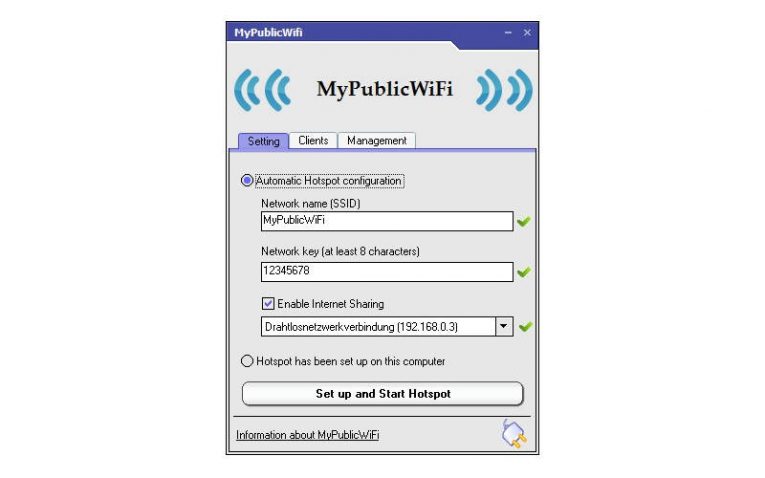
Утилита с крайне простым управлением. Она позволяет в пару кликов управлять раздачей Wi-Fi на вашем ПК. В процессе установки это программы придется перезагрузить ноутбук. После запуска программы вы сразу увидите ее единственный недостаток – отсутствие русификации, но это компенсируется крайне простой настройкой раздачи. Вам необходимо будет:
- в верхней строке внести имя сети;
- задать пароль во второй строке;
- в третьей строке из выпадающего списка выбрать текущее подключение к Интернету.
Теперь вам останется только раздать вай фай с ноутбука на телефон кнопкой: Set up and Start Hotspot. Во второй вкладке вы можете заметить настройки, их можно оставить по умолчанию. Отсутствие русскоязычной версии в этом случае компенсируется простотой использования программы.
Virtual Router
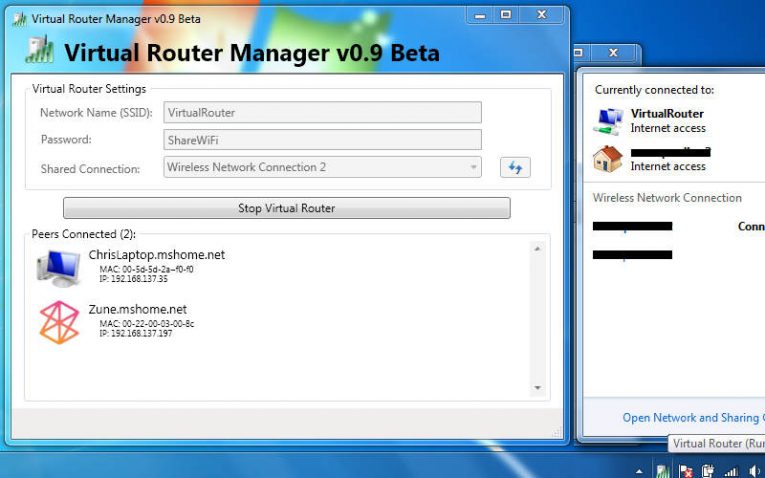
Эта программа также не русифицирована, но управлять ею. Не сложнее, чем MyPublicWiFi. В окне приложения вы увидите в правом верхнем углу три поля, в них необходимо:
- задать имя новому подключению;
- установить пароль;
- выбрать текущее соединение с Интернетом.
Для начала раздачи необходимо нажать большую кнопку Start Virtual Router. Прекратить активную раздачу можно кнопкой Stop, она будет размещаться на том же месте, что и Start. В процессе работы в нижней части окна программы вы увидите данные устройств, подключенных к вашему ноутбуку через виртуальную сеть. При необходимости вы можете запретить им доступ. Во время работы утилиты созданное подключение видно в списке сетей на панели задач.
Преимущество этой программы в том, что она распространяется бесплатно. В ней вы не увидите большого количества рекламы. Интерфейс интуитивно прост, чтобы пользоваться этим приложением достаточно знать всего несколько слов на английском.
Connectify Hotspot
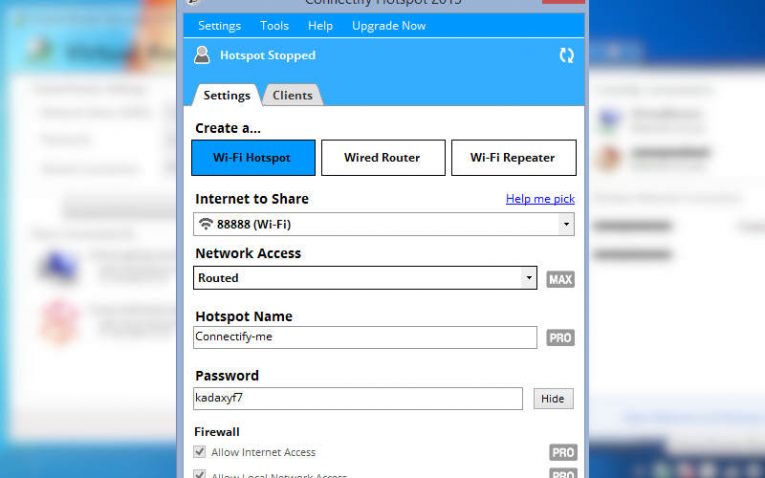
Если вы хотите, чтобы вам было максимально удобно пользоваться программой, то стоит скачать – русскоязычную версию Connectify Hotspot. После установки обязательно перезагрузите компьютер, иначе корректно работать программа не будет. В ней есть несколько дополнительных функций, которые пригодятся опытным пользователям для создания сложных сетей:
- режим хот-спорта;
- использование ПК в качестве маршрутизатора;
- повторитель сигнала Wi-Fi.
Перед настройкой сети, вам нужно выбрать, в каком режиме будет работать ваш ноутбук. Если вы хотите раздать Интернет, то включите Hotspot. Поведите настройку:
- выберите подключение-донор (можно использовать даже сетьWi-Fi);
- укажите режим доступа к сети (выберите маршрутизатор);
- в следующих полях задайте имя сети и пароль.
Теперь вам останется только активировать точку доступа и подключиться к ней при помощи другого устройства. Просмотреть данные о подключенных устройствах вы можете во вкладке «Клиенты». Там вы увидите активных клиентов, а также тех, кто использовал вашу точку доступа ранее. Кроме данных об IP-адресе, вы можете увидеть количество израсходованного трафика и скорость соединения.
Существует расширенная версия программы – «Профессиональная». В ней вам будут доступны дополнительные функции, типа «Блокировки рекламы» и настроек брандмауэра. Но их использовать необязательно, так как базовой версии вполне достаточно.
WIFI Hotspot Creator
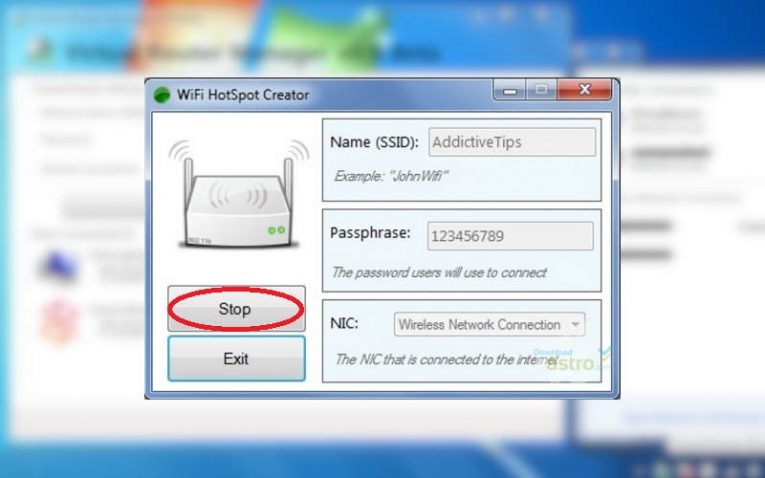
С главным недостатком этой программы вы столкнетесь при ее установке – в процессе копирования файлов вам несколько раз будут предложены сторонние приложения и бесплатные игры. Чтобы отказаться от них, необходимо убрать маркеры с соответствующих строчек меню. Дополнительные программы идут в первой части установщика, до кнопки Finish и надписи: Run WIFI Hotspot Creator. Около нее нужно поставить маркер, чтобы стартовала установка самой программы. В этой части вам предстоит утвердить лицензионное соглашение, выбрать папку установки на одном из жестких дисков вашего ПК, подтвердить свои действия и дождаться завершения процесса. Осложняет процесс инсталляции то, что все меню дается лишь на английском языке программа не русифицирована, зато абсолютно бесплатна.
Раздать вай фай с ноутбука программа сможет без дополнительной настройки пользователем. После запуска утилиты, вы увидите небольшое окно, которое поможет вам настроить подключение. В нем вам предстоит:
- установить имя сети и пароль доступа к ней;
- выбрать подключение-донор (если вы используете проводной Интернет, то в списке укажите соединение по локальной сети);
- укажите максимальное число устройств, которые могут использовать ваш Wi-Fi.
Теперь вам останется лишь нажать Start для запуска раздачи, рядом распложенной кнопкой Stop вы можете ее прекратить.
WiFiCreator
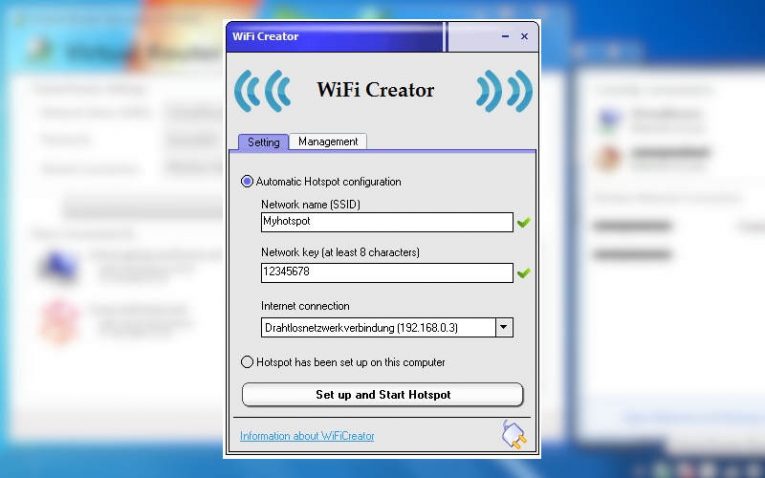
Еще одна бесплатная и простая программа, которая имеет важное преимущество – русификацию. В ее установщик не включены вредоносные программы и рекламные приложения. Интерфейс приложения практически повторяет утилиту MyPublicWiFi. В нем все те же поля и данные вносятся в том жен порядке: название подключения, пароль, соединение –донор.
При работе с утилитой следите, чтобы маркер стоял на верхней строке – «Автоматическая настройка». Тогда вам не нужно будет делать никаких дополнительных манипуляций, чтобы раздача заработала. Запускается раздача кнопкой «Начать».
Теперь вы знаете, как раздать вай фай с ноутбука разными способами. Если у вас остались вопросы по использованию стандартных средств или приложений, задавайте их в комментариях под статьей. Мы постараемся оперативно ответить. Обсуждения материала приветствуются, также рекомендуем поделиться полученной информацией с друзьями.