Забыл пароль от Мас. Как восстановить. Инструкция
Mac OS X – операционная система с высокими требованиями к безопасности. Её «сердце» – ваш пароль администратора. Без него не установить новое приложение, не произвести важные изменения в настройках, не войти в систему (опционально). Потеряли или забыли «волшебное слово»? Не переживайте! Есть сразу несколько простых способов восстановить или сменить пароль для вашего Мас.

Как восстановить забытый пароль от Mac
Для начала напомним: количество попыток ввода пароля не ограничено, через 3-5-10 попыток OS X вас не «забанит». Если же вспомнить пароль «методом подбора» не получается… тогда давайте разбираться.
Подсказка
Необязательно сразу сбрасывать или менять пароль – возможно, вы вспомните его благодаря парольной подсказке. Чтобы получить её, трижды введите неправильный пароль. После этого OS X поймет, что что-то не так, и предложит вам подсказку. Вы задали её тогда, когда придумывали пароль в самый первый раз. Возможно, она освежит вашу память:

Минус метода – в том, что задавать подсказку необязательно, так что вы (как и я) в свое время могли этого просто не сделать.
Пароль iClo ud / Apple ID
Начиная с OS X Mavericks Apple по умолчанию устанавливает пароль от Apple ID (он же – от iCloud) как пароль администратора для Мас. Вот вам и ещё одна подсказка – весьма вероятно, что ваш пароль тот же, что и для загрузок игр для iPhone из App Store.
Есть ещё одна приятная новость: если вспомнить пароль не получается, для его смены можно воспользоваться сервисом восстановления от Apple ID. При этом вам даже не придется брать в руки свой iPhone или iPad – всё делается через настройки Мас. Чтобы сменить пароль, сделайте следующее:
1. Откройте Системные настройки (иконка с шестеренкой на панели Dock).
2. Нажмите на Пользователи и группы.  3. Выберите Сменить пароль…, затем Сменить пароль iCloud…
  4. Пройдите идентификацию.
5. Нажмите на Сменить пароль ещё раз и введите свой новый пароль. Он актуален как для Mac, так и для iPhone / iPad.
Сбросить пароль также можно на странице Apple ID.
Смена пароля с другого аккаунта
Кроме вас, на этом Мас работает кто-то ещё, и у него есть свой аккаунт? Или у вас есть и другой аккаунт Apple ID / iCloud, и от него-то вы помните пароль? Сбросить пароль можно и так. Инструкция:

1. Нажмите на меню Apple («яблочко» в верхнем левом углу экрана). Выберите Завершить сеанс.
2. Выберите другой аккаунт – тот, от которого у вас есть пароль.
3. Введите пароль
4. Откройте Системные настройки, затем – Пользователи и группы.
5. Нажмите на значок замка в левом нижнем углу.
6. Введите пароль ещё раз.
7. В сайдбаре слева выберите тот аккаунт, к которому забыт пароль.
8. Нажмите Сбросить пароль.
9. Введите, подтвердите пароль, оставьте себе подсказку. Нажмите Смена пароля.

Теперь забытый пароль к нужному аккаунту восстановлен, вы можете смело входить в систему с новым паролем. Единственное, от чего придется отказаться – Связка ключей, восстановить её получится только тогда, когда вы вспомните забытый пароль. Так что смело создавайте новую связку.
Использование Recovery Mode для восстановления пароля
Если вы капитально забыли все-все пароли, это – лучший способ. Сделайте следующее:
1. Выключите свой Мас.
2. Зажмите клавими ⌘Cmd + R, включите компьютер. Как только вы увидите полосу загрузки, клавиши можно отпускать. Мас загрузится в режиме восстановления, на это уйдет до нескольких минут.
3. Выберите Дисковую утилиту, нажмите Далее.
4. Выберите Утилиты, затем Терминал.
5. Введите команду resetpassword (как дано – одним словом, с маленькой буквы) и нажмите Enter.
6. Выберите диск, на котором находится ваш аккаунт (как правило, это единственный жесткий диск вашего Mac).
7. Выберите нужный аккаунт.
8. Введите новый пароль, повторите его в соответствующем поле.
9. Задайте подсказку.
10. Сохраните результат.
11. Вы увидите предупреждение о том, что сменился пароль (но не для Связки ключей). Нажмите OK.
12. Нажмите на меню Apple и выключите компьютер.
13. Включите свой Mac. Вы можете войти в систему при помощи своего нового пароля.
Как защитить Mac от сброса пароля злоумышленником?
Как видим, ситуация складывается весьма интересная – при некотором объеме знаний и беспечности владельца недоброжелатель может легко получить доступ к вашему Mac. В таких случаях обычно отвечают так: просто не допускайте физического контакта такого человека с вашим компьютером.

Решение проблемы всё-таки есть – вам нужно включить шифрование FireVault. После этого пароль придется вводить ещё до загрузки учетной записи, так что злоумышленник не сможет добраться до функции сброса пароля. Включить FireVault очень просто – Зайдите в Системные настройки, выберите Защита и Безопасность, затем перейдите на вкладку FireVault, нажмите на значок замка, введите пароль и кликните на Включить FireVault.
3 способа сбросить пароль на компьютере Mac
Включить старый MacBook только для того, чтобы понять, что вы не можете вспомнить пароль для входа, — очень неприятная ситуация. Каждая неудачная попытка входа в систему вызывает замешательство и даже панику. Но не волнуйтесь. Apple в курсе, что многие из нас забывают пароли от своих устройств, даже если это комбинация «qwerty» или «1234». Особенно на Mac, где при использовании отпечатка пальца или Apple Watch пароль вообще вводишь очень редко. Поэтому программное обеспечение MacOS включает встроенные функции для сброса пароля на Mac.
Есть как минимум 3 способа сбросить пароль на Mac
Забыл пароль на Mac. Что делать?
Вы можете использовать несколько способов. Но процесс сброса будет гораздо проще, если ранее вы связали свой Apple ID со своей учетной записью на Mac во время установки. Если вы этого не сделали, ничего страшного, есть еще одна возможность сбросить пароль вашей учетной записи.
Как сбросить пароль с помощью Apple ID
В идеале вы должны привязать свой Apple ID к своей учетной записи на Mac во время первоначальной настройки, что позволит сбросить пароль пользователя всего за несколько кликов.
После трехкратного ввода неправильного пароля вас спросят, хотите ли вы сбросить пароль, используя свой Apple ID, если он связан с вашей учетной записью.
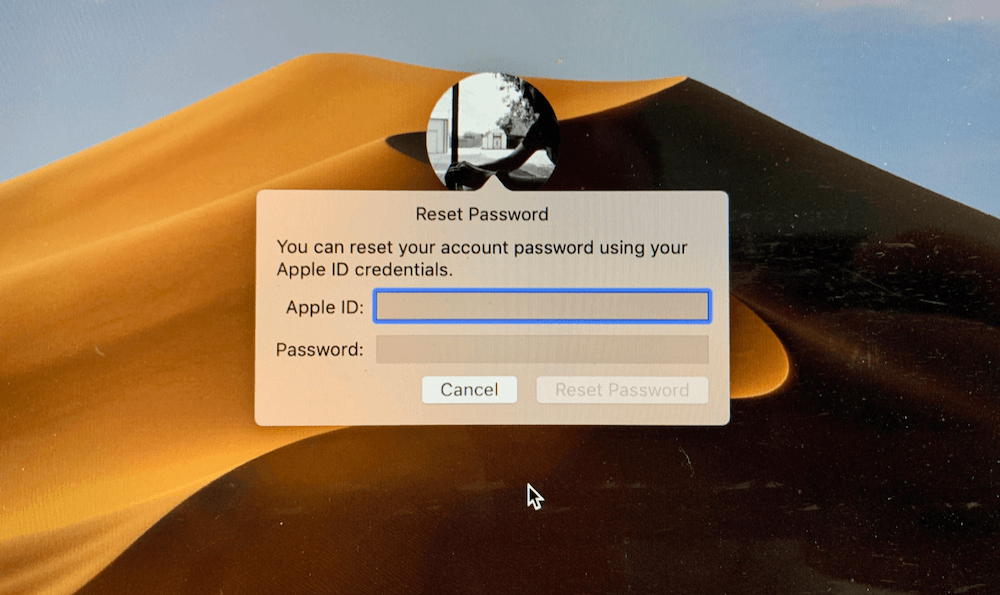
Войдите под своим Apple ID для сброса пароля
- Введите свой адрес электронной почты Apple ID и пароль.
- Следуйте подсказкам, чтобы создать новый пароль.
Когда вы измените пароль, вы увидите сообщение о создании новой связки ключей (там, где хранятся все пароли). Вы не сможете использовать старую связку ключей в целях безопасности, но она останется сохраненной на вашем Mac. Если вы когда-нибудь вспомните свой старый пароль, то сможете разблокировать старую связку ключей.
Если вы не видите сообщение после третьей попытки неправильного ввода пароля, ваша учетная запись не связана с вашим Apple ID, и вам нужно использовать метод, описанный чуть ниже.
Вам может быть интересно: 12 комбинаций клавиш выполняемых при загрузке Mac
Как сбросить пароль на Mac через режим восстановления
Вам нужно будет ввести Mac в режим восстановления, чтобы получить доступ к инструменту сброса пароля. Самый простой способ сделать это — выключить Mac. Далее следуйте инструкции ниже.
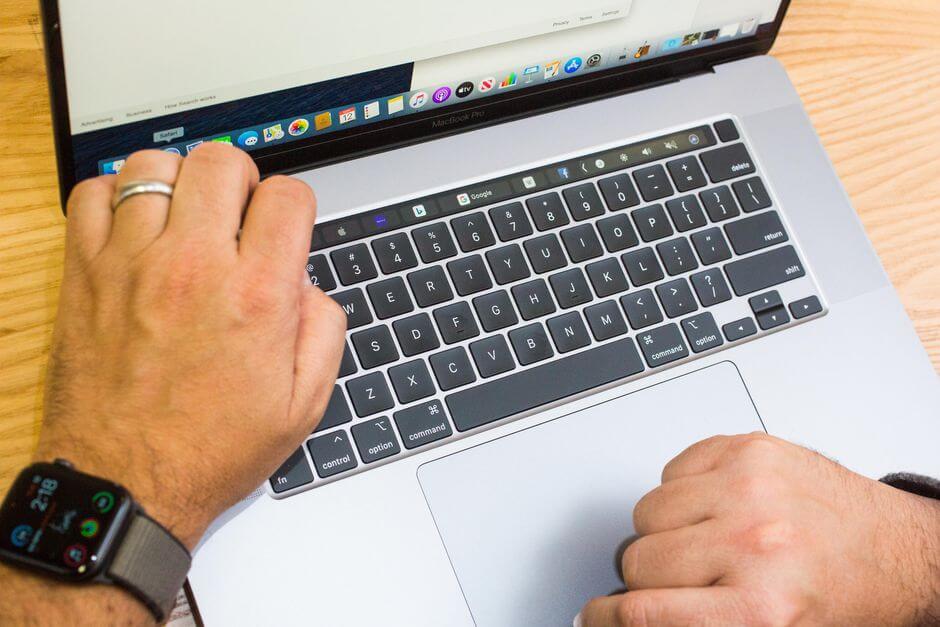
- На выключенном Mac нажмите и удерживайте клавиши Command и R на клавиатуре, затем нажмите кнопку питания.
- Удерживайте Command + R, пока под логотипом Apple не появится индикатор загрузки.
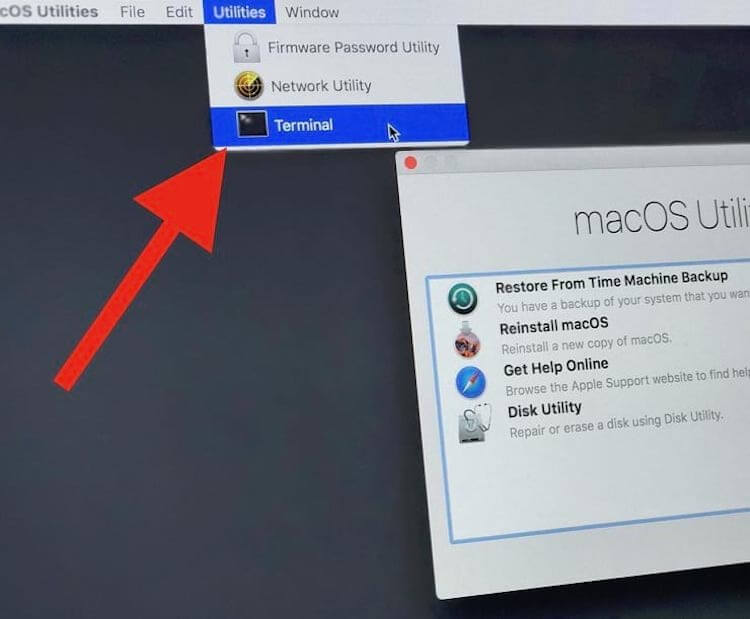
Откройте Терминал и введите команду ниже
Закройте окно терминала, появится инструмент для сброса пароля. Чтобы сбросить пароль для своей учетной записи, вам необходимо установить новый пароль. Обязательно запишите его!
Еще больше лайфхаков для Mac вы найдете в нашем канале в «Яндекс.Дзен».
Как сбросить пароль с помощью FileVault
FileVault — это дополнительная функция macOS, которая шифрует накопитель вашего Mac и все данные, хранящиеся на нем. Вы можете включить ее во время начальной настройки или в системных настройках позже.
Для сброса пароля вы можете использовать ключ восстановления, который вы должны были записать при включении FileVault. Но давайте будем честными, большинство из нас этого не делают, но если вы записали ключ и не потеряли его (да ладно?), то можете ввести ключ восстановления, когда его спросят после трех неудачных попыток входа в систему. Обязательно используйте заглавные буквы и дефисы — они обязательны.
Любой описанный нами метод является эффективным способом восстановления доступа к вашей учетной записи, если вдруг вы забыли пароль.
3 эффективных способа исправить неработающий пароль Mac
Пароль Mac не работает проблема может быть из-за разных причин. Если пароль не работает на вашем MacBook Pro, MacBook Air или iMac, вы можете попробовать использовать приведенные ниже методы для устранения неполадок.
- Часть 1. Перезагрузите Mac, чтобы исправить неработающий пароль MacBook
- Часть 2. Сбросьте пароль Mac, чтобы исправить пароль, который не будет работать на Mac
- Часть 3. Устранение неполадок, связанных с паролем Mac, не работающим в безопасном режиме
- Часть 4. Часто задаваемые вопросы о неработающем пароле MacBook
Часть 1. Перезагрузите Mac, чтобы исправить неработающий пароль MacBook
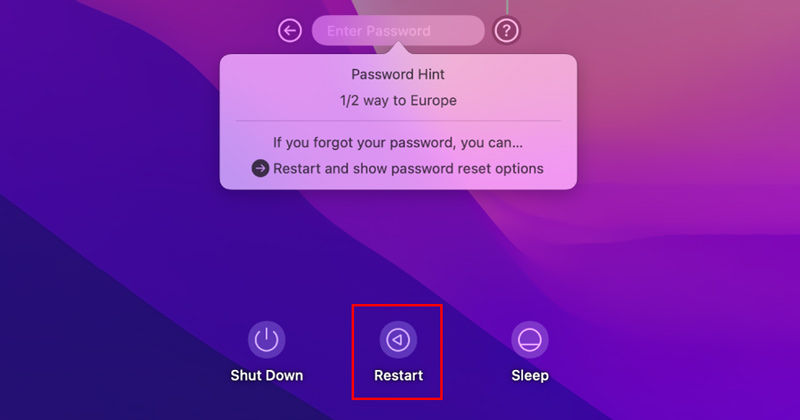
Если ваш iMac или MacBook Pro не принимает ваш пароль, вам следует сначала выполнить некоторые основные проверки. Например, вы можете взглянуть на клавишу Caps Lock. Выясните, есть ли в пароле Mac символы верхнего и нижнего регистра. Убедитесь, что вы вводите правильный пароль. Если Mac по-прежнему не отвечает на правильный пароль, попробуйте перезагрузить его, чтобы устранить проблему.
Вы можете просто нажать на Перезапустить кнопку, чтобы перезагрузить Mac. Кроме того, вы можете нажать и удерживать кнопку питания. Когда ваш Mac полностью выключится, подождите несколько секунд, а затем нажмите кнопку Питания кнопку, чтобы перезагрузить его. После этого вы можете попробовать снова использовать свой пароль Mac, чтобы войти в систему и проверить, решена ли проблема.
Часть 2. Сбросьте пароль Mac, чтобы исправить пароль, который не будет работать на Mac
Если вы забудете пароль Mac, слишком много раз введете неверный пароль или ваш Mac не примет правильный пароль, вам будет предложено сбросить пароль. Вы можете сбросить пароль для входа в Mac, используя свой Apple ID.
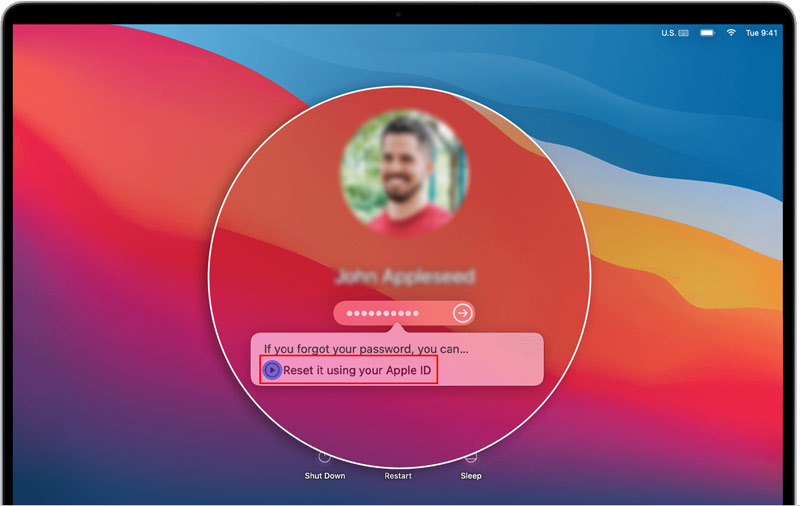
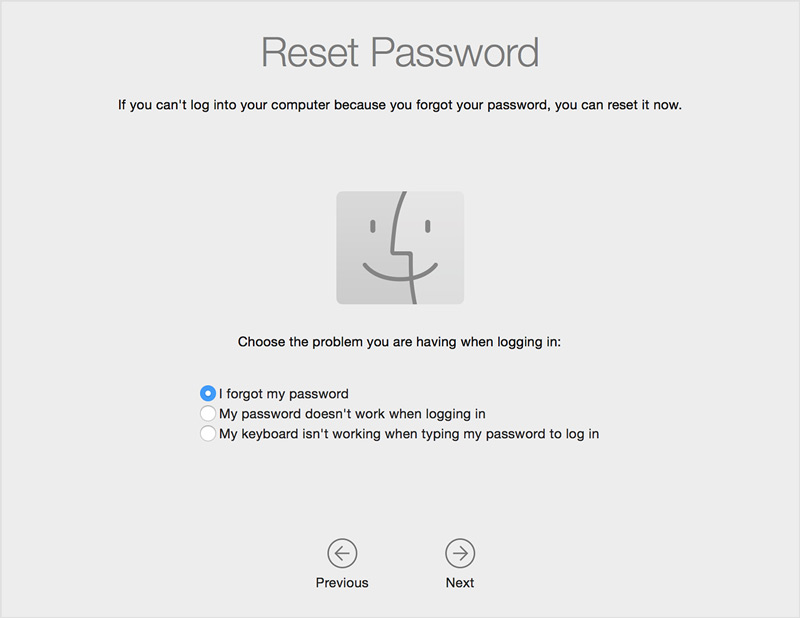
Обратите внимание: если вы не видите параметры сброса, вам следует нажать кнопку «Перезагрузить», чтобы отобразить их. Кроме того, вам необходимо включить функцию сброса пароля на вашем Mac.
Рекомендация по приложению для очистки и управления Mac
Чтобы лучше управлять различными данными на вашем Mac и оптимизировать его производительность, вы можете положиться на мощный Mac Cleaner . Он оснащен множеством полезных функций, которые помогут вам проверить состояние вашего Mac, ускорить работу Mac в режиме реального времени, освободить хранилище Mac, защитить ваши личные файлы и многое другое. Он может обнаружить многие проблемы с macOS и помочь вам их исправить.

161,522 Скачать
- Отображение текущих состояний Mac, таких как процессор, память, графический процессор, диск и другие.
- Исправьте проблемы с macOS и защитите Mac от вирусов, рекламного и вредоносного ПО.
- Удалите все типы бесполезных данных Mac, чтобы получить больше места для хранения Mac.
- Оптимизируйте производительность Mac и управляйте различными паролями Mac.
Часть 3. Устранение неполадок, связанных с паролем Mac, не работающим в безопасном режиме
Если ваш пароль MacBook Pro/Air или iMac не работает, попробуйте решить проблему, выполнив загрузка вашего устройства Mac в безопасном режиме. Вы можете воспользоваться следующим руководством по устранению неполадок, связанных с паролем, который не работает на Mac.
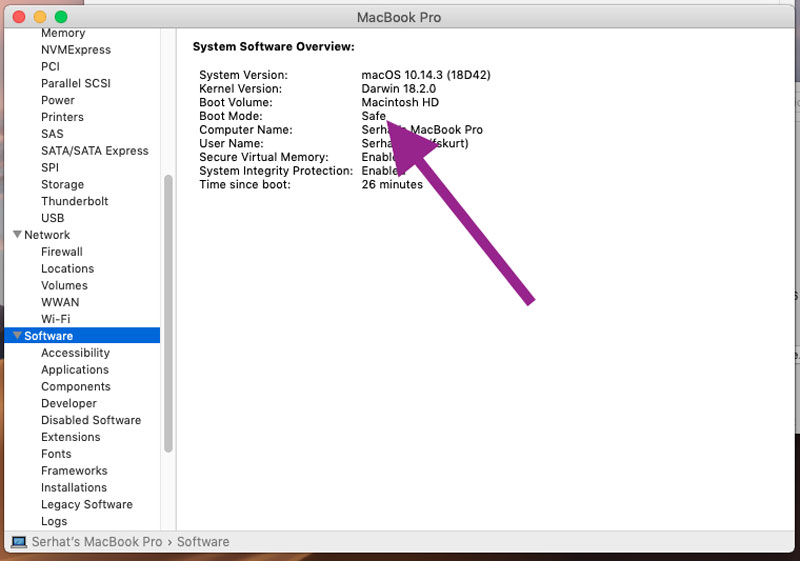
Часть 4. Часто задаваемые вопросы о Mac не принимают ваш пароль
1. Как включить сброс пароля на моем MacBook Pro?
Если вы хотите включить сброс пароля на Mac, вы можете перейти в Системные настройки из верхнего меню Apple. Когда вы входите туда, вы можете выбрать опцию «Пользователи и группы». Найдите параметр «Разрешить пользователю сбрасывать пароль с помощью Apple ID» и включите его.
2. Как я могу добавить подсказку для пароля на свой Mac?
Когда вы создаете новый пароль для своего устройства Mac, вы получаете возможность добавить подсказку для пароля. Когда вы меняете пароль для входа в Mac, после ввода и подтверждения нового пароля вы также можете ввести подсказку для пароля.
3. Как изменить пароль Mac?
Щелкните верхнее меню Apple и выберите параметр «Системные настройки». Когда вы войдете в окно «Системные настройки», перейдите в «Безопасность и конфиденциальность», щелкните вкладку «Общие», а затем используйте для этого функцию «Изменить пароль».
Когда вы вводите свой пароль Mac, и он не работает, вы можете использовать 3 общих метода для решения проблемы, которая Пароль Mac не работает. Если пароль не работает на MacBook, проблема все еще существует, вы можете обратиться в службу поддержки Apple, чтобы получить дополнительную помощь.
Что вы думаете об этом посте.
Рейтинг: 4.7 / 5 (на основе голосов 264) Подпишитесь на нас в
Связка ключей Apple скопирована в iCloud? Как сделать резервную копию паролей в iCloud? В этом посте рассказывается, как сделать резервную копию связки ключей и различных связанных паролей в iCloud.
Знаете ли вы, как изменить или сбросить пароль родительского контроля на вашем iPhone, iPad или iPod touch, когда вы его забыли? В этом сообщении рассказывается о двух эффективных способах облегчения удаления или сброса / изменения пароля родительского контроля.
Если вы только что приобрели новый iPhone, вам повезло, поскольку в этом руководстве рассказывается, как правильно перенести пароли на новый iPhone самостоятельно.
Оставьте свой комментарий и присоединяйтесь к нашему обсуждению
Mac Cleaner
Mac Cleaner — это профессиональный инструмент управления Mac, который удаляет ненужные файлы, беспорядок, большие / старые файлы, удаляет дубликаты файлов и отслеживает производительность вашего Mac.
5 способов восстановить пароль на Mac

Для начала нужно успокоиться. Безвыходных положений не бывает. Если не получится вспомнить ваш пароль, его можно сбросить и задать новый. В некоторых случаях могут понадобиться загрузочные диски или даже переустановка системы. Но не стоит паниковать раньше времени.
1. Вспоминаем пароль с помощью подсказки
OS X не ограничивает количество неправильных попыток ввода, поэтому не стесняйтесь и попробуйте все варианты. После третьего раза система выдаст вам подсказку, которую вы добавляли при создании пароля. Возможно, это поможет. Если нет, то переходите к следующему пункту.
Важно! Если вы читаете эту статью просто для ознакомления и знаете свой пароль — проверьте, добавляли ли вы к нему подсказку, и добавьте, если нет.
2. Сбрасываем пароль с помощью вашего Apple ID
На этом же экране вместе кодовой фразой-подсказкой отображается и ссылка на сброс с помощью вашего Apple ID. Уж его-то вы наверняка помните.
Здесь всё просто: вводим логин и пароль вашей учётной записи Apple ID (тот, которым пользуетесь при загрузке приложений из App Store), затем подтверждаем создание новой связки ключей для хранения паролей.
Важно! Если включена функция шифрования FileVault, сброс будет возможен только при условии хранения ключа восстановления в iCloud (опция включена по умолчанию).
3. Сбрасываем пароль с помощью другого аккаунта администратора
Ещё один вариант восстановления пароля. Когда в системе есть два пользователя с правами администратора, то можно выполнить процедуру сброса пароля одной учётной записи с помощью другой.
Для этого вы должны залогиниться под другой учётной записью, а затем, выбрав в настройках свою собственную, нажать кнопку «Сбросить пароль» и ввести новый пароль и подсказку к нему.
Важно! Вы получите доступ к своей учётной записи, но воспользоваться паролями из связки ключей не сможете, поэтому при следующем входе вам будет предложено создать новую.
4. Сбрасываем пароль с помощью утилиты восстановления
Более сложный способ, позволяющий сбросить пароль для учётной записи любого пользователя при условии, что данные на диске не зашифрованы через FileVault.
1. Выключите Mac.
2. Удерживая клавиши Command и R, нажмите кнопку питания и дождитесь, пока система загрузится в режиме восстановления.
3. Выберите «Терминал» в меню «Утилиты».
4. Введите команду resetpassword .
5. Выберите загрузочный диск, если у вас их несколько, и учётную запись, пароль от которой нужно сбросить.
6. Задайте новый пароль, подсказку к нему и сохраните изменения.
7. Выключите Mac через меню Apple и включите как обычно.
8. Используйте для входа новый пароль.
Важно! Как и в предыдущем способе, сброс пароля аккаунта оставит неизменным пароль связки ключей, и при первом входе вам будет предложено создать новую.
5. Переустанавливаем OS X
Крайняя мера, влекущая за собой удаление всех данных с диска. Используйте этот способ, только если у вас не осталось другого выхода. Переустановить OS X проще всего из режима восстановления. Чтобы попасть в него, нужно выполнить такой же порядок действий, как и в предыдущем способе.
1. Выключите Mac.
2. Включите его, удерживая клавиши Option и R, и дождитесь загрузки в режиме восстановления.
3. Выберите пункт «Переустановить OS X» в меню утилит.
4. Далее, следуя подсказкам мастера, установите операционную систему и создайте новую учётную запись.
5. В этот раз будьте внимательнее и постарайтесь не забывать пароль.
Важно! Способ не сработает, если включено шифрование FileVault или пароль прошивки.
Apple хорошо позаботилась о сохранности пользовательских данных, оставив при этом несколько «спасательных кругов» для экстренных случаев. Однако, как вы наверняка заметили, выручат они вас лишь при соблюдении определённых условий (отключенное шифрование и пароль прошивки). Не стоит играть в шпионов, злоупотребляя повышенными мерами безопасности, чтобы потом стать заложником своего легкомыслия. Используйте надёжный пароль, но такой, который вам будет легко запомнить и, в случае чего, восстановить!