How To Make Pixel Art: A Beginner’s Guide

Are you interested in making pixel art, but have no idea where to start? Don’t worry, you’re not the only one. Like all things retro, pixel art has surged in popularity in recent years. Back in the day, it was mostly used in 8-bit and 16-bit video games due to technical limitations, but nowadays it’s a whole artistic movement with a fond cult following. If this old school aesthetic has piqued your interest, then you’ll be happy to know that it’s also easy to learn how to make pixel art.
We’ve dropped all the knowledge you could possibly need below, along with some helpful tips and tricks to try out immediately.
So let’s get to it.
Table of Contents
What is Pixel Art?

To understand what pixel art is and how it was created, we need to go a little back in time. Pixel art is a form of digital art specifically created for the first video game consoles.
If you’ve encountered pixel art through video games, you might’ve also heard the term sprite or spriting. Sprites are two-dimensional images or animations that are integrated into a larger scene mostly in 2D games. To put it in more simple terms, it’s often the characters you encounter or play as in two-dimensional games. So what does this have to do with pixel art? Well, hobbyists often use the term spriting to describe the act of creating or modifying pixel art.
Something can be considered pixel art if it was created by deliberately controlling the placement of each individual pixel. There is some disagreement among pixel artist aficionados about whether images created with filters that mimick the pixelated effect should be considered true pixel art or not.
Another characteristic of pixel art is the limited number of colors used within artworks. Back in the day, this was due to display and hardware limitations, but nowadays, it’s employed as a way to feed into the retro aesthetic. A large number of colors similar in value also tends to make the image look muddy and so is not recommended by experienced artists.
Is it Difficult to Learn? 
Now that we have established what qualifies (or not), you’re probably wondering how to create your own. Really, it depends what type of pixel artwork you want to make. Some pixel artists work on elaborate pixelated masterpieces while others favor old-school simplicity. The choice is entirely yours.
The thing that makes pixel art easier to master than traditional art is that it’s rather easy to copy. While with traditional art, you have to focus on individual brush strokes, with pixel art you only have to think about where to place each pixel. If you’re trying to recreate pixel artwork, all you have to do is create a grid and copy the placement of pixels according on your empty canvas.
If this sounds like something you’re interested in, then it’s time to make some pixel art of your own.
Tutorial for Beginners 
Approaching pixel art is no different than any other art form out there. It takes patience and practice. That said, it’s easy to get into and the tools required to create pixel art are widely available. You won’t need anything more than your phone or a computer.
It goes without saying that achieving more advanced levels of pixel art takes as much dedication as other types of drawing. We’ll highlight everything you need to begin at a basic level, here.
The Tools
You don’t necessarily need the latest paid drawing platforms to make amazing pixel art. There are both paid and free platforms that you can create pixel art on whether you’re on your phone or computer. And the best part is, they’re all completely viable. If you’re using your mobile phone, you can simply download Pixelart by Picsart. It’s both free, and it includes tons of tutorial-like mini games that work perfectly as your first steps for creating pixel art. You can also use both the app and web tools on Picsart itself.
The Basics
Pixel art can get super complex and advanced. It depends how deep you want to go really. But we’ll stick to the basics for this short tutorial.
We’ve broken everything down to three simple concepts that will help. They’re easy to pull off on any platform too. Yes, even in Microsoft paint.
But before we begin, you need to set up your canvas. We’ll start with the bare minimum to make things super easy. When starting a new project choose to set your canvas size by pixels and set the width and height both to 16. This will give you a neat little square canvas to draw your first pixel art illustration in.
- Line
You need to start with the pencil tool of your platform, and set its size to 1px (the smallest size). To make pixel art, all you need is the pencil tool and a lot of patience.
Start off by drawing the outline of your illustration by putting in one pixel after the other in what’s known as a pixel perfect line. The outline of your illustration needs to be exactly one pixel wide, in a straight line, connecting only diagonally with other pixels whenever you need to draw a curve.
If you do end up with a third pixel that’s in between two other diagonal pixels, that’s known as a jaggy. Simply erase it to keep your pixel perfect outline.
- Base
This is the easiest step. Once you finish the outline of your pixel art, simply grab the bucket bucket tool of your platform, and fill in the color of each section of your illustration.
Just make sure each separate section of your pixel art is closed off from another in order to contain the paint from the bucket tool in its respective section.
- Shade
This is the trickiest part out of the whole process. Choose one of the sections of your artwork, then select the pencil tool.
Pick a color that’s a couple of shades darker than the color you used to fill the section you’re about to shade. Once you find the perfect color, fill in one by one the pixels (areas) that you think would be in shadow.
Then pick a color that’s a couple of shades lighter than the original color you picked to fill in the section. Now fill in the edges that the light would hit one by one. Repeat this process for all the different colors that are in your illustration.
Tips
- Start slowly and pick the pace up as you see fit.
- No need to go all in on a major art platform from the get go. Start with a free platform then see how things develop.
- Start with small canvas sizes such as 16×16 or 32×32, then slowly go bigger.
- Stick to static images until you’re completely comfortable, before you move on to pixel animations.
- Make sure to save your final results in PNG format to avoid any quality loss during saving.
- Share your work with the community for feedback.
- Above all, have fun.
Can You Turn a Picture into Pixel Art?
Whether you’re on your phone or your internet browser, the process is essentially the same, but with some key differences as noted:
1) Upload image you wish to turn to pixel art using the Picsart online editor or your Picsart mobile app.
2) Then select fx.
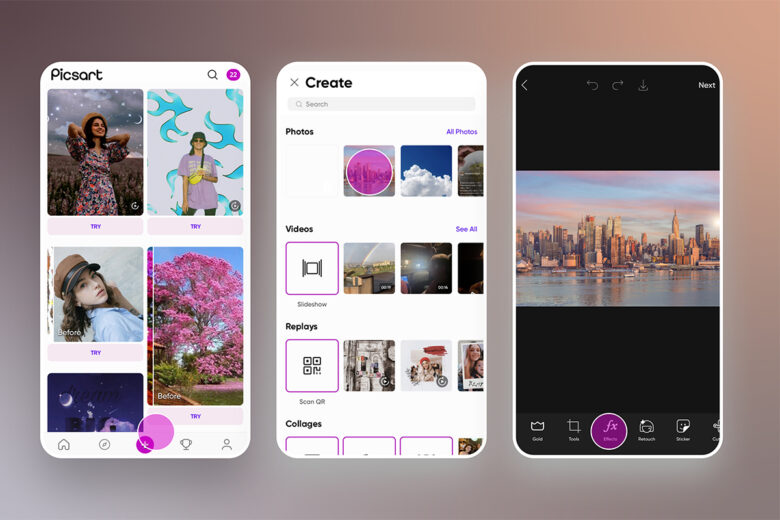
3) On mobile, scroll to the Artistic effects category. If you’re working on the desktop editor, select Distort.
4) Now choose the Pixelize effect (this applies to both online and mobile edits).
5) Tap on the effect’s settings to adjust the level of pixelation that you want on your photo.
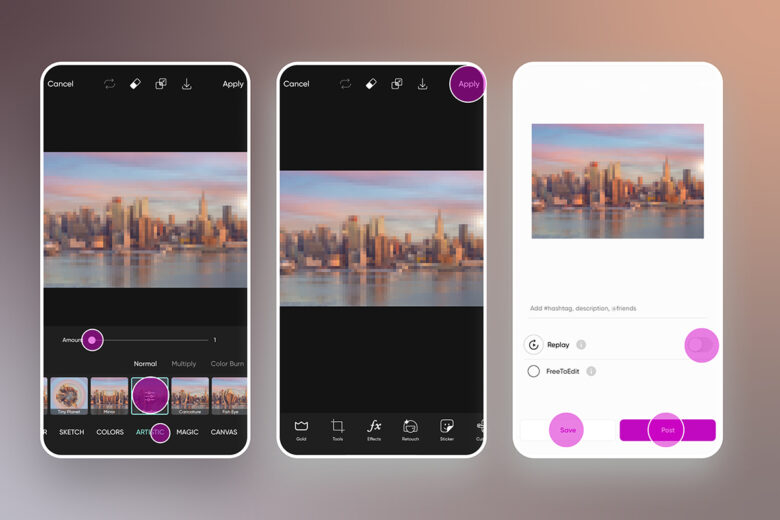
6) On mobile, click Apply and then Next to save or post your work. On desktop, it’s Export, where you can then download or share your work.
Create at the Speed of Culture
Picsart is a full ecosystem of free-to-use content, powerful tools, and creator inspiration. With a billion downloads and more than 150 million monthly active creators, Picsart is the world’s largest creative platform. Picsart has collaborated with major artists and brands like BLACKPINK, the Jonas Brothers, Lizzo, Sanrio: Hello Kitty, I am a Voter, Bebe Rexha, Maroon 5, One Direction, Warner Bros. Entertainment, iHeartMedia, Condé Nast, and more. Download the app or start editing on web today to enhance your photos and videos with thousands of quick and easy editing tools, trendy filters, fun stickers, and brilliant backgrounds. Unleash your creativity and upgrade to Gold for premium perks!
Как сделать размазанное лицо в Пиксарте?
Не так давно опубликовал пост, о том, как обработать фото в PicsArt. Но вопросы по популярному редактору продолжают поступать. И один из самых популярных вопросов: «Как сделать размазанное лицо в PicsArt?»
Способов скрыть чье-то лицо в редакторе на самом деле несколько. Но один из самых простых и доступных в бесплатной версии является следующий:
- Открываем редактор Пиксарт
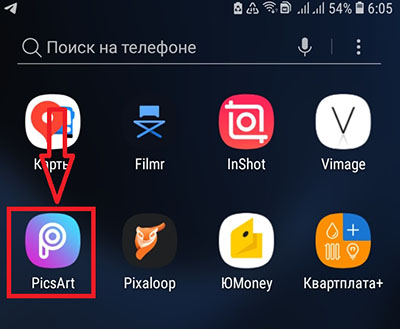
- Выбираем фото, нажимаем плюсик в нижней части экрана.
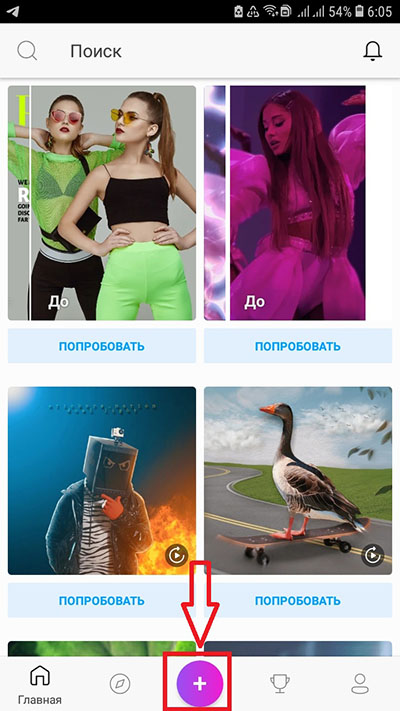
- Для тех «кто в танке» кружочек с плюсиком несколько раз призывно поменяет размеры. Найди фотку, где есть желание размазать (скрыть или исказить) лицо. Я выбрал вот такого веселого мальчишку. На самом деле это скриншот моего смартфона.
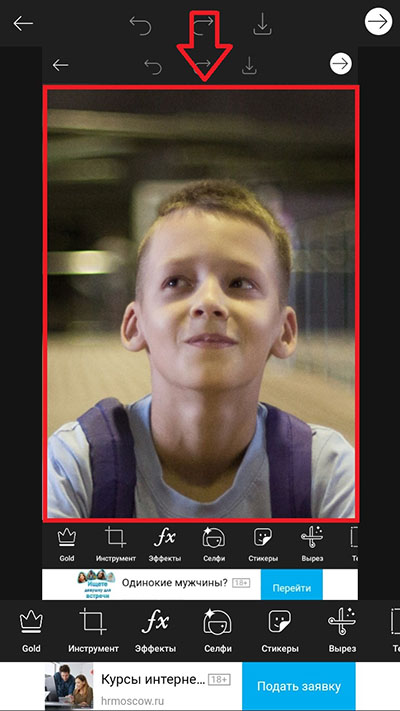
- В нижнем меню выбираем вторую иконку с правого края «Инструмент».
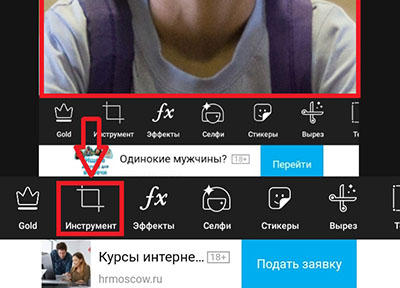
- Появятся иконки 16 доступных в бесплатной версии инструментов. Выбираем инструмент «Пластика».
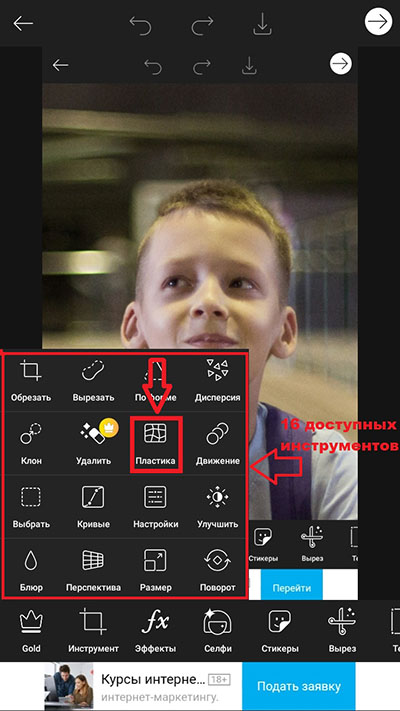
- В этом инструменте «Пластика» несколько функций, можно поиграть с каждой из них. Но мне лично больше нравятся «Вихрь-1» или «Вихрь-2». Разница лишь в том, куда будет размазываться спираль, по часовой стрелке или против часовой стрелки.
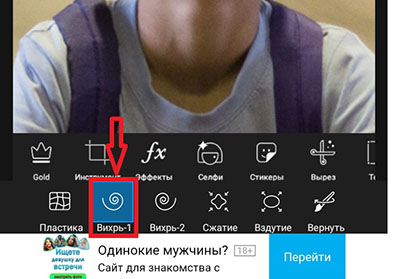
- Осталось совсем немного для завершения размазывания лица в Пиксарте. Поставьте пальчик в центр лица которое собираетесь размазать и крутаните им в любую сторону, как будто пытаетесь что-либо просверлить или продырявит пальчиком. Чем больше будет оборот , тем сильнее размажется или исказится личико. Получится примерно так:
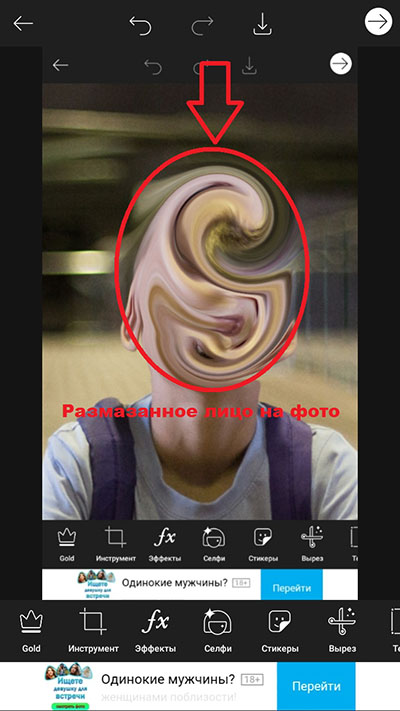
Жалко малыша, зато теперь точно никто не узнает!
- Замечание. Если лицо объекта на фото небольшого размера, то необходимо в инструменте «Пластика» отрегулировать размер точки эффекта. Для этого после выбора инструмента «Пластика» необходимо в нижнем меню с эффектами еще раз нажать на иконку «Пластика». Появятся 2-а движка ; «Размер» и Мощность». Для лица с маленьким размером делаем размер точки меньше, а мощность эффекта больше. Таким образом, добиваемся того, что размазывается до неузнаваемости только лицо объекта. Остальная часть фото остается в первозданном виде.
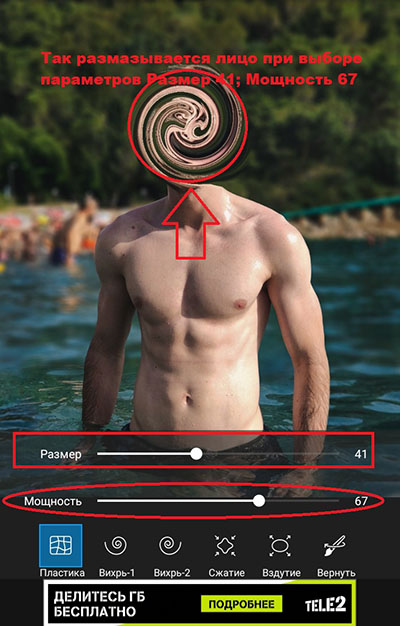
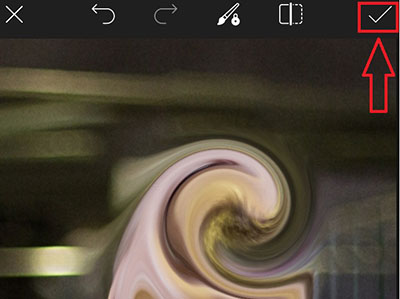
- Не забываем после всех манипуляций с фото, необходимо нажать на галочку в правом верхнем углу экрана телефона.
- И после этого нажать на иконку «Сохранение»
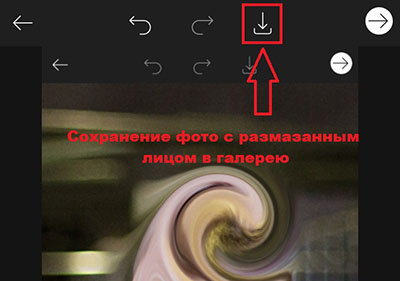
На этом всё. Размазать или скрыть лицо на фото в пиксарте можно и другими способами, но об этом в следующий раз.
Создаем пиксельный узор в Фотошопе
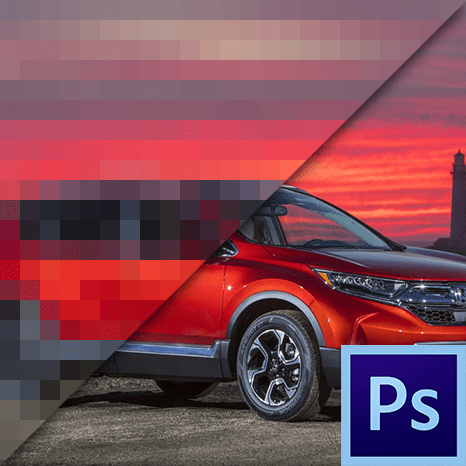
Пиксельный узор или мозаика – довольно интересный прием, который Вы можете применять при обработке и стилизации изображений. Достигается данный эффект путем применения фильтра «Мозаика» и представляет собой разбитие на квадраты (пиксели) картинки.
Пиксельный узор
Для достижения максимально приемлемого результата желательно выбирать яркие, контрастные изображения, имеющие в своем составе как можно меньше мелких деталей. Возьмем, например, такую картинку с автомобилем:
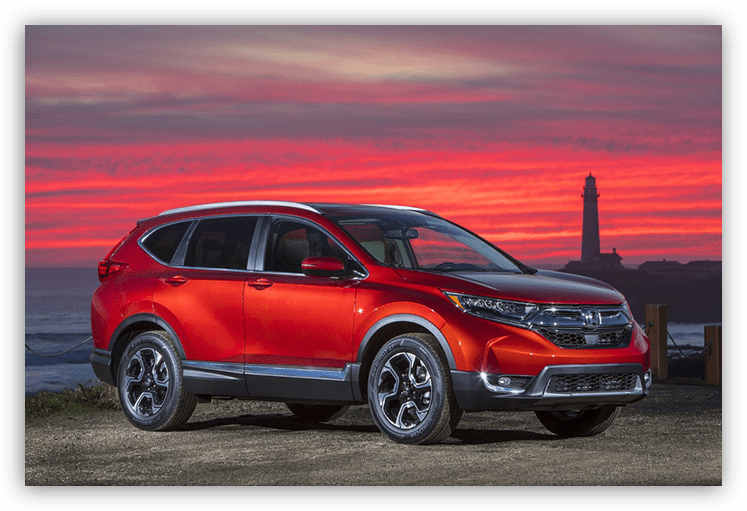
Можно ограничиться простым применением фильтра, о котором было сказано выше, но мы усложним себе задачу и создадим плавный переход между разными степенями пикселизации.
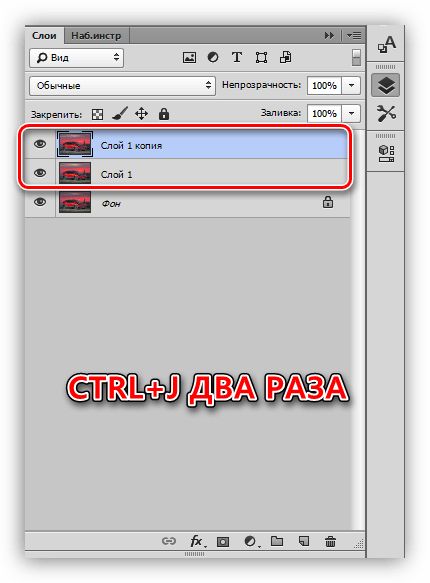
1. Создаем две копии слоя с фоном клавишами CTRL+J (дважды).
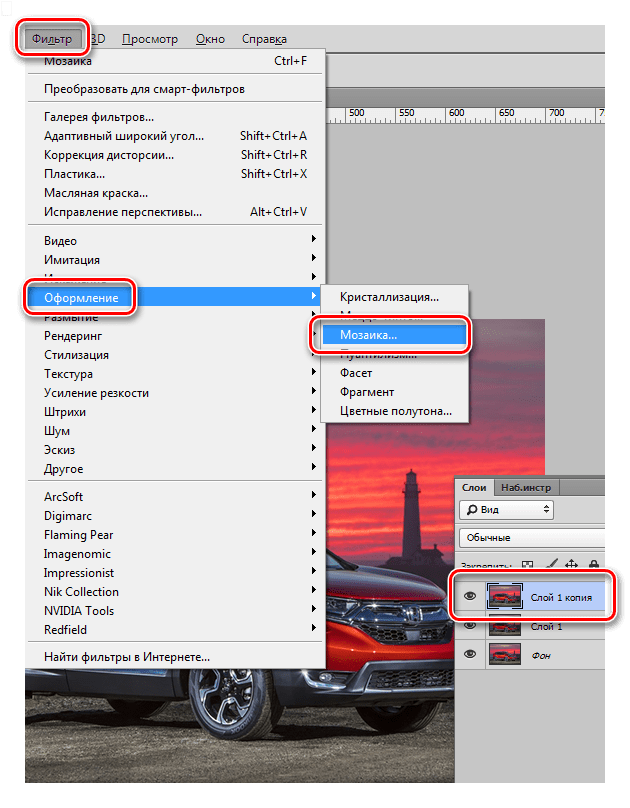
2. Находясь на самой верхней копии в палитре слоев, переходим в меню «Фильтр», раздел «Оформление». В данном разделе и находится необходимый нам фильтр «Мозаика».
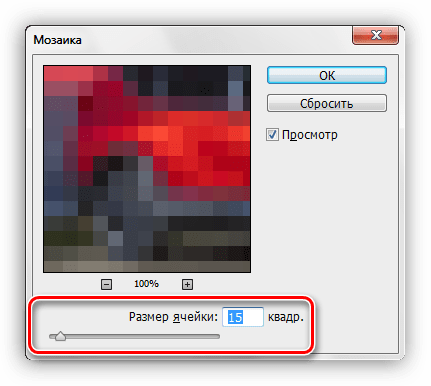
3. В настройках фильтра выставляем довольно крупный размер ячейки. В данном случае – 15. Это будет верхний слой, с высокой степенью пикселизации. По завершению настройки нажимаем кнопку ОК.
4. Переходим на нижнюю копию и снова применяем фильтр «Мозаика», но на этот раз размер ячейки выставляем примерно в два раза меньше.
5. Создаем маску для каждого слоя.
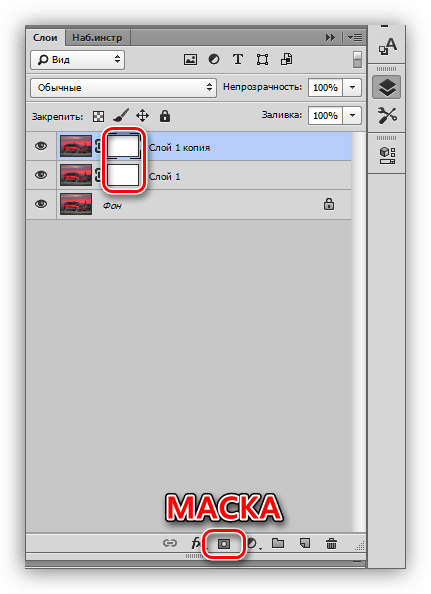
6. Переходим на маску верхнего слоя.

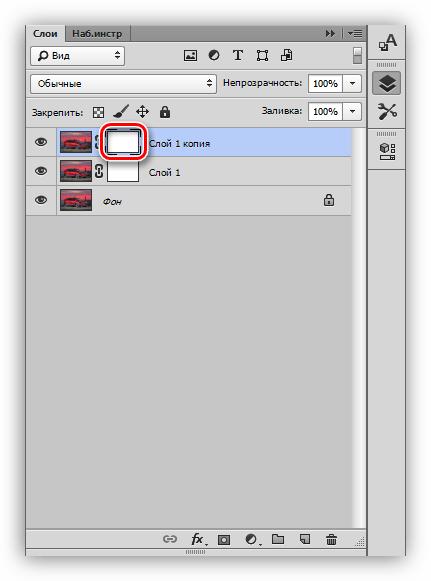
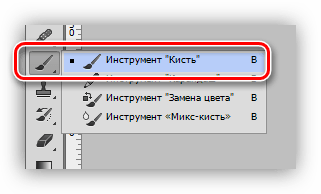
7. Выбираем инструмент «Кисть»,
круглой формы, мягкую,
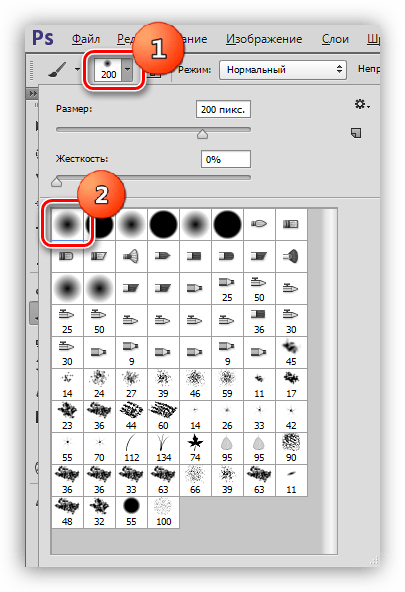
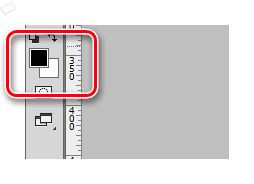
Размер удобнее всего менять квадратными скобками на клавиатуре.
8. Красим кистью маску, удаляя лишние участки слоя с крупными ячейками и оставляя пикселизацию только на задней части авто.
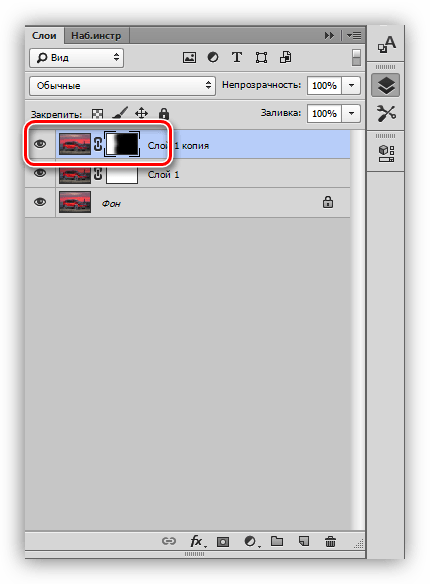
9. Переходим на маску слоя с мелкой пикселизацией и повторяем процедуру, но оставляем более крупный участок. Палитра слоев (маски) должна выглядеть примерно следующим образом:
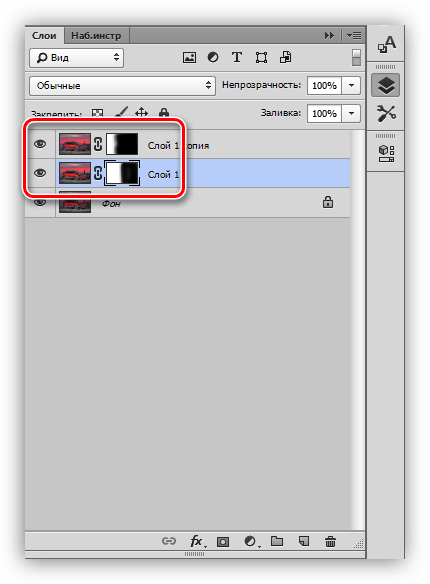
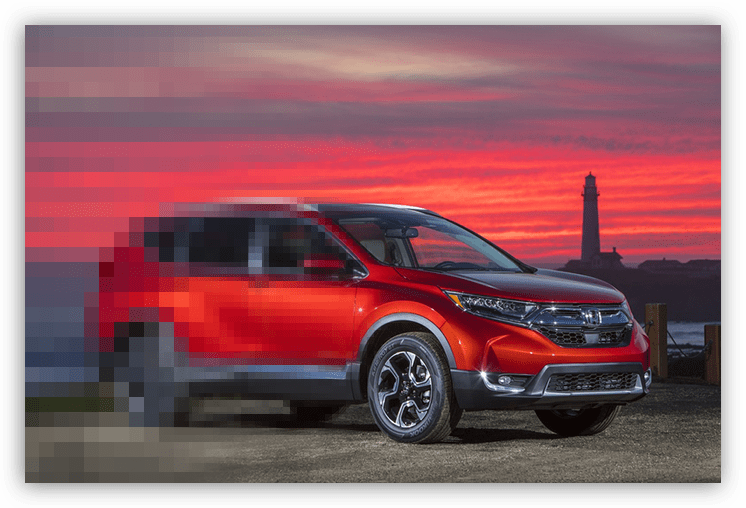
Обратите внимание, что только половина изображения покрыта пиксельным узором.
Используя фильтр «Мозаика», можно создавать очень интересные композиции в Фотошопе, главное следовать советам, полученным в этом уроке.
Как пикселизировать изображение и добавить эффект размытия; способы запикселить часть картинки или нарисовать несколько слоев пикселей
Направление в графическом дизайне «Пикселизация картинки», или Pixelart, получило широкое распространение среди любителей нестандартных решений. Манипуляции с разбиением растровых иллюстраций проводят в графических редакторах специальными инструментами.
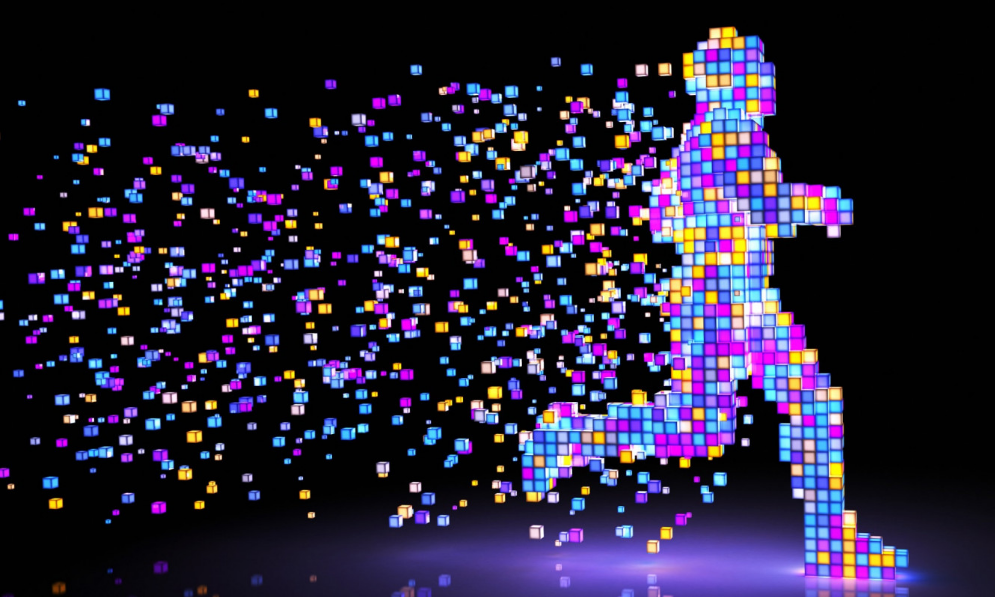
«Пикселизация картинки», или Pixelart.
Что такое пикселизация изображения
Пиксель – самый маленький квадратный (реже круглый) элемент цифрового изображения. Из множества пикселей разных оттенков создают растровые картинки. Количество элементов задают на этапе рисования, в дальнейшем изменить его нельзя.
Каждая пиксельная иллюстрация или фото имеет свой предел при увеличении без потери качества.
Если лимит масштабирования превышается, становятся видны ячейки, теряется детальность картинки. Такой эффект называется пикселизацией.
Фотографы, фотодизайнеры, видеомейкеры научились использовать погрешность в своих целях. Они создают контент со спецэффектом разбитой фотографии. Это стало целым направлением в искусстве обработки цифровой фотографии. Оно носит название Pixelart.
Но есть отличия пикселизации как дефекта и нарочного искажения снимка. В первом случае иллюстрация перестает быть понятной, во втором – контуры и размеры объекта сохраняются.
Пиксельный узор – это наложение фильтра на отдельные участки картинки или фото. Работа происходит в фоторедакторах офлайн или онлайн. Часто используют Photoshop, но есть и другие программы.
Как сделать картинку пиксельной в «Фотошопе»
В Photoshop создание пиксельного рисунка проходит через использование фильтра «Мозаика». С помощью вкладки можно пикселизировать отдельные участки контента. А если применить фильтры подменю «Пикселизация», можно получить плавный переход от размытия к четкому снимку и другие эффекты.
Фильтр мозаики
Единоличное применение инструмента позволяет разбить всю иллюстрацию на квадратные ячейки.
- В редакторе изображений выберите объект.
- Преобразуйте его в смарт-объект. Эта манипуляция необходима для работы со смарт-фильтрами, к которым относится инструмент мозаики.
- Нажмите последовательно «Фильтр» – «Преобразовать».
- Вернитесь во вкладку меню «Фильтр».
- Найдите пункт «Пикселизация» – «Мозаика».
- Ползунком установите желаемый уровень разбития ячеек.
- Перемещайте указатель вправо для увеличения размера и влево – для его уменьшения. Сначала поэкспериментируйте в окне предварительного просмотра.
Рисование нескольких пиксельных слоев
Применение слоев позволяет сделать размытие плавным.
- Щелкните дважды клавишами Ctrl+J и создайте 2 копии слоя с фоном.
- Пройдите в верхний слой и воспользуйтесь фильтром мозаики из раздела «Оформление».
- В настройках выставите крупный размер элементов. Нажмите ОК.
- Опуститесь на слой ниже и проведите аналогичные действия, но величину ячейки укажите на половину меньше.
- Сделайте маску для обоих слоев.
- Нажмите маску верхнего слоя. Выберите инструмент кисть (круглую и мягкую) черного цвета.
- Кистью на маске закрасьте лишние участки с пикселями.
- Перейдите на маску нижнего слоя. Проведите аналогичные действия, но оставьте участок больше.
Сетка пикселей
В «Фотошопе» есть спецэффект, позволяющий сделать картинку похожей на пиксельную. Для этой цели используют сетку пикселей.
- Создайте новый документ 100 на 100.
- Возьмите жесткую кисть размером 70 пикселей.
- Сделайте точку в середине файла.
- Сохраните изображение.
- Откройте фото или рисунок.
- Примените стиль Pattern Overlay, выберите созданную выше иллюстрацию круга.
- Подтвердите действие кнопкой ОК.
Другие фильтры подменю «Пикселизация» в «Фотошопе», которые могут понадобиться
Мозаичная техника не единственная возможность Photoshop.
Если пройти по пунктам подменю пикселизации, можно найти еще несколько инструментов для создания интересных изображений:
- цветные полутона – позволяет имитировать прозрачность на картинках благодаря частичной замене квадратных ячеек пикселей на круглые;
- кристаллизация – помогает раздробить фото на крупные цветные кристаллы с неправильной формой;
- фрагмент – добавляет эффект съемки дрогнувшей рукой;
- меццо-тинто – выдает рисунок в виде художественной гравюры (вместо квадратных ячеек применяются штрихи, линии или точки);
- пуантилизм – снова имитирует живопись, когда фильтром контент разбивается на точки разных цветов и помещается на основной фон.
Добавление пиксельного узора в выбранные области картинки
Еще один способ – добавить узор в отдельную область снимка.
- Покройте пикселями всю иллюстрацию. Сохраните изменения кнопкой ОК.
- Откройте панель «Слои», выберите прямоугольник.
- Для удаления излишков пикселей возьмите инструменты: «Ластик» – для маленьких участков, «Область» или «Лассо» – для большого количества ненужных пиксельных ячеек.
- Ластиком сотрите весь узор, который выходит за нужную область, а функциями «Область», «Лассо» отметьте крупные части и нажмите кнопку «Удалить».
Как сохранить пиксельное фото без потери качества
Изображения, созданные в стиле пиксель-арт, имеют свойство терять оригинальную форму по краям при увеличении разрешения.
Чтобы сохранить и размер ячеек, и градиент, воспользуйтесь правилом:
- Пройдите во вкладку «Изображения» – «Размер изображения».
- Выставите значения в процентах, пиксельные ячейки оставьте – в дюймах, а в ресамплинге установите пункт «По соседним пикселям четкие края», нажмите ОК.
Другие программы, позволяющие разбить фото на пиксели
Рисовать разбитые узоры можно не только в «Фотошопе». В Windows и MacOS есть встроенные функции для редактирования фотографий в Pixelart.
Есть скачиваемые редакторы с бесплатным исходным кодом, такие как GIMP.