List of devices attached offline что делать. ADB команды для Android
Device Offline, что делать, как исправить . Вы хотите получить Root или кастомизировать Android , но при работе с ADB постоянно появляется ошибка «device offline »? Причин может быть несколько, самое время их решить!
Если у вас при попытке работы в adb постоянно появляется ошибка «device offline», хотя вы включили «Отладку по USB «, но проблема повторяется вновь и вновь и не знаете, что делать дальше. Наш Сайт предлагает 3 способа решения!
Инструкция Как исправить ошибку «device offline»
Проблема №1. Старый драйвер
Одной из причин почему может появиться ошибка «device offline», может быть старый или «не тот» драйвер. Решение? Установите или переустановите новый драйвер Android . После этого обязательно перезагрузите компьютер.
Проблема №2. USB кабель
Еще одна причина — это USB кабель к которому подключен ваш Android. Даже если вы успешно передавали и принимали файлы с помощью кабеля к которому подключен ваш Android, все равно найдите другой!
Проблема №3. ADB.exe устарел
Одной из главной проблемы появления «device offline» может быть устаревшая утилита adb.exe и необходимые к нему библиотеки. Выход скачать самую свежую
Как исправить ошибку
«device offline»?
При получении Root-прав и попытке кастомизировать устройство на Android периодически появляются различные системные ошибки. Одной из наиболее распространенных является критическая ошибка «device offline». Если при попытке подключения к ABD появляется эта ошибка, даже при включенной отладке по USB , существует, как минимум 3 способа от этого избавиться.
Одной из самых распространенных причин, по которой вылетает данная ошибка, является установленный старый или вовсе неподходящий драйвер. Ответ на вопрос, что делать в таком случае, очевиден – достаточно выполнить переустановку драйвера, заменив его новым и актуальным. После, следует произвести перезагрузку компьютера и проверить его на наличие проблемы.
Еще одной причиной, по которой появляется ошибка «device offline» — это неподходящий кабель USB . Причем, даже если он рабочий, и с помощью такого кабеля производится прием или передача данных, он всё равно может быть неподходящим. Поэтому, стоит попытаться сменить USB -кабель и повторно подсоединить телефон к компьютеру.
Менее вероятной, однако, всё же имеющей место причиной может быть устаревшая версия утилиты «adb.exe» . В таком случае, лучше скачать новую версию программы и обновить библиотеки данных.
Если и это не помогло исправить ошибку, придется каждый раз перезагружать смартфон до тех пор, пока проблема не исчезнет. Также, обратите внимание на разъем USB на телефоне и в компьютере, очистите его с помощью кисточки, а при видимых дефектах отнесите в ремонт. В случае необходимости, в ремонт также нужно сдать компьютер или ноутбук.
Таким образом, решение проблемы с появлением ошибки «device offline» можно сделать несколькими способами, но если ничто не помогает избавиться от неё, возможно телефону потребуется полный сброс и очистка данных.
Большинство пользователей Android ничего не знают об ADB . Полное название — Android Debug Bridge , расшифровывается, как «Отладочный Мост Android». ADB является частью Android SDK. При помощи ADB можно выполнять различные действия над вашим Android планшетом или смартфоном, такие как: перепрошивку, копирование файлов с компьютера на Андроид и обратно, восстановление системы и другие.
ADB для Android — что это такое?
Вам наверняка известно, что операционная система Android основана на модифицированном ядре Linux. Поэтому и с ней возникает необходимость использовать командную строку. Именно программа adb помогает устанавливать связь между компьютером и Android. Она является составляющей среды разработки Android SDK, поэтому чтобы установить Android Debug Bridge, вам нужно скачать Android SDK с официального сайта . Есть версии для всех популярных операционных систем: Windows, Mac OS и Linux. То есть, проще говоря, adb позволяет при помощи компьютера управлять телефоном или планшетом .
Также я советую следующие инструкции:
Основные команды adb Андроид
Подключите ваше устройство к ПК по USB. Убедитесь, что установлены все драйвера и включена отладка по USB.
Работать с Android Debug Bridge лучше всего через командную строку Windows. Для этого в Windows XP нажмите «Пуск» и в поле ввода «Найти программы и файлы» введите «cmd», после этого нажмите «Enter». Если у вас Windows 7 и выше, нажмите «Пуск» и в поле «Выполнить» введите «cmd» и снова нажмите клавишу «Enter».
adb devices
Самая распространенная команда adb. При помощи нее можно определить, видит ли ваш ПК подключенное устройство. Если вы всё сделали нормально, то появится такая строка: «List of devices attached». После нее вы увидите серийный номер вашего смартфона или планшета и его состояние: «online» либо «offline».
Если пишет «offline», это значит, что аппарат находится в спящем режиме, если «online», то девайс готов выполнять ваши команды.
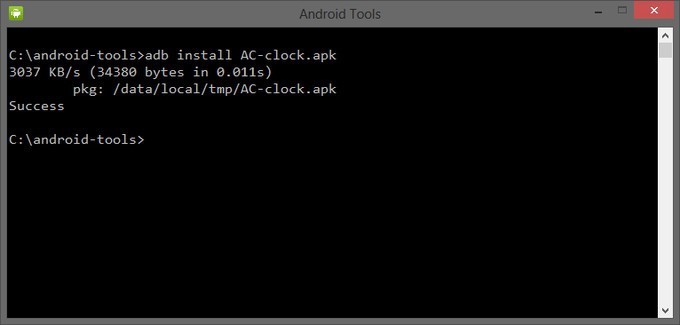
Благодаря этой команде вы можете устанавливать приложения на вашем смартфоне или планшете. Для этого нужно прописать путь, где находится APK файл:
adb intsall D:\papka_s_faylom\nazvanie_prilogeniya.apk
Чтобы не писать длинных путей, скопируйте файл в директорию android-tools. Тогда путь станет таким:
adb intsall nazvanie_prilogeniya.apk
adb uninstall
Вводить нужно аналогично предыдущей команде. При этом приложение удалится.
У этой команды есть интересная фишка. Если вы добавите ключ -k ,то при удалении игры или программы их данные и кэш не удалятся, а останутся на Android устройстве.

Благодаря этой команде вы можете перекидывать файлы с компьютера на Android. Для этого вам нужно знать полный путь, где хранится файл и куда его перемещать.
adb push D:\papka_s_faylom\nazvanie_fayla/sdcard/Android
Чтобы не писать длинных путей, скопируйте файл в директорию android-tools. Тогда вводить нужно:
adb push nazvanie_fayla/sdcard/Android
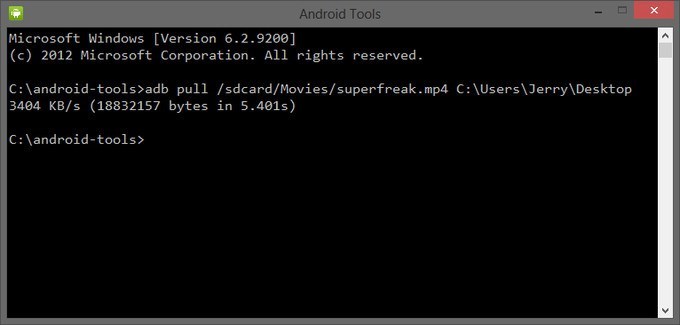
Эта команда копирует файлы с Android на компьютер. Вам нужно знать путь, где находится файл на смартфоне или планшете и указать место, где вы хотите сохранить файл. Если вы не укажете последнее, то файл сохранится в директории android-tools.
adb pull /sdcard/nazvanie_fayla\D:\papka_gde_sohranity

Эта команда перезагрузит ваш Android телефон или планшет.

Благодаря этой команде вы можете напрямую загрузиться в режиме bootloader.
adb reboot recovery
Не все девайсы поддерживают данную команду. При помощи нее можно попасть в режим восстановления.
adb connect
При помощи этой команды можно подключить устройство к Wi-Fi сети. Для этого нужно знать ip адресс и порт устройства.
adb connect ip:port
При помощи этой команды вы получаете полный доступ ко всем файлам на вашем устройстве.
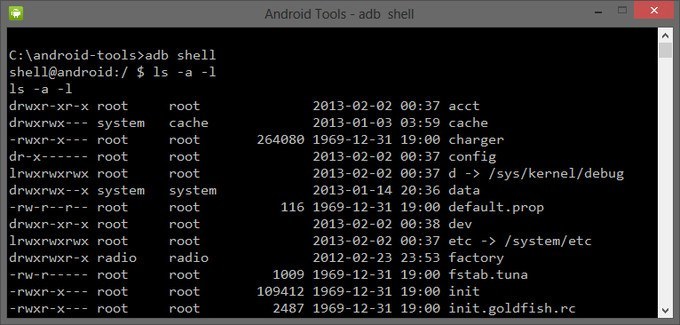
Второй способ использования adb shell — это выполнение единичной команды Android shell с помощью такой конструкции:
Если вы переведете ваш телефон или планшет под управлением Андроид в режим bootloader, то команды adb больше срабатывать не будут. Здесь нужно использовать команды fastboot.

Чтобы проверить, видят ли ПК и Android друг друга, используем команду:
После её ввода должен появится серийный номер вашего аппарата.
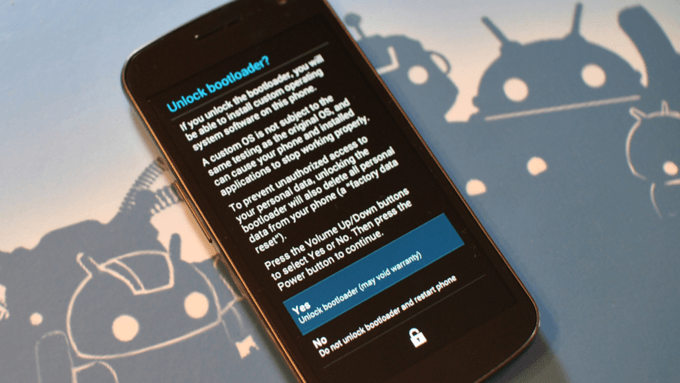
При вводе этой команды можно разблокировать загрузчик телефонов и планшетов Asus и HTC. Когда ваше устройство находится в режиме bootloader, введите:
Также все ваши установленные программы и персональные данные будут потеряны.

При помощи этой команды можно вывести содержимое log файла: изменения, ошибки и т.д. Данные будут слишком быстро прокручиваться, поэтому верным решением будет сохранить их в один TXT-файл. Для этого введите:
adb logcat > filename.txt
adb sideload
Команда пригодится для владельцев устройств линейки Google Nexus. При помощи нее можно обновить прошивку девайса. Скачайте её на компьютер, подключите к нему Nexus, зайдите в режим Recovery, выберите пункт «Apply update from ADB» и после этого введите команду.
Небольшая заметка по поводу того, что делать, если в какой-то момент при подключении своего устройства под управлением Android к компьютеру, ADB гордо выводит ошибку подключения device is offline. Отладка при этом включена, устройство корректно определяется в системе.
Когда может появиться это сообщение?
Например, когда была работа с двумя устройствами одной модели. Так, я смог воспроизвести device is offline , подключив к ADB на Windows два Nexus 5.
Решение
Прежде всего, необходимо в меню разработчика в Android отозвать все авторизованные для отладки устройства. Как это сделать показано на скрине ниже.

После этого выключить отладку и включить заново (пункт 3 на рисунке выше).
Затем необходимо удалить информацию о мобильном устройстве из системы. Для Windows достаточно остановить все процессы ADB командой “taskkill /IM adb.exe ” удалить ADB Interface из списка устройств.
Для nix-подобных систем также останавливаем ADB командой “killall adb ” и удаляем ключи (где они находятся конкретно у Вас смотрите сами). Например, “rm /data/misc/adb/adb_key ”.
После этого подключаем устройство к компьютеру, для Windows ставим драйвера, запускаем ADB. На устройстве разрешаем подключение и проверяем список устройств командой “adb devices ”. Должно помочь.

Данная статья рассчитана на опытных пользователей, которые уже сталкивались с ADB (Android Debug Bridge) и знаете что это такое. Довольно часто, при запуске ADB, у пользователей появляется ошибка «device offline» или же «device not found».

Мы расскажем об основных способах устранения данной проблемы.
Причина #1. Устаревший драйвер
Одной из основных причин проблем «device offline» или же «device not found» являются устаревшие драйвера для Android. Скачать новую версию драйверов вы можете на официальном сайте производителя своего гаджета или же на нашем сайте, в разделе или же найдя свой девайс в нашем .
Причина #2. Некачественный USB-кабель
Еще одной причиной может стать низкое качество кабеля, которым подключен смартфон или планшет к компьютеру. Даже если вы передача файлов происходит без проблем, то время работы с ADB или прошивки устройства некачественный кабель может вызвать проблемы. Если у вас дорогой смартфон от именитого бренда, то используйте только комплектный кабель. Если же у вас бюджетный китайский смартфон, то фирменный кабель стоит заказать отдельно. Его цена на ebay составляет всего пару долларов.
Причина #3. Устаревшая версия ADB
Помимо устаревших драйверов, на вашем компьютере может использоваться устаревшая версия самого ADB. Для избежания заражения компьютера мы рекомендуем воспользоваться официальным сайтом Google, откуда можно скачать последнюю версию набора для разработчиков .

Существует также несколько универсальных советов, которые помогут не только при трудностях с ADB, но и во многих других ситуациях:
— Перезагрузите ваш компьютер
— Перезагрузите ваше мобильное устройство
— Подключите USB-кабель в разъем на материнской плате (вместо разъема на фронтальной панели)
 Как заработать реальные деньги с помощью специальных программ на компьютере?
 Лучшие почтовики для заработка
 Как проверить звонки и СМС-сообщения мужа?
 Talklog—программа, позволяющая следить за женой через телефон
Adb device offline как перевести в online
Platform-tools: r34.0.0
ADB: 1.0.41 (34.0.0-9570255)
Fastboot: 34.0.0-9570255
Make_f2fs (casefold): 1.15.0 (2022-05-20)
Mke2fs: 1.46.6-rc1 (12-Sep-2022)
Последнее обновление утилит в шапке: 17.02.2023
- Посмотреть какие устройства подключены и могут работать с ADB.
- Просматривать логи.
- Копировать файлы с/на аппарат.
- Устанавливать/Удалять приложения.
- Удалять (очищать) раздел data.
- Прошивать (перезаписывать) раздел data.
- Осуществлять различные скрипты управления.
- Управлять некоторыми сетевыми параметрами.
Если что-то неправильно, то в списке подключенных устройств (List of devices attached) будет пусто.
Скрытые команды ADB
adb -d Команда посылается только на устройство подключенное через USB.
Внимание: Выдаст ошибку, если подключено больше одного устройства.
adb -e Команда посылается на устройство в эмуляторе.
Внимание: Выдаст ошибку, если подключено больше одного эмулятора.
adb -s <серийный_номер_устройства> Команда посылается на устройство с указанным серийным номером:
adb -p <имя устройства или путь> Команда посылается на устройство с указанным именем:
Если ключ -p не указан, используется значение переменной ANDROID_PRODUCT_OUT.
adb devices Список всех подсоединенных устройств.
adb connect <хост>[:<порт>] Подсоединиться к андроид хосту по протококу TCP/IP через порт 5555 (по умолчанию, если не задан).
adb disconnect [<хост>[:<порт>]] Отсоединиться от андроид подключенного через TCP/IP порт 5555 (по умолчанию, если не задан).
Если не задан ни один параметр, отключиться от всех активных соединений.
adb push <путь на PC> <путь на андроид> Копировать файл/папку PC->девайс.
adb pull <путь на андроид> [<путь на PC>] Копировать файл/папку девайс->PC.
adb sync [<каталог>] Копировать PC->девайс только новые файлы.
Ключи:
-l Не копировать, только создать список.
adb shell Запуск упрощенного unix shell.
Примеры использования
adb emu <команда> Послать команду в консоль эмулятора
adb install [-l] [-r] [-s] <название_приложения.apk> Послать приложение на устройство и установить его.
Пример: adb install c:/adb/app/autostarts.apk Установить файл autostarts.apk лежащий в папке /adb/app/ на диске с:
Ключи:
-l Блокировка приложения
-r Переустановить приложение, с сохранением данных
-s Установить приложение на карту памяти
Установка split apk
adb uninstall [-k] <название_приложения.apk> Удаление приложения с устройства.
Ключи:
-k Не удалять сохраненные данные приложения и пользователя.
adb wait-for-device Ждать подключения устройства.
adb start-server Запустить службу/демон.
adb kill-server Остановить службу/демон.
adb get-state Получить статус:
offline Выключен.
bootloader В режиме начальной загрузки.
device В режиме работы.
adb get-serialno Получить серийный номер.
adb status-window Непрерывный опрос состояния.
adb remount Перемонтировать для записи. Требуется для работы скриптов, которые изменяют данные на.
adb reboot bootloader Перезагрузка в режим bootloader.
adb reboot recovery Перезагрузка в режим recovery.
adb root Перезапуск демона с правами root
adb usb Перезапуск демона, прослушивающего USB.
adb tcpip <порт> Перезапуск демона, прослушивающего порт TCP.
adb ppp <tty> [параметры] Запуск службы через USB.
Note: you should not automatically start a PPP connection. <tty> refers to the tty for PPP stream. Eg. dev:/dev/omap_csmi_tty1
Параметры:
defaultroute debug dump local notty usepeerdns
FastBoot — консольное приложение для PC. Используется для действий над разделами
fastboot devices Список присоединенных устройств в режиме fastboot.
fastboot flash <раздел> <файл> Прошивает файл .img в раздел устройства.
fastboot erase <раздел> Стереть раздел.
Разделы: boot, recovery, system, userdata, radio
Пример: fastboot erase userdata Стирание пользовательских данных.
fastboot update <имя_файла.zip> Прошивка из файла имя_файла.zip
fastboot flashall Прошивка boot + recovery + system.
fastboot getvar <имя_переменной> Показать переменные bootloader.
Пример: fastboot getvar version-bootloader Получить версию bootloader.
fastboot boot <kernel> [<ramdisk>] Скачать и загрузить kernel.
fastboot flash:raw boot <kernel> [<ramdisk>] Создать bootimage и прошить его.
fastboot devices Показать список подключенных устройств.
fastboot continue Продолжить с автозагрузкой.
fastboot reboot Перезагрузить аппарат.
f astboot reboot-bootloader Перезагрузить девайсв режим bootloader.
Перед командами fastboot можно использовать ключи:
-w стереть данные пользователя и кэш
-s <серийный номер> Указать серийный номер устройства.
-p <product> Указать название устройства.
-c <cmdline> Переопределить kernel commandline.
-i <vendor id> Указать вручную USB vendor id.
-b <base_addr> Указать в ручную базовый адрес kernel.
-n <page size> Указать размер страниц nand. по умолчанию 2048.
Команду logcat можно использовать с машины разработки
$ adb logcat
или из удаленного shell
# logcat Каждое сообщение лога в Android имеет тэг и приоритет
Тэг – это строка указывающая компонент системы, от которого принято сообщение (например: View для системы view)
Приоритет – имеет одно из нижеследующих значений (в порядке от меньшего к большему):
V — Verbose (Низший приоритет).
D — Debug
I — Info
W — Warning
E — Error
F — Fatal
S — Silent (Наивысший приоритет, при котором ничего не выводится).
Получить список тэгов, используемых в системе, вместе с их приоритетами можно запустив logcat. В первых двух столбцах каждого из выведенных сообщений будут указаны <приоритет>/<тэг>.
Пример выводимого logcat сообщения:
I/ActivityManager( 585): Starting activity: Intent
Для уменьшения вывода лога до приемлемого уровня нужно использовать выражения фильтра. Выражения фильтра позволяют указать системе нужные комбинации <тэг> и <приоритет>, остальные сообщения система не выводит.
Выражения фильтра имеют следующий формат <тэг>:<приоритет> . где <тэг> указывает нужный тэг, <приоритет> указывает минимальный уровень приоритета для выбранного тэга. Сообщения с выбранным тэгом и приоритетом на уровне или выше указанного записываются в лог. Можно использовать любое количество пар <тэг>:<приоритет> в одном выражении фильтра. Для разделения пар <тэг>:<приоритет> используется пробел.
Пример ниже выводит в лог все сообщения с тэгом «ActivityManager» с приоритетом «Info» или выше, и сообщения с тэгом «MyApp» и приоритетом «Debug» или выше:
adb logcat ActivityManager:I MyApp:D *:S
Последний элемент в выражении фильтра *:S устанавливает приоритет «silent» для всех остальных тэгов, тем самым обеспечивая вывод сообщений только для «View» и «MyApp». Использование *:S – это отличный способ для вывода в лог только явно указанных фильтров (т.е. в выражении фильтра указывается «белый список» сообщений, а *:S отправляет все остальное в «черный список»).
При помощи следующего выражения фильтра отображаются все сообщения с приоритетом «warning» или выше для всех тэгов:
adb logcat *:W
Если logcat запускается на машине разработчика (не через удаленный adb shell), можно также установить значение выражения фильтра по умолчанию задав переменную окружения ANDROID_LOG_TAGS:
export ANDROID_LOG_TAGS=»ActivityManager:I MyApp:D *:S»
Следует обратить внимание что задав переменную окружения ANDROID_LOG_TAGS она не будет работать в эмуляторе/устройстве, если вы будете использовать logcat в удаленном shell или используя adb shell logcat.
Вышеописанная команда export работает в ОС *nix и не работает в Windows.
Контроль формата вывода лога
Сообщения лога в дополнение к тэгу и приоритету содержат несколько полей метаданных. Можно изменять формат вывода сообщений показывая только конкретные поля метаданных. Для этого используется параметр -v и указывается один из ниже перечисленных форматов вывода.
brief Показывать приоритет/тэг и PID процесса (формат по умолчанию).
process Показывать только PID.
tag Показывать только приоритет/тэг.
thread Показывать только процесс:поток и приоритет/тэг.
raw Показать необработанное сообщение, без полей метаданных.
time Показывать дату, время вызова, приоритет/тэг и PID процесса.
long Показывать все поля метаданных и отдельно сообщения с пустыми строками.
При запуске logcat можно указать формат вывода используя параметр -v:
adb logcat [-v <format>]
Пример, который показывает сообщения в формате thread:
adb logcat -v thread
Нужно отметить, что можно использовать только один формат с параметром -v.
Просмотр альтернативного буфера лога
Система логов Android держит несколько кольцевых буферов для лога сообщений и не все сообщения отправляются в основной буфер. Для отображения дополнительных сообщений лога нужно запустить logcat с параметром -b.
Таким образом можно посмотреть один из альтернативных буферов:
radio Просмотр буфера с сообщениями связанными с радио/телефоном.
events Просмотр буфера с сообщениями связанными с событиями.
main Просмотр основного буфера (по умолчанию).
Пример ниже показывает буфер с радио и телефонными сообщениями:
adb logcat -b radio
Просмотр stdout и stderr
По умолчанию система Android шлет вывод stdout и stderr (System.out и System.err) в /dev/null (удаляет). В процессах, которые выполняются в виртуальной машине Dalvik (Dalvik VM) может осуществляться запись копии вывода в лог файл. В этом случае система записывает сообщения в лог используя тэги stdout и stderr с приоритетом I.
Для перенаправления вывода нужно остановить эмулятор/устройство, затем выполнить команду shell setprop для включения перенаправления вывода. Пример того как это делается:
$ adb shell stop
$ adb shell setprop log.redirect-stdio true
$ adb shell start
Система сохраняет эту настройку, пока работает эмулятор/устройство. Чтобы использовать эту настройку по умолчанию в эмуляторе/устройстве, нужно добавить эту команду в /data/local.prop в эмуляторе/устройстве.
Список параметров команды logcat
-b <buffer> Загрузить альтернативный буфер лога для просмотра, такой как event или radio. Основной буфер используется по умолчанию.
-c Очистить (сбросить) лог и выйти.
-d Вывести лог на экран и выйти.
-f <filename> Записать сообщения лога в файл <filename>. По умолчанию в stdout.
-g Вывести размер указанного буфера лога и выйти.
-n <count> Установить максимальное количество ротаций лога (количество хранимых сжатых фрагментов лога) <count>. По умолчанию 4. Требует параметр -r.
-r <kbytes> Выполнять ротацию каждые <kbytes> вывода (разделять лог на фрагменты по <kbytes>). По умолчанию 16. Требует параметр -f.
-s Устанавливает silent фильтром по умолчанию.
-v <format> Устанавливает формат вывода сообщений лога. По умолчанию brief.
 Исправляем ошибку ADB device offline
Недавно понадобилось обновить прошивку на телефоне с Android 4.4. Конкретно модель LG D410 (L90). Нашел в интернете инструкцию, установил драйвера для телефона и попытался запустить ADB, но получил ошибку:
После поисков в интернете, пришел к выводу, что данная ошибка появляется в основном в трех случаях:
Устаревшая версия ADB
Самая частая причина. Очевидно, что для ее устранения необходимо просто скачать новую версию ADB и использовать её.
Для этого, отключаем службу ADB командой:
Далее, скачиваем новую версию ADB. Вы можете это сделать самостоятельно, скачав Android SDK. Но, чтобы не качать огромный пакет с ненужными файлами, можно просто скачать только архив с ADB с сайта гугла для своей ОС. На момент написания статьи, данные ссылки являются самыми свежими:
- Windows: https://dl.google.com/android/repository/platform-tools-latest-windows.zip
- Linux: https://dl.google.com/android/repository/platform-tools-latest-linux.zip
- OSX: https://dl.google.com/android/repository/platform-tools-latest-darwin.zip
Устаревшие драйверы
Если первый пункт вам не помог, то стоит поискать более новую версию драйверов для вашего устройства. В интернете встречаются упоминания того, что данная ошибка появляется из-за старых/не корректных драйверов именно для вашего телефона.
Плохой USB кабель
Очень маловероятная проблема, но опять же, видел упоминания того, что именно неисправный USB кабель приводил к такой ошибке. Поэтому, если первый и второй пункт вам не помогли, то попытайтесь заменить кабель на другой.
Как исправить adb device offline

1. Отсоедините USB кабель от ПК и от телефона. Перейдите к «Development options» в настройках снемите галочку с «Android debugging»
и снова поставте.
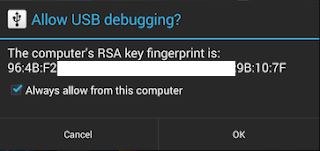
2. Снова подключите ваш телефон через USB к вашему ПК, вы должны увидеть всплывающее окно. Увас спросят хотите ли вы использовать USB соединение для отладки. Ставим галочку и жмем «OK».
$ adb devices
List of devices attached
0123456789ABCDEF device