Как создать подпись в Microsoft Outlook 2013
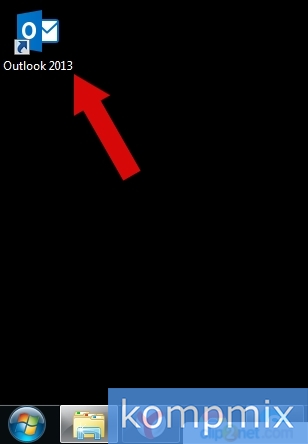
Начинаем создание личной подписи с запуска программы для этого необходимо дважды кликнуть по ее ярлыку.
Далее нажмите кнопку «Создать сообщение».

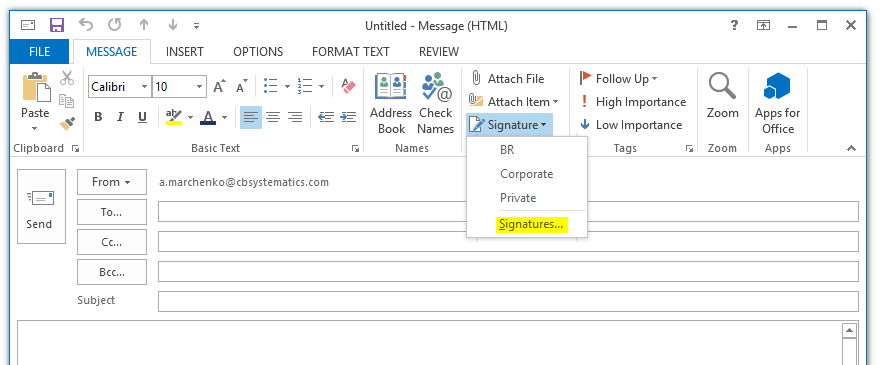
Следующим шагом кликните кнопку «Подпись» и в контекстном меню щелкните «Подписи…».

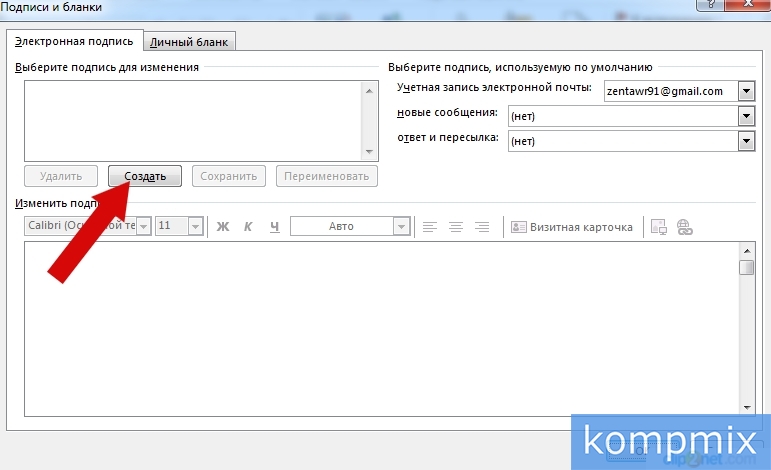
На этом этапе нажмите кнопку «Создать».
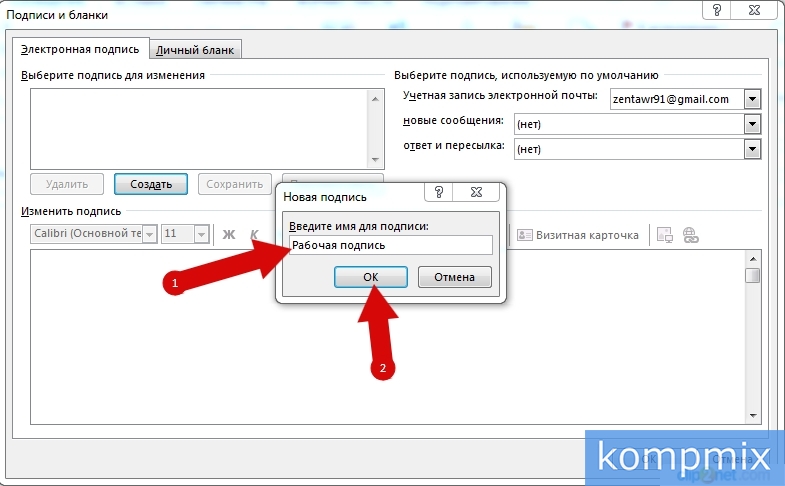
Введите имя для подписи и нажмите «Ок».
Теперь вводим текст подписи и жмем «Ок».

Если у Вас создано несколько видов подписей, то автоматически будет добавлена выбранная ранее запись. Для выбора другой подписи щелкните правой кнопкой мыши в тексте подписи, затем в контекстном меню выберите необходимую подпись. Если информация помогла Вам – жмите Спасибо!
Добавляем подписи к письмам в Outlook

Очень часто, особенно в корпоративных переписках, при оформлении письма требуется указывать подпись, в которой, как правило содержится информация о должности и имени отправителя, а также его контактные данные. И если писем приходится отправлять очень много, каждый раз писать одно и то же достаточно тяжело. К счастью, в почтовом клиенте Microsoft Outlook, который по сути является стандартом в индустрии, есть возможность автоматического добавления подписи к письму.
Добавление подписи в Outlook
Рассмотрим настройку подписи во всех существующих версиях офисного пакета от Майкрософт, начиная с наиболее «свежей» на момент написания статьи.
Актуальные Office (2013-2019)
Вариации Outlook, выпущенные в составе офисных пакетов 2013-2019 годов, имеют практически идентичный интерфейс, поэтому инструкция ниже подойдет для всех таких версий.
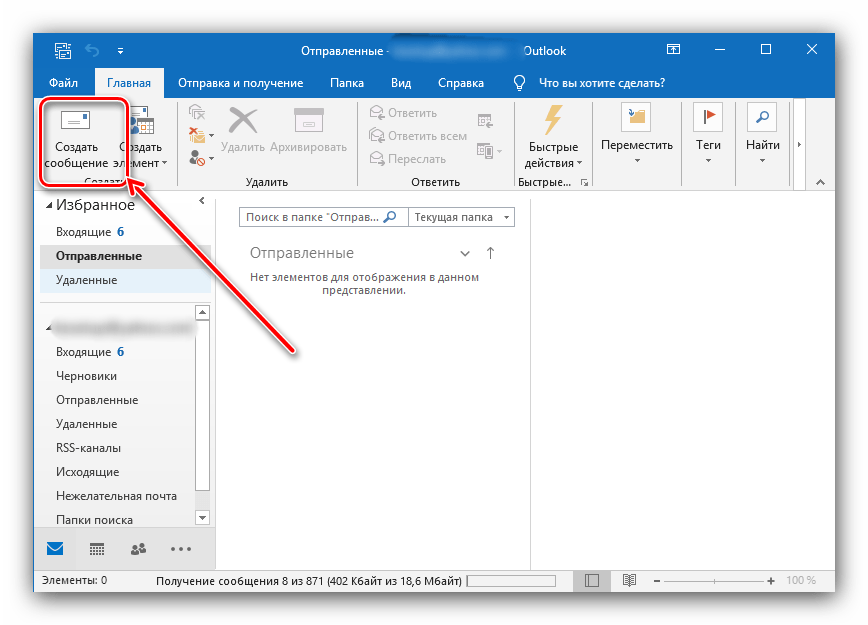
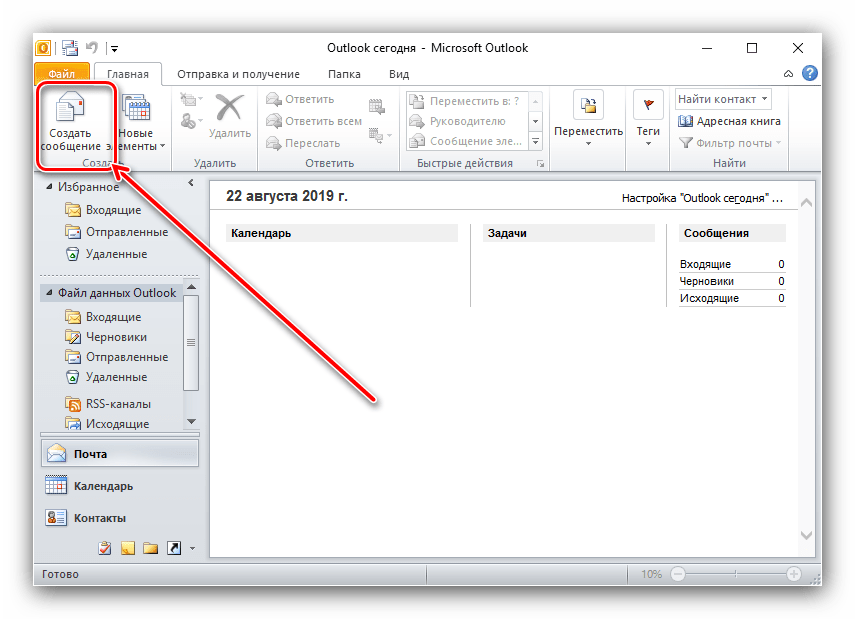
- Вызовите приложение, после чего во вкладке «Главная» воспользуйтесь кнопкой «Создать сообщение».
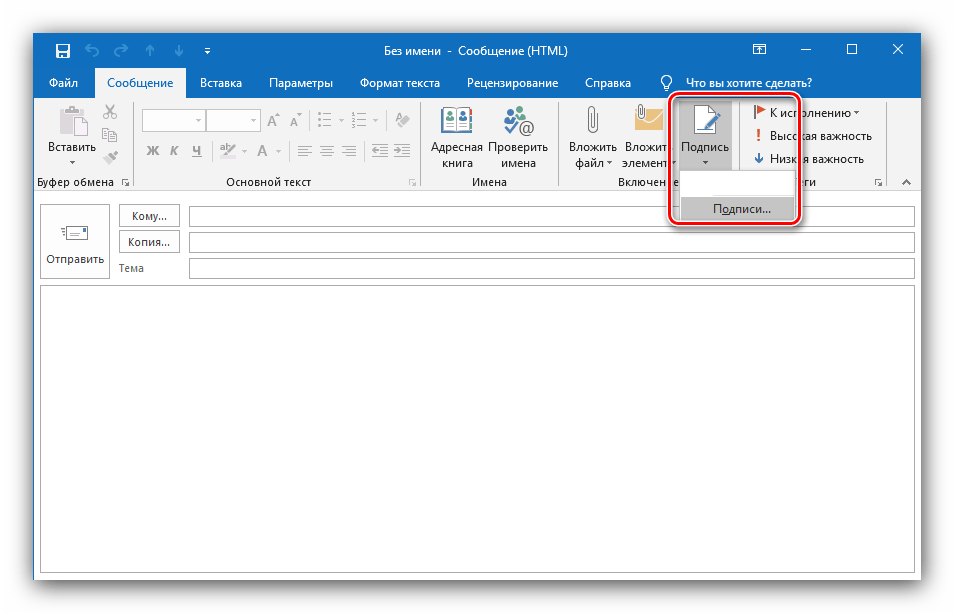
- Далее раскройте раздел «Сообщение», найдите в нём элементы «Подпись» — «Подписи» и кликните по нему.
Outlook 2010
Теперь давайте посмотрим, как сделать подпись в электронной почте Outlook 2010
- Запускаем Outlook 2010 и создаем новое письмо.
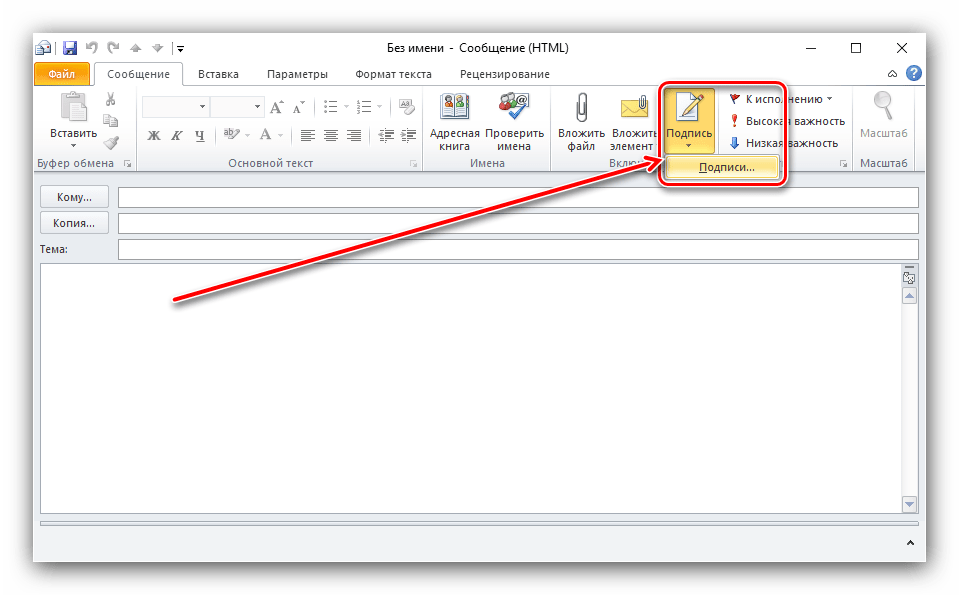
- Нажимаем кнопку «Подпись» и в появившемся меню выбираем пункт «Подписи».
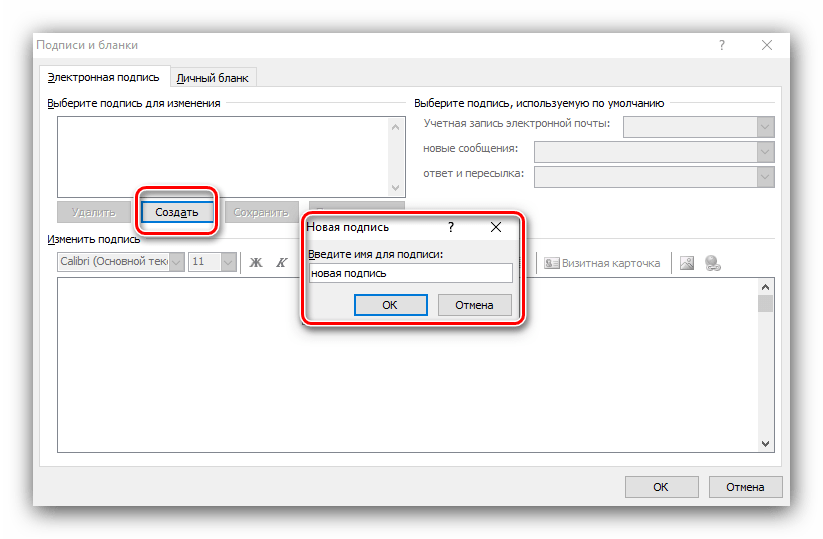
- В этом окне нажимаем «Создать», вводим имя новой подписи и подтверждаем создание нажатием кнопки «Ок»
Outlook 2007
Многие пользователи считают версию офисного пакета Майкрософт 2007 года лучшей и по-прежнему продолжают ею пользоваться, несмотря на очевидную устарелость.
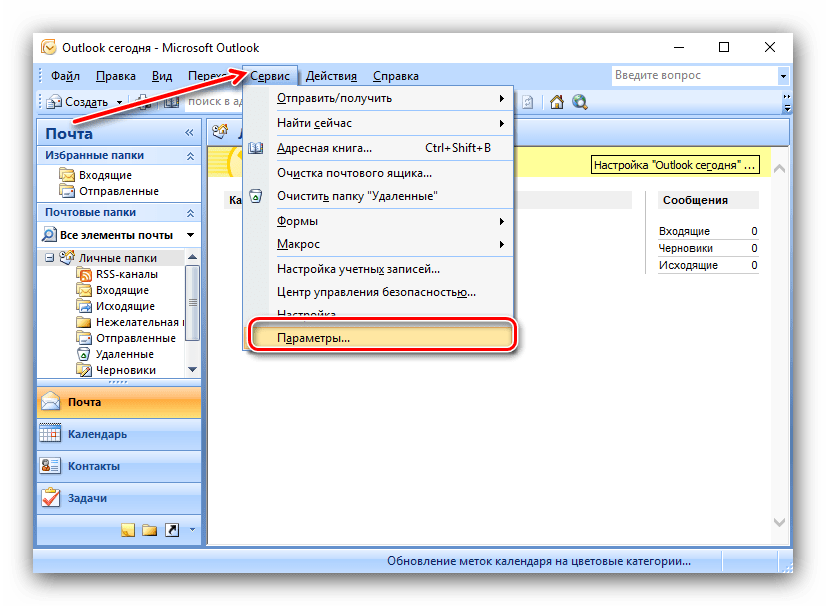
- Запустите Аутлук. Воспользуйтесь пунктом меню «Сервис» и выберите вариант «Параметры».
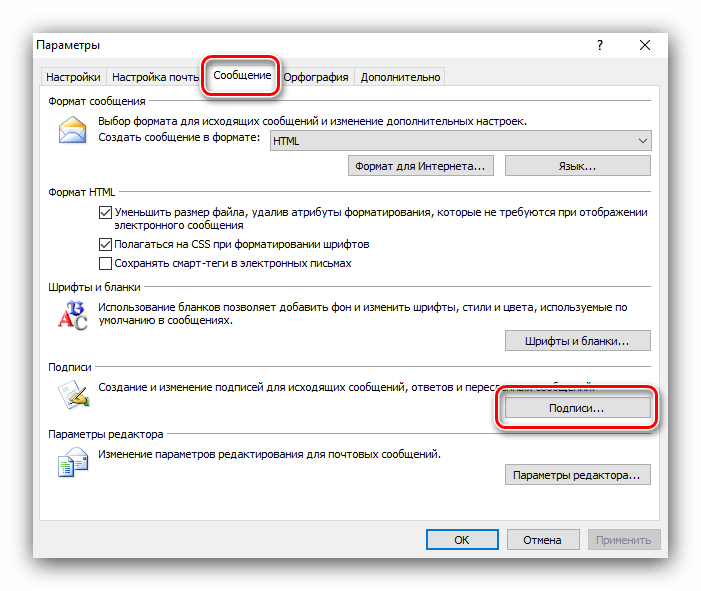
- Раскройте вкладку «Cообщения». Найдите в ней блок «Подписи» и нажмите соответствующую кнопку.

Outlook 2003
Наконец, переходим к добавлению подписи в самой старой версии Аутлука.
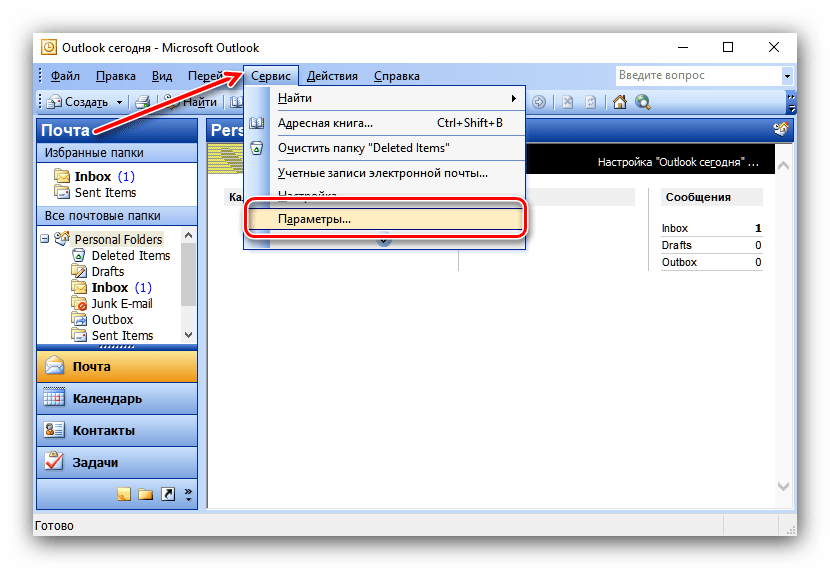
- Первый делом запускаем почтовый клиент и в главном меню переходим в раздел «Сервис», где выбираем пункт «Параметры».
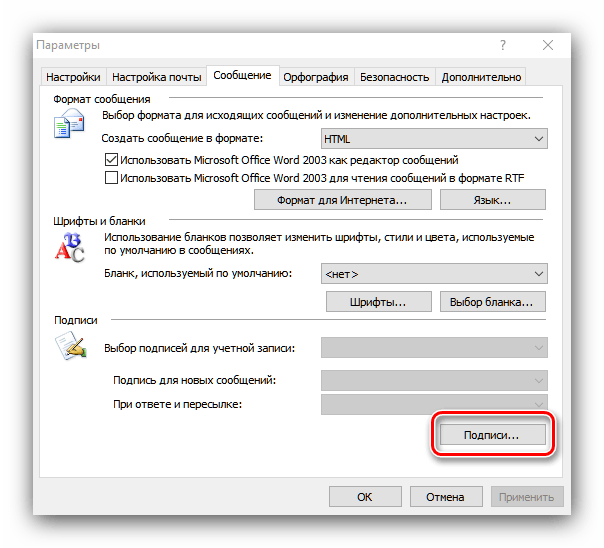
- В окне параметров переходим на вкладку «Сообщение» и в нижней части этого окна, в поле «Выбор подписей для учетной записи» выбираем нужную запись из списка. Теперь нажимаем кнопку «Подписи».
- Теперь перед нами открывается окно создания подписи, в котором мы нажимаем кнопку «Создать».
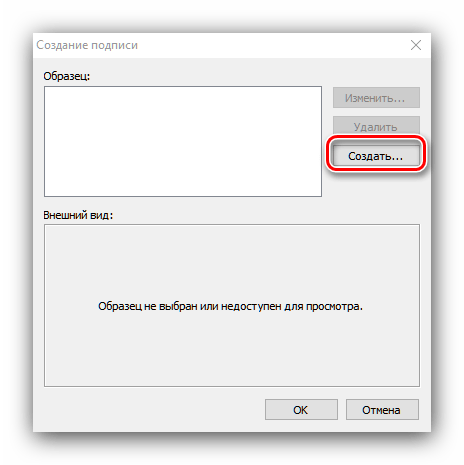
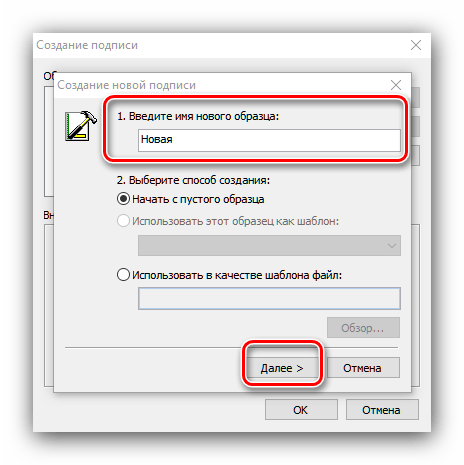
- Здесь необходимо задать имя нашей подписи и затем нажать кнопку «Далее».
- Теперь новая подпись появилась в списке. Для быстрого создания можно ввести текст подписи в нижнее поле. Если же требуется особым образом оформить текст, следует нажать «Изменить».
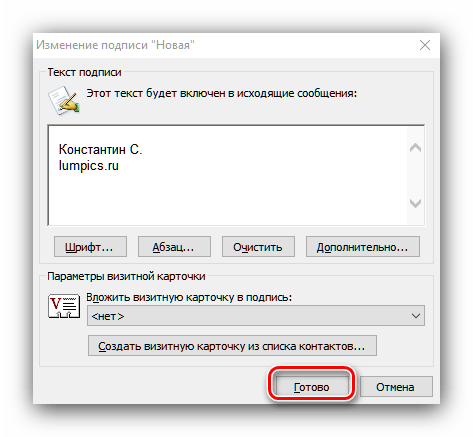
- Как только необходимый текст будет введен, все изменения нужно сохранить. Для этого нажимаем кнопки «ОК» и «Применить» в открытых окнах.
Заключение
Итак, мы рассмотрели с вами как добавить подпись в Outlook. Результатом проделанной работы будет автоматическое добавление необходимой записи в конец письма. Благодаря этому более не потребуется каждый раз вводить один и тот же текст.
Создание подписи в Outlook 2013

817


Введение
Довольно редко мы можем себе позволить говорить все то, о чем можем подумать, не только по причине конфликта интересов, но и по причине ценности информации, которую порой лучше накапливать, нежели распространять. Порой бывает, что не хватает даже времени о чем-либо говорить. Но в современном мире, стоит добавить, что обладать временем – это уже большое достижение. Сегодня вся наша жизнь, а особенно в бизнесе – это постоянная динамика. Темп нашей жизни постоянно ускоряется, рабочий день становиться интенсивнее и насыщеннее, а это означает, что стоит расходовать свое время более эффективно.
Многим из вас знакома программа Microsoft Outlook 2013. Но многие ли используют ее возможности правильно и полностью? К примеру, как часто вы пишите письма своим коллегам и заказчикам? По несколько раз на день, и каждый раз вам стоит потратить несколько минут на составление корпоративной или личной подписи. Но почему не стандартизировать этот процесс и не положиться на автоматизацию?
Тема связана со специальностями:
Для этого вам стоит создать шаблон подписи в письмах, а сделать это можно следующим образом.
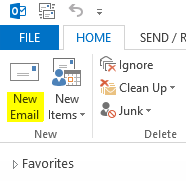
Перейдите к созданию нового письма путем нажатия на вкладке Главная кнопки Создать сообщение. (в англоязычной версии Home -> New Email)
В открывшемся окне откройте вкладку Сообщение, в группе Включить выберите Подпись и в выпадающем меню выберите Подписи (Message -> Include -> Signature -> Signatures…)
Видео курсы по схожей тематике:
Создание адаптивного сайта с Bootstrap 3
Практики и инструменты DevOps

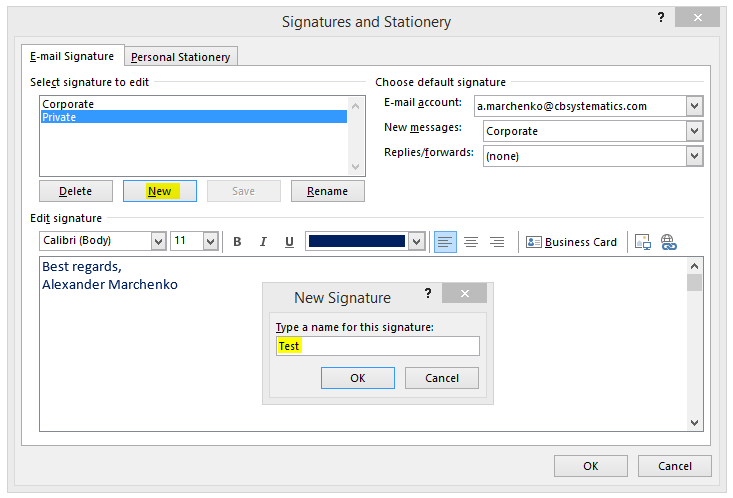
В открывшемся окне вы сможете настроить подписи для ваших учетных записей. Так, в поле Выберите подпись, используемую по умолчанию (Choose default signature), из списка Учетная запись электронной почты (E-mail Account) выберите ту учетную запись, к которой будет привязана текущая подпись.
В списке Новые сообщения (New mesages) вы сможете выбрать подпись, добавляемую в сообщения.
Разумеется, каждый раз, отправляя очередное письмо вашему партнеру, вы не будете добавлять подпись вручную, именно поэтому вы можете настроить отправление новых писем и ответов с предустановленной подписью. Для этого в списке Ответ и пересылка (Replies/forwards) выберите требуемый шаблон подписи.
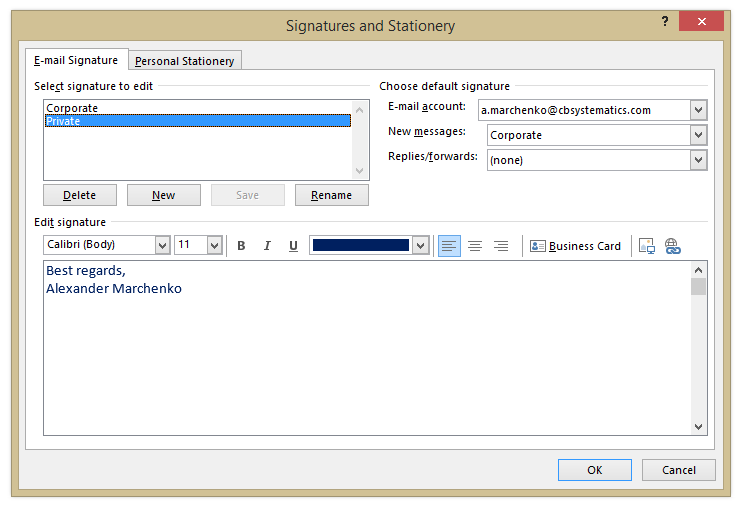
Для создания новой подписи нажмите на кнопку Создать (New), затем в открывшемся окне укажите название создаваемой подписи.
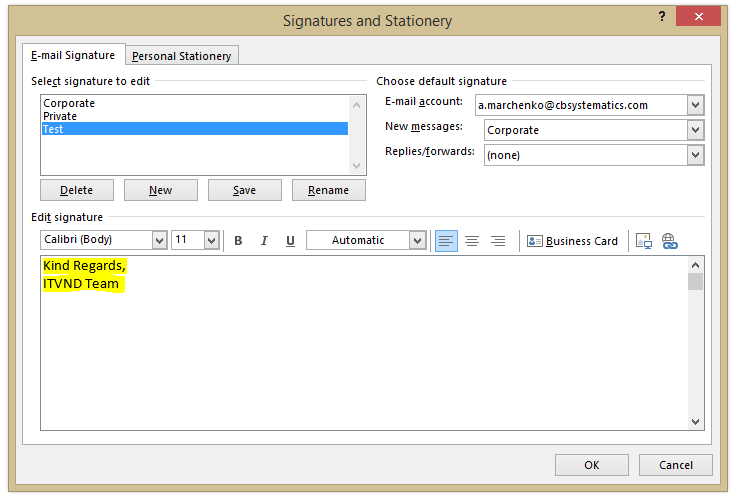
Затем введите текст новой подписи.
Бесплатные вебинары по схожей тематике:

User Interface – тонкости и детали

Возможности Vue.js для веб разработчика

Создание дизайна лендинга с Figma.
Нажав кнопку ОК, вы сохраните новую подпись в ваших шаблонах и сможете ее использовать в будущем.
В последующих статьях мы познакомимся с другим функционалом Microsoft Outlook 2013 и постараемся упростить ежедневную работу и оптимизировать ваше время.
Как сделать подпись в Outlook 2013

Не так давно Microsoft представила новый пакет программ Office 2013, с целым рядом дополнительных и улучшенных функций. Среди прочего здесь имеется функция “Офис по запросу”, позволяющая работать с приложениями из этого пакета практически на любом компьютере, без установки. Если же речь идет о программе для работы с электронной почтой, то многих волнует вопрос, как сделать подпись в Outlook 2013.
Как и в предыдущих версиях этого почтового клиента – органайзера, здесь мы можем создать свою уникальную персонализированную подпись. Перед тем, как настроить подпись в Outlook 2013 необходимо запустить программу, открыть меню Файл и выбрать пункт Настройки.
Здесь, в левом сайдбаре, выберите вкладку Электронная почта и нажмите на появившуюся кнопку Подпись. Откроются настройки, где можно реализовать такую задачу, как сделать подпись в Outlook 2013. Можно создать несколько подписей и использовать их в зависимости от того, какой из почтовых ящиков используется.
Кроме простого текста, ссылок и изображений мы можем разнообразить свою подпись с помощью форматирования. Разобравшись, как настроить подпись в Outlook 2013 и создав ее, нажимайте кнопку ОК. Подпись будет сохранена в настройках программы и станет доступной при создании следующего же письма.