Как сделать стрим без задержки обс?
Щелкните по значку меню, затем откройте выпадающее меню «Настройки» и выберите «Трансляция». Настройки режима задержки находятся внизу раздела «Ключ и настройки трансляции» в верхней части страницы. Здесь вы можете выбрать низкую задержку или обычную задержку.
Как убрать задержку на стриме ютуб обс?
Как настроить задержку трансляции:
- Откройте Творческую студию. В правом верхнем углу страницы нажмите Создать Начать трансляцию.
- Перейдите на одну из двух вкладок: «Трансляции» или «Управление».
- Откройте Настройки трансляции.
- Укажите нужное значение в разделе «Задержка трансляции».
Как смотреть стрим без задержки?
Чтобы включить режим низкой задержки, просто перейдите на панель управления. В меню «Настройки» выберите «Канал». Там вы увидите опцию настроек оптимизации — выберите низкую задержку. После включения изменения будут применены при начале следующей трансляции.
Какая задержка на стриме?
Современный стандарт задержки видео при прямой потоковой трансляции составляет менее 10 секунд. Стабильная задержка видео в 4–5 секунд возможна, если этого требуют задачи бизнеса.
Как уменьшить задержку трансляции в стиме?
Нельзя убрать задержку. Поток данных, который ты генерируешь и отправляешь на сервер стриминга, сам по себе идёт «долго».
Как убрать задержку при нажатии?
Задержка при нажатии и удержании:
- Откройте настройки устройства.
- Выберите Спец. возможности Задержка при нажатии и удержании.
- Установите небольшую, среднюю или большую задержку.
Как убрать задержку на WASD?
Ответ! Владимир, убрать задержку пока нельзя, но можно максимально оптимизировать ее: необходимо выставить «интервал ключевых кадров» на 1 секунду и битрейт на 5000.
Как вывести ютуб в обс?
В окне OBS Studio перейдите в Файл → Настройки → Трансляция. В выпадающем списке Сервис выберите YouTube — RTMPS, а в пункте Сервер выберите Primary YouTube ingest server. Далее вы можете настроить трансляцию двумя способами.
Как убрать задержку в игре?
В первую очередь необходимо увеличить частоту опроса до максимума (потолком, как правило, является показатель в 1000 Гц). Более высокая частота опроса — больше действий в единицу времени. Мышь с частотой опроса 125 Гц создает системную задержку до 3 мс по сравнению с 1000 Гц!
Как узнать кто смотрит стрим?
Количество зрителей отображается красным цветом под видеопроигрывателем Twitch.
Как начать ирл стрим?
Как стримить на Твиче со смартфона
Все, что вам нужно сделать, — это загрузить приложение Twitch и войти в свою учетную запись. Далее вам остается только нажать кнопку «Начать трансляцию» в верхней части экрана, что позволит вам мгновенно запустить стрим.
Где можно провести стрим?
Попробуем провести простое сравнение платформ для стриминга, чтобы выделить несколько лучших решений:
- Twitch. Интерфейс Twitch.
- GoodGame. Интерфейс GoogGame.ru.
- Trovo. Интерфейс Trovo.
- WASD.TV. Интерфейс WASD.TV.
- 5. Facebook Gaming. Интерфейс facebook gaming.
Как убрать задержку в начале раунда в КС ГО?
Как убрать время перед раундом
Чтобы устранить этот момент, необходимо прописать в консоль «mp_freezetime 0».
Что означает задержка в интернете?
Задержка сети — это время между действием пользователя и полученным ответом. Задержка сети является характеристикой конструкции и производительности телекоммуникационной сети, также является одним из элементов, способствующих скорости сети.
Что такое задержка в интернете?
Задержка (Ping) — время отклика ресурса в сети интернет. Говорит о том насколько быстро сервер в интернете отвечает на запросы с вашего компьютера.
Как понять стрим?
Стрим (англ. stream, поток) — это видео в интернете, которое пользователь (стример) транслирует аудитории в режиме реального времени. Стример выходит в прямой эфир в соцсетях или на специальных сайтах — стриминговых площадках.
Как транслировать игру другу?
Чтобы начать трансляцию в Facebook Live:
- Запустите игру на ПК.
- Когда будете начать трансляцию, нажмите Alt+Z, чтобы открыть оверлей Share.
- Выберите меню Трансляция и нажмите Начать.
- Когда появится диалоговое окно Трансляция, выберите сервис, на который вы хотите транслировать свою игру.
Где ведет трансляции Мелстрой?
На Telegram канале у него почти 35 000 подписчиков, на ютуб более 105 000 с каждым днем количество новых подписчиков растёт и растёт. Сейчас мелстрой стримит на YouTube: MELLSTROY СТРИМЫ
Как отключить трансляцию на Твиче?
Для этого вам просто нужно нажать кнопку громкости на телефоне, после чего на экране появится ползунок громкости. Затем вам просто нужно сдвинуть ползунок до упора вниз. Поздравляю! Вы только что отключили прямую трансляцию Twitch на своем устройстве Android.
Как смотреть стримы на Твиче?
Можно смотреть прямые трансляции Twitch с предпочитаемого браузера для Android или просто ввести http://twitch.tv в стандартном браузере. Но для наилучшего просмотра с мобильных устройств на Android используйте приложение Twitch, доступное в Google Play Store.
В каком приложении можно смотреть стримы?
Лучшие сервисы для просмотра стримов на Android:
- Facebook и VK. Довольно распространенный и удобный способ смотреть онлайн-трансляции — социальные сети.
- YouTube. Стримы на YouTube характеризуются более высоким качеством видео.
- Instagram. Instagram также добавил функцию прямых трансляций.
- Periscope.
- Ustream.
- Twitch.
Как запустить стрим онлайн?
Как включить функцию прямых трансляций
Откройте приложение YouTube на телефоне или планшете. Начать трансляцию. Если вы собираетесь провести трансляцию впервые, то сначала функцию нужно включить. Доступ к ней может появиться не сразу, поэтому лучше сделать это не позднее чем за 24 часа до выхода в эфир.
Запускаем свой RTMP сервер для стриминга

Иногда YouTube или Twitch не подходят как стриминговая платформа — скажем, если вы пилите портал с вебинарами или контентом 18+, нарушаете авторские права или хотите максимально отгородить свою трансляцию от остального интернета. У них есть много альтернатив как в виде сервисов (те же минусы, недостаток контроля и непредсказуемая политика), так и в виде self-hosted решений. Проблема опенсорсных стриминговых проектов в том, что все они начинаются с крохотной связки из пары технологий, а затем отчаянно пытаются вырасти в сервис, добавляя сложные веб-интерфейсы, чаты, библиотеки стримов и в конечном счёте отдаляясь от исходной цели: дать миру инструмент, который по понятному мануалу позволит запустить свой сервер трансляций. Что с ним будет дальше, в какие системы будет встроена эта картинка — это только ваше личное дело, а самописный аналог твича с лагающими и отваливающимися сервисами и периодически валящимся билдом не нужен никому, кроме его разработчиков. Поэтому в этой статье мы разберём минимальную цепочку действий для запуска своего RTMP-сервера с плеером.
Структура
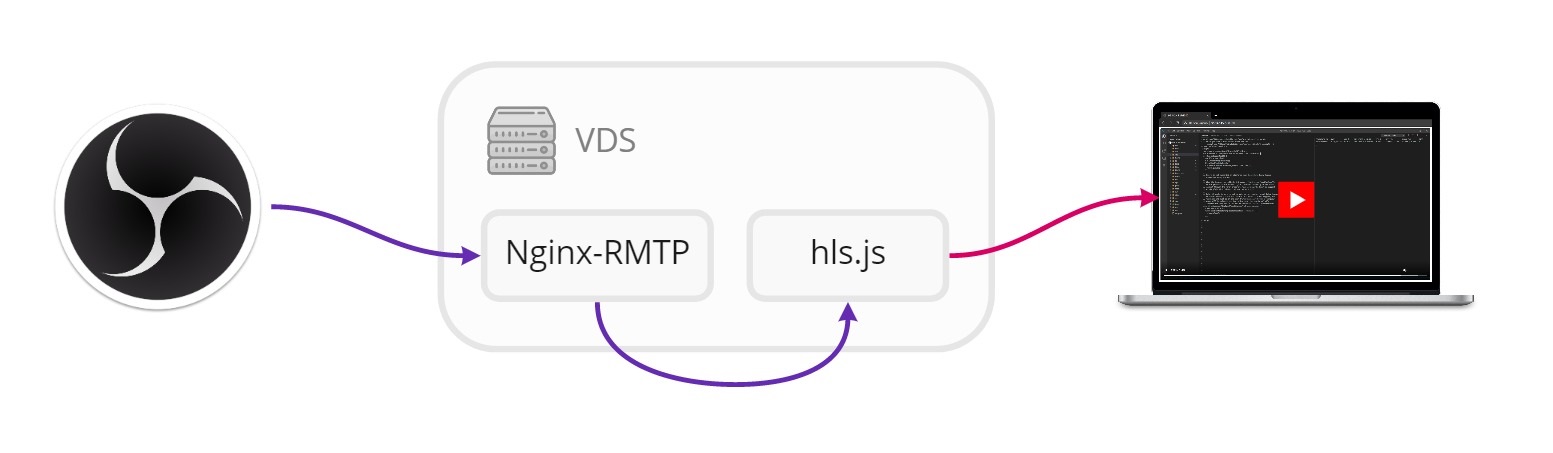
Здесь всё просто: за приём и кодировку потока из OBS отвечает RTMP модуль Nginx’a. Сконвертированный поток он выставляет наружу, где его подбирает HLS (HTTP Live Streaming) клиент в браузере и выдаёт уже готовую картинку в плеере.
Установка
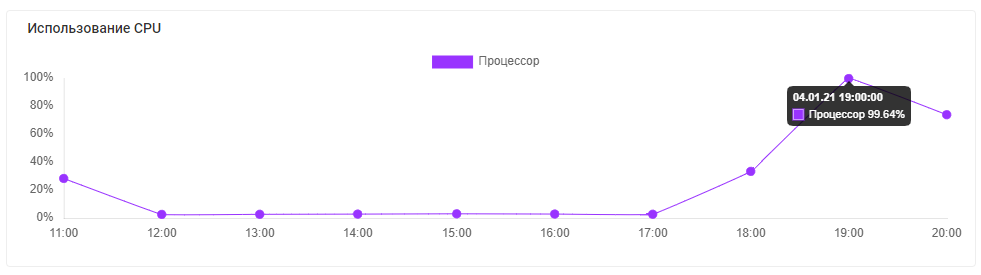
При выборе сервера упор стоит обратить внимание на процессор. Я взял эпичный сервер с двумя ядрами и пробовал наращивать битрейт, чтобы определить граничные условия — на 11-12k нагрузка стала болтаться в районе 96-100%, так что для обработки действительно тяжёлого потока лучше взять мощности с запасом:
Нам понадобится Docker для установки контейнеризованного nginx-rtmp с FFmpeg и любой веб-сервер (включая тот же Nginx) для раздачи страницы с плеером. Я ставил на Ubuntu 20.04:
Запускаем контейнер c проброшенными портами:
Затем в OBS на клиенте указываем наш сервер с произвольным ключом потока (ключ = индентификатор стрима):

Теперь можно запустить трансляцию и удостовериться что поток пошёл, например, в демке hls.js или в любом другом плеере HLS.
Осталось настроить сервер. В nginx.conf укажите путь до вашей страницы:
В index.html просто скопипастим код из примера hls.js:
Теперь на 8080 порту нашего сервера раздаётся жутковатый мультик про зайца:
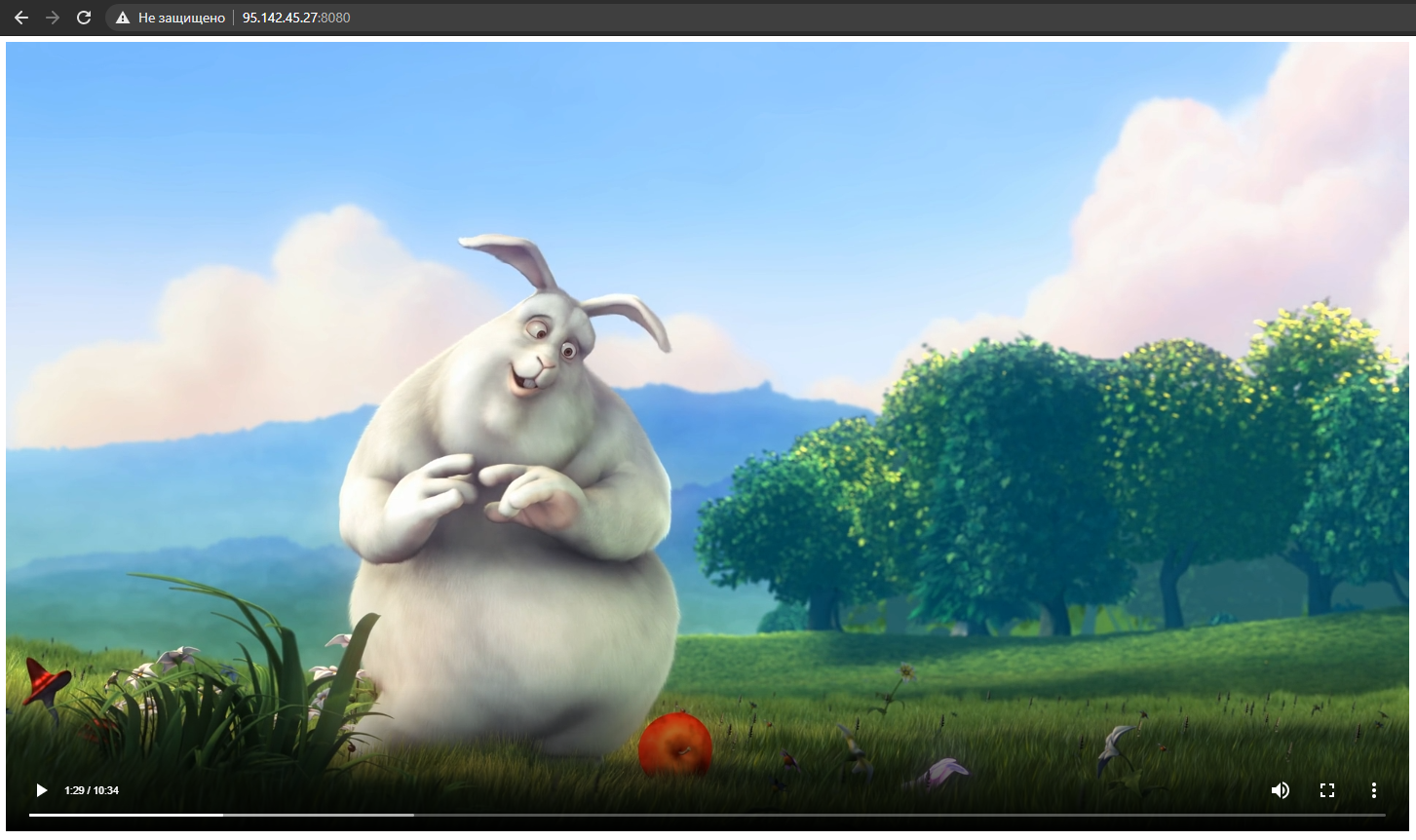
Остаётся только изменить путь на http://server_ip:8080/live/stream-key.m3u8 и идти смотреть трансляцию!

Нагрузку в реальном времени можно проверять командой docker stats:

Заключение
Размещая стриминговый клиент на своём сервере важно помнить, что весь трафик со всех зрителей будет проходить прямо через него — значит, если одновременный онлайн у вас будет больше 1-2 человек, стоит изучать способы распределения нагрузки (ведь транскодирвоание ощутимо давит и на CPU). Для запуска полноценного кластера есть энтерпрайзное (но опенсорсное) решение — SRS aka Simple Realtime Server (GitHub, 10k звёзд, огромная вики, сложная архитектура). В него стоит вникать, если вам стримы нужны для решения настоящих задач, а не чтобы поиграться с приватным видеопотоком.
На правах рекламы
Серверы в аренду для любых задач — это про наши эпичные! Все серверы защищены от DDoS-атак, автоматическая установка множества ОС или использование своего образа ISO. Лучше один раз попробовать!
OBS stream (Youtube), blurry image, poor quality
I wanted to run a stream from Gothica II (well, it’s not too demanding for the PC), I downloaded OBS, set everything etc., but when I look at the preview on YouTube it is a terrible pixelosis, how I stand in the place is ok, but how I will start to move, everything is blurred and you can’t look at it. Komp is good and net is the same. I’ve tried to set it up with a million guides, but nothing helps.
I have set 1920×1080 — 60 fps, bitrate at 12000 kbps, NVENC encoder.
I tried on different resolution settings, bitrates, 30 fps, x264 encoder and nothing helps. With all settings is the same and in other games too. So many combinations of forums, videos and nothing.
I will add that I record with the help of OBS it’s all ok. Only when streaming is a tragedy.
Someone overcomes the topic and can advise something?
log:
https://obsproject.com/logs/LPjRejmL3moKxpfo
PC:
RTX2070 Super 8GB, Ryzen 5 3600, 16GB RAM
1920×1080 monitor
Net: downolad 200Mb / s, upload 20Mb / s
carlmmii
Active Member
- Jun 25, 2020
- #2
Set your recording setting to "use stream recorder", and do a stream + record session to youtube. Compare the results.
The recording will be what OBS is actually outputting to youtube. YouTube will always re-encode what it receives. If your recording is fine but youtube looks bad, then the problem is on youtube’s compression algorithm.
kura015
New Member
- Jun 25, 2020
- #3
Set your recording setting to "use stream recorder", and do a stream + record session to youtube. Compare the results.
The recording will be what OBS is actually outputting to youtube. YouTube will always re-encode what it receives. If your recording is fine but youtube looks bad, then the problem is on youtube’s compression algorithm.
I set the "same as stream" recording options and the quality of the recording is good but in Youtube stream still looks bad.
What can I do with this ?
carlmmii
Active Member
- Jun 25, 2020
- #4
Not much. Since your recording is good, you’re already doing all you can on the OBS-side to provide good quality to youtube. It’s youtube’s transcoding that is causing the low quality. Anything that can be done to improve the viewing experience will have to be done through youtube.
There may be others here that have experience with youtube streaming for the actual situation of allocated bitrate/codecs, but I know from video uploads that VP9 (the better codec) requires specific conditions to be met for youtube to use it for encoding. and I’m not even sure if it’s a possibility to be used for live feeds.
BluePeer
Member
- Jun 25, 2020
- #5
a drop from 100% quality (your record version) to 85-95% the most time is default but this is mostly not visible
if your drop i heavy like 50% then it sounds the encoder at yt have a issue with your stream
can have multiple reasons like
-instable bitrate
-instable frame encode time
-wrong encoder settings
the first is a connection issue
the second you can try fix with low latency encode setting in the quality settings of nvenc in obs
the third you can select the option on encode settings "enforce streaming service encoder settings"
then the encoder use the settings the service tells him
Как узнать ключ потока для Youtube трансляций
YouTube – это лучшая платформа для ведения прямых эфиров. Здесь есть все для успешного стриминга: высокое качество видео, быстрое сохранение записи, возможность перемотки, и, самое главное – огромная аудитория….

Перед тем, как начинать стримить при помощи OBS, необходимо узнать ключ потока для своей трансляции. В этом обзоре расскажем, где его найти на ютубе и как получить ссылку.
Перед вами самая актуальная информация !
Внимание: Раньше(в старой версии творческой студии) это было возможно след образом ↓

Сейчас все немного по иному….
Откуда его взять ? – В новой творческой студии
—Ищем ссылку и получаем код !
Необходимый нам ключ потока обс для ютуба выглядит как ссылка, которая ведет на конкретную трансляцию.
В 2020 году, после последних обновлений, путь к ней выглядит так:
1. Открыть раздел «Творческая студия».
2. Выбрать «Прямые трансляции», перейдя в «Панель управления трансляциями».

3. Во вкладке «Трансляции» задать все данные, пролистать страницу вниз, и нажать кнопку “создать”

4. Далее (сразу после нажатия по синей кнопки) откроется окно – и в нем вы туже увидите ключ

Закрыв данное окно вы также можете взаимодействовать с ключом ⇓

«Настройка трансляции», где и можно брать ключ потока. Для того чтобы скачать его с ютуба, просто выделите и скопируйте.
Вот и все – пользуйтесь на здоровье
Внимание: Еще раз напоминаем что это инструкция для новой версии творческой студии !
Важно: перед тем, как получить ключ потока на ютубе, убедитесь, что эта ссылка принадлежит нужному стриму, у каждого аккаунта и каждого эфира отдельный код.
Как получить просмотры – Читать
Если вы еще не включили функция стрима…
То сделайте это:
Чтобы начать стримить, одного желания недостаточно, необходимо немного подготовиться:
- Войдите на youtube под своим гугл-аккаунтом.
- Нажмите Ξ слева вверху, пролистайте меню вниз и откройте «Настройки».
- Справа, в разделе мой канал, кликните по строке «Статус канала и функции».
- Здесь вы сможете проверить количество предупреждений (если они есть, вам могут не дать разрешение на стрим).
- В блоке «Прямые трансляции» нажмите «Включить».
- Заявка на возможность ведения стримов будет рассматриваться в течение 24 часов, после чего вы сможете увидеть результат в этом же блоке.
Когда все будет одобрено, можно начинать.
Для удобного захвата видео с экрана необходимо дополнительное ПО. Лучший способ – использовать ОБС.
1. Установите программу, после чего откройте ее.
2. Справа нажмите «Настройки».
3. Откройте вкладку «Вещание», затем «Тип вещания» и «Сервисы вещания».
4. Установите следующие значения: сервис – youtube, сервер – Primary Youtube ingest server. Останется заполнить только поле «Ключ потока», его можно взять на ютубе, в настройках канала. Разберем, где именно находится ключ трансляции ютуб и как его посмотреть.