Что такое категории в Microsoft Outlook и как ими пользоваться
Категория – это ключевое слово или фраза, которые помогают отслеживать элементы. Использование категорий облегчает поиск, сортировку, отбор и группировку элементов. При помощи категорий отслеживаются элементы различных типов, связанные между собой, но хранящиеся в разных папках. Например, можно создать категорию «Проект Север» и объединить под ее названием все собрания, контакты и сообщения, относящиеся к проекту «Север».
Категории также позволяют отслеживать элементы, не помещая их в отдельные папки. Например, в одном списке задач можно держать задачи и служебного, и личного характера, но просматривать их по отдельности, создав категории «Дела» и «Личные данные». В Microsoft Outlook имеется перечень категорий, который называется главным списком категорий. Этот список можно использовать без изменений или расширить его своими категориями. В зависимости от режима работы можно также выполнять следующие действия:
- предварительно создавать в главном списке новые категории, а позднее назначать их элементам;
- распределять элементы по категориям по мере создания элементов;
- если задачи импортируются из приложения Microsoft Schedule+, то в Microsoft Outlook их можно организовать по категориям точно так же, как они включались бы в проекты в Microsoft Schedule+.
Элементы могут принадлежать нескольким категориям. Например, одна и та же задача может быть отнесена к категориям «Дела», «Важные клиенты» и «Планы на будущее».
Назначение категории элементу
- Назначение категории в ходе создания элемента – в окне элемента нажмите кнопку «Категории». В Сообщении сначала нажмите кнопку «Параметры», а затем – кнопку «Категории». В списке Имеющиеся категории установите флажки рядом с нужными категориями и нажмите кнопку «OK».
- Назначение категории существующему элементу – Выберите элементы, которым требуется назначить категорию. В меню Правка выберите команду Категории. В списке Имеющиеся категории установите флажки рядом с нужными категориями и нажмите кнопку «OK». Если какой-либо флажок затенен, некоторым из элементов, выбранных на первом шаге, уже назначена данная категория. Для назначения категории всем выбранным элементам щелкайте флажок до появления в нем галочки. Для отмены такого назначения щелкайте затененный флажок до исчезновения галочки.
- Если требуемой категории нет в списке, включите в главный список категорий (это список категорий, которые могут использоваться для группировки и поиска элементов. Он содержит такие общие категории, как «Дела», «Личные данные» и «Телефонные звонки». Имеется возможность добавлять категории в этот список и удалять их из списка) новую категорию. Наберите ее имя в поле «Элемент принадлежит следующим категориям», затем нажмите кнопку «Добавить».
Создание новой категории
- Выберите любой элемент.
- В меню Правка выберите команду Категории.
- Нажмите кнопку «Главный список категорий».
- В поле «Новая категория» введите имя категории.
- Нажмите кнопку «Добавить».
- Для создания новых категорий повторите пункты 3 и 4.
- Два раза нажмите кнопку «OK».
Добавление или удаление категории
Для добавления новой категории – в поле «Новая категория» введите имя категории и нажмите кнопку «Добавить». Для удаления категории – щелкните категорию, которую требуется удалить. (Для выбора нескольких категорий щелкните их поочередно при нажатой клавише «Ctrl».) Нажмите кнопку «Удалить». Два раза нажмите кнопку «OK».
После удаления категории из главного списка категорий ей по-прежнему будут принадлежать элементы. Например, категория «Дела» останется назначенной элементам и после ее удаления из главного списка. Таким образом, элементы можно искать, сортировать, отбирать и группировать по удаленным категориям.
Удаление категории элемента
Выделите элемент. В меню Правка выберите команду Категории и в списке Имеющиеся категории снимите флажки рядом с категориями, из которых необходимо исключить элемент.
Восстановление категорий, используемых по умолчанию
Щелкните на любом элементе. В меню Правка выберите команду Категории. Нажмите кнопку «Главный список категорий», кнопку «Сброс» и дважды – кнопку «OK».
После сброса главного списка категорий в нем останутся только категории, изначально включенные в состав Microsoft Outlook. Все добавленные категории удаляются. Эти изменения касаются только главного списка категорий. Элементы, принадлежащие удаленным категориям, по-прежнему будут им принадлежать, поэтому можно искать, сортировать, отбирать и группировать элементы по удаленным категориям.
Как использовать Outlook Категории для управления горами почты

Категории Outlook позволяют назначать цвета определенным сообщениям, чтобы они выделялись в вашем почтовом ящике, и вы могли быстро группировать и просматривать все сообщения, назначенные категории. Например, если вы технический блоггер, вы можете создать категорию «Идеи потенциальной истории», а затем пометить соответствующие пресс-релизы, сообщения или сообщения из возможных источников в этой категории для быстрого доступа в будущем.
Для эффективного использования категорий Outlook необходимо сначала создать новую категорию или настроить существующую, затем назначить категорию для сообщения или сообщений, и, наконец, вы можете отсортировать входящие по категориям для просмотра всех отмеченных сообщений.
- Как создать новую категорию Outlook
- Как переименовать существующую категорию Outlook
- Как добавить цветовые категории в сообщения Outlook, используя «Быстрый щелчок»
- Как добавить цветовые категории в сообщения Outlook
- Как отсортировать почтовый ящик Outlook по категориям
Как создать новую категорию Outlook
На вкладке « Домашняя страница » Outlook перейдите в раздел « Теги » (это пятый раздел справа) и нажмите « Категоризация» .

Во всплывающем окне прокрутите вниз до конца списка и нажмите « Все категории» .

Появится окно с надписью « Категории цветов» , и вы должны щелкнуть поле « Новый» с правой стороны.

- Вы можете использовать сочетания клавиш категории Outlook для быстрого добавления цветовых категорий в сообщения в папке «Входящие».
Если вы предпочитаете настроить существующие категории по умолчанию в Outlook или изменить имя категории, используйте следующий процесс.
Как переименовать существующую категорию Outlook
На вкладке « Домашняя страница » Outlook перейдите в раздел « Теги » (это пятый раздел справа) и нажмите « Категоризация» .
Нажмите на поле для переименования .

Нажмите кнопку ОК, чтобы сохранить название вашей новой категории.

После того как вы создали и настроили свой список категорий Outlook так, как вы этого хотите, вы можете начать добавлять цветовые категории в сообщения несколькими различными способами. (Примечание. Вы можете добавить более одной категории к одному сообщению, и все категории, к которым вы применяете, прикрепляются к будущим сообщениям в цепочке сообщений — например, ответы и пересылки.)
Как добавить цветовые категории в сообщения Outlook, используя «Быстрый щелчок»
Если вы используете одну категорию чаще, чем любую другую, вы можете добавить ее в функцию «Быстрый щелчок», которая устанавливает этот цвет в качестве категории по умолчанию.
-
На вкладке « Домашняя страница » Outlook перейдите в раздел « Теги » (это пятый раздел справа) и нажмите « Категоризация» .
В раскрывающемся меню «Категории» прокрутите весь список до конца и нажмите « Установить быстрый щелчок».

В поле « Установить быстрый щелчок» откройте раскрывающееся меню и выберите категорию, которую хотите установить в качестве категории быстрого щелчка по умолчанию.

- Если вы хотите изменить цвет быстрого щелчка, просто повторите эти четыре шага.
Чтобы быстро добавить цвет «Быстрый щелчок» к сообщениям в папке «Входящие», перейдите в папку «Входящие», найдите раздел или столбец « Категория » и щелкните пустое поле рядом с сообщением, которое необходимо классифицировать с помощью функции «Быстрый щелчок». В этом поле появится цвет по умолчанию, и сообщение будет классифицировано соответствующим образом.
- Вы также можете щелкнуть правой кнопкой мыши на маленьком окошке в столбце « Категория», чтобы получить доступ к полному меню « Категоризация» и изменить категории вашего быстрого щелчка по умолчанию.

- А если вы хотите удалить категорию «Быстрый щелчок», просто снова щелкните поле в столбце « Категория» для сообщения, которое необходимо удалить из категории, чтобы удалить цветную метку.
Также легко добавить цветовые категории, которые не установлены в качестве вашего быстрого щелчка по умолчанию для сообщений в папке входящих сообщений Outlook.
Как добавить цветовые категории в сообщения Outlook
- Перейдите в папку «Входящие» Outlook и нажмите на сообщение, которое вы хотите классифицировать.
- Выделив сообщение, щелкните правой кнопкой мыши, чтобы открыть новое раскрывающееся меню.
- В этом меню прокрутите вниз до категорий.
- В новом меню, которое появляется сбоку от первого меню, перейдите к цветовой категории, которую вы хотите добавить, и щелкните, чтобы выбрать ее.
- Это сообщение теперь будет классифицировано и помечено цветовой меткой на ваш выбор.
- Если вы установили пользовательскую комбинацию клавиш для любой из ваших категорий, вы можете легко добавить категорию, выбрав сообщение, которое вы хотите пометить в папке «Входящие», а затем нажав соответствующую комбинацию клавиш. (Примечание. Для некоторых клавиатур может потребоваться блокировка клавиши Fn для запуска сочетаний клавиш категории Outlook.)
После того, как вы классифицировали свои сообщения, вы можете быстро отсортировать входящие сообщения для просмотра корреспонденции по категориям, используя следующий процесс.
Как отсортировать почтовый ящик Outlook по категориям
Когда вы будете готовы сортировать сообщения по категориям, просто щелкните столбец или раздел « Категории » на горизонтальной панели над сообщениями Outlook.
Сбросить категории почты рекомендуется что это
Что такое категории в Microsoft Outlook и как ими пользоваться
Категория – это ключевое слово или фраза, которые помогают отслеживать элементы. Использование категорий облегчает поиск, сортировку, отбор и группировку элементов. При помощи категорий отслеживаются элементы различных типов, связанные между собой, но хранящиеся в разных папках. Например, можно создать категорию «Проект Север» и объединить под ее названием все собрания, контакты и сообщения, относящиеся к проекту «Север».
Категории также позволяют отслеживать элементы, не помещая их в отдельные папки. Например, в одном списке задач можно держать задачи и служебного, и личного характера, но просматривать их по отдельности, создав категории «Дела» и «Личные данные». В Microsoft Outlook имеется перечень категорий, который называется главным списком категорий. Этот список можно использовать без изменений или расширить его своими категориями. В зависимости от режима работы можно также выполнять следующие действия:
Элементы могут принадлежать нескольким категориям. Например, одна и та же задача может быть отнесена к категориям «Дела», «Важные клиенты» и «Планы на будущее».
Назначение категории элементу
Создание новой категории
Добавление или удаление категории
Для добавления новой категории – в поле «Новая категория» введите имя категории и нажмите кнопку «Добавить». Для удаления категории – щелкните категорию, которую требуется удалить. (Для выбора нескольких категорий щелкните их поочередно при нажатой клавише «Ctrl».) Нажмите кнопку «Удалить». Два раза нажмите кнопку «OK».
После удаления категории из главного списка категорий ей по-прежнему будут принадлежать элементы. Например, категория «Дела» останется назначенной элементам и после ее удаления из главного списка. Таким образом, элементы можно искать, сортировать, отбирать и группировать по удаленным категориям.
Удаление категории элемента
Выделите элемент. В меню Правка выберите команду Категории и в списке Имеющиеся категории снимите флажки рядом с категориями, из которых необходимо исключить элемент.
Восстановление категорий, используемых по умолчанию
Щелкните на любом элементе. В меню Правка выберите команду Категории. Нажмите кнопку «Главный список категорий», кнопку «Сброс» и дважды – кнопку «OK».
После сброса главного списка категорий в нем останутся только категории, изначально включенные в состав Microsoft Outlook. Все добавленные категории удаляются. Эти изменения касаются только главного списка категорий. Элементы, принадлежащие удаленным категориям, по-прежнему будут им принадлежать, поэтому можно искать, сортировать, отбирать и группировать элементы по удаленным категориям.
Автоматическое применение категорий с правилами в Outlook
Пусть ваш почтовый ящик автоматически организует все ваши письма по категориям
Организуйте свой почтовый ящик и классифицируйте свои электронные письма. Категории облегчают поиск электронных писем. Например, установите категории для электронной почты, которая содержит определенные слова в строке «Тема» или указанных получателей в строке «Копия». Затем автоматизируйте категории, создав правило, чтобы Outlook.com применял нужную категорию при доставке сообщения в ваш почтовый ящик.
Инструкции в этой статье относятся к Outlook 2019, 2016, 2013, 2010; Outlook для Office 365; и Outlook.com.
Применять категории автоматически с правилами в Outlook.com
Чтобы настроить фильтр в Outlook.com для автоматического добавления категорий во входящие сообщения:
Перейдите на Outlook.com и войдите в свою учетную запись.
В текстовом поле Назовите свое правило введите имя для правила.
Новое правило добавляется в диалоговое окно Настройки правил, и входящие электронные письма, которые соответствуют критериям правила, назначаются категории.
Удалить существующее правило Outlook.Com
Если вы хотите удалить какое-либо из созданных вами правил категории, перейдите в список правил ( Настройки > Почта > Правила ) и выберите Удалить правило (значок корзины), чтобы удалить правило из списка.
Автоматическое применение категорий с правилами с помощью приложения Outlook для настольных ПК
Вы также можете автоматически добавлять категории во входящие электронные письма в приложении Outlook на рабочем столе.
В диалоговом окне Цветовые категории выберите категорию, которую хотите назначить входящему письму.
Чтобы настроить категорию, выберите Переименовать и введите другое имя для категории.
Удалить правила на рабочем столе Outlook
Настройка категорий, отметок, напоминаний и цветов

Проверьте, как это работает!
В Outlook можно добавить пометку, установить напоминание для помеченного сообщения электронной почты и назначить ему цветовую категорию, чтобы упорядовить свой почтовый ящик.
Установка отметки «К исполнению»
Выберите сообщение электронной почты.
Щелкните значок  .
.
Отметка станет красной, и в заголовке письма появится сообщение К исполнению.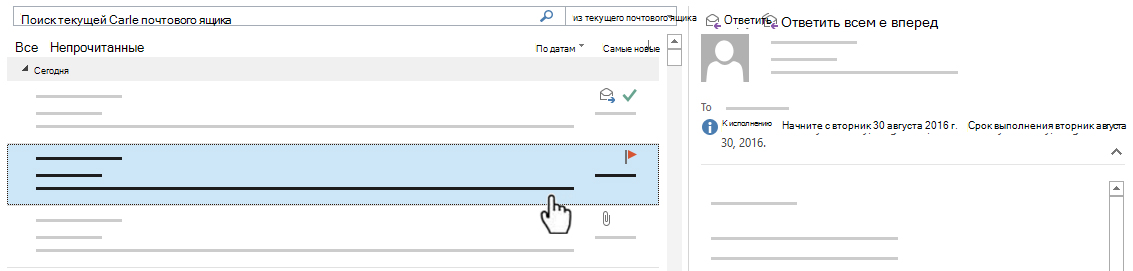
Примечание: Отметки «К исполнению» используются только для элементов, требующих выполнения действий.
Просмотр всех отметок «К исполнению»
На вкладке Вид нажмите кнопку Список дел и выберите пункт Задачи.
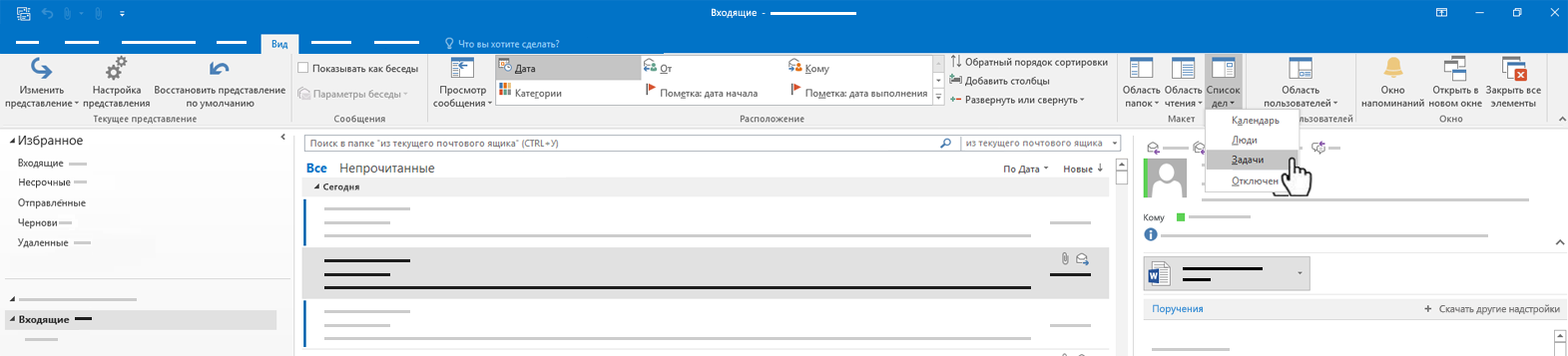
Откроется область Список дел со всеми отметками.
Удаление отметки «К исполнению»
Щелкните сообщение правой кнопкой мыши.
Выберите пункты К исполнению > Пометить как завершенную.
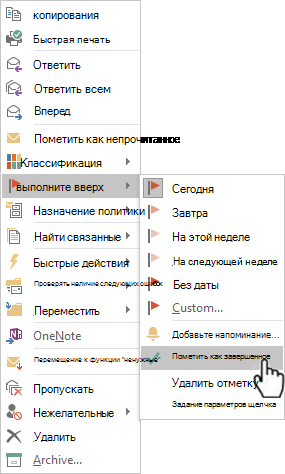
Отметка К исполнению примет вид зеленой галочки и удалится из области Список дел.
Настройка напоминания
Выберите сообщение электронной почты, для которого вы хотите настроить напоминание.
На вкладке Главная нажмите кнопку К исполнению и выберите пункт Добавить напоминание.
В диалоговом окне Другая в поле Пометка выберите значение К исполнению или введите описание.
Установите флажок Напоминание, укажите дату и время и нажмите кнопку ОК.
Рядом с сообщением появится значок колокольчика  .
.
Чтобы изменить время напоминания, нажмите кнопку К исполнению, выберите пункт Добавить напоминание, измените время и нажмите кнопку ОК.
Поиск поручения
Если приложение Outlook находит в сообщении какие-либо признаки поручения, в области чтения автоматически появляется вкладка Поручения  .
.
Нажмите стрелку вниз рядом с надписью Поручения, чтобы прочитать поручение, а затем выберите пункт К ИСПОЛНЕНИЮ, если необходимо установить отметку К исполнению для напоминания о необходимости исполнения этого поручения.
Примечание: При выборе пункта К ИСПОЛНЕНИЮ поручение появляется в области Список дел.
Когда задача будет выполнена, ее следует пометить как завершенную.
В раскрывающемся списке Поручения выберите пункт Пометить как завершенную.
Можно также щелкнуть помеченное сообщение в области Список дел правой кнопкой мыши и выбрать пункт Пометить как завершенную.
Создание цветовых категорий
На вкладке Главная нажмите кнопку Выбрать категорию и выберите пункт Все категории.
Чтобы переименовать цветовую категорию, в окне Цветовые категории выберите цветовую категорию и нажмите кнопку Переименовать. Укажите подходящее имя для выбранной категории и нажмите клавишу ВВОД.
Чтобы изменить цвет категории, выберите нужный цвет в раскрывающемся списке Цвет  .
.
Чтобы создать новую цветовую категорию, нажмите кнопку Создать, введите имя, выберите цвет и нажмите кнопку ОК.
Когда вы закончите работу с цветовыми категориями, нажмите кнопку ОК.
Назначение сообщению цветовой категории
Щелкните сообщение правой кнопкой мыши.
Выберите пункт Выбрать категорию и выберите подходящую цветовую категорию для сообщения.
Как добавить или изменить категории в Outlook
Используйте цвет, чтобы организовать ваши электронные письма, контакты и встречи
Используйте категории в Microsoft Outlook для организации всех видов элементов, включая сообщения электронной почты, контакты и встречи. Когда вы назначаете один и тот же цвет группе связанных элементов, таких как заметки, контакты и сообщения, вы облегчаете отслеживание этих элементов. Если какой-либо из элементов относится к более чем одной категории, присвойте ему несколько цветов.
Инструкции в этой статье относятся к Outlook 2019, 2016, 2013, 2010 и Outlook для Office 365.
Добавить новую цветовую категорию в Outlook
Outlook поставляется с набором цветовых категорий по умолчанию, но легко добавить свои собственные категории или изменить цвет и название существующего ярлыка. Вы даже можете установить сочетания клавиш, которые применяют категории к выделенным элементам.
Категории не работают для электронной почты в учетной записи IMAP.
Нажмите стрелку раскрывающегося списка Цвет и выберите цвет для категории.
Если вы хотите назначить сочетание клавиш для новой категории, выберите стрелку раскрывающегося списка Сочетание клавиш и выберите сочетание клавиш.
Назначить цветовую категорию электронной почте
Назначение цветовой категории отдельным электронным письмам полезно для организации вашего почтового ящика. Вы можете классифицировать по клиенту или проекту.
Чтобы назначить цветовую категорию сообщению в папке входящих сообщений Outlook:
Щелкните правой кнопкой мыши сообщение в списке адресов электронной почты.
Вы также можете назначить цветовые категории для встреч и задач. Щелкните правой кнопкой мыши встречу в календаре Outlook или щелкните правой кнопкой мыши задачу в списке дел Outlook.
Выберите цветовую категорию, чтобы применить ее к электронной почте.
Вам может быть предложено изменить название категории при первом ее использовании. Если будет предложено, введите новое имя.
Редактировать категории в Outlook
Чтобы редактировать список цветовых категорий:
Выберите категорию, которую вы хотите изменить, затем выполните одно из следующих действий:
Использование категорий в Outlook.com
Категории помечают, помечая и группу сообщений и событий календаря в Outlook.com. Выберите из категорий по умолчанию или создайте собственный список и назначьте одну или несколько категорий сообщениям или событиям календаря.
Примечание: Если инструкции не совпадают с тем, что вы видите, возможно, вы outlook в Интернете для вашей учебной или учебной учетной записи. Узнайте, как использовать категории в Outlook в Интернете.
Выберите одно или несколько сообщений, которым необходимо присвоить категории.
На верхней панели инструментов выберите Задать категории, а затем выполните следующее:
Чтобы применить категорию: найдите или выберите категорию, которую хотите использовать.
Чтобы удалить категорию: снимите флажок напротив нужной категории.
Примечание: Если вы назначили много категорий и не можете найти нужную категорию, щелкните Все категории в нижней части списка.
Щелкните правой кнопкой мыши сообщение электронной почты или выбранные сообщения и выберите Задать категорию из списка. Затем выполните следующее:
Чтобы применить категорию: выберите категорию, которую хотите использовать.
Чтобы удалить категорию: Снимите флажок напротив нужной категории.
Примечание: При выборе нескольких сообщений, к которым уже применены категории, в раскрывающемся списке будут показаны только те, которые применены ко всем выбранным сообщениям.
Примечание: Вы не сможете применить категорию к встрече или собранию. Категории применимы только ко всему ряду.
Щелкните правой кнопкой мыши событие в календаре.
Выберите Распределить по категориям и выберите категорию, чтобы ее применить, или снимите флажок рядом с элементом категории, чтобы удалить ее.
Если вы не видите категорию, которую вы ищете, выберите Все категории в нижней части списка.
Дважды щелкните событие календаря.
Выберите «Выбрать категорию» на верхней панели инструментов.
Выберите категорию, чтобы применить ее, или снимите рядом с ней отметку, чтобы удалить ее.
Чтобы увидеть все сообщения, отмеченные тегами, с помощью категорий:
Выберите «Добавить в избранное».
Вернимся в папку «Входящие», где вы увидите категорию в списке папок «Избранное».
Категории нельзя переименовать, но вы можете создать новую с новым именем.
Совет: Если вы хотите заменить категорию в сообщении, применим новую категорию, прежде чем удалять старую.
Выберите сообщение электронной почты или событие календаря и щелкните правой кнопкой мыши.
В меню «Задать категории» выберите Новая категория.
Введите имя категории и, если нужно, выберите нужный цвет, щелкнув значок категории.
Нажмите клавишу ВВОД. Категория создается и применяется к элементам, которые вы выбрали.
Выберите Создать категорию.
Введите имя категории и, если нужно, выберите нужный цвет, щелкнув значок категории.
Нажмите клавишу ВВОД.
Выберите значок категории, которую вы хотите изменить.
Выберите цвет из списка.
Примечание: Показанные цвета являются цветами текста категории, а не цветом фона метки.
Выберите Удалить  , чтобы удалить категорию.
Остались вопросы?
Посетите страницу службы поддержки Outlook.com:
Примечание. Чтобы получить поддержку, сначала требуется выполнить вход. Если вам не удается войти в систему, перейдите на страницу Поддержка учетной записи.
Как создать правила в MS Outlook для автоматической сортировки писем

Laura Spencer Last updated Feb 2, 2018
Russian (Pусский) translation by Svetlana (you can also view the original English article)
Ваш почтовый ящик всегда кажется заполненным новыми сообщениями. Решение о том, что делать с каждым сообщением, может показаться ошеломляющим. Вы можете даже опоздать, отвечая на важное сообщение, потому что вы не заметили его во всем беспорядке. Правила MS Outlook могут помочь.
Если вы знаете, как настроить правила в Outlook, вы можете убедиться, что похожие электронные письма всегда группируются вместе. Это поможет вам расставить приоритеты в своем доходе по электронной почте и оставаться организованным. Вы также можете использовать правила Outlook для работы с типами сообщений электронной почты, которые вы часто получаете, такими как информационные бюллетени и объявления. Вы даже можете настроить правило для автоматического удаления определенных типов электронных писем.
В этом уроке мы ответим на вопрос: что такое правило в Outlook? Вы также узнаете, как создать правило в Outlook, а также как импортировать или экспортировать правила Outlook. Наконец, мы объясним, как вы можете редактировать или удалять правила Outlook.
Руководство по Inbox Zero Mastery (бесплатная загрузка электронных книг)
Прежде чем углубляться в изучение того, как использовать Microsoft Outlook, обязательно возьмите нашу бесплатную электронную книгу: окончательное руководство по работе с Inbox Zero Mastery . Он содержит стратегии организации входящих сообщений и полезные советы для более эффективного управления всей входящей электронной почтой.


Теперь давайте подробнее рассмотрим правила в MS Outlook.
Каковы правила Outlook (и как они используются?)
Вы можете спросить: что такое правило? Правило в Microsoft Outlook — это набор действий, которые Outlook выполняет автоматически при соблюдении определенных условий. Вы можете определить условия для правила, используя инструмент управления правилами и оповещениями Outlook. Правило может сэкономить много времени, если вы часто выполняете одни и те же действия в похожих письмах.
В Outlook также имеется мастер правил, который упрощает процесс создания правил. Мастер правил уже установил часто используемые правила. Все, что вам нужно сделать, это настроить каждое правило в мастере по своему усмотрению.
Как создать правила в MS Outlook с помощью мастера правил (видео)
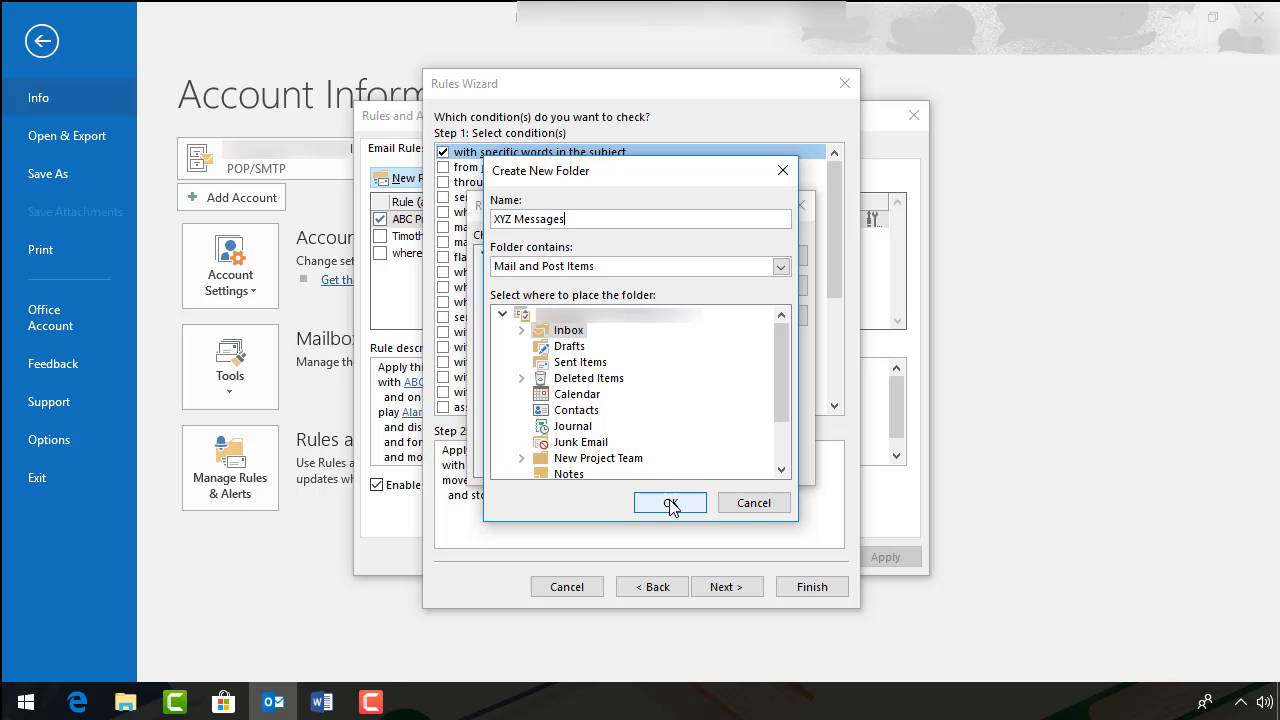
На скриншоте выше узнайте, как использовать мастер правил в Microsoft Outlook. Или читайте подробные письменные инструкции, которые помогут вам создавать и изменять правила в Outlook.
1. Как переместить сообщение в папку с помощью правила
Безусловно, самое распространенное правило, которое создают люди, — это правило, которое автоматически отправляет определенные сообщения в папку. Вы можете сделать это быстро и легко с помощью этого ярлыка Outlook. Ярлык также включает в себя несколько других общих действий.
Начните с открытой электронной почты. Выберите сообщение, которое вы хотите автоматически переместить в папку, нажав на нее. Нажмите Главная> Правила. Выберите Create Rule из выпадающего меню. Откроется диалоговое окно «Создать правило»:
.jpg)
.jpg)
.jpg) Верхняя часть диалогового окна «Создать правило» уже заполнена на основе выбранного вами электронного письма.
Верхняя часть диалогового окна «Создать правило» уже заполнена на основе выбранного вами электронного письма.
Обратите внимание, что верхняя часть диалогового окна уже заполнена полями От, Тема и Кому из выбранной электронной почты. Чтобы выбрать одно или несколько из этих условий как есть, просто установите флажок слева от них. Вы также можете ввести новую тему и / или выбрать нового получателя электронной почты (если вы получили много писем, приходящих на ваш почтовый ящик).
В нижнем разделе вы можете выбрать до трех действий для электронной почты, которые соответствуют определенным критериям.
- Отобразите электронную почту в окне оповещения о новом элементе на рабочем столе.
- Воспроизвести звук при получении электронного письма, соответствующего критериям.
- Переместить элемент в выбранную папку
2. Как использовать мастер правил
Если вам нужно больше параметров для вашего правила MS Outlook, используйте мастер правил. Давайте начнем:
Шаг 1. Доступ к мастеру правил
Начните с вашего открытого почтового ящика. Перейдите на вкладку «Файл». В окне информации об учетной записи отображаются:
.jpg)
.jpg)
.jpg) В окне «Информация об учетной записи» щелкните поле «Управление правилами и оповещениями».
В окне «Информация об учетной записи» щелкните поле «Управление правилами и оповещениями».
Щелкните поле «Управление правилами и оповещениями», чтобы открыть диалоговое окно «Правила и оповещения»:
.jpg)
.jpg)
.jpg) Выберите пункт меню «Новое правило».
Выберите пункт меню «Новое правило».
Выберите пункт меню «Новое правило» в левом верхнем углу диалогового окна. Мастер правил появляется:
.jpg)
.jpg)
.jpg) Первый экран мастера правил Outlook.
Первый экран мастера правил Outlook.
Примечание. Вы также можете получить доступ к мастеру правил из расширенного параметра диалогового окна «Создание правила».
Шаг 2. Выберите шаблон в мастере правил Outlook
В верхней части мастера правил вы увидите список предварительно определенных шаблонов правил в двух категориях:
- Оставайтесь организованным
- Оставайтесь в курсе
Вы также увидите категорию «Начать с пустого правила». Вы бы использовали эту категорию для создания правила, если вы не хотите начинать с одного из предопределенных шаблонов.
Просмотрите существующий список шаблонов правил и выберите тот, который соответствует вашим потребностям, чтобы выбрать его. Затем нажмите кнопку «Далее». Для целей данного руководства я выбрал шаблон «Переместить сообщения от кого-либо в папку». Если вы выберете другой шаблон, ваш выбор может отличаться.
Шаг 3. Настройте Условия Правила
После того, как вы выберете шаблон правил, мастер правил отобразит список условий, которые нужно применить к шаблону, с флажком для каждого условия:
.jpg)
.jpg)
.jpg) Выберите условия для вашего правила.
Выберите условия для вашего правила.
Установите флажок рядом с каждым условием, которое вы хотите применить к правилу. Выбранные вами условия отображаются в поле под Шагом 2 в мастере правил. Обратите внимание на гиперссылки в каждом условии. Нажмите на каждую гиперссылку, чтобы настроить правило с вашими требованиями. Вот пример того, что появляется, когда я нажимаю гиперссылку важности:
.jpg)
.jpg)
.jpg) Вы можете выбрать уровень важности для писем, к которым вы хотите применить правило.
Вы можете выбрать уровень важности для писем, к которым вы хотите применить правило.
Продолжая нажимать на каждую гиперссылку, чтобы сделать условие, соответствующее вашим потребностям. Когда вы закончите, нажмите кнопку Далее.
Шаг 4. Настройте действия правила
После того, как вы настроили условия правила, вы готовы настроить действия правила. Мастер правил отображает различные действия, которые можно применить к этому правилу:
.jpg)
.jpg)
.jpg) Выберите действие, которое нужно выполнить с сообщениями, которые соответствуют условиям.
Выберите действие, которое нужно выполнить с сообщениями, которые соответствуют условиям.
Этот экран работает как предыдущий экран мастера правил. Выберите действия, которые вы хотите добавить в это правило, установив флажок рядом с каждым выбранным действием. Щелкните гиперссылку в сегменте Шага 2 экрана, чтобы сделать действие более конкретным. Закончив выбор, нажмите кнопку «Далее», чтобы перейти к следующему экрану в мастере правил.
Шаг 5. Установите исключения из правила
Следующий экран мастера правил очень похож на два предыдущих, за исключением того, что в этом случае вы определяете любые исключения из правила. Когда вы закончите определять исключения из правил, снова нажмите кнопку «Далее».
Шаг 6. Назовите правило и включите его
На последнем экране мастера правил вам будет предложено назвать правило:
.jpg)
.jpg)
.jpg) Когда вы определили правило в Outlook, вы готовы его назвать.
Когда вы определили правило в Outlook, вы готовы его назвать.
Введите имя правила в указанное место. Если вы хотите запустить правило для существующих сообщений, установите флажок рядом с первым. Чтобы включить правило, установите второй флажок. Если у вас есть более одного аккаунта, установите флажок в третьем поле.
Когда вы закончите настраивать правило, нажмите кнопку Готово. Откроется диалоговое окно «Правила и предупреждения». Нажмите Применить, а затем нажмите ОК, чтобы активировать правило.
Вы только что создали правило в MS Outlook!
4. Как импортировать или экспортировать правило
Правила могут быть импортированы или экспортированы. Это может быть особенно полезно, если вы переходите на другую версию Outlook. Я также смог использовать эту функцию для обмена правилами Outlook между разными пользователями Outlook.
Предупреждение. Если экспортируемое правило включает в себя определенную папку или что-либо еще, относящееся к вашей электронной почте, Outlook, импортирующий правило, должен иметь ту же папку.
Шаг 1. Экспортируйте правило
Начните с вашего открытого почтового ящика. Перейдите на вкладку «Файл». Откроется окно информации об учетной записи. Щелкните поле «Управление правилами и оповещениями», чтобы открыть диалоговое окно «Правила и оповещения». Нажмите Опции в меню в верхней части экрана. Откроется диалоговое окно «Параметры»:
.jpg)
.jpg)
.jpg) Вы можете экспортировать правила, которые вы уже создали.
Вы можете экспортировать правила, которые вы уже создали.
Примечание. Вы также можете получить доступ к диалоговому окну «Правила и предупреждения» в разделе «Правила» на вкладке «Главная» на ленте.
Нажмите кнопку «Правила экспорта». Откроется окно проводника:
.jpg)
.jpg)
.jpg) Введите имя файла правила, которое вы хотите экспортировать.
Введите имя файла правила, которое вы хотите экспортировать.
Перейдите в каталог, где вы хотите сохранить экспортированный файл правил. Введите имя файла, в котором вы хотите сохранить правила, и нажмите «Сохранить».
Шаг 2. Импортируйте правило
Процедура импорта правила похожа на процедуру экспорта правила с некоторыми отличиями.
Начните с вашего открытого почтового ящика. Перейдите на вкладку «Файл». Откроется окно информации об учетной записи. Щелкните поле «Управление правилами и оповещениями», чтобы открыть диалоговое окно «Правила и оповещения». Нажмите Опции в меню в верхней части экрана.
Когда появится диалоговое окно «Параметры», нажмите «Импортировать правила» вместо «Экспортировать правила». Когда откроется окно проводника, перейдите в каталог, в котором сохранены импортированные правила. Нажмите на имя файла, чтобы выбрать его и нажмите Открыть. Нажмите OK, чтобы импортировать правило.
Примечание. Если для импортированного правила отсутствуют некоторые параметры, вы получите сообщение об ошибке. Примером может служить случай, когда папка, используемая правилом, не настроена в вашей электронной почте.
5. Как редактировать правило
Предположим, у вас есть настроенное правило для обработки определенного типа электронной почты в Outlook, но вам нужно изменить правило. С Outlook вы можете легко редактировать существующее правило, чтобы изменить его. Вот как:
Шаг 1. Откройте диалоговое окно «Правила и оповещения»
Начните с открытым почтовым ящиком. Нажмите Файл> Управление правилами и оповещениями. Откроется диалоговое окно «Правила и предупреждения»:
.jpg)
.jpg)
.jpg)
Выберите правило из списка. Выберите пункт меню «Изменить правило» в верхней части диалогового окна. Появится всплывающее меню «Изменить правило»:
.jpg)
.jpg)
.jpg) Вы можете изменить имя существующего правила в Microsoft Outlook.
Вы можете изменить имя существующего правила в Microsoft Outlook.
Примечание. Это всплывающее меню также можно открыть в разделе «Правила»> «Управление правилами и оповещениями»> «Изменить правило» на вкладке «Главная» в папке «Входящие» Outlook.
Из этого меню у вас есть три варианта:
- редактировать более одного параметра правила одновременно
- быстро переименовать правило
быстро добавить или изменить одно действие правила
Давайте рассмотрим каждый из этих вариантов отдельно.
Шаг 2. Редактирование настроек нескольких правил
Чтобы изменить более одного параметра правила, выберите параметр «Изменить параметры правила» во всплывающем меню «Изменить правило». Система повторно открывает мастер правил для выбранного правила. Используйте мастер правил для внесения изменений в условия, действия и исключения.
Шаг 3. Быстро переименуйте правило
Если все, что вы хотите сделать, это переименовать выбранное правило, нет необходимости повторно открывать мастер правил. Вместо этого выберите параметр «Переименовать правило» во всплывающем меню «Изменить правило». Система предложит вам ввести новое имя для выбранного правила:
.jpg)
.jpg)
.jpg) Вы можете переименовать правило в Microsoft Outlook.
Вы можете переименовать правило в Microsoft Outlook.
Когда вы закончите вводить имя правила, нажмите кнопку ОК.
Шаг 4. Добавьте или измените одно или несколько действий правила
Также нет необходимости повторно открывать Мастер правил, если все, что вам нужно, это изменить несколько общих действий. Во всплывающем меню «Изменить правило» есть несколько ярлыков для общих действий под опцией «Переименовать правило»:
Вы можете изменить некоторые действия Microsoft Rule без повторного открытия мастера правил.
Активные действия отображаются в виде синей рамки вокруг значка действия во всплывающем меню. Чтобы включить или отключить отдельное действие для выбранного правила, просто нажмите на него.
Для некоторых действий это все, что вам нужно сделать. Для других действий появляется второе диалоговое окно, когда вы добавляете это действие. Второе диалоговое окно позволяет вам предоставить более конкретную информацию.
Например, если вы выберете опцию «Копировать в папку», появится диалоговое окно, в котором вы сможете выбрать правильную папку:
.jpg)
.jpg)
.jpg) Вы можете скопировать правило Microsoft Outlook.
Вы можете скопировать правило Microsoft Outlook.
Когда вы закончите вносить изменения в выбранное правило, нажмите кнопку «ОК» в диалоговом окне «Правила и предупреждения».
6. Как удалить правило
Если вам больше не нужно правило, вы можете удалить его. Начните с открытым почтовым ящиком. Нажмите Файл> Управление правилами и оповещениями. Откроется диалоговое окно «Правила и предупреждения»:
.jpg)
.jpg)
.jpg) В Outlook вы можете удалять правила, которые вам больше не нужны.
В Outlook вы можете удалять правила, которые вам больше не нужны.
Примечание. Диалоговое окно «Правила и оповещения» также можно открыть в разделе «Правила»> «Управление правилами и оповещениями» на вкладке «Главная» в папке «Входящие» Outlook.
Выберите правило, которое вы хотите удалить, установив флажок рядом с ним. Затем выберите опцию «Удалить» (она выглядит как X) в меню в верхней части диалогового окна «Правила и предупреждения». Появится приглашение с вопросом, действительно ли вы хотите: Удалить правило [Имя правила]. Нажмите «Да», затем нажмите кнопку «ОК» в нижней части окна «Правила и предупреждения».
Узнайте больше о Outlook
Изучите учебники ниже, чтобы узнать больше о MS Outlook:
Более полезные советы и стратегии по электронной почте
Не забудьте подписаться на новостную рассылку Tuts + Business и получить нашу бесплатную электронную книгу: полное руководство по мастерству Inbox Zero. Он содержит стратегии организации входящих сообщений и полезные советы для более эффективного управления всей входящей электронной почтой.


Заключение
Держите ваши входящие сообщения организованы с использованием правил Outlook. Вы можете автоматически сортировать сообщения в соответствующие папки, устанавливая правила в Outlook. Теперь, когда вы знаете, как использовать правила Outlook, ваши сообщения всегда будут обрабатываться должным образом, и ваш почтовый ящик будет организован.