Как быстро удалить Яндекс.Бар, Mail.Guard и прочие странные навязчивые штуки [AntiDust]
Приветствую, дорогие друзья, знакомые, читатели и прочие личности.
Наверняка многим из Вас решительно надоело, что с каждой устанавливаемой программой Вам обычно пихают в довесок всякую разную разность, которая зачастую не приносит никакой пользы, а лишь делает загрузку системы куда более долгой, равно как и снижает общую производительность. И всё это при том, что о подобной «доброте» Вы никого не просили, да и продукцией подобной не пользуетесь.
Не знаю кто как, но я не пользуюсь даже вездесущим Яндекс.Бар‘ом, который заполонил дистрибутивы всех программ, которые нам предлагают установить на постсоветском (и не очень) пространстве. В частности, к компании Mail и любой их продукции я отношусь далеко не самым позитивным образом, ибо кроме как навязыванием всякой бестолковости они почти ничем не занимаются. Да, были времена, когда они являлись чуть ли не единственным адекватным почтовиком и сервисом, но ныне все эти Mail.Guard, Спутник и т.п.. В общем, да.
Так вот, порой бывает так, что ну проморгал ты в установке злосчастные галочки (или вообще галочек не было, и Вам просто поставили сие «счастье») или пользователь, которому Вы пришли чистить компьютер, давно уже заполонил железного друга всем вышеперечисленным (и не только этим), в следствии чего оный страдает неимоверно.
Короче говоря, есть способ очень быстро удалить из системы всё эту радость навсегда.
Поехали.
Программа AntiDust.
Поможет нам в этом всём очень-очень легкая, очень-очень простая и замечательная софтина под названием Antidust. Традиционно, как и почти всё, что описано на этом сайте, оная полностью на русском языке и совершенно бесплатна. Весит это счастье целых 52 Кб, а скачать можно по этой ссылке .
Программа не требует установки и легко убивает нижеперечисленный список неприятностей:
-AOL Download Updater
-AOL Messaging Toolbar
-Ask Toolbar
-Daemon Tools Toolbar
-Guard.Mail.ru
-Html5 geolocation provider
-Mail.Ru updater
-Mail.Ru Спутник
-Messenger Plus Toolbar
-QIP Guard
-SweetIM for Messenger
-Яндекс.Бар для Internet Explorer
-Яндекс.Защитник
Причем делает она это в один клик. Что не может не радовать. Правда, пока она еще умеет немногое, например, мне бы хотелось, чтобы Яндекс.Бар удалялся во всех браузерах, а так же была поддержка удаления того же Mail Agent и прочей якобы более полезной шушеры.
Впрочем, думаю, что у программы всё еще впереди и функционал будет расширяться. Во всяком случае я на это надеюсь, благо алгоритмика удаления, как я понял, идет на уровне реестра. Ну, а нет, так и черт с ним, всё равно иметь под рукой однокликовую 52-килобайтную чистилку на флешке, думаю, полезная вещь для каждого админа или просто опытного пользователя.
К слову, если у Вас система чистая, т.е. нет вышеперечисленной шушеры, то программа просто не запустится. Этого не стоит пугаться — стоит радоваться.
AntiDust 1.0

Далеко не всегда мы осознанно устанавливаем в браузере панели инструментов сторонних сервисов (тулбары). Зачастую это происходит по незнанию или по невнимательности. А вот удалить потом этот компонент из браузера очень сложно. Радует, что существуют утилиты, которые специализируются на удалении подобных дополнений. Одной из самых простых программ, которая занимается деинсталляцией тулбаров, является утилита АнтиДаст.
Бесплатное приложение AntiDust – очень простая, но одновременно эффективная отечественная программа для удаления из браузеров панелей инструментов сторонних разработчиков. Она не отягощена ни дополнительными функциями, ни даже собственным интерфейсом.
Удаление панелей инструментов
Фактически единственной функцией программы АнтиДаст является удаление из браузеров посторонних тулбаров. Больше абсолютно никаких возможностей у неё не предусмотрено. Даже собственного интерфейса у программы не имеется, так как работает она в фоновом режиме. После моментального фонового сканирования браузеров, вы только увидите окошко деинсталлятора, который предложит удалить конкретную панель инструментов. В случае отсутствия сторонних тулбаров у браузеров, или если программа их не сможет обнаружить, AntiDust вообще не запустится.
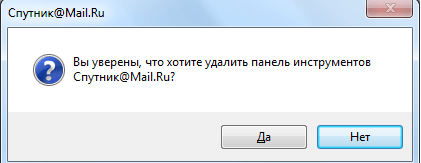
Поддерживается удаление следующих распространенных панелей инструментов и дополнений: Mail.Ru Спутник, Guard.Mail.ru, AOL Messaging Toolbar, Яндекс.Бар, Ask Toolbar и некоторых других.
Преимущества AntiDust
- Не требует установки;
- Утилита крайне проста в использовании;
- Русскоязычные диалоговые окна.
Недостатки AntiDust
- Отсутствует интерфейс;
- Полностью отсутствует дополнительный функционал;
- Программа в настоящее время не поддерживается разработчиком.
Как видим, приложение АнтиДаст окажется привлекательным для тех пользователей, которым нужно удалить нежелательную панель инструментов в браузере, и больше никаких задач не ставится. Приложение поможет очень легко и быстро справиться с данной проблемой. Но, значительным его недостатком является то, что оно на данный момент уже не поддерживается разработчиками.
Что такое AntiDust.exe? Это безопасно или вирус? Как удалить или исправить это
AntiDust.exe это исполняемый файл, который является частью Борис Граффити Программа, разработанная Борис FX, Inc., Программное обеспечение обычно о 667.75 KB по размеру.
Расширение .exe имени файла отображает исполняемый файл. В некоторых случаях исполняемые файлы могут повредить ваш компьютер. Пожалуйста, прочитайте следующее, чтобы решить для себя, является ли AntiDust.exe Файл на вашем компьютере — это вирус или троянский конь, который вы должны удалить, или это действительный файл операционной системы Windows или надежное приложение.
AntiDust.exe безопасен, или это вирус или вредоносная программа?
Первое, что поможет вам определить, является ли тот или иной файл законным процессом Windows или вирусом, это местоположение самого исполняемого файла. Например, такой процесс, как AntiDust.exe, должен запускаться из C: \ Program Files \ AntiDust.exe, а не где-либо еще.
Для подтверждения откройте диспетчер задач, выберите «Просмотр» -> «Выбрать столбцы» и выберите «Имя пути к изображению», чтобы добавить столбец местоположения в диспетчер задач. Если вы обнаружите здесь подозрительный каталог, возможно, стоит дополнительно изучить этот процесс.
Еще один инструмент, который иногда может помочь вам обнаружить плохие процессы, — это Microsoft Process Explorer. Запустите программу (не требует установки) и активируйте «Проверить легенды» в разделе «Параметры». Теперь перейдите в View -> Select Columns и добавьте «Verified Signer» в качестве одного из столбцов.
Если статус процесса «Проверенная подписывающая сторона» указан как «Невозможно проверить», вам следует взглянуть на процесс. Не все хорошие процессы Windows имеют метку проверенной подписи, но ни один из плохих.
- Находится в C: \ Program Files \ Pinnacle \ Studio 12 \ Плагины \ RTFx вложенная;
- Издатель: Борис FX, Inc.
- Полный путь: C: \ Program Files \ AntiDust.exe
- Файл справки:
- URL издателя: www.borisfx.com/graffiti
- Известно, что до 667.75 KB по размеру на большинстве окон;
Если у вас возникли какие-либо трудности с этим исполняемым файлом, вам следует определить, заслуживает ли он доверия, перед удалением AntiDust.exe. Для этого найдите этот процесс в диспетчере задач.
Найдите его местоположение (оно должно быть в C: \ Program Files \ Pinnacle \ Studio 12 \ Plugins \ RTFx) и сравните размер и т. Д. С приведенными выше фактами.
Если вы подозреваете, что можете быть заражены вирусом, вы должны немедленно попытаться это исправить. Чтобы удалить вирус AntiDust.exe, необходимо Загрузите и установите приложение полной безопасности, например Malwarebytes., Обратите внимание, что не все инструменты могут обнаружить все типы вредоносных программ, поэтому вам может потребоваться попробовать несколько вариантов, прежде чем вы добьетесь успеха.
Кроме того, функциональность вируса может сама влиять на удаление AntiDust.exe. В этом случае вы должны включить Безопасный режим с загрузкой сетевых драйверов — безопасная среда, которая отключает большинство процессов и загружает только самые необходимые службы и драйверы. Когда вы можете запустить программу безопасности и полный анализ системы.
Могу ли я удалить или удалить AntiDust.exe?
Не следует удалять безопасный исполняемый файл без уважительной причины, так как это может повлиять на производительность любых связанных программ, использующих этот файл. Не забывайте регулярно обновлять программное обеспечение и программы, чтобы избежать будущих проблем, вызванных поврежденными файлами. Что касается проблем с функциональностью программного обеспечения, проверяйте обновления драйверов и программного обеспечения чаще, чтобы избежать или вообще не возникало таких проблем.
Согласно различным источникам онлайн, 1% людей удаляют этот файл, поэтому он может быть безвредным, но рекомендуется проверить надежность этого исполняемого файла самостоятельно, чтобы определить, является ли он безопасным или вирусом. Лучшая диагностика для этих подозрительных файлов — полный системный анализ с Reimage, Если файл классифицируется как вредоносный, эти приложения также удаляют AntiDust.exe и избавляются от связанных вредоносных программ.
Однако, если это не вирус и вам необходимо удалить AntiDust.exe, вы можете удалить Boris Graffiti со своего компьютера с помощью программы удаления, которая должна находиться по адресу: RunDll32 C: \ Program Files1 \ COMMON
- 1. в Меню Пуск (для Windows 8 щелкните правой кнопкой мыши в нижнем левом углу экрана), нажмите Панель управления, а затем под Программы:
o Windows Vista / 7 / 8.1 / 10: нажмите Удаление программы.
o Windows XP: нажмите Установка и удаление программ.
- 2. Когда вы найдете программу Борис Граффитищелкните по нему, а затем:
o Windows Vista / 7 / 8.1 / 10: нажмите Удалить.
o Windows XP: нажмите Удалить or Изменить / Удалить вкладка (справа от программы).
- 3. Следуйте инструкциям по удалению Борис Граффити.
Распространенные сообщения об ошибках в AntiDust.exe
Наиболее распространенные ошибки AntiDust.exe, которые могут возникнуть:
• «Ошибка приложения AntiDust.exe».
• «Ошибка AntiDust.exe».
• «Возникла ошибка в приложении AntiDust.exe. Приложение будет закрыто. Приносим извинения за неудобства».
• «AntiDust.exe не является допустимым приложением Win32».
• «AntiDust.exe не запущен».
• «AntiDust.exe не найден».
• «Не удается найти AntiDust.exe».
• «Ошибка запуска программы: AntiDust.exe».
• «Неверный путь к приложению: AntiDust.exe».
Эти сообщения об ошибках .exe могут появляться во время установки программы, во время выполнения связанной с ней программы Борис Граффити, при запуске или завершении работы Windows, или даже при установке операционной системы Windows. Отслеживание момента появления ошибки AntiDust.exe является важной информацией, когда дело доходит до устранения неполадок.
Как исправить AntiDust.exe
Аккуратный и опрятный компьютер — это один из лучших способов избежать проблем с Борисом Граффити. Это означает выполнение сканирования на наличие вредоносных программ, очистку жесткого диска cleanmgr и ПФС / SCANNOWудаление ненужных программ, мониторинг любых автозапускаемых программ (с помощью msconfig) и включение автоматических обновлений Windows. Не забывайте всегда делать регулярные резервные копии или хотя бы определять точки восстановления.
Как очистить браузер от различных надстроек, рекламы и прочего — AntiDust
Наверняка многим из Вас решительно надоело, что с каждой устанавливаемой программой Вам обычно пихают в довесок всякую разную разность, которая зачастую не приносит никакой пользы, а лишь делает загрузку системы куда более долгой, равно как и снижает общую производительность. И всё это при том, что о подобной «доброте» Вы никого не просили, да и продукцией подобной не пользуетесь.
Не знаю кто как, но я не пользуюсь даже вездесущим Яндекс.Бар ‘ом, который заполонил дистрибутивы всех программ, которые нам предлагают установить на постсоветском (и не очень) пространстве.
В частности, к компании Mail и любой их продукции я отношусь далеко не самым позитивным образом, ибо кроме как навязыванием всякой бестолковости они почти ничем не занимаются. Да, были времена, когда они являлись чуть ли не единственным адекватным почтовиком и сервисом, но ныне все эти Mail.Guard , Спутник и т.п.. В общем, да.
Так вот, порой бывает так, что ну проморгал ты в установке злосчастные галочки (или вообще галочек не было, и Вам просто поставили сие «счастье») или пользователь, которому Вы пришли чистить компьютер, давно уже заполонил железного друга всем вышеперечисленным (и не только этим), в следствии чего оный страдает неимоверно.
Короче говоря, есть способ очень быстро очистить браузер.
Поехали.
Программа AntiDust — как очистить браузер от гадости
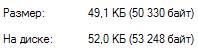
Поможет нам в этом всём очень-очень легкая, очень-очень простая и замечательная софтина под названием Antidust . Традиционно, как и почти всё, что описано на этом сайте, оная полностью на русском языке и совершенно бесплатна. Весит это счастье целых 52 Кб , а скачать можно по этой ссылке.
..А также не требует установки и легко убивает нижеперечисленный список неприятностей:
- AOL Download Updater
- AOL Messaging Toolbar
- Ask Toolbar
- Daemon Tools Toolbar
- Guard.Mail.ru
- Html5 geolocation provider
- Mail.Ru updater
- Mail.Ru Спутник
- Messenger Plus Toolbar
- QIP Guard
- SweetIM for Messenger
- Яндекс.Бар для Internet Explorer
- Яндекс.Защитник
Причем делает она это в один клик (мне, правда, пришлось насильно установить себе Спутник@Mail.ru ):

Что не может не радовать. Правда, пока она еще умеет немногое, например, мне бы хотелось, чтобы Яндекс.Бар удалялся во всех браузерах, а так же была поддержка удаления того же Mail Agent и прочей якобы более полезной шушеры.
Впрочем, думаю, что у программы всё еще впереди и функционал будет расширяться, т.к необходимость очистить браузер появляется постоянно 🙁
Во всяком случае я на это (на расширение функционала) надеюсь, благо алгоритмика удаления, как я понял, идет на уровне реестра. Ну, а нет, так и черт с ним, всё равно иметь под рукой однокликовую 52 -килобайтную чистилку на флешке, думаю, полезная вещь для каждого админа или просто опытного пользователя.
К слову, если у Вас система чистая, т.е. нет вышеперечисленной шушеры, то программа просто не запустится. Этого не стоит пугаться — стоит радоваться.
Послесловие
Вот такая вот кратенькая статья о том как очистить браузер от всякой гадости и шушеры, да и просто от полезного, но надоедливого софта или рекламы.
- На краткость есть свои причины, как то весна, работа или всякие прочие личные факторы. Но это не отменяет новых и интересных статей, которые обязательно будут выходить;
- Кстати, не забывайте предлагать темы для статей;
- Все предложения читаются, учитываются и, вполне возможно, что через некий промежуток времени обязательно появится статья, которую Вы хотели бы видеть.
Надеюсь, что программка Вам понравится и займет своё место в арсенале. Ну, а нет, так.. Каждому своё.
Оставайтесь на связи. Здесь Вам всегда рады.
Как и всегда, оставляйте свои дополнения, мысли, вопросы и прочее — в комментариях к этому материалу.
Белов Андрей (Sonikelf) alt=»Sonikelf» /> alt=»Sonikelf» />Заметки Сис.Админа [Sonikelf’s Project’s] Космодамианская наб., 32-34 Россия, Москва (916) 174-8226